Vejledning
1
Etablér opløsnings- og filformatstandarder for trykklare arbejdsark
Opløsning og filformat er fundamentet for udskriftskvalitet fordi de bestemmer om et arbejdsark printer skarpt eller fremstår sløret og pixeleret. Disse tekniske standarder skal sættes korrekt i begyndelsen af skabelsesprocessen fordi de ikke effektivt kan forbedres efterfølgende — at opskalere en lavopløsningsfil tilføjer ikke detaljer, den forstørrer blot eksisterende pixels.
Sæt din arbejdsopløsning til 300 DPI (dots per inch) som minimumstandard for alle printbare arbejdsark. Denne opløsning producerer skarpt, professionelt output på både inkjet- og laserhjemmeprintere. Nogle sælgere arbejder ved 150 DPI for at reducere filstørrelser, men kvalitetsforskellen er synlig i trykt output, særligt for tekst, fine linjer og detaljerede illustrationer. Filstørrelsesbesparelsen ved lavere opløsning er ikke kvalitetsreduktionen værd, især da markedspladsplatforme kan håndtere filer op til 300 MB eller mere. Hvis dine arbejdsark indeholder fotografiske billeder, er 300 DPI essentielt — fotos ved lavere opløsninger viser synlig pixelering når de printes i standard arbejdsarkstørrelser.
PDF er det universelle filformat for printbare arbejdsark. Købere forventer PDF-filer fordi de printer konsekvent på tværs af operativsystemer og enheder uden formateringsskift. Når du eksporterer til PDF, brug PDF/A-standarden eller højkvalitets udskriftsforudindstilling i din designsoftware, som indlejrer skrifttyper og bevarer billedkvalitet. Eksportér aldrig arbejdsark som JPEG- eller PNG-filer til salg — disse formater mister kvalitet gennem komprimering, understøtter ikke flersidede dokumenter og kan gengives forskelligt på forskellige enheder. Den eneste undtagelse er hvis du specifikt sælger individuelle billeder eller clipart snarere end printbare arbejdsark.
For farvetilstand, brug RGB hvis dit primære publikum printer på hjemme-inkjetprintere, hvilket er tilfældet for de fleste køber af pædagogiske printables. CMYK er teknisk mere nøjagtig for professionel kommerciel udskrivning, men de fleste hjemmeprintere accepterer RGB-input og konverterer internt, og CMYK-filer kan fremstå mattere når de ses på skærm eller printes på forbrugerenheder. Hvis du sælger produkter specifikt markedsført til kommerciel eller professionel udskrivning (plakatsæt, displaymaterialer beregnet til trykkerier), tilbyd CMYK-versioner som et yderligere format ved siden af standard RGB-versionen.
Verificér dine opløsningsindstillinger før du begynder hvert nyt produkt. Mange designapplikationer standardiserer til 72 DPI (skærmopløsning), som producerer ubrugeligt udskriftsoutput. Tjek dokumentindstillingerne i dit designværktøj: i Canva, brug "Print"-dokumenttypen; i Adobe Illustrator eller InDesign, verificér at rastereffektopløsningen er sat til 300 PPI; i Google Slides eller lignende værktøjer, vær opmærksom på at eksportopløsningen kan være begrænset og muligvis ikke opfylder udskriftskvalitetsstandarder for detaljerede arbejdsark. At etablere opløsningsstandarder i starten af din arbejdsgang forhindrer den frustrerende situation med at fuldføre et arbejdsarksdesign kun for at opdage at det blev skabt ved utilstrækkelig opløsning til professionelt udskriftsoutput.
2
Sæt konsistente sidelayout- og margenstandarder
Sidelayout og margener bestemmer om dit arbejdsarksindhold printer fuldt synligt eller bliver skåret af printeren. Hjemmeprintere kan ikke printe til den absolutte kant af papiret — de kræver en zone med ikke-printbar margin der varierer efter printermodel, typisk fra 6mm til 12mm på hver side. Arbejdsark designet uden tilstrækkelige margener producerer en frustrerende køberoplevelse når essentielt indhold beskæres under udskrivning.
Sæt dine standardmargener til minimum 12mm på alle fire sider. Denne margin giver en komfortabel sikkerhedszone der rumme det ikke-printbare område på stort set alle forbrugerprintere mens den også generator visuelt åndingsrum der gør arbejdsarket professionelt designet snarere end overbelastet. For arbejdsark rettet mod yngre børn (førskole og børnehave), øg margener til 16mm eller mere for at give ekstra plads til små hænder og større skriveområder. Indhold der strækker sig ind i marginzonen vil blive klippet på nogle printere uden advarsel til køberen.
Design til både US Letter (8,5 x 11 tommer) og A4 (210 x 297mm) papirstørrelser medmindre din markedsplads retter sig mod en specifik geografisk region. US Letter er standard i Nordamerika; A4 er standard i Europa, Australien og de fleste andre regioner. Størrelsesforskellen er betydelig: A4 er smallere men højere end US Letter. Et arbejdsark designet udelukkende til US Letter vil have indhold klippet i siderne når det printes på A4-papir, og omvendt. Den simpleste løsning er at designe inden for det sikre område der fungerer for begge størrelser: skab dit indholdsområde inden for 190 x 254mm, som passer komfortabelt på begge papirstørrelser med tilstrækkelige margener. Alternativt kan du levere separate US Letter- og A4-versioner i din downloadfil.
Oprethol konsekvent elementafstand gennem dine arbejdsark. Sæt standardafstandsregler for din produktlinje: afstanden mellem sideoverskriften og det første indholdselement, afstanden mellem individuelle opgaver eller aktiviteter, gabet mellem indholdskolonner og positionen af sidenumre og bundinformation. Konsekvent afstand generator et professionelt udseende og sikrer at indholdselementer ikke klumper sammen eller efterlader akavede mellemrum. Dokumentér disse afstandsværdier i din designskabelon så de automatisk anvendes på hvert nyt arbejdsark du generator.
For flersidede arbejdsark, oprethol konsekvent overskrifts- og bundplacement på tværs af alle sider. Hvis dit brandnavn optræder i øverste venstre hjørne af side ét, bør det optræde i den samme position på enhver efterfølgende side. Hvis sidenumre er i bund-midten, bør de forblive der gennem hele dokumentet. Inkonsekvent positionering mellem sider signalerer amatørdesign og underminerer købertillid til produktkvalitet. Skab masterskabeloner i din designsoftware med låste overskrifts- og bundelementer for automatisk at håndhæve konsistens.
3
Definér typografi- og læsbarhedsstandarder for alle aldersgrupper
Typografi påvirker direkte om brugere kan læse, forstå og fuldføre et arbejdsark. Skrifttypevalg der virker tydelige på en computerskærm kan være vanskelige for unge læsere at tyde når de printes i standardstørrelser på papir. Professionel arbejdsarkkvalitet kræver skrifttypestandarder kalibreret til den specifikke aldersgruppe arbejdsarket retter sig mod, med læsbarhed der tager absolut prioritet over æstetiske præferencer.
Til førskole- og børnehavearbejdsark (alder 3-6), brug en minimum brødtekststørrelse på 18-24 punkter for instruktionstekst og 28-36 punkter for indhold som børn vil læse selvstændigt. I denne alder lærer børn stadig bogstavformer, så skrifttypevalg er kritisk: brug skrifttyper med klare, distinkte bogstavformer der matcher de bogstavformer børn lærer. Undgå skrifttyper hvor det lille "a" bruger den dobbelthistorieform (den trykte stil) hvis din målgruppe lærer at skrive enkelthistorie "a" (den håndskrevne stil). Sans-serif-skrifttyper som Arial, Verdana eller uddannelsesspecifikke skrifttyper som Sassoon Primary er generelt mere læsbare for tidlige læsere end serif-skrifttyper.
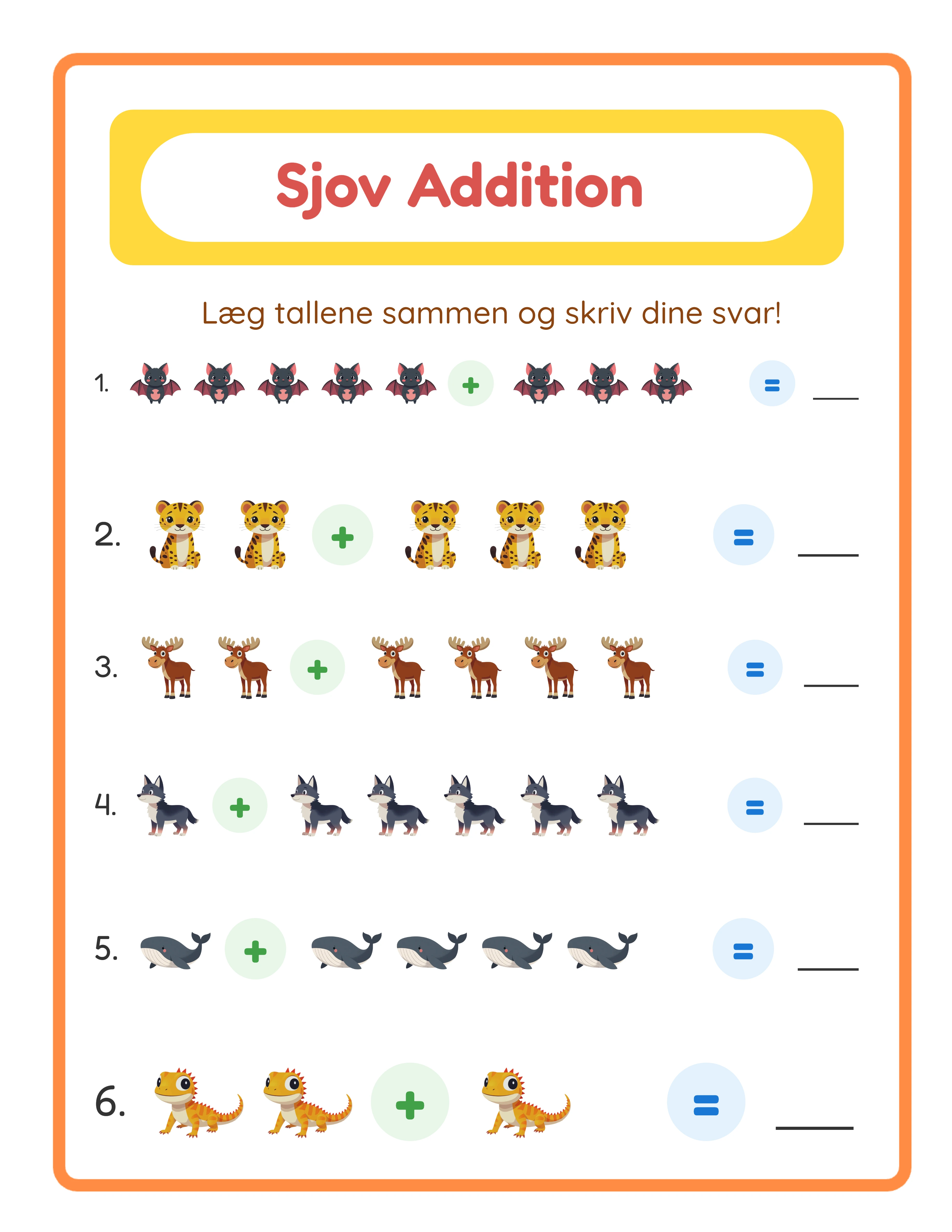
Til grundskolearbejdsark (alder 6-10), bør minimum brødtekststørrelse være 14-16 punkter for instruktionstekst og 16-20 punkter for brugervendt indhold. Børn i denne aldersgruppe kan læse mindre tekst men drager stadig fordel af generøs størrelse og klar afstand. Linjeafstand (leading) bør sættes til 1,3-1,5 gange skriftstørrelsen for at forhindre linjer i at fremstå overfyldte. For matematikarbejdsark, sørg for at tal er store nok og med bred nok afstand til at børn kan skrive deres svar i de tilvejebragte felter uden at det bliver trangt.
Til ældre grundskole- og mellemtrinsarbejdsark (alder 10-14), kan brødtekst reduceres til 11-13 punkter for instruktionstekst med 1,2-1,4 linjeafstand. På dette niveau bliver serif-skrifttyper passende for brødtekst da læsere er komfortable med standard trykt tekst. Dog oprethol generøs afstand i svarområder og sørg for at eventuelle håndskrevne svarfelter rummer typisk håndskriftstørrelse for aldersgruppen.
Oprethol et strengt skrifttypehierarki på tværs af hele din produktlinje: én skrifttype til overskrifter, én til brødtekst og eventuelt én til specielle elementer som sidenumre eller copyrightnotitser. At bruge mere end tre skrifttyper på et enkelt arbejdsark generator visuelt kaos der ser uprofessionelt ud og reducerer læsbarhed. Overskriftsskrifttypen kan være mere dekorativ, men brødtekst og instruktionstekst bør altid bruge meget læsbare, rene skrifttyper. Etablér dit skrifttypehierarki én gang og anvend det konsekvent på hvert produkt i dit katalog — denne konsistens bliver en del af din brandidentitet og tillader købere øjeblikkeligt at genkende dine produkter.
Kontrast mellem tekst og baggrund er en ufravigelig kvalitetsstandard. Sort eller meget mørk tekst på hvid eller meget lys baggrund giver maksimal læsbarhed. Lysegrå tekst, tekst over mønstrede eller farvede baggrunde og lavkontrastfarvekombinationer fejler læsbarhedsstandarder for trykte arbejdsark. Hvis dit design inkluderer farvede sektionsbaggrunde, sørg for at tekst i disse sektioner opretholder et minimum kontrastforhold der forbliver læsbart når det printes på printere af lavere kvalitet der kan udvaske subtile farvedistinktioner.
4
Implementér farve- og visuel konsistens på tværs af din produktlinje
Farve- og visuel konsistens etablerer din brandidentitet og generator et professionelt udseende der opbygger købertillid. En produktlinje hvor hvert arbejdsark bruger forskellige farver, illustrationsstile og visuelle behandlinger ligner en samling tilfældige produkter snarere end et sammenhængende professionelt katalog. Konsistente visuelle standarder signalerer kvalitet og intentionelt design, hvilket direkte påvirker købsbeslutninger og retfærdiggør premiumprissætning.
Definér en brandfarvepalette med 4-6 farver som du bruger konsekvent på tværs af alle produkter. Inkludér en primærfarve (brugt til overskrifter, rammer og visuelle nøgleelementer), en sekundærfarve (brugt til accenter, fremhævninger og sekundære elementer) og 2-4 understøttende farver for variation inden for din palette. Dokumentér de præcise farveværdier (hexkoder eller RGB-værdier) så du anvender identiske farver på tværs af hvert produkt snarere end at vurdere lignende nuancer på øjemål. Selv lette farveinkonsistenser mellem produkter underminerer det professionelle udseende af dit katalog når købere ser flere listninger i din butik.
Optimér farvebrugfor hjemmeprinteroutput. Farver der fremstår livlige på skærm printer ofte anderledes på forbruger-inkjet- og laserprintere. Stærkt mættede farver (ren rød, klar blå, neongrøn) har tendens til at printe mere nøjagtigt end subtile eller dæmpede toner, som kan fremstå mudrede eller skifte i nuance. Store områder med solid mørk farve forbruger betydeligt blæk, hvilket irriterer købere der er bevidste om udskriftsomkostninger. Design arbejdsark med farve brugt strategisk — til rammer, overskrifter, ikoner og accentelementer — snarere end store solide farvefyld. Denne tilgang producerer bedre udskriftskvalitet mens den reducerer blækforbrug, hvilket købere sætter pris på og undertiden nævner positivt i anmeldelser.
Verificér altid at dine arbejdsark ser acceptable ud når de printes i gråtone (sort/hvid). Mange købere printer arbejdsark på sort/hvid-printere eller bruger gråtonetilstand for at spare farveblæk. Et arbejdsark der er afhængigt af farve til at formidle information (såsom farvekodede instruktioner hvor rød tekst betyder én ting og blå tekst betyder en anden) bliver ubrugeligt når det printes i gråtone. Design arbejdsark så al information er tilgængelig uden farve: brug labels, mønstre, linjestile eller former ud over farve til at differentiere elementer. Test hvert arbejdsark ved at printe det i gråtonetilstand før du lister det til salg.
Oprethol en konsekvent illustrationsstil på tværs af din produktlinje. Hvis dine arbejdsark bruger simple stregtegningsillustrationer, inkludér ikke pludselig fotorealistiske billeder eller clipart i en anden stil. Visuel konsistens strækker sig til linjetykkelser (tykkelsen af tegnede linjer), hjørnestile (afrundede vs. skarpe), rammedesigns og ikonsæt. Professionelle arbejdsarksælgere generator eller køber ofte et konsistent sæt visuelle aktiver (ikoner, dekorative elementer, rammedesigns) og bruger dem på tværs af hele deres katalog snarere end at hente forskellige visuelle elementer til hvert produkt.
For arbejdsark hvor køberen vil printe og brugere vil skrive på siderne, sørg for at skrivelinjer, svarfelter og svarområder er tydeligt definerede med tilstrækkelig kontrast mod baggrunden. Svarlinjer bør være minimum 0,5 punkter tykke og trykt i sort eller mørkegrå for at forblive synlige på den trykte side. Prikkede eller stiplede skrivehjælpelinjer til yngre brugere bør bruge et konsekvent mønster gennem hele din produktlinje.
5
Skab en facitnøjagtigheds- og indholdsverificeringsproces
Facitnøjagtighed er muligvis den højest-indsats kvalitetsdimension for pædagogiske arbejdsark. Et enkelt ukorrekt svar i et facit kan generere en negativ anmeldelse der specifikt nævner fejlen, hvilket er den mest skadelige type feedback en arbejdsarksælger kan modtage. Købere stoler på facit til at kontrollere afsluttet arbejde, og et ukorrekt facit betyder enten at køberen markerer korrekte svar som forkerte eller at fejlen går uopdaget og brugeren lærer ukorrekt information. Intet af disse udfald er acceptabelt, og købere har nul tolerance for facitfejl.
Implementér en obligatorisk dobbeltverificeringsproces for hvert facit. Efter oprettelse af facitarket, vent mindst 30 minutter (ideelt til næste dag), arbejd derefter dig selv gennem hele arbejdsarket som om du var en elev, løs selvstændigt enhver opgave og sammenlign dine svar med facit. Denne tidsmæssige adskillelse er kritisk fordi gennemgang af et facit umiddelbart efter oprettelsen betyder at du tjekker dit arbejde med den samme mentale tilstand der producerede det — du vil sandsynligvis overse de samme fejl. At arbejde sig gennem opgaverne med friske øjne giver ægte uafhængig verifikation.
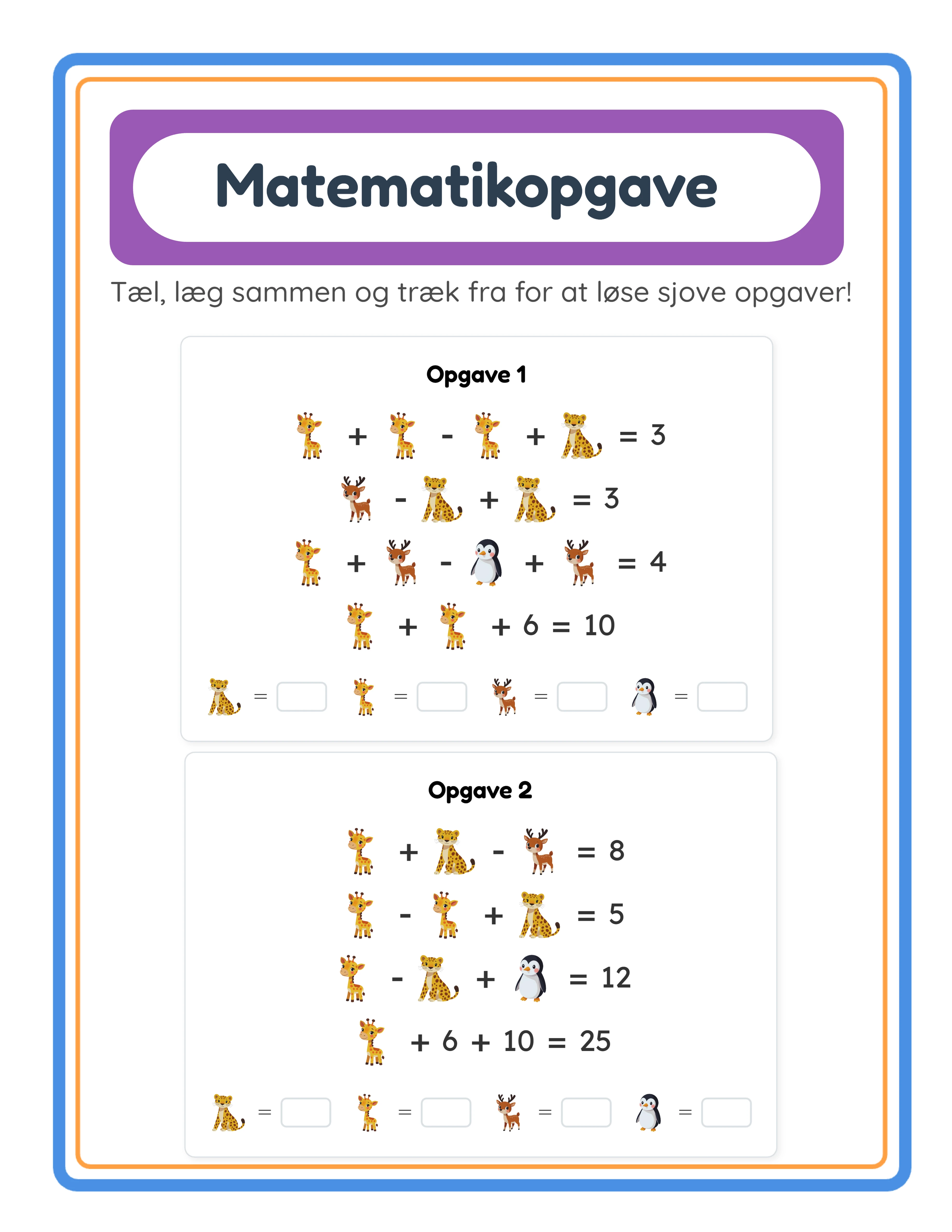
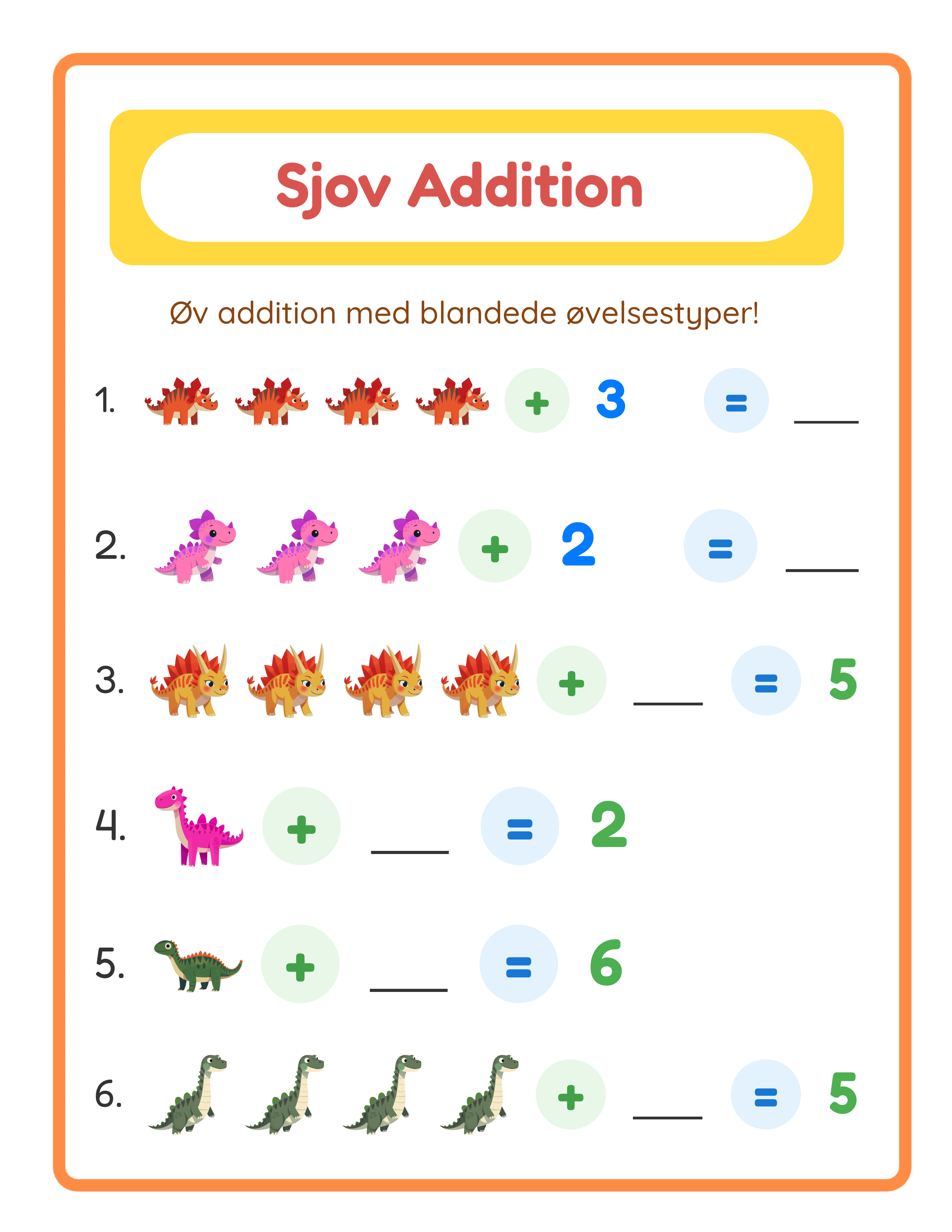
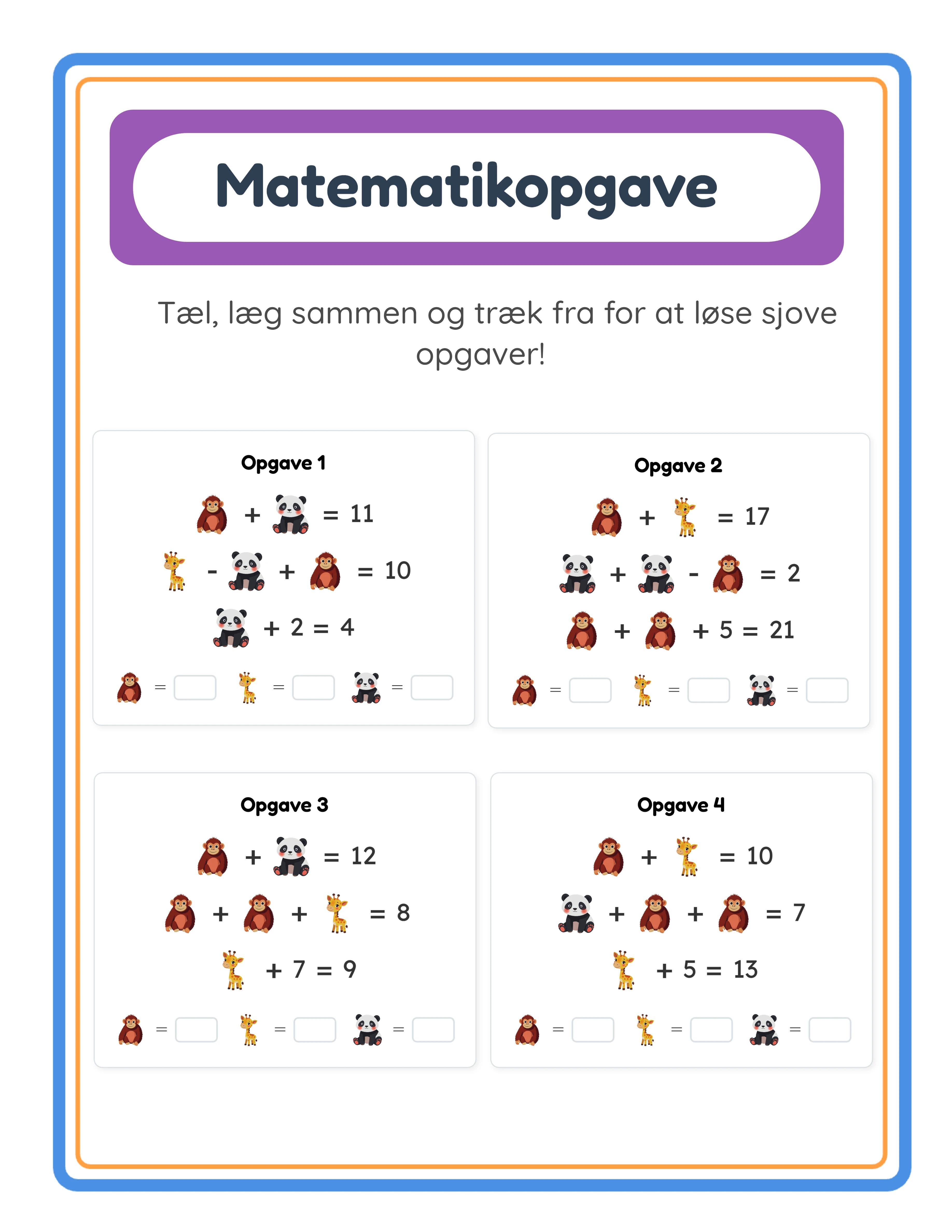
For matematikarbejdsark, verificér enhver beregning uafhængigt med en lommeregner eller beregningsværktøj, selv for opgaver der virker simple. Hovedregningsfejl på grundlæggende aritmetik er overraskende almindelige i facit fordi arbejdsarkets generator er fokuseret på design og layout snarere end omhyggelig beregning. Additionsopgaver med mente, subtraktionsopgaver der kræver lån, og flercifret multiplikation er særligt fejltilbøjelige når facit skabes manuelt. Hvis dine arbejdsark genereres med en arbejdsarkgenerator, beregnes facit automatisk, men verificér stadig et tilfældigt udvalg af svar fra hvert genereret arbejdsark for at bekræfte at genereringslogikken er korrekt.
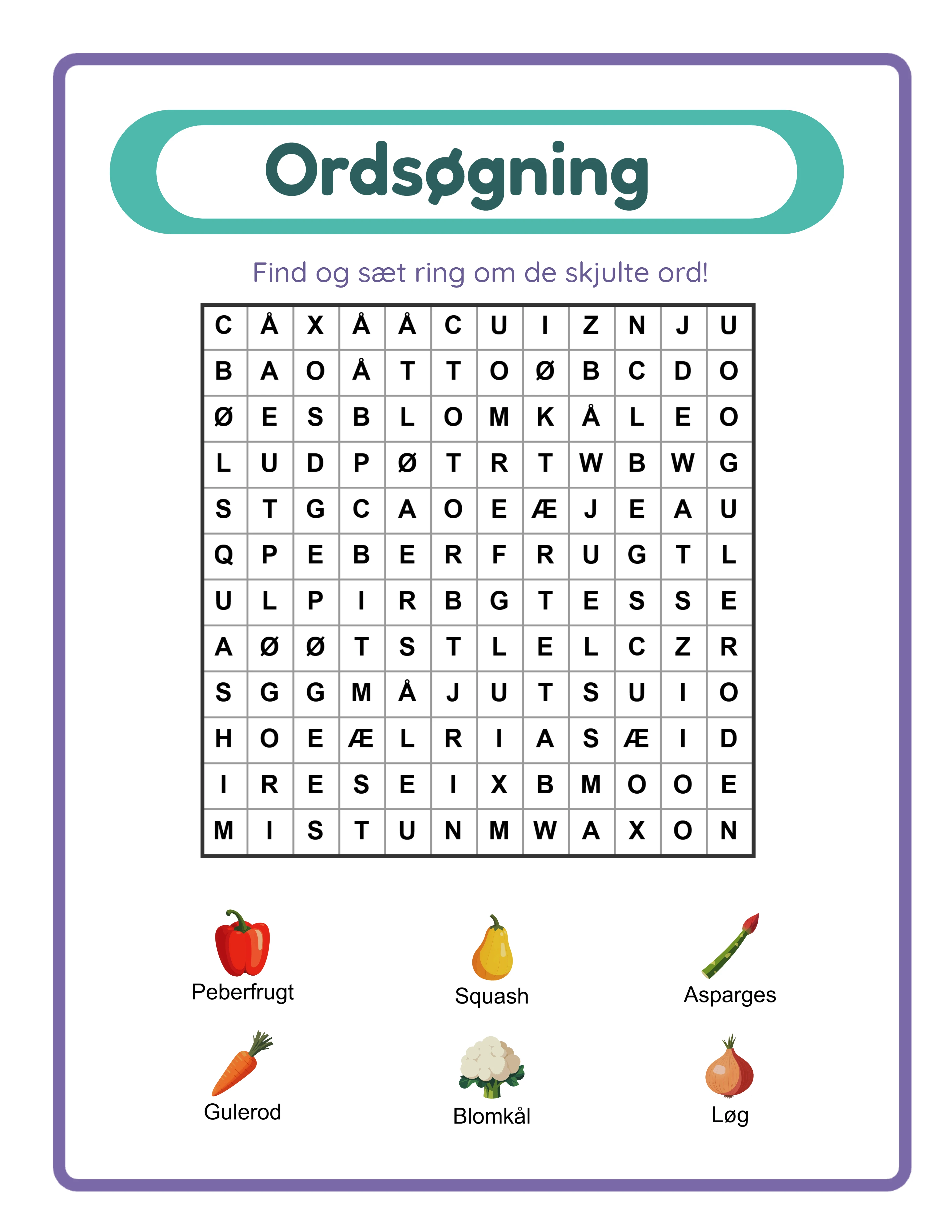
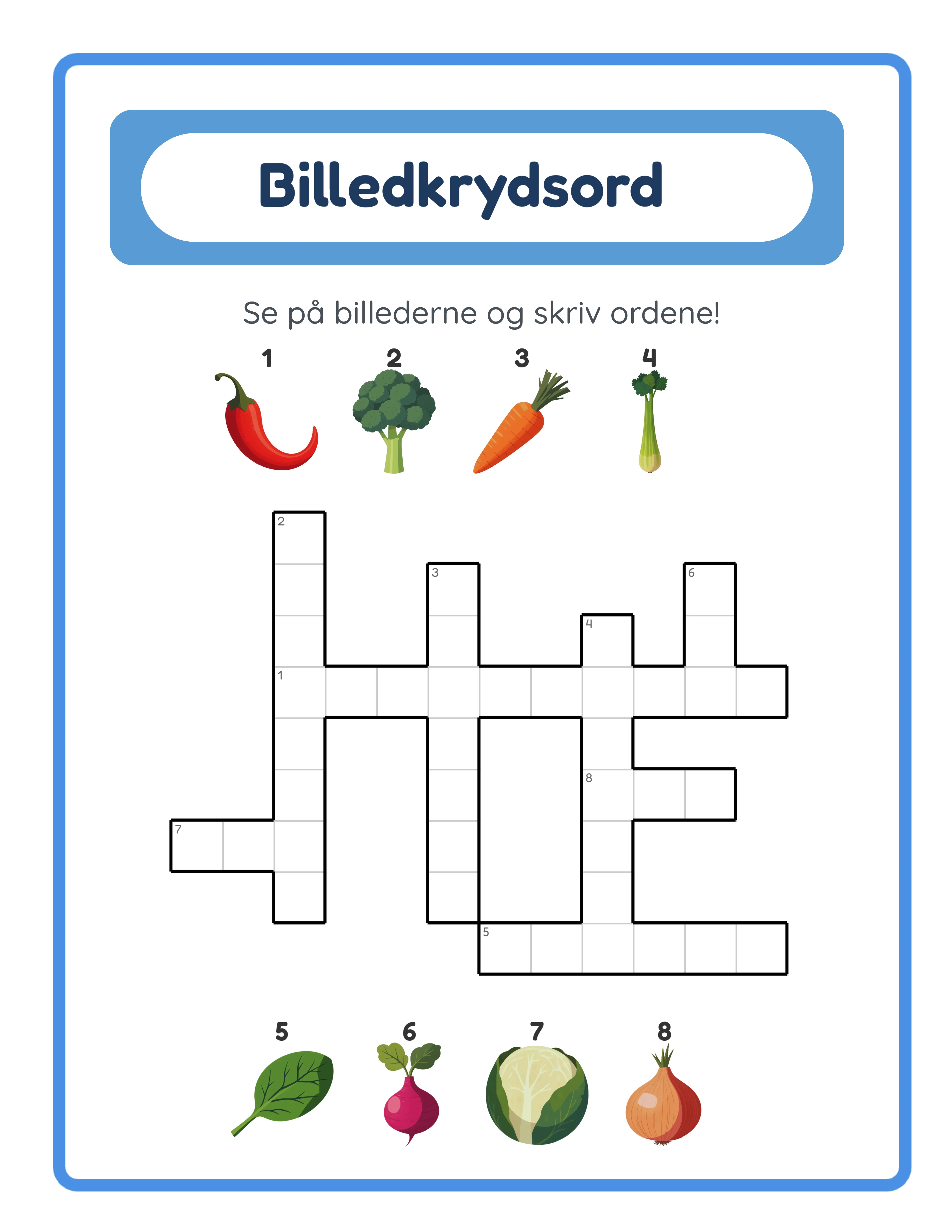
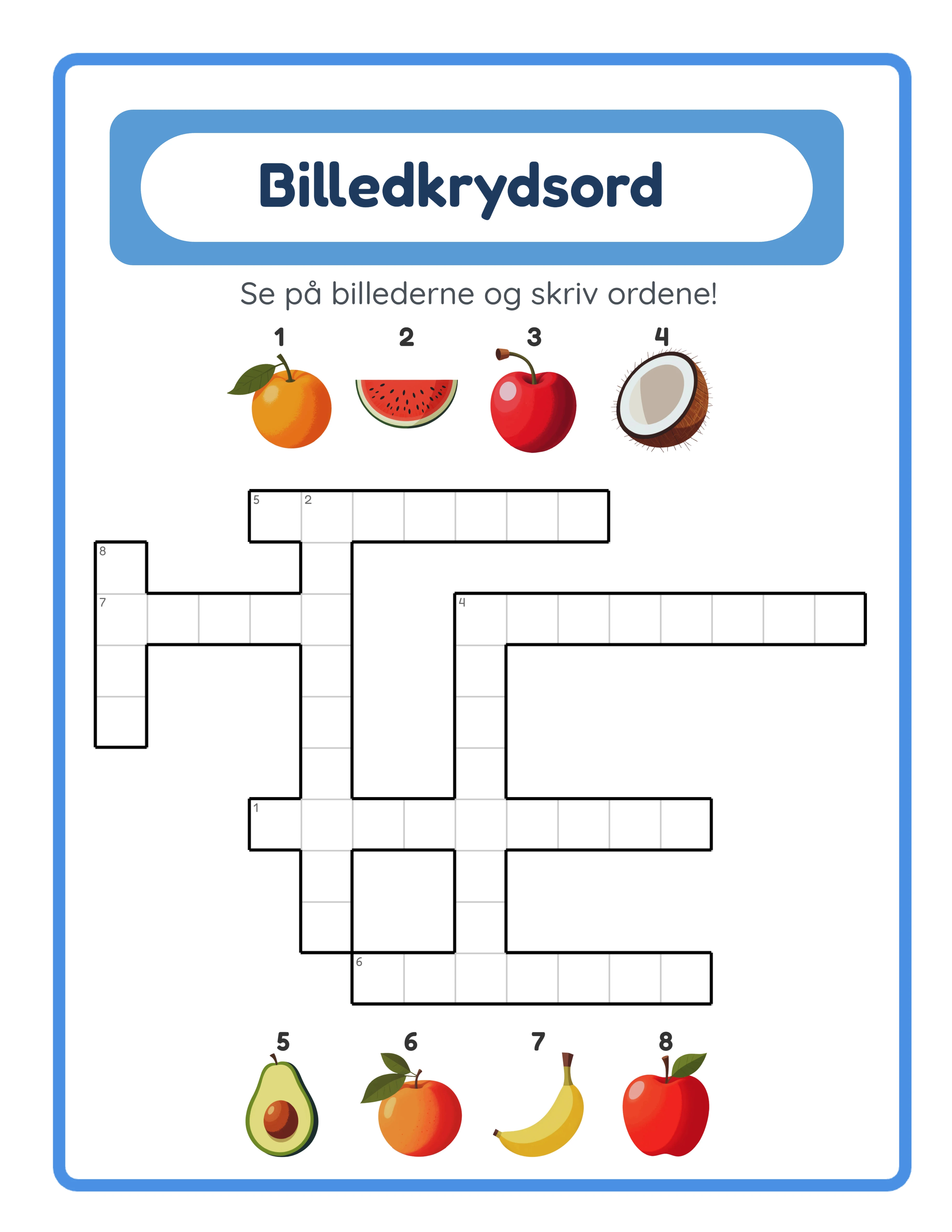
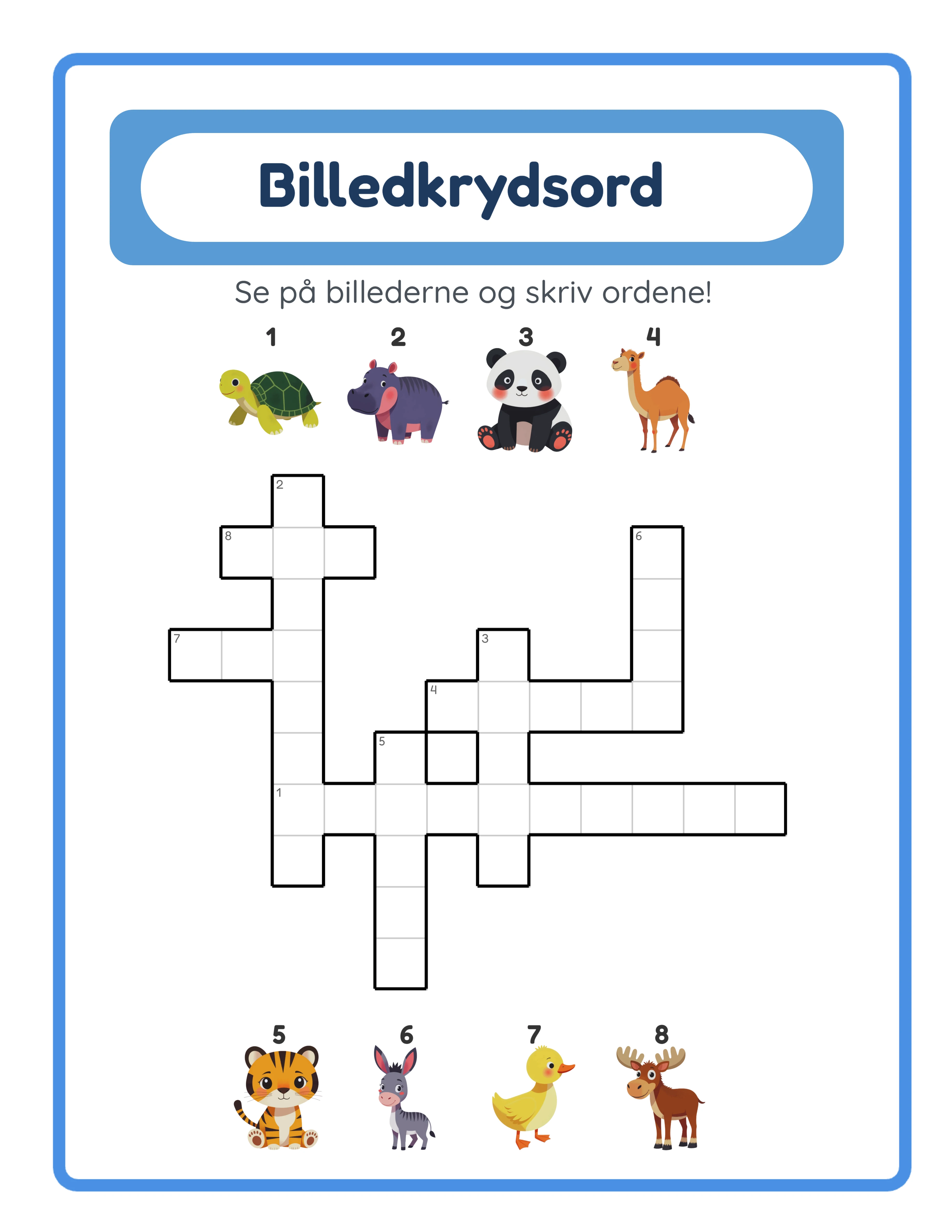
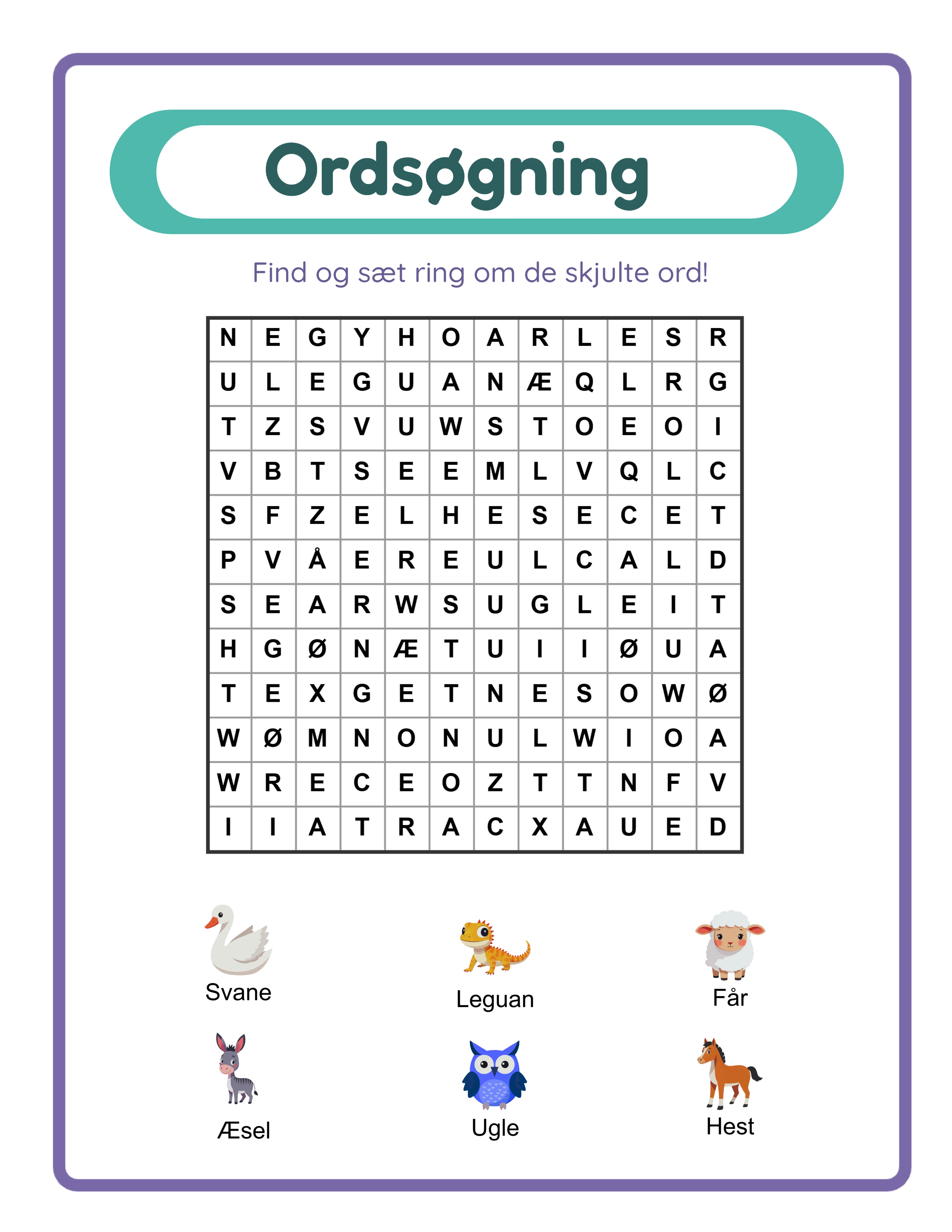
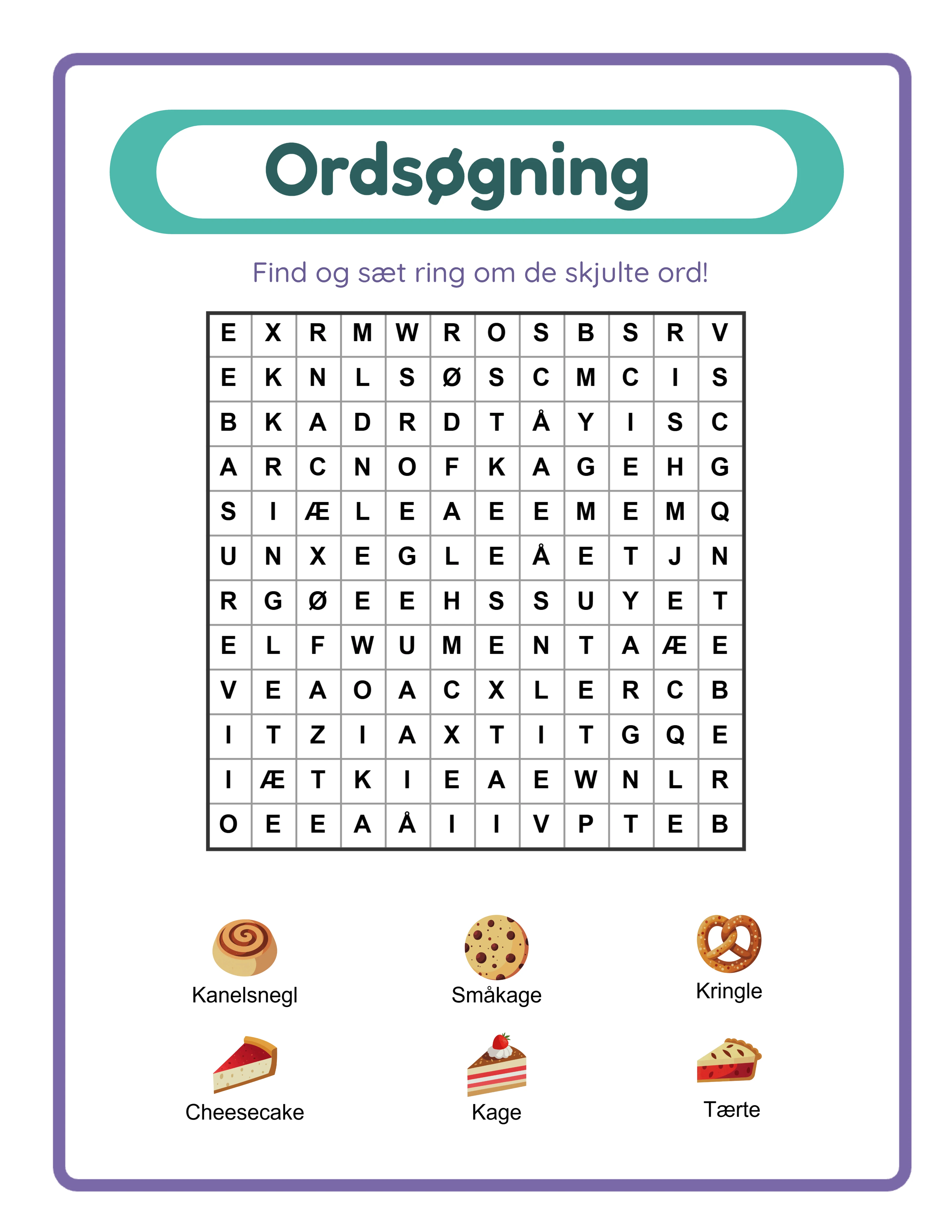
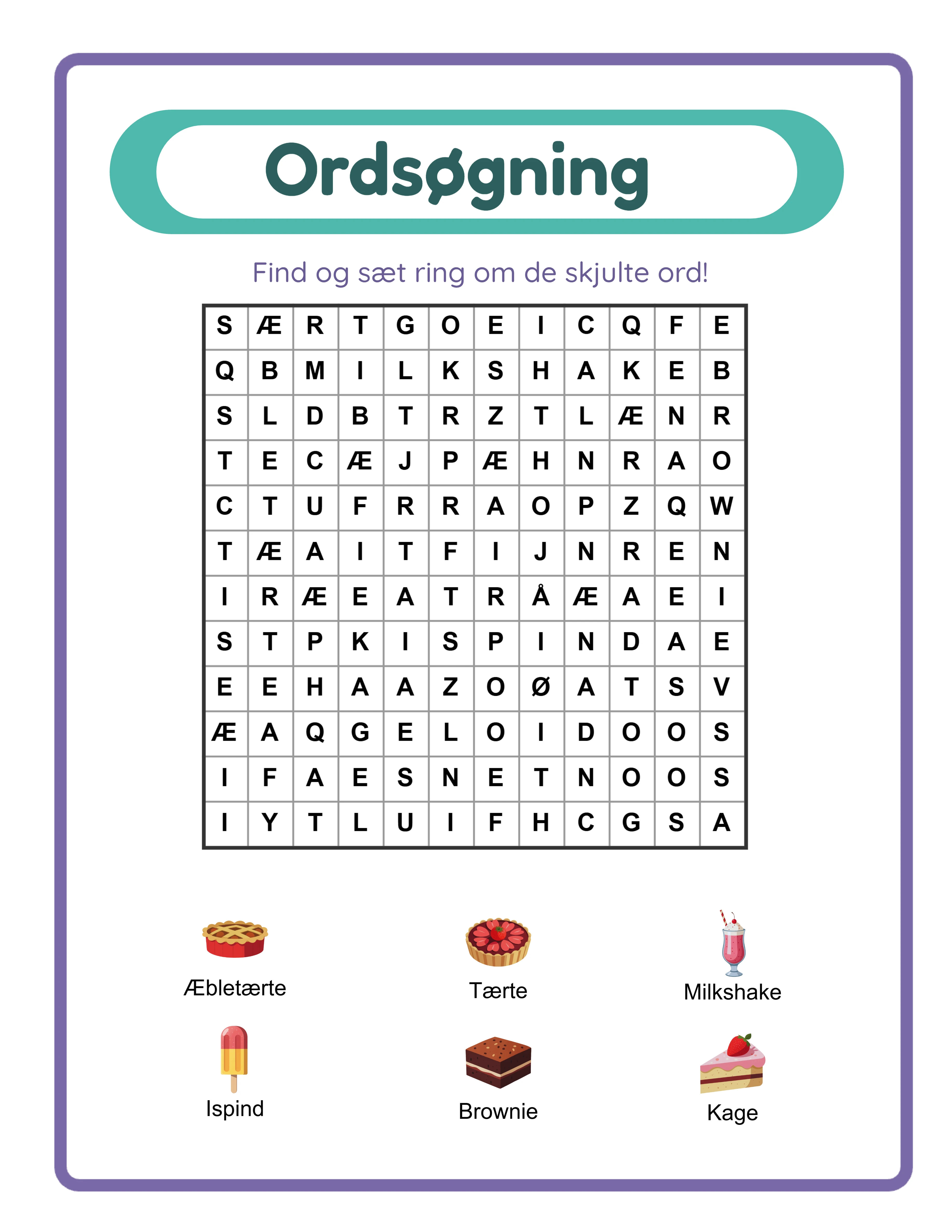
For ordbaserede arbejdsark (ordsøgninger, krydsord, udfyld-feltet, ordforrådsaktiviteter), verificér stavenøjagtighed i både arbejdsarksindholdet og facit. Kør stavekontrol på alt tekstindhold, men stol ikke på stavekontrol alene — den vil ikke fange korrekt stavede ord brugt i forkert kontekst eller fagspecifikke termer der ikke er i stavekontrollens ordbog. For ordsøgninger specifikt, verificér at hvert listet ord faktisk optræder i puslespilsgitteret og kan findes langs den specificerede orientering (vandret, lodret, diagonal).
Verificér alderstilpassethed og sværhedsgrad for hvert arbejdsark før listning. Et "1. klasse matematik"-arbejdsark der inkluderer multiplikation eller et "børnehave læsning"-arbejdsark med flerstavelesord vil generere klager og negative anmeldelser selv om facit er teknisk korrekt. Krydsreferer dit indhold mod klassetrins pensumstandarder for den målrettede aldersgruppe. Hvis du er usikker på klassetilpassethed for en specifik færdighed eller emne, fejl på den lidt lettere side snarere end den lidt sværere — et arbejdsark der føles for let skuffer mindre end et der frustrerer brugere og forældre.
Dokumentér enhver indholdsverificering i en kvalitetslog der registrerer produktnavnet, verifikationsdatoen, hvem der udførte verifikationen, og eventuelle problemer fundet og korrigeret. Denne log tjener to formål: den generator ansvarlighed der sikrer at verifikation faktisk sker for hvert produkt, og den giver en reference hvis en køber rapporterer en indholdsfejl — du kan hurtigt bestemme om problemet blev overset under verifikation eller blev introduceret efter verifikation under endelig formatering.
6
Byg en kvalitetskontrolcheckliste før publicering
En checkliste før publicering er den endelige kvalitetsport mellem dit færdige arbejdsark og markedspladslistningen. Denne checkliste bør være en dokumenteret, trin-for-trin proces som du følger identisk for hvert produkt, aldrig springer trin over uanset hvor selvsikker du føler dig omkring et bestemt arbejdsark. Kvalitetssvigt forekommer oftest når sælgere omgår deres sædvanlige proces fordi de har travlt med at liste et produkt eller tror at et bestemt arbejdsark ikke behøver fuld verifikation.
Din checkliste før publicering bør dække fem kategorier i sekvens. Først, filverificering: bekræft at filformatet er PDF, opløsningen er 300 DPI, sidestørrelsen matcher dit mål (US Letter, A4 eller begge), og filstørrelsen er inden for markedspladsens uploadgrænser. Åbn PDF'en i en anden applikation end den brugt til at skabe den (for eksempel, hvis du designede i Canva, åbn den eksporterede PDF i Adobe Reader eller en browser-PDF-viser) for at verificere at skrifttyper gengives korrekt, billeder vises i fuld kvalitet, og sidelayout matcher dit designmål. Svigt i skrifttypeindlejring er et almindeligt PDF-eksportproblem hvor tekst vises korrekt på din computer men viser ukorrekte skrifttyper på køberens enhed.
Andet, udskriftsverificering: print hele arbejdsarket på din hjemmeprinter med standardindstillinger (ingen skalering, ingen tilpas-til-side, standardkvalitet). Undersøg det trykte output for marginnøjagtighed (er noget indhold skåret af eller for tæt på kanten?), tekstlæsbarhed (kan du læse al tekst komfortabelt på armslængde?), billedkvalitet (fremstår billeder skarpe uden synlig pixelering?) og farvenøjagtighed (fremstår farver rimeligt tæt på skærmversionen?). Hvis du kun har én printertype, print i både farve og gråtone for at verificere at arbejdsarket fungerer i begge tilstande.
Tredje, indholdsverificering: bekræft at alt tekstindhold er nøjagtigt, komplet og uden stave- eller grammatikfejl. Verificér facit mod arbejdsarksindholdet. Bekræft at instruktionstekst er klar og utvetydig. Verificér at produkttitlen, klassetrinet og faget matcher det faktiske indhold. Tjek at eventuelle sidenumre er sekventielle og korrekte. Verificér at din copyrightnotits eller brandidentifikator optræder på hver side.
Fjerde, brugeroplevelsesverificering: arbejd dig gennem arbejdsarket som en køber ville. Følg instruktionerne præcis som skrevet for at bekræfte at de fører til det korrekte resultat. Verificér at svarfelter er store nok til håndskrevne svar. Bekræft at klippelinjer (hvis relevant) er tydeligt markerede og ville producere korrekt størrelse stykker når de klippes. Tjek at eventuelle interaktive PDF-elementer (klikbare links, formularfelter) fungerer korrekt.
Femte, listningsverificering: bekræft at dine listningsbilleder nøjagtigt repræsenterer det faktiske produkt. Miniaturebilledet, forhåndsvisningsbilleder og eventuelle mockupbilleder bør vise den aktuelle version af arbejdsarket, ikke et tidligere udkast eller et andet produkt. Verificér at listningsbeskrivelsen nøjagtigt beskriver indholdet, sideantallet, klassetrinet og inkluderede komponenter. Sørg for at listningstimer indeholder relevante nøgleord og nøjagtigt repræsenterer produktet.
Skab en fysisk eller digital checklisteskabelon med afkrydsningsfelter for hvert verificeringstrin. Fuldend checklisten for hvert produkt og gem fuldførte checklister med dine produktfiler som dokumentation. Denne praksis fanger kvalitetsproblemer der ellers ville nå købere og giver bevis for din kvalitetsproces hvis tvister opstår.
7
Test udskriftskvalitet på tværs af forskellige printere og papirtyper
Dit arbejdsark vil blive printet på tusindvis af forskellige printere i forskellige miljøer med forskellige indstillinger, og du kan ikke kontrollere nogen af disse variabler. Den eneste variabel du kan kontrollere er at designe dine arbejdsark til at producere acceptabelt output på tværs af det bredest mulige spektrum af udskriftsbetingelser. At teste på flere printertyper og med forskellige indstillinger afslører kvalitetsproblemer som test på en enkelt printer ikke kan detektere.
Test på både inkjet- og laserprintere hvis muligt. Inkjetprintere producerer anderledes farveoutput end laserprintere — farver har tendens til at være mere livlige på inkjet men kan bløde lidt på standardpapir, mens laseroutput er skarpere men farver kan fremstå lidt anderledes. Hvis du kun har adgang til én printertype, bed en ven, familiemedlem eller kollega om at printe en testside på deres printer og sende dig resultatet, eller besøg et lokalt trykkeri for at teste på deres udstyr. Målet er at verificere at dit arbejdsark producerer acceptabel kvalitet på begge store printerteknologier.
Test med forskellige udskriftsindstillinger for at simulere hvordan købere vil printe dine arbejdsark. Mange købere justerer ikke udskriftsindstillinger og bruger hvad end standardindstillinger deres printer leverer. Print dit arbejdsark på "Normal" kvalitet (ikke "Bedste" eller "Høj kvalitet") for at se hvordan det ser ud under typiske betingelser. Print på "Kladde" kvalitet for at se den minimum outputkvalitet købere kan opleve. Hvis dit arbejdsark ser dårligt ud ved normale kvalitetsindstillinger, har designet brug for justering — tungere linjetykkelser, federe tekst, højere kontrast — for at sikre acceptabelt output selv når købere ikke optimerer deres udskriftsindstillinger.
Verificér marginhåndtering ved at printe med "Faktisk størrelse"-indstillingen (100% skalering, ingen tilpas-til-side). Mange købere printer uforvarende med "Tilpas til side" eller "Formindsk til at passe" aktiveret, hvilket nedskalerer hele arbejdsarket for at passe inden for printerens maksimale printbare område. Denne skalering reducerer skriftstørrelser, krymper svarfelter og kan gøre fine detaljer vanskelige at læse. Mens du ikke kan forhindre købere i at bruge disse indstillinger, kan du designe med lidt større skrifttyper og svarfelter end det absolutte minimum, hvilket giver en buffer mod skaleringsreduktion.
Test på forskellige papirtyper hvis dine produkter kan blive printet på varierende medier. Standard 80g kopipapir er det mest almindelige udskriftspapir til arbejdsark. Inkjetoutput på denne papirvægt kan vise let blæk-gennemblødning på bagsiden, hvilket påvirker dobbeltsidede arbejdsark. Hvis du tilbyder dobbeltsidede printbare produkter, test på standardpapir for at verificere at blæk-gennemblødning ikke gør bagsiden vanskelig at læse. For arbejdsark specifikt markedsført som lamineringsklare eller til kraftig brug, test på karton (160-300g) for at verificere at farver og tekst printer acceptabelt på tungere papir.
Inkludér en kort udskriftstips-sektion i din produktbeskrivelse eller som en forside i din PDF-download. Anbefal indstillinger der producerer de bedste resultater: "Print på Faktisk størrelse (100%), Normal eller Bedste kvalitet, på standard hvidt papir." Denne simple tilføjelse reducerer udskriftsproblemer, mindsker supporthenvendelser og demonstrerer professionel opmærksomhed på køberoplevelsen. Mange topratede printable sælgere inkluderer udskriftsanbefalinger, og købere sætter pris på vejledningen, særligt dem der er mindre erfarne med at printe digitale produkter derhjemme.
8
Vedligehold kvalitetsstandarder efterhånden som dit katalog vokser
Kvalitetsvedligeholdelse bliver stadigt mere udfordrende efterhånden som dit katalog udvides fra 10 produkter til 50, 100 eller flere. Kvalitetsprocessen der fungerer for individuelt håndværkede arbejdsark skalerer ikke til et stort katalog uden systematiske tilgange til konsistens, auditering og opdatering. Sælgere der ikke tilpasser deres kvalitetsprocesser til katalogvækst oplever til sidst kvalitetserosion i ældre produkter og inkonsistens mellem nyere og ældre varer i deres butik.
Skab masterskabeloner der indkoder dine kvalitetsstandarder direkte i designfilen. En velkonstrueret skabelon inkluderer forudindstillede margener, skrifttypestile og størrelser for hvert overskriftsniveau og brødtekst, din brandfarvepalette som gemte farveprøver, konsekvent afstand mellem elementer og låste overskrifts- og bundelementer med din brandidentitet og copyrightnotits. Når hvert nyt produkt starter fra en kvalitetskontrolleret skabelon, anvendes de grundlæggende kvalitetsstandarder automatisk uden at kræve manuelle kontroller for hvert element. Opdatér dine skabeloner når du forfiner dine kvalitetsstandarder, hvilket sikrer at alle fremtidige produkter opfylder den aktuelle standard.
Planlæg kvartalsvise kvalitetsaudits af dit eksisterende katalog. Under hver audit, vælg tilfældigt 10-15% af dine produkter og kør dem gennem din fulde checkliste før publicering som om de var nye produkter. Denne proces afslører kvalitetsproblemer der kan være blevet overset under den indledende publicering, identificerer produkter der ikke længere opfylder dine nuværende (forbedrede) standarder, og fanger enhver filkorruption eller formateringsproblemer der kan have forekommet under markedspladsbehandling. Dokumentér auditfund og planlæg korrektioner for eventuelle produkter der fejler nuværende kvalitetsstandarder.
Når du opdaterer dine kvalitetsstandarder — ændrer dit skrifttypehierarki, justerer margenstørrelser, opdaterer din brandfarvepalette eller forbedrer dit skabelondesign — skab en prioriteret liste over eksisterende produkter der har brug for opdatering til at matche de nye standarder. Du behøver ikke opdatere hele dit katalog simultant, men du bør systematisk opdatere produkter i rækkefølge efter salgsvolumen (højest sælgende produkter først) for at sikre at dine mest synlige produkter altid afspejler dit nuværende kvalitetsniveau. Et topsælgende arbejdsark med forældet formatering generator flere negative indtryk end et sjældent købt produkt med det samme problem.
Reagér på kvalitetsrelateret køberfeedback med øjeblikkelig korrigerende handling. Hvis en køber rapporterer et udskriftsproblem, en facitfejl eller et formateringsproblem, ret produktet øjeblikkeligt og upload den korrigerede version før du gør noget andet. Undersøg derefter om det samme problem eksisterer i andre produkter — en facitfejl i ét arbejdsark kan indikere et systematisk problem i andre arbejdsark skabt i den samme periode. Send den korrigerede fil til køberen der rapporterede problemet sammen med en takkemeddelelse for at hjælpe dig med at forbedre produktet. Dette svarmønster konverterer en negativ oplevelse til et positivt indtryk af sælgerresponsivitet.
Vedligehold versionskontrol for dine produkter ved at inkludere et versionsnummer eller dato i et lille bundelement på hvert arbejdsark. Når du opdaterer et produkt, forøg versionsnummeret. Denne praksis hjælper dig med at spore hvilken version købere har downloadet, hurtigt identificere om et rapporteret problem allerede er rettet i den aktuelle version, og demonstrere for købere at du aktivt vedligeholder og forbedrer dine produkter. Versionskontrollerede produkter signalerer professionel kvalitetsstyring der adskiller din butik fra sælgere der lister produkter én gang og aldrig vender tilbage til dem.