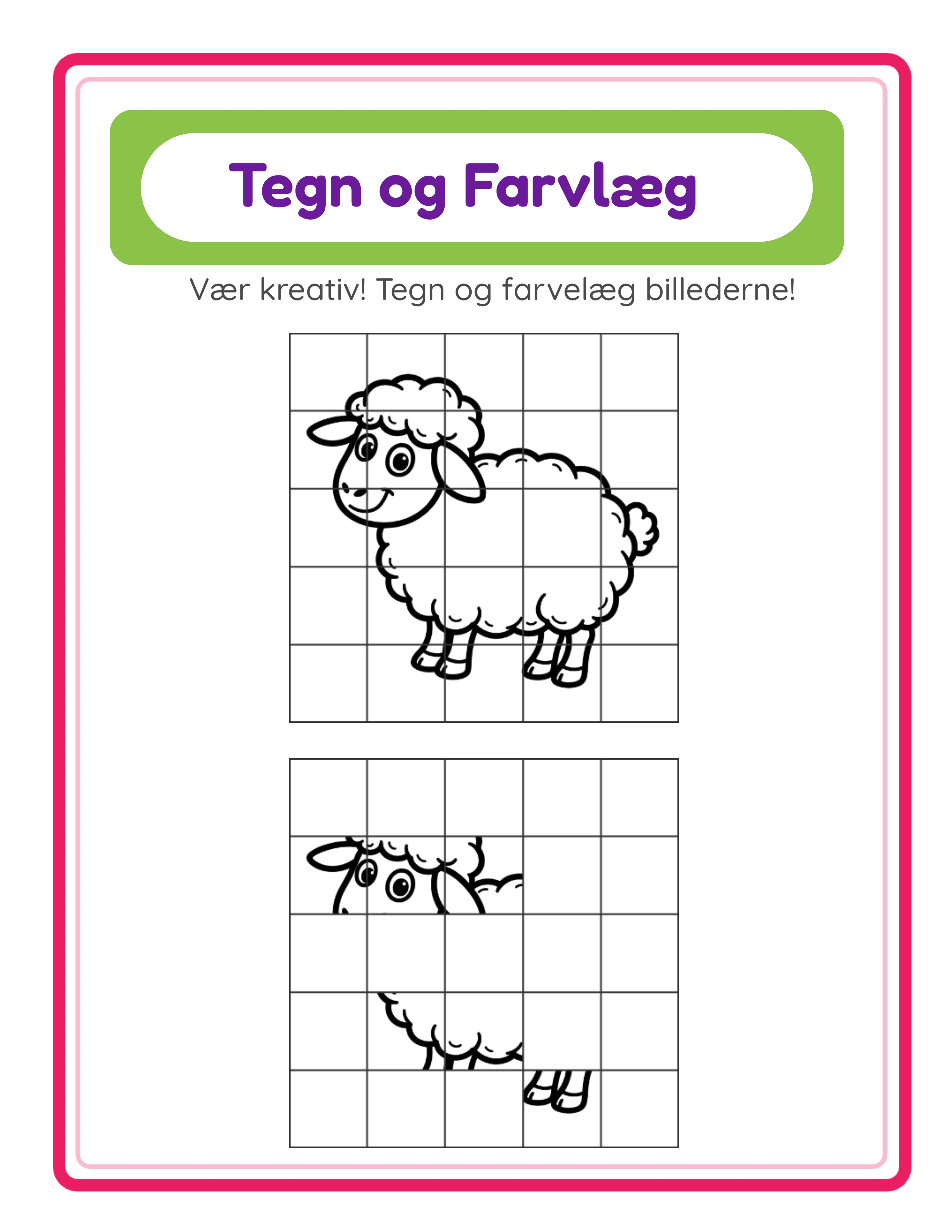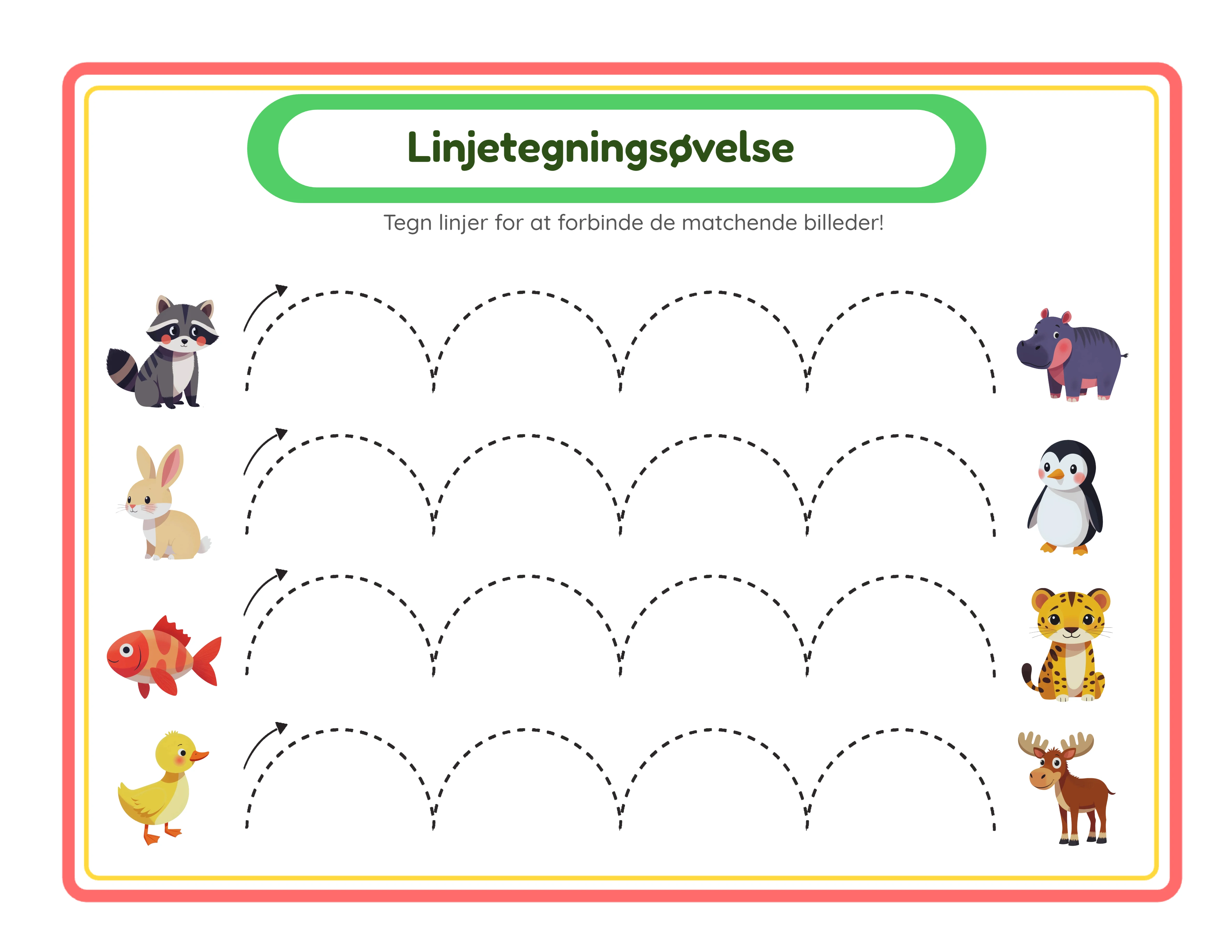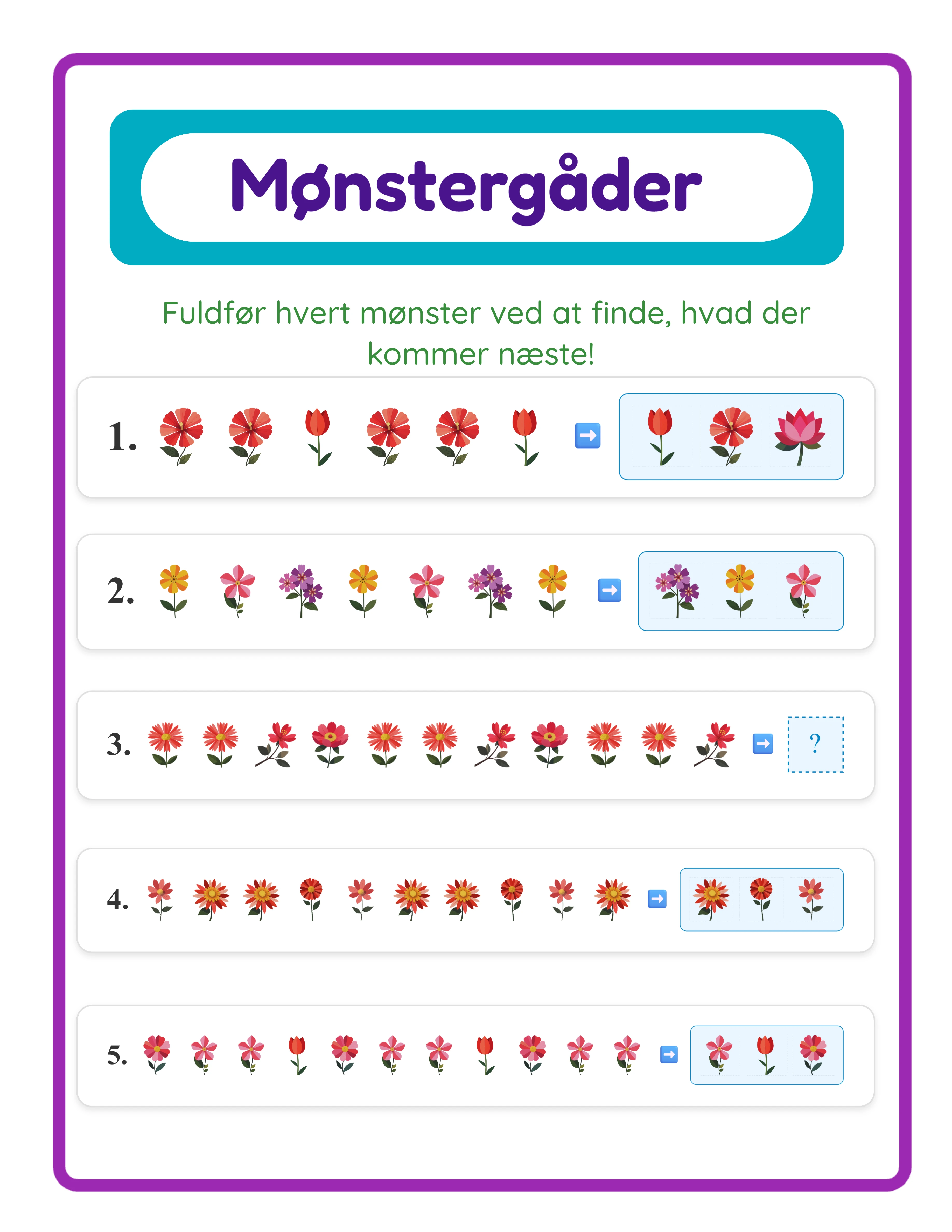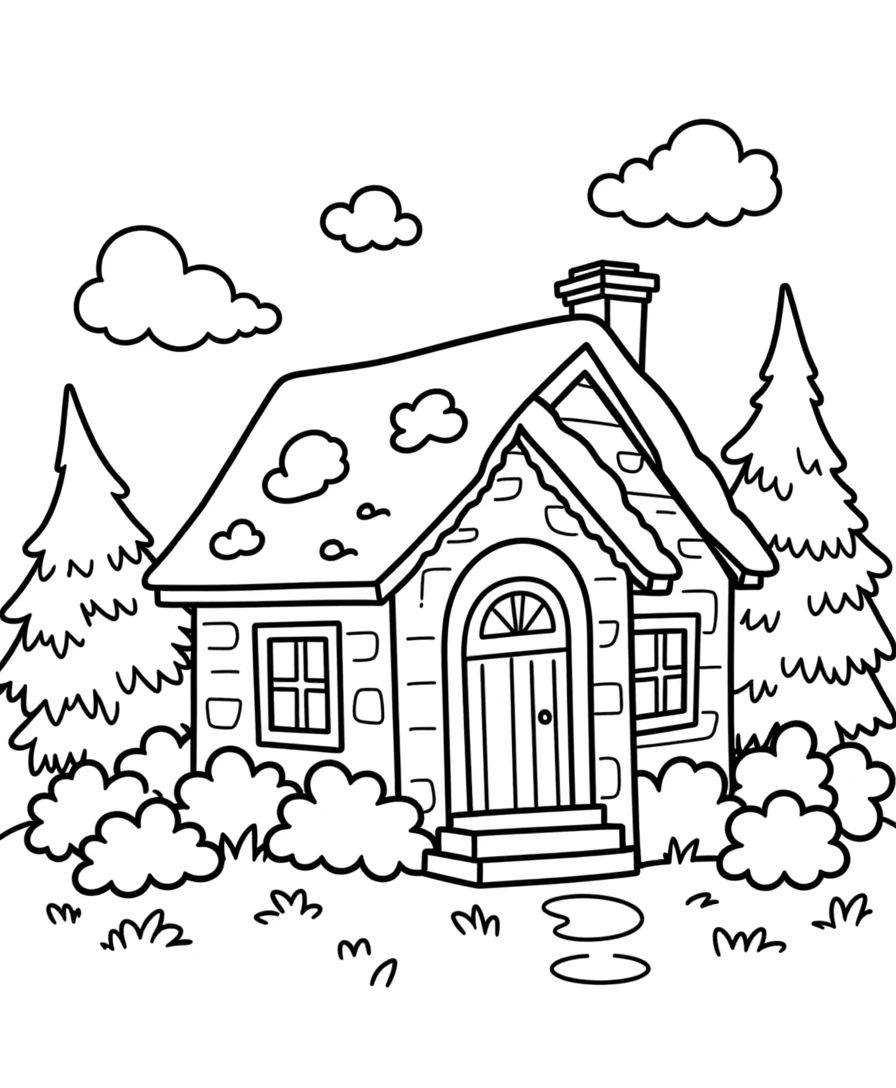
Vejledning
1
Vælg din sidestørrelse og baggrund
Start med at vælge sidedimensionerne for din farvelægningsside. Sidestørrelses-mulighederne inkluderer US Letter stående, US Letter liggende, A4 stående, A4 liggende, Kvadrat og Tilpassede dimensioner.
US Letter stående (8,5 x 11 tommer) er standarden for printbare farvelægningssider solgt til nordamerikanske købere. A4 stående fungerer til europæiske og internationale markeder. At skabe begge versioner fra det samme design fordobler din markedsrækkevidde med minimal ekstra indsats.
Kvadrat-formatet er unikt for kreative printables. Kvadratiske farvelægningssider fungerer godt til sociale medier farvelægningsudfordringer, Instagram-opslag og digitale farvelægningsprodukter hvor billedformatet passer til skærmbaseret visning. Overvej dette format til kun-digitale produktlinjer.
Liggende orientering fungerer til brede scenekompositioner — landgenerator, køretøjspanoramer eller havscener hvor horisontalt rum forbedrer designet.
Når du har sat sidestørrelsen, konfigurér baggrunden. Baggrundstema-muligheder lader dig tilføje subtile dekorative rammer med justerbar opacitet. For farvelægningssider er en ren hvid baggrund standard til trykte produkter, men et let rammetema ved lav opacitet kan tilføje en professionel indramningseffekt.
2
Gennemse billedbiblioteket og vælg et tema
Billedbiblioteket indeholder over 3.100 illustrationer organiseret i 104 temaer. Klik på billedbibliotekspanelet for at gennemse temaer efter kategori — dyr, mad, køretøjer, natur, ferier, erhverv, sport, fantasi og dusinvis mere.
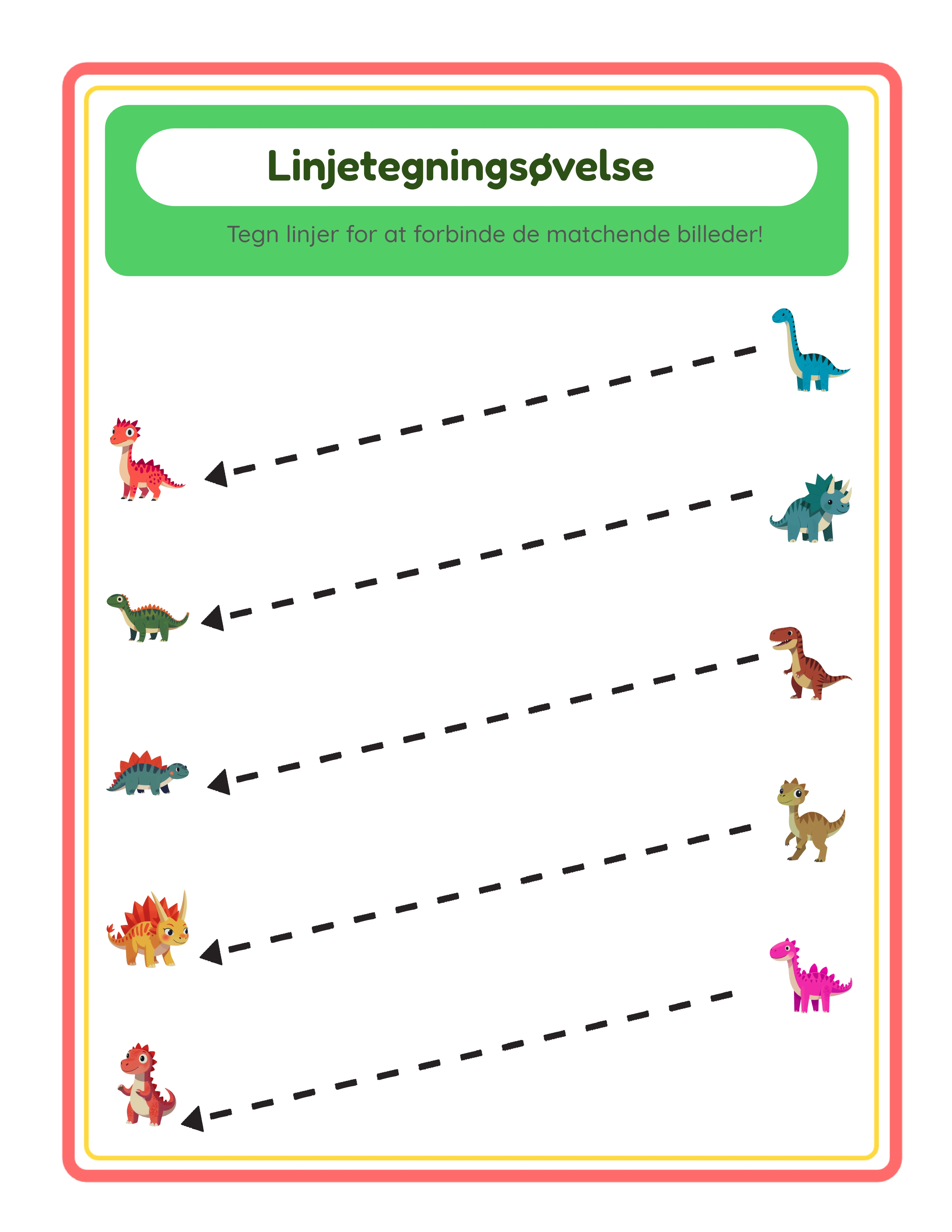
Brug søgefeltet til at finde specifikke billeder hurtigt. At søge "kat" viser alle katillustrationer på tværs af flere temaer. At søge "dinosaur" trækker forhistoriske dyr frem. Søgningen fungerer på tværs af billednavne og temakategorier.
Temavalg er din vigtigste produktstrategibeslutning. Hvert tema generator en helt distinkt produktlinje. En butik med 20 dyretemaede farvelægningsside-pakker, 15 køretøjstemaede pakker og 10 ferietemaede pakker har 45 unikke produktlistninger fra ét enkelt værktøj — der hver retter sig mod forskellige søgenøgleord og købersegmenter.
For at tilføje et billede til dit lærred klikker du blot på det i bibliotekspanelet. Billedet vises på dit lærred hvor du kan positionere det frit. Tilføj så mange billeder du vil for at bygge din komposition. Et enkelt stort billede centreret på siden generator en klassisk farvelægningsside. Flere mindre billeder arrangeret i en collage generator et travlere, mere engagerende design til ældre børn.
Med kommerciel licens får du adgang til 10 tematiske billedsæt. Full Access-licensen låser op for alle 104 temaer med det komplette bibliotek af over 3.100 illustrationer, hvilket giver dig nærmest ubegrænset produktskabelsespotentiale.
3
Placér og arrangér billeder på lærredet
Farvelægningsside-makeren bruger et frit lærred — der er ingen gitter, skabeloner eller forudbestemte pladser. Du har komplet kreativ frihed til at placere billeder overalt på siden.
Når et billede er på lærredet kan du:
Trække det til enhver position ved at klikke og flytte. Placér et stort dyr i midten, gem et mindre i et hjørne, eller spred billeder jævnt over siden.
Ændre størrelse ved at trække i hjørnehåndtagene. Gør et enkelt billede til at fylde det meste af siden for en simpel farvelægningsside, eller krymp flere billeder for at skabe et collage-layout.
Rotere billeder for at skabe dynamiske kompositioner. At tippe billeder en smule forhindrer det stive, clipart-gitter-look der gør amatør farvelægningssider oplagte.
Lagdele billeder ved at justere deres rækkefølge. Placér baggrundselementer bag forgrundsmotiver. Lagkontrollerne lader dig sende billeder til baggrunden eller bringe dem til fronten.
Låse billeder på plads når de er positioneret. Dette forhindrer utilsigtede flytninger mens du fortsætter med at tilføje og arrangere andre elementer.
Bruge zoomkontrollerne (25% til 300%) til at arbejde på forskellige detaljeniveauer. Zoom ind for at finjustere positionering, zoom ud for at se den overordnede komposition.
Fortryd og gør om support (op til 20 tilstande) lader dig eksperimentere frit. Prøv forskellige arrangementer og vend øjeblikkeligt tilbage hvis et layout ikke fungerer.
De bedste farvelægningssider har intentionelle kompositioner. Undgå at dumpe billeder tilfældigt — tænk over visuel balance, afstand og hvordan siden vil se ud når den printes. Efterlad nok hvid plads mellem billeder til farvelægningskomfort, særligt for yngre børn der bruger tykke farveblyanter eller tuscher.
4
Tilføj frihåndstegning-elementer
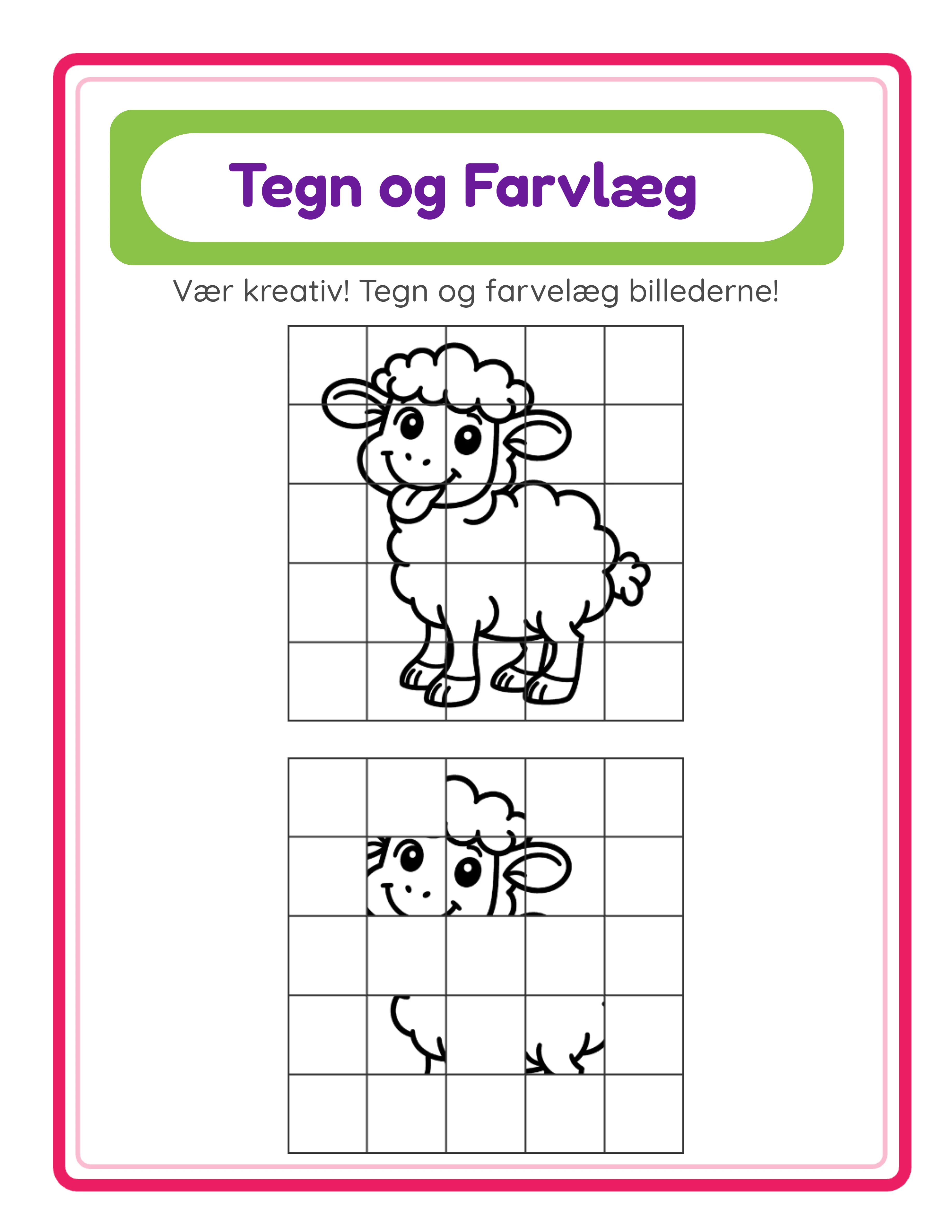
Frihåndstegneværktøjet lader dig blande håndtegnede elementer med biblioteksbilleder og skabe hybride farvelægningssider der er ægte unikke og umulige at replikere med biblioteksbilleder alene.
Aktivér tegneværktøjet fra værktøjslinjen. Konfigurér penselfarve og penselstørrelse (1 til 50 pixels). Mindre penselstørrelser (1–5 px) fungerer til fine detaljer som græs, knurhår eller regndråber. Større størrelser (10–50 px) fungerer til fede omrids, rammer og dekorative elementer.
Praktiske anvendelser af frihåndstegning på farvelægningssider:
Tilføj forbindende elementer mellem biblioteksbilleder. Tegn en grundlinje under dyr, bølger under en båd, eller en trækvist for en fugl at sidde på. Disse detaljer transformerer uforbundne clipart til en sammenhængende scene.
Tegn rammer og indramninger. En håndtegnet ramme omkring farvelægningsområdet tilføjer et tilpasset touch der adskiller dine produkter fra computergenererede konkurrenter.
Tilføj dekorative detaljer. Stjerner, hjerter, blomster, snirkler og simple mønstre fylder tom plads og giver siden mere farvelægningsindhold. Disse små tilføjelser kan fordoble den tid et barn bruger på en enkelt side.
Skab originale baggrundselementer. Biblioteksbilleder giver hovedmotiverne, men håndtegnede skyer, bjerge, huse eller stier generator unikke scener der ikke kan findes andre steder.
Tegneværktøjet bruger det samme lærred som billedbiblioteket, så tegnede elementer integreres problemfrit med placerede billeder. Når gråtone-skiftet aktiveres konverterer dine tegninger til omrids sammen med alt andet.
5
Tilføj tekst, titler og instruktioner
Tekstværktøjer lader dig tilføje titler, instruktioner og etiketter til dine farvelægningssider. Klik på tekstværktøjet for at tilføje et tekstelement til lærredet.
Skrifttypemuligheder inkluderer syv typografier: Lexend Deca, Baloo 2, Nunito, Quicksand, Fredoka, Arial og Verdana. Til farvelægningssider rettet mod børn tilbyder Fredoka og Baloo 2 legesyge, afrundede bogstavformer. Til professionelle aktivitetsark giver Lexend Deca og Nunito ren læsbarhed.
Tilpas tekst med farve, omridsfarve og omridsbredde-kontroller. For farvelægningssider, overvej at bruge kun-omrids tekst (sæt fyld til hvid eller gennemsigtig og brug et mørkt omrids). Dette generator tekst som børn kan farvelægge sammen med billederne — et ekstra interaktivt element.
Almindelige teksttilføjelser til farvelægningssider:
Titler: "Farvelæg bondegårdsdyrene" eller "Under havet farvelægningsside." Positionér øverst på siden for tydeligt at identificere temaet.
Instruktioner: "Farvelæg hvert dyr med dine yndlingsfarver" eller "Kan du finde og farvelægge alle fem sommerfugle?" Instruktioner tilføjer pædagogisk eller interaktiv værdi.
Etiketter: Navngiv hvert billede på siden. "Hest," "Ko," "Gris" ved siden af hvert dyr forvandler en simpel farvelægningsside til en ordforrådsopbyggende aktivitet. Dette hybridformat appellerer til sælgere og hjemmeundervisningsforældre.
Sidenumre: Essentielle for malebøger med flere sider solgt på Amazon KDP.
Tekstelementer kan trækkes, ændres størrelse og repositioneres som billeder, hvilket giver dig fuld kontrol over det endelige layout.
6
Brug gruppehjælpere til aktivitetsark
Gruppehjælperne transformerer simple farvelægningssider til strukturerede aktivitetsarbejdsark som sælgere aktivt søger efter og køber. To ét-klik hjælpere er tilgængelige:
Navnefelt: Tilføjer et "Navn: ____"-felt til siden. Dette ene element signalerer til sælgere at produktet er gruppe-klart. Arbejdsark uden navnefelt kræver at sælgere tilføjer deres eget — en lille friktion der reducerer appel.
Håndskriftslinjer: Tilføjer linjerede linjer til håndskriftsøvelse. Kombineret med en farvelægningsside generator dette et dobbeltformåls-aktivitetsark hvor børn farvelægger billederne og derefter skriver om hvad de farvelagde.
Disse hjælpere generator en helt anden produktkategori fra grundlæggende farvelægningssider. Et "Bondegårdsdyr farvelægning og skriveaktivitetsark" med navnefelt, håndskriftslinjer og mærkede dyrebilleder er en grupperessource, ikke bare en farvelægningsside. Grupperessourcer kræver højere priser og sælger i større pakker.
Produktidéer med gruppehjælpere:
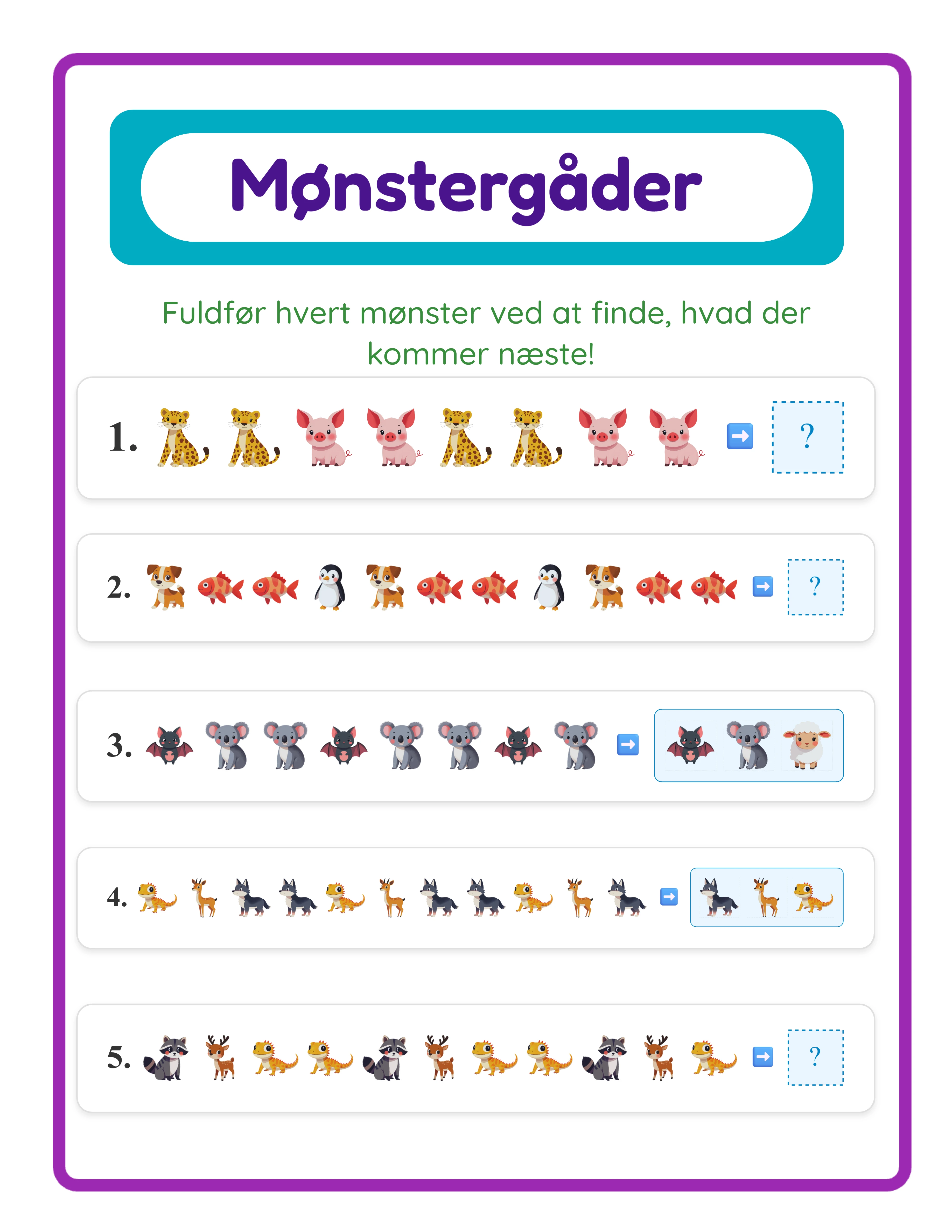
Farvelæg-og-skriv arbejdsark: Børn farvelægger de tematiske billeder, skriver derefter sætninger der beskriver hvad de farvelagde på håndskriftslinjerne nedenfor. Ret mod børnehaveklasse og 1. klasse-sælgere.
Ordforråds-farvelægningsark: Mærk hvert billede med dets navn, tilføj navnefeltet og skab et farvelægningsark der fungerer dobbelt som ordforrådsøvelse. Sælgere i tosprogede grupper værdsætter disse særligt.
Ugentlige gruppe-farvelægningsaktiviteter: Et sæt af 40 tematiske farvelægningssider med navnefelter — én per uge af skoleåret. Markedsfør som en gruppestyringsressource til tidlige afsluttere eller overgangsaktiviteter.
7
Aktivér gråtone for trykklare farvelægningssider
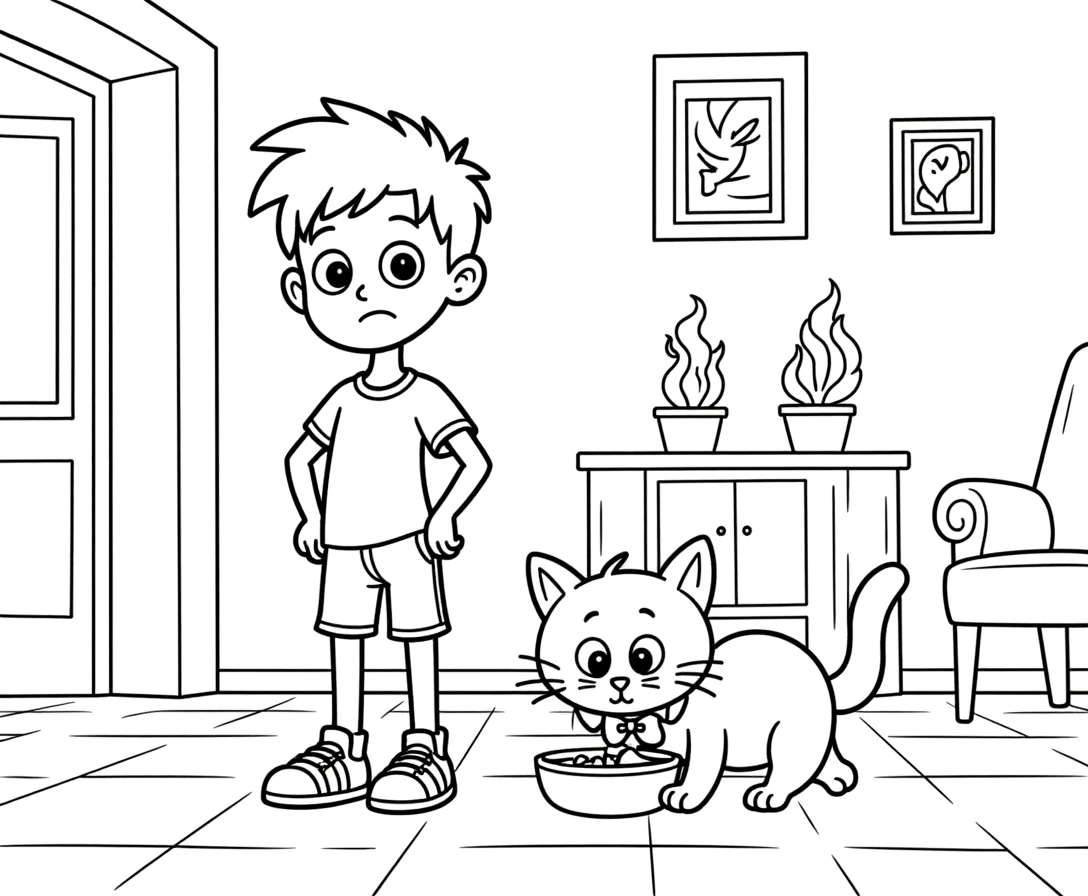
Gråtone-skiftet er funktionen der gør dette værktøj til en farvelægningsside-generator frem for bare en lærredsdesigner. Med ét klik konverterer det hele din farverige komposition — biblioteksbilleder, tegninger, tekst og alt — til rene sort-hvide omrids perfekte til print og farvelægning i hånden.
Find gråtone-skiftet i eksportsektionen. Når det er aktiveret opdateres forhåndsvisningen øjeblikkeligt så du kan se præcis hvordan din farvelægningsside vil se ud når den printes.
Hvorfor gråtone er vigtigt for farvelægningssider:
Trykeffektivitet: Sort-hvide sider bruger minimalt blæk, hvilket er et ægte salgsargument for sælgere og forældre der printer dusinvis af sider ugentligt. Nævn dette i dine produktbeskrivelser.
Farvelægningsklarhed: Gråtone-konvertering producerer rene omrids der er lette for børn at se og farvelægge inden for. Værktøjet håndterer konverteringen automatisk — ingen manuel sporing eller omridsudtrækning nødvendig.
Professionelt udseende: Gråtone-outputtet er konsekvent og rent og producerer farvelægningssider der ser professionelt illustrerede ud.
Dobbeltanvendelses-potentiale: Design din side i fuld farve til et digitalt farvelægningsprodukt eller skærmbaseret listnings-forhåndsvisning, skift derefter til gråtone for den printbare version. Ét design, to produkter.
Før eksport, zoom ind for at tjekke gråtone-forhåndsvisningen ved flere punkter på tværs af siden. Verificér at alle omrids er klare, ingen vigtige detaljer er tabt i konverteringen, og den overordnede komposition læser godt i sort-hvid. Billeder med stærke omrids og distinkte former konverterer bedst.
8
Eksportér som PDF og JPEG
Eksportsektionen giver downloads i to formater.
PDF-eksport ved 300 DPI producerer den trykklare fil som købere forventer for downloadbare farvelægningssider. Dette er dit leverbare produkt. PDF-filer opretholder præcis formatering på tværs af enhver enhed og printer, der sikrer at dine kunder får præcis hvad de ser i forhåndsvisningen.
JPEG-eksport generator en højopløsnings billedfil. Brug JPEG-filer til listnings-forhåndsvisningsbilleder på Etsy, produktmockups og social medie-markedsføring. En velvalgt JPEG-forhåndsvisning er hvad der overbeviser købere om at klikke og købe.
Eksportér med gråtone aktiveret for dit endelige farvelægningsside-produkt. Eksportér også uden gråtone (fuld farve) for din listnings-forhåndsvisning — et farverigt forhåndsvisningsbillede der viser hvordan siden ser ud når den er farvelagt er mere iøjnefaldende i markedsplads-søgeresultater end et sort-hvidt miniaturebillede.
Vigtigt: den gratis prøveversion med vandmærke producerer fuldt funktionelle eksporter med et synligt vandmærkeoverlay. Dette lader dig evaluere trykkvalitet, teste gråtone-konverteringen og skabe prøveudskrifter før køb af kommerciel licens. Den kommercielle licens fjerner vandmærket fra alle eksporter.
For Amazon KDP malebøger kompilerer du flere eksporterede PDF-filer til en enkelt boginteriørfil. Skab 30–50 farvelægningssider med et konsekvent tema, eksportér hver enkelt, kombinér dem derefter til dit bogmanuskript med ethvert PDF-fletteværktøj.