Vejledning
1
Åbn billedsortering-makeren
Navigér til billedsortering-makersiden og klik lanceringsknappen for at åbne generatoren i din browser. Værktøjet indlæser øjeblikkeligt med et indstillingssidepanel til venstre og et dobbelt-fane lærred til højre — én fane til arbejdsarket, én til facit. Ingen kontooprettelse, ingen softwaredownload, ingen installation påkrævet.
Dobbelt-fane lærredet er kernen i billedsortering-generatoren. Arbejdsarkfanen viser to-kategori sorteringslayoutet som brugere vil anvende, mens facitfanen viser løsningen med billeder sorteret i deres korrekte grupper. Begge faner genererer samtidigt når du klikker Generér, så du aldrig behøver at skabe facit manuelt.
Tag et øjeblik for at udforske sidepanelets paneler. Sorteringskategorier-panelet kontrollerer din valgtilstand og kategoriopasætning. Billedbibliotek-panelet giver adgang til tematiske samlinger. Sideopsætning-panelet håndterer layout- og dekorationsmuligheder. Disse tre paneler indeholder alt du behøver for at konfigurere et komplet sorteringsarbejdsark.
2
Vælg din valgtilstand
Billedsortering-makeren tilbyder to distinkte valgtilstande, og at vælge den rigtige bestemmer dit produktionsworkflow.
Tematilstand er designet til hurtig bulkproduktion. Vælg et tema for den venstre kategori og et anderledes tema for den højre kategori, og appen auto-udfylder fire til seks tilfældige billeder per tema fra billedbiblioteket. Dette generator arbejdsark med otte til tolv billeder i alt. Fordi billedvalg er randomiseret, producerer et nyt klik på Generér med de samme temaer et anderledes arbejdsark med forskellige billeder. Dette gør det hurtigt at skabe pakker med femten til tyve unikke sorteringsarbejdsark fra en enkelt temaparring.
Manuel tilstand er designet til indholdstilpasset præcision. Du håndvælger individuelle billeder fra ethvert tema og tildeler hvert til den venstre eller højre kategori. Dette giver dig komplet kontrol over præcis hvilke billeder der optræder på arbejdsarket. Brug manuel tilstand når de specifikke billeder er vigtige — for eksempel at vælge kun specifikke dyr til en habitatsorteringsaktivitet, eller kun specifikke madvarer til en ernæringsklassifikationslektion.
Tematilstand er dit volumenværktøj. Manuel tilstand er dit præcisionsværktøj. De fleste succesfulde sorteringsarbejdsark-sælgere bruger begge: tematilstand til hurtigt at fylde pakker og manuel tilstand til at skabe premium, indholdsbibliotek-specifikke produkter der retfærdiggør højere priser.
3
Konfigurér billedantal og kategoribalance
Det samlede billedantal er din primære sværhedsgrads-håndtag. Sæt det samlede antal sorteringsbilleder fra fire til tolv, med hver kategori der holder mellem to og ti billeder.
Til førskole sorteringsarbejdsark (alder tre til fem), brug fire til seks samlede billeder med åbenlyse kategoriforskelle. To dyr og to madvarer, eller tre køretøjer og tre frugter — simpel binær klassifikation med minimal kognitiv belastning. Udklipsgitteret bruger tre kolonner ved disse lavere antal, der giver hvert billede rigelig plads.
Til børnehaveklasse sorteringsarbejdsark (alder fem til seks), brug seks til otte samlede billeder. Kategorierne kan dele mere visuel lighed, og brugere håndterer flere elementer at klassificere. Tre bondegårdsdyr og tre vilde dyr er en god børnehaveklasse-niveau udfordring.
Til indskolings sorteringsarbejdsark (alder seks til otte), brug ti til tolv samlede billeder. Udklipsgitteret justerer til fire kolonner ved højere antal, der opretholder ren visuel afstand. Flere billeder betyder flere klassifikationsbeslutninger, hvilket øger både sværhedsgrad og indholdstæthed.
I tematilstand trækker appen automatisk fire til seks billeder per tema. I manuel tilstand kontrollerer du præcis hvor mange billeder der går ind i hver kategori. Ulige fordelinger (tre i én kategori, syv i den anden) generator ekstra udfordring fordi brugere ikke kan stole på lige fordeling som en sorteringsgenvej.
4
Vælg billeder fra biblioteket eller upload tilpassede
Billedbibliotekspanelet giver dig adgang til hundrede og fire tematiske samlinger med over tre tusind et hundrede illustrationer. Kategorier spænder over dyr, mad, køretøjer, natur, ferier, erhverv, sport og snesevis mere.
I tematilstand er det alt du behøver at vælge et tema for hver kategori — appen håndterer billedvalg automatisk. Gennemse temaer med dropdownmenuen eller søg efter nøgleord for at finde den rigtige parring.
I manuel tilstand, gennemse eller søg efter individuelle billeder og klik for at tilføje dem til dit arbejdsark. Når du vælger hvert billede, tildel det til den venstre eller højre kategori. Det er her manuel tilstand skinner: du kan mikse billeder fra forskellige temaer for at skabe tværkategori sorteringsaktiviteter der ville være umulige i tematilstand.
Du kan også uploade tilpassede PNG-, JPG- eller GIF-billeder for at skabe personaliserede sorteringsarbejdsark. Tilpassede uploads fungerer i manuel tilstand, hvor du tildeler hvert uploadet billede til en kategori. Dette er værdifuldt til at skabe sorteringsarbejdsark med butikfotos, brand-specifikke illustrationer eller tilpasset kunst som ingen konkurrent kan replikere.
Billedbiblioteket er sprogfølsomt. Kategorietiketter bruger lokaliserede billednavne, så at skifte appsproget ændrer teksten på dit arbejdsark. Et kattebillede vises som "Cat" på engelsk, "Katze" på tysk og "Chat" på fransk. Dette gør flersproget produktskabelse ubesværet.
5
Sæt sidelayout og dekorationer
I Sideopsætningssektionen vælger du din sidestørrelse. Muligheder inkluderer Letter stående, Letter liggende, A4 stående, A4 liggende, Kvadrat (tolv hundrede gange tolv hundrede pixels) og tilpassede dimensioner. Letter er standard for nordamerikanske købere. A4 er standard for europæiske og internationale markeder. At skabe begge versioner fordobler din markedsrækkevidde med minimal ekstra indsats.
Baggrunds- og rammetemaer fungerer uafhængigt, hver med sin egen gennemsigtighedsskyder fra nul til én i trin af nul komma nul fem. Anvend et subtilt baggrundsmønster ved femten til femogtyve procent gennemsigtighed for visuel varme uden at distrahere fra sorteringsindholdet. Lag en dekorativ ramme ved firs til hundrede procent gennemsigtighed for en poleret indraming. Konsistente baggrunds- og rammekombinationer på tværs af en pakke generator et sammenhængende produktlook som købere forbinder med kvalitet.
Sæt flueben i "Inkludér navne/datofelter" afkrydsningsboksen for at tilføje navne- og datolinjer til arbejdsarket. Købere foretrækker stærkt arbejdsark med disse felter til struktureret sporing. Inkludér dem altid i produkter rettet mod praktisk brug.
Tilpas tekst med syv skrifttypemuligheder inklusive Lexend Deca, Baloo 2, Nunito, Quicksand, Fredoka, Arial og Verdana. Tilføj et tekstomrids fra nul til ti for yderligere styling. Disse muligheder lader dig tilføje tilpassede titler, instruktioner eller branding til dine sorteringsarbejdsark.
6
Generér sorteringsarbejdsarket
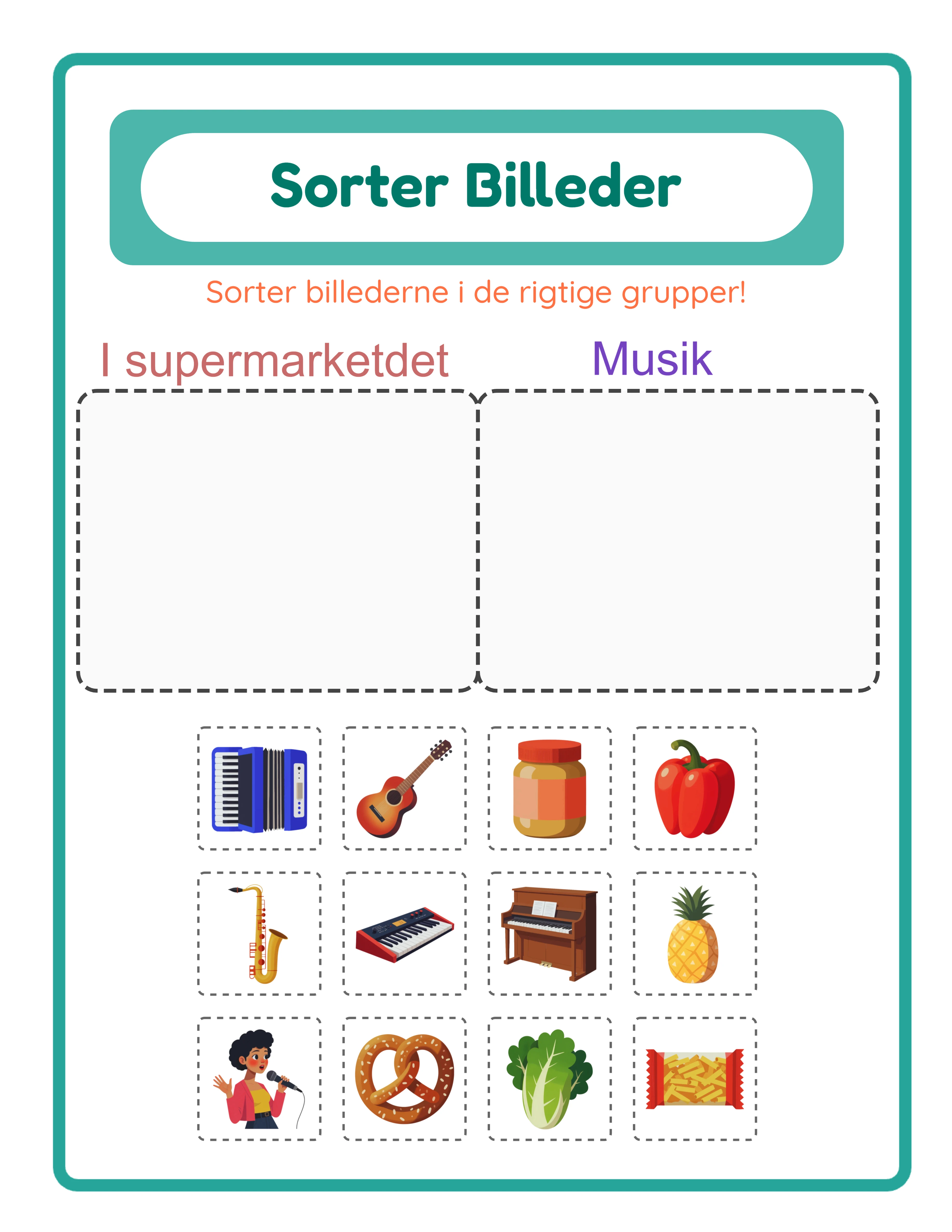
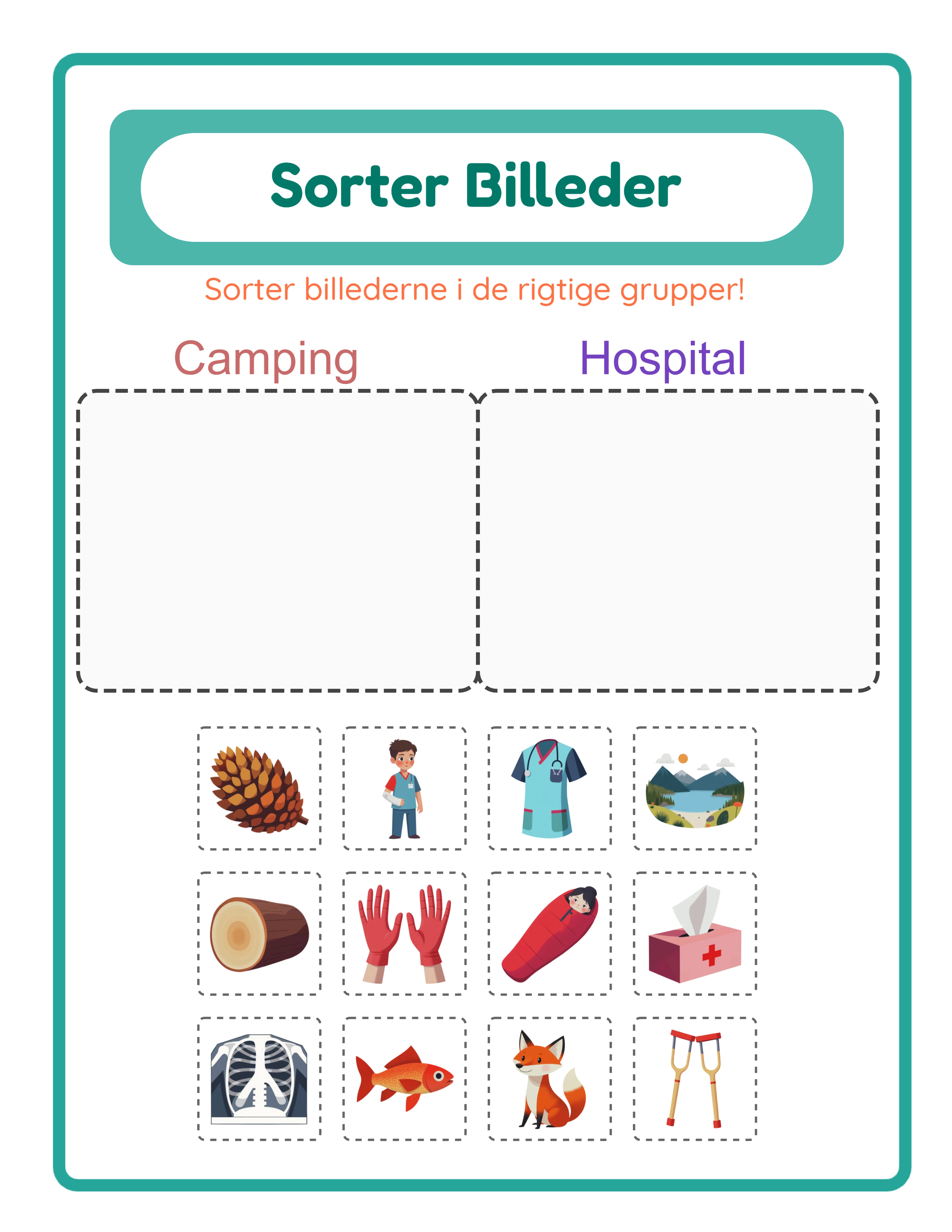
Klik Generér for at skabe det todelte sorteringslayout. Generatoren arrangerer dit indhold i to distinkte sektioner.
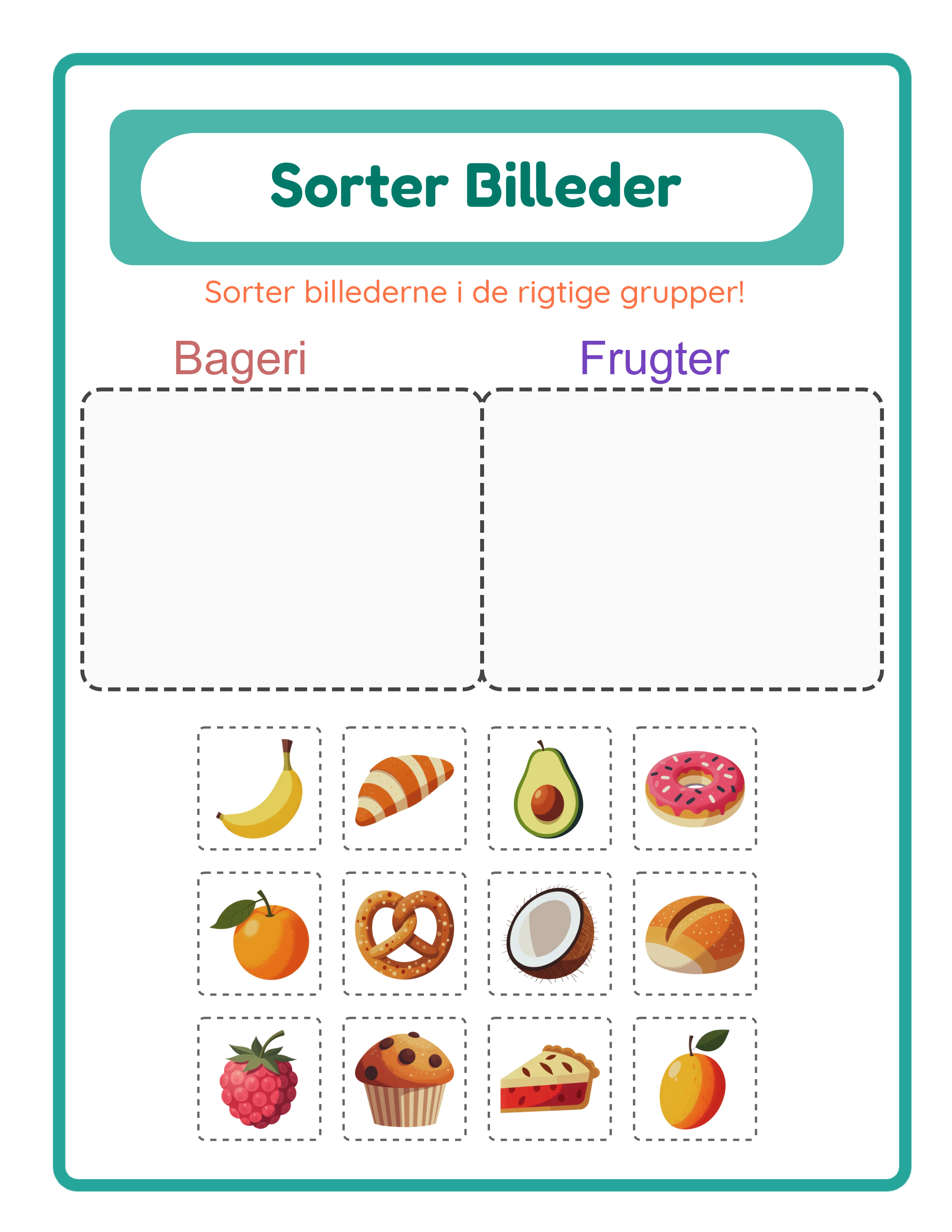
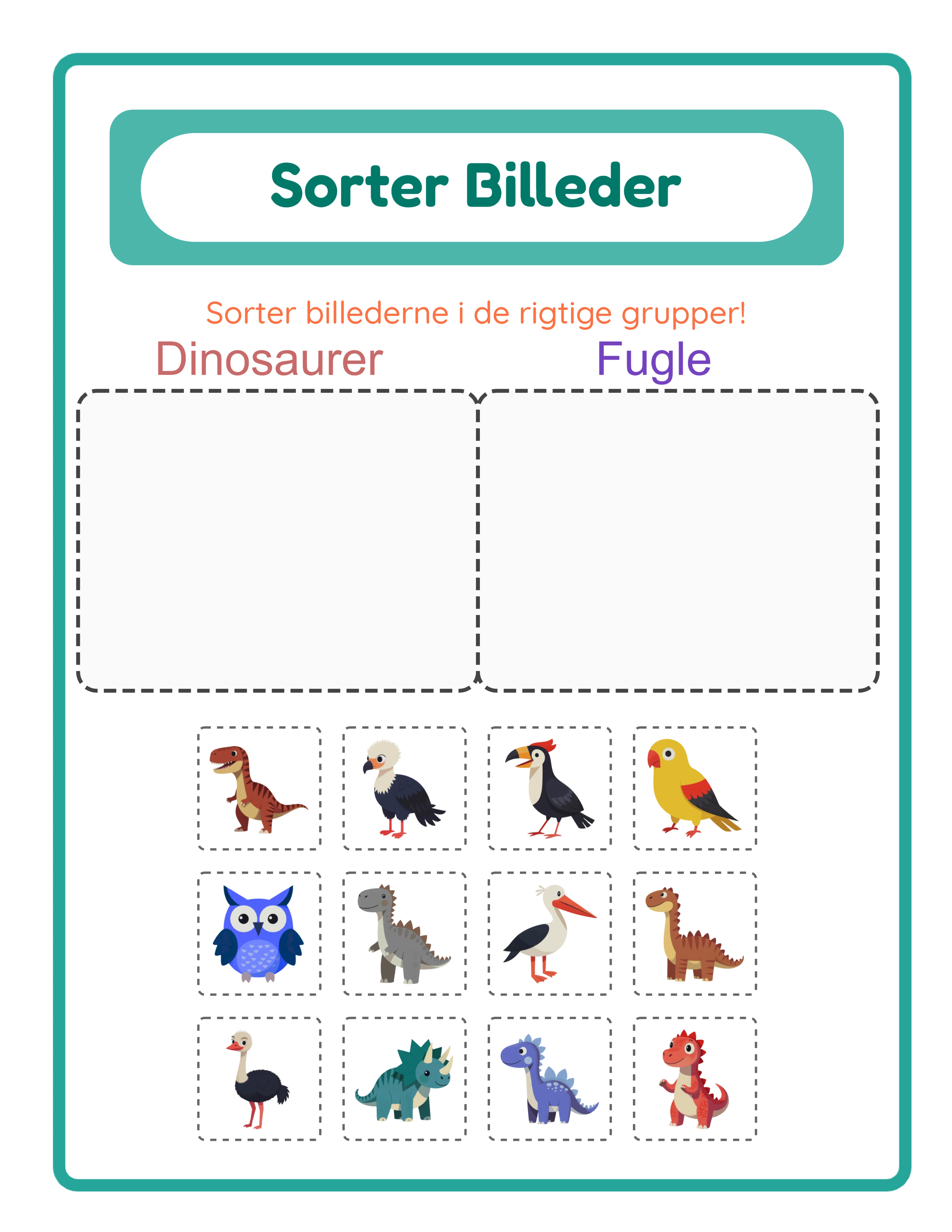
Øverst tjener to side-om-side kategoriemmer med stiplede kanter som sorteringsdestinationer. Hver ramme har en lys baggrundsfyld og en kategorietiket der identificerer hvad der hører til indeni. Brugere vil placere deres udklippede billeder i den korrekte ramme under sorteringsaktiviteten.
Under kategorirammerne viser et blandet udklipsgitter alle valgte billeder i randomiseret rækkefølge. Billeder vises i hvide celler med stiplede kanter og afrundede hjørner, arrangeret i tre til fire kolonner baseret på det samlede billedantal. Hvert billede fylder femogfirs procent af sin celle, der efterlader synlige kanter til klipning. Blandingen sikrer at brugere aktivt skal klassificere hvert billede frem for at kopiere et positionsmønster.
En stilet overskrift renderes automatisk øverst på siden med en mintgrøn baggrund, en blågrøn titel i Fredoka Bold skrifttype og en orange beskrivelse i Quicksand skrifttype. Overskriftsteksten oversættes automatisk til alle elleve understøttede sprog.
En blågrøn ydre ramme indrammer hele siden, der giver arbejdsarket et poleret, professionelt udseende. Undersøg forhåndsvisningen omhyggeligt: kontrollér at billeder er tydeligt synlige i udklipsgitteret, kategorietiketter er læsbare, og det overordnede layout ser balanceret ud. Hvis noget behøver justering, modificér dine indstillinger og regenerér øjeblikkeligt.
7
Gennemgå det automatisk genererede facit
Klik Facit-fanen for at se den automatisk genererede løsning. Facit viser to kategoribokse, én per kategori og lige brede, med billeder sorteret i deres korrekte gruppe. Billeder i facit er gengivet i seks gange størrelsen af udklipsgittercellerne, der gør dem store og nemme at læse til hurtig verifikation.
Hver kategoriboks bruger maksimalt to kolonner med en lys fyld, stiplet streg og afrundet kantradius. Layoutet gør det øjeblikkeligt klart hvilke billeder der hører til i hver kategori. Skift mellem Arbejdsark og Facit faner for at sammenligne og verificere at sorteringsløsningen matcher din hensigt.
Facit genereres samtidigt med arbejdsarket — intet manuelt oprettelsestrin, ingen separat designproces, ingen mulighed for misforståede svar. Denne samtidige generering er en betydelig tidsbesparelse. At skabe facit manuelt til sorteringsarbejdsark er kedeligt og fejlbehæftet, især for store pakker. Det automatisk genererede facit eliminerer dette hele trin.
Til produktlistninger er facit et salgspunkt. Produkter der inkluderer facit outseller konsekvent arbejdsark-kun listninger fordi købere ønsker selvtjekkende materialer. Nævn altid "inkluderer facit" i dine listningsteler og beskrivelser.
8
Download alle fire filer
Billedsortering-makeren producerer fire filer per session: arbejdsark JPEG, arbejdsark PDF, facit JPEG og facit PDF. Hver fane har sit eget par af downloadknapper. Alle filer renderes ved tre hundrede DPI til trykklart output.
Skift gråtone til før download for blæksparende versioner ideelle til bulkudskrift og Amazon KDP interiører. Gråtone sorteringsarbejdsark opretholder visuel klarhed mens printomkostninger reduceres for sælgere og KDP printudgifter holdes lave.
Til markedspladslistninger, eksportér både PDF (som dit leverbare produkt) og en JPEG (til listnings-forhåndsvisningsbilleder). Købere vil se præcis hvad de køber før de køber. Vis både arbejdsarket og facit i dine listningsbilleder.
For at bygge en komplet produktpakke, skift temaer, justér billedantal eller skift mellem tema- og manuel tilstand og regenerér. Hver generering producerer et friskt sæt af fire filer. Ti genereringssessioner giver dig fyrre produktionsklare filer — en komplet sorteringsarbejdsark-pakke klar til listning.
Vigtigt: den gratis prøveversion med vandmærke producerer fuldt funktionelle eksporter med et synligt vandmærkeoverlay. Dette lader dig evaluere trykkvalitet, verificere formatering og skabe testudskrifter før køb af kommerciel licens. Den kommercielle licens fjerner vandmærket fra alle eksporter og producerer rene filer klar til salg.