
Tutorial
1
Elige el tamaño de página y el fondo
Comienza seleccionando las dimensiones de página para tu página para colorear. Las opciones de Tamaño de página incluyen Carta vertical, Carta horizontal, A4 vertical, A4 horizontal, Cuadrado y dimensiones personalizadas.
Carta vertical (8,5 × 11 pulgadas) es el estándar para páginas para colorear imprimibles vendidas a compradores norteamericanos. A4 vertical funciona para mercados europeos e internacionales. Crear ambas versiones a partir del mismo diseño duplica tu alcance de mercado con un esfuerzo adicional mínimo.
El formato Cuadrado es único para imprimibles creativos. Las páginas para colorear cuadradas funcionan bien para desafíos de colorear en redes sociales, publicaciones de Instagram y productos digitales para colorear donde la relación de aspecto se adapta a la visualización en pantalla. Considera este formato para líneas de productos exclusivamente digitales.
La orientación horizontal funciona para composiciones de escenas amplias — paisajes, panorámicas de vehículos o escenas oceánicas donde el espacio horizontal mejora el diseño.
Una vez que hayas establecido el tamaño de página, configura el fondo. Las opciones de Tema de fondo te permiten añadir bordes y marcos decorativos sutiles con opacidad ajustable. Para páginas para colorear, un fondo blanco limpio es lo estándar para productos impresos, pero un tema de borde ligero con baja opacidad puede añadir un efecto de enmarcado profesional. Usa el selector de Tema de borde y el control de Opacidad para ajustar el aspecto sin sobrecargar la zona principal para colorear.
2
Explora la biblioteca de imágenes y selecciona un tema
La biblioteca de imágenes contiene más de 3100 ilustraciones organizadas en 104 temas. Haz clic en el panel de la biblioteca de imágenes para explorar los temas por categoría — animales, comida, vehículos, naturaleza, festividades, profesiones, deportes, fantasía y docenas más.
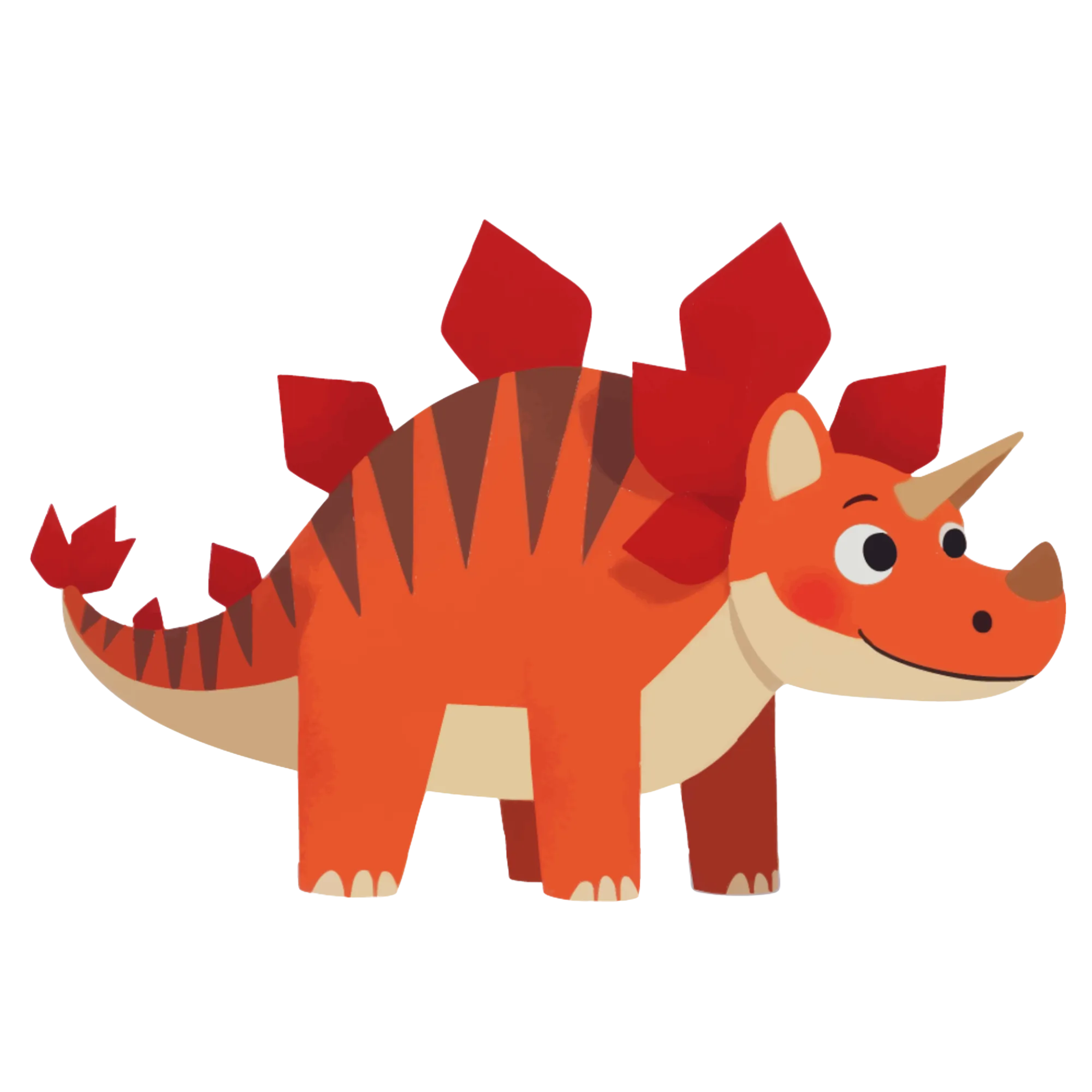
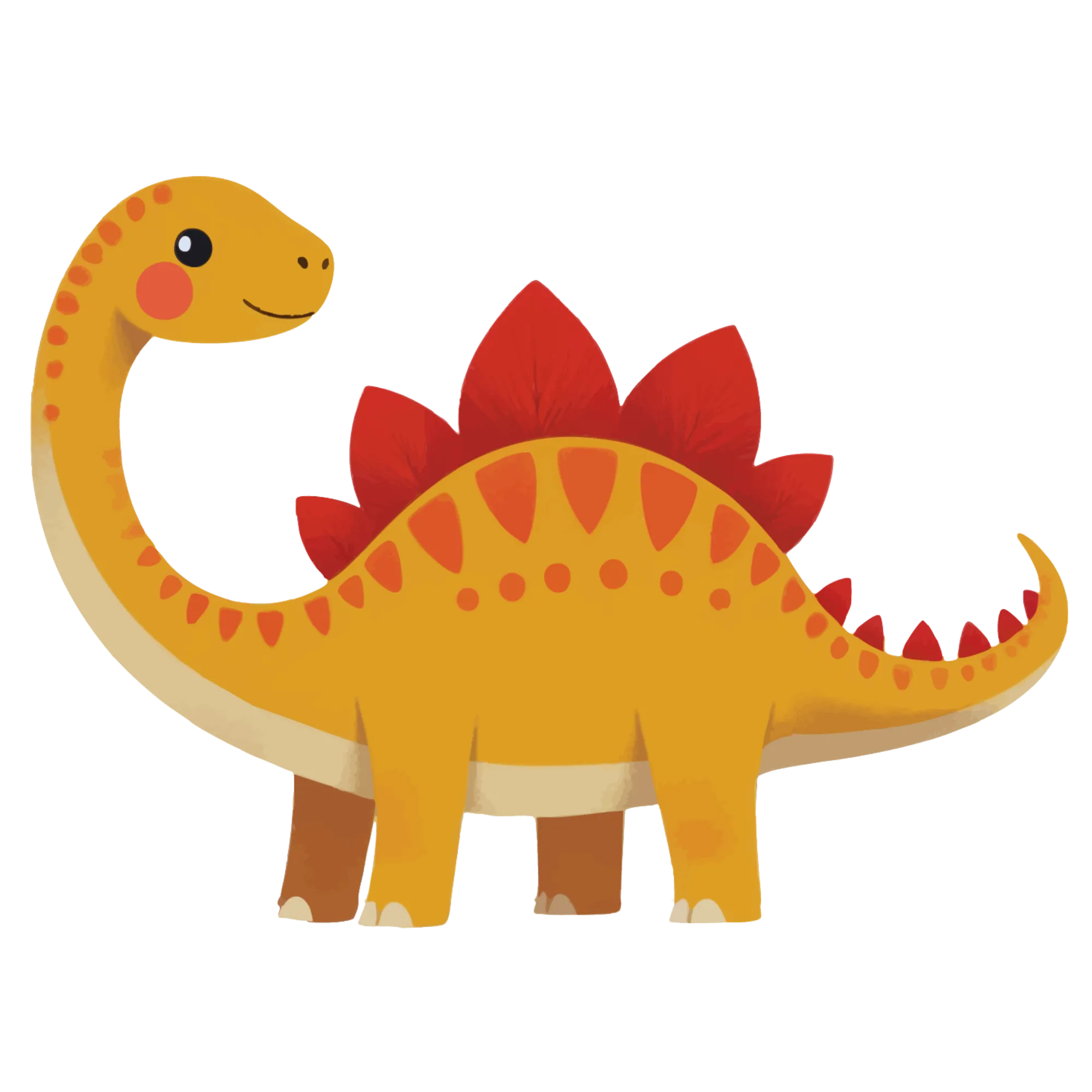
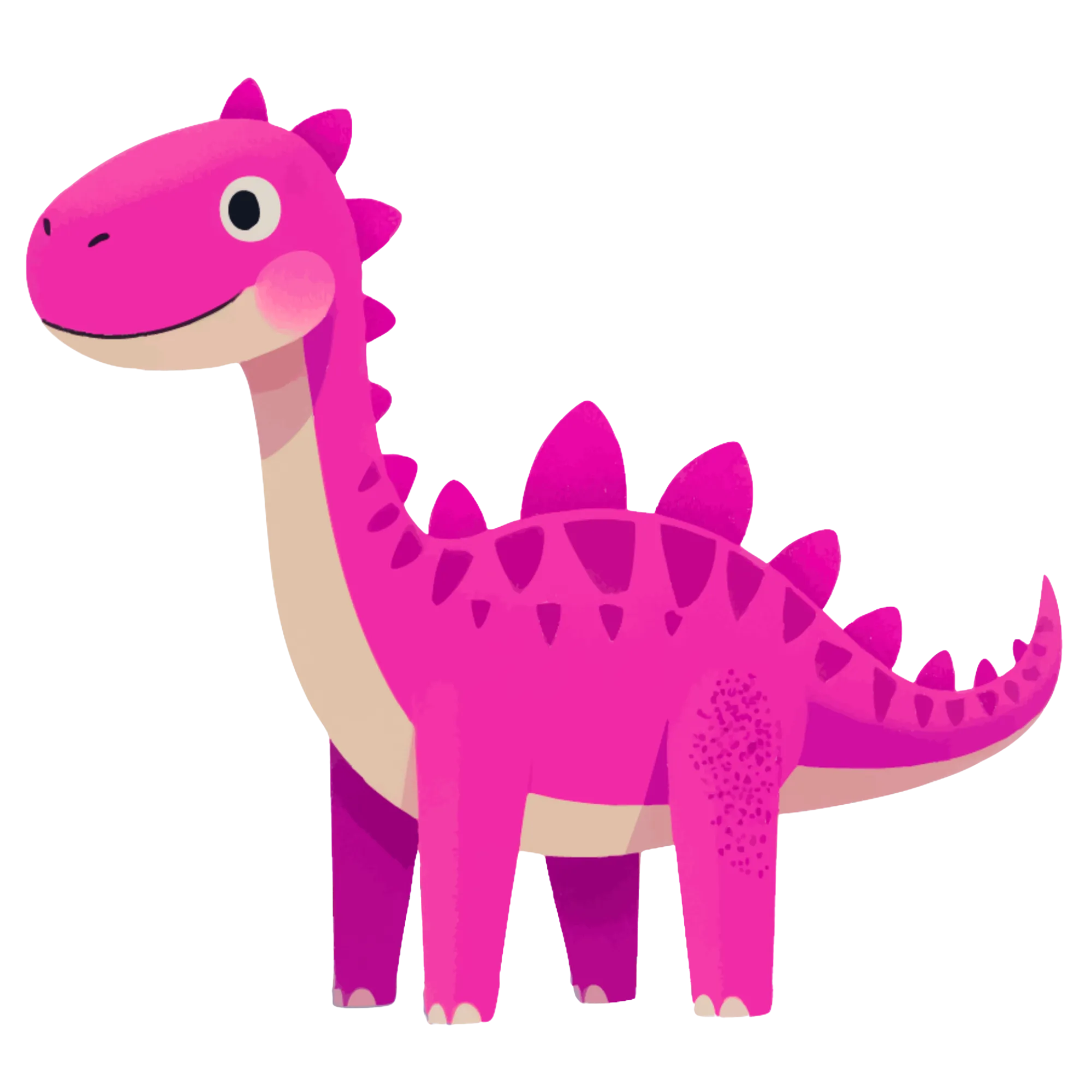
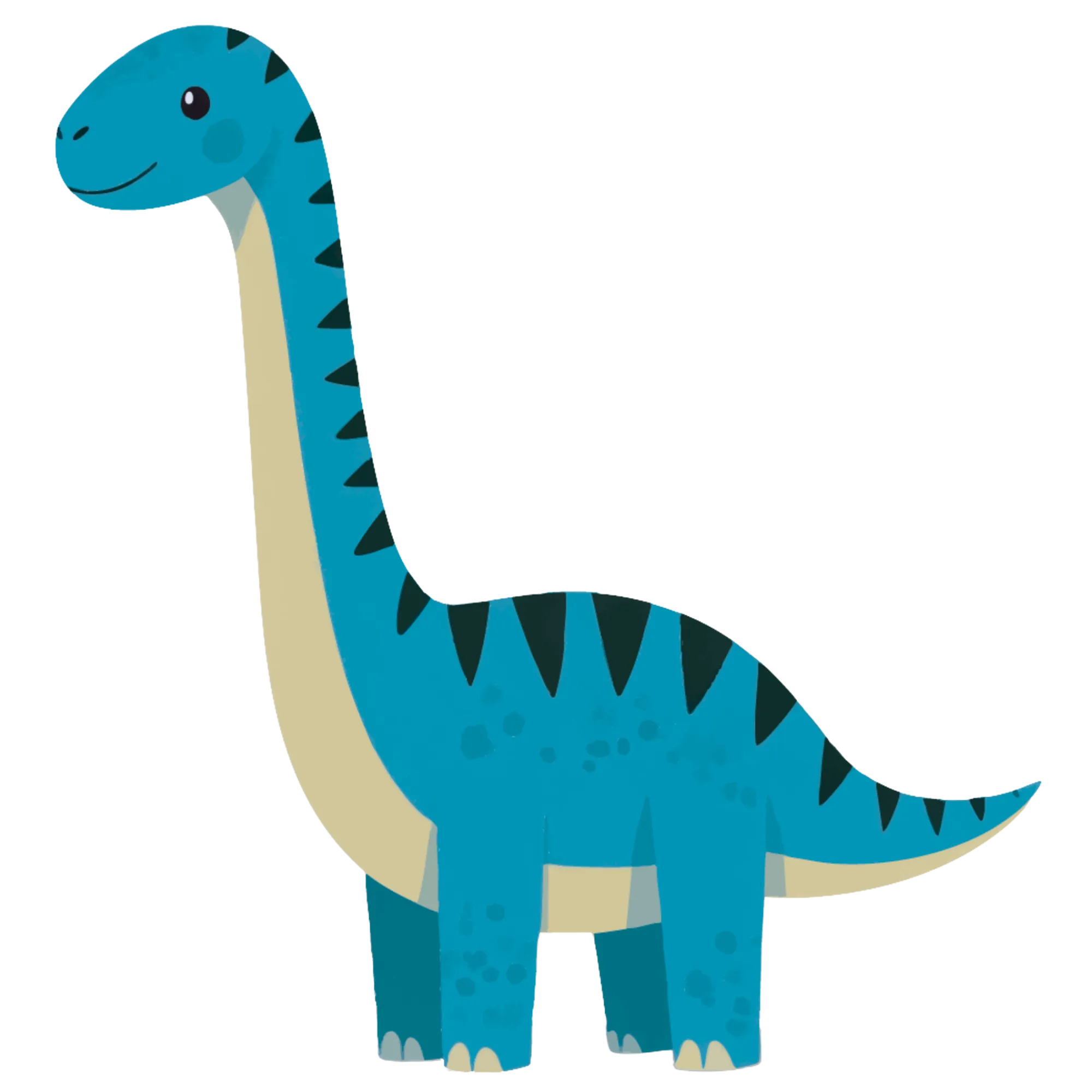
Usa el campo de búsqueda para encontrar imágenes específicas rápidamente. Buscar "gato" muestra todas las ilustraciones de gatos en múltiples temas. Buscar "dinosaurio" muestra criaturas prehistóricas. La búsqueda funciona a través de nombres de imágenes y categorías de temas.
La selección de tema es tu decisión estratégica de producto más importante. Cada tema crea una línea de productos completamente distinta. Una tienda con 20 paquetes de páginas para colorear temáticos de animales, 15 paquetes temáticos de vehículos y 10 paquetes temáticos de festividades tiene 45 listados de productos únicos con una sola herramienta — cada uno dirigido a diferentes palabras clave de búsqueda y segmentos de compradores.
Para añadir una imagen a tu lienzo, simplemente haz clic en ella en el panel de la biblioteca. La imagen aparece en tu lienzo donde puedes posicionarla libremente. Añade tantas imágenes como quieras para construir tu composición. Una sola imagen grande centrada en la página crea una página para colorear clásica. Múltiples imágenes más pequeñas dispuestas en un collage crean un diseño más cargado y atractivo para niños mayores.
Con una licencia comercial, tienes acceso a 10 conjuntos de imágenes temáticas. La licencia de Acceso completo desbloquea los 104 temas con la biblioteca completa de más de 3100 ilustraciones, dándote un potencial de creación de productos prácticamente ilimitado.
3
Coloca y organiza las imágenes en el lienzo
El Generador de páginas para colorear usa un lienzo de forma libre — no hay cuadrículas, plantillas ni ranuras predeterminadas. Tienes completa libertad creativa para colocar imágenes en cualquier parte de la página.
Una vez que una imagen está en el lienzo, puedes:
Arrastrarla a cualquier posición haciendo clic y moviendo. Coloca un animal grande en el centro, mete uno más pequeño en una esquina, o distribuye las imágenes uniformemente por la página.
Cambiar el tamaño arrastrando las manijas de las esquinas. Haz que una sola imagen llene la mayor parte de la página para una página para colorear simple, o reduce múltiples imágenes para crear un diseño tipo collage.
Rotar las imágenes para crear composiciones dinámicas. Inclinar ligeramente las imágenes previene ese aspecto rígido de cuadrícula de clip art que delata las páginas para colorear amateur.
Superponer imágenes ajustando su orden. Coloca elementos de fondo detrás de los sujetos en primer plano. Los controles de capas te permiten enviar imágenes al fondo o traerlas al frente.
Bloquear las imágenes en su sitio una vez posicionadas. Esto previene movimientos accidentales mientras continúas añadiendo y organizando otros elementos.
Usar los controles de zoom (25 % a 300 %) para trabajar a diferentes niveles de detalle. Acerca para afinar el posicionamiento, aleja para ver la composición general.
Deshacer y rehacer (hasta 20 estados) te permite experimentar libremente. Prueba diferentes disposiciones y revierte instantáneamente si un diseño no funciona.
Las mejores páginas para colorear tienen composiciones intencionales. Evita colocar imágenes al azar — piensa en el equilibrio visual, el espaciado y cómo se verá la página cuando se imprima. Deja suficiente espacio en blanco entre las imágenes para colorear cómodamente, especialmente para niños más pequeños que usan crayones gruesos o rotuladores.
4
Añade elementos de dibujo a mano alzada
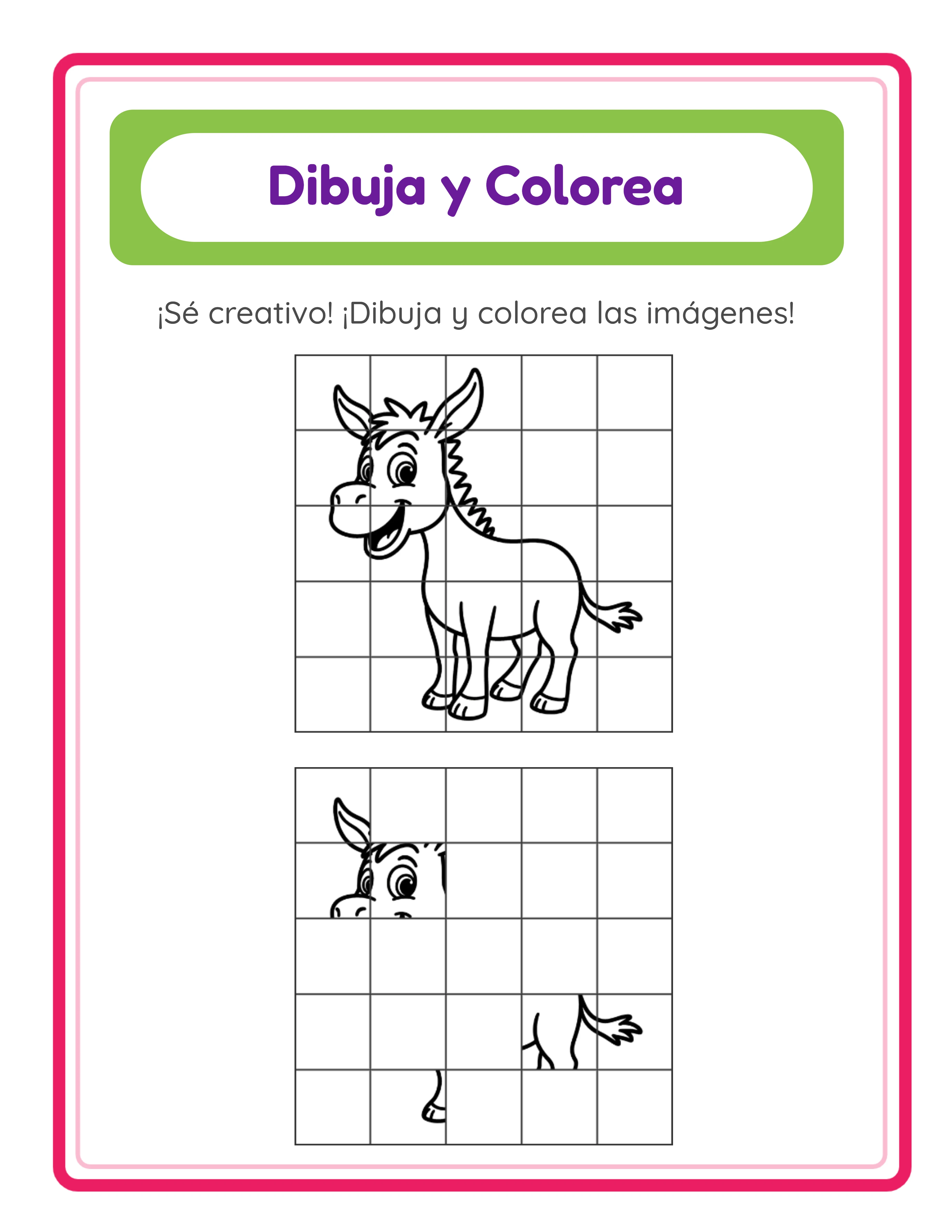
La herramienta de dibujo a mano alzada te permite combinar elementos dibujados a mano con imágenes de la biblioteca, creando páginas para colorear híbridas que son genuinamente únicas e imposibles de replicar solo con imágenes de la biblioteca.
Activa la herramienta de dibujo desde la barra de herramientas. Configura el color del pincel y el tamaño del pincel (de 1 a 50 píxeles). Los tamaños de pincel más pequeños (1–5 px) funcionan para detalles finos como hierba, bigotes o gotas de lluvia. Los tamaños más grandes (10–50 px) funcionan para contornos gruesos, bordes y elementos decorativos.
Usos prácticos del dibujo a mano alzada en páginas para colorear:
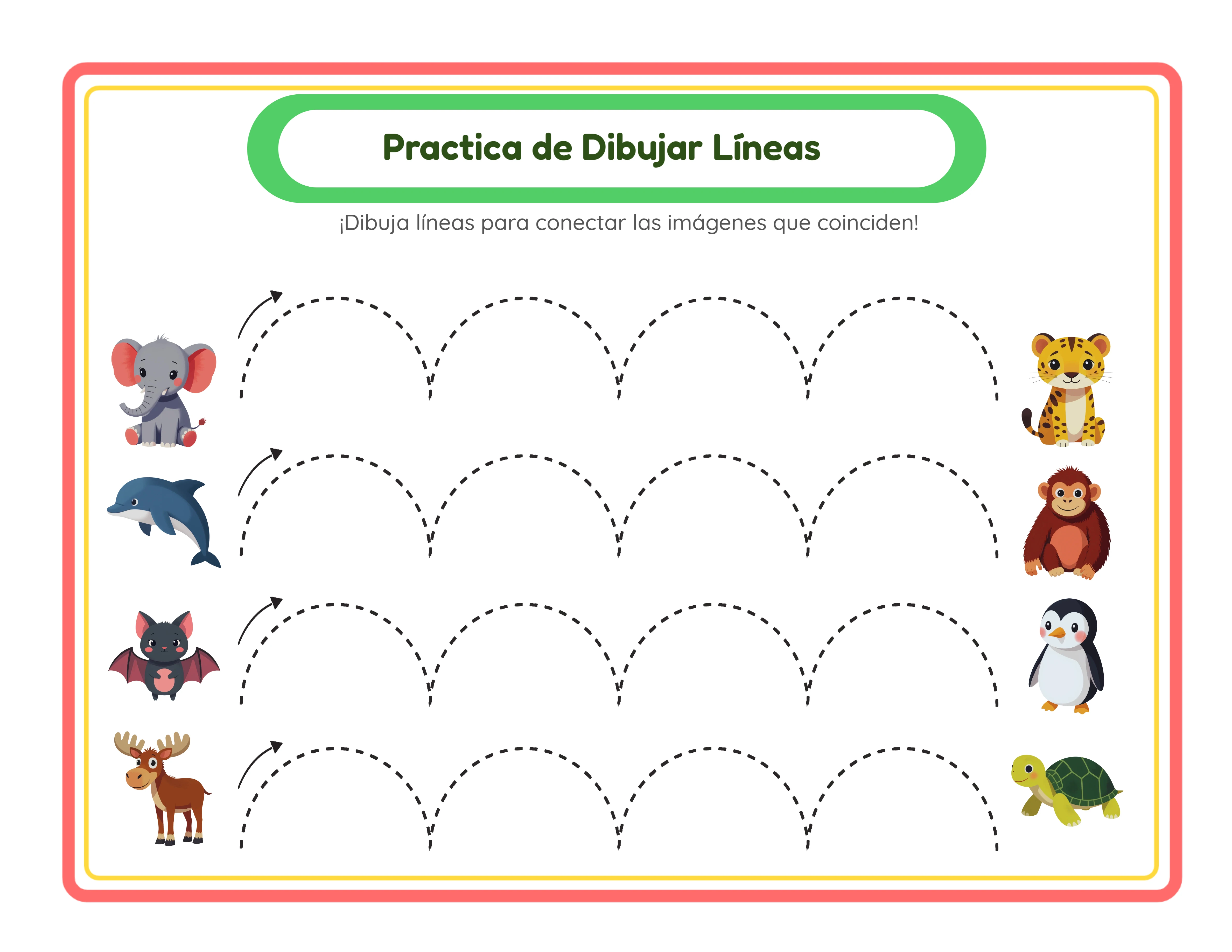
Añadir elementos de conexión entre las imágenes de la biblioteca. Dibuja una línea de suelo bajo los animales, olas bajo un barco, o una rama de árbol para que un pájaro se pose. Estos detalles transforman clip art desconectado en una escena cohesiva.
Dibujar bordes y marcos. Un marco dibujado a mano alrededor de la zona para colorear añade un toque personalizado que distingue tus productos de los competidores generados por computadora.
Añadir detalles decorativos. Estrellas, corazones, flores, espirales y patrones simples llenan el espacio vacío y dan a la página más contenido para colorear. Estas pequeñas adiciones pueden duplicar el tiempo que un niño pasa en una sola página.
Crear elementos de fondo originales. Las imágenes de la biblioteca proporcionan los sujetos principales, pero las nubes, montañas, casas o caminos dibujados a mano crean escenas únicas que no se pueden encontrar en ningún otro lugar.
La herramienta de dibujo usa el mismo lienzo que la biblioteca de imágenes, así que los elementos dibujados se integran perfectamente con las imágenes colocadas. Cuando se activa el botón de escala de grises, tus dibujos se convierten en contornos junto con todo lo demás.
5
Añade texto, títulos e instrucciones
Las herramientas de texto te permiten añadir títulos, instrucciones y etiquetas a tus páginas para colorear. Haz clic en la herramienta de texto para añadir un elemento de texto al lienzo.
Las opciones de fuente incluyen siete tipografías: Lexend Deca, Baloo 2, Nunito, Quicksand, Fredoka, Arial y Verdana. Para páginas para colorear dirigidas a niños, Fredoka y Baloo 2 ofrecen formas de letras redondeadas y divertidas. Para fichas de actividades profesionales, Lexend Deca y Nunito proporcionan una legibilidad limpia.
Personaliza el texto con controles de color, color de contorno y grosor de contorno. Para páginas para colorear, considera usar texto solo con contorno (establece el relleno en blanco o transparente y usa un contorno oscuro). Esto crea texto que los niños pueden colorear junto con las imágenes — un elemento interactivo adicional.
Adiciones de texto comunes para páginas para colorear:
Títulos: "Colorea los animales de la granja" o "Página para colorear del fondo del mar". Posiciona en la parte superior de la página para identificar claramente el tema.
Instrucciones: "Colorea cada animal usando tus colores favoritos" o "¿Puedes encontrar y colorear las cinco mariposas?". Las instrucciones añaden valor educativo o interactivo.
Etiquetas: Nombra cada imagen de la página. "Caballo", "Vaca", "Cerdo" junto a cada animal convierte una simple página para colorear en una actividad de desarrollo de vocabulario. Este formato híbrido atrae a vendedores y emprendedores.
Números de página: Esenciales para libros para colorear con múltiples páginas vendidos en Amazon KDP.
Los elementos de texto se pueden arrastrar, redimensionar y reposicionar como las imágenes, dándote control total sobre el diseño final.
6
Usa las ayudas para venta en línea en fichas de actividades
Las ayudas para venta en línea transforman páginas para colorear simples en fichas de actividades estructuradas que los vendedores buscan activamente y compran. Hay dos ayudas disponibles con un solo clic:
Campo de nombre: Añade una línea "Nombre: ____" a la página. Este único elemento señala a los vendedores que el producto está listo para vender. Las fichas sin campo de nombre obligan a los vendedores a añadir el suyo propio — una pequeña fricción que reduce el atractivo.
Líneas de escritura: Añade líneas pautadas para práctica de escritura. Combinadas con una página para colorear, esto crea una ficha de actividad de doble propósito donde los niños colorean las imágenes y luego escriben sobre lo que colorearon.
Estas ayudas crean una categoría de producto completamente diferente a las páginas para colorear básicas. Una "Ficha de actividad de colorear y escribir sobre animales de la granja" con campo de nombre, líneas de escritura e imágenes de animales etiquetadas es un recurso para venta en línea, no solo una página para colorear. Los recursos para venta en línea obtienen precios más altos y se venden en paquetes más grandes.
Ideas de productos usando las ayudas para venta en línea:
Fichas de colorear y escribir: Los niños colorean las imágenes temáticas, luego escriben oraciones describiendo lo que colorearon en las líneas de escritura de abajo. Dirigidas a vendedores de infantil y primer grado.
Fichas de vocabulario para colorear: Etiqueta cada imagen con su nombre, añade el campo de nombre y crea una ficha para colorear que funciona también como práctica de vocabulario. Los vendedores en tiendas bilingües valoran especialmente estas fichas.
Actividades semanales para colorear en línea: Un conjunto de 40 páginas para colorear temáticas con campos de nombre — una por cada semana del curso escolar. Comercializa como un recurso de gestión del mercado para los que terminan temprano o actividades de transición.
7
Activa la escala de grises para páginas listas para imprimir
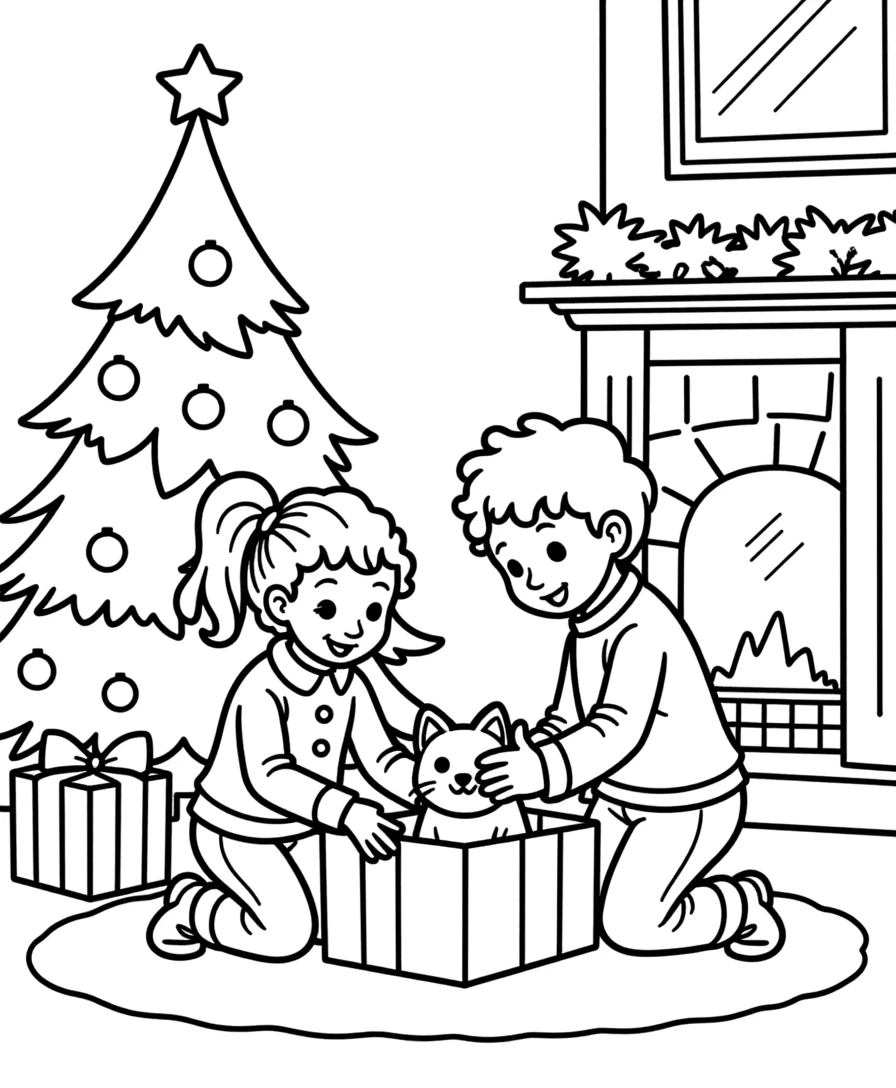
El botón de escala de grises es la función que convierte esta herramienta en un creador de páginas para colorear y no solo un diseñador de lienzo. Con un solo clic, convierte toda tu composición colorida — imágenes de la biblioteca, dibujos, texto y todo — en contornos limpios en blanco y negro perfectos para imprimir y colorear a mano.
Localiza el botón de escala de grises en la sección de exportación. Cuando se activa, la vista previa se actualiza inmediatamente para que puedas ver exactamente cómo se verá tu página para colorear cuando se imprima.
Por qué la escala de grises importa para las páginas para colorear:
Eficiencia de impresión: Las páginas en blanco y negro usan un mínimo de tinta, lo que es un argumento de venta genuino para vendedores y padres que imprimen docenas de páginas semanalmente. Menciona esto en las descripciones de tus productos.
Claridad para colorear: La conversión a escala de grises produce contornos limpios que son fáciles de ver para los niños y dentro de los cuales pueden colorear. La herramienta maneja la conversión automáticamente — no se necesita trazado manual ni extracción de contornos.
Apariencia profesional: La salida en escala de grises es consistente y limpia, produciendo páginas para colorear que parecen ilustradas profesionalmente en lugar de convertidas apresuradamente.
Potencial de doble uso: Diseña tu página a todo color para un producto digital para colorear o una vista previa del listado en pantalla, luego activa la escala de grises para la versión imprimible. Un diseño, dos productos.
Antes de exportar, acerca para revisar la vista previa en escala de grises en varios puntos de la página. Verifica que todos los contornos sean claros, que no se pierdan detalles importantes en la conversión y que la composición general se lea bien en blanco y negro. Las imágenes con contornos fuertes y formas definidas se convierten mejor. Los elementos muy claros o de bajo contraste pueden necesitar redimensionarse o reposicionarse para mayor claridad.
8
Exporta como PDF y JPEG
La sección de exportación proporciona descargas en dos formatos.
La exportación en PDF a 300 DPI produce el archivo listo para imprimir que los compradores esperan para páginas para colorear descargables. Este es tu producto entregable. Los archivos PDF mantienen el formato exacto en todos los dispositivos e impresoras, asegurando que tus clientes reciban exactamente lo que ven en la vista previa.
La exportación en JPEG crea un archivo de imagen de alta resolución. Usa los JPEGs para imágenes de vista previa de listados en Etsy, maquetas de productos y marketing en redes sociales. Una vista previa en JPEG bien elegida es lo que convence a los compradores de hacer clic y comprar.
Exporta con la escala de grises activada para tu producto final de página para colorear. También exporta sin escala de grises (a todo color) para la vista previa de tu listado — una imagen de vista previa colorida mostrando cómo se ve la página cuando está coloreada es más llamativa en los resultados de búsqueda del marketplace que una miniatura en blanco y negro.
Importante: la prueba gratis con marca de agua produce exportaciones completamente funcionales con una marca de agua visible superpuesta. Esto te permite evaluar la calidad de impresión, probar la conversión a escala de grises y crear impresiones de muestra antes de comprar una licencia comercial. La licencia comercial elimina la marca de agua de todas las exportaciones, produciendo archivos limpios listos para la venta.
Para libros para colorear en Amazon KDP, compilarás múltiples PDFs exportados en un solo archivo interior de libro. Crea de 30 a 50 páginas para colorear con un tema consistente, exporta cada una y luego combínalas en el manuscrito de tu libro usando cualquier herramienta de fusión de PDF.