Tutorial
1
Stabilire gli Standard di Risoluzione e Formato File per Schede Pronte per la Stampa
Risoluzione e formato file sono le fondamenta della qualità di stampa perché determinano se una scheda si stampa nitida o appare sfocata e pixelata. Questi standard tecnici devono essere impostati correttamente all'inizio del processo di creazione perché non possono essere migliorati efficacemente dopo — ingrandire un file a bassa risoluzione non aggiunge dettaglio, semplicemente ingrandisce i pixel esistenti.
Imposta la risoluzione di lavoro a 300 DPI (punti per pollice) come standard minimo per tutte le schede stampabili. Questa risoluzione produce un output nitido e professionale su stampanti domestiche sia inkjet che laser. Alcuni venditori lavorano a 150 DPI per ridurre le dimensioni dei file, ma la differenza di qualità è visibile nell'output stampato, particolarmente per testo, linee sottili e illustrazioni dettagliate. Il risparmio di dimensione file a risoluzione inferiore non vale la riduzione di qualità, specialmente dato che le piattaforme marketplace possono gestire file fino a 300 MB o più. Se le tue schede contengono immagini fotografiche, 300 DPI è essenziale — le foto a risoluzioni inferiori mostrano pixelazione visibile quando stampate alle dimensioni standard delle schede.
PDF è il formato file universale per le schede stampabili. Gli acquirenti si aspettano file PDF perché si stampano in modo coerente su sistemi operativi e dispositivi diversi senza spostamenti di formattazione. Quando esporti in PDF, usa lo standard PDF/A o il preset di stampa ad alta qualità nel tuo software di design, che incorpora i font e preserva la qualità delle immagini. Non esportare mai schede come file JPEG o PNG per la vendita — questi formati perdono qualità attraverso la compressione, non supportano documenti multi-pagina e possono renderizzarsi diversamente su dispositivi diversi. L'unica eccezione è se vendi specificamente immagini singole o clip art piuttosto che schede stampabili.
Per la modalità colore, usa RGB se il tuo pubblico principale stampa su stampanti inkjet domestiche, che è il caso per la maggior parte degli acquirenti di stampabili educativi. CMYK è tecnicamente più accurato per la stampa commerciale professionale, ma la maggior parte delle stampanti domestiche accetta input RGB e converte internamente, e i file CMYK possono apparire più opachi quando visualizzati sullo schermo o stampati su dispositivi consumer. Se vendi prodotti specificamente commercializzati per la stampa commerciale o professionale (set di poster per il negozio, materiali espositivi destinati ai centri stampa), offri versioni CMYK come formato aggiuntivo accanto alla versione standard RGB.
Verifica le impostazioni di risoluzione prima di iniziare ogni nuovo prodotto. Molte applicazioni di design hanno come predefinito 72 DPI (risoluzione schermo), che produce output di stampa inutilizzabili. Controlla le impostazioni del documento nel tuo strumento di design: in Canva, usa il tipo di documento "Stampa"; in Adobe Illustrator o InDesign, verifica che la risoluzione degli effetti raster sia impostata a 300 PPI; in Google Slides o strumenti simili, tieni presente che la risoluzione di esportazione potrebbe essere limitata e potrebbe non soddisfare gli standard di qualità di stampa per schede dettagliate. Stabilire gli standard di risoluzione all'inizio del tuo flusso di lavoro previene la situazione frustrante di completare il design di una scheda solo per scoprire che è stata creata a risoluzione insufficiente per un output di stampa professionale.
2
Impostare Standard Coerenti di Layout di Pagina e Margini
Il layout di pagina e i margini determinano se il contenuto della tua scheda si stampa completamente visibile o viene tagliato dalla stampante. Le stampanti domestiche non possono stampare fino al bordo assoluto della carta — richiedono una zona di margine non stampabile che varia in base al modello di stampante, tipicamente da 0,25 pollici (6mm) a 0,5 pollici (12mm) su ciascun lato. Le schede progettate senza margini adeguati producono un'esperienza frustrante per l'acquirente quando il contenuto essenziale viene tagliato durante la stampa.
Imposta i tuoi margini standard a un minimo di 0,5 pollici (12mm) su tutti e quattro i lati. Questo margine fornisce una zona di sicurezza confortevole che si adatta all'area non stampabile di praticamente tutte le stampanti consumer, creando allo stesso tempo un respiro visivo che fa apparire la scheda come progettata professionalmente piuttosto che compressa. Per le schede destinate a bambini piccoli (scuola dell'infanzia e scuola materna), aumenta i margini a 0,625 pollici (16mm) o più per fornire spazio aggiuntivo per le manine e aree di scrittura più grandi. Il contenuto che si estende nella zona del margine verrà tagliato su alcune stampanti senza alcun avviso all'acquirente.
Progetta per entrambi i formati US Letter (8,5 x 11 pollici) e A4 (210 x 297mm) a meno che il tuo marketplace si rivolga a una regione geografica specifica. US Letter è lo standard in Nord America; A4 è lo standard in Europa, Australia e nella maggior parte delle altre regioni. La differenza di dimensione è significativa: A4 è più stretto ma più alto del US Letter. Una scheda progettata esclusivamente per US Letter avrà il contenuto tagliato sui lati quando stampata su carta A4, e viceversa. La soluzione più semplice è progettare all'interno dell'area sicura che funziona per entrambe le dimensioni: crea la tua area di contenuto entro 7,5 x 10 pollici (190 x 254mm), che si adatta comodamente a entrambi i formati carta con margini adeguati. In alternativa, fornisci versioni separate US Letter e A4 nel tuo file di download.
Mantieni una spaziatura coerente degli elementi in tutte le tue schede. Stabilisci regole di spaziatura standard per la tua linea di prodotti: la distanza tra l'intestazione della pagina e il primo elemento di contenuto, la spaziatura tra i singoli problemi o attività, lo spazio tra le colonne di contenuto, e la posizione dei numeri di pagina e delle informazioni a piè di pagina. Una spaziatura coerente crea un aspetto professionale e assicura che gli elementi di contenuto non si ammassino o lascino spazi vuoti imbarazzanti. Documenta questi valori di spaziatura nel tuo modello di design in modo che vengano applicati automaticamente a ogni nuova scheda che crei.
Per le schede multi-pagina, mantieni un posizionamento coerente di intestazione e piè di pagina su tutte le pagine. Se il nome del tuo brand appare nell'angolo in alto a sinistra della prima pagina, dovrebbe apparire nella stessa posizione su ogni pagina successiva. Se i numeri di pagina sono al centro in basso, dovrebbero rimanere lì in tutto il documento. Un posizionamento incoerente tra le pagine segnala un design amatoriale e mina la fiducia dell'acquirente nella qualità del prodotto. Crea modelli master nel tuo software di design con elementi di intestazione e piè di pagina bloccati per imporre la coerenza automaticamente.
3
Definire Standard di Tipografia e Leggibilità per Tutte le Fasce d'Età
La tipografia influisce direttamente sul fatto che gli utenti riescano a leggere, comprendere e completare una scheda. Le scelte tipografiche che sembrano chiare su uno schermo di computer possono essere difficili da decifrare per i giovani lettori quando stampate a dimensioni standard su carta. La qualità professionale delle schede richiede standard tipografici calibrati sulla specifica fascia d'età a cui la scheda è destinata, con la leggibilità che ha priorità assoluta sulle preferenze estetiche.
Per le schede della scuola dell'infanzia e scuola materna (3-6 anni), usa una dimensione minima del testo del corpo di 18-24 punti per il testo istruttivo e 28-36 punti per il contenuto che i bambini leggeranno autonomamente. A questa età, i bambini stanno ancora imparando le forme delle lettere, quindi la scelta del font è critica: usa font con forme di lettera chiare e distinte che corrispondano alle forme che i bambini stanno imparando a scuola. Evita font dove la "a" minuscola usa la forma a doppio piano (lo stile stampato) se il tuo pubblico target sta imparando a scrivere la "a" a singolo piano (lo stile manoscritto). I font sans-serif come Arial, Verdana o font specifici per l'educazione come Sassoon Primary sono generalmente più leggibili per i primi lettori rispetto ai font serif.
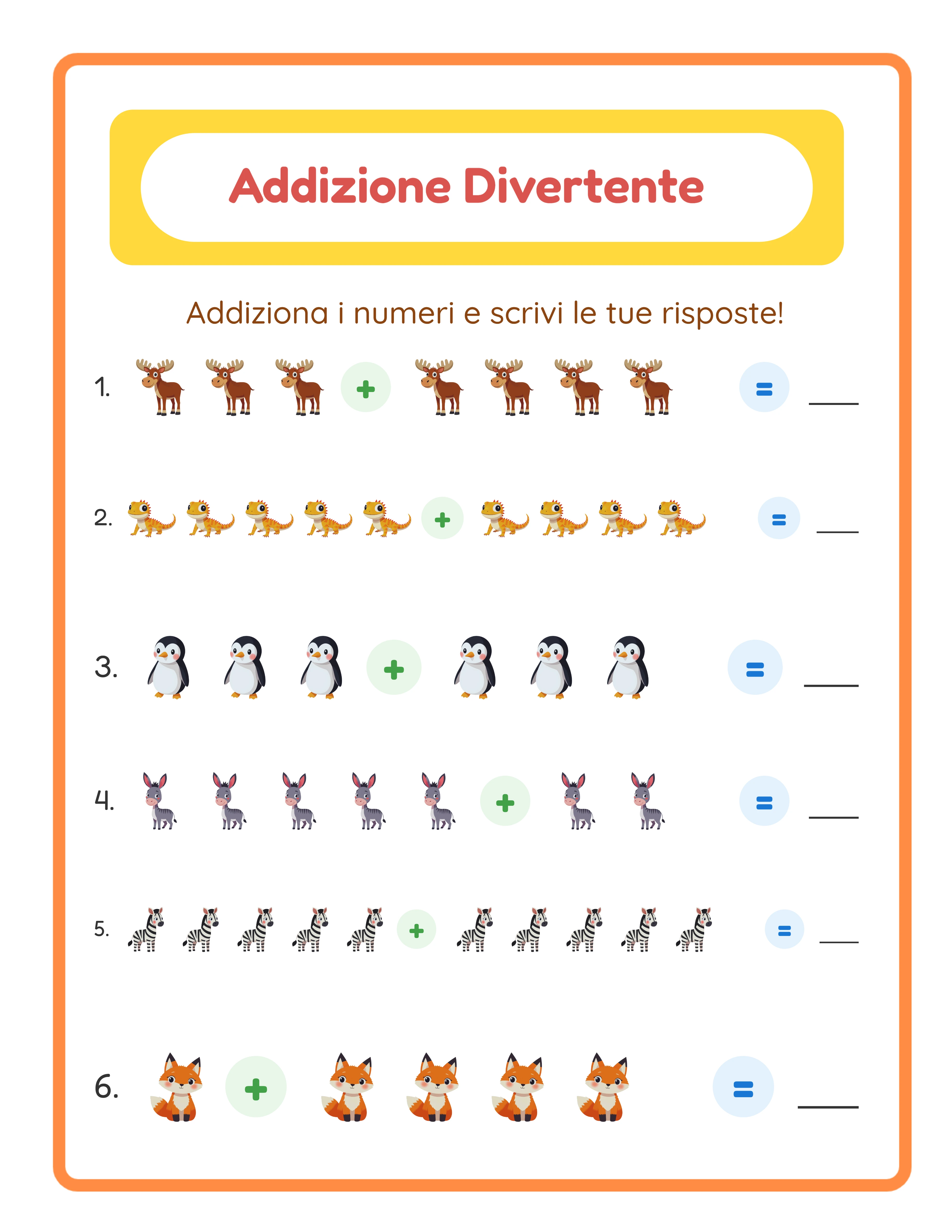
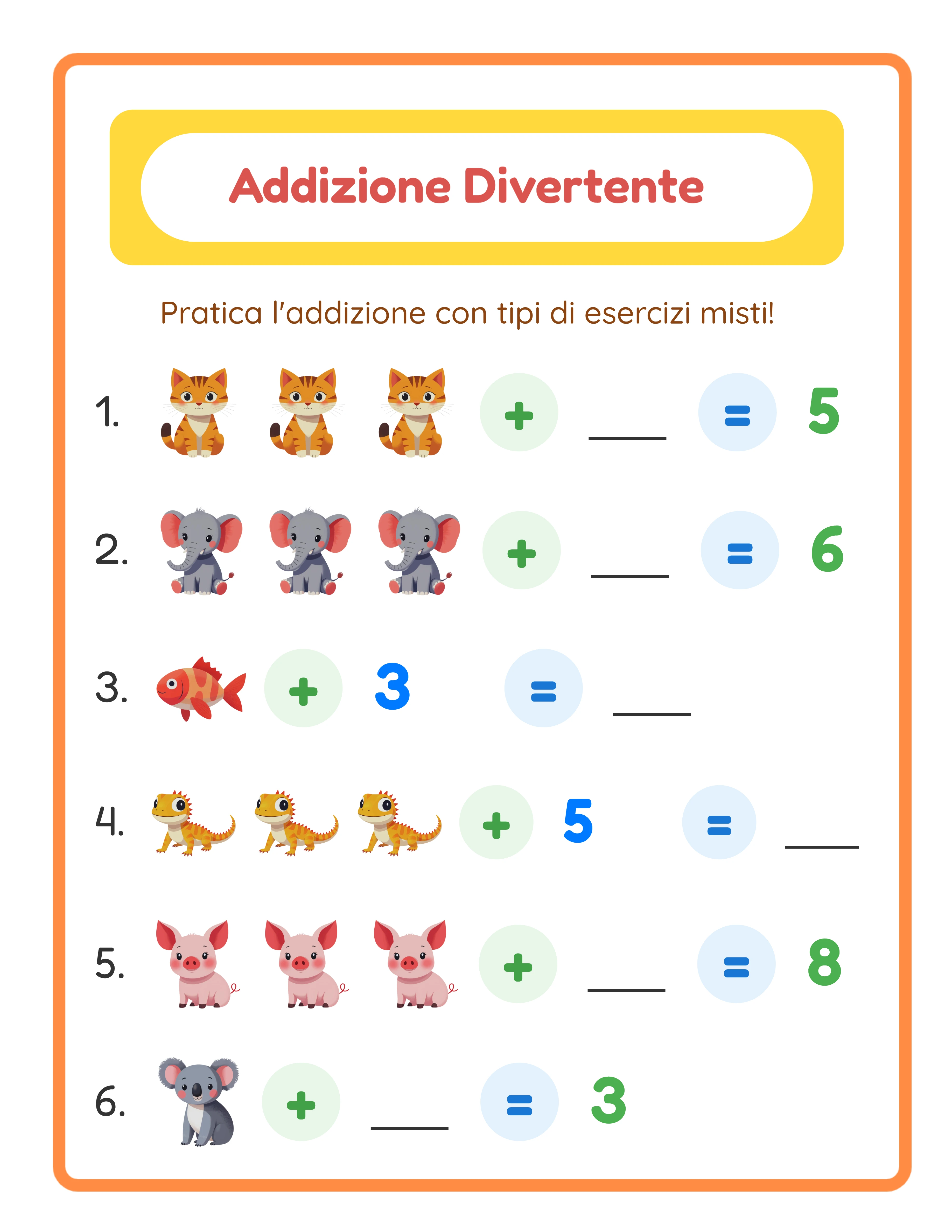
Per le schede della scuola elementare (6-10 anni), la dimensione minima del testo del corpo dovrebbe essere 14-16 punti per il testo istruttivo e 16-20 punti per il contenuto rivolto agli utenti. I bambini in questa fascia d'età possono leggere testo più piccolo ma beneficiano comunque di dimensioni generose e una spaziatura chiara. L'interlinea dovrebbe essere impostata a 1,3-1,5 volte la dimensione del font per evitare che le righe appaiano ammassate. Per le schede di matematica, assicurati che i numeri siano abbastanza grandi e distanziati sufficientemente affinché i bambini possano scrivere le risposte negli spazi previsti senza restringersi.
Per le schede della scuola media (10-14 anni), il testo del corpo può essere ridotto a 11-13 punti per il testo istruttivo con interlinea 1,2-1,4. A questo livello, i font serif diventano appropriati per il testo del corpo poiché gli utenti sono a loro agio con la lettura del testo stampato standard. Tuttavia, mantieni una spaziatura generosa nelle aree di risposta e assicurati che gli spazi per le risposte scritte a mano siano adeguati alla dimensione tipica della scrittura per la fascia d'età.
Mantieni una gerarchia tipografica rigorosa nell'intera linea di prodotti: un font per i titoli, uno per il testo del corpo, e opzionalmente uno per elementi speciali come numeri di pagina o note di copyright. Usare più di tre font in una singola scheda crea caos visivo che appare poco professionale e riduce la leggibilità. Il font dei titoli può essere più decorativo, ma il testo del corpo e il testo istruttivo dovrebbero sempre usare font altamente leggibili e puliti. Stabilisci la tua gerarchia tipografica una volta e applicala coerentemente a ogni prodotto nel tuo catalogo — questa coerenza diventa parte della tua identità di brand e permette agli acquirenti di riconoscere immediatamente i tuoi prodotti.
Il contrasto tra testo e sfondo è uno standard di qualità non negoziabile. Testo nero o molto scuro su sfondi bianchi o molto chiari fornisce la massima leggibilità. Testo grigio chiaro, testo su sfondi a motivi o colorati, e combinazioni di colori a basso contrasto non superano gli standard di leggibilità per le schede stampate. Se il tuo design include sfondi colorati nelle sezioni, assicurati che il testo in quelle sezioni mantenga un rapporto di contrasto minimo che rimanga leggibile quando stampato su stampanti di qualità inferiore che potrebbero sbiadire distinzioni cromatiche sottili.
4
Implementare la Coerenza Cromatica e Visiva nell'Intera Linea di Prodotti
Il colore e la coerenza visiva stabiliscono l'identità del tuo brand e creano un aspetto professionale che costruisce la fiducia degli acquirenti. Una linea di prodotti in cui ogni scheda usa colori, stili di illustrazione e trattamenti visivi diversi sembra una collezione di prodotti casuali piuttosto che un catalogo professionale coeso. Standard visivi coerenti segnalano qualità e design intenzionale, che influenza direttamente le decisioni d'acquisto e giustifica prezzi premium.
Definisci una palette di colori del brand di 4-6 colori che usi coerentemente in tutti i prodotti. Includi un colore primario (usato per titoli, bordi ed elementi visivi chiave), un colore secondario (usato per accenti, evidenziazioni ed elementi secondari), e 2-4 colori di supporto per varietà all'interno della tua palette. Documenta i valori esatti dei colori (codici esadecimali o valori RGB) così da applicare colori identici in ogni prodotto piuttosto che stimare tonalità simili a occhio. Anche leggere incoerenze cromatiche tra i prodotti minano l'aspetto professionale del tuo catalogo quando gli acquirenti visualizzano più inserzioni nel tuo negozio.
Ottimizza l'uso del colore per l'output delle stampanti domestiche. I colori che appaiono vividi sullo schermo spesso si stampano diversamente su stampanti inkjet e laser consumer. I colori altamente saturi (rosso puro, blu brillante, verde neon) tendono a stamparsi più accuratamente rispetto ai toni sottili o smorzati, che possono apparire fangosi o subire uno spostamento di tonalità. Grandi aree di colore scuro pieno consumano una quantità significativa di inchiostro, cosa che infastidisce gli acquirenti attenti ai costi di stampa. Progetta le schede con il colore usato strategicamente — per bordi, titoli, icone ed elementi di accento — piuttosto che grandi riempimenti di colore pieno. Questo approccio produce una migliore qualità di stampa riducendo il consumo di inchiostro, cosa che gli acquirenti apprezzano e a volte menzionano positivamente nelle recensioni.
Verifica sempre che le tue schede risultino accettabili quando stampate in scala di grigi (bianco e nero). Molti venditori e genitori stampano le schede su stampanti in bianco e nero o usano la modalità scala di grigi per risparmiare inchiostro a colori. Una scheda che si affida al colore per trasmettere informazioni (come istruzioni codificate per colore dove il testo rosso significa una cosa e il testo blu un'altra) diventa inutilizzabile quando stampata in scala di grigi. Progetta le schede in modo che tutte le informazioni siano accessibili senza colore: usa etichette, pattern, stili di linea o forme in aggiunta al colore per differenziare gli elementi. Testa ogni scheda stampandola in modalità scala di grigi prima di metterla in vendita.
Mantieni uno stile di illustrazione coerente nell'intera linea di prodotti. Se le tue schede usano semplici illustrazioni a linea, non includere improvvisamente immagini fotorealistiche o clip art in uno stile diverso. La coerenza visiva si estende ai pesi delle linee (lo spessore delle linee disegnate), gli stili degli angoli (arrotondati vs. angolati), i design dei bordi e i set di icone. I venditori professionali di schede spesso creano o acquistano un set coerente di risorse visive (icone, elementi decorativi, design dei bordi) e li usano nell'intero catalogo piuttosto che procurare elementi visivi diversi per ogni prodotto.
Per le schede in cui l'acquirente stamperà e gli utenti scriveranno sulle pagine, assicurati che le righe di scrittura, le caselle di risposta e le aree di risposta siano chiaramente definite con sufficiente contrasto rispetto allo sfondo. Le righe di risposta dovrebbero avere uno spessore minimo di 0,5 punti ed essere stampate in nero o grigio scuro per rimanere visibili sulla pagina stampata. Le guide di scrittura punteggiate o tratteggiate per gli utenti più piccoli dovrebbero usare un pattern coerente in tutta la linea di prodotti.
5
Creare un Processo di Accuratezza delle Chiavi di Risposta e Verifica dei Contenuti
L'accuratezza delle chiavi di risposta è probabilmente la dimensione di qualità più critica per le schede educative. Un singolo errore nella chiave di risposta può generare una recensione negativa che segnala specificamente l'errore, che è il tipo di feedback più dannoso che un venditore di schede possa ricevere. venditori e genitori si affidano alle chiavi di risposta per correggere il lavoro degli utenti, e una chiave errata significa che l'adulto segna le risposte corrette come sbagliate (frustrando l'utente) o che l'errore passa inosservato e l'utente impara informazioni scorrette. Nessuno dei due risultati è accettabile, e gli acquirenti hanno tolleranza zero per gli errori nelle chiavi di risposta.
Implementa un processo di doppia verifica obbligatorio per ogni chiave di risposta. Dopo aver creato la chiave di risposta, attendi almeno 30 minuti (idealmente fino al giorno successivo), poi lavora sull'intera scheda tu stesso come se fossi un utente, risolvendo indipendentemente ogni problema e confrontando le tue risposte con la chiave. Questa separazione temporale è critica perché rivedere una chiave di risposta immediatamente dopo averla creata significa che stai controllando il tuo lavoro con lo stesso stato mentale che lo ha prodotto — è probabile che tu trascuri gli stessi errori. Lavorare sui problemi con una mente fresca fornisce una verifica indipendente genuina.
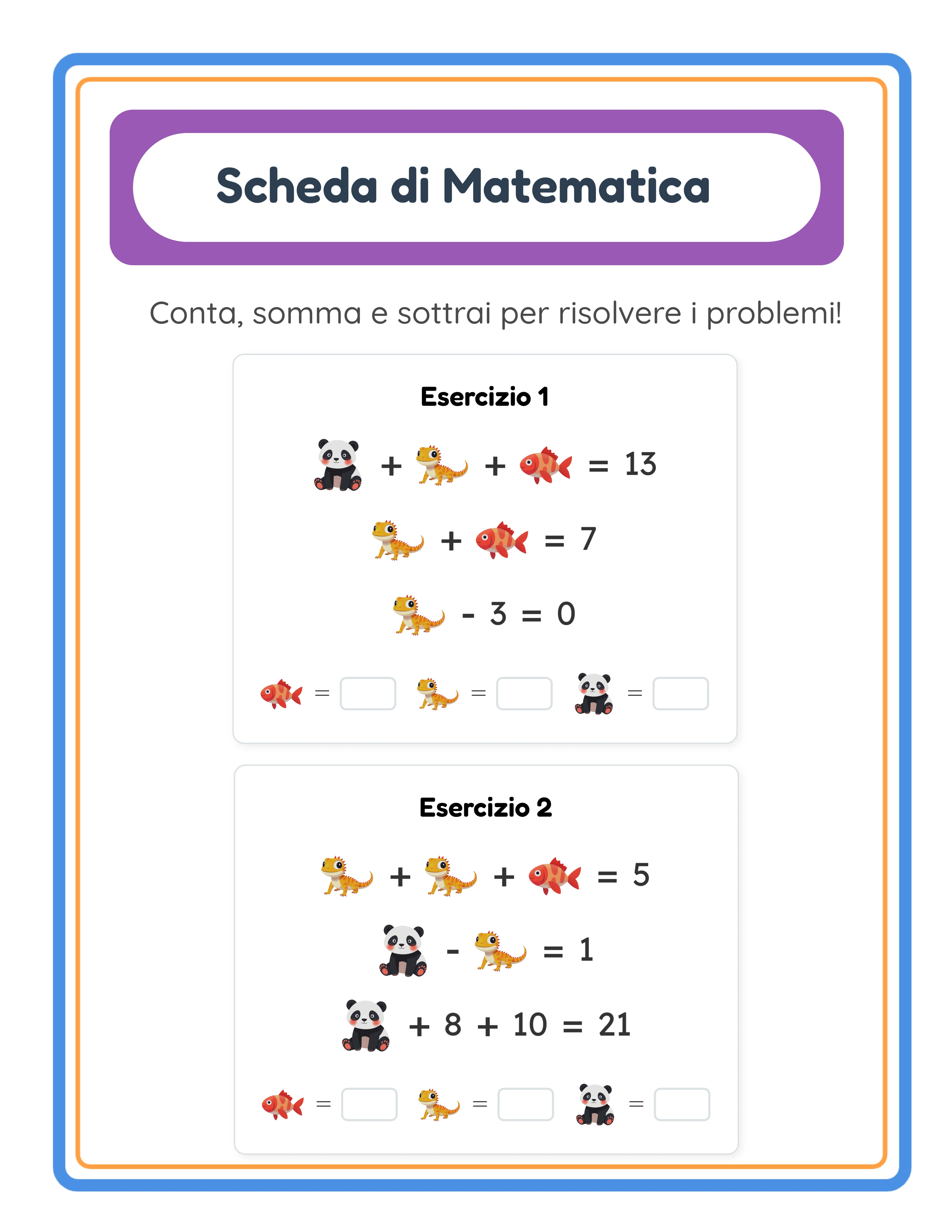
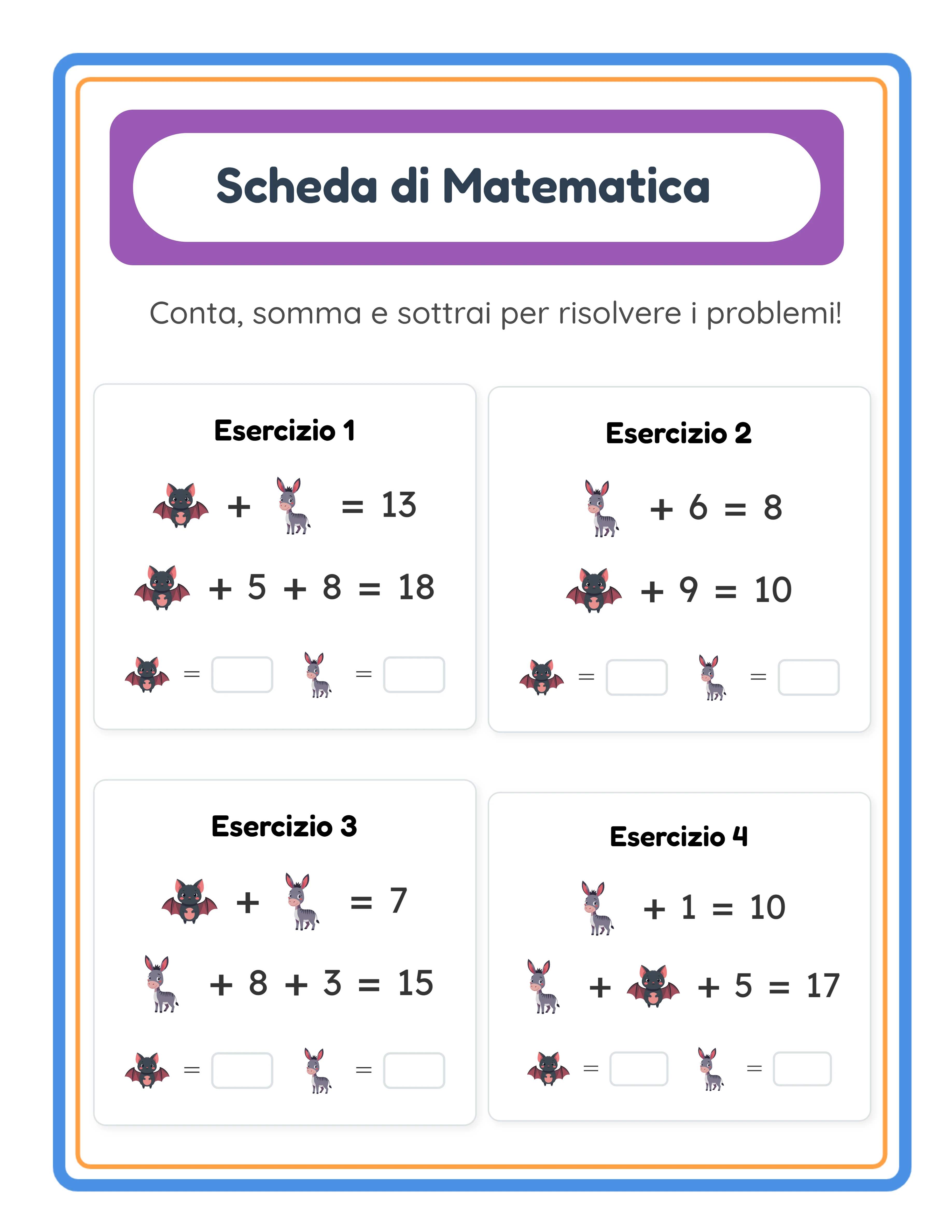
Per le schede di matematica, verifica ogni calcolo in modo indipendente usando una calcolatrice o uno strumento di calcolo, anche per problemi che sembrano semplici. Gli errori di calcolo mentale sull'aritmetica di base sono sorprendentemente comuni nelle chiavi di risposta perché il creatore della scheda è concentrato sul design e il layout piuttosto che sul calcolo accurato. I problemi di addizione con il riporto, i problemi di sottrazione con il prestito e la moltiplicazione a più cifre sono particolarmente soggetti a errori quando le chiavi di risposta vengono create manualmente. Se le tue schede sono generate usando un generatore di schede, le chiavi di risposta vengono calcolate automaticamente, ma verifica comunque un campione casuale di risposte da ogni scheda generata per confermare che la logica di generazione sia corretta.
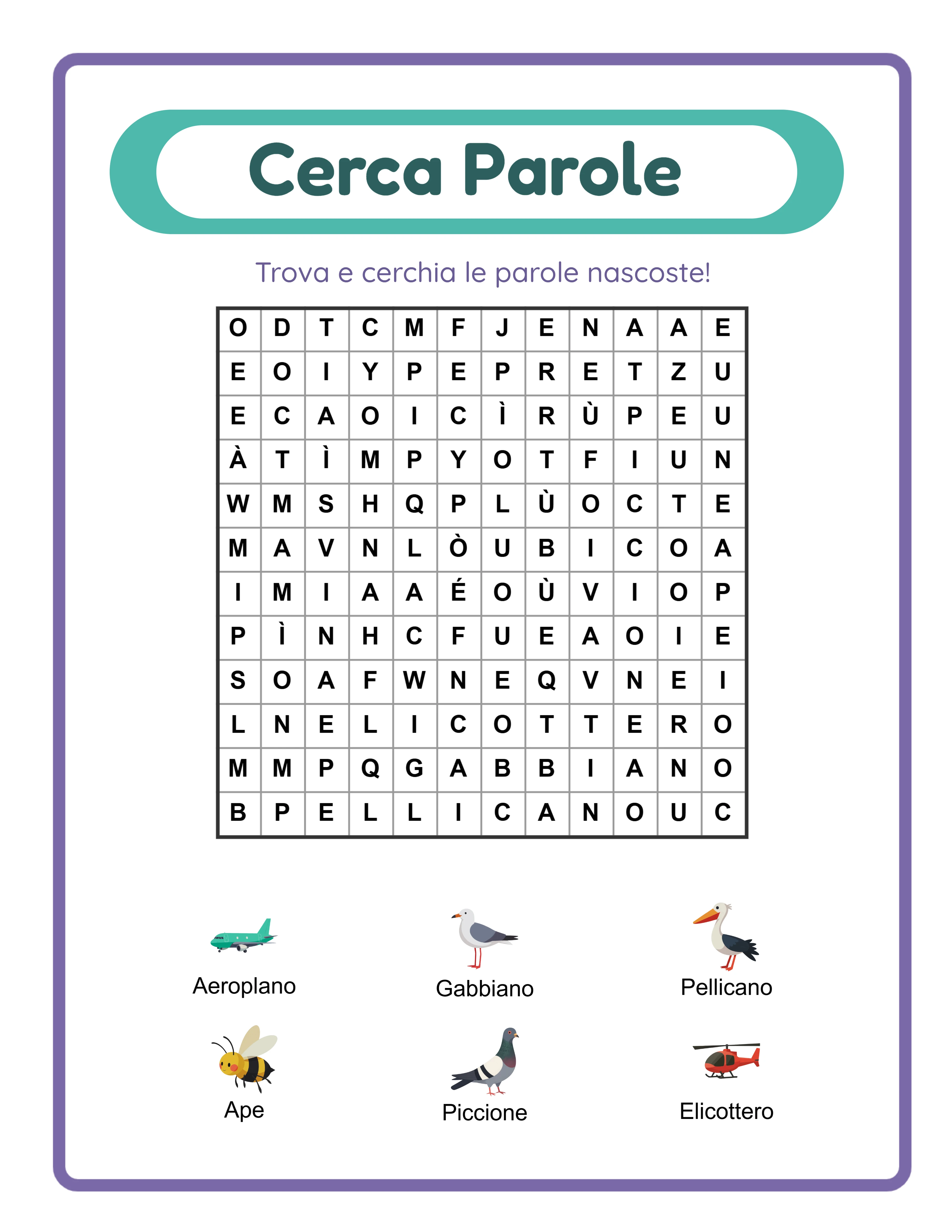
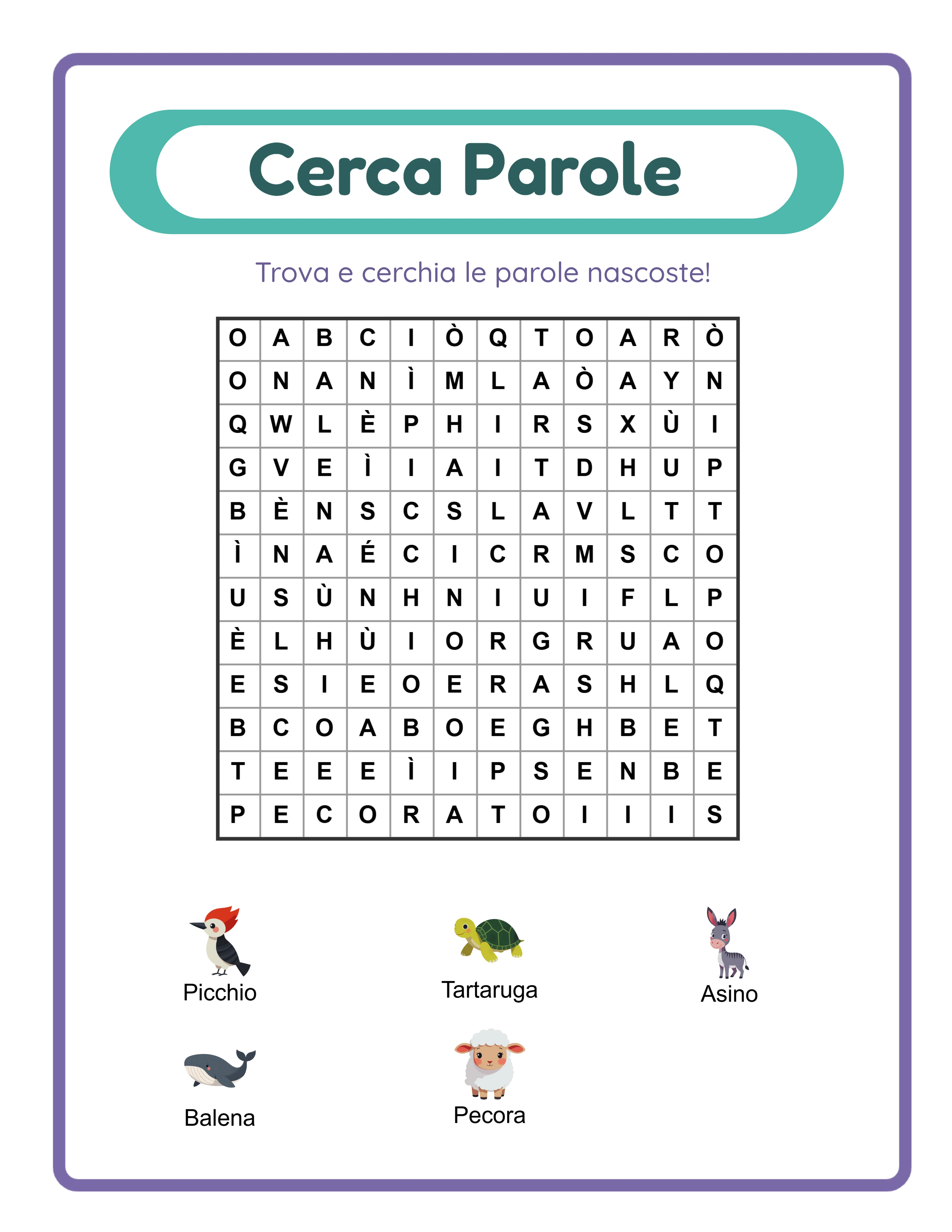
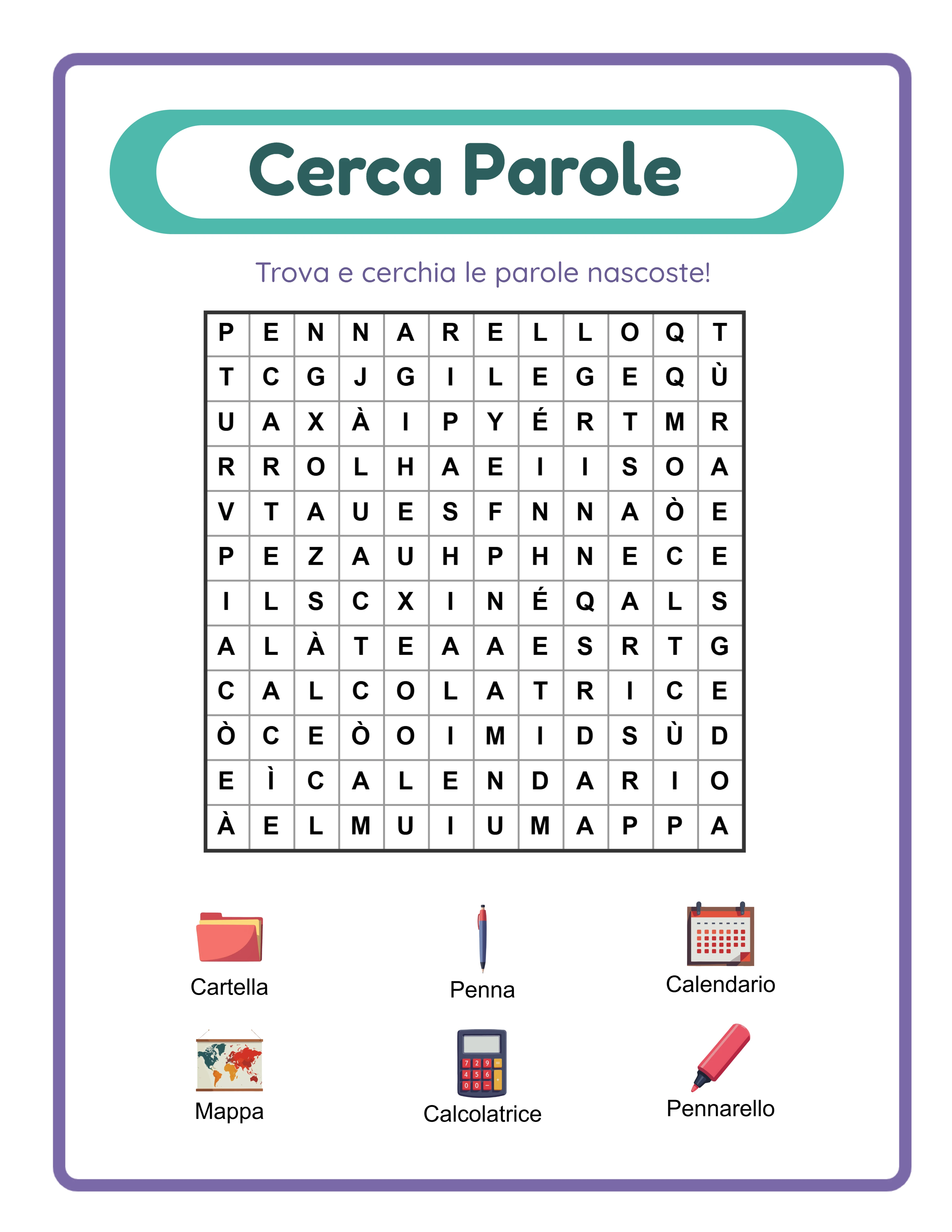
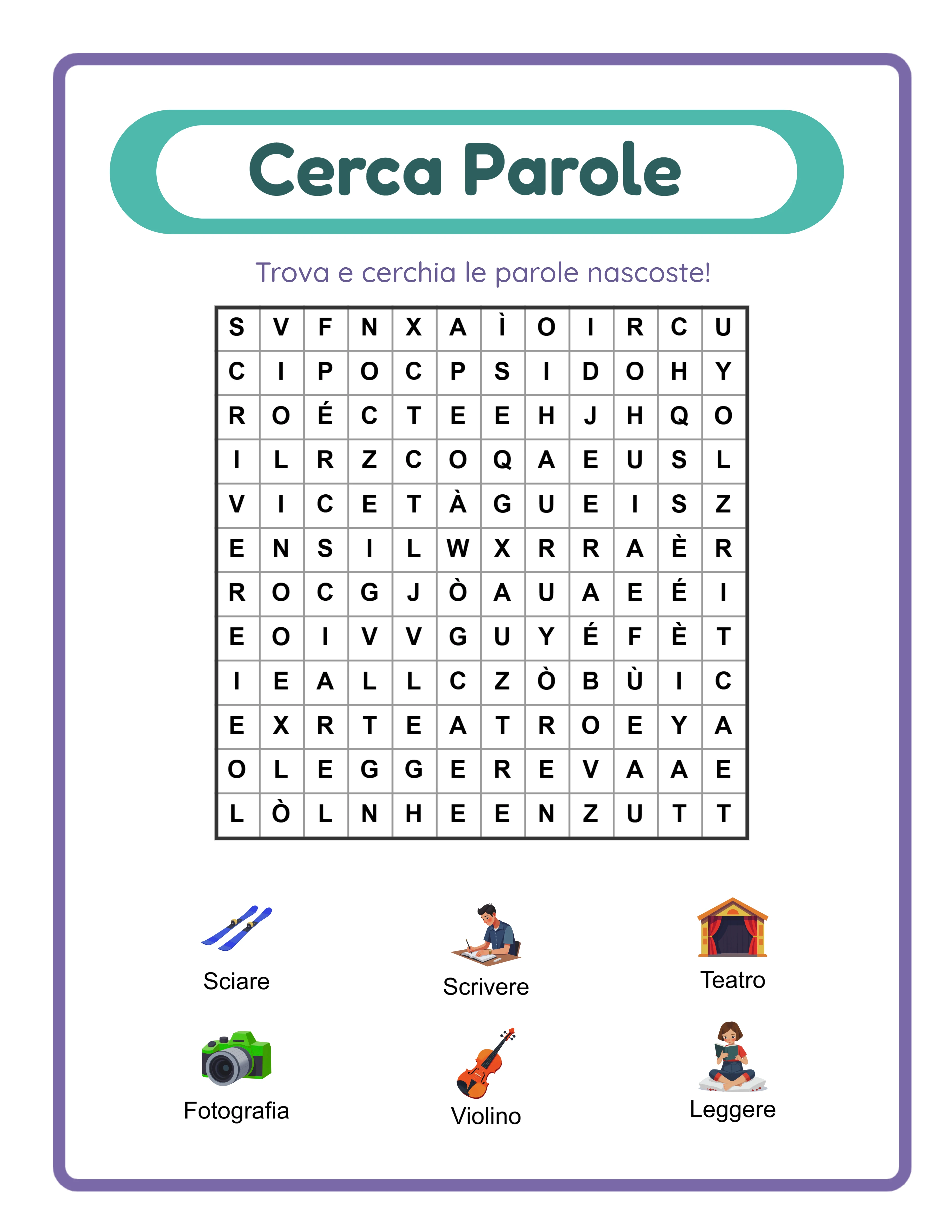
Per le schede basate sulle parole (parole intrecciate, cruciverba, completamento, attività di vocabolario), verifica l'accuratezza ortografica sia nel contenuto della scheda che nella chiave di risposta. Esegui il controllo ortografico su tutto il contenuto testuale, ma non affidarti al solo controllo ortografico — non intercetterà parole scritte correttamente ma usate nel contesto sbagliato o termini specifici della materia non presenti nel dizionario del correttore. Per le parole intrecciate in particolare, verifica che ogni parola elencata appaia effettivamente nella griglia del puzzle e possa essere trovata lungo l'orientamento specificato (orizzontale, verticale, diagonale).
Verifica l'appropriatezza per l'età e il livello di difficoltà di ogni scheda prima della pubblicazione. Una scheda di "matematica per la prima elementare" che include la moltiplicazione o una scheda di "lettura per la scuola materna" con parole polisillabiche genererà lamentele e recensioni negative anche se la chiave di risposta è tecnicamente corretta. Confronta i tuoi contenuti con gli standard curriculari del livello scolastico per la fascia d'età target. Se non sei sicuro dell'appropriatezza per il livello scolastico di una competenza o argomento specifico, opta per un livello leggermente più facile piuttosto che leggermente più difficile — una scheda che sembra troppo facile delude meno di una che frustra utenti e genitori.
Documenta ogni verifica dei contenuti in un registro di qualità che registra il nome del prodotto, la data della verifica, chi ha eseguito la verifica, e qualsiasi problema trovato e corretto. Questo registro serve a due scopi: crea responsabilità che assicura che la verifica avvenga effettivamente per ogni prodotto, e fornisce un riferimento se un acquirente segnala un errore nei contenuti — puoi rapidamente determinare se il problema è stato perso durante la verifica o è stato introdotto dopo la verifica durante la formattazione finale.
6
Costruire una Checklist di Controllo Qualità Pre-Pubblicazione
Una checklist pre-pubblicazione è il gate di qualità finale tra la tua scheda completata e l'inserzione sul marketplace. Questa checklist dovrebbe essere un processo documentato, passo dopo passo, che segui in modo identico per ogni prodotto, senza mai saltare passaggi indipendentemente da quanto ti senta sicuro riguardo a una particolare scheda. I difetti di qualità si verificano più spesso quando i venditori saltano il loro processo abituale perché hanno fretta di pubblicare un prodotto o credono che una particolare scheda non necessiti della verifica completa.
La tua checklist pre-pubblicazione dovrebbe coprire cinque categorie in sequenza. Prima, verifica del file: conferma che il formato file sia PDF, la risoluzione sia 300 DPI, il formato pagina corrisponda al tuo target (US Letter, A4 o entrambi) e la dimensione del file sia entro i limiti di upload del marketplace. Apri il PDF in un'applicazione diversa da quella usata per crearlo (per esempio, se hai progettato in Canva, apri il PDF esportato in Adobe Reader o in un visualizzatore PDF del browser) per verificare che i font si renderizzino correttamente, le immagini si visualizzino a piena qualità e il layout di pagina corrisponda al tuo intento di design. I fallimenti nell'incorporamento dei font sono un problema comune di esportazione PDF dove il testo si visualizza correttamente sul tuo computer ma mostra font errati sul dispositivo dell'acquirente.
Secondo, verifica di stampa: stampa l'intera scheda sulla tua stampante domestica usando le impostazioni standard (nessun ridimensionamento, nessun adattamento alla pagina, qualità standard). Esamina l'output stampato per l'accuratezza dei margini (qualche contenuto è tagliato o troppo vicino al bordo?), la leggibilità del testo (riesci a leggere tutto il testo comodamente a distanza di braccio?), la qualità delle immagini (le immagini appaiono nitide senza pixelazione visibile?), e l'accuratezza del colore (i colori appaiono ragionevolmente simili alla versione su schermo?). Se hai un solo tipo di stampante, stampa sia a colori che in scala di grigi per verificare che la scheda funzioni in entrambe le modalità.
Terzo, verifica dei contenuti: conferma che tutti i contenuti testuali siano accurati, completi e senza errori ortografici o grammaticali. Verifica la chiave di risposta rispetto al contenuto della scheda. Conferma che il testo istruttivo sia chiaro e inequivocabile. Verifica che il titolo del prodotto, il livello scolastico e la materia corrispondano al contenuto reale. Controlla che i numeri di pagina siano sequenziali e corretti. Verifica che la tua nota di copyright o identificativo del brand appaia su ogni pagina.
Quarto, verifica dell'esperienza utente: lavora sulla scheda come farebbe un acquirente. Segui le istruzioni esattamente come scritte per confermare che portino al risultato corretto. Verifica che gli spazi per le risposte siano abbastanza grandi per le risposte scritte a mano. Conferma che le linee di taglio (se applicabili) siano chiaramente contrassegnate e producano pezzi della dimensione corretta quando tagliati. Controlla che eventuali elementi PDF interattivi (link cliccabili, campi modulo) funzionino correttamente.
Quinto, verifica dell'inserzione: conferma che le immagini della tua inserzione rappresentino accuratamente il prodotto reale. La miniatura, le immagini di anteprima e qualsiasi mockup dovrebbero mostrare la versione corrente della scheda, non una bozza precedente o un prodotto diverso. Verifica che la descrizione dell'inserzione descriva accuratamente il contenuto, il numero di pagine, il livello scolastico e i componenti inclusi. Assicurati che il titolo dell'inserzione contenga parole chiave rilevanti e rappresenti accuratamente il prodotto.
Crea un modello di checklist fisico o digitale con caselle di spunta per ogni passaggio di verifica. Completa la checklist per ogni prodotto e salva le checklist completate con i file del prodotto come documentazione. Questa pratica intercetta problemi di qualità che altrimenti raggiungerebbero gli acquirenti e fornisce evidenza del tuo processo di qualità in caso di contestazioni.
7
Testare la Qualità di Stampa su Diverse Stampanti e Tipi di Carta
La tua scheda verrà stampata su migliaia di stampanti diverse in ambienti diversi con impostazioni diverse, e non puoi controllare nessuna di queste variabili. L'unica variabile che puoi controllare è progettare le tue schede per produrre un output accettabile nella più ampia gamma possibile di condizioni di stampa. Testare su più tipi di stampante e con impostazioni diverse rivela problemi di qualità che il test su una singola stampante non può rilevare.
Testa sia su stampanti inkjet che laser se possibile. Le stampanti inkjet producono un output cromatico diverso dalle stampanti laser — i colori tendono ad essere più vividi su inkjet ma possono sbavare leggermente su carta standard, mentre l'output laser è più nitido ma i colori possono apparire leggermente diversi. Se hai accesso a un solo tipo di stampante, chiedi a un amico, familiare o collega di stampare una pagina di test sulla loro stampante e inviarti il risultato, oppure visita un centro stampa locale per testare sulla loro attrezzatura. L'obiettivo è verificare che la tua scheda produca una qualità accettabile su entrambe le principali tecnologie di stampa.
Testa con diverse impostazioni di stampa per simulare come gli acquirenti stamperanno le tue schede. Molti acquirenti non regolano le impostazioni di stampa e usano qualsiasi predefinito fornito dalla loro stampante. Stampa la tua scheda con qualità "Normale" (non "Migliore" o "Alta Qualità") per vedere come appare in condizioni tipiche. Stampa con qualità "Bozza" per vedere la qualità minima di output che gli acquirenti potrebbero sperimentare. Se la tua scheda risulta scadente con impostazioni di qualità normale, il design necessita di aggiustamenti — pesi delle linee più pesanti, testo più grassetto, contrasto più alto — per assicurare un output accettabile anche quando gli acquirenti non ottimizzano le loro impostazioni di stampa.
Verifica la gestione dei margini stampando con l'impostazione "Dimensione Effettiva" (100% scala, nessun adattamento alla pagina). Molti acquirenti stampano inavvertitamente con "Adatta alla Pagina" o "Riduci per Adattare" abilitato, che ridimensiona l'intera scheda per rientrare nell'area stampabile massima della stampante. Questo ridimensionamento riduce le dimensioni dei font, rimpicciolisce gli spazi di risposta e può rendere i dettagli fini difficili da leggere. Mentre non puoi impedire agli acquirenti di usare queste impostazioni, puoi progettare con font leggermente più grandi e spazi di risposta più ampi del minimo assoluto, fornendo un margine contro la riduzione del ridimensionamento.
Testa su diversi tipi di carta se i tuoi prodotti potrebbero essere stampati su supporti variabili. La carta da copia standard da 80 g/m² è la carta più comune per la stampa di schede. L'output inkjet su questo peso di carta può mostrare un leggero sanguinamento dell'inchiostro sul retro, che influisce sulle schede fronte-retro. Se offri prodotti stampabili fronte-retro, testa su carta standard per verificare che il sanguinamento dell'inchiostro non renda il retro difficile da leggere. Per le schede specificamente commercializzate come pronte per la laminazione o per uso intensivo, testa su cartoncino per verificare che colori e testo si stampino in modo accettabile su carta più pesante.
Includi una breve sezione di suggerimenti per la stampa nella descrizione del tuo prodotto o come pagina di copertina nel tuo download PDF. Raccomanda le impostazioni che producono i migliori risultati: "Stampa a Dimensione Effettiva (100%), qualità Normale o Migliore, su carta bianca standard." Questa semplice aggiunta riduce i problemi di stampa, diminuisce le richieste di supporto e dimostra un'attenzione professionale all'esperienza dell'acquirente. Molti venditori di stampabili con le migliori valutazioni includono raccomandazioni di stampa, e gli acquirenti apprezzano la guida, in particolare quelli meno esperti nella stampa di prodotti digitali a casa.
8
Mantenere gli Standard di Qualità Man Mano che il Catalogo Cresce
La manutenzione della qualità diventa sempre più impegnativa man mano che il tuo catalogo si espande da 10 prodotti a 50, 100 o più. Il processo di qualità che funziona per schede create individualmente non scala a un catalogo ampio senza approcci sistematici alla coerenza, all'auditing e all'aggiornamento. I venditori che non adattano i loro processi di qualità alla crescita del catalogo alla fine sperimentano un'erosione della qualità nei prodotti più vecchi e incoerenza tra gli articoli più nuovi e quelli più vecchi nel loro negozio.
Crea modelli master che codificano i tuoi standard di qualità direttamente nel file di design. Un modello ben costruito include margini preimpostati, stili e dimensioni dei font per ogni livello di intestazione e testo del corpo, la tua palette di colori del brand come campioni salvati, spaziatura coerente tra gli elementi, e elementi di intestazione e piè di pagina bloccati con la tua identità di brand e nota di copyright. Quando ogni nuovo prodotto parte da un modello con qualità controllata, gli standard di qualità fondamentali vengono applicati automaticamente senza richiedere controlli manuali per ogni elemento. Aggiorna i tuoi modelli ogni volta che perfeziona i tuoi standard di qualità, assicurando che tutti i prodotti futuri soddisfino lo standard corrente.
Programma audit di qualità trimestrali del tuo catalogo esistente. Durante ogni audit, seleziona casualmente il 10-15% dei tuoi prodotti e passali attraverso la tua checklist pre-pubblicazione completa come se fossero prodotti nuovi. Questo processo rivela problemi di qualità che potrebbero essere stati persi durante la pubblicazione iniziale, identifica prodotti che non soddisfano più i tuoi standard attuali (migliorati) e intercetta qualsiasi corruzione di file o problema di formattazione che potrebbe essersi verificato durante l'elaborazione del marketplace. Documenta i risultati dell'audit e programma le correzioni per qualsiasi prodotto che non supera gli standard di qualità attuali.
Quando aggiorni i tuoi standard di qualità — cambiando la gerarchia tipografica, regolando le dimensioni dei margini, aggiornando la palette di colori del brand o migliorando il design del modello — crea un elenco prioritizzato di prodotti esistenti che necessitano di aggiornamento per corrispondere ai nuovi standard. Non devi aggiornare l'intero catalogo simultaneamente, ma dovresti aggiornare sistematicamente i prodotti in ordine di volume di vendita (prima i prodotti più venduti) per assicurare che i tuoi prodotti più visibili riflettano sempre il tuo livello di qualità attuale. Una scheda tra le più vendute con formattazione obsoleta crea più impressioni negative di un prodotto raramente acquistato con lo stesso problema.
Rispondi al feedback degli acquirenti relativo alla qualità con azione correttiva immediata. Se un acquirente segnala un problema di stampa, un errore nella chiave di risposta o un problema di formattazione, correggi il prodotto immediatamente e carica la versione corretta prima di fare qualsiasi altra cosa. Poi indaga se lo stesso problema esiste in altri prodotti — un errore nella chiave di risposta in una scheda potrebbe indicare un problema sistematico in altre schede create nello stesso periodo. Invia il file corretto all'acquirente che ha segnalato il problema insieme a un messaggio di ringraziamento per averti aiutato a migliorare il prodotto. Questo schema di risposta converte un'esperienza negativa in un'impressione positiva della reattività del venditore.
Mantieni il controllo delle versioni per i tuoi prodotti includendo un numero di versione o una data in un piccolo elemento a piè di pagina su ogni scheda. Quando aggiorni un prodotto, incrementa il numero di versione. Questa pratica ti aiuta a tracciare quale versione gli acquirenti hanno scaricato, identificare rapidamente se un problema segnalato è già stato corretto nella versione corrente, e dimostrare agli acquirenti che mantieni e migliori attivamente i tuoi prodotti. I prodotti con controllo delle versioni segnalano una gestione della qualità professionale che distingue il tuo negozio dai venditori che pubblicano i prodotti una volta e non li rivisitano mai.