Handleiding
1
Kies Je Paginaformaat en Achtergrond
Begin met het selecteren van de paginaafmetingen voor je kleurplaat. De opties voor Paginaformaat omvatten US Letter Staand, US Letter Liggend, A4 Staand, A4 Liggend, Vierkant en Aangepaste afmetingen.
US Letter Staand (8,5 x 11 inch) is de standaard voor printbare kleurplaten die aan Noord-Amerikaanse kopers worden verkocht. A4 Staand werkt voor Europese en internationale markten. Door beide versies van hetzelfde ontwerp te maken verdubbel je je marktbereik met minimale extra inspanning.
Het Vierkante formaat is uniek voor creatieve printables. Vierkante kleurplaten werken goed voor kleuruitdagingen op sociale media, Instagram-posts en digitale kleurproducten waarbij de beeldverhouding geschikt is voor beeldschermweergave. Overweeg dit formaat voor digitale productlijnen.
Liggend formaat werkt voor brede scènecomposities — landschappen, voertuigpanorama's of oceaanscènes waarbij horizontale ruimte het ontwerp versterkt.
Na het instellen van het paginaformaat configureer je de achtergrond. Met de Achtergrondthema-opties kun je subtiele decoratieve randen en kaders toevoegen met instelbare dekking. Voor kleurplaten is een schone witte achtergrond de standaard voor gedrukte producten, maar een licht randthema op lage dekking kan een professioneel kadereffect toevoegen. Gebruik de Randthema-kiezer en het Dekkingsregelaar om het uiterlijk te verfijnen zonder het hoofdkleurgebied te overweldigen.
2
Blader Door de Beeldbibliotheek en Kies een Thema
De beeldbibliotheek bevat meer dan 3.100 illustraties georganiseerd in 104 thema's. Klik op het bibliotheekpaneel om thema's per categorie te bladeren — dieren, voedsel, voertuigen, natuur, feestdagen, beroepen, sport, fantasie en tientallen meer.
Gebruik het zoekveld om snel specifieke afbeeldingen te vinden. Zoeken op "kat" toont alle katillustraties over meerdere thema's. Zoeken op "dinosaurus" haalt prehistorische wezens op. De zoekfunctie werkt over beeldnamen en themacategorieën.
Themaselectie is je belangrijkste productstrategie-beslissing. Elk thema creëert een volledig aparte productlijn. Een winkel met 20 kleurplaatpakketten met dierenthema, 15 met voertuigenthema en 10 met feestdagenthema heeft 45 unieke productvermeldingen vanuit één enkele tool — elk gericht op andere zoekwoorden en kopersegmenten.
Om een afbeelding aan je canvas toe te voegen, klik je er simpelweg op in het bibliotheekpaneel. De afbeelding verschijnt op je canvas waar je hem vrij kunt positioneren. Voeg zoveel afbeeldingen toe als je wilt om je compositie op te bouwen. Eén grote afbeelding gecentreerd op de pagina maakt een klassieke kleurplaat. Meerdere kleinere afbeeldingen in een collage-opzet creëren een drukker, boeiender ontwerp voor oudere kinderen.
Met een commerciële licentie krijg je toegang tot 10 thematische beeldsets. De Volledige Toegang licentie ontgrendelt alle 104 thema's met de complete bibliotheek van meer dan 3.100 illustraties, waardoor je vrijwel onbeperkt productcreatiepotentieel hebt.
3
Plaats en Rangschik Afbeeldingen op het Canvas
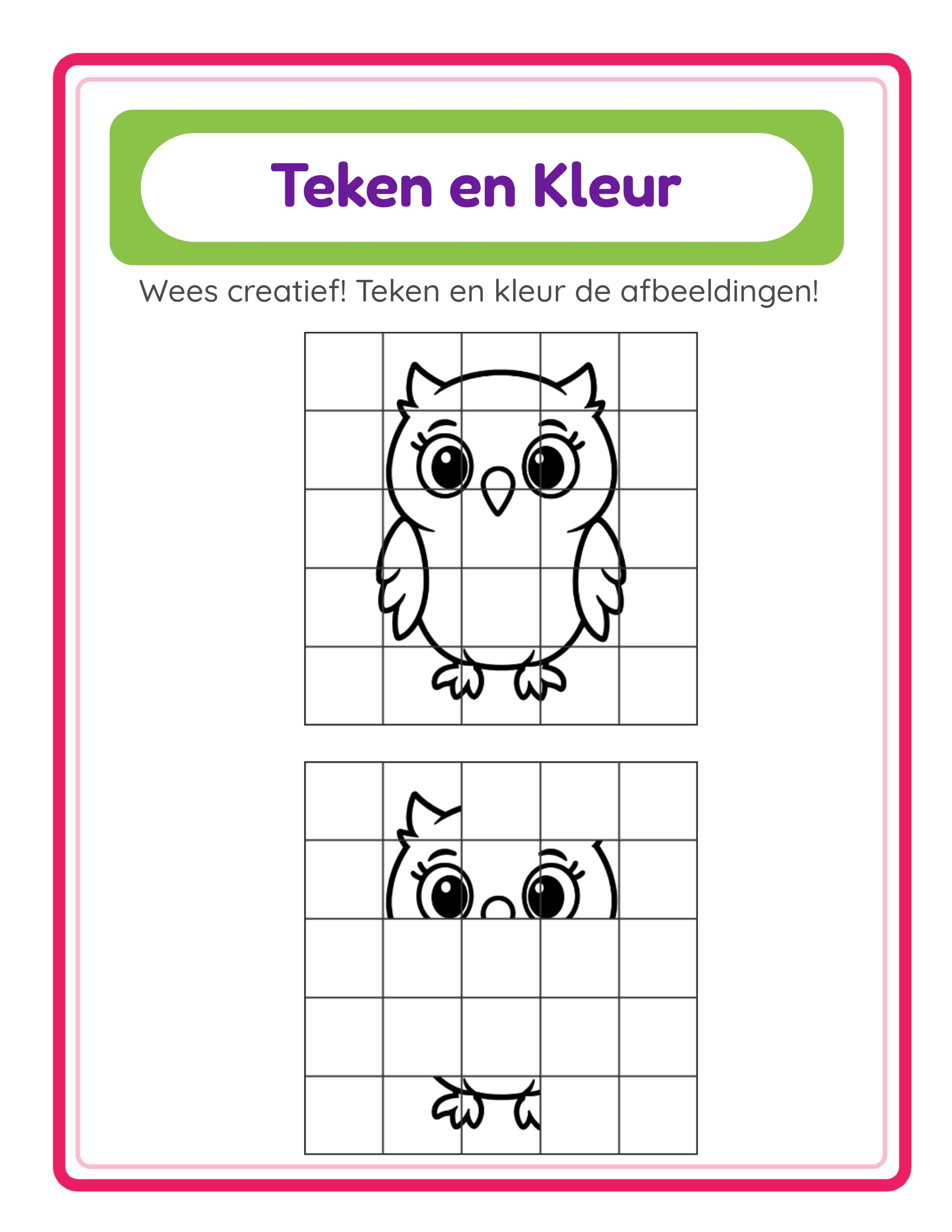
De Kleurplaat Maker gebruikt een vrij canvas — er zijn geen rasters, sjablonen of vooraf bepaalde vakken. Je hebt volledige creatieve vrijheid om afbeeldingen overal op de pagina te plaatsen.
Zodra een afbeelding op het canvas staat, kun je:
Slepen naar elke positie door te klikken en te verplaatsen. Zet een groot dier in het midden, plaats een kleiner exemplaar in een hoek, of verspreid afbeeldingen gelijkmatig over de pagina.
Vergroot of verklein door de hoekgrepen te slepen. Maak één afbeelding bijna paginavullend voor een eenvoudige kleurplaat, of verklein meerdere afbeeldingen voor een collage-opzet.
Draai afbeeldingen om dynamische composities te maken. Afbeeldingen licht kantelen voorkomt de stijve, clipart-raster-uitstraling die amateur kleurplaten verraadt.
Laag afbeeldingen door hun volgorde aan te passen. Plaats achtergrondelementen achter voorgrondonderwerpen. De laagbediening laat je afbeeldingen naar achteren sturen of naar voren brengen.
Vergrendel afbeeldingen op hun plek zodra ze gepositioneerd zijn. Dit voorkomt onbedoelde verplaatsingen terwijl je doorgaat met het toevoegen en rangschikken van andere elementen.
Gebruik de zoomregelaars (25% tot 300%) om op verschillende detailniveaus te werken. Zoom in om positionering te verfijnen, zoom uit om de algehele compositie te bekijken.
Ongedaan maken en opnieuw uitvoeren (tot 20 stappen) laat je vrij experimenteren. Probeer verschillende opstellingen en herstel direct als een lay-out niet werkt.
De beste kleurplaten hebben doordachte composities. Vermijd het willekeurig plaatsen van afbeeldingen — denk na over visueel evenwicht, tussenruimte en hoe de pagina eruitziet wanneer afgedrukt. Laat voldoende witruimte tussen afbeeldingen voor kleurcomfort, vooral voor jongere kinderen die dikke krijtjes of stiften gebruiken.
4
Voeg Vrijhandtekenelementen Toe
Het vrijhandtekengereedschap laat je handgetekende elementen combineren met bibliotheekafbeeldingen, waardoor hybride kleurplaten ontstaan die werkelijk uniek zijn en onmogelijk te repliceren met alleen bibliotheekafbeeldingen.
Activeer het tekengereedschap vanuit de werkbalk. Stel de penseelkleur en penseelgrootte in (1 tot 50 pixels). Kleinere penseelgroottes (1–5 px) werken voor fijne details zoals gras, snorharen of regendruppels. Grotere maten (10–50 px) werken voor dikke contouren, randen en decoratieve elementen.
Praktische toepassingen voor vrijhandtekenen op kleurplaten:
Voeg verbindende elementen toe tussen bibliotheekafbeeldingen. Teken een grondlijn onder dieren, golven onder een boot of een boomtak waar een vogel op zit. Deze details transformeren losse clipart in een samenhangende scène.
Teken randen en kaders. Een handgetekend kader rond het kleurgebied voegt een persoonlijk tintje toe dat je producten onderscheidt van computergegenereerde concurrenten.
Voeg decoratieve details toe. Sterren, harten, bloemen, krullen en eenvoudige patronen vullen lege ruimte en geven de pagina meer kleurinhoud. Deze kleine toevoegingen kunnen de tijd die een kind aan één pagina besteedt verdubbelen.
Maak originele achtergrondelementen. Bibliotheekafbeeldingen bieden de hoofdonderwerpen, maar handgetekende wolken, bergen, huizen of paden creëren unieke scènes die nergens anders te vinden zijn.
Het tekengereedschap gebruikt hetzelfde canvas als de beeldbibliotheek, dus getekende elementen integreren naadloos met geplaatste afbeeldingen. Wanneer de grijswaardenschakelaar wordt ingeschakeld, worden je tekeningen samen met al het andere omgezet in contouren.
5
Voeg Tekst, Titels en Instructies Toe
Teksttools laten je titels, instructies en labels toevoegen aan je kleurplaten. Klik op het tekstgereedschap om een tekstelement aan het canvas toe te voegen.
Lettertypeopties omvatten zeven lettertypes: Lexend Deca, Baloo 2, Nunito, Quicksand, Fredoka, Arial en Verdana. Voor kleurplaten gericht op kinderen bieden Fredoka en Baloo 2 speelse, afgeronde lettervormen. Voor professionele activiteitenbladen bieden Lexend Deca en Nunito schone leesbaarheid.
Pas tekst aan met kleur-, omtrekkleur- en omtrekbreedteregelaars. Overweeg voor kleurplaten om alleen-omtrek tekst te gebruiken (stel de vulling in op wit of transparant en gebruik een donkere omtrek). Dit creëert tekst die kinderen kunnen inkleuren naast de afbeeldingen — een extra interactief element.
Verelvoorkomende teksttoevoegingen voor kleurplaten:
Titels: "Kleur de Boerderijdieren" of "Onderwaterwereld Kleurplaat." Positioneer bovenaan de pagina om het thema duidelijk te identificeren.
Instructies: "Kleur elk dier met je favoriete kleuren" of "Kun je alle vijf vlinders vinden en inkleuren?" Instructies voegen educatieve of interactieve waarde toe.
Labels: Benoem elke afbeelding op de pagina. "Paard," "Koe," "Varken" naast elk dier verandert een eenvoudige kleurplaat in een woordenschatactiviteit. Dit hybride formaat spreekt verkopers en thuisonderwijs-ouders aan.
Paginanummers: Essentieel voor kleurboeken met meerdere pagina's die op Amazon KDP worden verkocht.
Tekstelementen kunnen worden gesleept, vergroot of verkleind en verplaatst net als afbeeldingen, wat je volledige controle geeft over de uiteindelijke lay-out.
6
Gebruik Klastools voor Activiteitenbladen
De klastools transformeren eenvoudige kleurplaten in gestructureerde activiteitenwerkbladen waar verkopers actief naar zoeken en die ze aanschaffen. Twee hulpmiddelen zijn beschikbaar met één klik:
Naamveld: Voegt een "Naam: ____" regel toe aan de pagina. Dit ene element signaleert aan verkopers dat het product klaar is voor gebruik online. Werkbladen zonder naamveld vereisen dat verkopers er zelf een toevoegen — een kleine weerstand die de aantrekkingskracht vermindert.
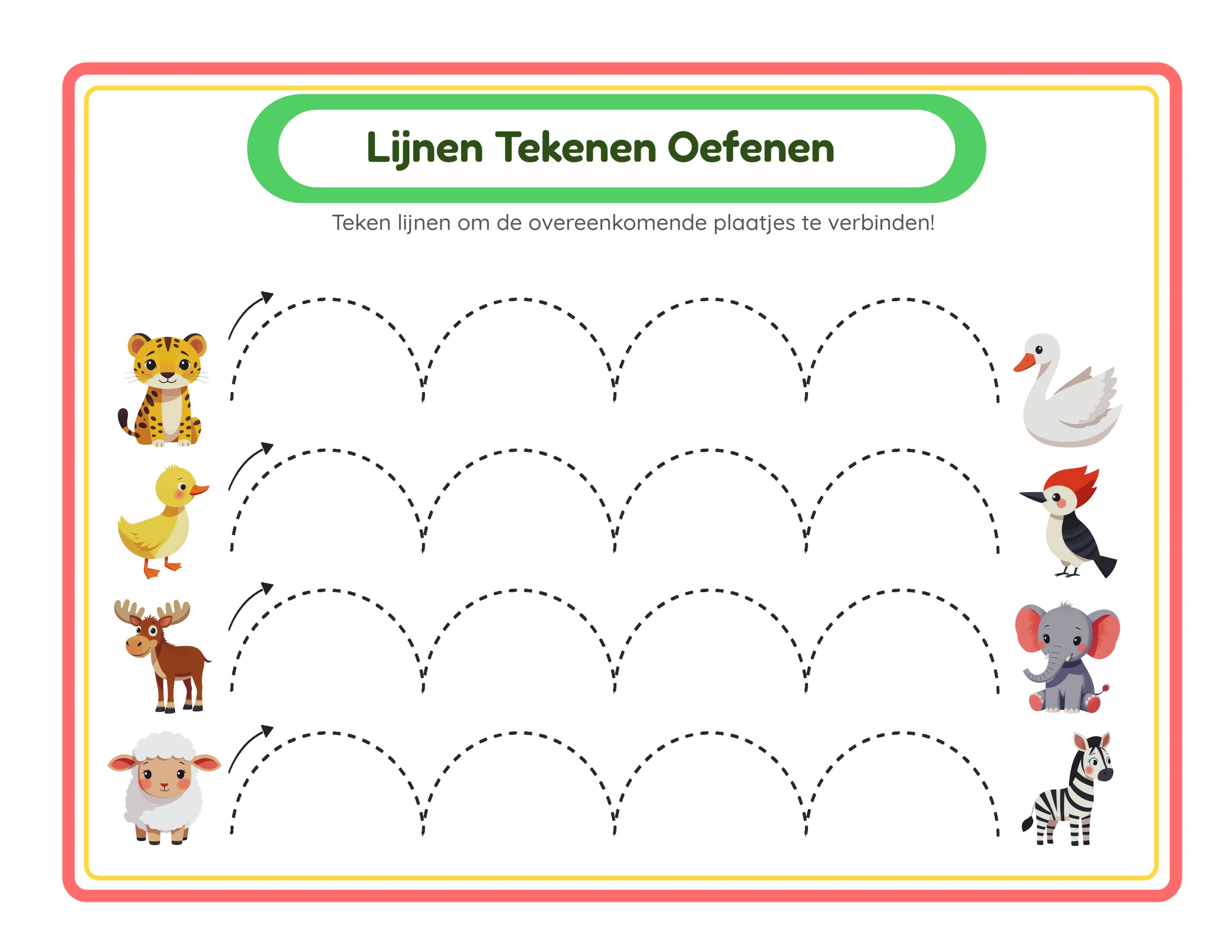
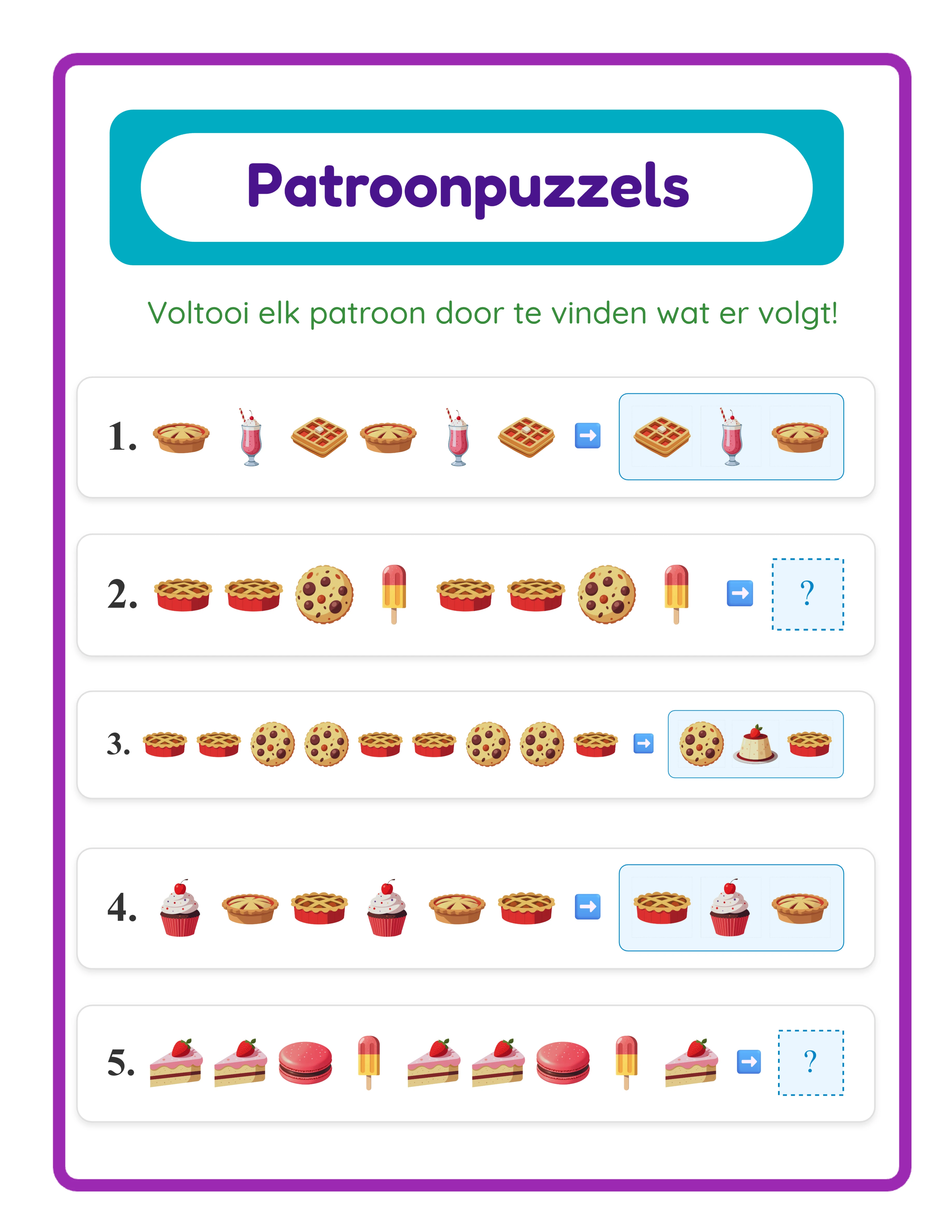
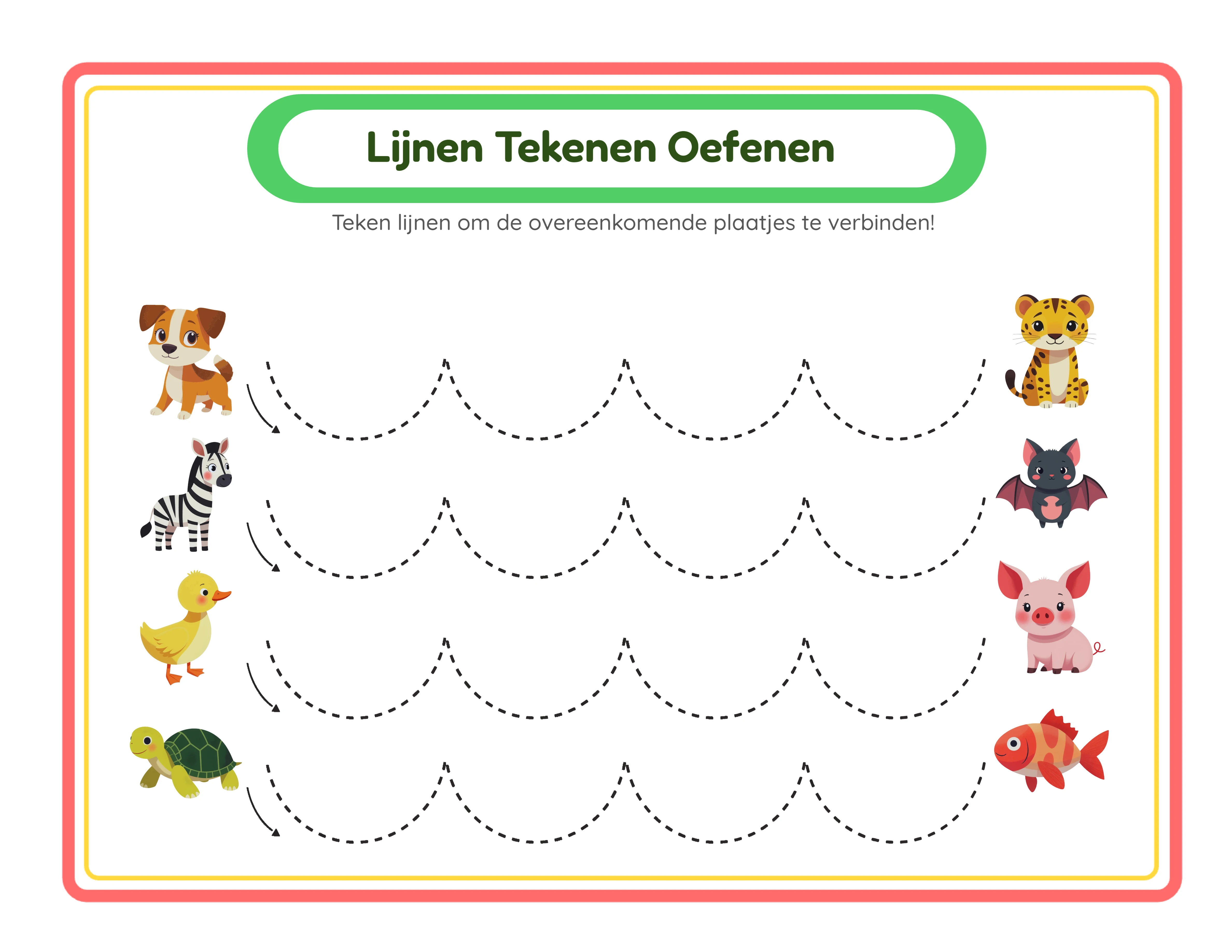
Schrijflijnen: Voegt gelinieerde regels toe voor schrijfoefeningen. Gecombineerd met een kleurplaat creëert dit een dubbelfunctie activiteitenblad waar kinderen de afbeeldingen kleuren en vervolgens schrijven over wat ze hebben gekleurd.
Deze hulpmiddelen creëren een geheel andere productcategorie dan gewone kleurplaten. Een "Boerderijdieren Kleur- en Schrijfactiviteitenblad" met naamveld, schrijflijnen en gelabelde dierenafbeeldingen is een lesmiddel, niet zomaar een kleurplaat. Lesmiddelen rechtvaardigen hogere prijzen en verkopen in grotere bundels.
Productideeën met klastools:
Kleur-en-schrijf werkbladen: Kinderen kleuren de thema-afbeeldingen en schrijven vervolgens zinnen over wat ze hebben gekleurd op de schrijflijnen eronder. Richt je op verkopers van groep 1 en 2 van de basisschool.
Woordenschat-kleurbladen: Label elke afbeelding met de naam, voeg het naamveld toe en maak een kleurblad dat tegelijk als woordenschatoefening dient. verkopers in tweetalige productlijnen waarderen deze bijzonder.
Wekelijkse klassikale kleuractiviteiten: Een set van 40 thematische kleurplaten met naamvelden — één per week van het schooljaar. Positioneer als klasmanagementtool voor vroege afmakers of overgangsactiviteiten.
7
Schakel Grijswaarden In voor Printklare Kleurplaten
De grijswaardenschakelaar is de functie die deze tool een kleurplaatmaker maakt in plaats van alleen een canvasontwerper. Met één klik zet het je volledige kleurrijke compositie om — bibliotheekafbeeldingen, tekeningen, tekst en alles — in schone zwart-wit contouren, perfect om af te drukken en met de hand in te kleuren.
Vind de grijswaardenschakelaar in het exportsectie. Wanneer ingeschakeld, wordt het voorbeeld direct bijgewerkt zodat je precies kunt zien hoe je kleurplaat eruitziet wanneer afgedrukt.
Waarom grijswaarden belangrijk is voor kleurplaten:
Printefficiëntie: Zwart-wit pagina's gebruiken minimaal inkt, wat een oprecht verkoopargument is voor verkopers en ouders die wekelijks tientallen pagina's afdrukken. Vermeld dit in je productbeschrijvingen.
Kleurhelderheid: Grijswaardenconversie produceert schone contouren die gemakkelijk zichtbaar zijn voor kinderen en waarbinnen ze makkelijk kunnen kleuren. De tool handelt de conversie automatisch af — handmatig overtrekken of contouren uitsnijden is niet nodig.
Professionele uitstraling: De grijswaardenuitvoer is consistent en schoon, waardoor kleurplaten er professioneel geïllustreerd uitzien in plaats van haastig geconverteerd.
Dubbel gebruik: Ontwerp je pagina in volle kleur voor een digitaal kleurproduct of beeldschermgebaseerd vermeldingsvoorbeeld, schakel dan grijswaarden in voor de printbare versie. Eén ontwerp, twee producten.
Voordat je exporteert, zoom in om het grijswaardenvoorbeeld op meerdere punten over de pagina te controleren. Verifieer dat alle contouren duidelijk zijn, dat geen belangrijke details verloren gaan in de conversie en dat de algehele compositie goed leesbaar is in zwart-wit. Afbeeldingen met sterke contouren en duidelijke vormen converteren het best. Zeer lichte of laagcontrasterende elementen moeten mogelijk worden vergroot of verplaatst voor meer helderheid.
8
Exporteren als PDF en JPEG
De exportsectie biedt downloads in twee formaten.
PDF-export op 300 DPI produceert het printklare bestand dat kopers verwachten voor downloadbare kleurplaten. Dit is je leverbare product. PDF-bestanden behouden exacte opmaak op elk apparaat en elke printer, zodat je klanten precies krijgen wat ze in het voorbeeld zien.
JPEG-export maakt een afbeeldingsbestand met hoge resolutie. Gebruik JPEG's voor vermeldingsvoorbeelden op Etsy, productmockups en marketing op sociale media. Een goed gekozen JPEG-voorbeeld overtuigt kopers om te klikken en te kopen.
Exporteer met grijswaarden ingeschakeld voor je uiteindelijke kleurplaatproduct. Exporteer ook zonder grijswaarden (volle kleur) voor je vermeldingsvoorbeeld — een kleurrijk voorbeeld dat toont hoe de pagina eruitziet wanneer gekleurd is opvallender in zoekresultaten op marktplaatsen dan een zwart-wit miniatuur.
Belangrijk: de gratis proefversie met watermerk produceert volledig functionele exports met een zichtbaar watermerkoverlay. Hiermee kun je de printkwaliteit evalueren, de grijswaardenconversie testen en proefafdrukken maken voordat je een commerciële licentie aanschaft. De commerciële licentie verwijdert het watermerk van alle exports, wat schone bestanden oplevert die klaar zijn voor verkoop.
Voor Amazon KDP kleurboeken compileer je meerdere geëxporteerde PDF's tot één boekinterieurbestand. Maak 30–50 kleurplaten met een consistent thema, exporteer ze allemaal en combineer ze vervolgens tot je boekmanuscript met een willekeurig PDF-samenvoegprogramma.