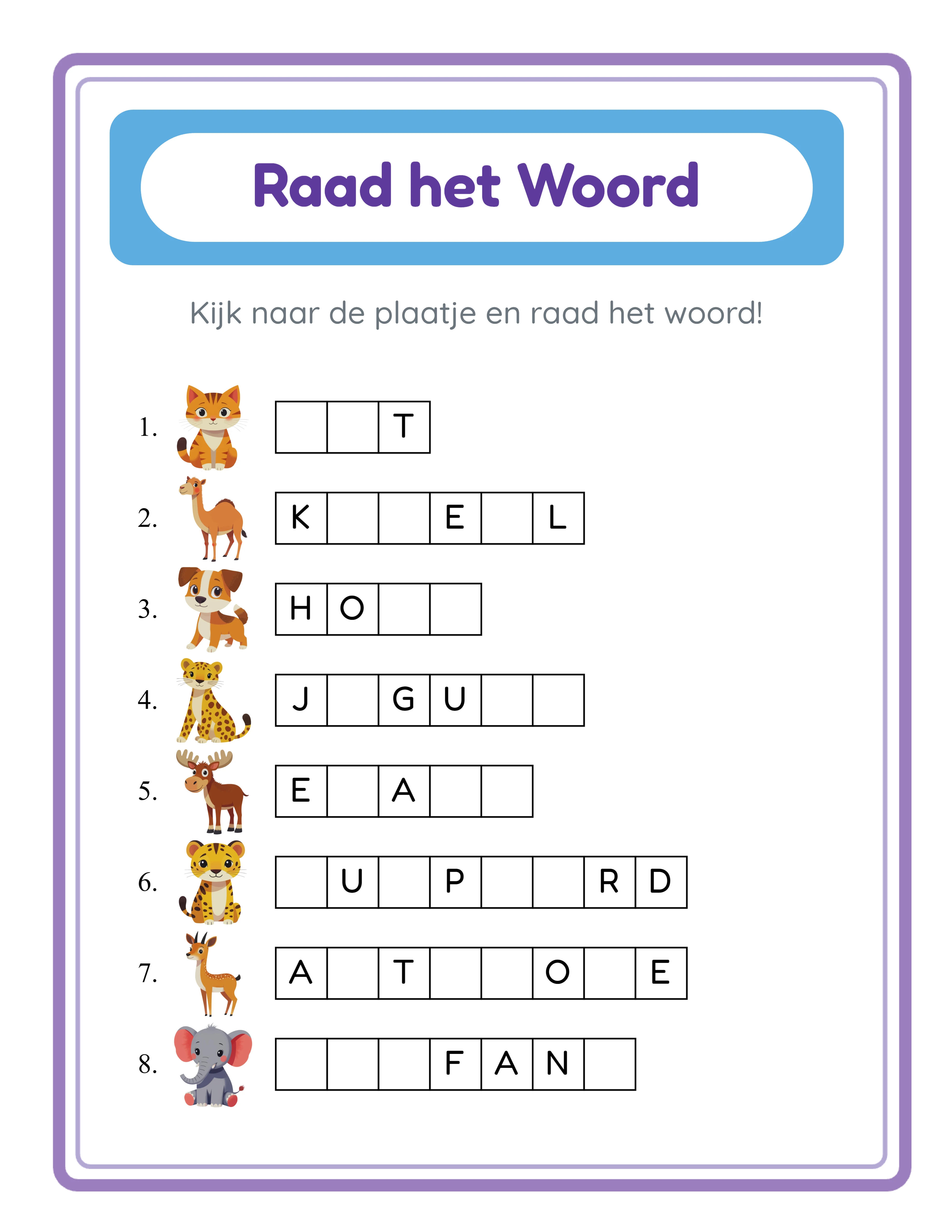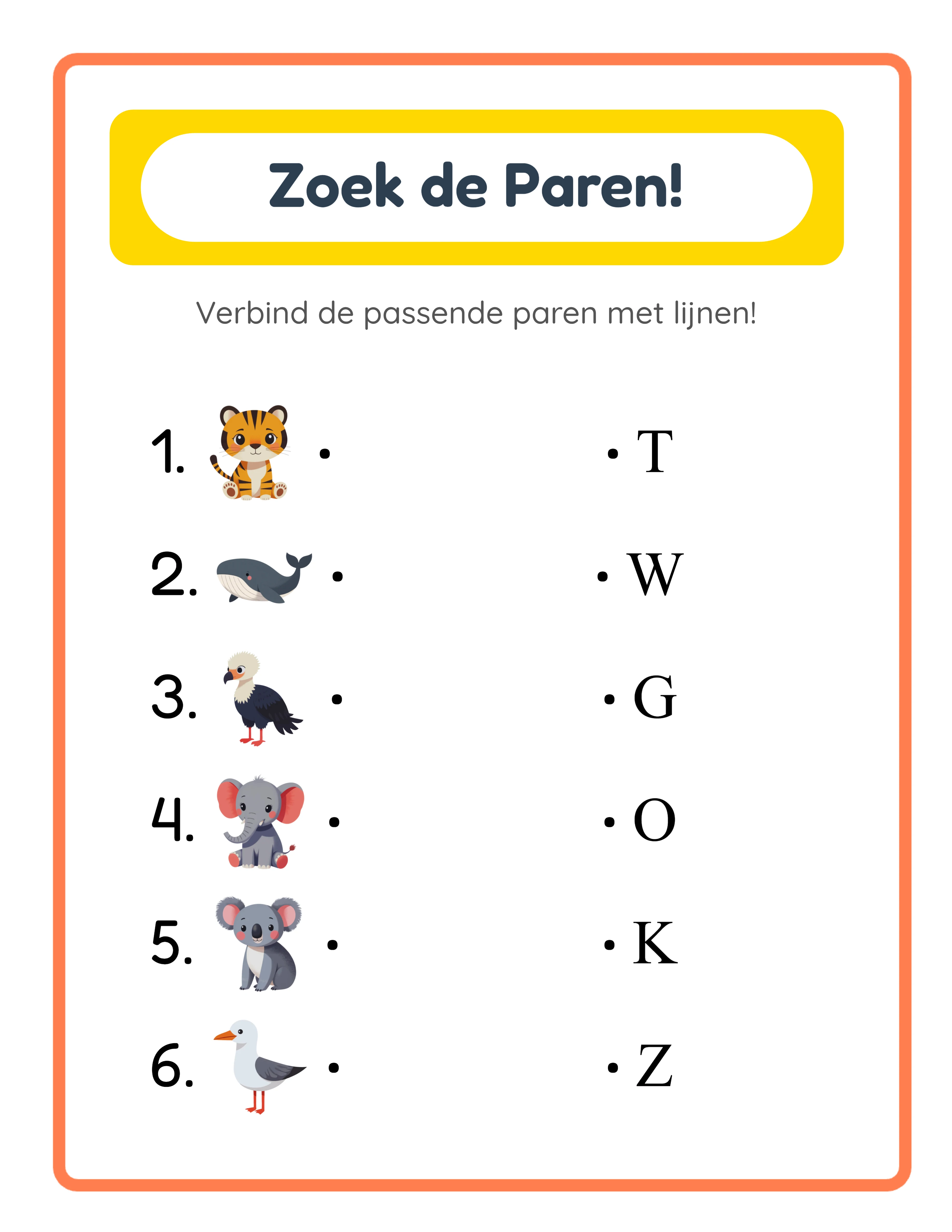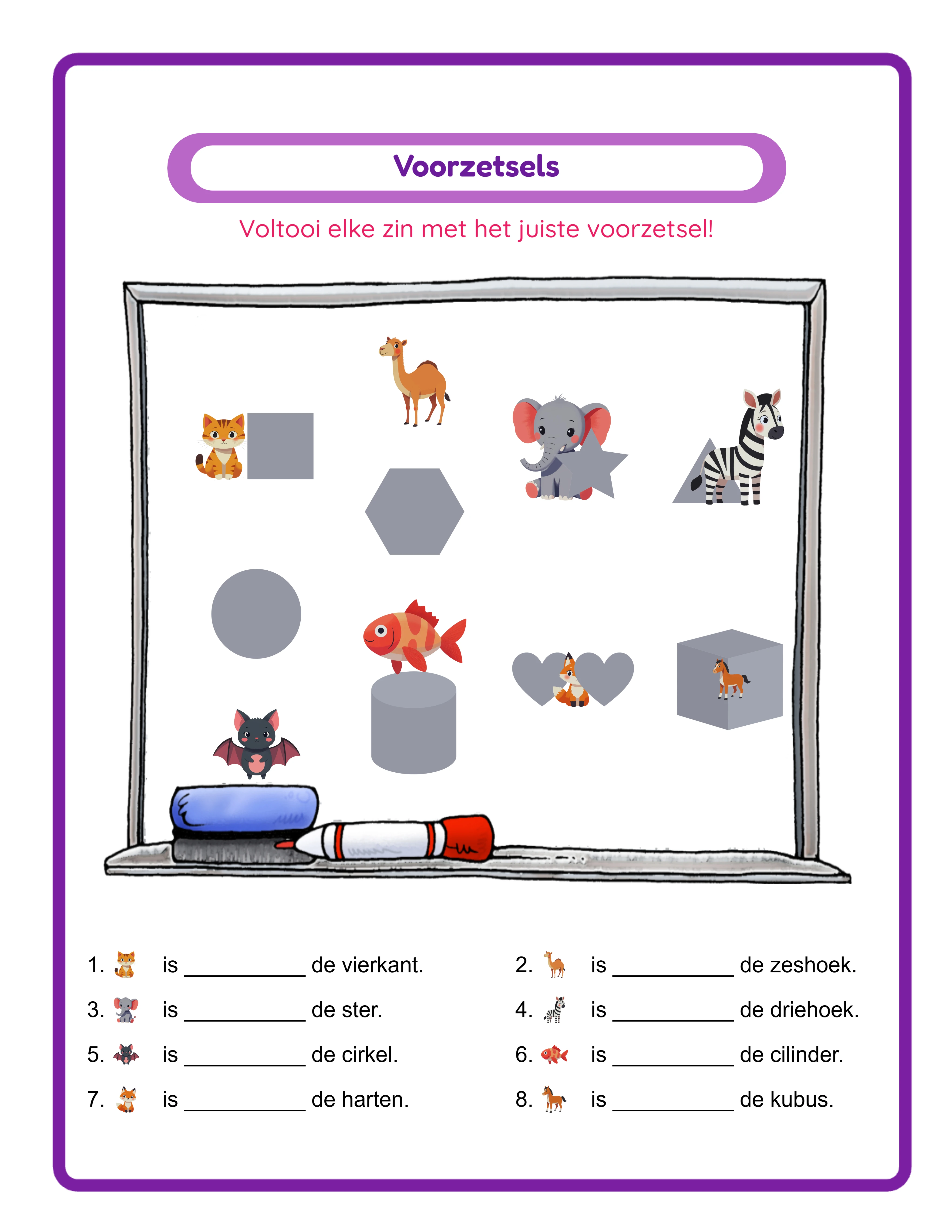
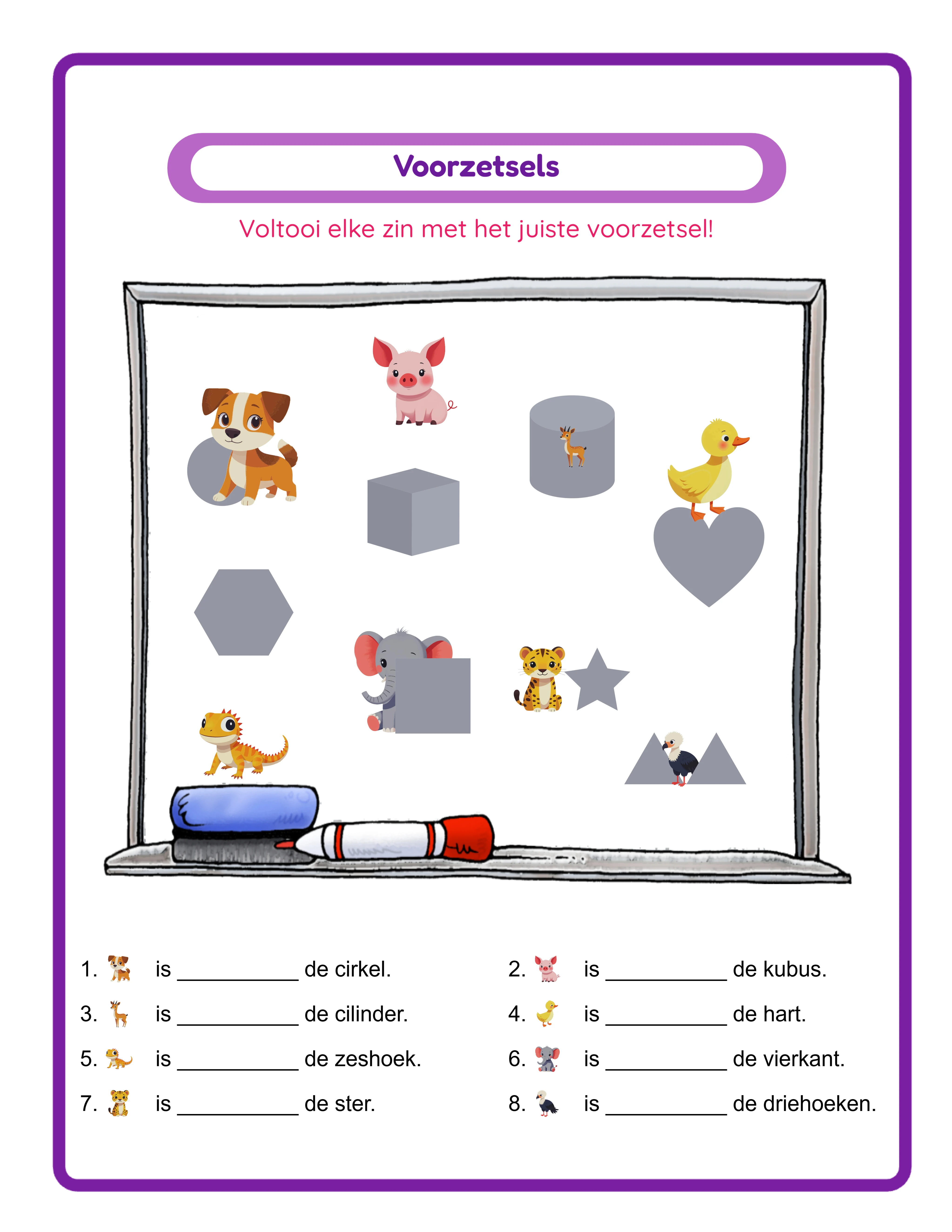
Handleiding
1
Open de Voorzetsels Werkbladen Maker
Navigeer naar de pagina van de Voorzetsels Werkbladen Maker en klik op de startknop om de generator in je browser te openen. De tool laadt direct met een instellingenzijbalk aan de linkerkant en een live voorbeeldcanvas aan de rechterkant. Geen accountaanmaak, geen softwaredownload, geen installatie vereist.
Het canvas toont het voorzetsels werkblad voorbeeld dat bijwerkt terwijl je instellingen wijzigt. De instellingenzijbalk bevat alle besturingselementen die je nodig hebt: oefenmodus selectie, voorzetsels selectievakjesraster, afbeelding- en vormconfiguratie, pagina-indelingsopties, aantal oefeningen, lettertype- en tekstinstellingen en exportbesturing. Neem even de tijd om de zijbalkpanelen te verkennen en vertrouwd te raken met de beschikbare opties voordat je aan je eerste werkblad begint.
De Voorzetsels Werkbladen Maker gebruikt een Fabric.js canvas dat professionele lay-outtools biedt, waaronder uitlijnopties plus centreer-op-pagina, lagen met vergrendelen en ontgrendelen voor individuele elementen, zoom van 25 tot 300 procent en ongedaan maken/opnieuw. Deze tools geven je nauwkeurige controle over de uiteindelijke werkbladindeling zonder externe ontwerpsoftware nodig te hebben.
2
Stel de Pagina-Indeling en Sjabloon In
In het gedeelte Pagina-instelling selecteer je je paginaformaat. Opties zijn Letter Staand, Letter Liggend, A4 Staand, A4 Liggend, Vierkant (1200 bij 1200 pixels) en aangepaste afmetingen. Letter is standaard voor Noord-Amerikaanse kopers op Etsy en Gumroad. A4 is standaard voor Europese en internationale markten. Het maken van beide versies verdubbelt je bereikbare markt met minimale extra inspanning.
Kies een werkbladsjabloon uit de sjabloonselector. Elk sjabloon rangschikt oefeningen anders op de pagina, wat je visuele variatie geeft over werkbladen zonder de onderliggende inhoud te wijzigen. Verschillende sjablonen passen bij verschillende aantallen oefeningen — sommige indelingen werken beter met 2 tot 3 oefeningen terwijl andere 6 tot 8 oefeningen netjes accommoderen.
Stel je pagina-achtergrondkleur in voor het basiscanvas. Voeg vervolgens een thematisch achtergrondpatroon toe uit de achtergrondbibliotheek met een instelbare dekkingsschuifregelaar. Een subtiele achtergrond op 15 tot 25 procent dekking voegt visuele warmte toe zonder te concurreren met de afbeeldingsscènes. Leg een decoratieve rand uit de randbibliotheek voor een gepolijste omlijsting. Achtergrond- en randthema's werken onafhankelijk, zodat je combinaties vrij kunt mixen. Consistente achtergrond- en randcombinaties over een productbundel creëren een samenhangende uitstraling die kopers associëren met kwaliteit.
3
Kies Je Oefenmodus
De Voorzetsels Werkbladen Maker biedt twee oefenmodi, en de juiste kiezen bepaalt de leerervaring en het type product dat je maakt.
De Invulmodus toont een afbeeldingsscène met een lege lijn waar gebruikers het juiste voorzetsel uit het geheugen schrijven. De gebruiker ziet een kat die op een doos zit en moet het woord "op" zelfstandig produceren zonder aanwijzingen. Dit actieve-herinnering formaat test dieper begrip van ruimtelijke relaties omdat de gebruiker het juiste positiewoord volledig uit eigen woordenschat moet ophalen. Invullen is ideaal voor oudere gebruikers (groep 4 en hoger), gevorderde NT2-leerders die moeten overstappen van herkenning naar productie, en beoordelingswerkbladen waar verkopers echt begrip moeten verifiëren in plaats van herkenningsvermogen.
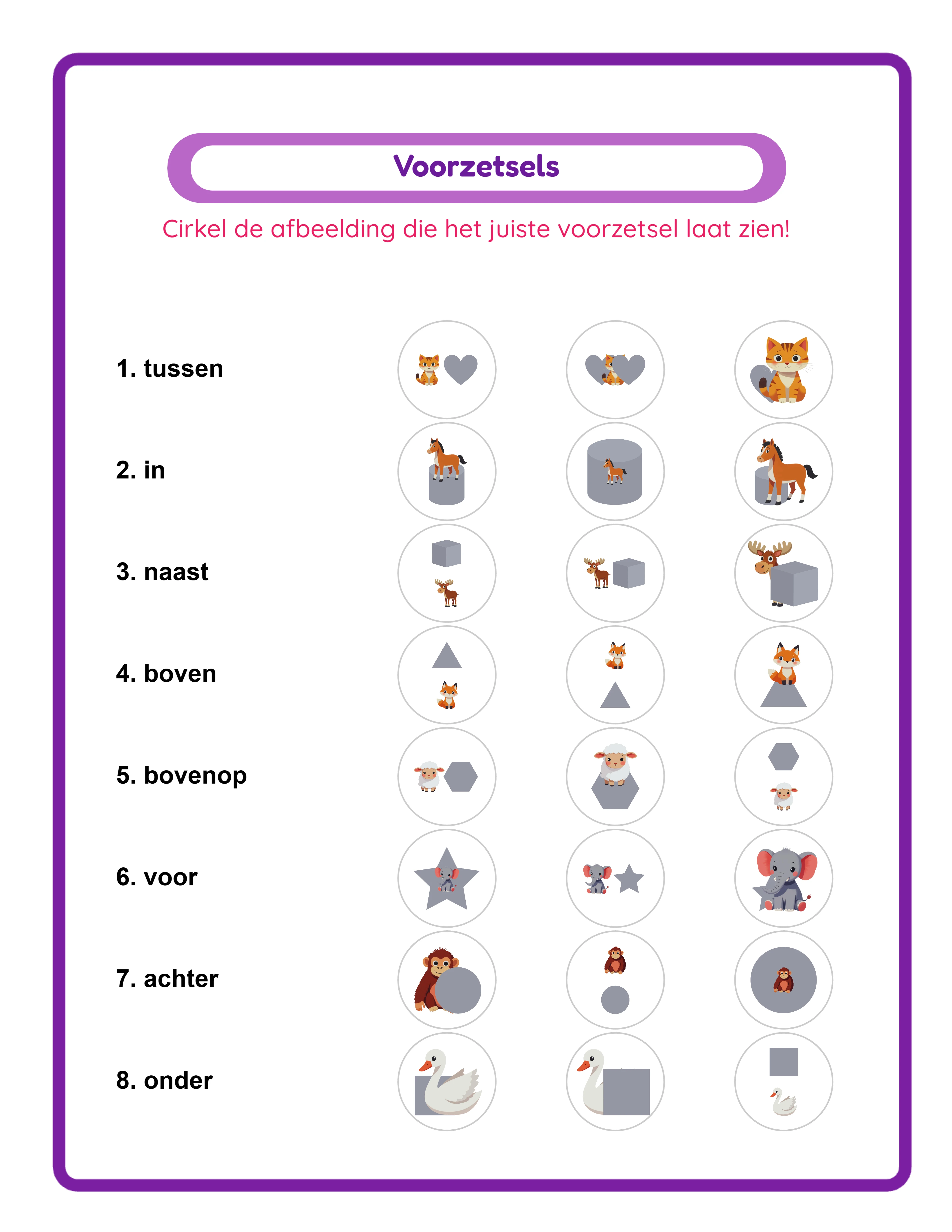
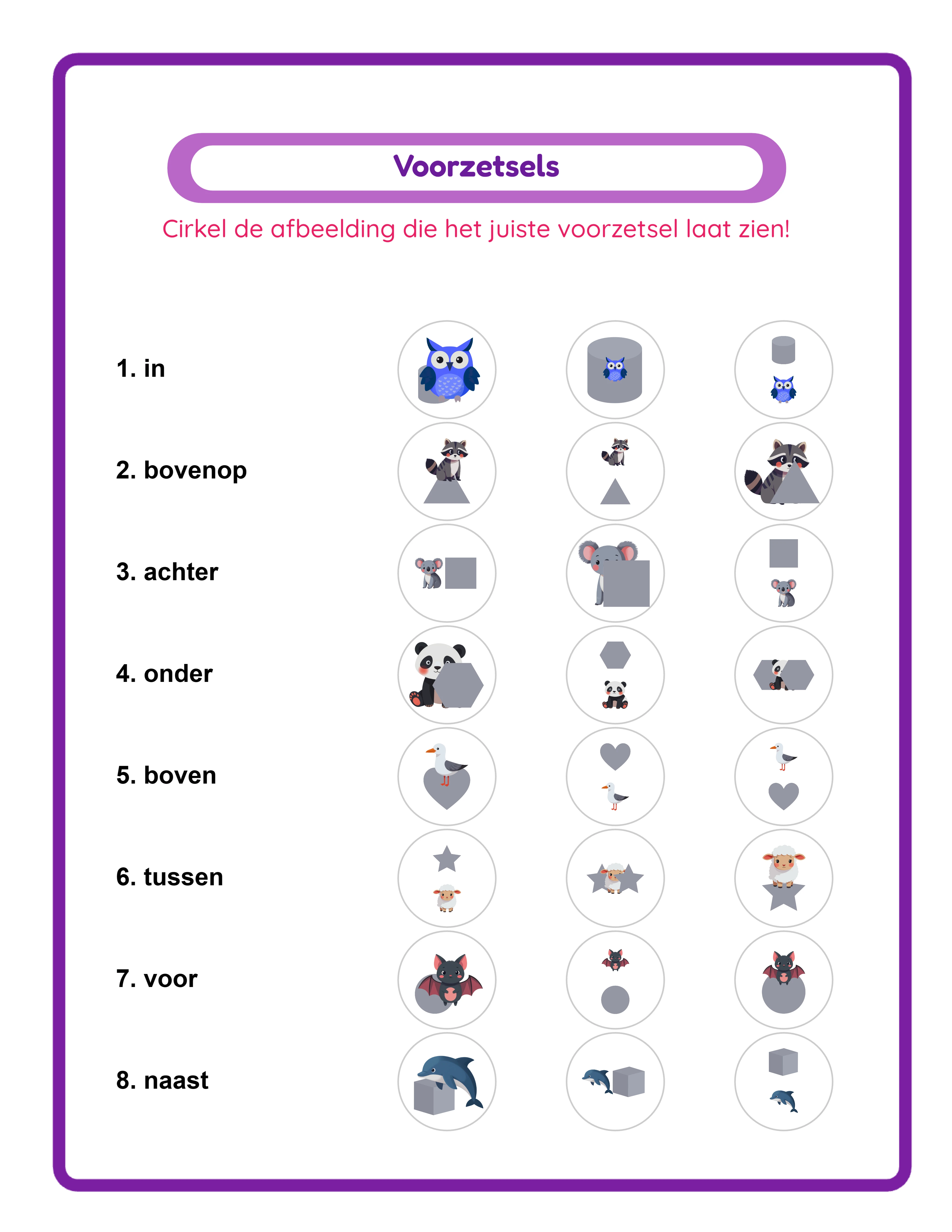
De Meerkeuzenmodus toont dezelfde afbeeldingsscène maar met selecteerbare antwoordopties. De gebruiker ziet een kat die op een doos zit en kiest "op" uit opties als "op, onder, naast." Dit begeleide formaat vermindert frustratie voor beginners en jongere gebruikers die positiewoorden herkennen wanneer ze ze zien maar ze nog niet betrouwbaar kunnen produceren. De Meerkeuzenmodus bevat een aanpasbare instructieregel die je kunt bewerken naar je onderwijscontext — wijzig het in "Omcirkel het juiste voorzetsel," "Kies het woord dat vertelt waar," of elke formulering die bij je doelgroep past. Deze aanpasbare tekst is een verkoopargument in je productvermeldingen omdat het kopers laat zien dat het werkblad kan worden aangepast aan verschillende klasroutines.
Beide modi leveren dezelfde professionele uitvoerkwaliteit met dezelfde afbeeldingsscènes. Het verschil is cognitieve belasting: productie versus herkenning. Veel succesvolle verkopers maken beide versies van elk thematisch werkblad en verkopen ze samen als gedifferentieerde sets. verkopers in productlijnen met gemengde niveaus geven Meerkeuze aan gebruikers die moeite hebben en Invuloefeningen aan gevorderde gebruikers, waarbij dezelfde visuele inhoud op twee moeilijkheidsniveaus wordt gebruikt.
4
Selecteer Voorzetsels
Het voorzetsels selectievakjesraster toont alle 7 beschikbare positiewoorden voor de geselecteerde taal. Vink de voorzetsels aan die je in het werkblad wilt opnemen: op, onder, boven, naast, tussen, in en buiten. Je kunt alle 7 selecteren voor uitgebreide ruimtelijke taaloefening of focussen op een specifieke subset voor gerichte instructie.
Strategische voorzetselselectie creëert premiumproducten die specifieke instructiebehoeften bedienen. Selecteer alleen "in" en "buiten" voor een insluitingsgericht werkblad ideaal voor kleuters die basale ruimtelijke concepten leren. Selecteer "tussen" en "naast" voor een nabijheidsgericht werkblad dat de positiewoorden aanpakt die gebruikers het vaakst verwarren. Selecteer "op," "onder" en "boven" voor een verticaal-ruimtelijk werkblad dat de drie verticale relaties als groep aanleert. Deze gerichte selecties creëren productcatalogusgerichte producten waarvoor verkopers premiumprijzen betalen omdat ze bij specifieke lesdoelen passen.
Het selectievakjesraster werkt automatisch bij wanneer je van taal wisselt. Nederlands toont "op, onder, boven, naast, tussen, in, buiten." Duits toont "auf, unter, über, neben, zwischen, drinnen, draußen." Frans toont "sur, sous, au-dessus, à côté, entre, dedans, dehors." Elke ondersteunde taal toont de correcte moedertaal voorzetselwoorden in het raster, zodat je altijd precies weet welke termen op het gegenereerde werkblad verschijnen. Deze transparantie is essentieel voor het maken van taalkundig nauwkeurige producten in talen die je misschien niet vloeiend spreekt.
Voor productvariatie maak je meerdere werkbladen met verschillende voorzetselsubsets van hetzelfde thema. Een "Compleet Voorzetsels" pakket kan aparte werkbladen bevatten voor verticale voorzetsels (op, onder, boven), nabijheidsvoorzetsels (naast, tussen) en insluitingsvoorzetsels (in, buiten), plus een gemengd werkblad met alle 7. Deze gestructureerde aanpak van voorzetselgroepering creëert een product met duidelijke pedagogische progressie die verkopers herkennen als professioneel ontworpen.
5
Selecteer Afbeeldingen en Thema
Open het paneel Beeldbibliotheek en blader door 104 thematische collecties met meer dan 3.100 kleurrijke illustraties. Categorieën bestrijken dieren, voedsel, voertuigen, natuur, feestdagen, beroepen, sport, seizoenen en tientallen meer. Gebruik de zoekbalk om snel specifieke thema's te vinden.
Elke afbeelding verschijnt in een scènecontext die de geselecteerde ruimtelijke relatie demonstreert. Een katafbeelding kan op een doos verschijnen, onder een tafel, naast een stoel of tussen twee planken — de ruimtelijke plaatsing verandert op basis van welk voorzetsel de oefening target. Dit betekent dat dezelfde beeldbibliotheek gevarieerde oefeningscènes produceert wanneer je voorzetselselecties wijzigt, wat je visuele inhoud vermenigvuldigt zonder extra afbeeldingen nodig te hebben.
Gebruik Handmatige Selectie om specifieke afbeeldingen uit een thema te kiezen wanneer je nauwkeurige controle wilt over welke illustraties in elke oefening verschijnen. Selecteer Alle Thema's om de tool automatisch uit de hele bibliotheek te laten kiezen voor maximale variatie. Handmatige Selectie is ideaal voor thematische producten waar elke afbeelding bij een specifieke categorie past (alle dieren, alle voertuigen, alle voedselitems), terwijl Alle Thema's goed werkt voor algemene oefenwerkbladen met diverse visuele inhoud.
Upload je eigen PNG- of JPEG-afbeeldingen naast bibliotheekinhoud voor merkgebonden ontwerpen. Eigen uploads creëren unieke producten die geen concurrent kan repliceren: productlijnenmascotte voorzetsels werkbladen, merkgebonden thuisprintbare producten en gepersonaliseerde activiteitenbladen worden exclusieve producten die nergens anders te vinden zijn. Eigen afbeeldingen werken voor zowel de hoofdafbeelding als de vormvervangingslaag, wat je volledige controle geeft over elk visueel element.
6
Configureer Vormvervanging
Vormvervanging is het kenmerk dat de Voorzetsels Werkbladen Maker onderscheidt van elke concurrerende ruimtelijke taaltool. Het voegt een aparte afbeeldingslaag toe voor scènevormen — de objecten die de ruimtelijke context van elke oefening bepalen. Terwijl de hoofdafbeelding het onderwerp is (een kat, een bal, een boek), is de vorm het referentieobject dat de ruimtelijke relatie vaststelt (een doos, een tafel, een plank, een mand).
Wissel vormen onafhankelijk van hoofdafbeeldingen om je visuele variatie te vermenigvuldigen. Een kat op een doos, een kat op een tafel, een kat op een plank en een kat op een mand zijn vier visueel verschillende oefeningscènes van dezelfde katafbeelding. Schaal dit over je volledige beeldenset: 10 hoofdafbeeldingen gecombineerd met 10 verschillende vormen produceren 100 unieke oefeningscènes. Dit vermenigvuldigingseffect is de sleutel tot het maken van grote productbundels en uitgebreide werkboeken zonder een proportioneel grote bronafbeeldingsbibliotheek nodig te hebben.
Kies vormen via Handmatige Selectie uit een specifiek thema voor samengestelde scènecombinatiegenerator, of selecteer Alle Thema's om toegang te krijgen tot de volledige vormbibliotheek. De vormlaag gebruikt dezelfde 104 thematische collecties als de hoofdafbeeldingsbibliotheek, wat je duizenden mogelijke combinaties geeft. Je kunt ook aangepaste vormafbeeldingen uploaden in PNG- of JPEG-formaat voor merkgebonden scène-elementen.
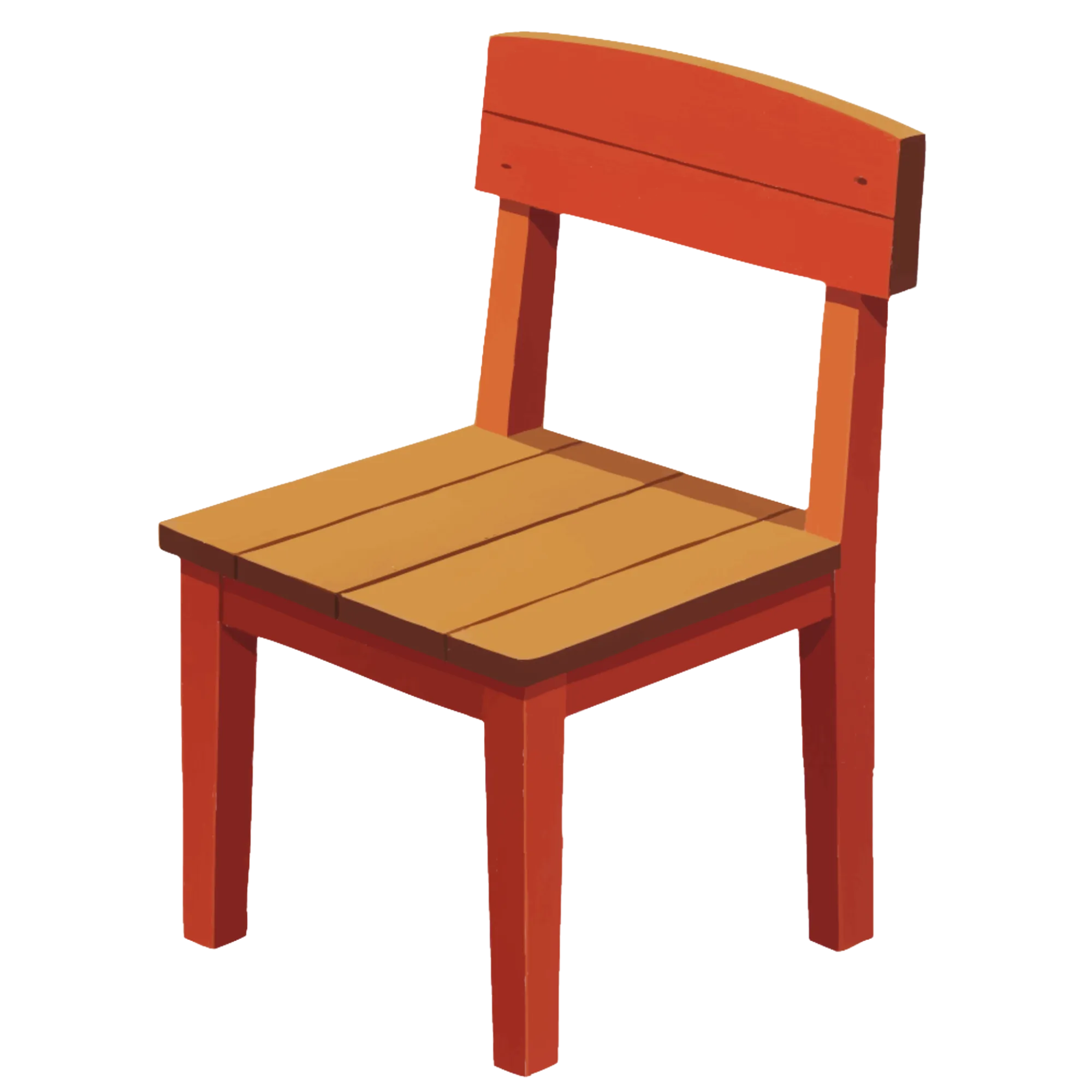
Voor productcreatie versterkt strategische vormselectie je bundelomvang aanzienlijk. Een "Huishoudelijke Voorzetsels" pakket kan meubelvormen gebruiken (tafel, stoel, plank, bed) met verschillende objectafbeeldingen. Een "Natuur Voorzetsels" pakket kan buitenvormen gebruiken (boom, rots, vijver, hek) met dierenafbeeldingen. Elke thematische combinatie van hoofdafbeeldingen en vormen creëert een onderscheidend product met een eigen visuele identiteit, ook al blijven de onderliggende voorzetsels oefeningen en educatieve waarde consistent.
7
Pas Tekst, Lettertypen en Aantal Oefeningen Aan
Stel het aantal oefeningen in van 1 tot 8 oefeningen per pagina. Dit is je primaire dichtheidsregeling die natuurlijke productniveaus creëert. Het instellen van 2 tot 3 oefeningen per pagina geeft elke scène royale visuele ruimte met grote, duidelijke afbeeldingen — ideaal voor kleuters die prominente visuele elementen nodig hebben om ruimtelijke relaties te identificeren. Het instellen van 4 tot 5 oefeningen biedt gematigde dichtheid geschikt voor basisschoolgebruikers. Het instellen van 7 tot 8 oefeningen creëert dichte werkbladen voor getimed oefenen, beoordelingscontexten of oudere gebruikers die comfortabel meerdere ruimtelijke scènes snel verwerken. De lay-out past zich automatisch aan het geselecteerde aantal en paginaformaat aan.
Kies uit 7 lettertypefamilies om bij de visuele stijl en doelleeftijdsgroep van je product te passen. Lexend Deca biedt schone, moderne leesbaarheid geoptimaliseerd voor beginnende lezers. Baloo 2 biedt een afgeronde, vriendelijke uitstraling populair bij kleutermateriaal. Nunito is een gebalanceerd schreefloos lettertype dat over leeftijdsgroepen werkt. Quicksand voegt een geometrische, moderne uitstraling toe. Fredoka levert een speelse, afgeronde look ideaal voor kleuterproducten. Arial en Verdana bieden klassieke, breed herkende helderheid.
Schakel naam- en datumvelden in of uit afhankelijk van je doelmarkt. Klassikale werkbladen profiteren van naam/datumvelden voor verantwoording en beoordeling. Digitale downloadproducten die aan ouders worden verkocht, zien er vaak strakker uit zonder.
Gebruik de Fabric.js canvastools om de plaatsing van elementen te verfijnen. Uitlijnopties plus centreer-op-pagina laten je tekst en elementen nauwkeurig positioneren. Vergrendel individuele elementen om onbedoelde verplaatsing te voorkomen terwijl je andere aanpast. Het lagensysteem regelt welke elementen voor of achter andere verschijnen. Zoom in voor pixelprecisie, zoom dan uit om het volledige werkblad te bekijken. Ongedaan maken en opnieuw laten je vrij experimenteren zonder risico.
8
Genereer en Download
Klik op Genereren om het voorzetsels werkblad te bouwen. Het canvas wordt bijgewerkt met je geconfigureerde oefeningscènes die objecten in ruimtelijke relaties tonen, lege lijnen of meerkeuzeopties afhankelijk van je geselecteerde modus, en de voorzetselwoorden in de geselecteerde taal. Bekijk het voorbeeld: controleer dat ruimtelijke relaties duidelijk zijn, voorzetselwoorden correct zijn, het aantal oefeningen overeenkomt met je beoogde dichtheid en de algehele lay-out er professioneel uitziet.
Klik nogmaals op Genereren om een volledig ander werkblad te produceren met nieuwe afbeelding-vormcombinaties en oefenindelingen. Elke generatie creëert unieke visuele inhoud, wat snelle batchproductie mogelijk maakt — genereer, bekijk, download, herhaal. Deze directe hergeneratie is hoe je efficiënt grote productbundels bouwt.
De automatisch gegenereerde antwoordsleutel toont het juiste voorzetsel voor elke oefening en biedt een duidelijke oplossingsreferentie. Zowel werkblad als antwoordsleutel zijn beschikbaar als aparte downloads, wat je 4 bestanden per sessie geeft: werkblad JPEG, werkblad PDF, antwoordsleutel JPEG en antwoordsleutel PDF. Alle bestanden renderen op 300 DPI voor printklare uitvoer.
Schakel grijswaarden in voor het downloaden voor inktvriendelijke zwart-witvversies ideaal voor klassikaal bulkprinten en Amazon KDP-interieurs. Grijswaarden voorzetsels werkbladen behouden volledige functionaliteit omdat de oefeningen afhangen van ruimtelijke positionering van objecten, niet van kleur.
Voor marktplaatsvermeldingen exporteer je zowel PDF (als je leverbaar product) als JPEG (voor vermeldingsvoorbeeldafbeeldingen en sociale media promotie). Toon het scènegebaseerde oefeningformaat in je vermeldingsminiatuur — het visuele ruimtelijke relatieformaat valt op tussen platte tekst grammatica werkbladvermeldingen.
Belangrijk: de gratis proefversie met watermerk produceert volledig functionele exports met een zichtbare watermerkoverlay. Dit laat je de printkwaliteit evalueren, opmaak verifiëren en testafdrukken maken voordat je een commerciële licentie aanschaft. De commerciële licentie verwijdert het watermerk van alle exports, wat schone bestanden oplevert klaar voor verkoop.