Handleiding
1
Kies Je Activiteitsmodus
De Zoek Voorwerpen generator biedt twee spelmodi die fundamenteel verschillende werkbladproducten creëren. Je eerste beslissing is welke modus je gebruikt voor het huidige project.
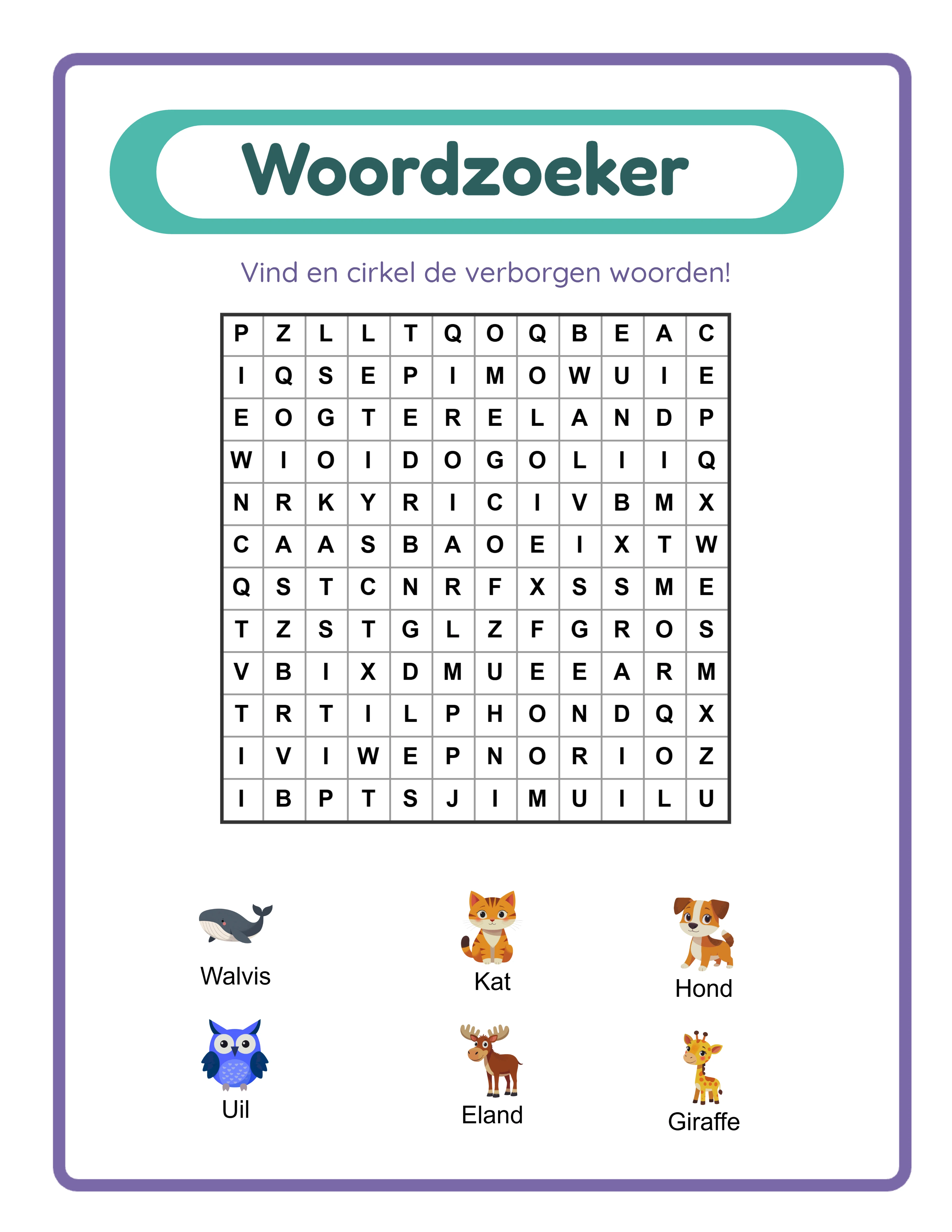
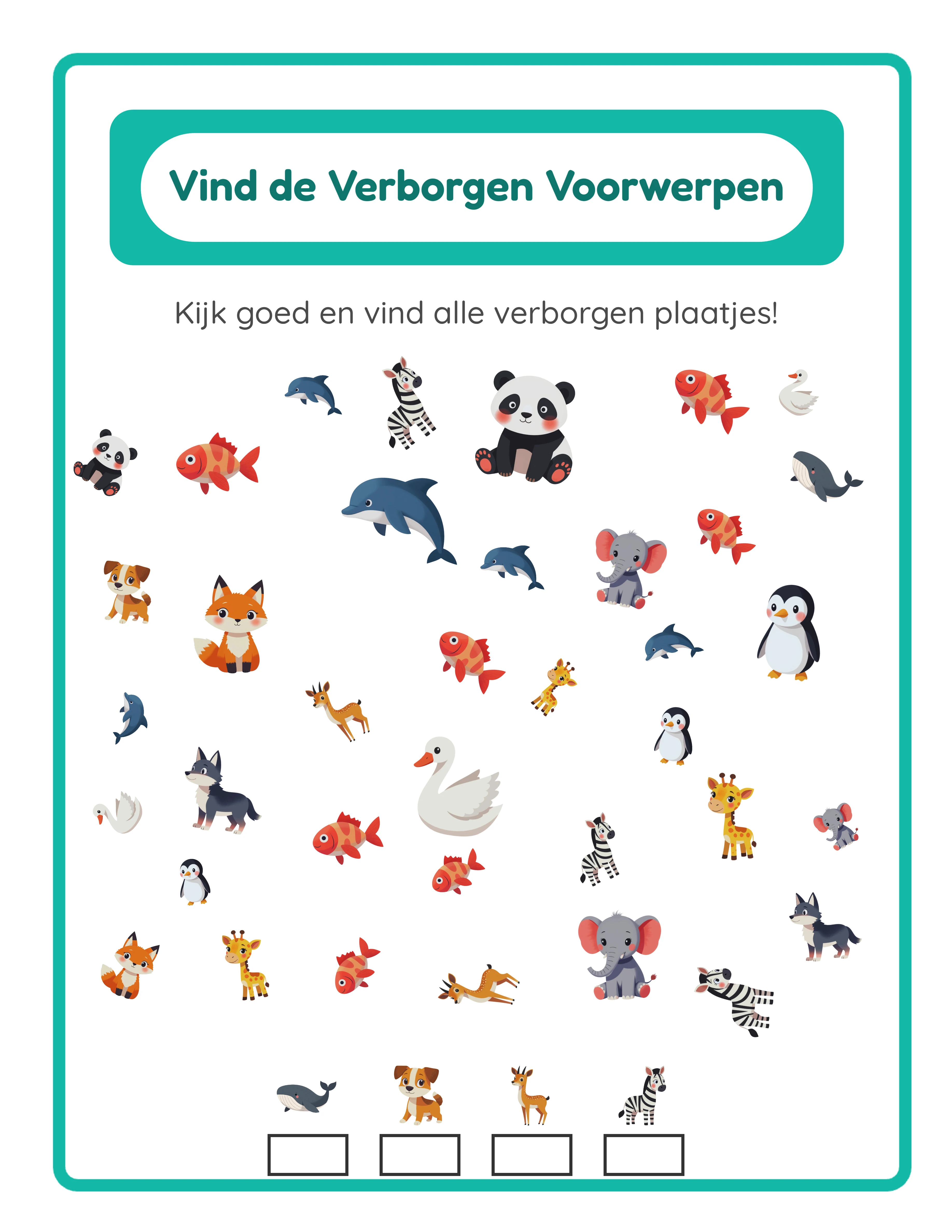
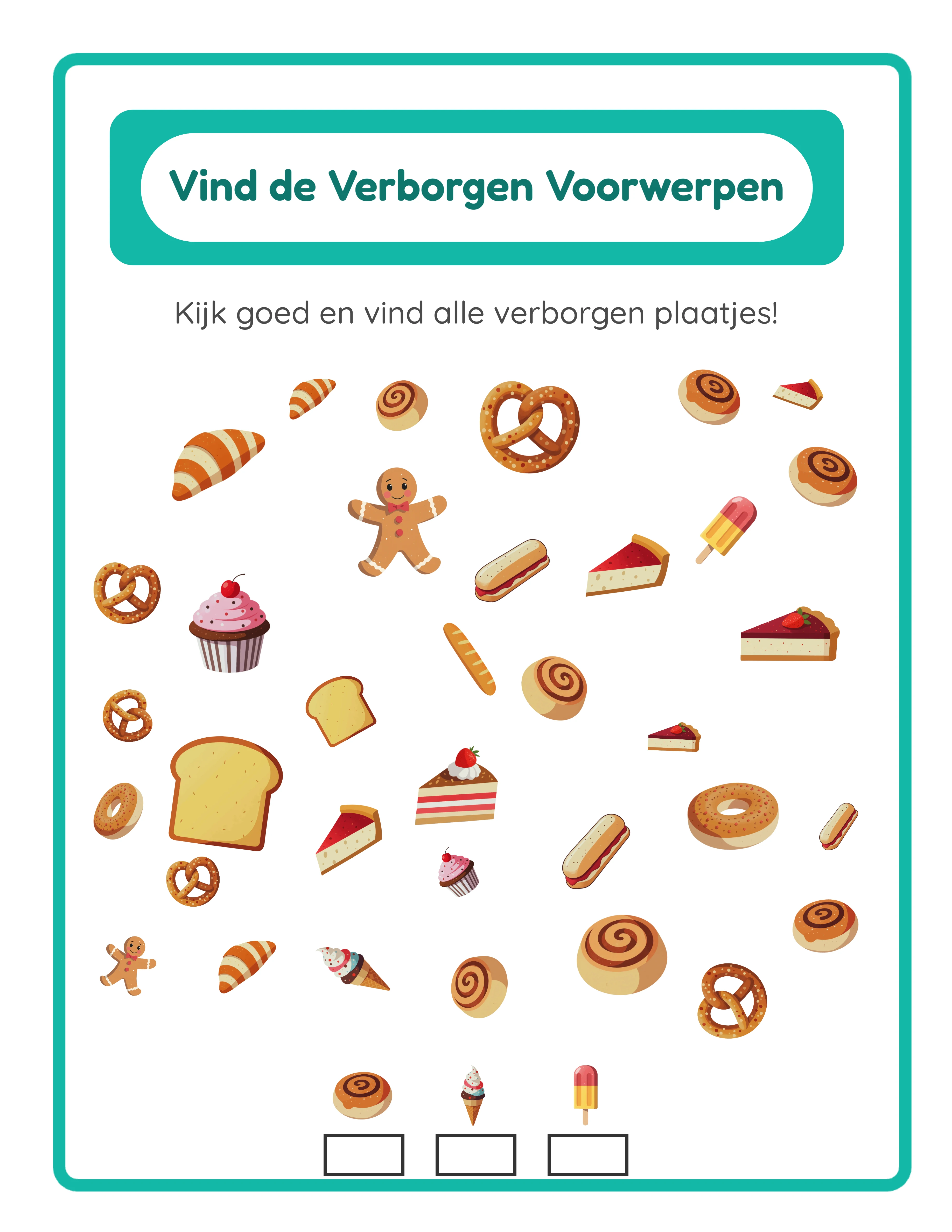
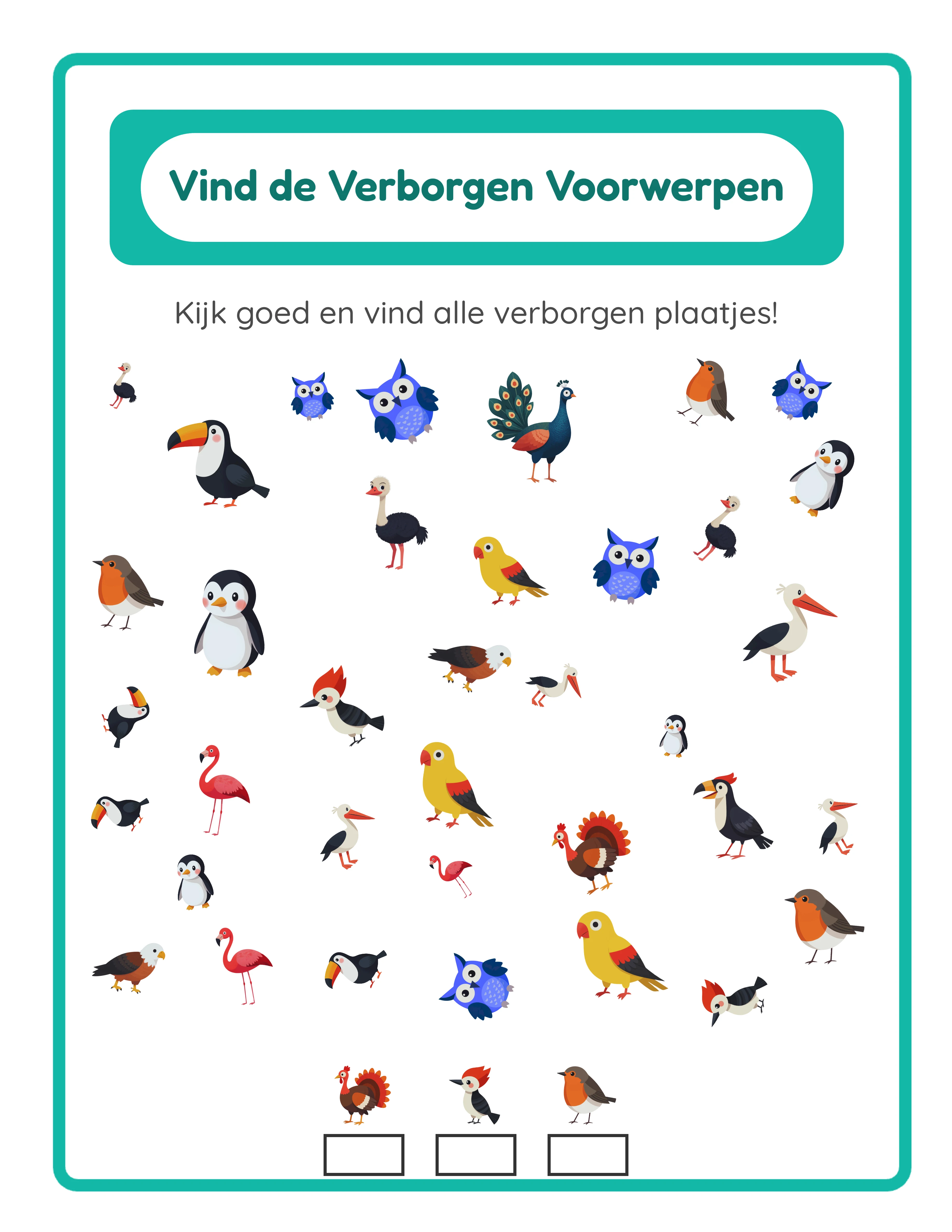
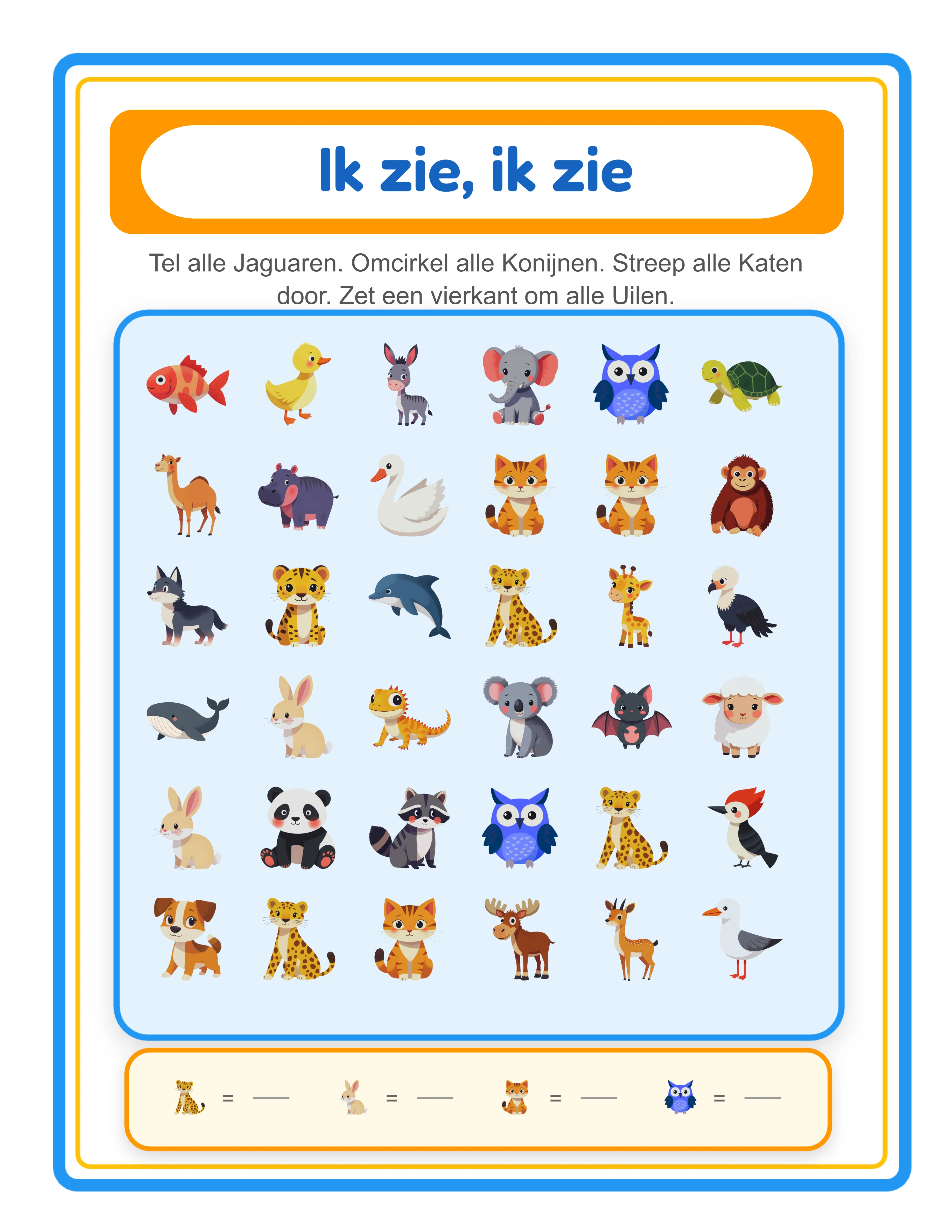
I Spy modus is het klassieke zoekplaatjesformaat. Je selecteert 8–12 afleidingsafbeeldingen die de achtergrondscène vormen, en kiest vervolgens 1–5 verborgen voorwerpen die kinderen moeten vinden binnen die scène. De afleidingsafbeeldingen creëren visuele ruis en de verborgen voorwerpen worden op verschillende formaten en posities tussen hen geplaatst. Kinderen onderzoeken de scène, lokaliseren elk verborgen voorwerp en omcirkelen het. Deze modus ontwikkelt visueel scannen, volgehouden aandacht en figuur-grond discriminatie.
Vreemde Eend modus hanteert een andere aanpak. Je configureert 8–12 paren van overeenkomende afbeeldingen (16–24 totaal op de pagina) en voegt dan 1–3 ongepaarde afbeeldingen toe — de vreemde eenden. Kinderen scannen de scène om te vinden welke afbeeldingen geen bijpassende partner hebben. Deze modus ontwikkelt patroonherkenning, visuele vergelijking en logisch redeneren.
Beide modi produceren automatisch antwoordsleutels en beide exporteren in dezelfde formaten. Het verschil zit in de cognitieve vaardigheid die ze aanspreken en de productcategorie waarin ze passen op marktplaatsen. I Spy werkbladen concurreren in de "zoekplaatjes" en "zoek en vind" zoekcategorieën. Vreemde Eend werkbladen concurreren in de "vreemde eend" en "zoek het verschil" categorieën. Producten maken in beide modi verdubbelt je marktplaatsdekking vanuit hetzelfde gereedschap.
2
Selecteer een Thema en Bouw Je Scène
Met je spelmodus geselecteerd is de volgende stap het kiezen van de afbeeldingen die je scène vullen. De Zoek Voorwerpen generator biedt toegang tot een thematische beeldbibliotheek met meer dan 100 categorieën over dieren, voedsel, voertuigen, natuur, feestdagen, sport, beroepen en meer.
Gebruik het themadropdown om de beeldbibliotheek op categorie te filteren. Zodra je een thema selecteert verschijnen de beschikbare afbeeldingen in het selectiepaneel. Voor I Spy modus kies je twee groepen afbeeldingen: afleidingsafbeeldingen (8–12) die de drukke achtergrondscène vormen, en verborgen voorwerpen (1–5) die kinderen moeten vinden. Voor Vreemde Eend modus selecteer je de gepaarde afbeeldingen (8–12 paren) en de ongepaarde vreemde items (1–3).
Je kunt ook de zoekfunctie gebruiken om specifieke afbeeldingen te vinden over alle thema's. Dit is handig wanneer je afbeeldingen uit verschillende categorieën wilt mixen voor interessantere scènes — bijvoorbeeld dieren en voedselafbeeldingen combineren in een enkele boerderijscène.
Themaselectie is een strategische productbeslissing. Elk thema creëert een uniek product dat je apart kunt publiceren op marktplaatsen. Een "Dierentuin I Spy" werkblad en een "Oceaandieren I Spy" werkblad richten zich op compleet verschillende zoekwoorden ondanks het gebruik van dezelfde generator. Met meer dan 100 thema's beschikbaar kun je een uitgebreide catalogus opbouwen zonder jezelf te herhalen.
De taalkiezer in de beeldbibliotheek regelt de weergavelabels voor afbeeldingen in de interface, maar omdat zoek voorwerpen werkbladen puur visuele producten zijn, beïnvloedt de geselecteerde taal het uiteindelijke werkblad niet. Je afgewerkte scènes werken voor elk publiek ongeacht de taal.
3
Upload Eigen Afbeeldingen (Optioneel)
De Zoek Voorwerpen generator ondersteunt het uploaden van eigen afbeeldingen, waarmee je unieke merkgebonden scènes kunt maken die geen enkele andere verkoper kan repliceren. Dit is een aanzienlijk concurrentievoordeel op drukke marktplaatsen waar getrapte productpakketten de verkoop stuurt.
Klik op het uploadgebied om meerdere afbeeldingsbestanden van je computer te selecteren. Geüploade afbeeldingen worden opgeslagen in je browsersessie en verschijnen naast de bibliotheekafbeeldingen in het selectiepaneel. Je kunt eigen uploads vrij mixen met bibliotheekafbeeldingen — gebruik je eigen illustraties voor de hoofdvoorwerpen en bibliotheekafbeeldingen als achtergondopvulling, of andersom.
Eigen uploads zijn bijzonder waardevol voor drie scenario's:
Merkgebonden productlijnen: als je je eigen illustraties of clipart maakt, upload ze dan om scènes te bouwen met een consistente visuele stijl die je merkidentiteit wordt over al je vermeldingen.
Opdrachtwerk: als je aangepaste werkbladen maakt voor scholen of bijlescentra, upload hun specifieke afbeeldingen (mascottes, logo's, productcatalogusspecifieke visuals) om gepersonaliseerde producten te maken.
Niche-thema's: als de beeldbibliotheek een specifieke niche niet dekt die je wilt bedienen (lokale bezienswaardigheden, gespecialiseerde beroepen, culturele vieringen), upload je eigen afbeeldingen om die leemte te vullen.
Geüploade afbeeldingen zijn sessiegebaseerd, wat betekent dat ze beschikbaar blijven zolang je browsertabblad open is maar niet permanent op de server worden opgeslagen. Sla je eigen afbeeldingen lokaal op zodat je ze kunt her-uploaden voor toekomstige sessies.
4
Configureer Paginaformaat en Achtergrond
Paginaconfiguratie bepaalt de fysieke afmetingen en visuele stijl van je werkblad.
Paginaformaat opties omvatten US Letter Staand, US Letter Liggend, A4 Staand, A4 Liggend en Aangepaste afmetingen. US Letter is standaard voor Noord-Amerikaanse kopers. A4 is standaard voor Europese en internationale markten. Beide versies maken verdubbelt je internationale bereik met minimale inspanning. Liggend formaat werkt goed voor scènes met brede panoramische composities, terwijl staand formaat past bij verticaal gelaagde scènes.
Het achtergrondsectie biedt verschillende regelaars voor visuele afwerking:
aantrekkelijke decoraties: dit selectievakje (standaard ingeschakeld) voegt subtiele decoratieve elementen toe rond het randgebied van je werkblad. Deze decoraties geven de pagina een speelse, professionele uitstraling die aanslaat bij ouders en verkopers die op marktplaatsen bladeren.
Achtergrondthema: selecteer een thematisch achtergrondpatroon uit de bibliotheek. Dit vult de pagina achter je scènevoorwerpen en voegt visuele textuur en context toe aan de scène.
Achtergrond doorzichtigheid: regel hoe prominent het achtergrondpatroon verschijnt. Lagere doorzichtigheid (0,1–0,3) creëert een subtiel watermerkeffect. Hogere doorzichtigheid (0,5–0,8) maakt de achtergrond een prominent onderdeel van de scène. Voor zoek voorwerpen werkbladen werkt gematigde doorzichtigheid vaak het best — zichtbaar genoeg om sfeer toe te voegen maar niet zo sterk dat het voorwerpen moeilijker vindbaar maakt.
Terugvalkleur: een effen kleur die verschijnt waar geen achtergrondthema is toegepast. Wit is de standaard en werkt goed voor de meeste afgedrukte werkbladen. Lichte pasteltinten kunnen warmte toevoegen aan digitale producten.
Randthema en doorzichtigheid: selecteer decoratieve randen die de gehele pagina omlijsten. Deze voegen een afgewerkte, professionele uitstraling toe die je producten onderscheidt van kale werkbladen.
5
Voeg Tekst en Instructies Toe
Teksttools laten je titels, instructies en aangepaste labels aan je werkblad toevoegen. Goed geschreven tekst transformeert een eenvoudige afbeeldingsscène in een gestructureerde educatieve activiteit.
Het tekstinvoerveld accepteert elke aangepaste tekst. Veelvoorkomende voorbeelden voor I Spy modus: "Vind de verborgen voorwerpen!" of "Kun jij alle 5 dieren vinden?" Voor Vreemde Eend modus: "Welke hoort er niet bij?" of "Vind de vreemde eend!" Voor merkgebonden producten voeg je je bedrijfsnaam toe of een leuke werkbladtitel zoals "Safari Zoekuitdaging."
Lettertype selectie biedt zeven families: Lexend Deca, Baloo 2, Nunito, Quicksand, Fredoka, Arial en Verdana. Fredoka en Baloo 2 zijn speels en aantrekkelijk, ideaal voor producten voor kleuterschool en groep 1–2. Lexend Deca en Nunito zijn schoon en modern, geschikt voor producten gericht op oudere kinderen of klassikaal gebruik. Arial en Verdana zijn universele alternatieven.
Lettergrootte begint bij minimaal 8 pixels en schaalt op voor titels en koppen. Voor werkbladtitels werkt 24–36 pixels goed. Voor instructies is 14–18 pixels leesbaar zonder de pagina te domineren.
Tekstomlijning voegt een gekleurde rand toe rond elke letter, wat de leesbaarheid drastisch verbetert wanneer tekst drukke scènegebieden overlapt. Stel een omlijningskleur in die contrasteert met zowel de tekstkleur als de achtergrond. Omlijningsdikte varieert van 0 tot 10, waarbij 2–4 het meest praktische bereik is voor de meeste ontwerpen.
Tekstkleur gebruikt een kleurenkiezer voor precieze afstemming op je scènepalet. Witte tekst met een donkere omlijning, of donkere tekst met een lichte omlijning, biedt de sterkste leesbaarheid over uiteenlopende achtergronden.
6
Genereer en Rangschik de Scène
Met je afbeeldingen geselecteerd en pagina geconfigureerd, klik op Nieuw Werkblad Maken om de scène te genereren. De generator plaatst je geselecteerde afbeeldingen op het canvas volgens je spelmodusinstellingen.
Dit is waar de Zoek Voorwerpen generator het meest verschilt van andere werkbladtools. In plaats van een vast rasterlay-out krijg je een vrij canvas met professionele bewerkingstools voor het positioneren van elk element:
Lagen: elke afbeelding zit op een eigen laag. Gebruik Naar Voren, Eén Naar Voren, Eén Naar Achteren en Naar Achteren om te regelen welke afbeeldingen overlappen en welke bovenop verschijnen. Strategisch lageren creëert visuele diepte en maakt scènes uitdagender en visueel interessanter.
Uitlijning: lijn geselecteerde objecten uit naar links, horizontaal centreren, rechts, boven, verticaal centreren of onder. Uitlijnen op Pagina centreert een object op het gehele canvas. Deze tools zorgen voor precieze, professionele plaatsing die aanzienlijke inspanning zou vergen in algemeen ontwerpsoftware.
Vergrendelen en Ontgrendelen: vergrendel individuele objecten op hun plaats zodra je tevreden bent met hun positie. Dit voorkomt onbedoelde verplaatsingen terwijl je andere elementen blijft rangschikken. Alles Ontgrendelen maakt alles weer verplaatsbaar.
Voor I Spy modus, rangschik afleidingsafbeeldingen om een dichte, drukke scène te maken en plaats vervolgens verborgen voorwerpen gedeeltelijk achter of tussen afleidingsafbeeldingen. Het doel is verborgen voorwerpen vindbaar maar niet meteen zichtbaar te maken. Voor Vreemde Eend modus, verdeel alle afbeeldingen gelijkmatig over het canvas zodat kinderen visueel paren kunnen scannen en vergelijken.
Gebruik de zoomregelaars (inzoomen, uitzoomen, percentageweergave, reset) om details van dichtbij te inspecteren en te verifiëren dat objecten correct zijn gepositioneerd.
7
Controleer en Pas de Moeilijkheidsgraad Aan
Moeilijkheidskalibratie is cruciaal voor zoek voorwerpen werkbladen. Te makkelijk en kinderen zijn in seconden klaar zonder betrokkenheid. Te moeilijk en ze geven gefrustreerd op. De juiste moeilijkheidsgraad hangt af van je doelleeftijdsgroep.
Voor kleuters (groep 1–2, 4–5 jaar): gebruik minder afleidingsafbeeldingen (8–10), grotere verborgen voorwerpen en minimale overlap. Verborgen voorwerpen moeten met enig zoeken duidelijk zichtbaar zijn maar niet onmiddellijk opvallen. Gebruik thema's met hoog contrast waar verborgen voorwerpen opvallen ten opzichte van afleidingsafbeeldingen in kleur of vorm.
Voor groep 3–4 (5–6 jaar): verhoog afleidingsafbeeldingen tot 10–12 en gebruik gematigde overlap. Verborgen voorwerpen kunnen gedeeltelijk bedekt worden door andere afbeeldingen. Introduceer enige visuele gelijkenis tussen verborgen voorwerpen en afleidingsafbeeldingen om nauwkeuriger kijken te vereisen.
Voor groep 4–6 (6–8 jaar): gebruik het volledige bereik van 12 afleidingsafbeeldingen met aanzienlijke overlap en lagen. Verborgen voorwerpen kunnen kleiner zijn ten opzichte van afleidingsafbeeldingen. Gebruik thema's waar afbeeldingen vergelijkbare kleuren en vormen delen om de visuele uitdaging te vergroten.
Zoom in om de zichtbaarheid van elk verborgen voorwerp te inspecteren. Kun je het binnen een paar seconden gericht zoeken vinden? Als het je meer dan 10 seconden kost, is het mogelijk te moeilijk voor jongere kinderen. Als je het meteen ziet zonder te zoeken, is het mogelijk te makkelijk.
Itereer door objecten te herpositioneren, formaten aan te passen en lagen te wijzigen tot de moeilijkheidsgraad goed aanvoelt. De canvastools maken dit proces snel — ontgrendel een object, sleep het naar een nieuwe positie, vergrendel het weer en beoordeel opnieuw.
Voor Vreemde Eend modus, controleer of gepaarde afbeeldingen duidelijk herkenbaar zijn als overeenkomend en dat vreemde items daadwerkelijk ongepaard zijn. Controleer dat afbeeldingsparen niet direct naast elkaar zijn geplaatst, wat de activiteit te makkelijk zou maken.
8
Genereer Antwoordsleutel en Exporteer
Elk werkblad gemaakt met de Zoek Voorwerpen generator bevat een automatische antwoordsleutel. Klik op het tabblad Antwoordsleutel om deze te bekijken. In I Spy modus markeert de antwoordsleutel de locaties van verborgen voorwerpen binnen de scène. In Vreemde Eend modus markeert het de ongepaarde afbeeldingen. Dit bespaart je het handmatig maken van antwoordoverlays — de generator regelt het automatisch.
Controleer voor het exporteren de grijswaardenknop. Dit selectievakje zet je gehele werkblad om naar grijswaarden voor inktbesparend afdrukken. Grijswaarden werkbladen zijn populair bij scholen en ouders die vaak afdrukken en inktkosten willen beperken. Overweeg zowel kleur- als grijswaardenversies van elk product te maken — ze spreken verschillende kopersegmenten aan en kunnen als aparte producten of gebundeld worden aangeboden.
De velden Naam en Datum voegen naam- en datumregels toe aan het werkblad. Schakel dit in voor producten gericht op klassikaal gebruik.
Vier exportknoppen zijn beschikbaar:
Werkblad JPEG: afbeeldingsbestand in hoge resolutie op 300 DPI printkwaliteit. Gebruik voor voorbeeldafbeeldingen bij vermeldingen, marketing op sociale media en digitale downloadproducten.
Werkblad PDF: professioneel printklaar formaat. Dit is het standaard leverbestand voor printable productverkoop op alle marktplaatsen.
Antwoordsleutel JPEG en Antwoordsleutel PDF: aparte exports voor de antwoordsleutel in beide formaten.
De gratis proefversie met watermerk produceert volledig functionele exports met een watermerkoverlay. Hiermee kun je de printkwaliteit evalueren, de opmaak testen en proefdrukken maken voordat je een commerciële licentie aanschaft. De commerciële licentie verwijdert het watermerk van alle exports.
.webp)