Veiledning
1
Velg din malgruppe og vanskelighetsniva
Den forste beslutningen bestemmer alt annet: hvem er dette arbeidsarket for? Forskjellige aldersgrupper trenger fundamentalt forskjellige addisjonsarbeidsark, og a blande vanskelighetsnivåer innenfor et enkelt produkt forvirrer kjopere og genererer negative anmeldelser.
Slik mapper vanskelighetsgrad til aldersgrupper for addisjonsarbeidsark:
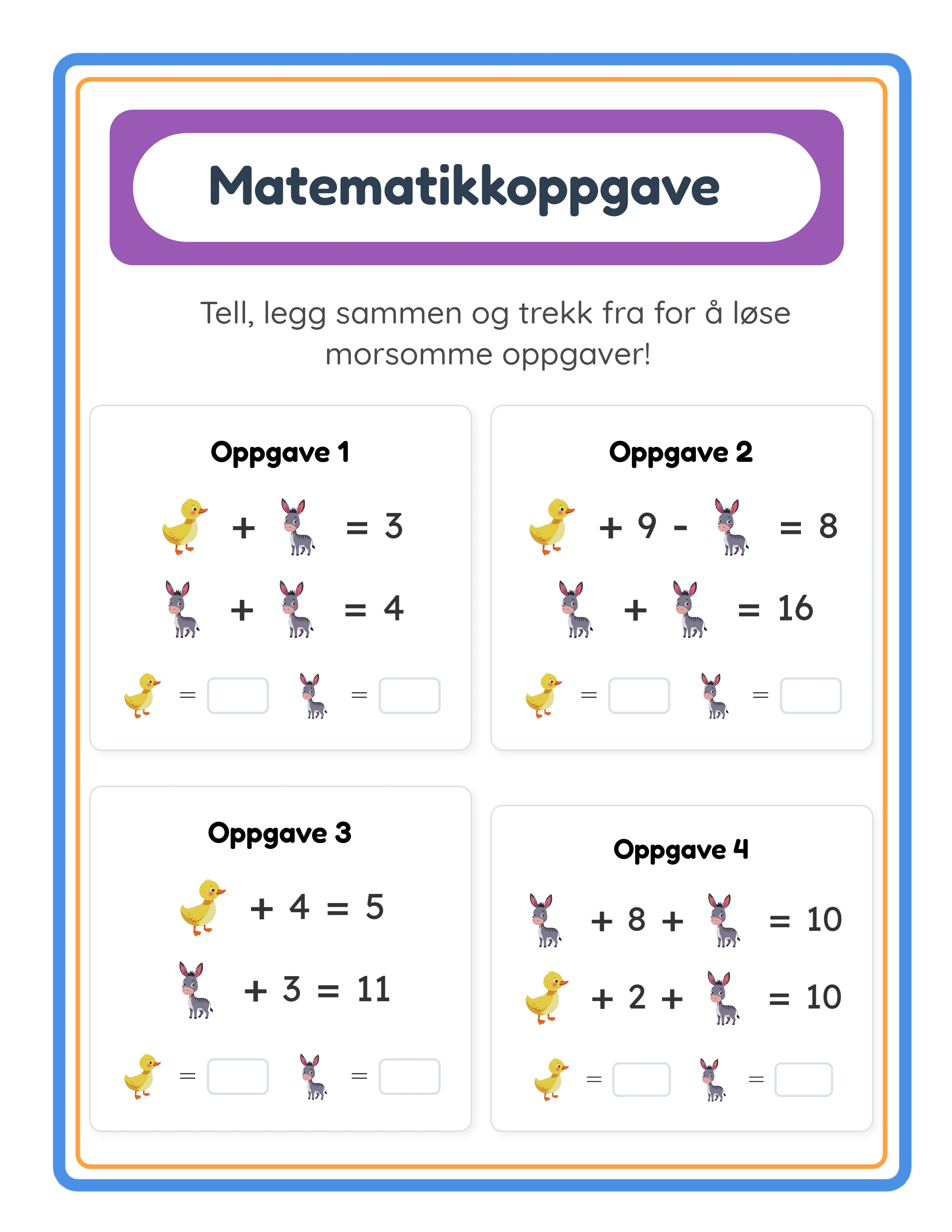
Forskole (alder 3-5): Summer opptil 5, med 1-3 elementer per gruppe. Arbeidsark bor vaere sterkt visuelle med store bilder. Bilde + Bilde-ovelsesmodus fungerer best her fordi barn teller bilder i stedet for a lese tall.
Barnehage (alder 5-6): Summer opptil 10, med 1-5 elementer per gruppe. En blanding av Bilde + Bilde og Bilde + Tall-moduser hjelper barn a ga fra rent visuell telling til a koble bilder med tallsymboler.
1. trinn (alder 6-7): Summer opptil 20, med 1-10 elementer per gruppe. Finn Addend-modus blir nyttig pa dette nivaet, der barn ser «3 + ? = 7» og ma bestemme det manglende tallet.
2. trinn (alder 7-8): Storre tallomrader med summer opptil 20 eller utover. Blandet modus kombinerer alle ovelsetyper pa et enkelt arbeidsark for omfattende ovelse.
I generatoren setter du dette ved hjelp av kontrollene Min elementer per gruppe og Maks elementer per gruppe. For et forskolearbeidsark, sett min til 1 og maks til 3. For 1. trinn, sett min til 1 og maks til 10. Disse kontrollene sikrer at hver genererte oppgave faller innenfor det passende vanskelighetsomradet for malpublikumet ditt.
2
Velg et visuelt tema for arbeidsarkene dine
Tematiske addisjonsarbeidsark selger konsekvent bedre enn vanlige tall-kun-arbeidsark pa hver markedsplass. Foreldre og kjopere soker aktivt etter termer som «dinosaur addition worksheets» eller «ocean animal math practice» fordi tematiske visuelle elementer gjor arbeidsark mer engasjerende for barn.
Addisjonsarbeidsark-generatoren inkluderer en temavelger med bildesett organisert etter kategori. Med en kommersiell lisens far du tilgang til 10 tematiske bildesett. Full tilgang-lisensen laser opp over 100 tematiske bildesett som dekker dyr, mat, kjoretoy, natur, hoytider, yrker og dusinvis flere kategorier.
For a velge et tema, bruk rullegardinmenyen Velg tema i seksjonen for ovelseskonfigurasjon. Nar det er valgt, bruker generatoren bilder fra det temaet for alle addisjonsoppgaver pa arbeidsarket. Et «bondegardsdyr»-tema viser kyr, griser, hooner og hester i addisjonslikningene. Et «kjoretoy»-tema viser biler, lastebiler, busser og fly.
Temavalg er en strategisk produktbeslutning, ikke bare en visuell. Hvert tema generator et distinkt produkt du kan oppfore separat pa markedsplasser. Et enkelt vanskelighetsniva med 10 forskjellige temaer gir deg 10 unike produkter fra den samme generatorokten. Sesongbaserte temaer (hoytid, skolestart, sommer) lar deg lage produkter som topper i ettersporsel pa forutsigbare tidspunkter gjennom aret.
Du kan ogsa sette bakgrunns- og rammetemaer uavhengig av ovelsestemaet. Sideoppsett-seksjonen inkluderer Bakgrunnstema og Rammetema-velgere med gjennomsiktighetskontroller, som lar deg legge til subtile dekorative elementer som far arbeidsarkene dine til a se profesjonelt designet ut.
3
Velg ovelsesmodus
Addisjonsarbeidsark-generatoren tilbyr fire distinkte ovelsesmoduser, hver tjener et forskjellig laeremal. A forsta disse modusene hjelper deg a lage malsrettede produkter for spesifikke kjoperbehov.
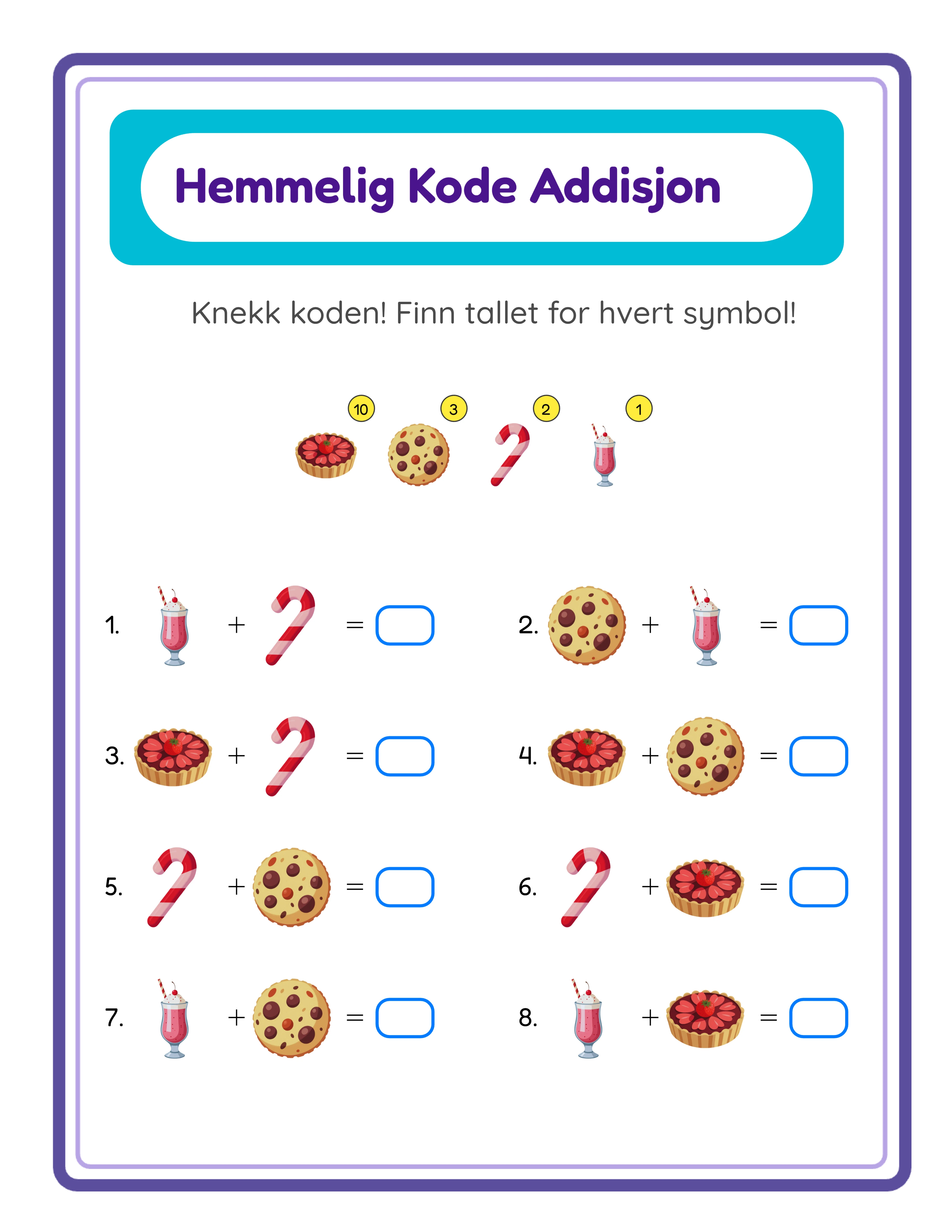
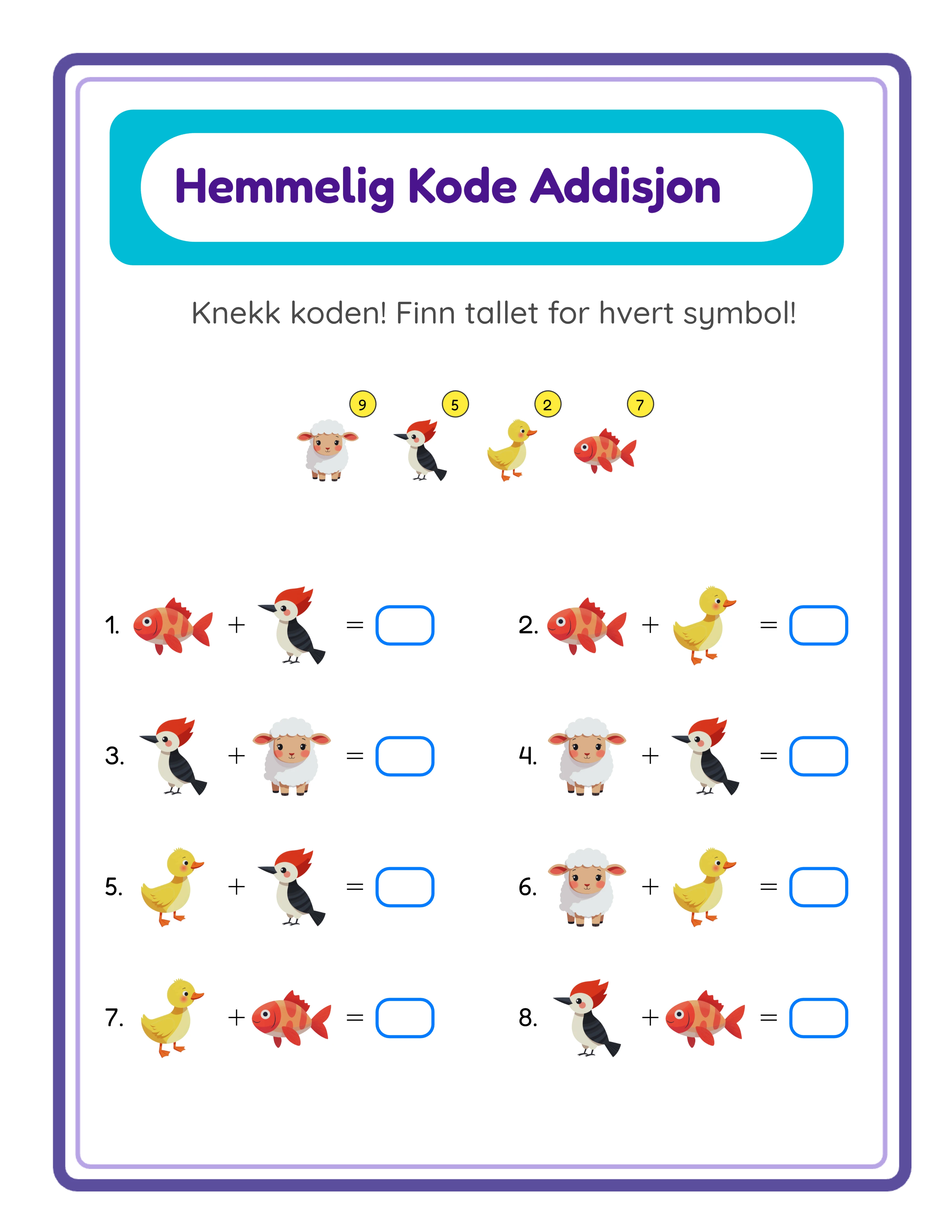
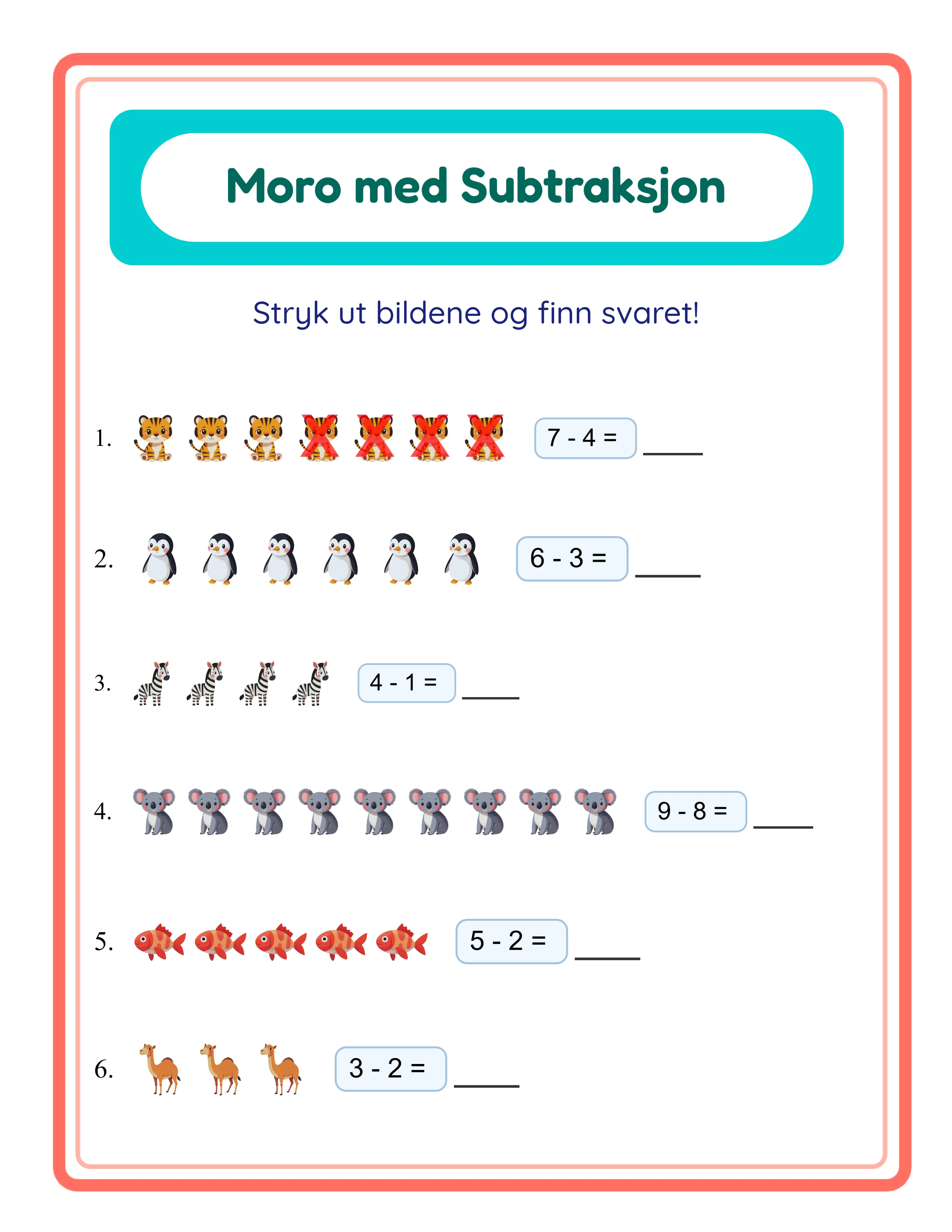
Bilde + Bilde-modus presenterer to grupper tematiske bilder adskilt av et plusstegn. Barn teller bildene i hver gruppe og skriver totalen. Dette er den mest visuelle modusen og fungerer best for forskole og tidlig barnehage. Eksempel: tre katter pluss to katter er lik hvor mange katter?
Bilde + Tall-modus viser en gruppe bilder og ett tallsymbol. Dette hjelper barn a bygge bro mellom visuell telling og abstrakt tallgjenkjenning. Den fungerer godt for barnehage og tidlig 1. trinn. Eksempel: fire hunder pluss tallet 3 er lik hvor mange?
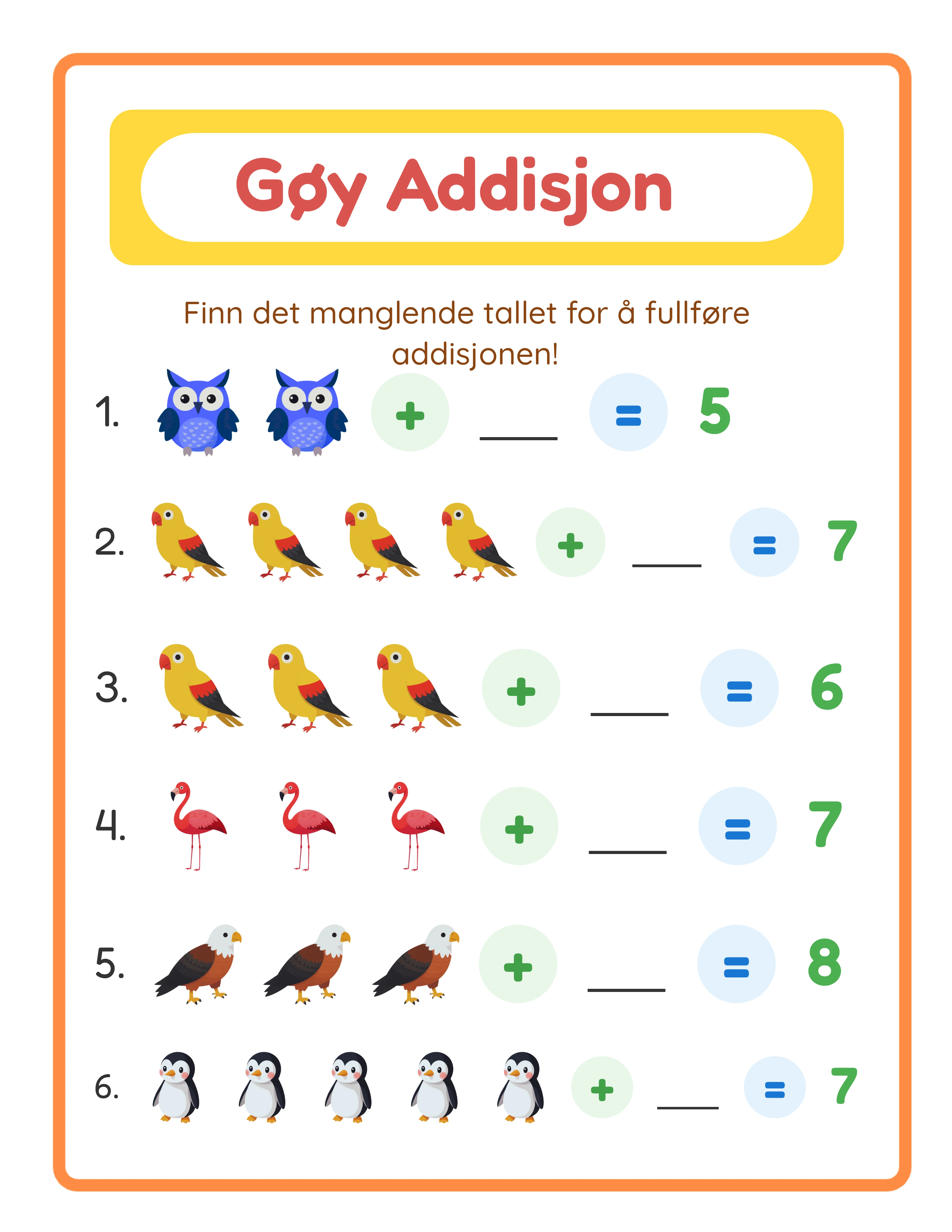
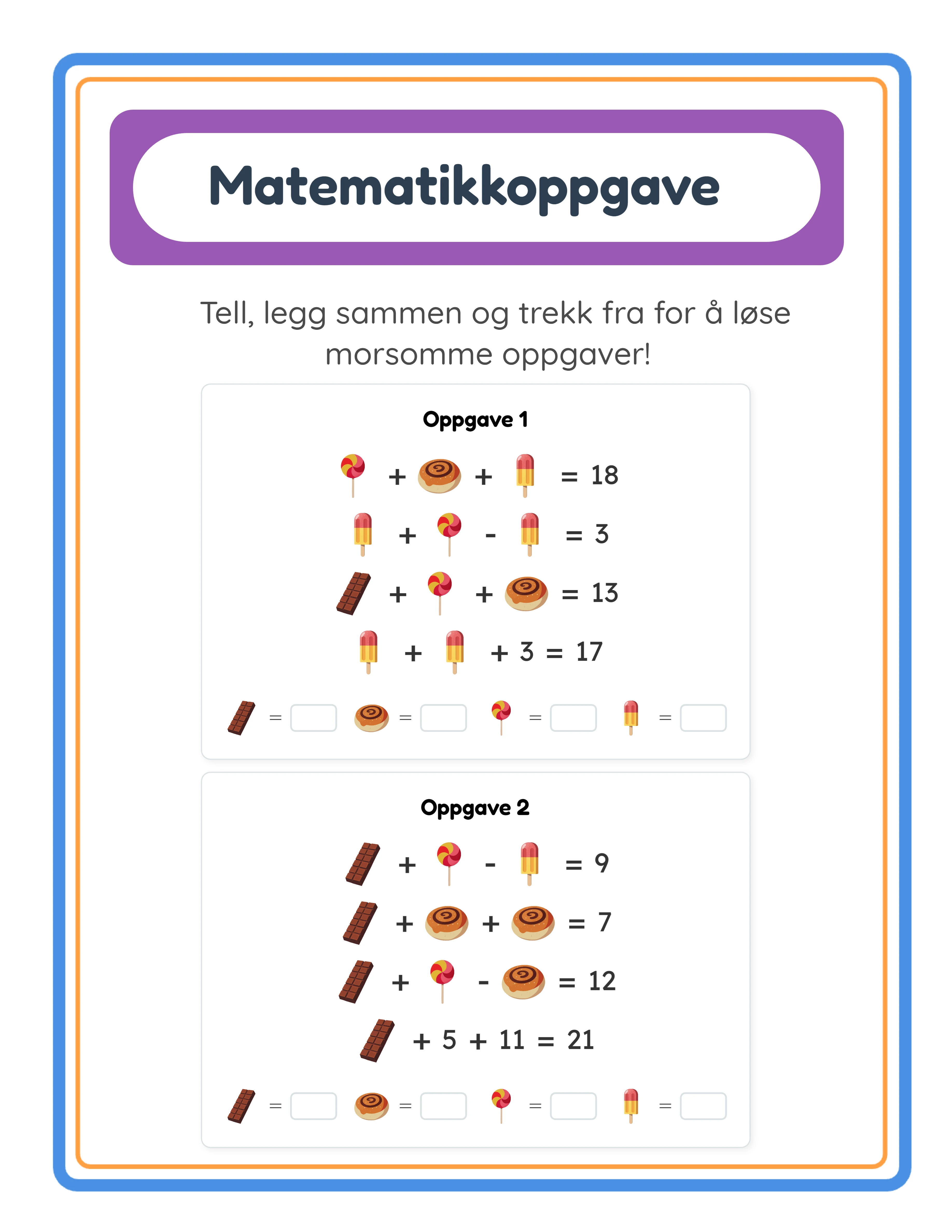
Finn Addend-modus presenterer en komplett likning med ett manglende tall. Barn ma finne ut hvilket tall som skal legges til. Dette utvikler algebraisk tenkning og fungerer for forste og 2. trinn. Eksempel: 3 + ? = 7.
Blandet modus kombinerer alle tre ovelsestypene pa et enkelt arbeidsark. Dette er ideelt for vurderingsarbeidsark, repetisjonsark og produkter rettet mot barn som er klare for varierte utfordringsnivåer.
Velg ovelsesmodusen fra rullegardinmenyen Ovelsesmodus i seksjonen for ovelseskonfigurasjon. For produktoppretting, vurder a lage separate produkter for hver modus pa hvert vanskelighetsniva — dette multipliserer katalogen din uten ekstra kreativt arbeid.
4
Konfigurer arbeidsarkoppsettet
Oppsettkonfigurasjon bestemmer hvor mange oppgaver som vises pa hver side og hvordan arbeidsarket er formatert for utskrift.
Antall ovelser kontrollerer hvor mange addisjonsoppgaver som vises pa arbeidsarket, fra 1 til 10. For forskolearbeidsark med store bilder fungerer 4-6 oppgaver per side godt. For eldre barn med mindre bildesett er 8-10 oppgaver per side standard.
Sidestorrelses-alternativer inkluderer US Letter portrett, US Letter landskap, A4 portrett, A4 landskap, Kvadrat (for sosiale medier eller digital bruk), og egendefinerte dimensjoner. US Letter er standard for nordamerikanske kjopere. A4 er standard for europeiske og internasjonale markeder. A lage begge versjonene dobler produktappellen din med minimal ekstra innsats.
Ytterligere oppsettalternativer inkluderer:
Navn- og datofelt: En avkrysningsboks som legger til navn- og datolinjer ovenpa arbeidsarket. Kjopere foretrekker sterkt arbeidsark med disse feltene — inkluder dem alltid for produkter rettet mot strukturert bruk.
Ovelsesnumre: Nummererer hver oppgave (1, 2, 3...) for enkel referanse. Hold dette aktivert for de fleste produkter.
Vis plusstegn: Viser et «+»-symbol mellom bildegrupper. Nyttig for yngre barn som laerer addisjonssymbolet.
Tydelig svarboks: Bruker en avrundet, visuelt distinkt boks for a skrive svar. Dette gjor arbeidsark mer engasjerende og hjelper sma barn a identifisere hvor de skal skrive.
Sidefarge lar deg sette bakgrunnsfargen. Hvit er standard for utskrevne arbeidsark, men en lys pastell kan legge til visuell varme for digitale bruksprodukter.
5
Generer og forhåndsvis arbeidsarket ditt
Med innstillingene dine konfigurert, klikk Generer-knappen for a lage arbeidsarket ditt. Generatoren plasserer tematiske bilder i henhold til ovelsesmodusen, tallomradet og oppsettpreferansene dine pa lerretet.
Forhåndsvisningen vises pa hovedlerretomradet. Undersok den noyaktig for eksport:
Sjekk bildeplassering: Er bilder tydelig adskilt i grupper? Er plusstegnet synlig mellom grupper? Er svaromradet tydelig merket?
Sjekk lesbarhet: Er ovelsesnumre leselige? Er navn-/datofeltet riktig plassert? Overlapper bilder eller trenger de seg mot kantene?
Sjekk vanskelighetsnoyaktighet: Tell elementene i flere oppgaver for a verifisere at de faller innenfor ditt konfigurerte min- og maksomrade. Et forskolearbeidsark bor ikke ved et uhell inkludere en oppgave med 8 elementer per gruppe.
Hvis noe ser feil ut, juster innstillingene dine og regenerer. Lerretet oppdateres umiddelbart, sa du kan iterere raskt. Prov forskjellige antall ovelser per side for a finne oppsettetattheten som ser best ut for din malgruppe.
Generatoren stotter ogsa tekstverktoy for a legge til egendefinerte titler, instruksjoner eller merkevarebygging. Bruk Tekstverktoy-seksjonen for a legge til en tittel som «Addisjonsovelse — Summer til 10» eller egendefinerte instruksjoner som «Tell bildene og skriv svaret.» Velg fra flere skrifttypefamilier, juster storrelse og farge, og plasser tekst hvor som helst pa lerretet.
6
Gjennomga den automatiske fasiten
Hvert genererte addisjonsarbeidsark inkluderer en automatisk fasit. Klikk pa Fasit-fanen ved siden av Arbeidsark-fanen for a se den.
Fasiten speiler arbeidsarkoppsettet men viser de korrekte svarene utfylt. Dette er essensielt for to kjopersegmenter:
Kjopere bruker fasiter for rask retting. Et arbeidsark uten fasit er betydelig mindre attraktivt for gjentakende kjopere som retter dusinvis av ark daglig.
Foreldre bruker fasiter for a verifisere barnets arbeid. Hjemmeundervisningsforeldre verdsetter spesielt fasiter fordi de kan hjelpe barn med flere fag samtidig.
Fasiten genereres automatisk basert pa de matematiske operasjonene i arbeidsarket. Du trenger ikke a beregne eller verifisere svarene manuelt — generatoren handterer dette med fullstendig noyaktighet.
Nar du lager produktpakker, inkluder alltid fasiter. Pa Etsy og andre markedsplasser er «with answer key» et vanlig sokt kvalifiseringsbegrep. A inkludere det i produkttittelen og beskrivelsen forbedrer sokesynligheten. Oppforingen din kan si «Inkluderer fasit for hvert arbeidsark» som et salgsargument.
7
Eksporter som utskriftsklar PDF og JPEG
Eksportseksjonen gir flere nedlastingsalternativer for bade arbeidsarket og fasiten.
Arbeidsark JPEG: En hoyopplosoningsbilefil egnet for forhåndsvisning, bruk som oppforingsminiatyrbilder, eller inkludering i digitale nedlastinger. JPEG-filer er universelt kompatible og enkle for kjopere a skrive ut.
Arbeidsark PDF: Den profesjonelle standarden for printbare produkter. PDF-filer opprettholder eksakt formatering pa tvers av alle enheter og skrivere. Dette er formatet de fleste markedsplasskjopere forventer for nedlastbare arbeidsark.
Fasit JPEG og Fasit PDF: Separate filer for fasiten i begge formater.
For markedsplassoppforinger, eksporter bade PDF-en (som ditt leverbare produkt) og en JPEG (for forhåndsvisningsbildene i oppforingen din). Kjopere onsker a se noyaktig hva de kjoper for de handler.
Viktig: den gratis provversjonen med vannmerke produserer fullt funksjonelle eksporter med et synlig vannmerkeoverlegg. Dette lar deg evaluere utskriftskvalitet, verifisere formatering og lage testutskrifter for du kjoper en kommersiell lisens. Den kommersielle lisensen fjerner vannmerket fra alle eksporter og produserer rene filer klare for salg.
8
Lag variasjoner for en komplett produktlinje
Et enkelt arbeidsark er et produkt. En samling variasjoner er en virksomhet. De mest vellykkede printable-selgerne lager ikke ett addisjonsarbeidsark og stopper — de bruker systematisk variasjon for a bygge en katalog som dekker hvert kjoperbehov.
Slik lager du en komplett addisjonsarbeidsark-produktlinje fra en enkelt generatorokt:
Vanskelighetsvariasjoner: Lag det samme tematiske arbeidsarket pa tre vanskelighetsnivåer (lett, middels, vanskelig). Et «Bondegardsdyr Addisjon»-sett med lett (summer til 5), middels (summer til 10) og vanskelig (summer til 20) gir deg tre produkter eller en nivadelt pakke.
Temavariasjoner: Behold det samme vanskelighetsnvaet men bytt temaer. Ti dyretemaer pa barnehageniva gir deg ti unike produkter som hvert retter seg mot forskjellige sokeord.
Ovelsesmodusvariasjoner: Lag ett arbeidsark i Bilde + Bilde-modus og et annet i Finn Addend-modus for det samme temaet og vanskelighetsnvaet. Forskjellige ovelsesmoduser tjener forskjellige laeremal, sa begge har distinkt kjoperappell.
Sidestorrelsesvariasjoner: Lag US Letter- og A4-versjoner av hvert arbeidsark. Dette dobler din internasjonale markedsrekkevidde. Oppfor dem som separate produkter eller pakk begge storrelser sammen.
Pakkestrategi: Kombiner 10-20 individuelle arbeidsark i tematiske pakker. En «Komplett barnehage addisjonspakke — 100 arbeidsark med fasiter» til 9,99-14,99 dollar er et hoyverdprodukt som ikke krever noe ekstra kreativt arbeid utover det du allerede har generert.
Sesongsamlinger: Lag hoytidstematiske addisjonsarbeidsark (halloween, jul, valentinsdag, paske) og planlegg oppforinger til a ga live 4-6 uker for hver hoytid. Disse produktene har forutsigbare arlige ettersporselstopper.