Veiledning
1
Velg sidestorrelse og bakgrunn
Start med a velge sidedimensjonene for fargeleggingssiden din. Sidestorrelses-alternativene inkluderer US Letter portrett, US Letter landskap, A4 portrett, A4 landskap, Kvadrat og egendefinerte dimensjoner.
US Letter portrett (8,5 x 11 tommer) er standarden for printbare fargeleggingssider solgt til nordamerikanske kjopere. A4 portrett fungerer for europeiske og internasjonale markeder. A lage begge versjonene fra det samme designet dobler markedsrekkevidden din med minimal ekstra innsats.
Kvadratformatet er unikt for kreative printables. Kvadratiske fargeleggingssider fungerer godt for fargeleggingsutfordringer i sosiale medier, Instagram-innlegg og digitale fargeleggingsprodukter der sideforholdet passer skjermbasert visning. Vurder dette formatet for digitale produktlinjer.
Liggende orientering fungerer for brede scenekomposisjoner — landskap, kjoretoypanoramaer eller havscener der horisontal plass forbedrer designet.
Nar du har satt sidestorrelsen, konfigurer bakgrunnen. Bakgrunnstema-alternativer lar deg legge til subtile dekorative rammer med justerbar gjennomsiktighet. For fargeleggingssider er en ren hvit bakgrunn standard for trykte produkter, men et lett rammetema pa lav gjennomsiktighet kan legge til en profesjonell innrammingseffekt. Bruk rammetemavelgeren og gjennomsiktighetskontrollen for a finjustere utseendet uten a overmanne hovedfargeleggingsomradet.
2
Bla gjennom bildebiblioteket og velg et tema
Bildebiblioteket inneholder over 3 100 illustrasjoner organisert i 104 temaer. Klikk pa bildebibliotekpanelet for a bla gjennom temaer etter kategori — dyr, mat, kjoretoy, natur, hoytider, yrker, sport, fantasi og dusinvis flere.
Bruk sokefeltet for a finne spesifikke bilder raskt. A soke etter «katt» viser alle katteillustrasjoner pa tvers av flere temaer. A soke etter «dinosaur» henter forhistoriske skapninger. Soket fungerer pa tvers av bildenavn og temakategorier.
Temavalg er din viktigste produktstrategibeslutning. Hvert tema generator en helt distinkt produktlinje. En butikk med 20 dyretematiske fargeleggingssidepakker, 15 kjoretoytematiske pakker og 10 hoytidstematiske pakker har 45 unike produktoppforinger fra et enkelt verktoy — hvert rettet mot forskjellige sokeord og kjopersegmenter.
For a legge til et bilde pa lerretet, klikk ganske enkelt pa det i bibliotekpanelet. Bildet vises pa lerretet der du kan posisjonere det fritt. Legg til sa mange bilder du onsker for a bygge komposisjonen din. Et enkelt stort bilde sentrert pa siden lager en klassisk fargeleggingsside. Flere mindre bilder arrangert i en collage generator et travlere, mer engasjerende design for eldre barn.
Med en kommersiell lisens far du tilgang til 10 tematiske bildesett. Full tilgang-lisensen laser opp alle 104 temaer med det komplette biblioteket pa over 3 100 illustrasjoner, noe som gir deg praktisk talt ubegrenset produktopprettingspotensial.
3
Plasser og arranger bilder pa lerretet
Fargeleggingsside-lageren bruker et friformlerret — det er ingen rutenett, maler eller forutbestemte plasser. Du har fullstendig kreativ frihet til a plassere bilder hvor som helst pa siden.
Nar et bilde er pa lerretet, kan du:
Dra det til en hvilken som helst posisjon ved a klikke og flytte. Plasser et stort dyr i sentrum, plasser et mindre i et hjorne, eller spre bilder jevnt over siden.
Endre storrelse ved a dra i hjornehåndtakene. Gjor et enkelt bilde til a fylle det meste av siden for en enkel fargeleggingsside, eller krymp flere bilder for a lage et collageoppsett.
Roter bilder for a skape dynamiske komposisjoner. A vippe bilder litt forhindrer det stive, klipp-kunst-rutenett-utseendet som gjor amatoriske fargeleggingssider abbare.
Lag bilder ved a justere rekkefolgen. Plasser bakgrunnselementer bak forgrunnssubjekter. Lagkontrollene lar deg sende bilder til bak eller bringe dem til front.
Las bilder pa plass nar de er posisjonert. Dette forhindrer utilsiktede flyttinger mens du fortsetter a legge til og arrangere andre elementer.
Bruk zoomkontrollene (25 til 300 prosent) for a jobbe pa forskjellige detaljnivåer. Zoom inn for a finjustere posisjonering, zoom ut for a se den overordnede komposisjonen.
Angre og gjor om-stotte (opptil 20 tilstander) lar deg eksperimentere fritt. Prov forskjellige arrangementer og tilbakestill oye blikkelig hvis et oppsett ikke fungerer.
De beste fargeleggingssidene har bevisste komposisjoner. Unnga a dumpe bilder tilfeldig — tenk pa visuell balanse, avstand og hvordan siden vil se ut nar den er utskrevet. La nok hvitt rom mellom bilder for fargeleggingskomfort, spesielt for yngre barn som bruker tykke fargestifter eller tusjer.
4
Legg til frihandstegningselementer
Frihandstegningsverktooyet lar deg blande handtegnede elementer med bibliotekbilder, og skape hybride fargeleggingssider som er genuint unike og umulige a kopiere med bibliotekbilder alene.
Aktiver tegneverktooyet fra verktoylinjen. Konfigurer penselfargen og penselstorrelsen (1 til 50 piksler). Mindre penselstorrelser (1-5 px) fungerer for fine detaljer som gress, vaerhår eller regndråper. Storre storrelser (10-50 px) fungerer for dristige konturer, rammer og dekorative elementer.
Praktiske bruksomrader for frihandstegning pa fargeleggingssider:
Legg til forbindende elementer mellom bibliotekbilder. Tegn en bakkelinje under dyr, bolger under en bat, eller en tregren for en fugl a sitte pa. Disse detaljene forvandler frakoblet klipp-kunst til en sammenhengende scene.
Tegn rammer og innramminger. En handtegnet ramme rundt fargeleggingsomradet legger til et egendefinert preg som skiller produktene dine fra datagenererte konkurrenter.
Legg til dekorative detaljer. Stjerner, hjerter, blomster, snirkler og enkle monstre fyller tomt rom og gir siden mer fargeleggingsinnhold. Disse sma tilleggene kan doble tiden et barn bruker pa en enkelt side.
Lag originale bakgrunnselementer. Bibliotekbilder gir hovedsubjektene, men handtegnede skyer, fjell, hus eller stier generator unike scener som ikke kan finnes noe annet sted.
Tegneverktooyet bruker det samme lerretet som bildebiblioteket, sa tegnede elementer integreres saumolst med plasserte bilder. Nar gratone-togglen er aktivert, konverteres tegningene dine til konturer sammen med alt annet.
5
Legg til tekst, titler og instruksjoner
Tekstverktoy lar deg legge til titler, instruksjoner og etiketter pa fargeleggingssidene dine. Klikk pa tekstverktooyet for a legge til et tekstelement pa lerretet.
Skrifttypealternativer inkluderer syv skrifttyper: Lexend Deca, Baloo 2, Nunito, Quicksand, Fredoka, Arial og Verdana. For fargeleggingssider rettet mot barn tilbyr Fredoka og Baloo 2 lekne, avrundede bokstavformer. For profesjonelle aktivitetsark gir Lexend Deca og Nunito ren lesbarhet.
Tilpass tekst med farge-, konturfarge- og konturbreddekontroller. For fargeleggingssider, vurder a bruke kun-kontur-tekst (sett fyll til hvit eller gjennomsiktig og bruk en mork kontur). Dette generator tekst som barn kan fargelegge sammen med bildene — et ekstra interaktivt element.
Vanlige teksttillegg for fargeleggingssider:
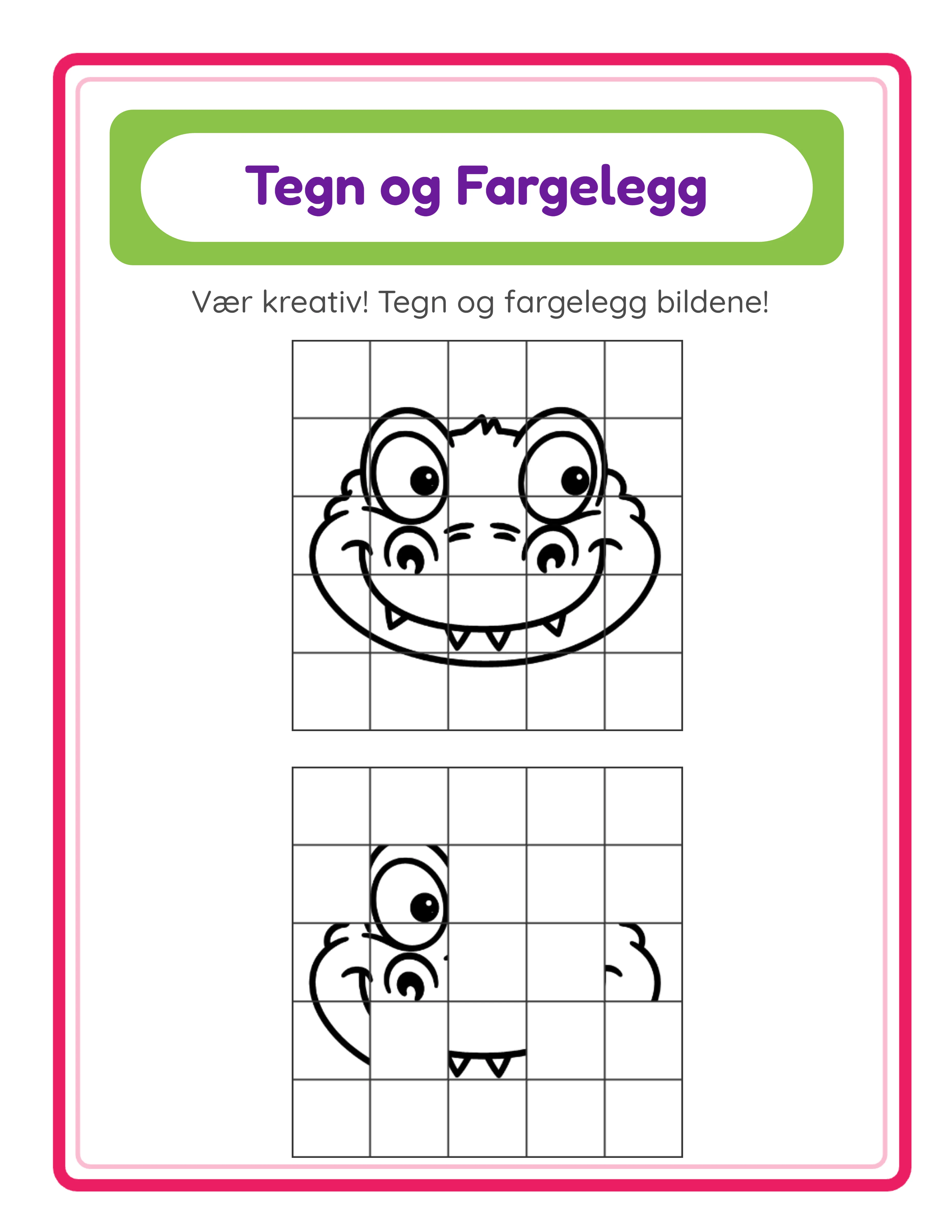
Titler: «Fargelegg bondegardsdyrene» eller «Under havet fargeleggingsside». Plasser ovenpa siden for tydelig a identifisere temaet.
Instruksjoner: «Fargelegg hvert dyr med dine favorittfarger» eller «Kan du finne og fargelegge alle fem sommerfuglene?» Instruksjoner legger til pedagogisk eller interaktiv verdi.
Etiketter: Navngi hvert bilde pa siden. «Hest», «Ku», «Gris» ved siden av hvert dyr forvandler en enkel fargeleggingsside til en ordforradbyggende aktivitet. Dette hybridformatet appellerer til kjopere og hjemmeundervisningsforeldre.
Sidenumre: Essensielt for fargeleggingsboker med flere sider solgt pa Amazon KDP.
Tekstelementer kan dras, endres storrelse pa og repositioneres som bilder, noe som gir deg full kontroll over det endelige oppsettet.
6
Bruk gruppehjelpere for aktivitetsark
Gruppehjelperene forvandler enkle fargeleggingssider til strukturerte aktivitetsarbeidsark som kjopere aktivt soker etter og kjoper. To ett-klikks hjelpere er tilgjengelige:
Navnefelt: Legger til en «Navn: ____»-linje pa siden. Dette enkle elementet signaliserer til kjopere at produktet er gruppeklart. Arbeidsark uten navnefelt krever at kjopere legger til sitt eget — en liten friksjon som reduserer appellen.
Skrivelinjer: Legger til linjerte linjer for skrivovelse. Kombinert med en fargeleggingsside generator dette et dobbeltformals aktivitetsark der barn fargelegger bildene og deretter skriver om det de fargela.
Disse hjelperne generator en helt annerledes produktkategori fra grunnleggende fargeleggingssider. Et «Bondegardsdyr fargelegging og skriveaktivitetsark» med navnefelt, skrivelinjer og merkede dyrebilder er en grupperessurs, ikke bare en fargeleggingsside. Grupperessurser krever hoyere priser og selger i storre pakker.
Produktideer med gruppehjelpere:
Fargelegg-og-skriv-arbeidsark: Barn fargelegger de tematiske bildene, og skriver deretter setninger som beskriver det de fargela pa skrivelinjene nedenfor. Rett deg mot barnehage- og 1. trinn-kjopere.
Ordforradsfargeleggingsark: Merk hvert bilde med navnet, legg til navnefeltet, og lag et fargeleggingsark som dobler som ordforradovelse. Kjopere i tospraklige grupper verdsetter spesielt disse.
Ukentlige gruppefargeleggingsaktiviteter: Et sett med 40 tematiske fargeleggingssider med navnefelt — en per uke i skolearet. Markedsfor som en gruppestyringsressurs for elever som blir tidlig ferdige eller overgangsaktiviteter.
7
Aktiver gratoner for utskriftsklare fargeleggingssider
Gratone-togglen er funksjonen som gjor dette verktooyet til en fargeleggingsside-generator snarere enn bare en lerretdesigner. Med ett klikk konverterer den hele din fargerike komposisjon — bibliotekbilder, tegninger, tekst og alt — til rene svart-hvitt-konturer perfekte for utskrift og fargelegging for hand.
Finn gratone-togglen i eksportseksjonen. Nar den er aktivert, oppdateres forhåndsvisningen umiddelbart slik at du kan se noyaktig hvordan fargeleggingssiden din vil se ut nar den er utskrevet.
Hvorfor gratoner betyr noe for fargeleggingssider:
Utskriftseffektivitet: Svart-hvitt-sider bruker minimalt med blekk, noe som er et genuint salgsargument for kjopere og foreldre som skriver ut dusinvis av sider ukentlig. Nevn dette i produktbeskrivelsene dine.
Fargeleggingsklarhet: Gratonekonvertering produserer rene konturer som er enkle for barn a se og fargelegge innenfor. Verktooyet handterer konverteringen automatisk — ingen manuell sporing eller konturekstraksjon nodvendig.
Profesjonelt utseende: Gratoneutdataen er konsekvent og ren, og produserer fargeleggingssider som ser profesjonelt illustrert ut i stedet for raskt konvertert.
Dobbelt brukspotensial: Design siden din i full farge for et digitalt fargeleggingsprodukt eller skjermbasert oppforingsforhåndsvisning, sla deretter pa gratoner for den printbare versjonen. Ett design, to produkter.
For eksport, zoom inn for a sjekke gratoneforhåndsvisningen pa flere punkter over siden. Verifiser at alle konturer er tydelige, ingen viktige detaljer er tapt i konverteringen, og den overordnede komposisjonen leser godt i svart-hvitt. Bilder med sterke konturer og distinkte former konverteres best. Veldig lyse eller lavkontrasteelementer trenger kanskje a endres storrelse pa eller repositioneres for klarhet.
8
Eksporter som PDF og JPEG
Eksportseksjonen gir nedlastinger i to formater.
PDF-eksport pa 300 DPI produserer den utskriftsklare filen som kjopere forventer for nedlastbare fargeleggingssider. Dette er ditt leverbare produkt. PDF-filer opprettholder noyaktig formatering pa tvers av alle enheter og skrivere, og sikrer at kundene dine far noyaktig det de ser i forhåndsvisningen.
JPEG-eksport lager en hoyopplosningsbildefil. Bruk JPEG-er for oppforingsforhåndsvisningsbilder pa Etsy, produktmockuper og markedsforing i sosiale medier. Et godt valgt JPEG-forhåndsvisningsbilde er det som overbeviser kjopere til a klikke og kjope.
Eksporter med gratoner aktivert for det endelige fargeleggingssideproduktet ditt. Eksporter ogsa uten gratoner (full farge) for oppforingsforhåndsvisningen din — et fargerikt forhåndsvisningsbilde som viser hvordan siden ser ut nar den er fargelagt er mer ioyefallende i markedsplasssokeresultater enn et svart-hvitt-miniatyrbilde.
Viktig: den gratis provversjonen med vannmerke produserer fullt funksjonelle eksporter med et synlig vannmerkeoverlegg. Dette lar deg evaluere utskriftskvalitet, teste gratonekonverteringen og lage eksempelutskrifter for du kjoper en kommersiell lisens. Den kommersielle lisensen fjerner vannmerket fra alle eksporter og produserer rene filer klare for salg.
For Amazon KDP-fargeleggingsboker kompilerer du flere eksporterte PDF-er til en enkelt bokinterioerfil. Lag 30-50 fargeleggingssider med et konsekvent tema, eksporter hver enkelt, og kombiner dem deretter til bokmanuskriptet ditt med et PDF-sammenslåingsverktoy.