Veiledning
1
Velg matchingmodus
Matchingmodusen bestemmer hva barn kobler og hvilken ferdighet de over. Dette er den viktigste beslutningen for produktet ditt fordi den definerer laeringsmalet og kjoperpublikumet.
Matchingarbeidsark-lageren tilbyr fire distinkte moduser:
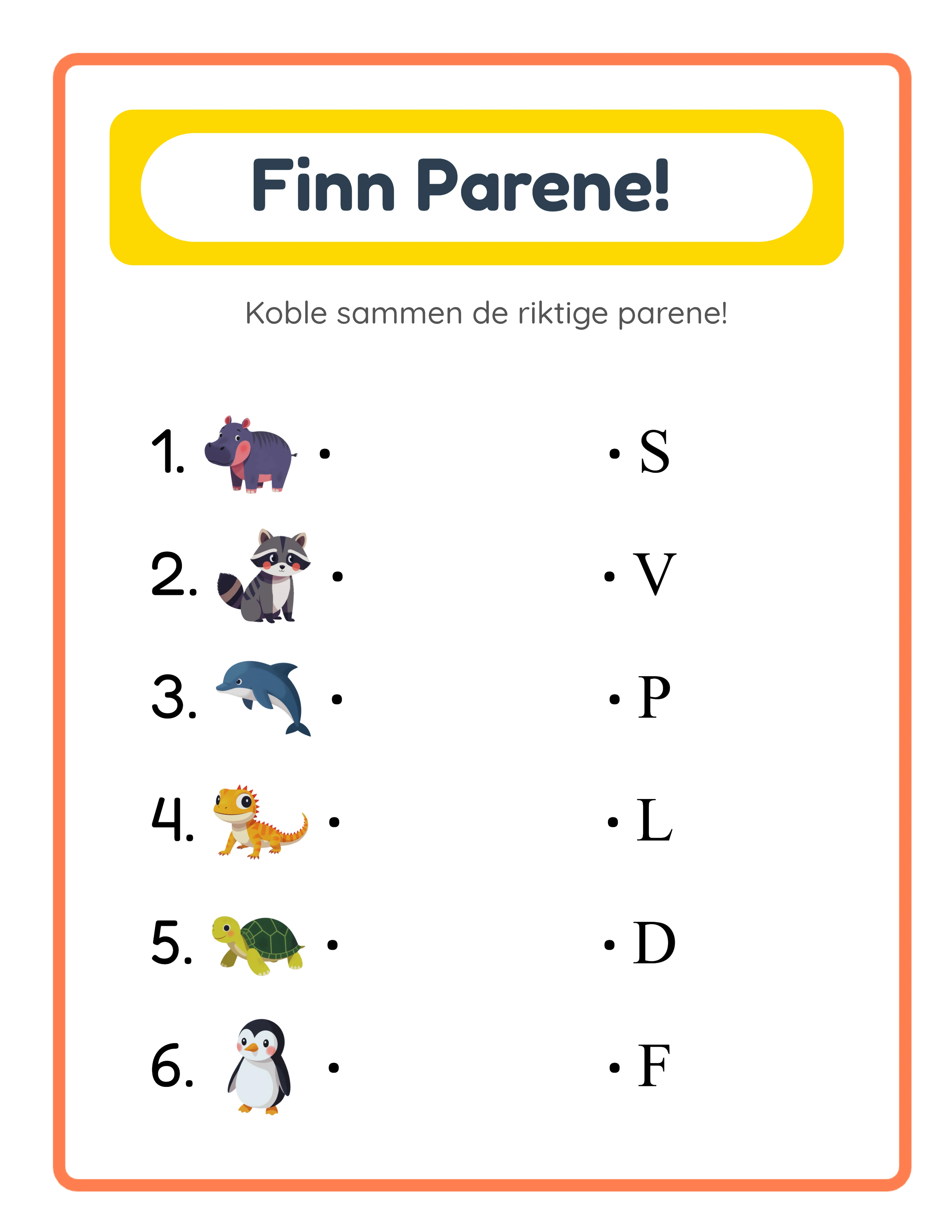
Bokstavmodus (Startbokstav): Hver rad viser et tematisk bilde pa den ene siden og en bokstav pa den andre. Barn matcher bilder til startbokstaven sin. Et bilde av en katt matcher bokstaven K. Et bilde av en hund matcher H. Denne modusen laerer bokstavgjenkjenning og fonikk — kjerneferdigheter for forskole og barnehage. Generatoren bestemmer automatisk riktig startbokstav basert pa det valgte spraket, sa a bytte til tysk produserer tyske startbokstaver.
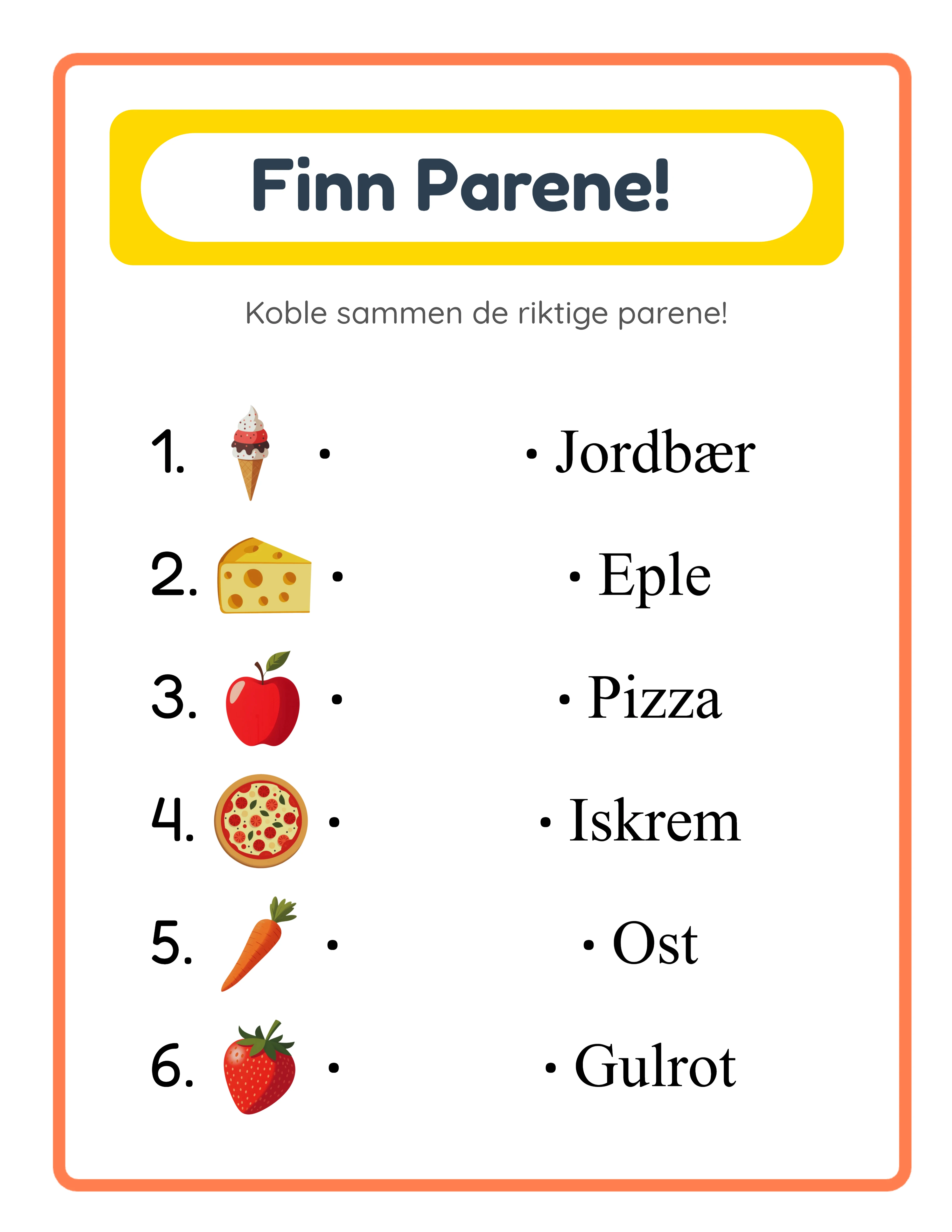
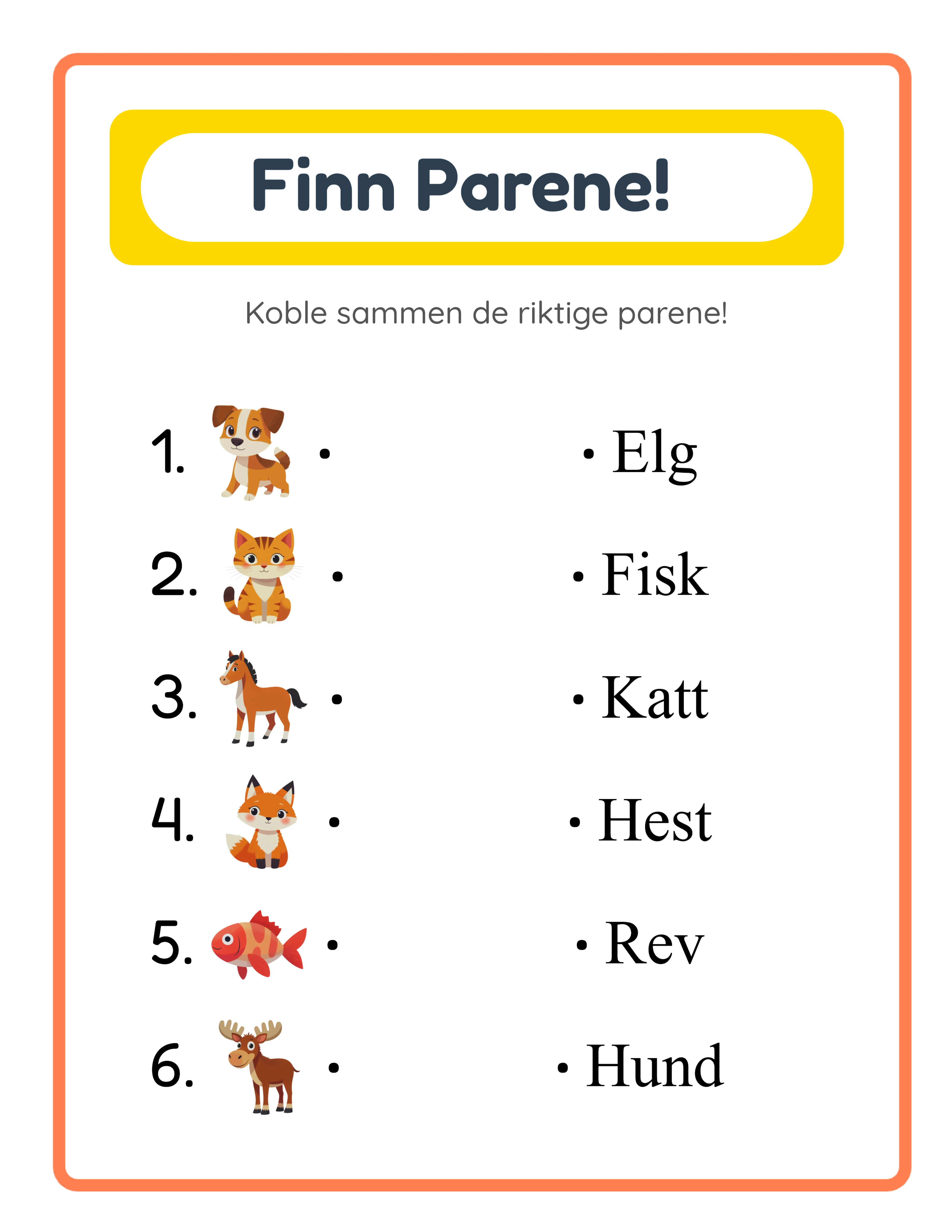
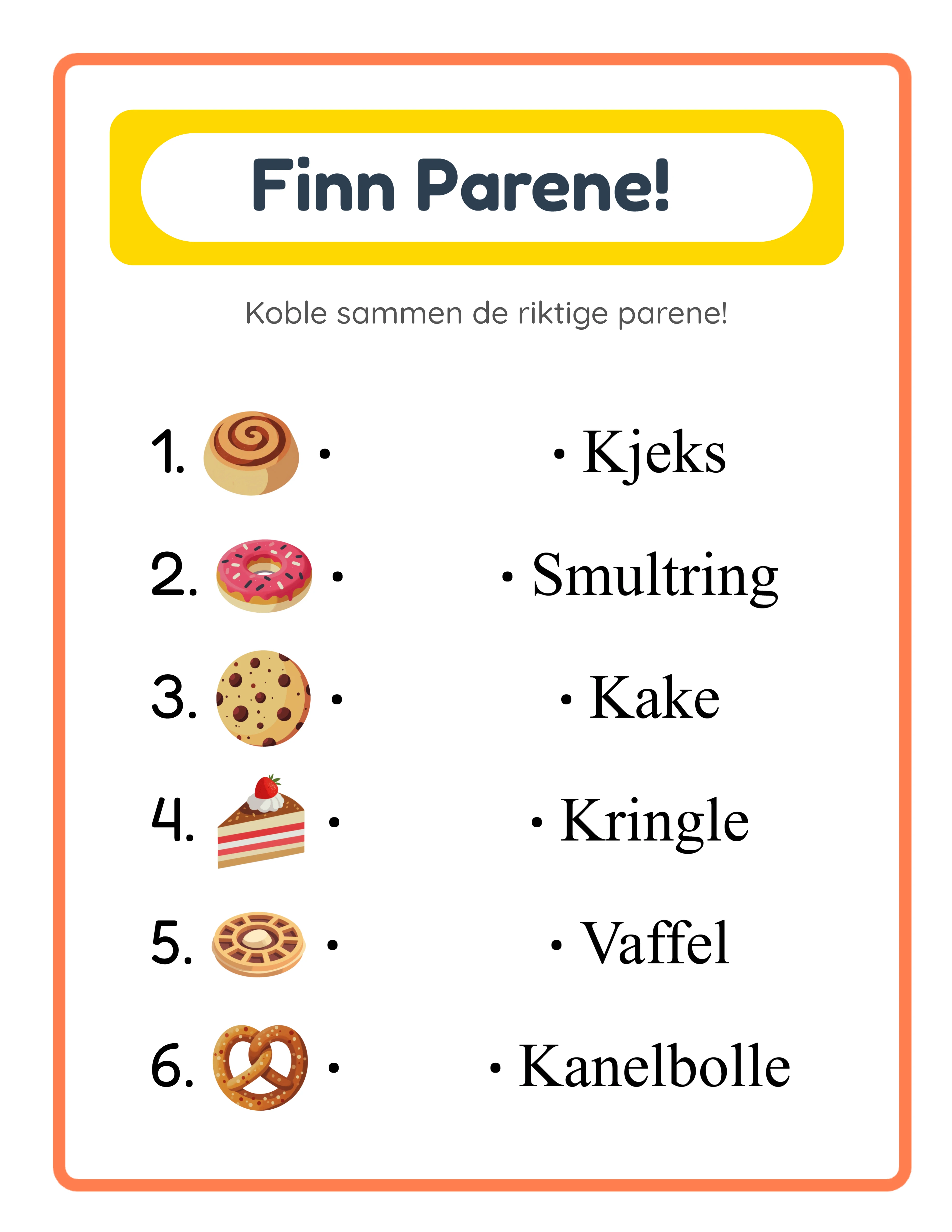
Bilde+Navn-modus: Hver rad viser et tematisk bilde paret med det skrevne navnet. Barn matcher bilder til sine korrekte ordetiketter. Denne modusen bygger ordforrad og ordgjenkjenning. Ordetikettene er lokalisert — a velge fransk produserer franske ordforradsord automatisk.
Bilde-eller-Navn-modus: Dette er den mest fleksible modusen. Hver rad kan uavhengig vise et bilde, et ord, eller begge pa begge sider. Du konfigurerer hver rad individuelt med per-rad innstillingspanelet. Dette lar deg lage arbeidsark med blandet vanskelighetsgrad — noen rader viser bilde-til-bilde, andre viser bilde-til-ord, og andre viser ord-til-ord. Ideelt for vurderingsarbeidsark som tester flere ferdigheter pa en enkelt side.
Egendefinert modus: Du skriver dine egne ord for hvert par. Generatoren viser et tematisk bilde pa den ene siden og din egendefinerte tekst pa den andre. Dette muliggjor stavearbeidsark, fremmedsprak ordforradovelse, hogfrekvente ord-aktiviteter og enhver annen tekstbasert matching du kan forestille deg. Hver rad har sitt eget tekstfelt, noe som gir deg fullstendig kontroll over innholdet.
Velg modusen din fra Matchingmodus-rullegardinmenyen i konfigurasjonspanelet. For produktoppretting, vurder a bygge separate produkter for hver modus — et «Bokstavmatching»-produkt og et «Ordforrad-matching»-produkt retter seg mot helt forskjellige sokeord og kjoperbehov.
2
Velg et tema fra bildebiblioteket
Tematiske matchingarbeidsark selger konsekvent bedre enn generiske fordi foreldre og kjopere soker etter spesifikke emner. «Animal matching worksheet for preschool» og «dinosaur letter matching» er reelle sokefraser som driver kjop.
Matchingarbeidsark-lageren inkluderer et bildebibliotek med over 3 100 illustrasjoner organisert pa tvers av 104 temaer. Bruk temarullegardinmenyen for a bla gjennom kategorier, eller skriv i sokefeltet for a finne spesifikke temaer oye blikkelig.
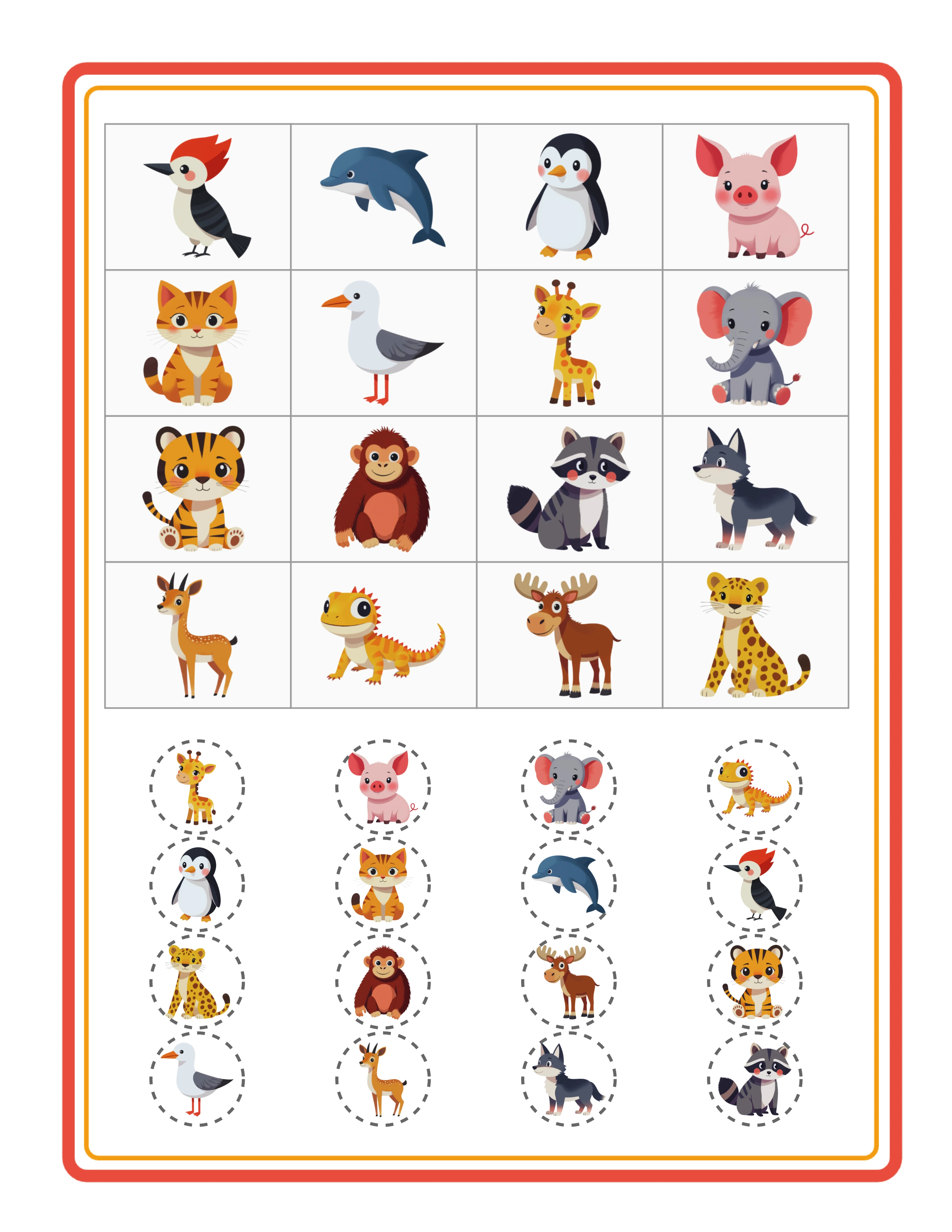
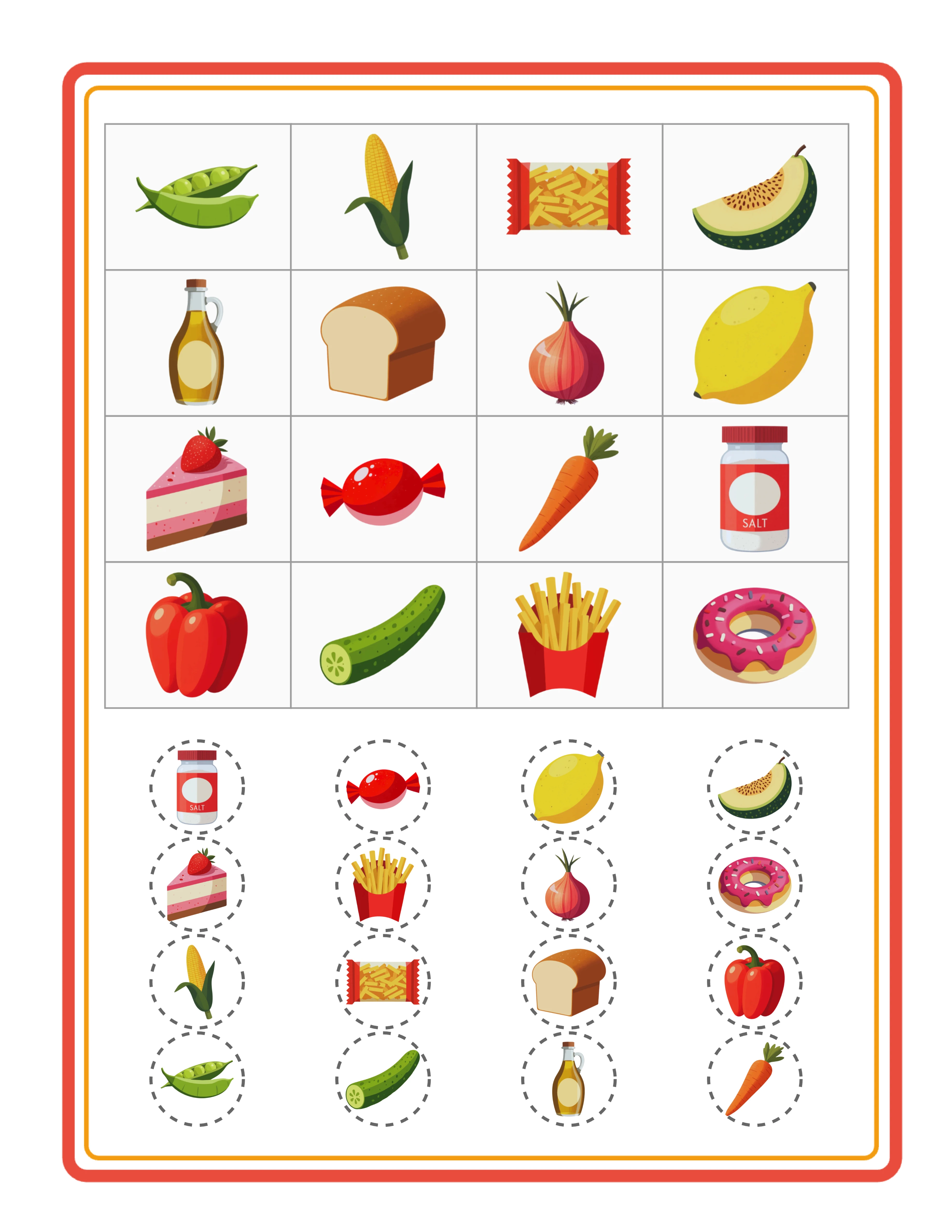
For a velge et tema, bruk Velg tema-rullegardinmenyen eller sokefeltet i bildebibliotekseksjonen. Nar det er valgt, bruker generatoren bilder fra det temaet for alle matchingpar. Et «bondegardsdyr»-tema produserer par med kyr, griser, hooner og hester. Et «hav»-tema viser fisk, hvaler, delfiner og sjostjerner.
Temavalg er en strategisk produktbeslutning. Hvert tema generator et distinkt produkt med sine egne sokeord. Ti temaer pa ett vanskelighetsniva gir deg ti unike oppforinger fra den samme generatorokten. Sesongbaserte temaer (halloween, jul, valentinsdag) lar deg lage produkter som topper i ettersporsel pa forutsigbare tidspunkter.
Du kan ogsa laste opp dine egne bilder (PNG, JPG, GIF) ved siden av bibliotekinnhold. Dette er nyttig for a lage merkevarebaserte arbeidsark eller produkter med egendefinerte illustrasjoner som differensierer oppforingene dine fra konkurrenter.
For matchingarbeidsark spesifikt, velg temaer der elementer er visuelt distinkte fra hverandre. Dyr fungerer bedre enn abstrakte former fordi barn tydelig kan skille en katt fra en hund. Matbilder, kjoretoy og yrker er ogsa sterke valg fordi hvert element er umiddelbart gjenkjennelig.
3
Sett antall par og oppsettalternativer
Antall par per arbeidsark kontrollerer direkte vanskelighetsgrad og fungerer som et enkelt produktdifferensieringsverktoy.
Generatoren tilbyr tre par-antallalternativer: 4, 5 eller 6 par per arbeidsark.
4 par: Best for forskole (alder 3-4). Faerre elementer a matche betyr mindre kognitiv belastning. Store bilder med rikelig hvitt rom. Disse er dine inngangsniva-produkter.
5 par: Det ideelle omradet for for-barnehage og barnehage (alder 4-6). Nok utfordring til a vaere engasjerende uten a overvelde det yngre publikumet. Dette er den mest allsidige innstillingen for generelle matchingarbeidsark.
6 par: Best for barnehage og 1. trinn (alder 5-7). Flere par krever storre visuell skanning og konsentrasjon. Posisjoner disse som mer avansert matchingovelse.
Sett par-antallet med Antall par-velgeren i konfigurasjonspanelet.
Ytterligere oppsettalternativer inkluderer:
Navn- og datofelt: Legger til navn- og datolinjer pa toppen. Kjopere foretrekker sterkt arbeidsark med disse feltene — aktiver dem alltid for gruppemalsrettede produkter.
Elementnumre: Nummererer hvert par (1, 2, 3...) i begge kolonner. Dette hjelper med retting og referanse. Aktivert som standard.
Vis kuler/prikker: Viser justeringsprikker ved siden av hvert element i begge kolonner. Disse prikkene veileder barn om hvor de skal starte og avslutte koblingslinjene sine. Aktivert som standard og anbefalt for alle forskoleprodukter.
Sidestorrelses-alternativer inkluderer US Letter portrett, US Letter landskap, A4 portrett, A4 landskap, Kvadrat og egendefinerte dimensjoner. US Letter er standard for nordamerikanske kjopere. A4 er standard for europeiske og internasjonale markeder. A lage begge versjonene dobler markedsrekkevidden din.
4
Konfigurer per-rad visningsalternativer
Bilde-eller-Navn-modus og Egendefinert modus laser opp et per-rad konfigurasjonspanel som gir deg individuell kontroll over hver rad i arbeidsarket. Dette er den mest kraftfulle funksjonen for a lage varierte, vurderingsstil matchingarbeidsark.
I Bilde-eller-Navn-modus har hver rad en rullegardinmeny som lar deg velge hva som vises pa hver side: Kun bilde, Kun navn, eller Bilde + Navn. Du kan lage et arbeidsark der rad 1 viser bilde-til-bilde (lett), rad 2 viser bilde-til-navn (middels), og rad 3 viser navn-til-navn (vanskelig). Denne blandede vanskelighetsgraden innenfor et enkelt arbeidsark er verdifull for kjopere som gjor uformelle vurderinger.
I Egendefinert modus har hver rad et tekstinndatafelt der du skriver ordet eller frasen som skal vises overfor det tematiske bildet. Dette muliggjor:
Staveovelse: Skriv den korrekte stavelsen av hvert bildes navn. Barn matcher bilder til ord, noe som forsterker staving.
Fremmedsprak ordforrad: Skriv oversettelser. Et fransk ordforradarbeidsark viser engelske bilder matchet til franske ord.
Hogfrekvente ord-ovelser: Skriv hogfrekvente ord og match dem til relevante bilder.
Kategorisortering: Skriv kategorietiketter som «Bondegard» eller «Hav» og match dem til dyr fra disse kategoriene.
Per-rad konfigurasjonspanelet vises under hovedinnstillingene nar du velger Bilde-eller-Navn eller Egendefinert modus. Hver rad viser en forhåndsvisning av det navaerende bildet og dets konfigurerbare alternativer. Juster individuelle rader for a lage noyaktig den arbeidsarkstrukturen du onsker.
Denne per-rad fleksibiliteten er en betydelig produktdifferensiator. De fleste konkurrerende matchingarbeidsark-generatorer tilbyr bare uniforme formater — hver rad ser lik ut. Evnen til a variere vanskelighetsgrad og innhold innenfor et enkelt arbeidsark generator produkter som skiller seg ut i overfylte markedsplasskategorier.
5
Tilpass med tekst, bakgrunn og rammetemaer
Visuell polering skiller arbeidsark som selger fra arbeidsark som sitter usolgt i en butikk. Matchingarbeidsark-lageren inkluderer en full pakke tilpasningsverktoy.
Den lokaliserte «Match opp!»-overskriften vises automatisk pa toppen av hvert arbeidsark i et fargerikt pilleformet merke. Teksten er lokalisert for alle 11 stottede sprak — tyske arbeidsark viser «Ordne zu!», franske viser «Associe !», spanske viser «Empareja!». Denne overskriften gir arbeidsark et polert, merkevarebasert utseende uten manuell tekstplassering.
Tekstverktoy lar deg legge til egendefinerte titler, instruksjoner eller merkevarebygging hvor som helst pa lerretet. Velg mellom 7 skrifttypefamilier (Lexend Deca, Baloo 2, Nunito, Quicksand, Fredoka, Arial, Verdana), juster storrelse og farge, legg til kontureffekter, og posisjoner tekst ved a dra pa lerretet. Legg til instruksjoner som «Tegn en linje for a matche hvert bilde til sin startbokstav» for gruppeklare arbeidsark.
Bakgrunnstemaer bruker subtile dekorative bakgrunner med justerbar gjennomsiktighet. Et lett monstret bakgrunn far arbeidsark til a foles mer designet uten a redusere lesbarheten. Hold gjennomsiktigheten lav (10-20 prosent) for trykte arbeidsark.
Rammetemaer legger til dekorative rammer rundt arbeidsarket. Tematiske rammer (stjerner, hjerter, poteavtrykk) komplementerer bildetemaet og far arbeidsark til a se profesjonelt designet ut. Juster rammegjennomsiktighet for a balansere dekorasjon med innholdssynlighet.
Lerretet stotter full Fabric.js-redigering: dra for a repositionere, endrestorrelse-handtak for a skalere, rotasjon for vinklet tekst, lagsortering for overlappende elementer, las/opplasing for a forhindre utilsiktede endringer, og justeringsverktoy for a feste elementer i posisjon. Zoom fra 25 til 300 prosent for detaljarbeid.
6
Generer og forhåndsvis arbeidsarket ditt
Med innstillingene dine konfigurert, klikk Generer-knappen for a lage matchingarbeidsarket ditt. Generatoren arrangerer tematiske bilder og deres matchende par i to stokrede kolonner pa lerretet.
Forhåndsvisningen vises pa Arbeidsark-fanen. Undersok den noyaktig for eksport:
Sjekk kolonnajustering: Er begge kolonnene jevnt avstandssatt? Justerer elementer horisontalt med sine tilsvarende kuler/prikker? Er det nok plass mellom rader for barn til a tegne linjer uten trenging?
Sjekk bildeklarhet: Er bilder store nok til a vaere gjenkjennelige i utskriftstorrelse? Ser noen bilder for like ut til hverandre (noe som ville forvirre sma barn som proover a skille par)?
Sjekk parrandomisering: Generatoren stokrer hoyre kolonne slik at par ikke er i matchende rekkefolge. Verifiser at stokkingen generator et rimelig kryssemonster — linjer bor krysse for en genuin matchingsutfordring.
Sjekk tekstlesbarhet: Hvis du bruker Bilde+Navn eller Egendefinert modus, verifiser at ordetiketter er leselige i tiltenkt utskriftstorrelse. Ok skriftstorrelsen hvis tekst vises for liten.
Hvis noe ser feil ut, juster innstillingene dine og regenerer. Lerretet oppdateres raskt, noe som tillater rask iterasjon. Prov forskjellige par-antall for a finne oppsettetattheten som ser best ut for din malaldergruppe.
Bruk angre/gjor om (opptil 20 tilstander) for a ga tilbake gjennom endringer hvis du foretrekker en tidligere versjon. Gratone-togglen lar deg forhåndsvise hvordan arbeidsarket vil se ut i svart-hvitt for blekksparende utskrifter.
7
Gjennomga den automatiske fasiten
Hvert genererte matchingarbeidsark inkluderer en automatisk fasit. Klikk pa Fasit-fanen ved siden av Arbeidsark-fanen for a se den.
Fasiten viser det samme tokolonne-oppsettet som arbeidsarket, men med horisontale koblingslinjer tegnet mellom hvert korrekt par. Dette visuelle formatet gjor retting oye blikkelig — en kjoper eller forelder sammenligner ganske enkelt barnets tegnede linjer mot fasitlinjene.
Dette er forskjellig fra tekstbaserte fasiter i andre generatorer. Fordi matchingarbeidsark er visuelle av natur, er fasiten ogsa visuell. Linjer kobler venstrekolonne-elementer til deres korrekte hoyrkolonne-matcher, noe som viser det noyaktige monsteret barn bor tegne.
Fasiten er essensiell for markedsplasssalg av to grunner:
Kjopere trenger den for effektiv retting. Et matchingarbeidsark uten fasit tvinger kjopere til a finne ut de korrekte parene selv — tidkrevende og frustrerende nar man retter stabler med papirer.
Foreldre trenger den for verifikasjon. Hjemmeundervisningsforeldre verdsetter spesielt fasiter fordi de kanskje ikke umiddelbart vet hvilket bilde som matcher hvilken bokstav eller ord, spesielt for Bilde+Navn-modus med tematisk ordforrad.
Nar du oppforer produkter pa markedsplasser, nevn alltid fasiten fremtredende. «Inkluderer fasit med koblingslinjer» er et salgsargument som differensierer produktet ditt fra konkurrenter som tilbyr arbeidsark uten fasiter. Pa Etsy og Gumroad er «med fasit» et vanlig sokt kvalifiseringsord som forbedrer oppforingssynlighet.
8
Eksporter som utskriftsklar PDF og JPEG
Eksportseksjonen gir fire nedlastingsknapper — to for arbeidsarket og to for fasiten.
Arbeidsark JPEG: Et hoyopplosnings 300 DPI bilde. Bruk for oppforingsforhåndsvisningsminiatyrbilder, markedsforing i sosiale medier, eller som del av en digital nedlastingspakke.
Arbeidsark PDF: Den profesjonelle standarden for printbare produkter. PDF-filer opprettholder noyaktig formatering pa tvers av alle enheter og skrivere. Dette er formatet markedsplasskjopere forventer.
Fasit JPEG: Et separat hoyopplosningsbilde av fasiten. Inkluder i oppforingsforhåndsvisningsbildene dine for a vise kjopere hva som er inkludert.
Fasit PDF: En separat PDF av fasiten. Inkluder sammen med arbeidsark-PDF-en i produktnedlastingen din.
For markedsplassoppforinger, eksporter bade PDF-en (som ditt leverbare produkt) og en JPEG (for oppforingsforhåndsvisningsbilder). Kjopere onsker a se noyaktig hva de kjoper.
Gratonetoggle konverterer hele arbeidsarket til svart-hvitt for eksport. Dette er nyttig for produkter markedsfort som «blekksparende» eller «skrivervennlige» — et reelt salgsargument for gruppekjopere som skriver ut i bulk.
Viktig: den gratis provversjonen med vannmerke produserer fullt funksjonelle eksporter med et synlig vannmerkeoverlegg. Dette lar deg evaluere utskriftskvalitet, verifisere oppsettformatering og lage testutskrifter for du kjoper en kommersiell lisens. Den kommersielle lisensen fjerner vannmerket og produserer rene filer klare for salg.