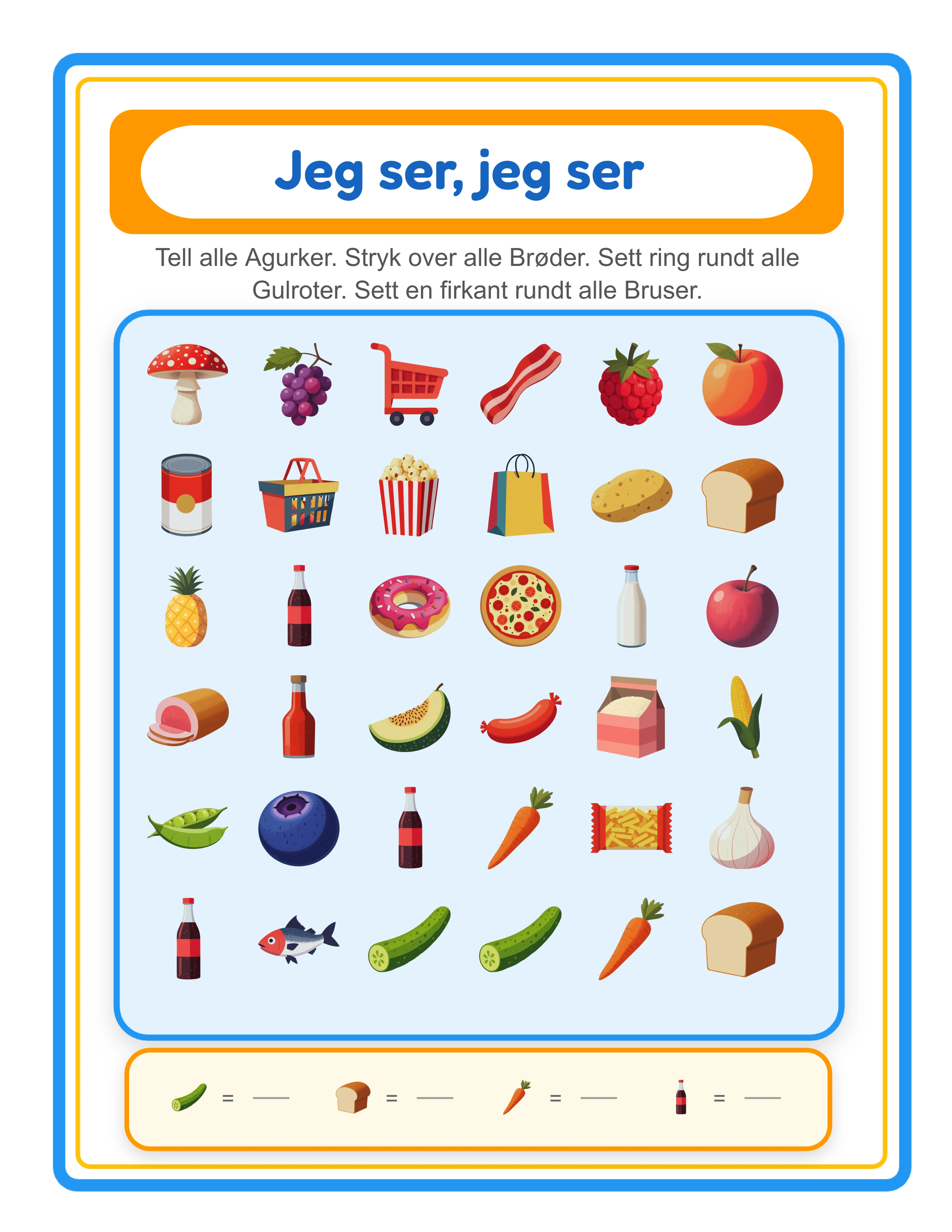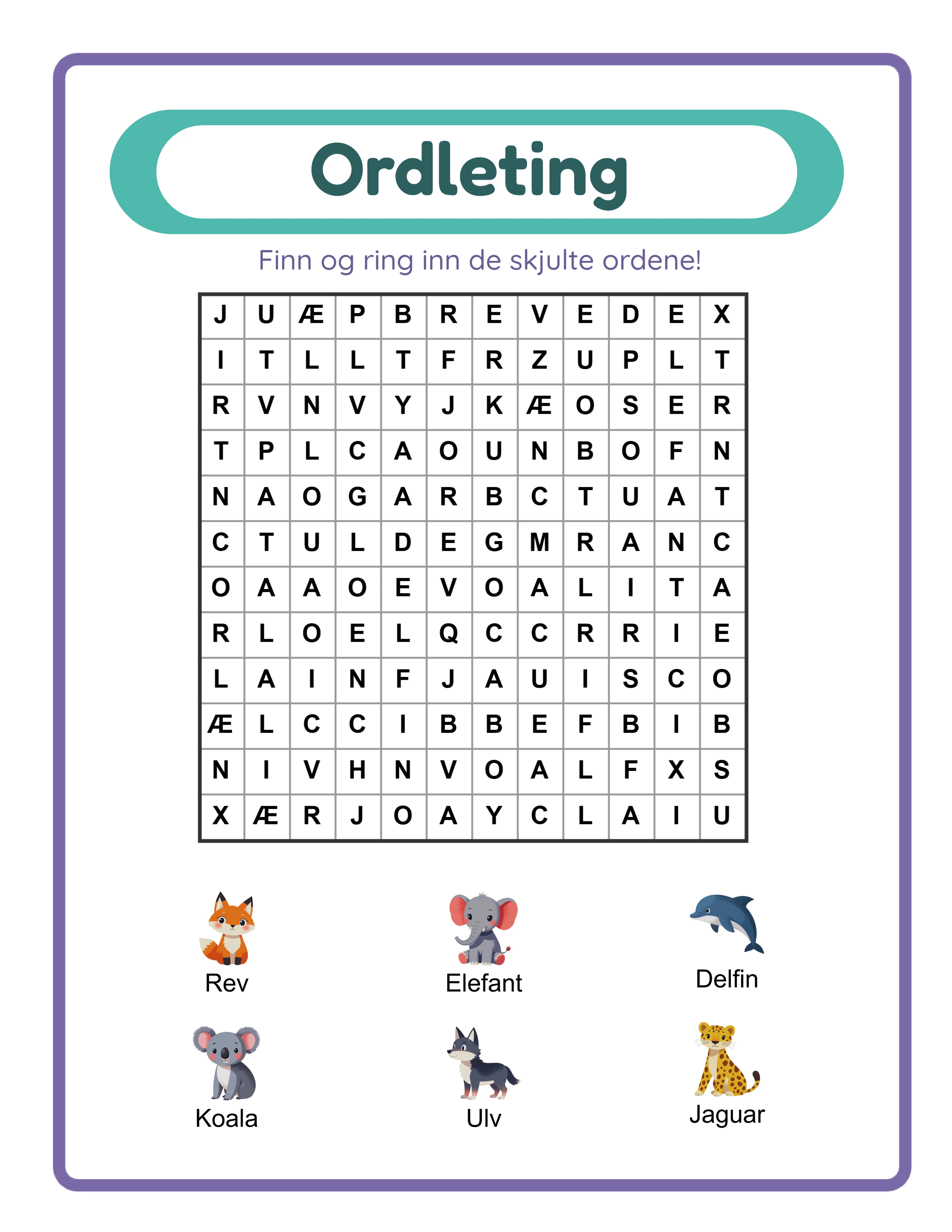
Veiledning
1
Velg aktivitetsmodus
Finn objekter-generatoren tilbyr to spillmoduser som generator fundamentalt forskjellige arbeidsarkprodukter. Din forste beslutning er hvilken modus du skal bruke for det navaerende prosjektet.
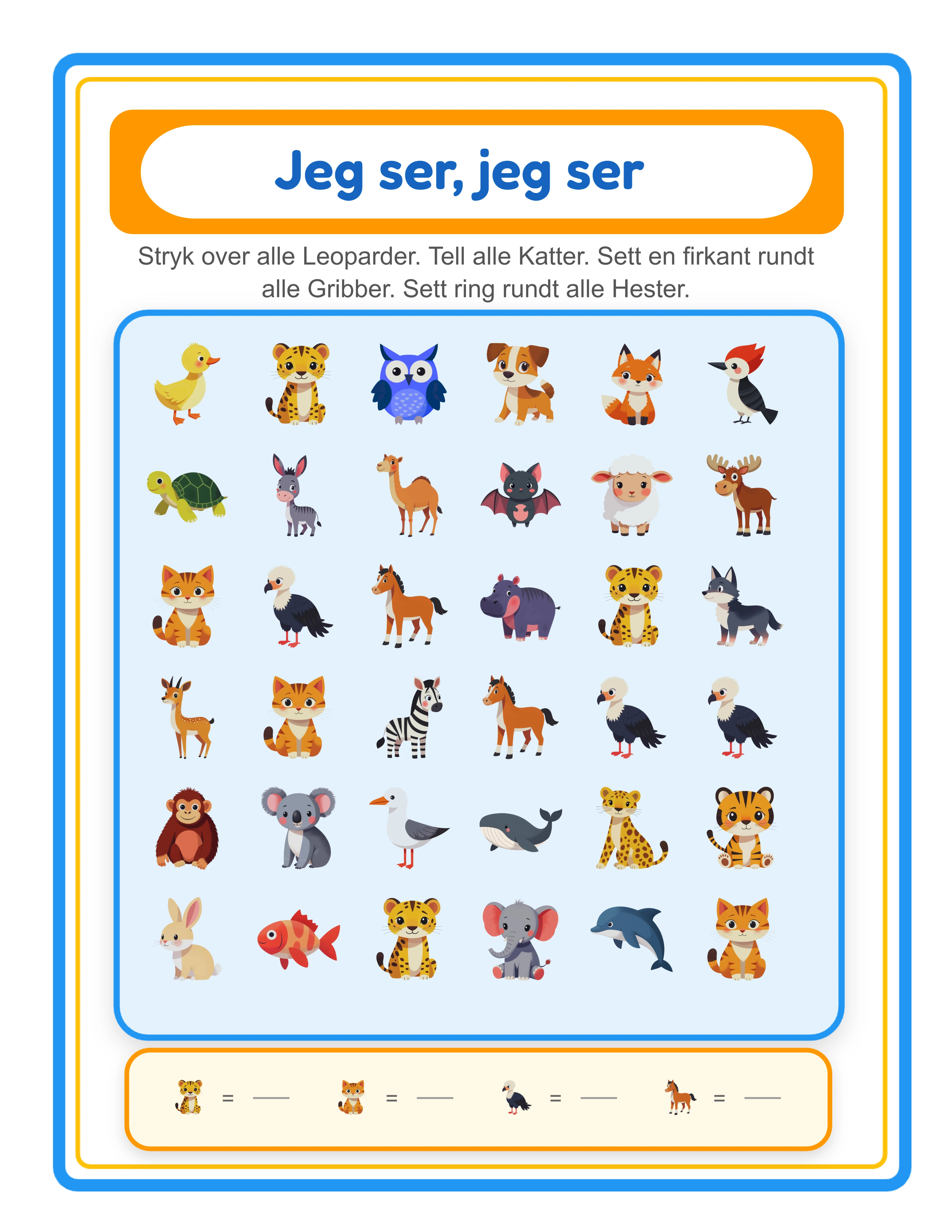
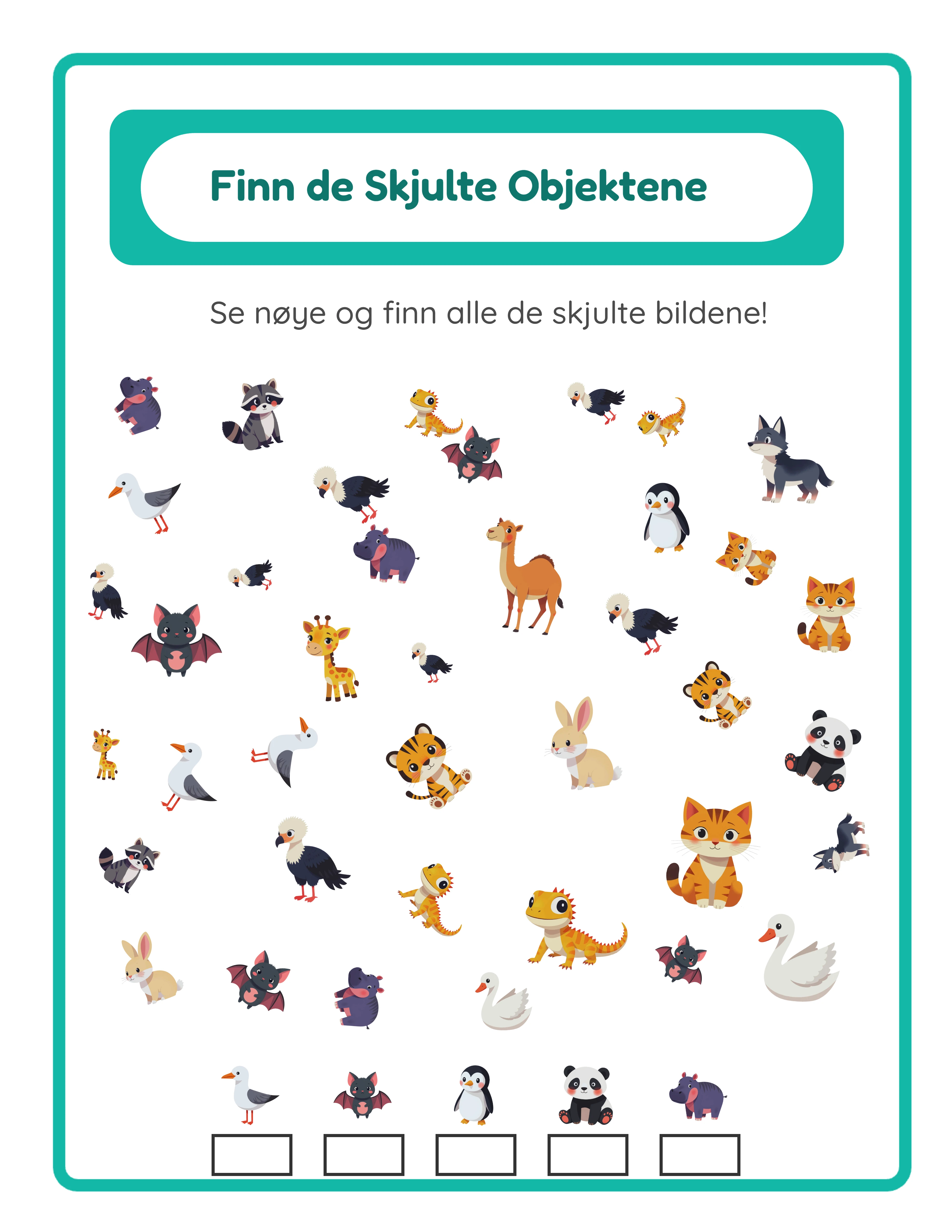
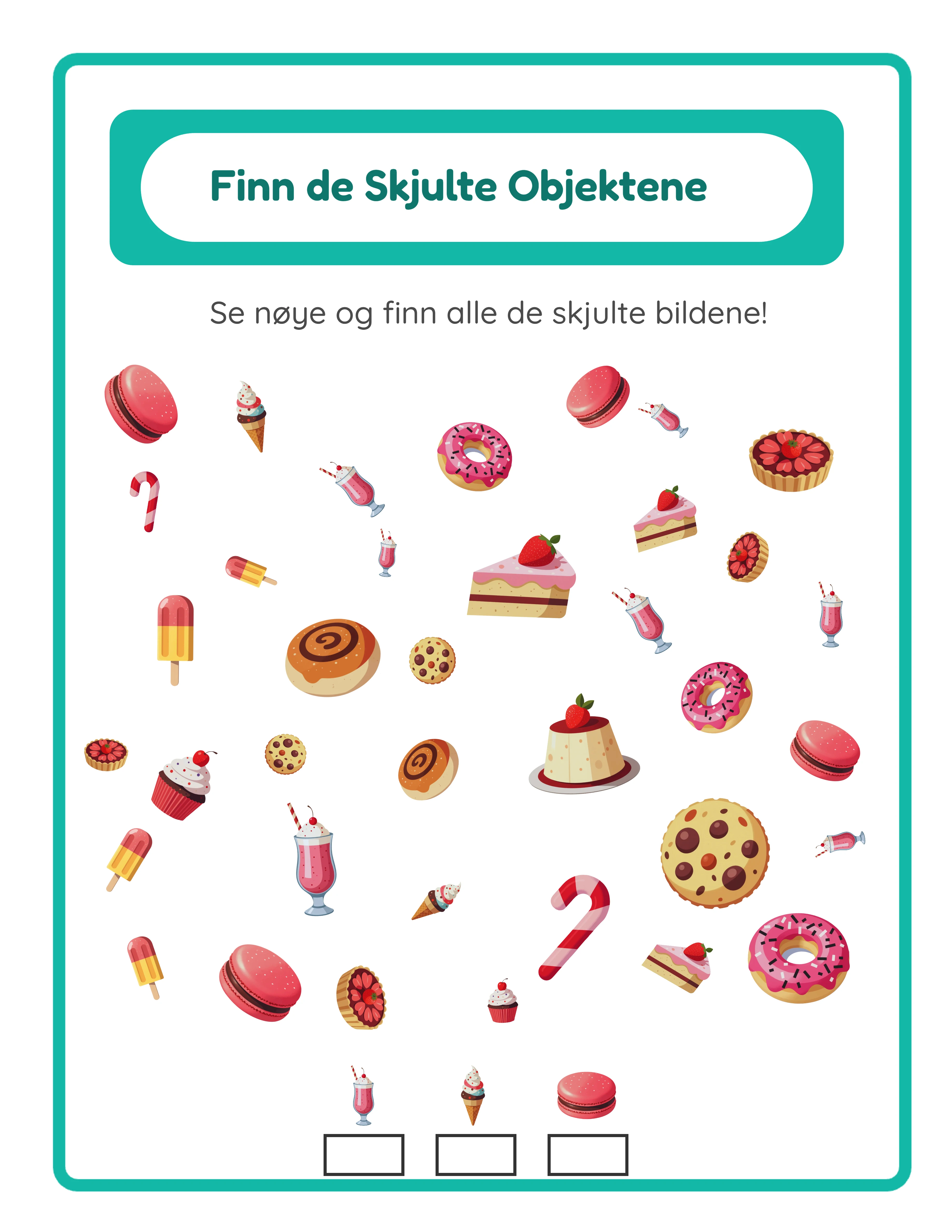
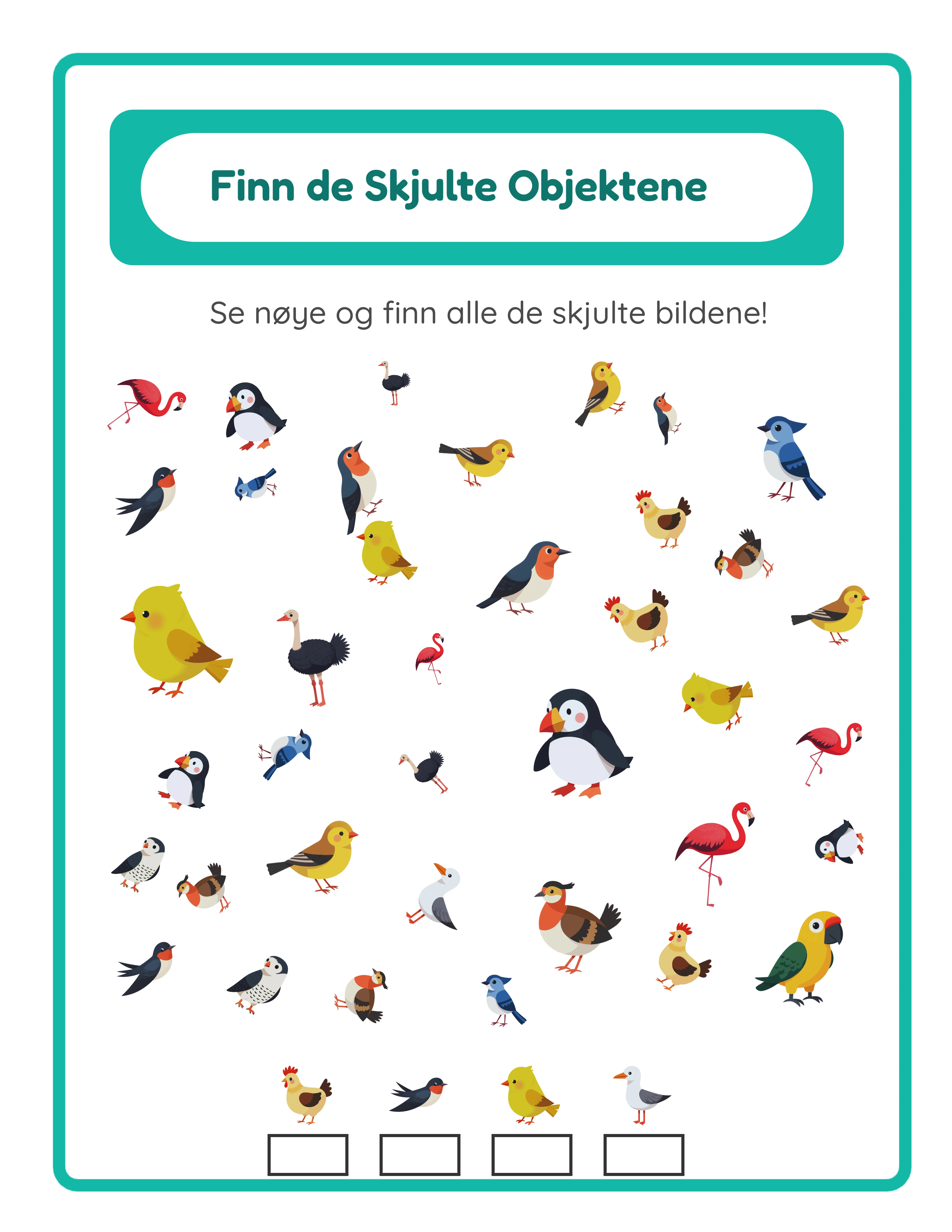
Finn og sok-modus er det klassiske finn-objekter-formatet. Du velger 8-12 distraktorbilder som danner bakgrunnsscenen, og deretter velger du 1-5 gjemte objekter som barn ma finne innenfor den scenen. Distraktorbildene generator visuell stoy, og de gjemte objektene plasseres blant dem i forskjellige storrelser og posisjoner. Barn undersooker scenen, lokaliserer hvert gjemt objekt, og merker eller sirkler det. Denne modusen utvikler visuell skanning, vedvarende oppmerksomhet og figur-bakgrunn-diskriminering.
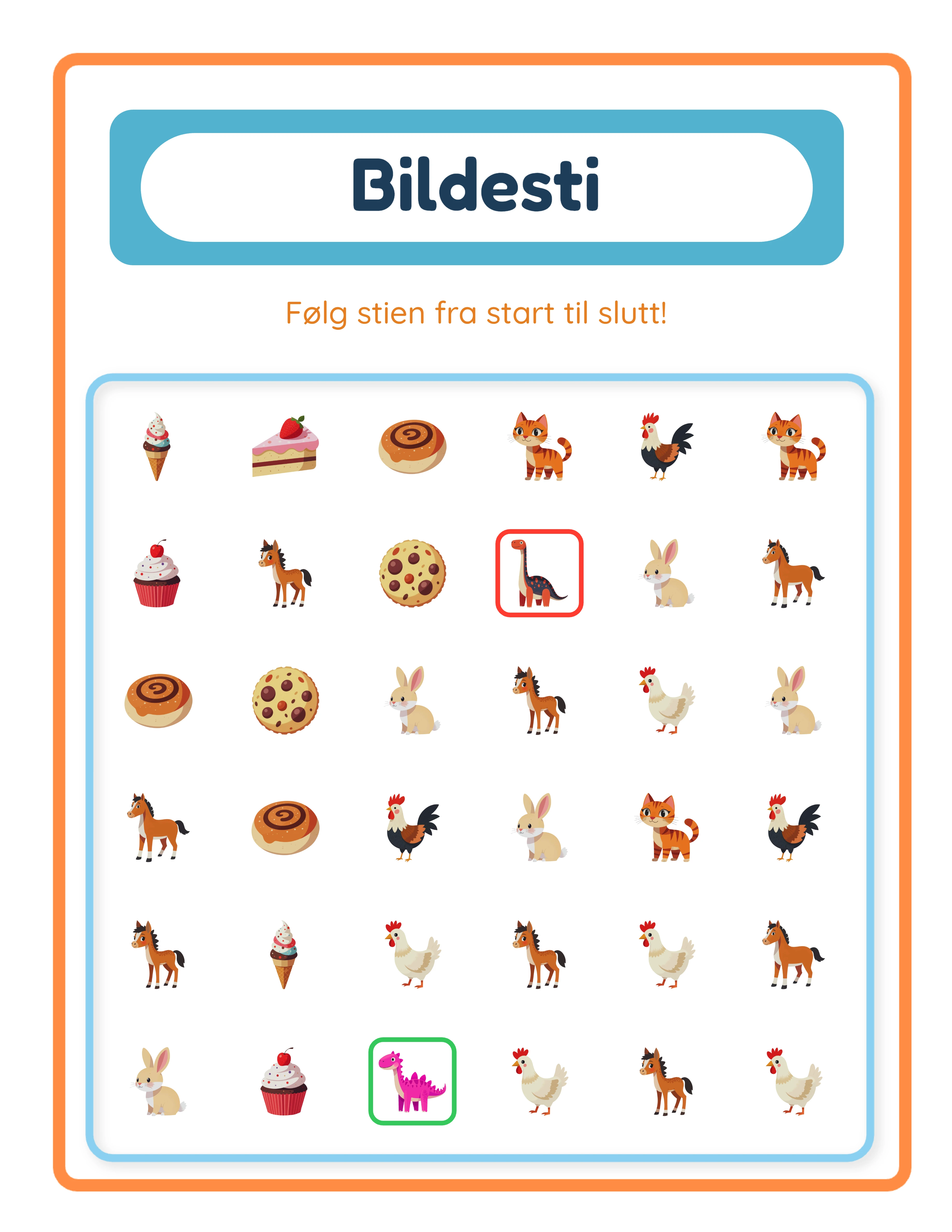
Finn den ulike-modus tar en annerledes tilnaerming. Du konfigurerer 8-12 par av matchende bilder (generator 16-24 totale elementer pa siden) og legger deretter til 1-3 uparede bilder — de ulike. Barn skanner scenen for a finne hvilke bilder som ikke har en matchende partner. Denne modusen utvikler monstergjenkjenning, visuell sammenligning og logisk deduksjon.
Begge moduser produserer fasiter automatisk, og begge eksporterer i de samme formatene. Forskjellen er den kognitive ferdigheten de retter seg mot og produktkategorien de passer inn i pa markedsplasser. Finn og sok-arbeidsark konkurrerer i kategoriene «hidden object» og «seek and find». Finn den ulike-arbeidsark konkurrerer i kategoriene «odd one out» og «spot the difference». A lage produkter i begge moduser dobler markedsplassdekningen din fra det samme verktooyet.
2
Velg et tema og bygg scenen din
Med spillmodusen din valgt er neste trinn a velge bildene som vil fylle scenen din. Finn objekter-generatoren gir tilgang til et tematisk bildebibliotek med over 100 kategorier som dekker dyr, mat, kjoretoy, natur, hoytider, sport, yrker og mer.
Bruk temarullegardinmenyen for a filtrere bildebiblioteket etter kategori. Nar du velger et tema, vises de tilgjengelige bildene i utvalgspanelet. For Finn og sok-modus velger du to grupper bilder: distraktorbilder (8-12) som danner den travle bakgrunnsscenen, og gjemte objekter (1-5) som barn ma finne. For Finn den ulike-modus velger du de parede bildene (8-12 par) og de uparede ulike elementene (1-3).
Du kan ogsa bruke stikkordsok for a finne spesifikke bilder pa tvers av alle temaer. Dette er nyttig nar du onsker a blande bilder fra forskjellige kategorier for a lage mer interessante scener — for eksempel a kombinere dyr og matbilder i en enkelt bondegardscene.
Temavalg er en strategisk produktbeslutning. Hvert tema generator et unikt produkt du kan oppfore separat pa markedsplasser. Et «Dyrehage dyr finn og sok»-arbeidsark og et «Havdyr finn og sok»-arbeidsark retter seg mot helt forskjellige sokeord til tross for at de bruker den samme generatoren. Med 100+ temaer tilgjengelig kan du bygge en omfattende katalog uten a gjenta deg selv.
Sprakvelgeren i bildebiblioteket kontrollerer visningsetikettene for bilder i grensesnittet, men siden finn-objekter-arbeidsark er rent visuelle produkter, pavirker det valgte spraket ikke det endelige arbeidsarkresultatet. Dine ferdige scener fungerer for ethvert publikum uavhengig av sprak.
3
Last opp egne bilder (valgfritt)
Finn objekter-generatoren stotter egne bildeopplastinger, noe som lar deg lage unike merkevarebaserte scener som ingen annen selger kan kopiere. Dette er et betydelig konkurransefortrinn pa overfylte markedsplasser der differensiering driver salg.
Klikk pa opplastingsomradet for a velge flere bildefiler fra datamaskinen din. Opplastede bilder lagres i nettleserokten din og vises ved siden av bibliotekbildene i utvalgspanelet. Du kan blande egne opplastinger med bibliotekbilder fritt — bruk dine egne illustrasjoner for hovedobjektene og bibliotekbilder for bakgrunnsfyllere, eller omvendt.
Egne opplastinger er spesielt verdifulle for tre scenarier:
Merkevarebaserte produktlinjer: Hvis du lager dine egne illustrasjoner eller klipp-kunst, last dem opp for a bygge scener med en konsekvent visuell stil som blir din merkevare-signatur pa tvers av alle oppforingene dine.
Kundearbeid: Hvis du lager egendefinerte arbeidsark for skoler eller privatundervisningssentre, last opp deres spesifikke bilder (maskoter, logoer, laereplanspesifikke visuelle elementer) for a lage personaliserte produkter.
Nisjetemaer: Hvis bildebiblioteket ikke dekker en spesifikk nisje du onsker a rette deg mot (lokale landemerker, spesialiserte yrker, kulturelle feiringer), last opp dine egne bilder for a fylle det hullet.
Opplastede bilder er oktbaserte, noe som betyr at de vedvarer mens nettleserfanen din er apen men ikke lagres permanent pa serveren. Lagre dine egne bilder lokalt slik at du kan laste dem opp pa nytt for fremtidige okter.
4
Konfigurer sidestorrelse og bakgrunn
Sidekonfigurasjon bestemmer de fysiske dimensjonene og visuelle stylingen av arbeidsarket ditt.
Sidestorrelsesalternativer inkluderer US Letter portrett, US Letter landskap, A4 portrett, A4 landskap og egendefinerte dimensjoner. US Letter er standard for nordamerikanske kjopere. A4 er standard for europeiske og internasjonale markeder. A lage begge versjonene dobler den internasjonale rekkevidden din med minimal innsats. Liggende orientering fungerer godt for scener med brede panoramiske komposisjoner, mens portrettorientering passer vertikalt lagdelte scener.
Bakgrunnsseksjonen gir flere kontroller for visuell polering:
Tydelige dekorasjoner: Denne avkrysningsboksen (aktivert som standard) legger til subtile dekorative elementer rundt rammeomradet av arbeidsarket ditt. Disse dekorasjonene gir siden et lekent, profesjonelt utseende som appellerer til foreldre og kjopere som blar gjennom markedsplassoppforinger.
Bakgrunnstema: Velg et tematisk bakgrunnmonster fra biblioteket. Dette fyller siden bak sceneobjektene dine og legger til visuell tekstur og kontekst til scenen.
Bakgrunnsgjennomsiktighet: Kontroller hvor fremtredende bakgrunnsmonsteret vises. Lavere gjennomsiktighet (0,1-0,3) generator en subtil vannmerkeeffekt. Hoyere gjennomsiktighet (0,5-0,8) gjor bakgrunnen til en fremtredende del av scenen. For finn-objekter-arbeidsark fungerer moderat gjennomsiktighet ofte best — synlig nok til a legge til atmosfaere men ikke sa sterk at den gjor objekter vanskeligere a finne.
Reservefarge: En solid farge som vises der ingen bakgrunnstema er brukt. Hvit er standard og fungerer godt for de fleste trykte arbeidsark. Lyse pasteller kan legge til varme for digitale bruksprodukter.
Rammetema og gjennomsiktighet: Velg dekorative rammer som rammer inn hele siden. Disse legger til et polert, ferdig utseende som skiller produktene dine fra vanlige arbeidsark.
5
Legg til tekst og instruksjoner
Tekstverktoy lar deg legge til titler, instruksjoner og egendefinerte etiketter pa arbeidsarket ditt. Godt utformet tekst forvandler en enkel bildescene til en strukturert pedagogisk aktivitet.
Tekstinndatafeltet aksepterer enhver egendefinert tekst. Vanlige eksempler for Finn og sok-modus: «Finn de gjemte objektene!» eller «Kan du finne alle 5 dyrene?» For Finn den ulike-modus: «Hvilken horer ikke hjemme?» eller «Finn den ulike!» For merkevarebaserte produkter, legg til firmanavnet ditt eller en morsom arbeidsarktittel som «Safari sokeutfordring».
Skrifttypevalg tilbyr syv familier: Lexend Deca, Baloo 2, Nunito, Quicksand, Fredoka, Arial og Verdana. Fredoka og Baloo 2 er lekne og tydelige, ideelle for forskole- og barnehageprodukter. Lexend Deca og Nunito er rene og moderne, egnet for produkter rettet mot eldre barn eller strukturert bruk. Arial og Verdana er universelle reservealternativer.
Skriftstorrelse starter pa minimum 8 piksler og skalerer opp for titler og overskrifter. For arbeidsarktitler fungerer 24-36 piksler godt. For instruksjoner er 14-18 piksler leselig uten a dominere siden.
Tekstkontur legger til en farget ramme rundt hver bokstav, noe som dramatisk forbedrer lesbarheten nar tekst overlapper travle sceneomrader. Sett en konturfarge som kontrasterer med bade tekstfargen og bakgrunnen. Konturbredde spenner fra 0 til 10, med 2-4 som det mest praktiske omradet for de fleste design.
Tekstfarge bruker en fargevelger for presis tilpasning til scenepaletten din. Hvit tekst med mork kontur, eller mork tekst med lys kontur, gir den sterkeste lesbarheten pa tvers av varierte bakgrunner.
6
Generer og arranger scenen
Med bildene dine valgt og siden konfigurert, klikk Lag nytt arbeidsark for a generere scenen. Generatoren plasserer dine valgte bilder pa lerretet i henhold til spillmodusinnstillingene dine.
Dette er der Finn objekter-generatoren skiller seg mest fra andre arbeidsarkverktoy. I stedet for et fast rutenettoppsett far du et friformlerret med profesjonelle redigeringsverktoy for a posisjonere hvert element:
Lag: Hvert bilde sitter pa sitt eget lag. Bruk Bring til front, Bring fremover, Send bakover og Send til bak for a kontrollere hvilke bilder som overlapper og hvilke som vises pa toppen. Strategisk lagdeling generator visuell dybde og gjor scener mer utfordrende og visuelt interessante.
Justering: Juster valgte objekter til venstre, sentrer horisontalt, hoyre, topp, sentrer vertikalt eller bunn. Juster til side sentrerer et objekt pa hele lerretet. Disse verktoyene sikrer presis, profesjonell plassering som ville kreve betydelig innsats i generelle designprogrammer.
Las og opplasing: Las individuelle objekter pa plass nar du er fornoyd med posisjonen deres. Dette forhindrer utilsiktede flyttinger mens du fortsetter a arrangere andre elementer. Las opp alle frigjor alt for repositionering.
For Finn og sok-modus, arranger distraktorbilder for a skape en tett, travel scene, og plasser deretter gjemte objekter delvis bak eller mellom distraktorer. Malet er a gjore gjemte objekter finnbare men ikke umiddelbart abbare. For Finn den ulike-modus, distribuer alle bilder jevnt over lerretet slik at barn kan skanne og sammenligne par visuelt.
Bruk zoomkontrollene (zoom inn, zoom ut, prosentvisning, tilbakestill) for a inspisere detaljer pa naert hold og verifisere at objekter er korrekt posisjonert.
7
Gjennomga og juster vanskelighetsgrad
Vanskelighetskalibrering er kritisk for finn-objekter-arbeidsark. For lett og barn fullforer pa sekunder uten engasjement. For vanskelig og de gir opp i frustrasjon. Riktig vanskelighetsgrad avhenger av malaldergruppen din.
For forskole (alder 3-5): Bruk faerre distraktorbilder (8-10), storre gjemte objekter og minimal overlapping. Gjemte objekter bor vaere tydelig synlige med noe soking men ikke oye blikkelig abbare. Bruk hoykontrast-temaer der gjemte objekter skiller seg ut fra distraktorer i farge eller form.
For barnehage (alder 5-6): Ok distraktorer til 10-12 og bruk moderat overlapping. Gjemte objekter kan vaere delvis skjult av andre bilder. Introduser noe visuell likhet mellom gjemte objekter og distraktorer for a kreve naermere inspeksjon.
For tidlig barneskole (alder 6-8): Bruk hele omfanget pa 12 distraktorer med betydelig overlapping og lagdeling. Gjemte objekter kan vaere mindre i forhold til distraktorer. Bruk temaer der bilder deler lignende farger og former for a oke den visuelle utfordringen.
Zoom inn for a inspisere hvert gjemt objekts synlighet. Kan du finne det innen noen sekunder med fokusert soking? Hvis det tar deg mer enn 10 sekunder, kan det vaere for vanskelig for yngre barn. Hvis du oppdager det oye blikkelig uten a soke, kan det vaere for lett.
Iterer ved a repositionere objekter, justere storrelser og modifisere lagdeling til vanskelighetsgraden foler seg riktig. Lerretverktoyene gjor denne prosessen rask — las opp et objekt, dra det til en ny posisjon, las det igjen og vurder pa nytt.
For Finn den ulike-modus, verifiser at parede bilder er tydelig identifiserbare som matcher og at ulike elementer er genuint uparede. Sjekk at bildepar ikke er plassert direkte ved siden av hverandre, noe som ville gjore aktiviteten for enkel.
8
Generer fasit og eksporter
Hvert arbeidsark laget med Finn objekter-generatoren inkluderer en automatisk fasit. Klikk pa Fasit-fanen for a se den. I Finn og sok-modus fremhever fasiten plasseringene til gjemte objekter innenfor scenen. I Finn den ulike-modus markerer den de uparede bildene. Dette sparer deg fra a manuelt lage svaroverlegg — generatoren handterer det automatisk.
For eksport, sjekk gratonetoggle. Denne avkrysningsboksen konverterer hele arbeidsarket til gratoner for blekksparende utskrift. Gratonearbeidsark er populaere med skoler og foreldre som skriver ut ofte og onsker a redusere blekkostnader. Vurder a lage bade farge- og gratoneversjoner av hvert produkt — de appellerer til forskjellige kjopersegmenter og kan oppfores som separate produkter eller pakkes sammen.
Navn- og datofelt-avkrysningsboksen legger til navn- og datolinjer pa arbeidsarket. Aktiver dette for produkter rettet mot strukturert bruk.
Fire eksportknapper er tilgjengelige:
Arbeidsark JPEG: Hoyopplosningsbildefil pa 300 DPI utskriftskvalitet. Bruk for oppforingsforhåndsvisningsbilder, markedsforing i sosiale medier og digitale nedlastingsprodukter.
Arbeidsark PDF: Profesjonelt utskriftsklart format. Dette er standarden for printbare produktsalg pa alle markedsplasser.
Fasit JPEG og Fasit PDF: Separate eksporter for fasiten i begge formater.
Den gratis provversjonen med vannmerke produserer fullt funksjonelle eksporter med et vannmerkeoverlegg. Dette lar deg evaluere utskriftskvalitet, teste formatering og lage eksempelutskrifter for du kjoper en kommersiell lisens. Den kommersielle lisensen fjerner vannmerket fra alle eksporter.