Handledning
1
Etablera upplösnings- och filformatstandarder för tryckfärdiga arbetsblad
Upplösning och filformat är grunden för utskriftskvalitet eftersom de avgör om ett arbetsblad skrivs ut skarpt eller framstår som suddigt och pixelerat. Dessa tekniska standarder måste ställas in korrekt i början av skapandeprocessen eftersom de inte kan förbättras effektivt i efterhand — att uppskala en lågupplöst fil lägger inte till detaljer, den förstorar bara befintliga pixlar.
Ställ in din arbetsupplösning till 300 DPI (punkter per tum) som minimumstandard för alla utskriftsbara arbetsblad. Denna upplösning producerar skarp, professionell output på både bläckstråle- och laserhemskrivare. Vissa säljare arbetar med 150 DPI för att minska filstorlekar, men kvalitetsskillnaden är synlig i utskriven output, särskilt för text, fina linjer och detaljerade illustrationer. Filstorleksbesparingarna med lägre upplösning är inte värda kvalitetsminskningen, särskilt eftersom marknadsplatsplattformar kan hantera filer upp till 300 MB eller mer. Om dina arbetsblad innehåller fotografiska bilder är 300 DPI väsentligt — foton med lägre upplösning visar synlig pixelering när de skrivs ut i standard arbetsbladsstorlekar.
PDF är det universella filformatet för utskriftsbara arbetsblad. Köpare förväntar sig PDF-filer eftersom de skrivs ut konsekvent över operativsystem och enheter utan formateringsskiftningar. Vid export till PDF, använd PDF/A-standarden eller högkvalitetsutskriftsförinställningen i din designprogramvara, som bäddar in typsnitt och bevarar bildkvalitet. Exportera aldrig arbetsblad som JPEG- eller PNG-filer för försäljning — dessa format förlorar kvalitet genom kompression, stödjer inte flersidiga dokument och kan renderas olika på olika enheter. Det enda undantaget är om du specifikt säljer individuella bilder eller clipart snarare än utskriftsbara arbetsblad.
För färgläge, använd RGB om din primära publik skriver ut på bläckstråleskrivare hemma, vilket gäller för de flesta köpare av pedagogiska utskriftsbara produkter. CMYK är tekniskt mer korrekt för professionell kommersiell utskrift, men de flesta hemskrivare accepterar RGB-input och konverterar internt, och CMYK-filer kan verka mattare när de visas på skärm eller skrivs ut på konsumentenheter. Om du säljer produkter specifikt marknadsförda för kommersiell eller professionell utskrift (produktlinjesposterset, visningsmaterial avsett för tryckerier), erbjud CMYK-versioner som ett ytterligare format vid sidan av standard RGB-versionen.
Verifiera dina upplösningsinställningar innan du börjar varje ny produkt. Många designapplikationer har standardinställningen 72 DPI (skärmupplösning), som producerar oanvändbar utskriftsoutput. Kontrollera dokumentinställningarna i ditt designverktyg: i Canva, använd dokumenttypen "Print"; i Adobe Illustrator eller InDesign, verifiera att rastereffekternas upplösning är satt till 300 PPI; i Google Slides eller liknande verktyg, var medveten om att exportupplösningen kan vara begränsad och kanske inte uppfyller utskriftskvalitetsstandarder för detaljerade arbetsblad. Att etablera upplösningsstandarder i början av ditt arbetsflöde förhindrar den frustrerande situationen att slutföra en arbetsbladsdesign bara för att upptäcka att den skapades med otillräcklig upplösning för professionell utskriftsoutput.
2
Sätt konsekventa sidlayout- och marginalstandarder
Sidlayout och marginaler avgör om ditt arbetsbladinnehåll skrivs ut fullt synligt eller klipps av av skrivaren. Hemskrivare kan inte skriva ut till den absoluta kanten av papperet — de kräver en ej utskrivbar marginalzon som varierar efter skrivarmodell, typiskt mellan 6 mm och 12 mm på varje sida. Arbetsblad designade utan tillräckliga marginaler producerar en frustrerande köparupplevelse när väsentligt innehåll beskärs under utskrift.
Ställ in dina standardmarginaler till minst 12 mm på alla fyra sidor. Denna marginal ger en bekväm säkerhetszon som rymmer den ej utskrivbara ytan på praktiskt taget alla konsumentskrivare samtidigt som den skapar visuellt andningsrum som får arbetsbladet att framstå som professionellt designat snarare än trångt. För arbetsblad riktade mot yngre barn (förskola och dagis), öka marginalerna till 16 mm eller mer för att ge ytterligare utrymme för små händer och större skrivytor. Innehåll som sträcker sig in i marginalzonen kommer att klippas på vissa skrivare utan någon varning till köparen.
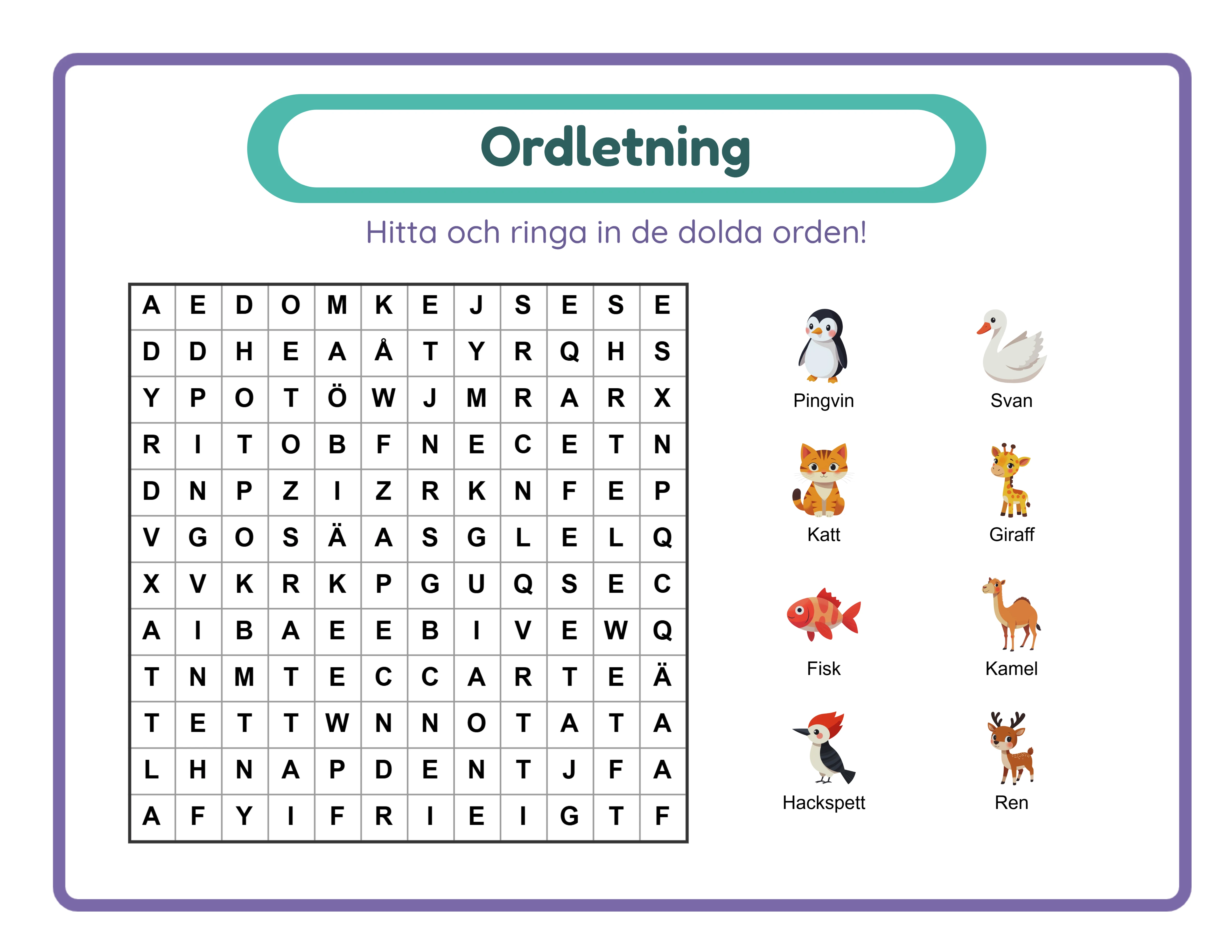
Designa för både US Letter (8,5 × 11 tum) och A4 (210 × 297 mm) pappersstorlekar om inte din marknadsplats riktar sig mot en specifik geografisk region. US Letter är standard i Nordamerika; A4 är standard i Europa, Australien och de flesta andra regioner. Storleksskillnaden är betydande: A4 är smalare men högre än US Letter. Ett arbetsblad designat uteslutande för US Letter kommer att ha innehåll avklippt på sidorna vid utskrift på A4-papper, och vice versa. Den enklaste lösningen är att designa inom den säkra ytan som fungerar för båda storlekarna: skapa ditt innehållsområde inom 190 × 254 mm, som passar bekvämt på båda pappersstorlekarna med adekvata marginaler. Alternativt, tillhandahåll separata US Letter- och A4-versioner i din nedladdningsfil.
Upprätthåll konsekvent elementavstånd genom hela dina arbetsblad. Sätt standardavståndsregler för din produktlinje: avståndet mellan sidhuvudet och det första innehållselementet, avståndet mellan individuella uppgifter eller aktiviteter, gapet mellan innehållskolumner och positionen för sidnummer och sidfotsinformation. Konsekvent avstånd skapar ett professionellt utseende och säkerställer att innehållselement inte trängs ihop eller lämnar besvärliga luckor. Dokumentera dessa avståndsvärden i din designmall så att de automatiskt tillämpas på varje nytt arbetsblad du skapar.
För flersidiga arbetsblad, upprätthåll konsekvent sidhuvuds- och sidfotsplacering på alla sidor. Om ditt varumärkesnamn visas i det övre vänstra hörnet på sida ett bör det visas i samma position på varje efterföljande sida. Om sidnummer finns i nedre mitten bör de förbli där genom hela dokumentet. Inkonsekvent positionering mellan sidor signalerar amatördesign och underminerar köparens förtroende för produktkvaliteten. Skapa mastermallar i din designprogramvara med låsta sidhuvuds- och sidfotselement för att automatiskt upprätthålla konsekvens.
3
Definiera typografi- och läsbarhetsstandarder för alla åldersgrupper
Typografi påverkar direkt om användare kan läsa, förstå och slutföra ett arbetsblad. Typsnittsval som verkar tydliga på en datorskärm kan vara svåra för unga läsare att tyda när de skrivs ut i standardstorlekar på papper. Professionell arbetsbladsqualitet kräver typsnittsstandarder kalibrerade för den specifika åldersgrupp arbetsbladet riktar sig mot, med läsbarhet som tar absolut prioritet framför estetiska preferenser.
För arbetsblad för förskola och dagis (åldrar 3–6), använd en minsta brödtextstorlek på 18–24 punkter för instruktionsttext och 28–36 punkter för innehåll som barn kommer att läsa självständigt. I denna ålder lär sig barn fortfarande bokstavsformer, så typsnittsval är kritiskt: använd typsnitt med tydliga, distinkta bokstavsformer som matchar de bokstavsformer barn lär sig i skolan. Undvik typsnitt där det gemena "a" använder tvåvåningsformen (den tryckta stilen) om din målgrupp lär sig envånings-"a" (den handskrivna stilen). Sans-serif-typsnitt som Arial, Verdana eller utbildningsspecifika typsnitt som Sassoon Primary är generellt mer läsbara för tidiga läsare än serif-typsnitt.
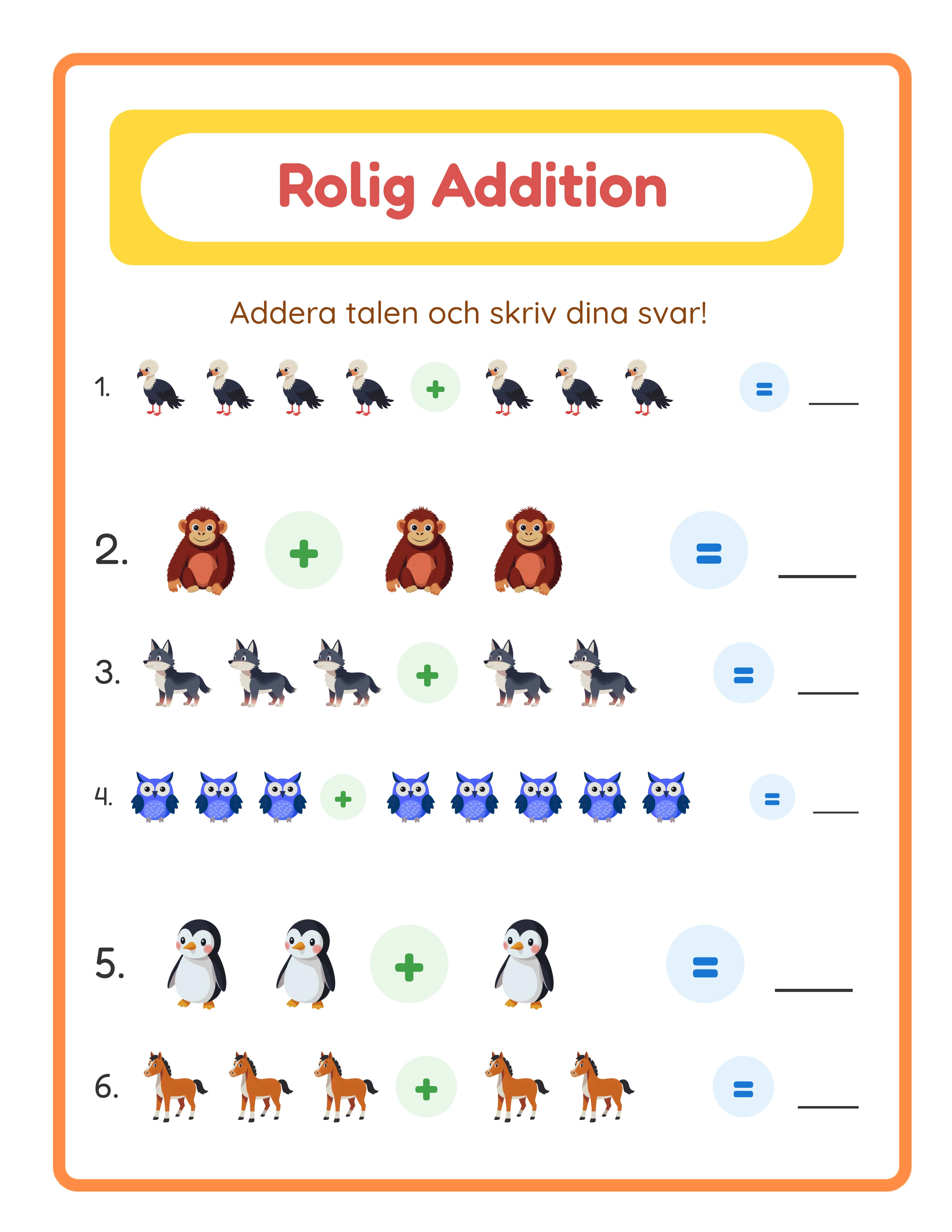
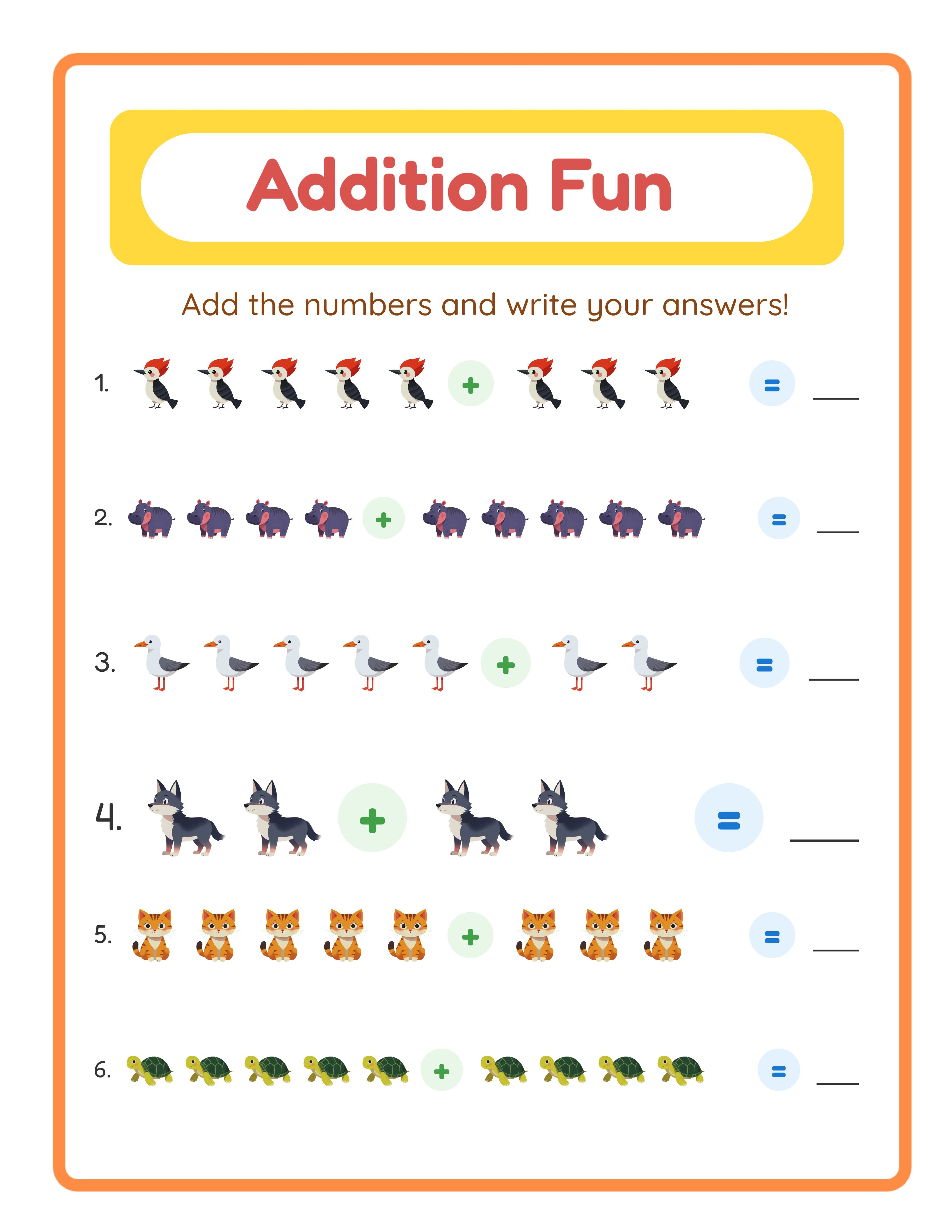
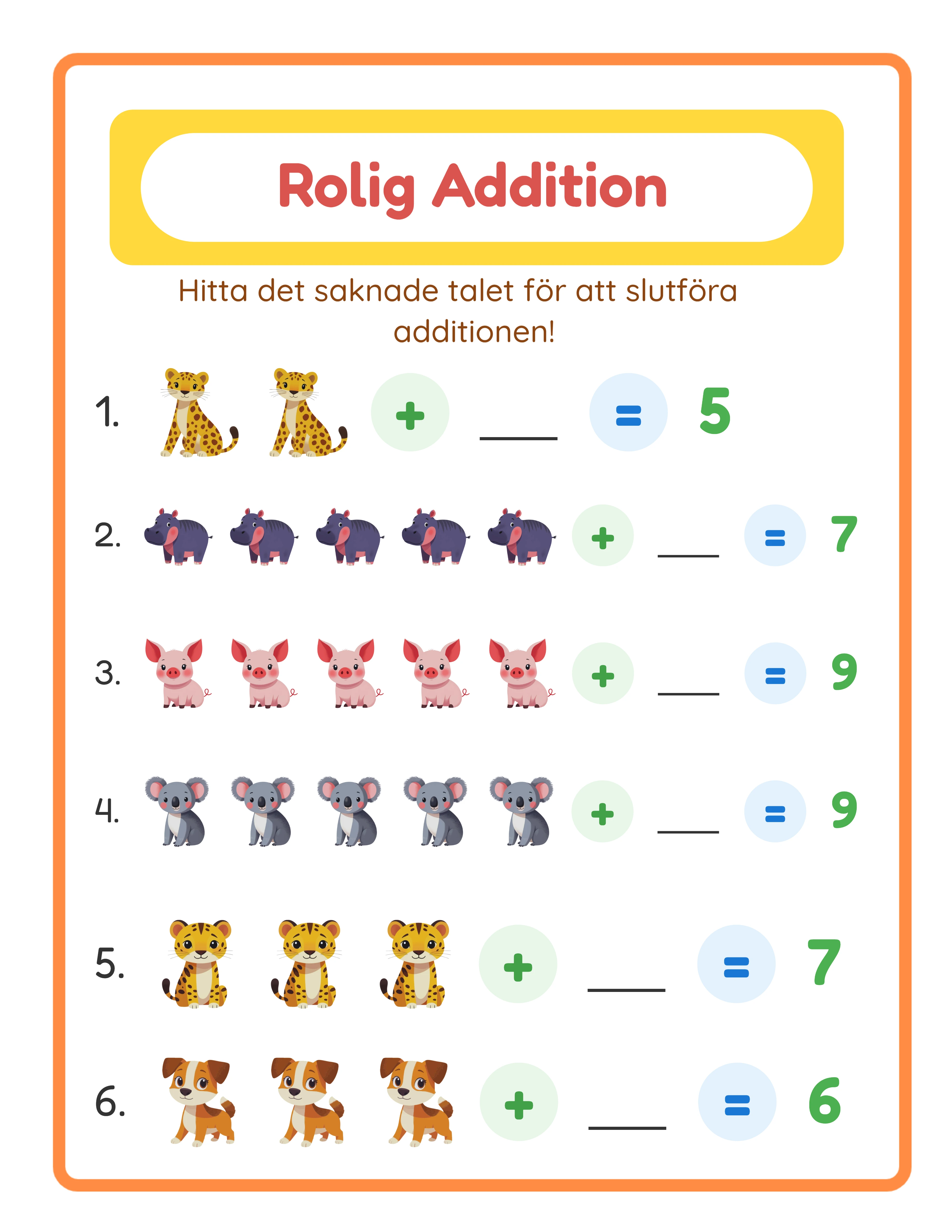
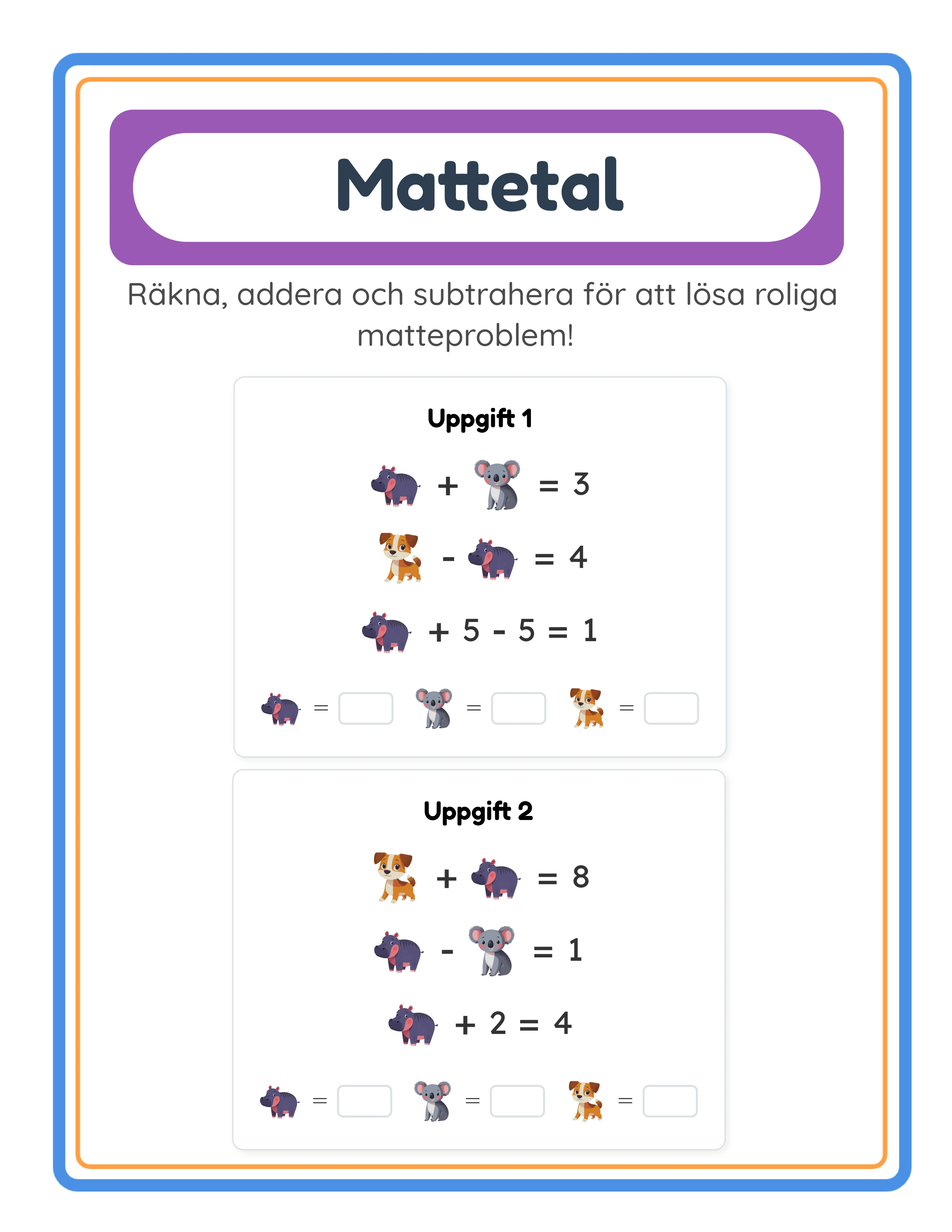
För grundskolearbetsblad (åldrar 6–10) bör minsta brödtextstorlek vara 14–16 punkter för instruktionsttext och 16–20 punkter för användarvänligt innehåll. Barn i denna åldersgrupp kan läsa mindre text men drar fortfarande nytta av generös storlek och tydligt avstånd. Radavstånd (leading) bör sättas till 1,3–1,5 gånger typsnittsstorleken för att förhindra att rader framstår som trånga. För mattearbetsblad, säkerställ att siffror är tillräckligt stora och tillräckligt utspridda för att barn ska kunna skriva sina svar i de tillhandahållna utrymmena utan att trängas.
För övre grundskole- och mellanstadiearbetsblad (åldrar 10–14) kan brödtexten reduceras till 11–13 punkter för instruktionsttext med 1,2–1,4 radavstånd. På denna nivå blir serif-typsnitt lämpliga för brödtext eftersom användare är bekväma med att läsa standard tryckt text. Upprätthåll dock generöst avstånd i svarsområden och säkerställ att eventuella handskrivna svarsutrymmen rymmer typisk handskriftsstorlek för åldersgruppen.
Upprätthåll en strikt typsnittshierarki genom hela din produktlinje: ett typsnitt för rubriker, ett för brödtext och valfritt ett för specialelement som sidnummer eller upphovsrättsnotiser. Att använda fler än tre typsnitt på ett enda arbetsblad skapar visuellt kaos som ser oprofessionellt ut och minskar läsbarheten. Rubriktypsnittett kan vara mer dekorativt, men brödtext och instruktionsttext bör alltid använda mycket läsbara, rena typsnitt. Etablera din typsnittshierarki en gång och tillämpa den konsekvent på varje produkt i din katalog — denna konsekvens blir en del av din varumärkesidentitet och gör att köpare omedelbart känner igen dina produkter.
Kontrast mellan text och bakgrund är en icke-förhandlingsbar kvalitetsstandard. Svart eller mycket mörk text på vit eller mycket ljus bakgrund ger maximal läsbarhet. Ljusgrå text, text över mönstrade eller färgade bakgrunder och lågkontrastfärgkombinationer misslyckas med läsbarhetsstandarder för utskrivna arbetsblad. Om din design inkluderar färgade sektionsbakgrunder, säkerställ att text i dessa sektioner upprätthåller ett minimikontrastvärde som förblir läsbart vid utskrift på skrivare av lägre kvalitet som kan tvätta ut subtila färgdistinktioner.
4
Implementera färg- och visuell konsekvens genom hela din produktlinje
Färg och visuell konsekvens etablerar din varumärkesidentitet och skapar ett professionellt utseende som bygger köparförtroende. En produktlinje där varje arbetsblad använder olika färger, illustrationsstilar och visuella behandlingar ser ut som en samling slumpmässiga produkter snarare än en sammanhängande professionell katalog. Konsekventa visuella standarder signalerar kvalitet och avsiktlig design, vilket direkt påverkar köpbeslut och motiverar premiumprissättning.
Definiera en varumärkesfärgpalett med 4–6 färger som du använder konsekvent i alla produkter. Inkludera en primärfärg (används för rubriker, ramar och viktiga visuella element), en sekundärfärg (används för accenter, markeringar och sekundära element) och 2–4 stödfärger för variation inom din palett. Dokumentera de exakta färgvärdena (hexkoder eller RGB-värden) så att du applicerar identiska färger i varje produkt istället för att ögonmåtta liknande nyanser. Även små färginkonsistenser mellan produkter underminerar det professionella utseendet hos din katalog när köpare tittar på flera listningar i din butik.
Optimera färganvändning för hemskrivaroutput. Färger som verkar livfulla på skärmen skrivs ofta ut annorlunda på konsumentbläckstråle- och laserskrivare. Starkt mättade färger (rent rött, klart blått, neongrönt) tenderar att skrivas ut mer korrekt än subtila eller dämpade toner, som kan framstå som grumliga eller skifta i nyans. Stora ytor av solid mörk färg förbrukar betydande bläck, vilket irriterar köpare som är medvetna om utskriftskostnader. Designa arbetsblad med färg använd strategiskt — för ramar, rubriker, ikoner och accentelement — snarare än stora solida färgfyllningar. Denna approach producerar bättre utskriftskvalitet samtidigt som den minskar bläckförbrukning, vilket köpare uppskattar och ibland nämner positivt i recensioner.
Verifiera alltid att dina arbetsblad ser acceptabla ut vid utskrift i gråskala (svartvitt). Många säljare och föräldrar skriver ut arbetsblad på svartvita skrivare eller använder gråskaleläge för att spara färgbläck. Ett arbetsblad som förlitar sig på färg för att förmedla information (som färgkodade instruktioner där röd text betyder en sak och blå text en annan) blir oanvändbart vid utskrift i gråskala. Designa arbetsblad så att all information är tillgänglig utan färg: använd etiketter, mönster, linjestilar eller former utöver färg för att differentiera element. Testa varje arbetsblad genom att skriva ut det i gråskaleläge innan du listar det för försäljning.
Upprätthåll en konsekvent illustrationsstil genom hela din produktlinje. Om dina arbetsblad använder enkla linjeartillustrationer, inkludera inte plötsligt fotorealistiska bilder eller clipart i en annorlunda stil. Visuell konsekvens sträcker sig till linjevikter (tjockleken på ritade linjer), hörnstilar (rundade kontra skarpa), ramdesigner och ikonuppsättningar. Professionella arbetsbladsäljare skapar eller köper ofta en konsekvent uppsättning visuella tillgångar (ikoner, dekorativa element, ramdesigner) och använder dem genom hela sin katalog snarare än att hämta olika visuella element för varje produkt.
För arbetsblad där köparen kommer att skriva ut och användare kommer att skriva på sidorna, säkerställ att skrivlinjer, svarsrutor och svarsområden är tydligt definierade med tillräcklig kontrast mot bakgrunden. Svarslinjer bör vara minst 0,5 punkter tjocka och tryckta i svart eller mörkgrått för att förbli synliga på den utskrivna sidan. Prickade eller streckade skrivguider för yngre användare bör använda ett konsekvent mönster genom hela din produktlinje.
5
Skapa en facitnoggrannhets- och innehållsverifieringsprocess
Facitnoggrannhet är utan tvekan den kvalitetsdimension med högst insats för pedagogiska arbetsblad. Ett enda felaktigt svar i ett facit kan generera en negativ recension som specifikt pekar ut felet, vilket är den mest skadliga typen av feedback en arbetsbladsäljare kan få. säljare och föräldrar förlitar sig på facit för att kontrollera användarearbete, och ett felaktigt facit innebär antingen att den vuxne markerar korrekta svar som fel (frustrerande för användaren) eller att felet går oupptäckt och användaren lär sig felaktig information. Inget av utfallen är acceptabelt, och köpare har nolltolerans för facitfel.
Implementera en obligatorisk dubbelverifieringsprocess för varje facit. Efter att ha skapat facit, vänta minst 30 minuter (helst till nästa dag), arbeta sedan igenom hela arbetsbladet själv som om du vore en användare, lös varje uppgift oberoende och jämför dina svar med facit. Denna tidsseparation är kritisk eftersom att granska ett facit omedelbart efter att ha skapat det innebär att du kontrollerar ditt arbete med samma mentala tillstånd som producerade det — du kommer sannolikt att förbise samma fel. Att arbeta igenom uppgifterna på nytt ger genuint oberoende verifiering.
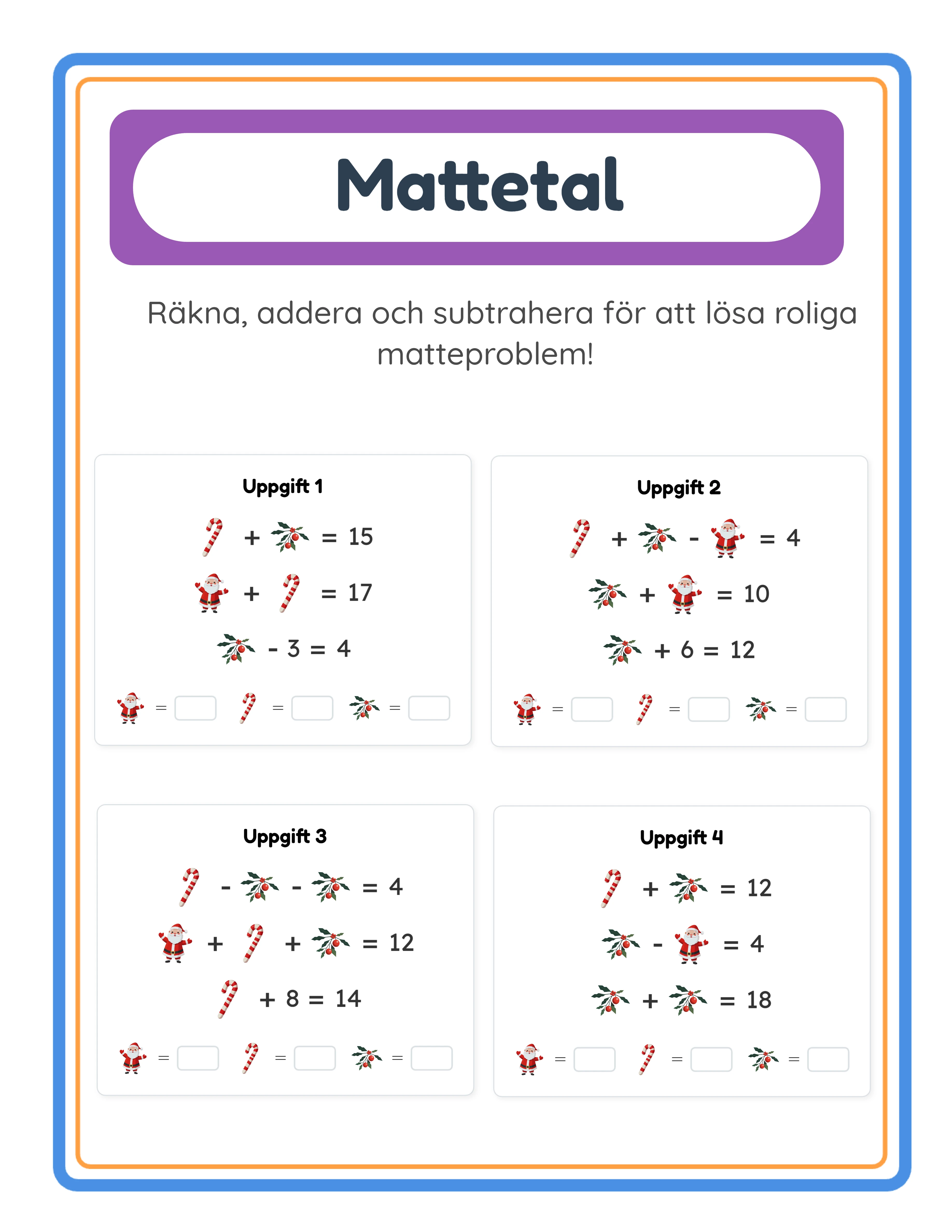
För mattearbetsblad, verifiera varje beräkning oberoende med en räknare eller beräkningsverktyg, även för uppgifter som verkar enkla. Huvudräkningsfel på grundläggande aritmetik är förvånansvärt vanliga i facit eftersom arbetsbladskaparen fokuserar på design och layout snarare än noggrann beräkning. Additionsuppgifter med tiotalsövergång, subtraktionsuppgifter som kräver lån och flersiffrig multiplikation är särskilt felbenägna när facit skapas manuellt. Om dina arbetsblad genereras med en arbetsbladsgenrator beräknas facit automatiskt, men verifiera ändå ett slumpmässigt urval av svar från varje genererat arbetsblad för att bekräfta att genereringslogiken är korrekt.
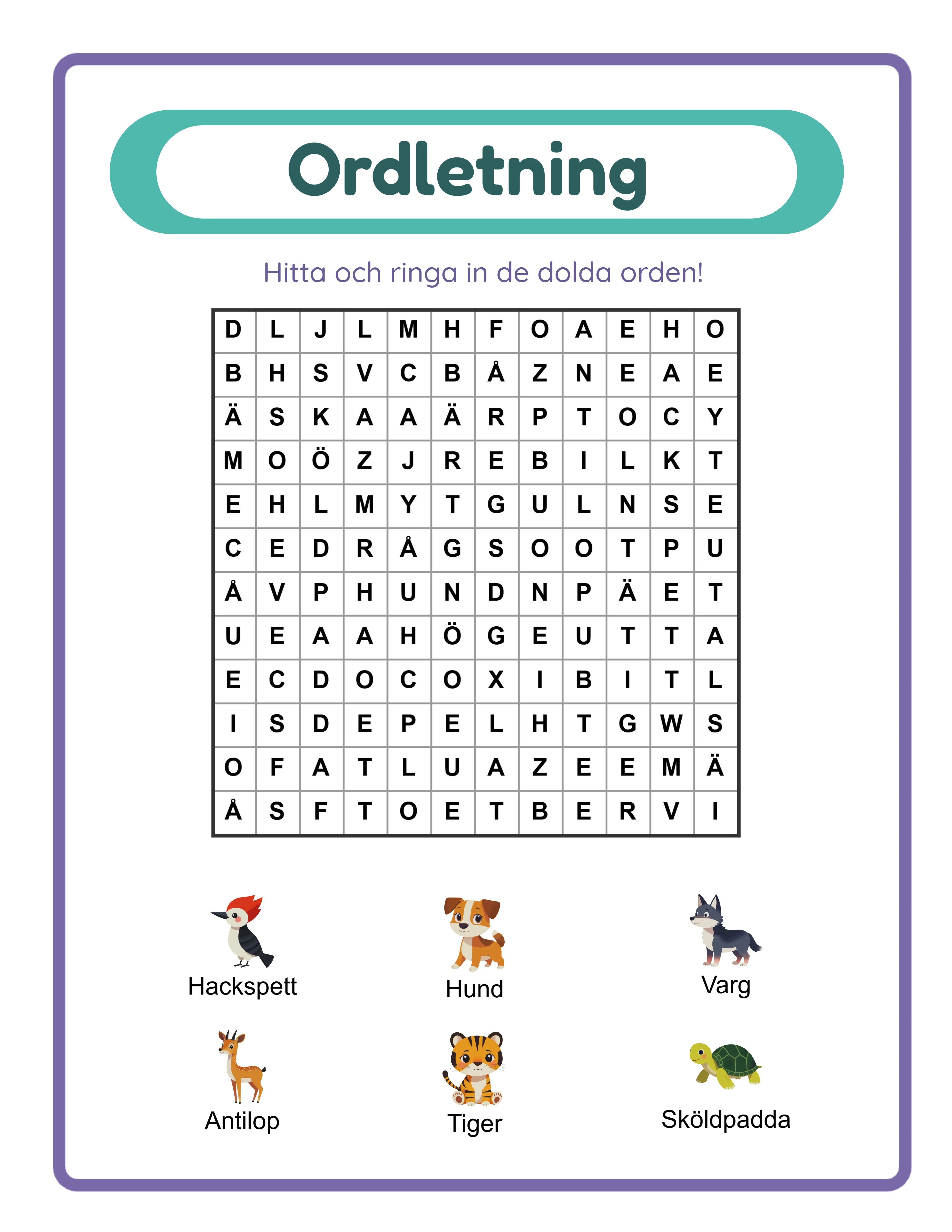
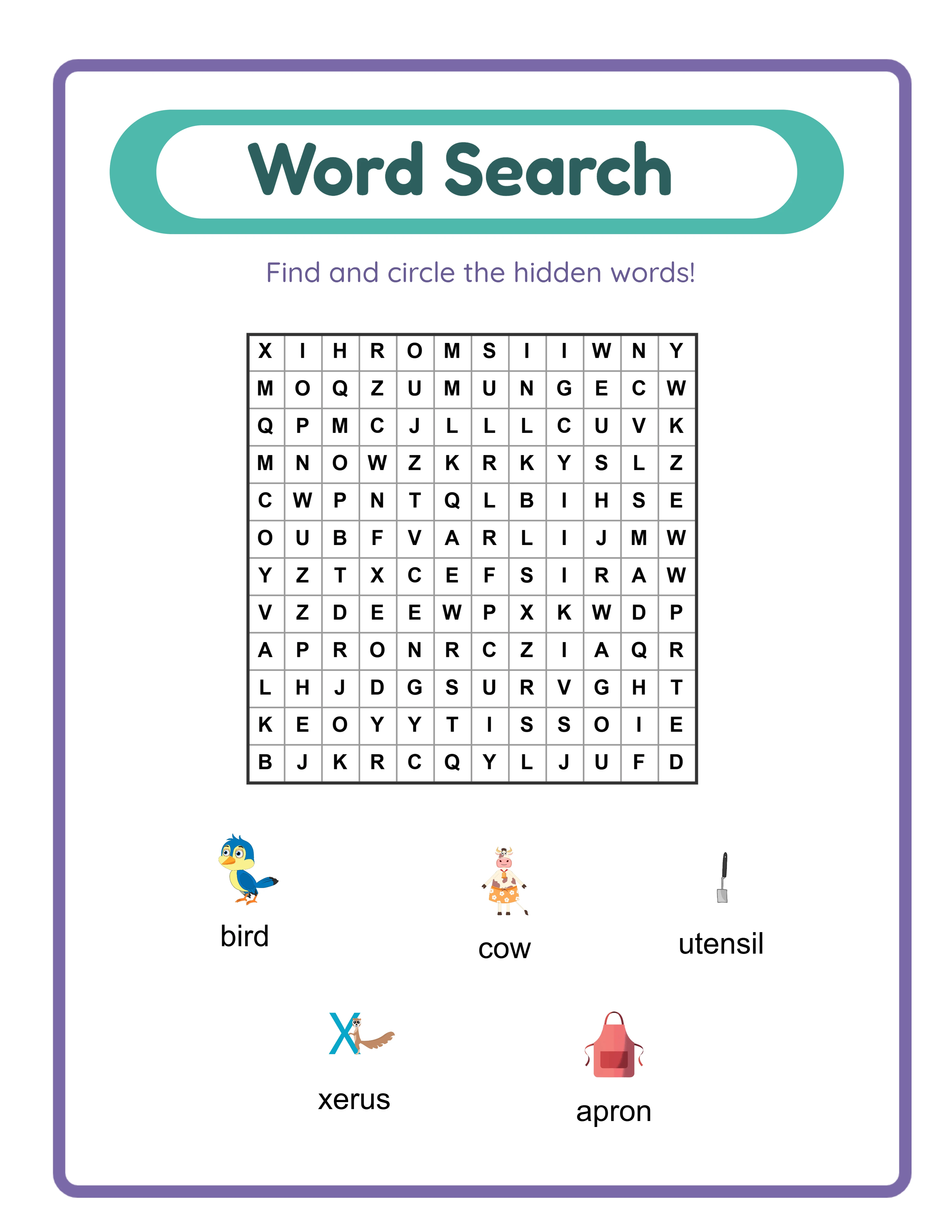
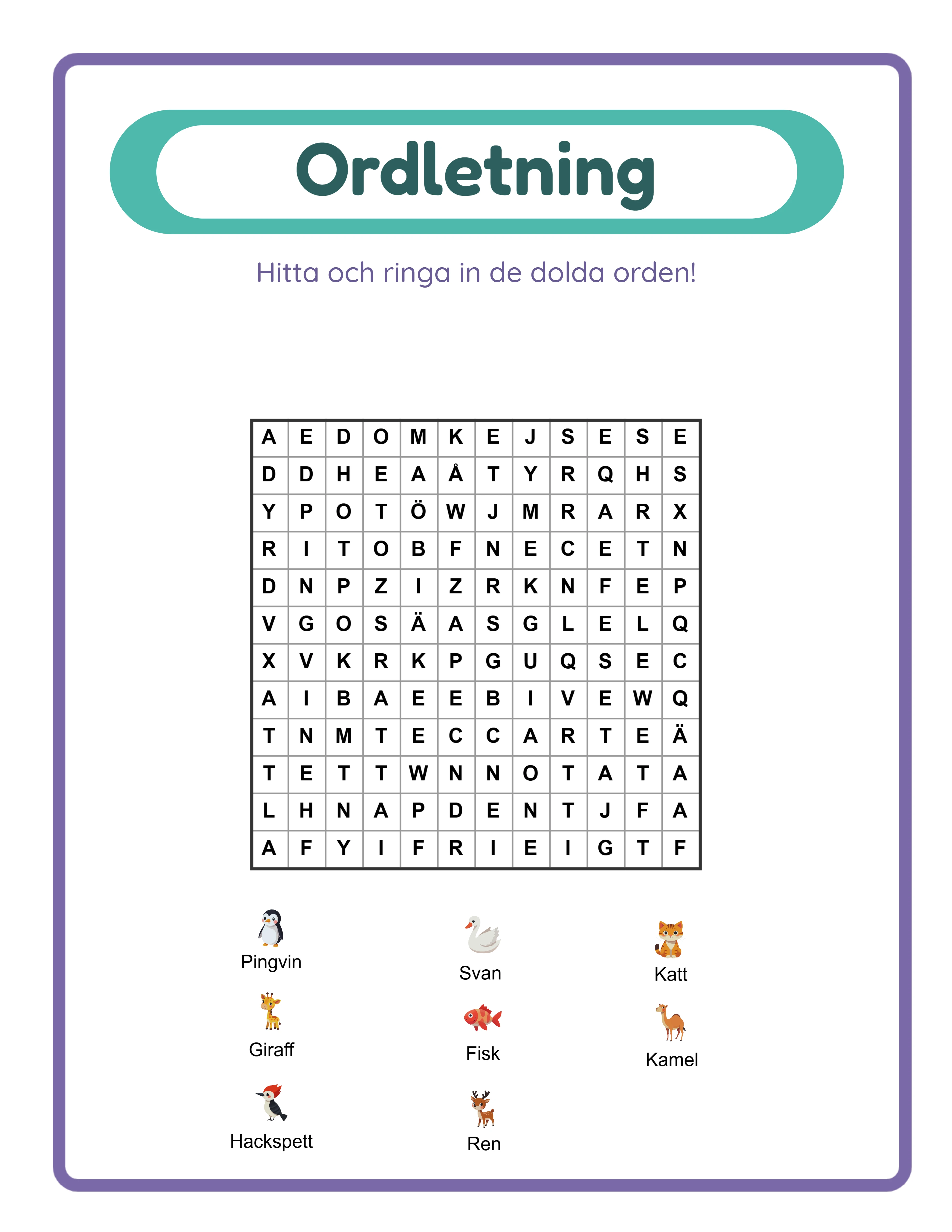
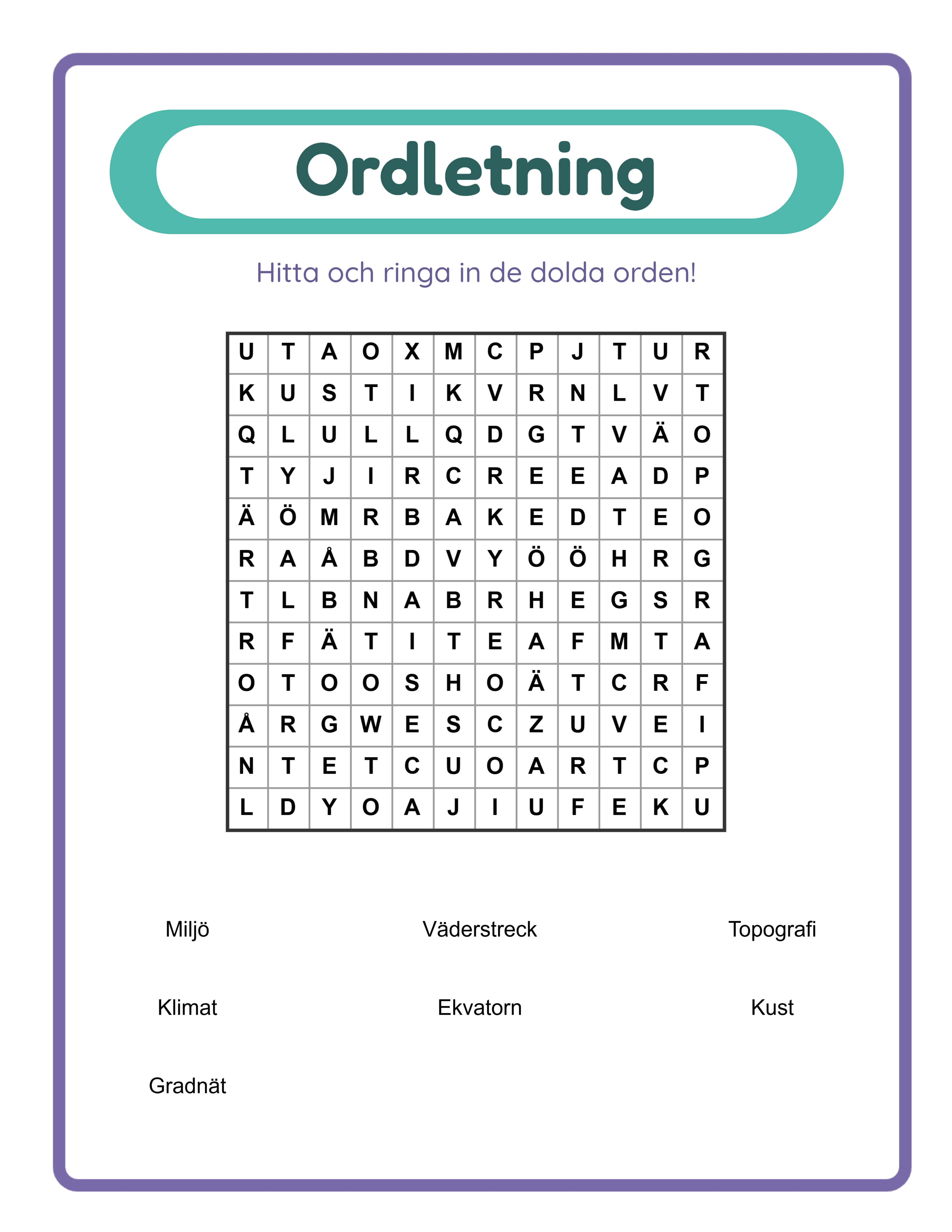
För ordbaserade arbetsblad (ordsökspussel, korsord, fyll-i-luckorna, vokabuläraktiviteter), verifiera stavningsnoggrannhet i både arbetsbladsinnehållet och facit. Kör stavningskontroll på allt textinnehåll, men förlita dig inte på stavningskontroll enbart — den fångar inte korrekt stavade ord använda i fel sammanhang eller ämnesspecifika termer som inte finns i stavningskontrollens ordbok. För ordsökspussel specifikt, verifiera att varje listat ord faktiskt finns i pusselrutnätet och kan hittas längs den specificerade orienteringen (horisontellt, vertikalt, diagonalt).
Verifiera åldersanpassning och svårighetsnivå för varje arbetsblad innan listning. Ett "matte årskurs 1"-arbetsblad som inkluderar multiplikation eller ett "dagisläsning"-arbetsblad med flerstableord kommer att generera klagomål och negativa recensioner även om facit är tekniskt korrekt. Korsreferera ditt innehåll mot årskursens produktkatalognormer för den riktade åldersgruppen. Om du är osäker på åldersanpassning för en specifik färdighet eller ämne, välj att vara lite lättare snarare än lite svårare — ett arbetsblad som känns för lätt besviker mindre än ett som frustrerar användare och föräldrar.
Dokumentera varje innehållsverifiering i en kvalitetslogg som registrerar produktnamn, verifieringsdatum, vem som utförde verifieringen och eventuella problem som hittades och korrigerades. Denna logg fyller två syften: den skapar ansvarighet som säkerställer att verifiering faktiskt sker för varje produkt, och den ger en referens om en köpare rapporterar ett innehållsfel — du kan snabbt avgöra om problemet missades under verifiering eller introducerades efter verifiering under slutlig formatering.
6
Bygg en kvalitetskontrollchecklista före publicering
En checklista före publicering är den slutliga kvalitetsgrinden mellan ditt färdiga arbetsblad och marknadsplatslistningen. Denna checklista bör vara en dokumenterad, steg-för-steg-process som du följer identiskt för varje produkt, utan att hoppa över steg oavsett hur säker du känner dig på ett visst arbetsblad. Kvalitetsbrister inträffar oftast när säljare kringgår sin vanliga process eftersom de har bråttom att lista en produkt eller tror att ett visst arbetsblad inte behöver fullständig verifiering.
Din checklista före publicering bör täcka fem kategorier i sekvens. Först, filverifiering: bekräfta att filformatet är PDF, upplösningen är 300 DPI, sidstorleken matchar ditt mål (US Letter, A4 eller båda) och filstorleken är inom marknadsplatsens uppladdningsgränser. Öppna PDF-filen i en annan applikation än den som användes för att skapa den (till exempel, om du designade i Canva, öppna den exporterade PDF-filen i Adobe Reader eller en webbläsares PDF-visare) för att verifiera att typsnitt renderas korrekt, bilder visas i full kvalitet och sidlayouten matchar din designavsikt. Typsnittsinbäddningsfel är ett vanligt PDF-exportproblem där text visas korrekt på din dator men visar felaktiga typsnitt på köparens enhet.
Sedan, utskriftsverifiering: skriv ut hela arbetsbladet på din hemskrivare med standardinställningar (ingen skalning, ingen anpassning till sida, standardkvalitet). Granska den utskrivna outputen för marginalnoggrannhet (är något innehåll avklippt eller för nära kanten?), textläsbarhet (kan du läsa all text bekvämt på armlängds avstånd?), bildkvalitet (framstår bilder skarpa utan synlig pixelering?) och färgnoggrannhet (framstår färger rimligt nära skärmversionen?). Om du bara har en skrivartyp, skriv ut i både färg och gråskala för att verifiera att arbetsbladet fungerar i båda lägena.
Tredje, innehållsverifiering: bekräfta att allt textinnehåll är korrekt, komplett och utan stavnings- eller grammatikfel. Verifiera facit mot arbetsbladsinnehållet. Bekräfta att instruktionsttext är tydlig och entydig. Verifiera att produkttiteln, årskursen och ämnet matchar det faktiska innehållet. Kontrollera att eventuella sidnummer är sekventiella och korrekta. Verifiera att din upphovsrättsnotis eller varumärkesidentifierare visas på varje sida.
Fjärde, användarupplevelseverifiering: arbeta igenom arbetsbladet som en köpare skulle göra. Följ instruktionerna exakt som de är skrivna för att bekräfta att de leder till korrekt resultat. Verifiera att svarsutrymmen är tillräckligt stora för handskrivna svar. Bekräfta att klipplinjer (om tillämpligt) är tydligt markerade och skulle producera korrekt dimensionerade bitar vid klippning. Kontrollera att eventuella interaktiva PDF-element (klickbara länkar, formulärfält) fungerar korrekt.
Femte, listningsverifiering: bekräfta att dina listningsbilder korrekt representerar den faktiska produkten. Miniatyrbilden, förhandsgranskningsbilderna och eventuella mockupbilder bör visa den nuvarande versionen av arbetsbladet, inte ett tidigare utkast eller en annan produkt. Verifiera att listningsbeskrivningen korrekt beskriver innehållet, sidantalet, årskursen och inkluderade komponenter. Säkerställ att listningstileln innehåller relevanta nyckelord och korrekt representerar produkten.
Skapa en fysisk eller digital checklistmall med kryssrutor för varje verifieringssteg. Slutför checklistan för varje produkt och spara slutförda checklistor med dina produktfiler som dokumentation. Denna praxis fångar kvalitetsproblem som annars skulle nå köpare och ger bevis för din kvalitetsprocess om tvister uppstår.
7
Testa utskriftskvalitet på olika skrivare och papperstyper
Ditt arbetsblad kommer att skrivas ut på tusentals olika skrivare i olika miljöer med olika inställningar, och du kan inte kontrollera någon av dessa variabler. Den enda variabeln du kan kontrollera är att designa dina arbetsblad för att producera acceptabel output över det bredaste möjliga utbudet av utskriftsförhållanden. Testning på flera skrivartyper och med olika inställningar avslöjar kvalitetsproblem som testning på en enda skrivare inte kan upptäcka.
Testa på både bläckstråle- och laserskrivare om möjligt. Bläckstråleskrivare producerar annorlunda färgoutput än laserskrivare — färger tenderar att vara mer livfulla på bläckstråle men kan blöda något på standardpapper, medan laseroutput är skarpare men färger kan framstå något annorlunda. Om du bara har tillgång till en skrivartyp, be en vän, familjemedlem eller kollega att skriva ut en testsida på deras skrivare och skicka dig resultatet, eller besök ett lokalt tryckeri för att testa på deras utrustning. Målet är att verifiera att ditt arbetsblad producerar acceptabel kvalitet på båda stora skrivarteknikerna.
Testa med olika utskriftsinställningar för att simulera hur köpare kommer att skriva ut dina arbetsblad. Många köpare justerar inte utskriftsinställningar och använder vilka standarder deras skrivare tillhandahåller. Skriv ut ditt arbetsblad på "Normal" kvalitet (inte "Bäst" eller "Hög kvalitet") för att se hur det ser ut under typiska förhållanden. Skriv ut på "Utkast"-kvalitet för att se den lägsta outputkvaliteten köpare kan uppleva. Om ditt arbetsblad ser dåligt ut vid normala kvalitetsinställningar behöver designen justeringar — tyngre linjevikter, djärvare text, högre kontrast — för att säkerställa acceptabel output även när köpare inte optimerar sina utskriftsinställningar.
Verifiera marginalhantering genom att skriva ut med inställningen "Verklig storlek" (100% skala, ingen anpassning till sida). Många köpare skriver oavsiktligt ut med "Anpassa till sida" eller "Krymp till anpassning" aktiverat, vilket skalar ner hela arbetsbladet för att passa inom skrivarens maximala utskrivbara yta. Denna skalning minskar typsnittsstorlekar, krymper svarsutrymmen och kan göra fina detaljer svåra att läsa. Även om du inte kan förhindra köpare från att använda dessa inställningar kan du designa med något större typsnitt och svarsutrymmen än det absoluta minimum, vilket ger en buffert mot skalningsreduktion.
Testa på olika papperstyper om dina produkter kan skrivas ut på varierande media. Standard 80 g/m² kopieringspapper är det vanligaste utskriftspapperet för arbetsblad. Bläckstråleutput på denna pappersvikt kan visa lätt bläckgenomblödning på baksidan, vilket påverkar dubbelsidiga arbetsblad. Om du erbjuder dubbelsidiga utskriftsbara produkter, testa på standardpapper för att verifiera att bläckgenomblödning inte gör baksidan svår att läsa. För arbetsblad specifikt marknadsförda som lamineringsfärdiga eller för intensiv användning, testa på kartong för att verifiera att färger och text skrivs ut acceptabelt på tyngre papper.
Inkludera en kort utskriftstipssektion i din produktbeskrivning eller som en förstasida i din PDF-nedladdning. Rekommendera inställningar som producerar bäst resultat: "Skriv ut i verklig storlek (100%), Normal eller Bäst kvalitet, på standard vitt papper." Detta enkla tillägg minskar utskriftsproblem, minskar supportförfrågningar och demonstrerar professionell uppmärksamhet på köparupplevelsen. Många topprankade säljare av utskriftsbara produkter inkluderar utskriftsrekommendationer, och köpare uppskattar vägledningen, särskilt de som är mindre erfarna med att skriva ut digitala produkter hemma.
8
Upprätthåll kvalitetsstandarder när din katalog växer
Kvalitetsunderhåll blir allt mer utmanande när din katalog expanderar från 10 produkter till 50, 100 eller fler. Kvalitetsprocessen som fungerar för individuellt handgjorda arbetsblad skalas inte till en stor katalog utan systematiska approaches till konsekvens, granskning och uppdatering. Säljare som inte anpassar sina kvalitetsprocesser till katalogtillväxt upplever så småningom kvalitetserosion i äldre produkter och inkonsekvens mellan nyare och äldre artiklar i deras butik.
Skapa mastermallar som kodar dina kvalitetsstandarder direkt i designfilen. En välkonstruerad mall inkluderar förinställda marginaler, typsnittsstilar och storlekar för varje rubriknivå och brödtext, din varumärkesfärgpalett som sparade provfärger, konsekvent avstånd mellan element och låsta sidhuvuds- och sidfotselement med din varumärkesidentitet och upphovsrättsnotis. När varje ny produkt startar från en kvalitetskontrollerad mall tillämpas de grundläggande kvalitetsstandarderna automatiskt utan att kräva manuella kontroller av varje element. Uppdatera dina mallar närhelst du förfinar dina kvalitetsstandarder, så att alla framtida produkter uppfyller den nuvarande standarden.
Schemalägg kvartalsvisa kvalitetsgranskningar av din befintliga katalog. Under varje granskning, välj slumpmässigt 10–15% av dina produkter och kör dem igenom din fullständiga checklista före publicering som om de vore nya produkter. Denna process avslöjar kvalitetsproblem som kan ha missats under initial publicering, identifierar produkter som inte längre uppfyller dina nuvarande (förbättrade) standarder och fångar eventuell filkorruption eller formateringsproblem som kan ha uppstått under marknadsplatsbearbetning. Dokumentera granskningsfynd och schemalägg korrigeringar för eventuella produkter som inte klarar nuvarande kvalitetsstandarder.
När du uppdaterar dina kvalitetsstandarder — ändrar din typsnittshierarki, justerar marginalstorlekar, uppdaterar din varumärkesfärgpalett eller förbättrar din malldesign — skapa en prioriterad lista över befintliga produkter som behöver uppdateras för att matcha de nya standarderna. Du behöver inte uppdatera hela din katalog samtidigt, men du bör systematiskt uppdatera produkter i ordning efter försäljningsvolym (bäst säljande produkter först) för att säkerställa att dina mest synliga produkter alltid speglar din nuvarande kvalitetsnivå. Ett toppsäljande arbetsblad med föråldrad formatering skapar fler negativa intryck än en sällan köpt produkt med samma problem.
Svara på kvalitetsrelaterad köparfeedback med omedelbar korrigerande åtgärd. Om en köpare rapporterar ett utskriftsproblem, ett facitfel eller ett formateringsproblem, åtgärda produkten omedelbart och ladda upp den korrigerade versionen innan du gör något annat. Undersök sedan om samma problem finns i andra produkter — ett facitfel i ett arbetsblad kan indikera ett systematiskt problem i andra arbetsblad skapade under samma period. Skicka den korrigerade filen till köparen som rapporterade problemet tillsammans med ett tackmeddelande för att ha hjälpt dig förbättra produkten. Detta responsmönster omvandlar en negativ upplevelse till ett positivt intryck av säljarens lyhördhet.
Upprätthåll versionskontroll för dina produkter genom att inkludera ett versionsnummer eller datum i ett litet sidfotselement på varje arbetsblad. När du uppdaterar en produkt, öka versionsnumret. Denna praxis hjälper dig spåra vilken version köpare har laddat ner, snabbt identifiera om ett rapporterat problem redan har åtgärdats i den nuvarande versionen och demonstrera för köpare att du aktivt underhåller och förbättrar dina produkter. Versionskontrollerade produkter signalerar professionell kvalitetshantering som skiljer din butik från säljare som listar produkter en gång och aldrig återbesöker dem.