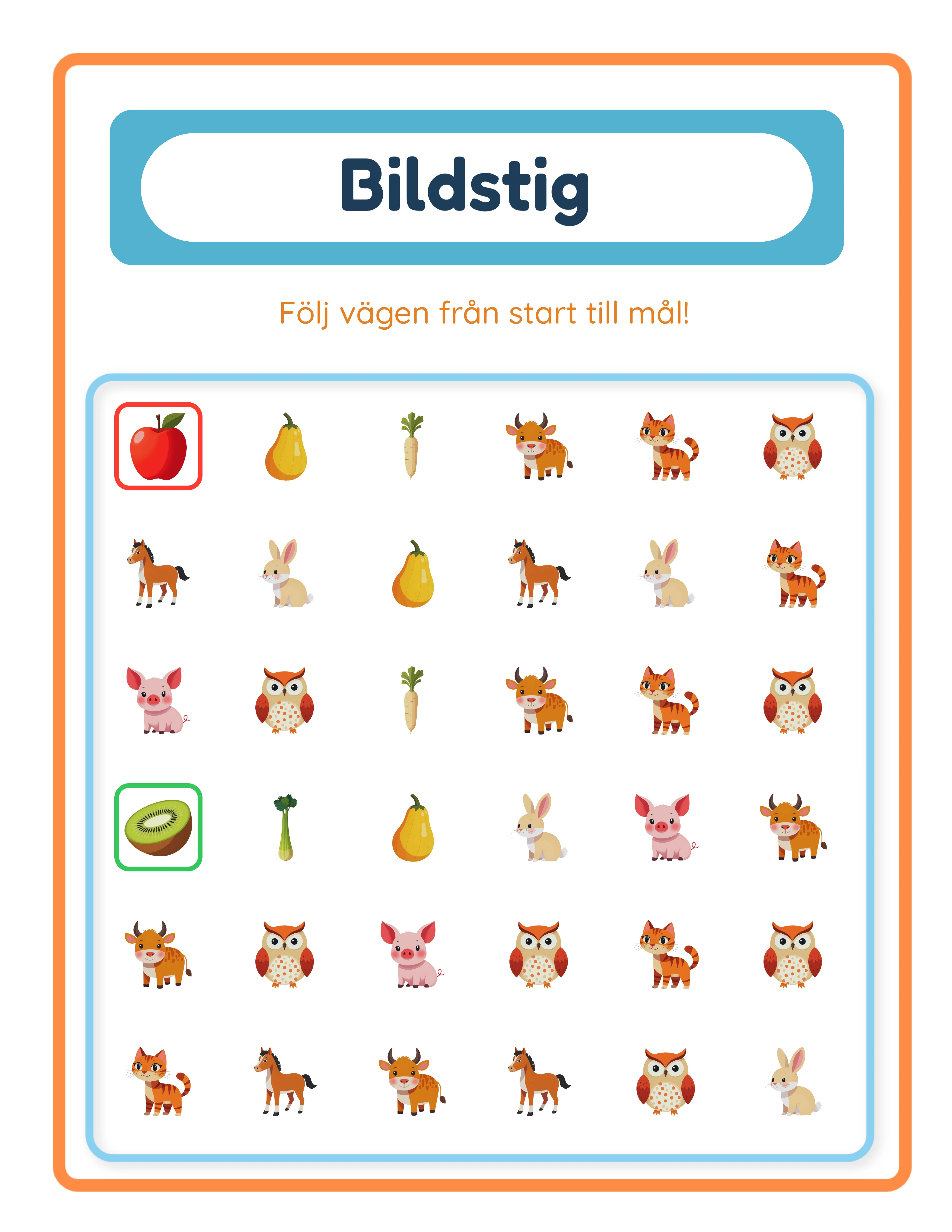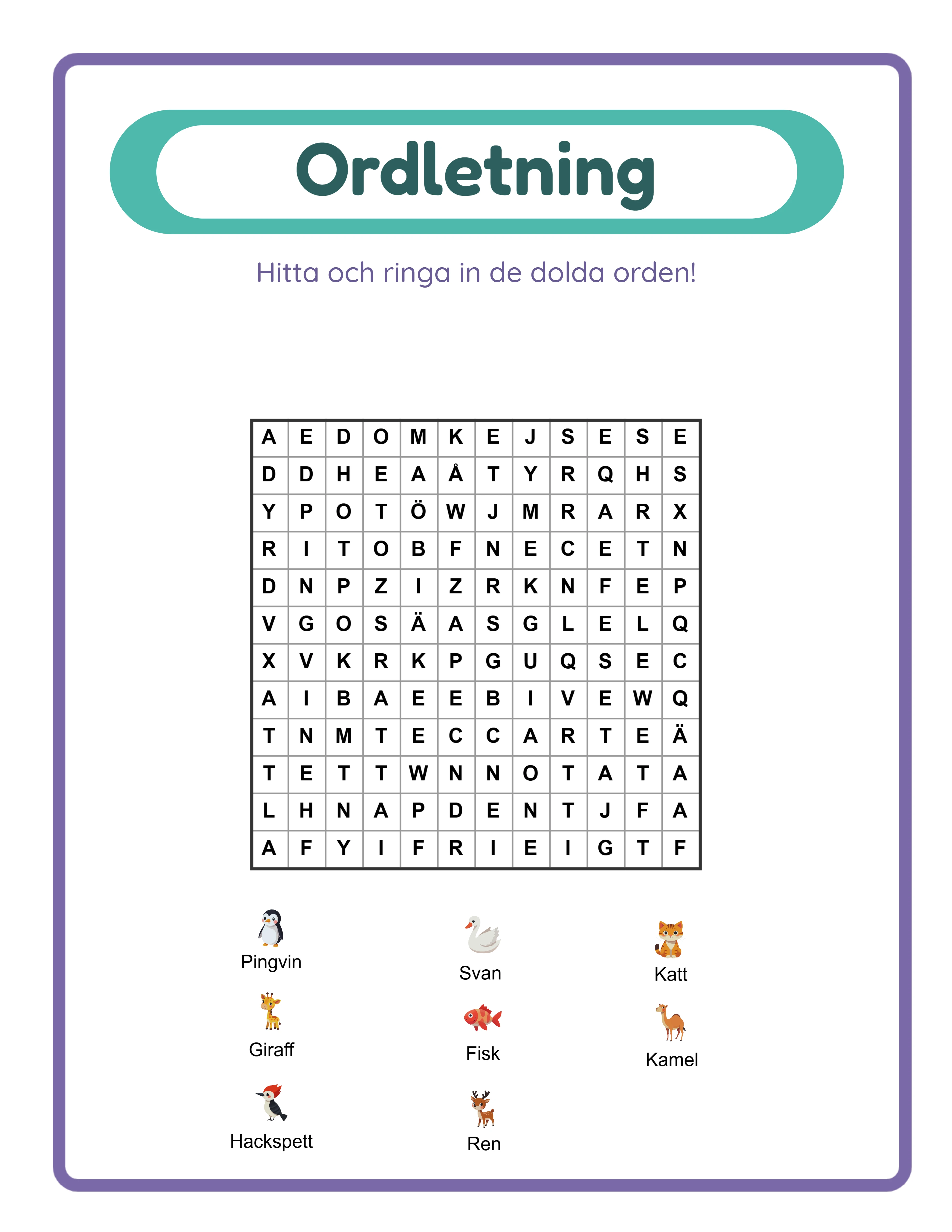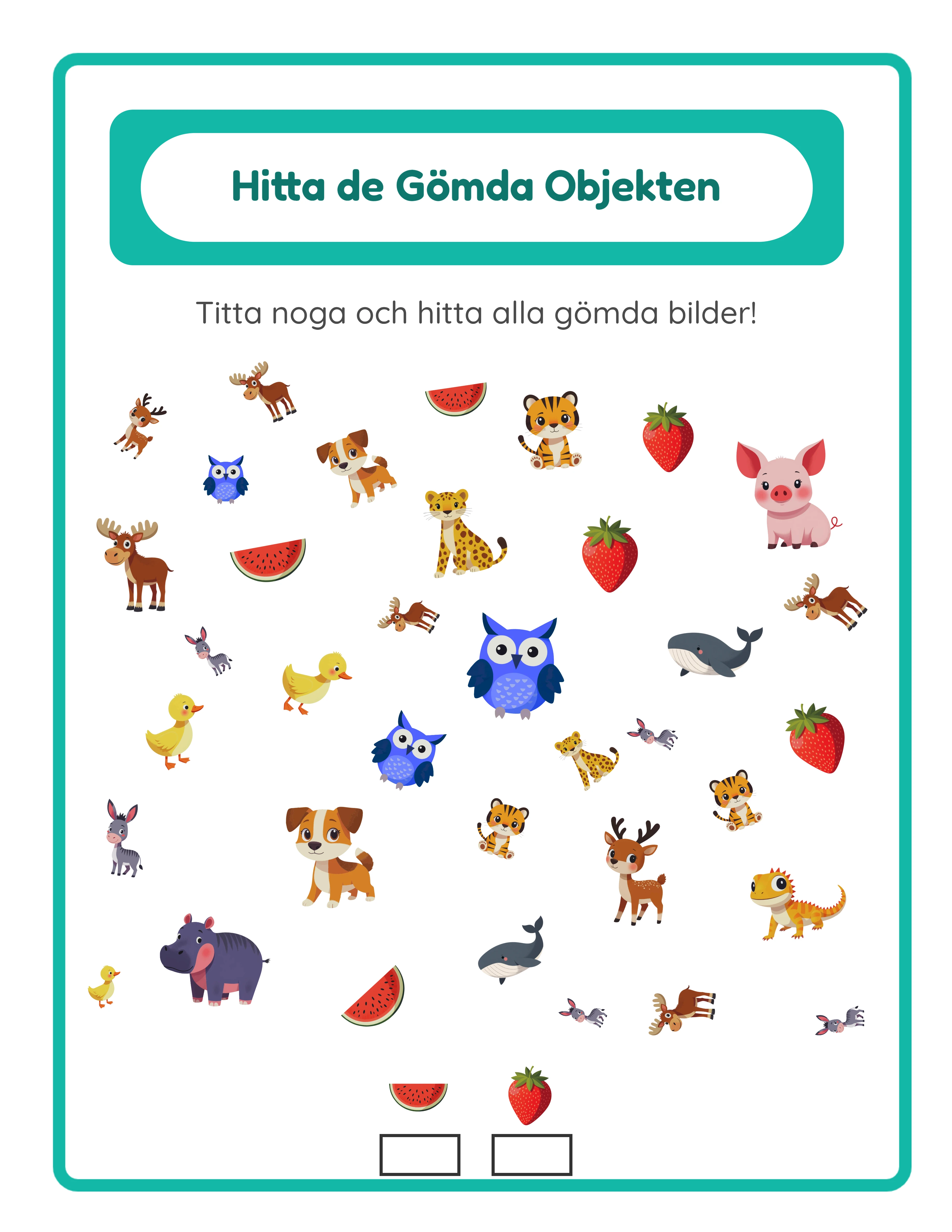
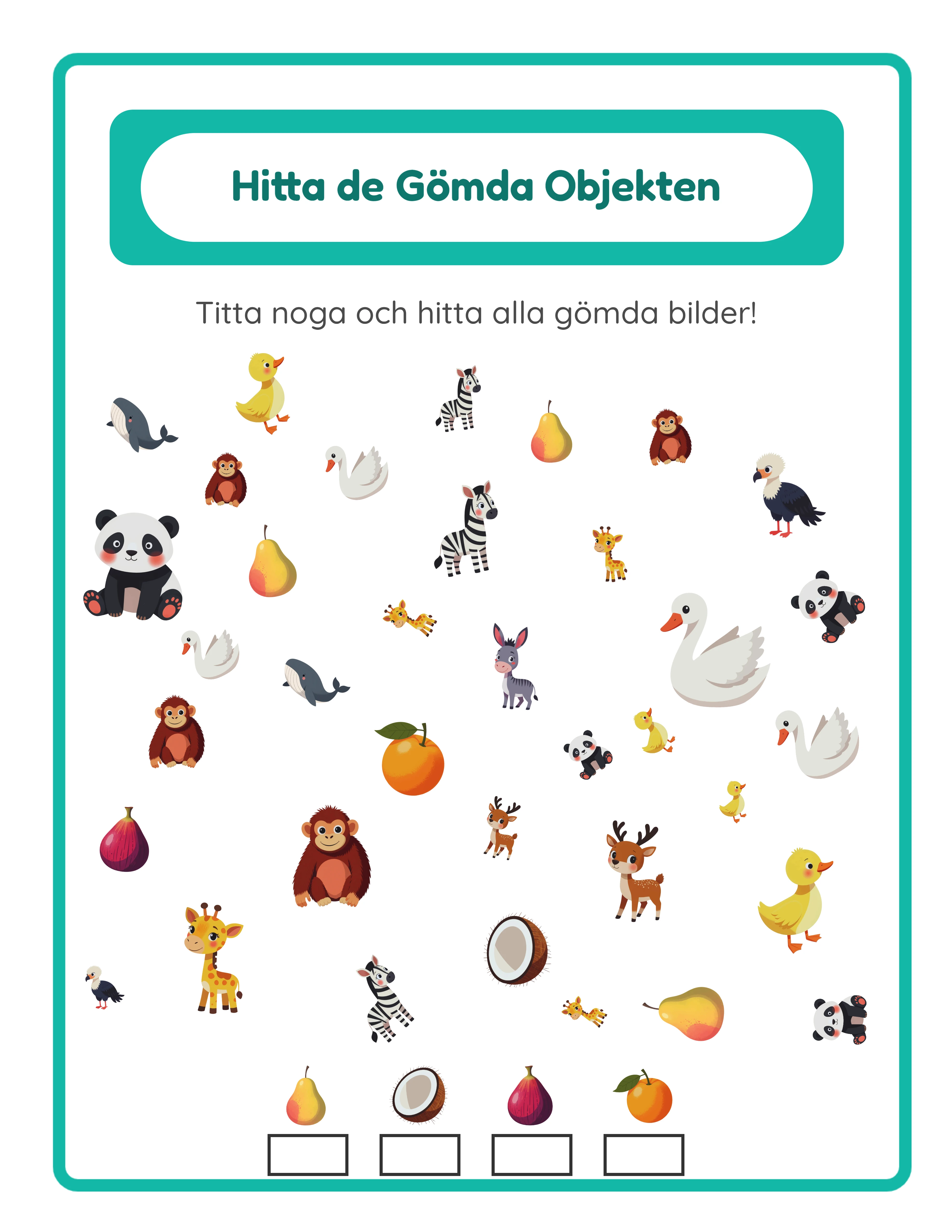
Handledning
1
Välj ditt aktivitetsläge
Hitta föremålen-generatorn erbjuder två spellägen som skapar fundamentalt annorlunda arbetsblad.
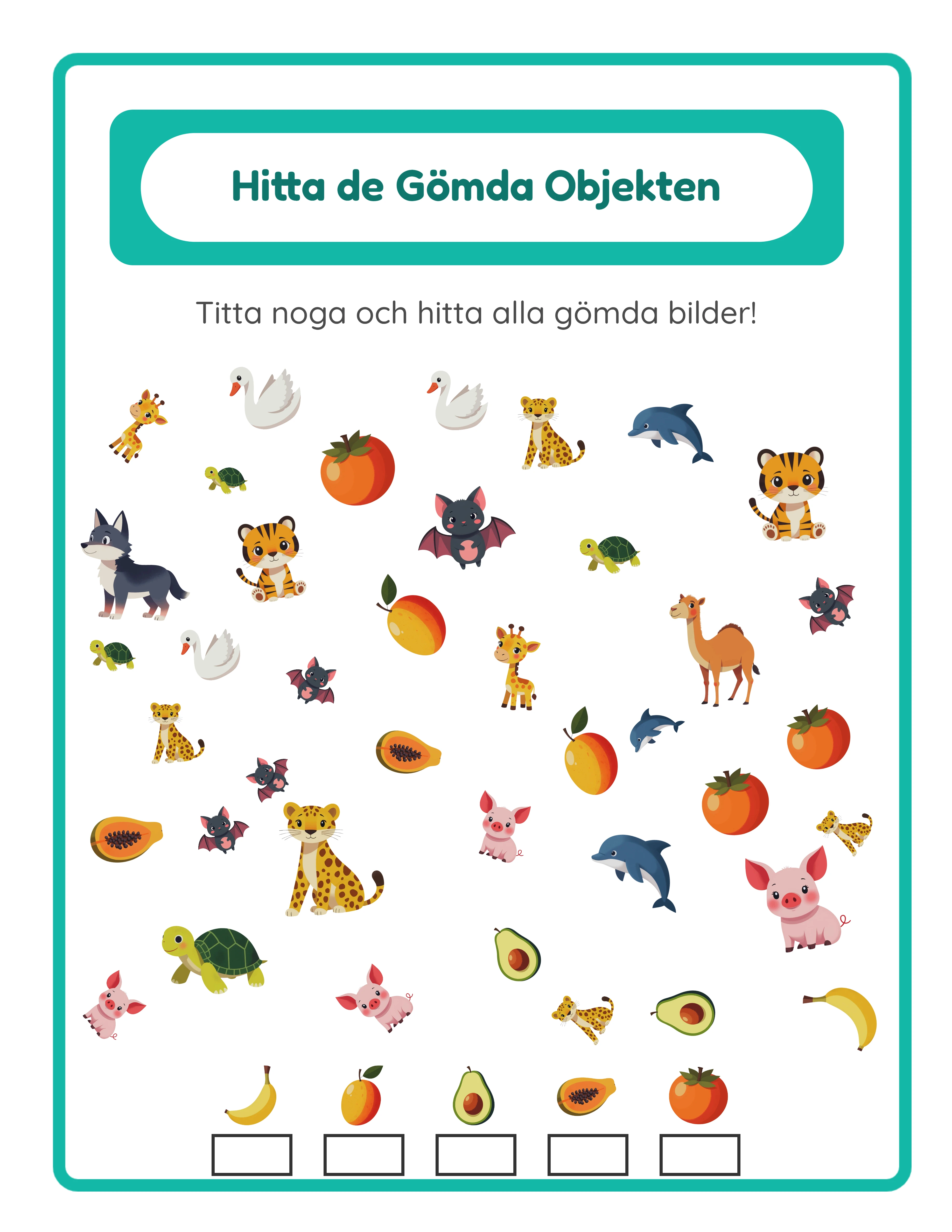
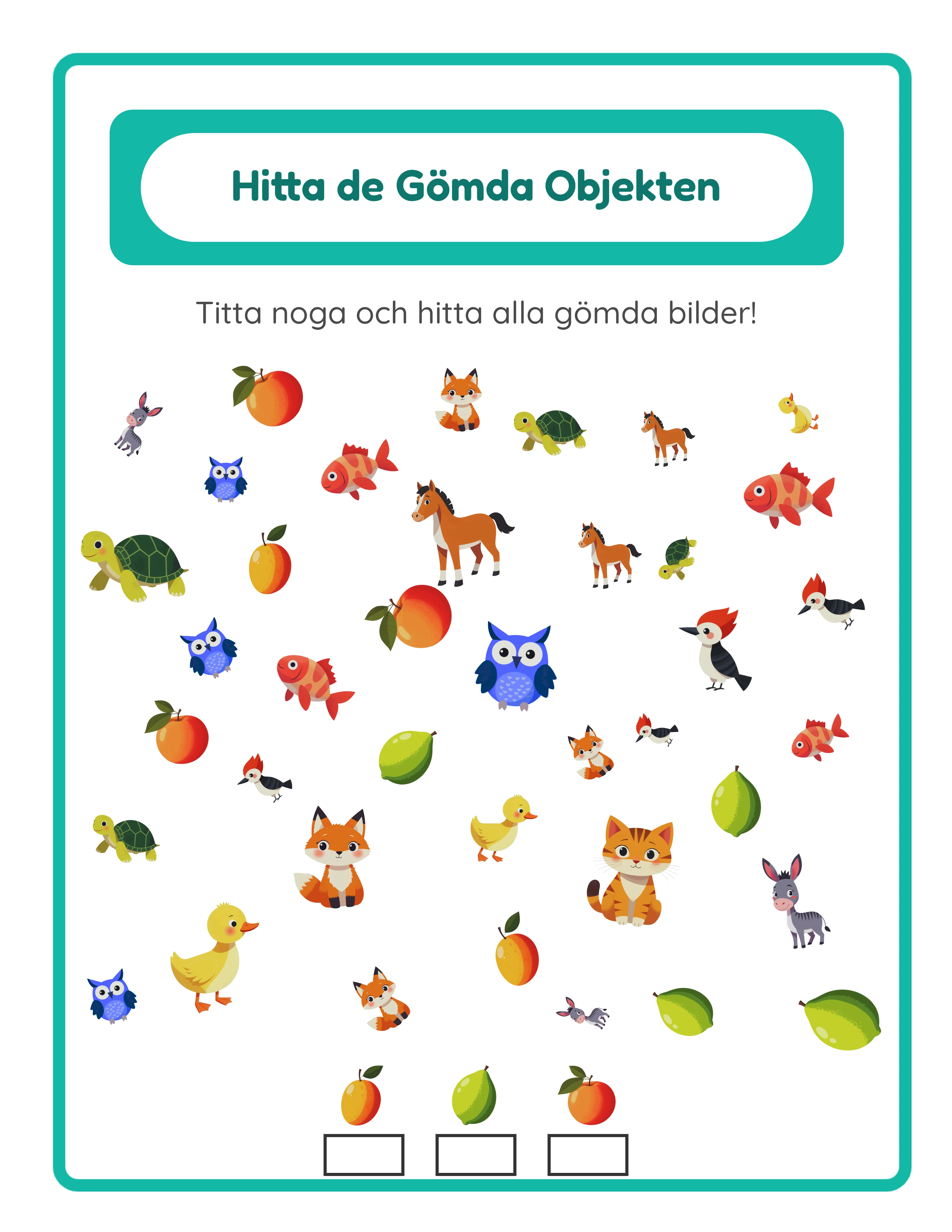
I Spy-läge är det klassiska formatet. Du väljer 8–12 distraktionsbilder som bildar bakgrundsscenen, sedan väljer du 1–5 dolda föremål som barn måste hitta. Distraktionsbilderna skapar visuellt brus, och de dolda föremålen placeras bland dem. Barn undersöker scenen, lokaliserar varje dolt föremål och markerar det. Utvecklar visuell skanning, uthållig uppmärksamhet och figur-grund-diskriminering.
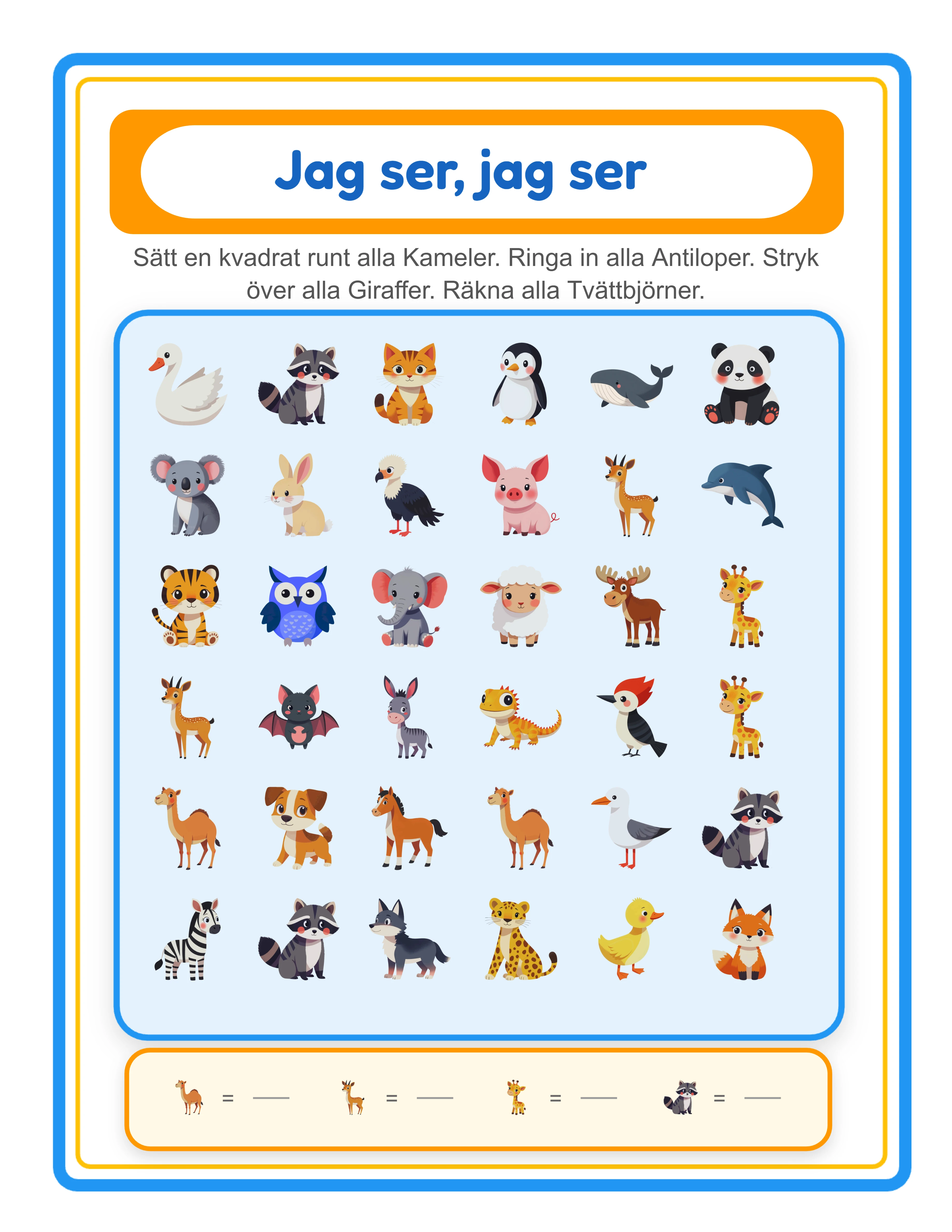
Udda en ut-läge tar en annan metod. Du konfigurerar 8–12 par av matchande bilder (16–24 totalt) och lägger sedan till 1–3 oparade bilder — de udda. Barn skannar scenen för att hitta vilka bilder som inte har en partner. Utvecklar mönsterigenkänning, visuell jämförelse och logisk deduktion.
Båda lägena producerar facit automatiskt och exporterar i samma format. Skillnaden är den kognitiva färdigheten de riktar sig mot och den produktkategori de passar in i. I Spy riktar sig mot "hitta dolda föremål"-sökningar. Udda en ut riktar sig mot "udda en ut"-sökningar. Att skapa produkter i båda fördubblar din marknadsplatstäckning.
2
Välj ett tema och bygg din scen
Med ditt spelläge valt, välj bilder som fyller din scen. Generatorn ger tillgång till ett tematiskt bildbibliotek med över 100 kategorier som täcker djur, mat, fordon, natur, högtider, sport, yrken och mer.
Använd temarullgardinsmenyn för att filtrera. För I Spy väljer du distraktionsbilder (8–12) och dolda föremål (1–5). För Udda en ut väljer du parade bilder (8–12 par) och oparade udda objekt (1–3).
Du kan också söka efter specifika bilder tvärs över alla teman. Användbart för att blanda kategorier — exempelvis kombinera djur och matbilder i en bonddgårdsscen.
Temaval är ett strategiskt produktbeslut. Varje tema skapar en unik produkt. Med 100+ teman kan du bygga en omfattande katalog.
Språkväljaren påverkar UI-etiketter men eftersom hitta föremålen-arbetsblad är visuella produkter påverkas inte den slutliga outputen. Dina scener fungerar för alla målgrupper oavsett språk.
3
Ladda upp anpassade bilder (valfritt)
Generatorn stöder anpassad bilduppladdning, vilket låter dig skapa unika varumärkta scener som ingen annan säljare kan replikera.
Klicka uppladdningsområdet för att välja flera bildfiler. Uppladdade bilder visas bredvid biblioteksbilder och kan blandas fritt.
Anpassade uppladdningar är särskilt värdefulla för:
Varumärkta produktlinjer: Ladda upp dina egna illustrationer för att bygga scener med en konsekvent visuell stil.
Klientarbete: Ladda upp specifika bilder (maskottdjur, logotyper) för personaliserade produkter.
Nischteman: Ladda upp egna bilder för nischer som inte täcks av biblioteket.
Uppladdade bilder är sessionsbaserade — de finns kvar medan din webbläsarflik är öppen men sparas inte permanent. Spara dina anpassade bilder lokalt.
4
Konfigurera sidstorlek och bakgrund
Sidstorlek: US Letter stående, US Letter liggande, A4 stående, A4 liggande och anpassade dimensioner. Liggande orientering fungerar bra för breda panoramascener. Stående passar vertikalt lagerdelade scener.
tilltalande dekorationer: Denna kryssruta (aktiverad som standard) lägger till subtila dekorativa element runt kanten.
Bakgrundstema: Välj ett tematiskt bakgrundsmönster som fyller sidan bakom dina scenobjekt.
Bakgrundsopacitet: 0,1–0,3 för subtil vattenstämpeleffekt. 0,5–0,8 för framträdande bakgrund. Måttlig opacitet fungerar ofta bäst.
Reservfärg: Vitt standard. Ljusa pasteller för digitala produkter.
Ramtema och opacitet: Dekorativa ramar som ramar in hela sidan.
5
Lägg till text och instruktioner
Textverktyg: titlar, instruktioner och etiketter. Vanliga exempel för I Spy: "Hitta de dolda föremålen!" eller "Kan du hitta alla 5 djuren?" För Udda en ut: "Vilken hör inte hemma?" eller "Hitta den som är annorlunda!"
Typsnitt: sju familjer — Lexend Deca, Baloo 2, Nunito, Quicksand, Fredoka, Arial och Verdana. Fredoka och Baloo 2 är lekfulla. Lexend Deca och Nunito rena.
Typsnittsstorlek: 24–36 pixlar för titlar, 14–18 för instruktioner.
Textkontur: 0–10, med 2–4 mest praktiskt. Förbättrar läsbarheten dramatiskt mot upptagna scener.
Textfärg med färgväljare. Vit text med mörk kontur eller mörk text med ljus kontur ger starkast läsbarhet.
6
Generera och arrangera scenen
Klicka Skapa nytt arbetsblad för att generera scenen. Här skiljer sig Hitta föremålen-generatorn mest — du får en fri arbetsyta med professionella redigeringsverktyg:
Lager: Varje bild sitter på ett eget lager. Använd Framåt, Bakåt för att kontrollera överlappning. Strategisk lagerhantering skapar visuellt djup.
Justering: Vänster, centrera horisontellt, höger, topp, centrera vertikalt, botten. Justera till sida centrerar på hela arbetsytan.
Lås och upplåsning: Lås enskilda objekt. Lås upp alla för ompositionering.
För I Spy, arrangera distraktionsbilder till en tät, livlig scen, sedan placera dolda föremål delvis bakom eller mellan distraktioner. Målet är att göra dem hitbara men inte omedelbart uppenbara.
För Udda en ut, fördela alla bilder jämnt.
Använd zoomkontroller för detaljerad inspektion.
7
Granska och justera svårigheten
Svårighetskalibrering är avgörande. För lätt: barn slutför på sekunder. För svårt: de ger upp.
Förskola (3–5 år): Färre distraktioner (8–10), större dolda föremål, minimal överlappning. Hög kontrast mellan dolda föremål och distraktioner.
Förskoleklass (5–6 år): 10–12 distraktioner, måttlig överlappning. Viss visuell likhet mellan dolda föremål och distraktioner.
Tidig grundskola (6–8 år): Fulla 12 distraktioner med betydande överlappning. Dolda föremål kan vara mindre. Teman där bilder delar liknande färger.
Zooma in för att inspektera varje dolt föremåls synlighet. Kan du hitta det inom några sekunder? Om det tar mer än 10 sekunder kan det vara för svårt för yngre barn.
För Udda en ut, verifiera att parade bilder är tydligt identifierbara och att udda objekt är genuint oparade. Kontrollera att bildpar inte placeras direkt intill varandra.
8
Generera facit och exportera
Varje arbetsblad inkluderar ett automatiskt facit. Klicka Facit-fliken. I I Spy-läge markerar facit platserna för dolda föremål. I Udda en ut markerar det oparade bilder.
Gråskaleväxel: konverterar till svartvitt för bläcksnål utskrift. Överväg att skapa båda versioner.
Namn- och datumfält: lägger till identifiering.
Fyra exportknappar:
Arbetsblad JPEG: högupplöst vid 300 DPI.
Arbetsblad PDF: professionell tryckfärdig standard.
Facit JPEG och Facit PDF: separata exporter.
Den gratis provversionen med vattenstämpel producerar fullt funktionella exporter. Kommersiell licens tar bort vattenstämpeln.


.webp)