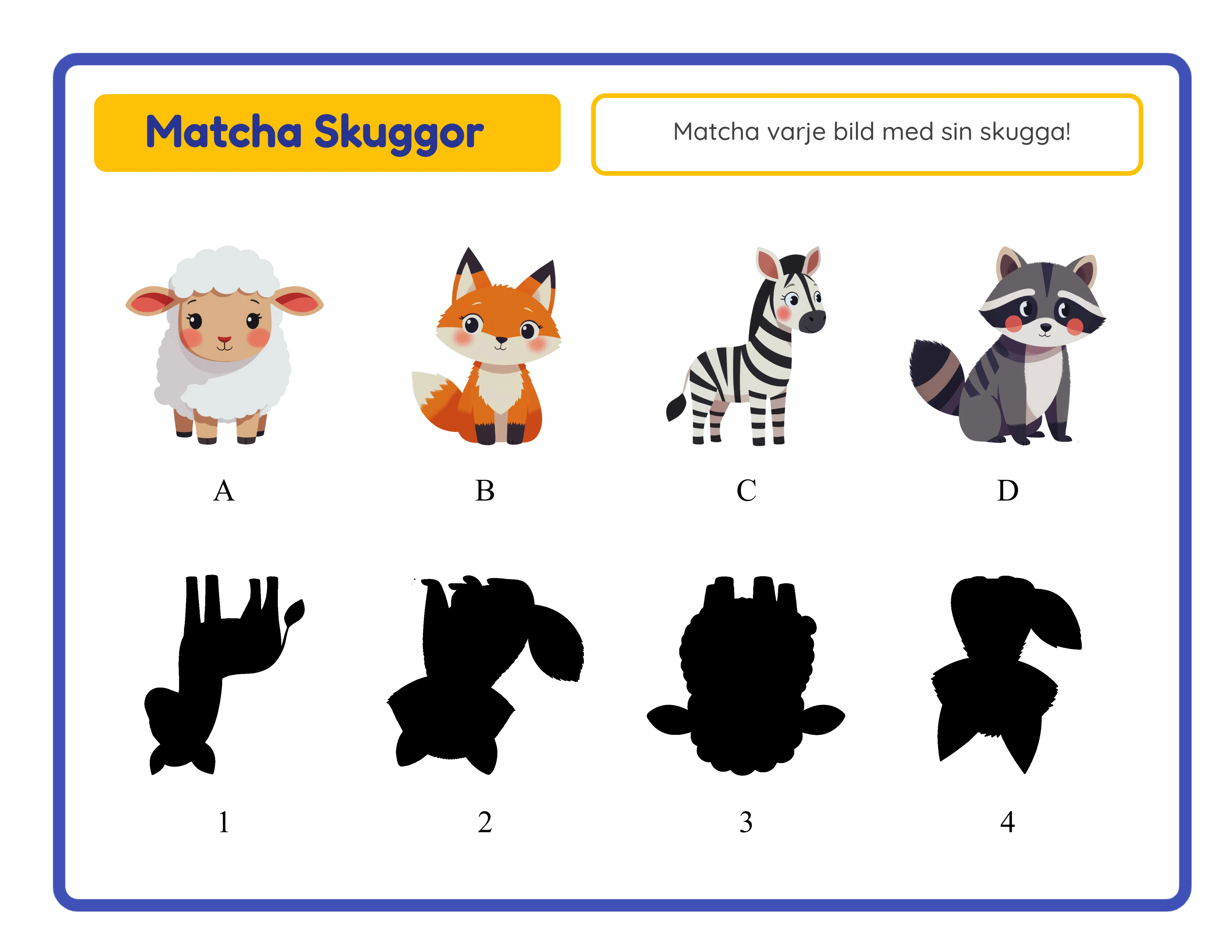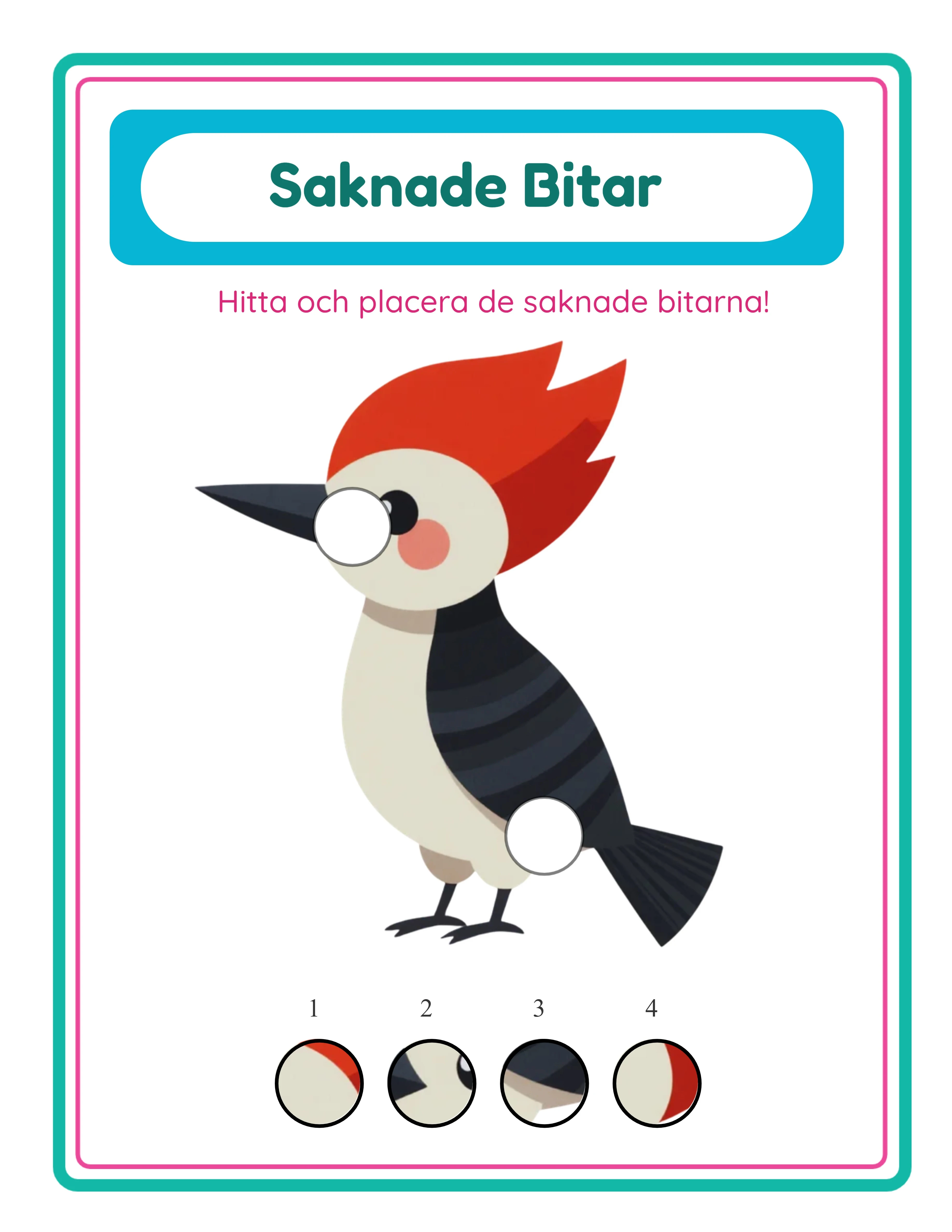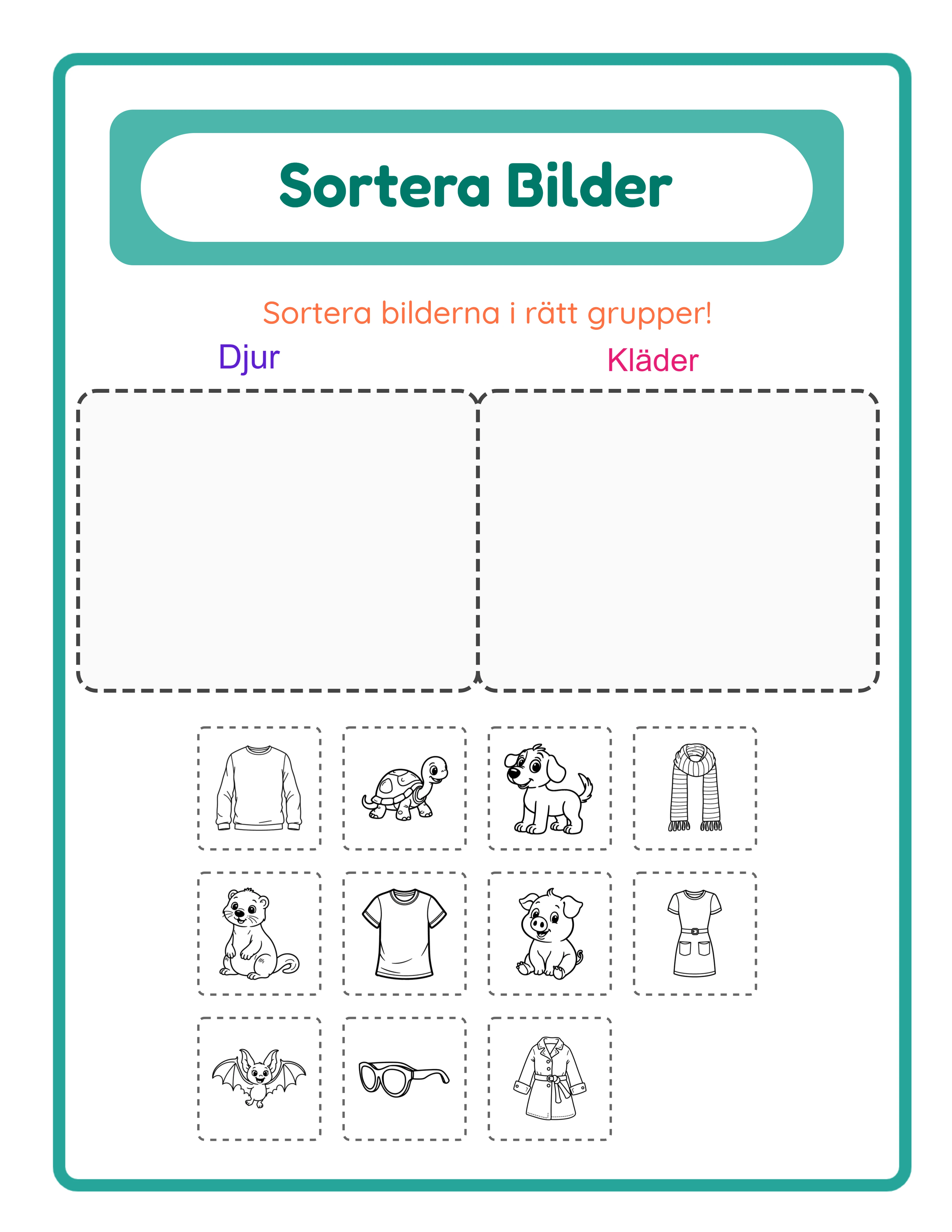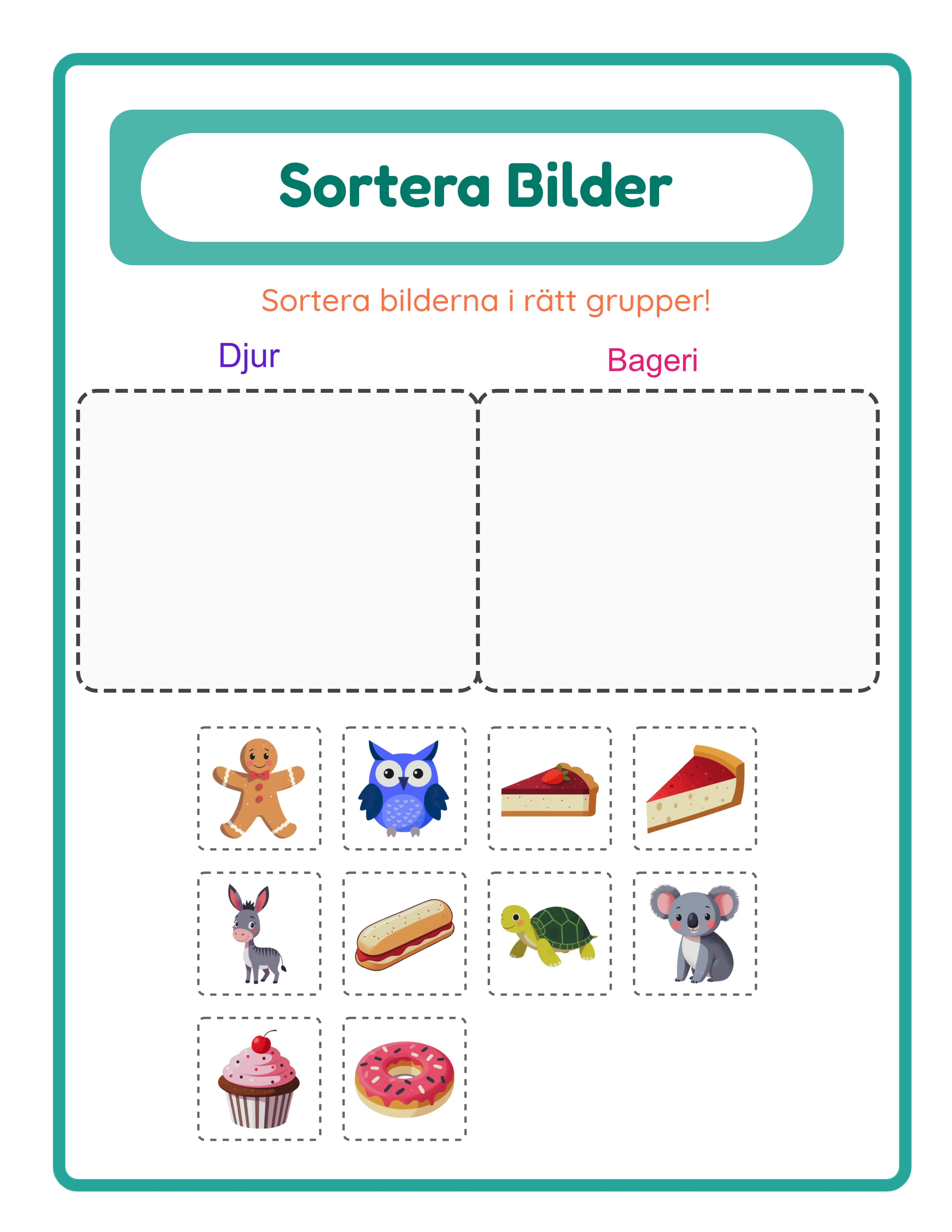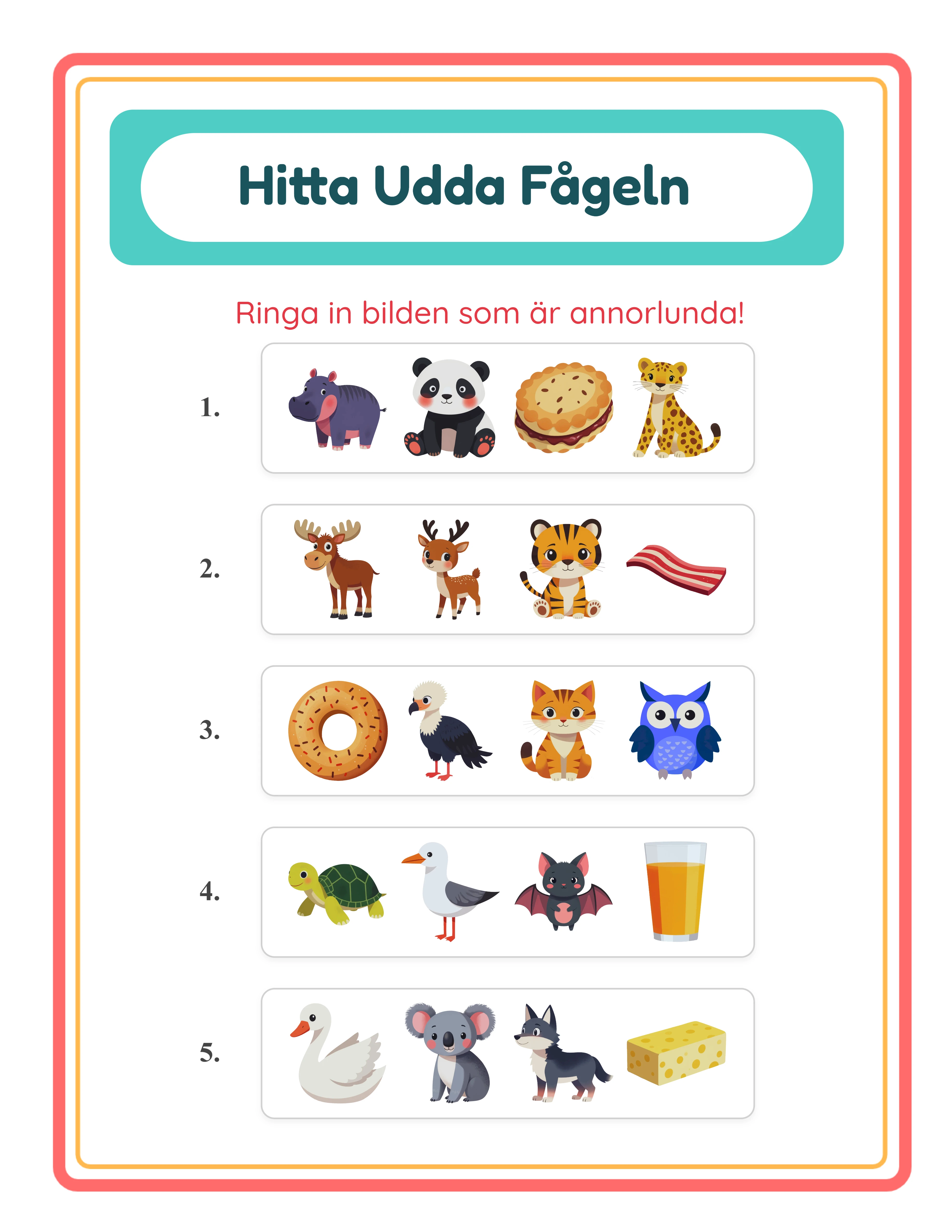
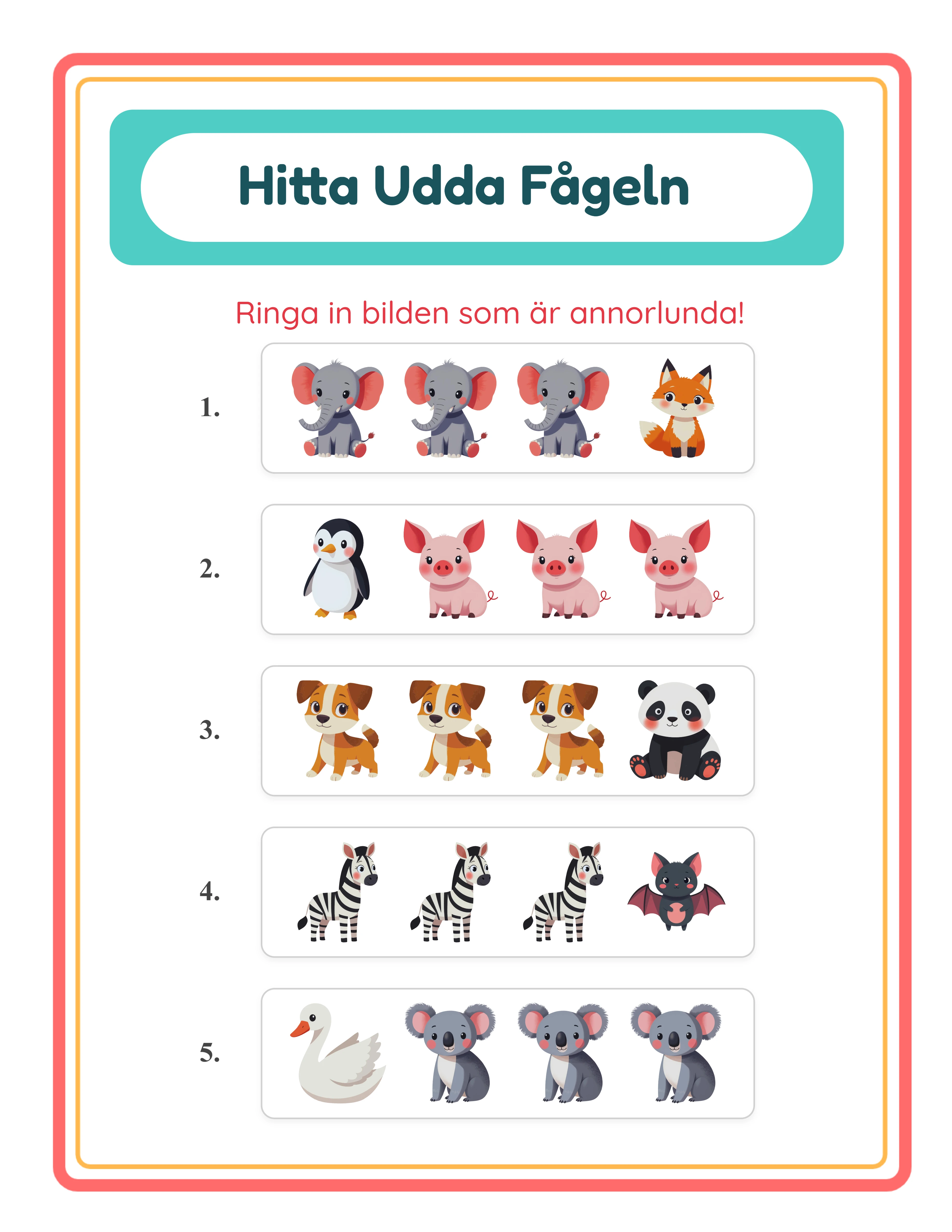
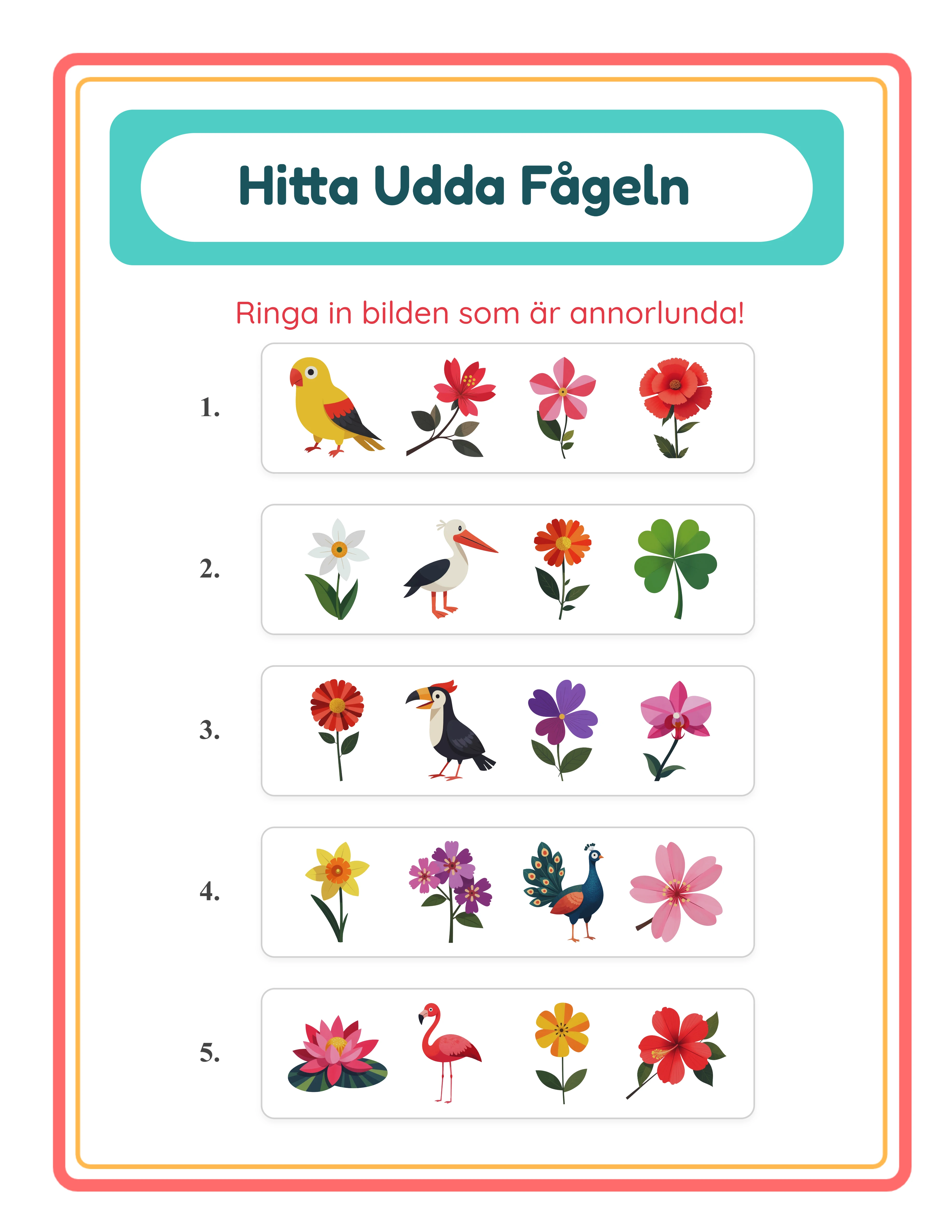
Handledning
1
Öppna Hitta Udda Bilden-skaparen
Navigera till Hitta Udda Bilden-skaparen och klicka starta. Verktyget laddas med en inställningssidopanel till vänster och en dubbelfliks-arbetsyta till höger — arbetsblad och facit. Båda genereras simultant.
Utforska sidopanelerna. Övningskonfiguration kontrollerar genereringsläge, övningsantal och per-övning-överstyrningar. Bildbiblioteket ger tillgång till tematiska samlingar med tvåtemasystemet. Sidinställningar hanterar layout och dekoration.
2
Välj ditt genereringsläge
Två distinkta lägen.
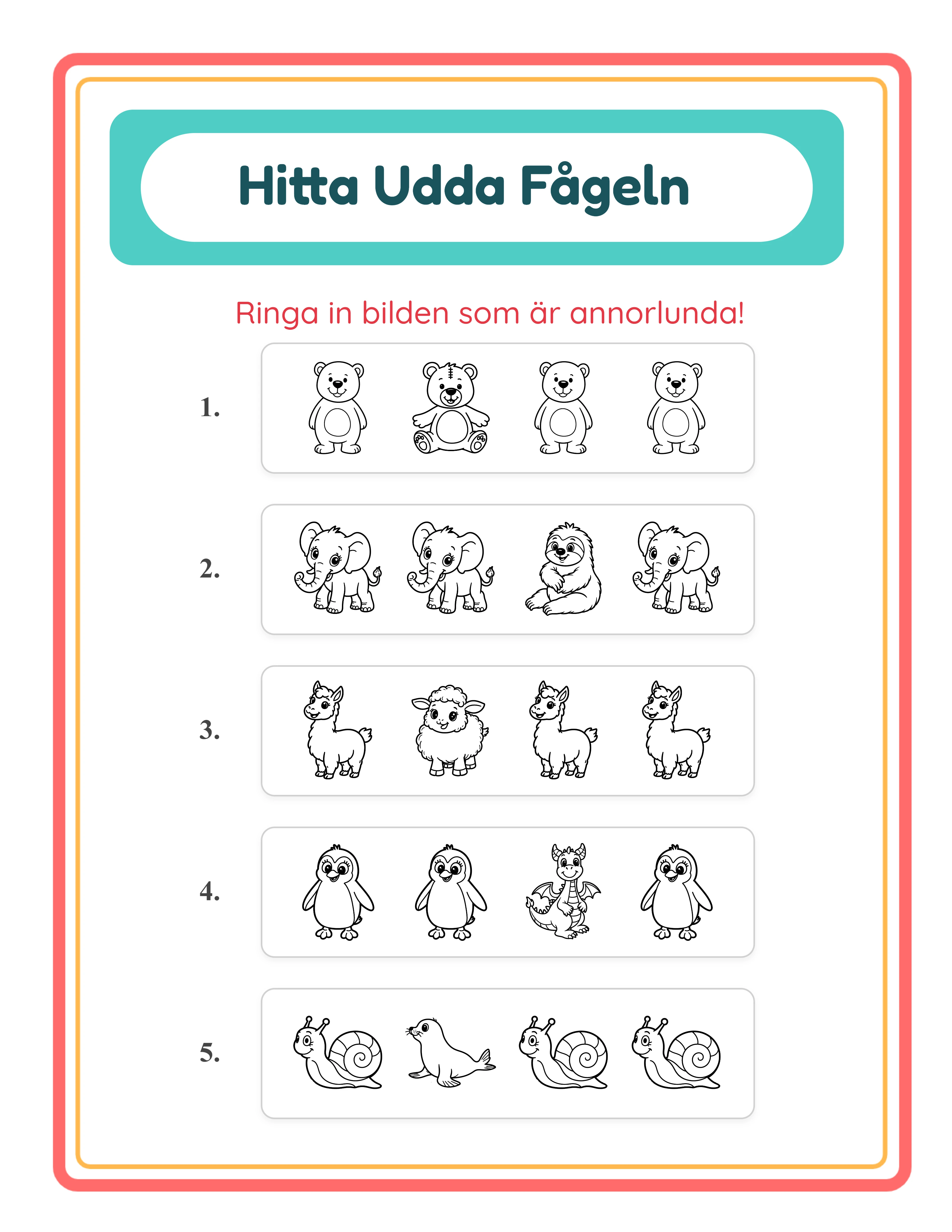
Identiskt läge: tre kloner av exakt samma bild bredvid en annorlunda bild från samma tema. användare hittar icke-duplikaten genom att jämföra visuella detaljer. Fungerar bäst för yngre barn som utvecklar grundläggande observationsförmåga.
Liknande läge: tre bilder från Tema A och en bild från Tema B. användare identifierar den tematiska utomstående genom att känna igen kategoriskillnader. Tre djur och ett fordon, tre frukter och ett verktyg. Producerar svårare pussel eftersom alla fyra bilder är visuellt annorlunda.
Identiskt läge är ditt tillgänglighetsverktyg. Liknande läge är ditt utmaningsverktyg. De flesta framgångsrika säljare använder båda: Identiskt för förskola, Liknande för grundskola, och per-övning-överstyrningar för progressiv svårighet.
3
Ställ in övningsantal och per-övning-överstyrningar
Ställ in 5–10 övningar per arbetsblad (standard 6). Varje övning innehåller alltid exakt fyra bilder med den udda bildens position slumpmässigt blandad.
För förskoleprodukter: 5–6 övningar. Större bildkort med mer avstånd.
För grundskoleprodukter: 8–10 övningar för högre innehållsdensitet.
Per-övning lägesöverstyrning särskiljer denna generator. Varje övningsrad har sin egen lägesrullgardinsmeny. Ställ globalt läge till Identiskt, byt sedan de sista tre övningarna till Liknande — skapar ett arbetsblad som börjar enkelt och blir progressivt svårare. Eller alternera Identiskt och Liknande genom hela arbetsbladet. "Rensa val"-knappen återställer alla överstyrningar.
Växla namn- och datumfält. Växla övningsnummer (25 px bredd, 15 px gap) för produktlinjesreferens.
4
Välj teman och bilder
Bildbiblioteket med 104 temasamlingar och 3 100+ illustrationer. I Liknande läge gör tvåtemasystemet tvärkategoripussel enkla — välj Tema A för de tre vanliga bilderna och Tema B för den udda. Para djur med mat, fordon med natur.
I Identiskt läge behövs bara ett tema. Generatorn väljer automatiskt tre kopior av en bild och en annorlunda.
För Liknande läge med yngre barn: välj temapar med uppenbara kategoriskillnader. För avancerade produkter: subtilare par där teman delar visuella likheter — bondgårdsdjur kontra zoodjur, frukter kontra grönsaker.
Du kan ladda upp egna PNG-, JPG- eller GIF-bilder.
5
Ställ in sidlayout och dekorationer
Sidstorlek: Letter stående, Letter liggande, A4 stående, A4 liggande, kvadrat (1200×1200) och anpassade dimensioner.
Bakgrunds- och ramteman med oberoende opacitetsreglage. Subtil bakgrund vid 15–25% och ram vid 80–100%.
Sju typsnitt. Textkontur 0–10. Fabric.js-arbetsyta med 6 justeringsalternativ, lager, lås/upplåsning, zoom 25–300%, ångra/gör om med 20 steg.
6
Generera hitta udda bilden-arbetsbladet
Klicka Generera. Varje övningskort visar fyra bilder i en horisontell rad — tre vanliga och en udda med slumpmässig position. Slumpningen omberäknas vid varje generering.
Layouten anpassas automatiskt: stående sidor med 7+ övningar byter till tvåkolumns-layout. Liggande sidor använder alltid två kolumner. 5–6 övningar på stående sidor använder enkolumn med större bildkort.
En stiliserad rubrik renderas automatiskt med "Hitta den udda bilden" i korall/amber/turkos-design. Rubriktexten översätts till alla 11 stödda språk, men pusselinnehållet förblir rent visuellt.
Granska förhandsgranskningen: kontrollera bildtydlighet, att den udda bilden genuint skiljer sig, och att layouten är balanserad.
7
Granska det autogenererade facit
Klicka Facit-fliken. Facit reproducerar exakt arbetsbladslayyouten och ritar en röd cirkelkontur runt den udda bilden i varje övningsrad. Cirkelns linjebredd skalas dynamiskt med bildstorlek (maxvärde av bildstorlek × 0,04 eller 3 pixlar).
Växla mellan flikarna för att jämföra och verifiera. Facit genereras simultant — inget manuellt skapandesteg, ingen möjlighet till felmatchning.
För produktlistningar är facit ett kraftfullt säljargument. Nämn alltid "inkluderar facit med röda cirkelmarkörer" i dina titlar och beskrivningar.
8
Ladda ner alla fyra filer
Fyra filer per session: arbetsblad JPEG, arbetsblad PDF, facit JPEG och facit PDF. Alla vid 300 DPI.
Växla gråskala för bläcksnåla versioner. Gråskale hitta udda bilden-arbetsblad bibehåller visuell tydlighet eftersom pusslen förlitar sig på form- och detaljskillnader.
För marknadsplatslistningar, exportera båda formaten. Visa både arbetsblad och facit med röda markörer i dina listningsbilder.
Tio genereringssessioner ger fyrtio produktionsklara filer — ett komplett pusselpaket.
Viktigt: den gratis provversionen med vattenstämpel producerar fullt funktionella exporter. Kommersiell licens tar bort vattenstämpeln.