Handledning
1
Välj sidstorlek och bakgrund
Börja med att välja siddimensioner. Sidstorleksalternativen inkluderar US Letter stående, US Letter liggande, A4 stående, A4 liggande, kvadrat och anpassade dimensioner.
US Letter stående (8,5 x 11 tum) är standard för utskriftsklara målarbilder sålda till nordamerikanska köpare. A4 stående fungerar för europeiska och internationella marknader. Att skapa båda versionerna fördubblar din marknad.
Kvadratformatet är unikt för kreativa printables. Kvadratiska målarbilder fungerar bra för sociala medie-utmaningar, Instagram-inlägg och digitala målarprodukter.
Liggande orientering fungerar för breda scenkompositiner — landskap, fordonspanoraman eller havsscener.
Konfigurera sedan bakgrunden. Bakgrundstemalternativ lägger till subtila dekorativa ramar och kanter med justerbar opacitet. För målarbilder är en ren vit bakgrund standard, men en lätt ram vid låg opacitet kan lägga till en professionell inramningseffekt.
2
Bläddra i bildbiblioteket och välj ett tema
Bildbiblioteket innehåller över 3 100 illustrationer organiserade i 104 teman. Klicka på bildbibliotekspanelen för att bläddra teman efter kategori — djur, mat, fordon, natur, högtider, yrken, sport, fantasy och dussintals fler.
Använd sökfältet för att hitta specifika bilder snabbt. Att söka "katt" visar alla kattillustrationer. Att söka "dinosaurie" visar förhistoriska varelser.
Temaval är ditt viktigaste produktstrategibeslut. Varje tema skapar en helt distinkt produktlinje. En butik med 20 djurtematiserade målarbild-paket, 15 fordonspaketer och 10 högtidspaket har 45 unika produktlistningar.
För att lägga till en bild på din arbetsyta, klicka på den i bibliotekspanelen. Bilden visas på arbetsytan där du fritt kan positionera den. Lägg till så många bilder du vill. En enda stor bild centrerad på sidan skapar en klassisk målarbild. Flera mindre bilder i ett collage skapar en mer engagerande design.
Med kommersiell licens får du tillgång till 10 tematiska bilduppsättningar. Full Access-licensen låser upp alla 104 teman.
3
Placera och arrangera bilder på arbetsytan
Målarbild-skaparen använder en fri arbetsyta — det finns inga rutnät, mallar eller förutbestämda platser. Du har fullständig kreativ frihet.
När en bild är på arbetsytan kan du:
Dra den till valfri position. Placera ett stort djur i mitten, stoppa ett mindre i ett hörn, eller sprid bilder jämnt.
Ändra storlek genom att dra i hörnhandtagen. Gör en enda bild till att fylla sidan eller krympa flera bilder för ett collagelayout.
Rotera bilder för dynamiska kompositioner. Att luta bilder något förhindrar det stela clip-art-rutnätsutseendet.
Lager bilder genom att justera deras ordning. Placera bakgrundselement bakom förgrundsmotiv.
Lås bilder på plats efter positionering. Detta förhindrar oavsiktliga förflyttningar.
Använd zoomkontroller (25% till 300%) för att arbeta på olika detaljnivåer.
Ångra och gör om (upp till 20 steg) låter dig experimentera fritt.
De bästa målarbladssidorna har medvetna kompositioner. Undvik att dumpa bilder slumpmässigt — tänk på visuell balans, avstånd och hur sidan ser ut utskriven. Lämna tillräckligt med vitt utrymme mellan bilder för färgläggningsbekvämlighet.
4
Lägg till frihandsritningselement
Frihandsritningsverktyget låter dig blanda handritade element med biblioteksbilder, vilket skapar hybridmålarbilder som är genuint unika.
Aktivera ritverktyget från verktygsfältet. Konfigurera penselfärg och penselstorlek (1 till 50 pixlar). Mindre storlekar (1–5 px) fungerar för fina detaljer som gräs, morrhår eller regndroppar. Större storlekar (10–50 px) för feta konturer, ramar och dekorativa element.
Praktiska användningsområden:
Lägg till kopplande element mellan biblioteksbilder. Rita en marklinje under djur, vågor under en båt eller en trädgren för en fågel. Dessa detaljer förvandlar fristående clip-art till en sammanhängande scen.
Rita ramar och kanter. En handritad ram lägger till en anpassad touch.
Lägg till dekorativa detaljer. Stjärnor, hjärtan, blommor, spiraler och enkla mönster fyller tomma ytor.
Skapa originella bakgrundselement. Handritade moln, berg, hus eller stigar skapar unika scener.
Ritverktyget använder samma arbetsyta som bildbiblioteket. Ritade element konverteras till konturer med gråskaleväxeln.
5
Lägg till text, titlar och instruktioner
Textverktyg låter dig lägga till titlar, instruktioner och etiketter. Klicka textverktyget för att lägga till ett textelement.
Typsnittsalternativ inkluderar sju typsnitt: Lexend Deca, Baloo 2, Nunito, Quicksand, Fredoka, Arial och Verdana. Fredoka och Baloo 2 erbjuder lekfulla, rundade bokstäver för barninriktade produkter. Lexend Deca och Nunito ger ren läsbarhet.
Anpassa text med färg, konturfärg och konturbreddkontroller. För målarbilder, överväg att använda konturtext (sätt fyllning till vit och använd mörk kontur). Detta skapar text som barn kan färglägga.
Vanliga texttillägg:
Titlar: "Färglägg bondgårdsdjuren" eller "Under havet målarbild." Positionera överst.
Instruktioner: "Färglägg varje djur med dina favoritfärger" eller "Kan du hitta och färglägga alla fem fjärilarna?"
Etiketter: Namnge varje bild. "Häst," "Ko," "Gris" bredvid varje djur förvandlar en enkel målarbild till en vokabulärbyggande aktivitet.
Sidnummer: Avgörande för målarböcker på Amazon KDP.
Textelement kan dras, ändras storlek och positioneras som bilder.
6
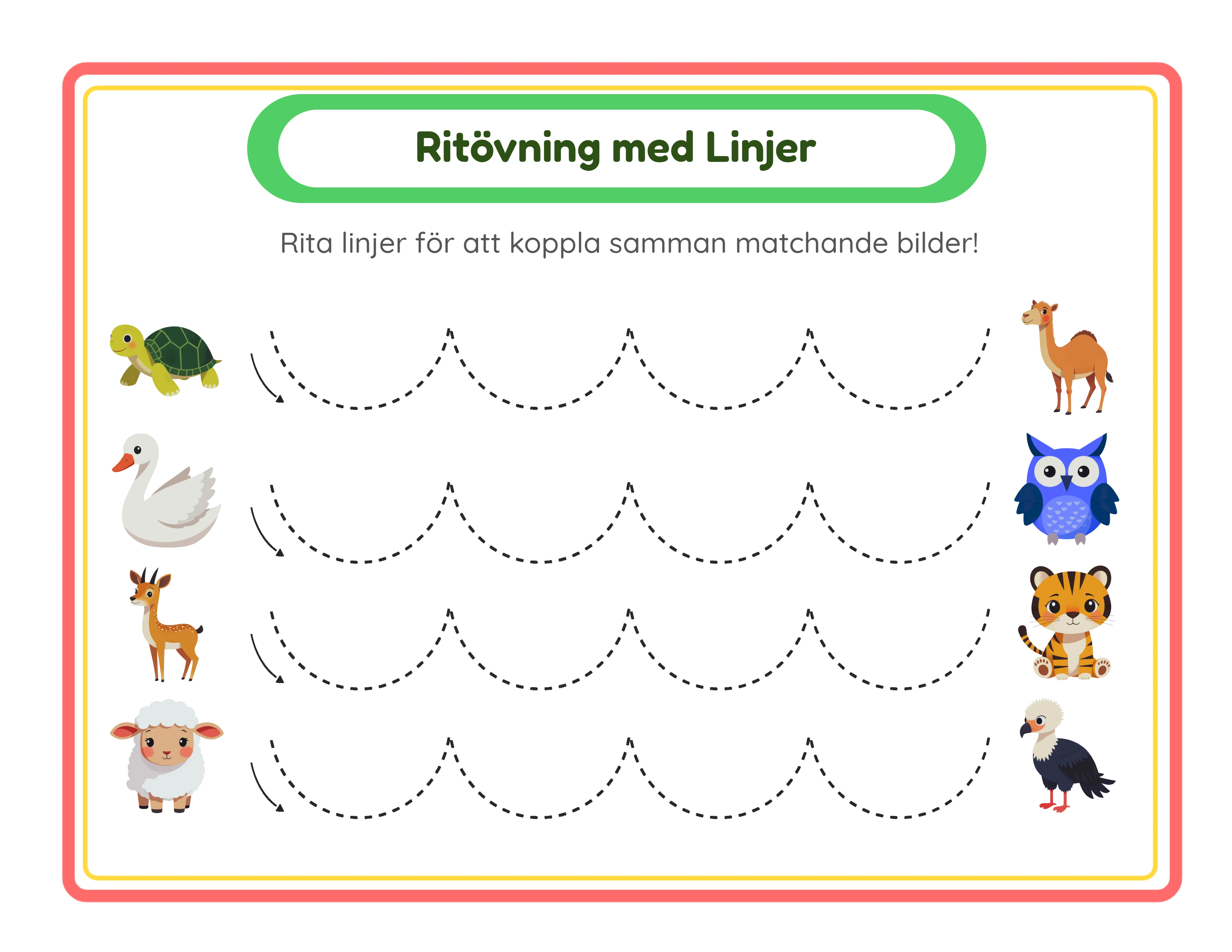
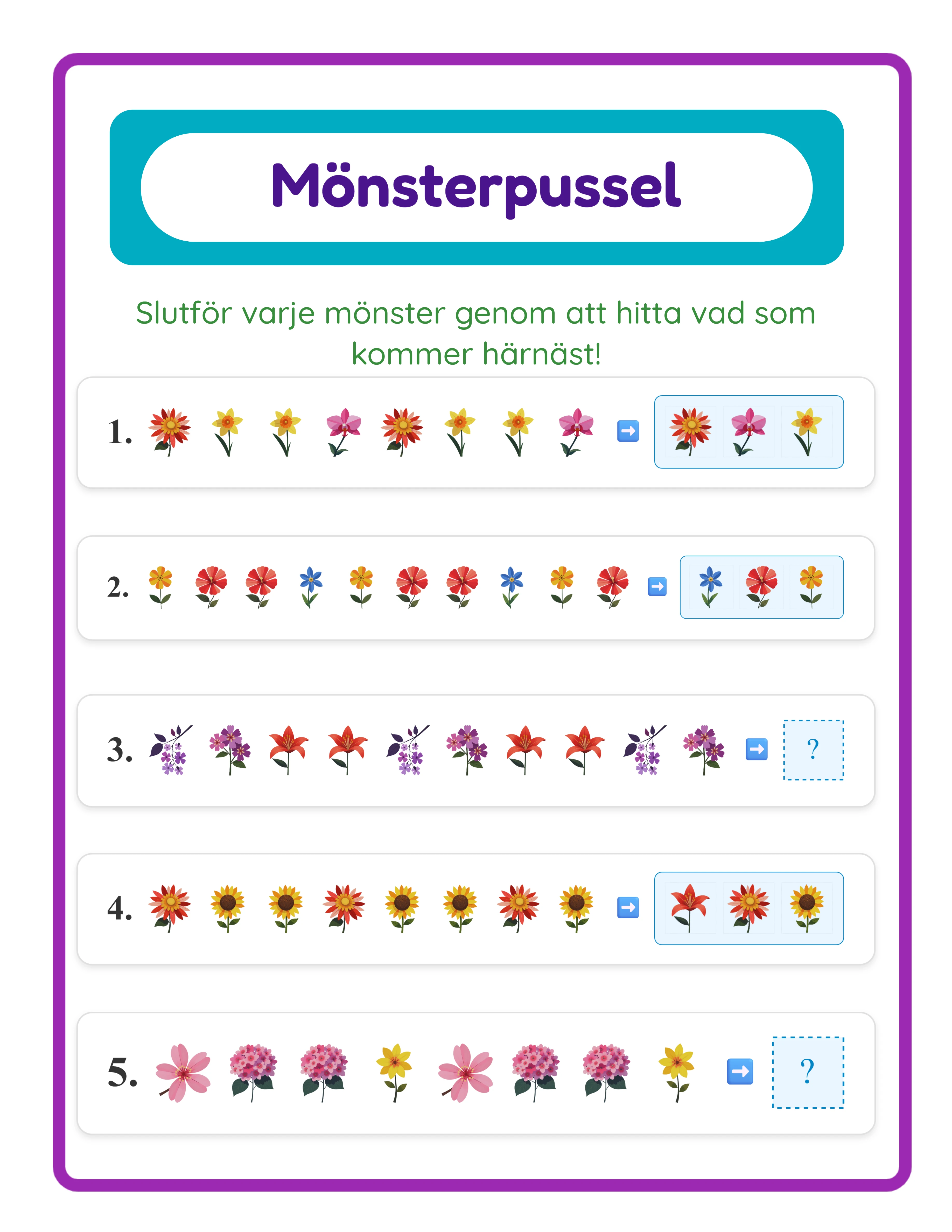
Använd produktlinjeshjälpare för aktivitetsblad
produktlinjeshjälparna förvandlar enkla målarbilder till strukturerade aktivitetsarbetsblad som säljare aktivt söker efter. Två enkelklickshjälpare:
Namnfält: Lägger till en "Namn: ____"-rad. Detta enda element signalerar produktlinjesberedskap.
Skrivlinjer: Lägger till linjerade rader för skrivövning. Kombinerat med en målarbild skapas en dubbelsyftesaktivitet.
Dessa hjälpare skapar en helt annan produktkategori. En "Bondgårdsdjur färglägg-och-skriv aktivitetsblad" med namnfält, skrivlinjer och märkta djurbilder är en produktlinjesresurs, inte bara en målarbild. produktlinjesresurser kommenderar högre priser.
Produktidéer:
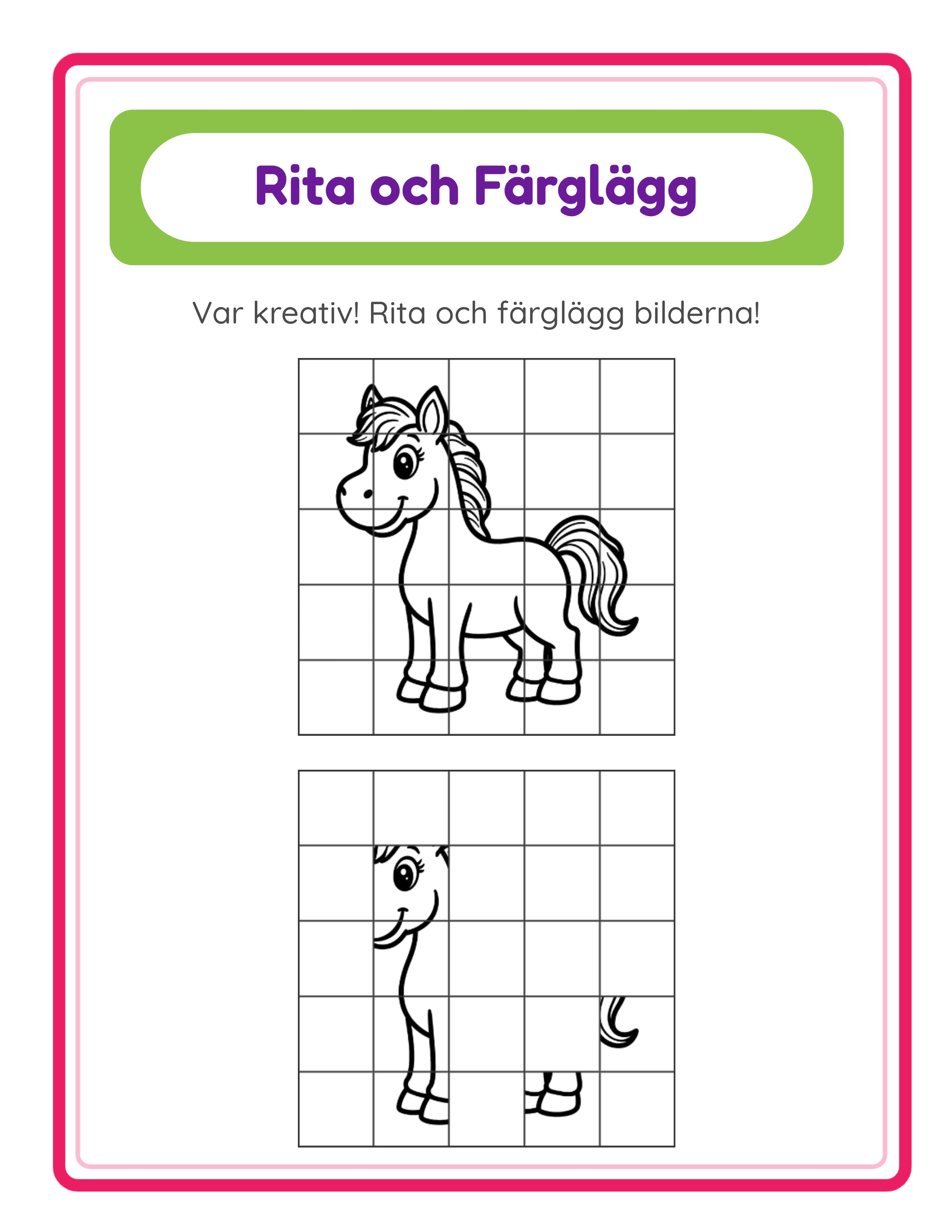
Färglägg-och-skriv arbetsblad: Barn färglägger tematiska bilder och skriver sedan meningar. Rikta förskoleklass och årskurs 1.
Vokabulärmålarblad: Märk varje bild med dess namn. säljare i tvåspråkiga produktlinje värderar dessa särskilt.
Veckovisa produktlinjesmålaraktiviteter: 40 tematiska målarbilder med namnfält — en per vecka. Marknadsför som produktlinjeshanteringsresurs.
7
Aktivera gråskala för tryckfärdiga målarbilder
Gråskaleväxeln är funktionen som gör detta till en målarbild-skapare snarare än bara en arbetsytedesigner. Med ett klick konverteras hela din färgglada komposition — biblioteksbilder, ritningar, text och allt — till rena svartvita konturer perfekta för utskrift och handfärgläggning.
Hitta gråskaleväxeln i exportsektionen. När den aktiveras uppdateras förhandsgranskningen omedelbart.
Varför gråskala spelar roll:
Utskriftseffektivitet: Svartvita sidor använder minimalt bläck — ett genuint säljargument.
Färgläggingstydlighet: Gråskalekonvertering producerar rena konturer som är lätta att se.
Professionellt utseende: Konverteringen är konsekvent och ren.
Dubbelt användningspotential: Designa i fullfärg för digital produkt eller listningsförhandsgranskning, sedan växla gråskala för utskriftsversion. En design, två produkter.
Före export, zooma in och kontrollera gråskaleförhandsgranskningen. Verifiera att alla konturer är tydliga och inga viktiga detaljer försvinner.
8
Exportera som PDF och JPEG
Exportsektionen erbjuder nedladdningar i två format.
PDF-export vid 300 DPI producerar den tryckfärdiga filen köpare förväntar sig. PDF-filer bibehåller exakt formatering.
JPEG-export skapar en högupplöst bildfil. Använd JPEG för listningsförhandsgranskningsbilder och sociala medier.
Exportera med gråskala aktiverad för din slutliga målarbild. Exportera också utan gråskala (fullfärg) för din listningsförhandsgranskning — en färgglad förhandsgranskning som visar hur sidan ser ut färglagd är mer ögonfångande.
Viktigt: den gratis provversionen med vattenstämpel producerar fullt funktionella exporter. Kommersiell licens tar bort vattenstämpeln.
För Amazon KDP målarböcker, samla flera exporterade PDF:er till en enda bokinteriörfil. Skapa 30–50 målarbilder med konsekvent tema och kombinera dem.