Handledning
1
Öppna Bildsortering-skaparen
Navigera till Bildsortering-skaparen och klicka starta. Verktyget laddas med en inställningssidopanel till vänster och en dubbelfliks-arbetsyta till höger — arbetsblad och facit genereras simultant.
Utforska sidopanelerna. Sorteringskategorier kontrollerar urvalläge och kategoriinställning. Bildbiblioteket ger tillgång till temasamlingar. Sidinställningar hanterar layout och dekoration.
2
Välj ditt urvalläge
Två distinkta lägen.
Temaläge: välj ett tema för vänster kategori och ett annorlunda tema för höger kategori. Appen autofyller fyra till sex slumpmässiga bilder per tema. Eftersom bildvalet randomiseras producerar varje Generera-klick ett annorlunda arbetsblad. Snabbt att skapa paket med 15–20 unika arbetsblad.
Manuellt läge: handvälj individuella bilder och tilldela var och en till vänster eller höger kategori. Fullständig kontroll för produktkatalogsanpassade sorteringsaktiviteter.
Temaläge är ditt volymverktyg. Manuellt läge ditt precisionsverktyg. De flesta framgångsrika säljare använder båda.
3
Konfigurera bildantal och kategoribalans
Totalt bildantal 4–12, varje kategori 2–10 bilder.
Förskola (3–5 år): 4–6 bilder med uppenbara kategoriskillnader. Djur kontra mat. Tre-kolumns utklippsrutnät.
Förskoleklass (5–6 år): 6–8 bilder med mer subtila distinktioner. Bondgårdsdjur kontra vilda djur.
Grundskola (6–8 år): 10–12 bilder. Fyra-kolumns rutnät. Fler klassificeringsbeslut.
I temaläge drar appen automatiskt 4–6 bilder per tema. I manuellt läge kontrollerar du exakt. Ojämn fördelning (3 i en, 7 i den andra) skapar ytterligare utmaning.
4
Välj bilder från biblioteket eller ladda upp egna
Bildbiblioteket med 104 temasamlingar och 3 100+ illustrationer.
I temaläge: välj ett tema per kategori. I manuellt läge: bläddra eller sök individuella bilder och tilldela till vänster eller höger. Du kan blanda teman.
Anpassad bilduppladdning (PNG, JPG, GIF) för personaliserade sorteringsarbetsblad.
Bildbiblioteket är språkkänsligt. Kategorietiketter använder lokaliserade bildnamn. Att byta språk ändrar texten — "Cat" på engelska, "Katze" på tyska, "Chat" på franska. Flerspråkigt produktskapande utan extra ansträngning.
5
Ställ in sidlayout och dekorationer
Sidstorlek: Letter stående, Letter liggande, A4 stående, A4 liggande, kvadrat (1200×1200) och anpassade dimensioner.
Bakgrunds- och ramteman med oberoende opacitetsreglage. Namn/datumfält för produktlinjesanvändning.
Sju typsnitt. Textkontur 0–10. Anpassade titlar och instruktioner.
6
Generera sorterings-arbetsbladet
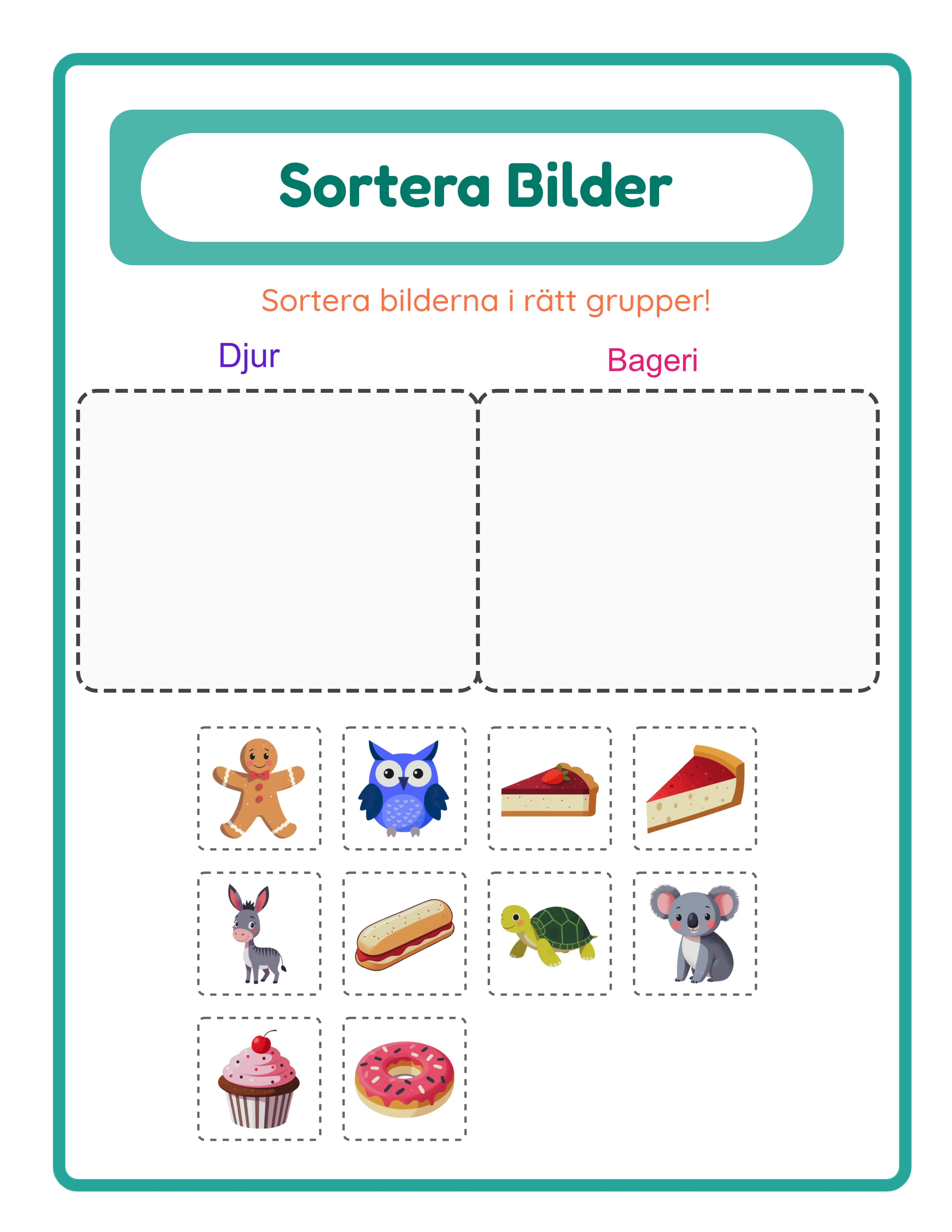
Klicka Generera. Två distinkta sektioner:
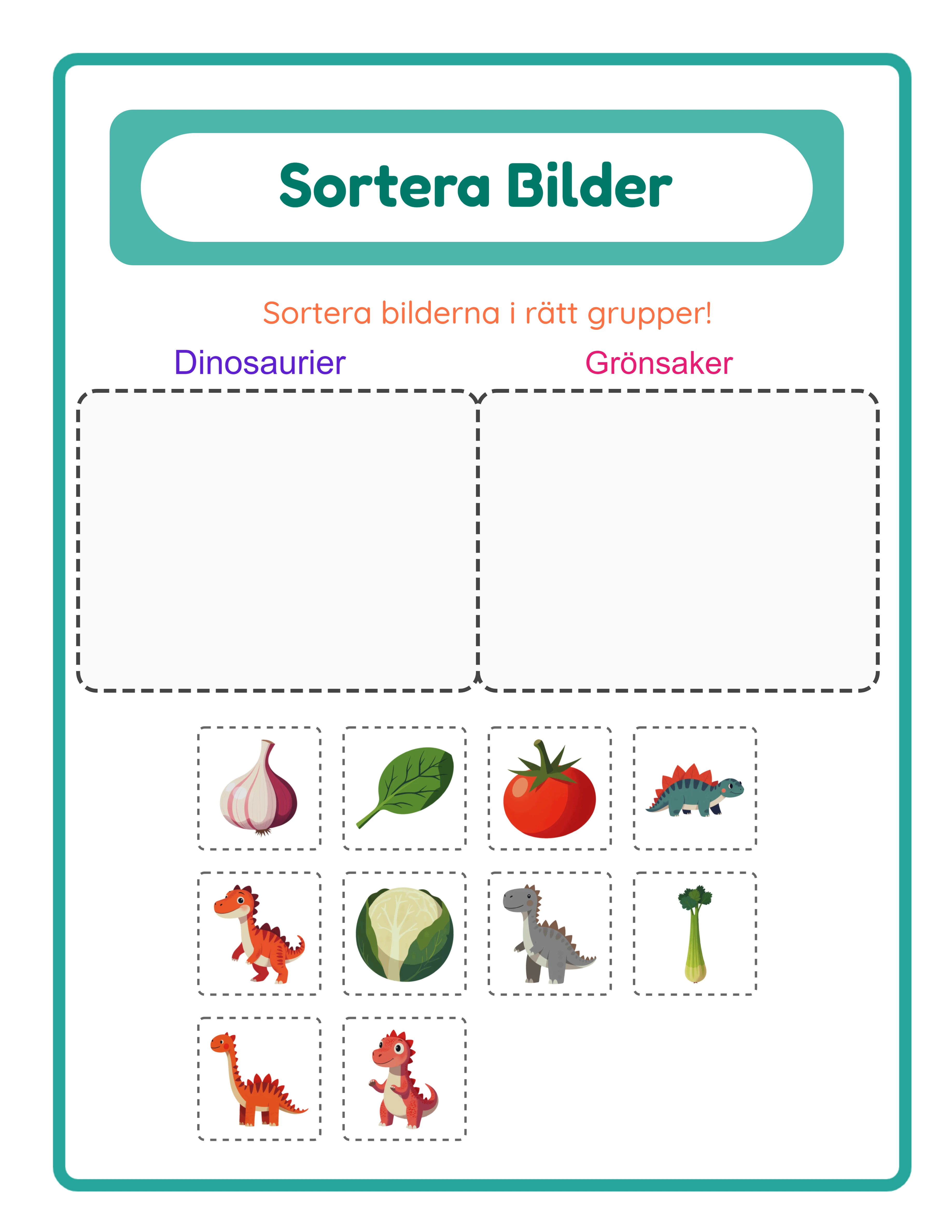
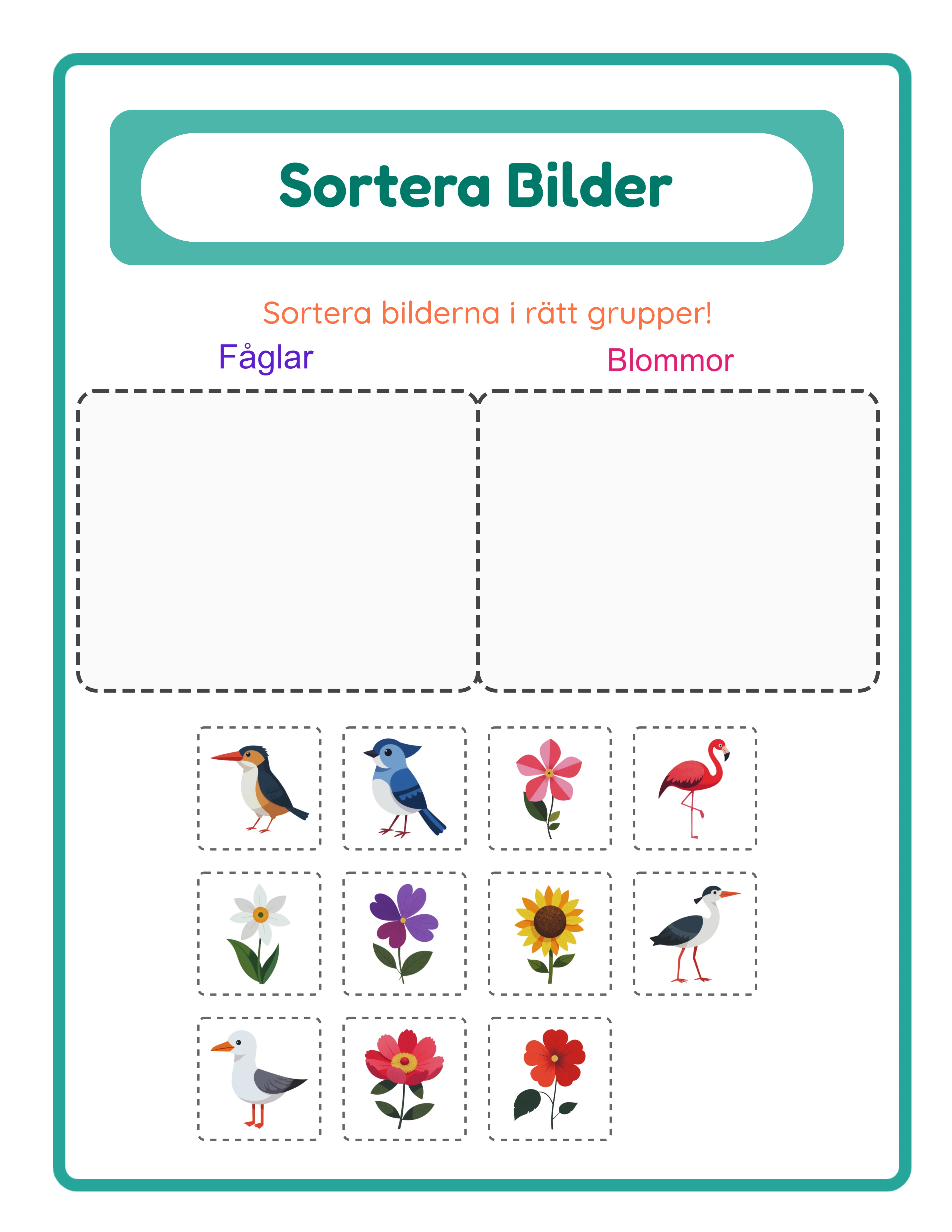
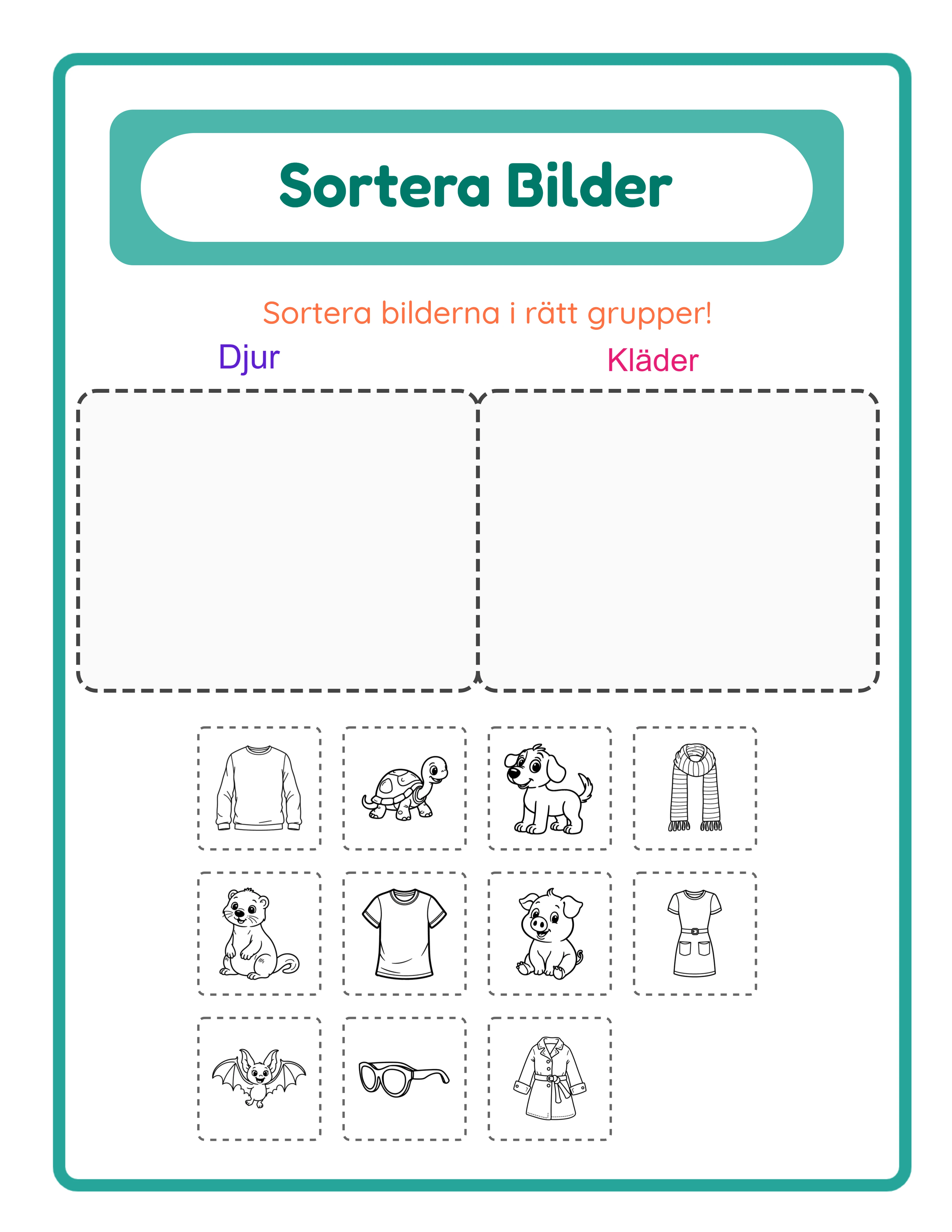
Överst: två sida-vid-sida streckade kategoriramrar med ljus bakgrund och kategorietikett. användare placerar utklippta bilder här.
Under ramarna: blandat utklippsrutnät med alla bilder i randomiserad ordning. Bilder i vita celler med streckade kanter, 3–4 kolumner. Blandningen säkerställer att användare aktivt klassificerar.
En stiliserad rubrik renderas automatiskt i mintgrönt med teal titel och orange beskrivning. Rubriktexten översätts till alla 11 stödda språk.
Granska förhandsgranskningen: kontrollera att bilder är tydliga, kategorietiketter läsbara och layouten balanserad.
7
Granska det autogenererade facit
Klicka Facit-fliken. Facit visar två kategorilådor med bilder sorterade i sin korrekta grupp vid sex gånger utklippsrutnätets cellstorlek — stora och tydliga.
Varje kategorilåda använder max två kolumner med ljus fyllning och streckad kant.
Facit genereras simultant med arbetsbladet — inget manuellt skapandesteg.
För produktlistningar, nämn alltid att facit ingår.
8
Ladda ner alla fyra filer
Fyra filer per session vid 300 DPI: arbetsblad JPEG, arbetsblad PDF, facit JPEG, facit PDF.
Gråskaleväxel för bläcksnåla versioner. Sorteringslayouten med streckade ramar reproduceras bra i gråskala.
För marknadsplatslistningar, exportera båda formaten. Visa arbetsblad och facit i dina listningsbilder.
Tio genereringssessioner ger fyrtio produktionsklara filer.
Viktigt: gratis provversion med vattenstämpel. Kommersiell licens tar bort den.