Vejledning
1
Vælg din aktivitetstilstand
Find genstande-generatoren tilbyder to spiltilstande der generator fundamentalt forskellige arbejdsark-produkter. Din første beslutning er hvilken tilstand du skal bruge til det aktuelle projekt.
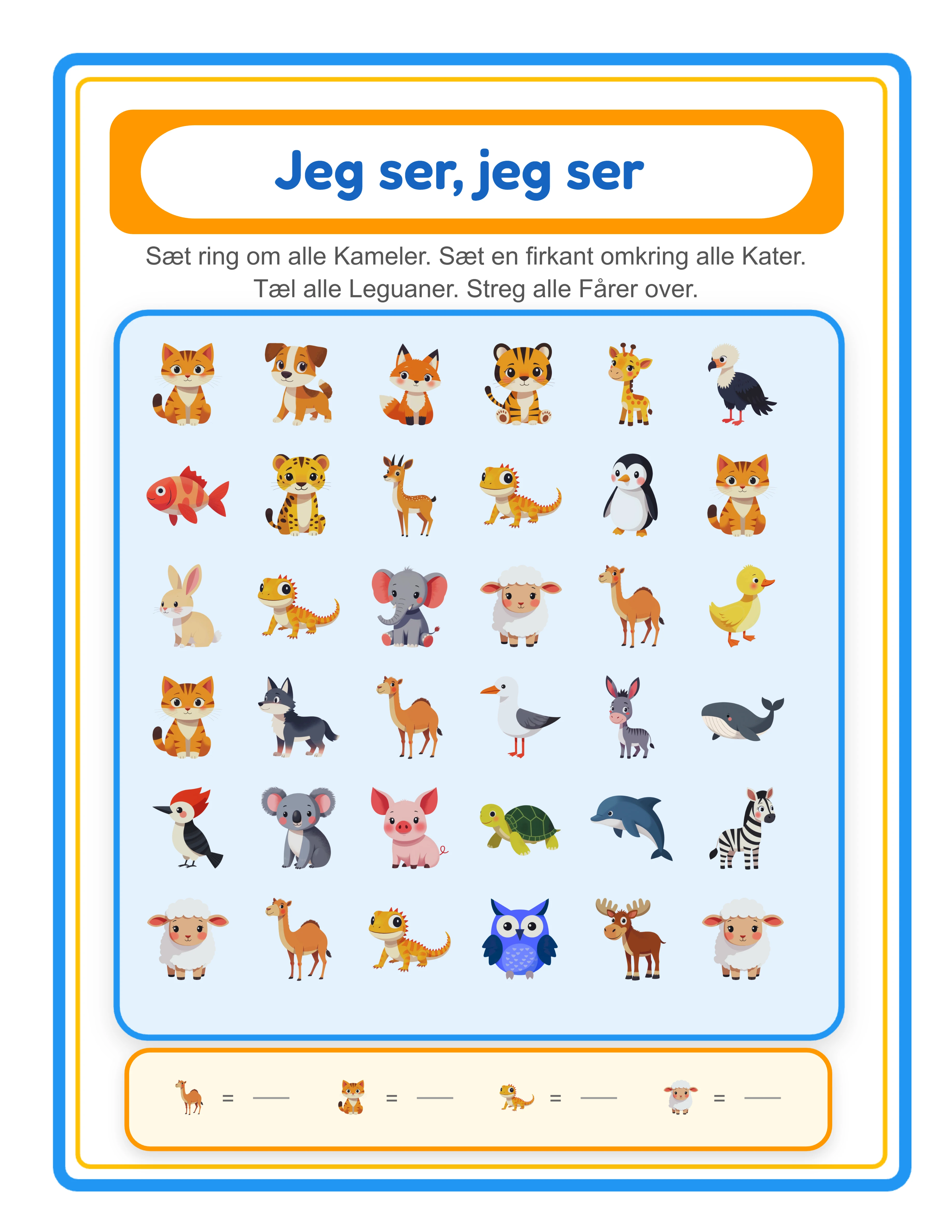
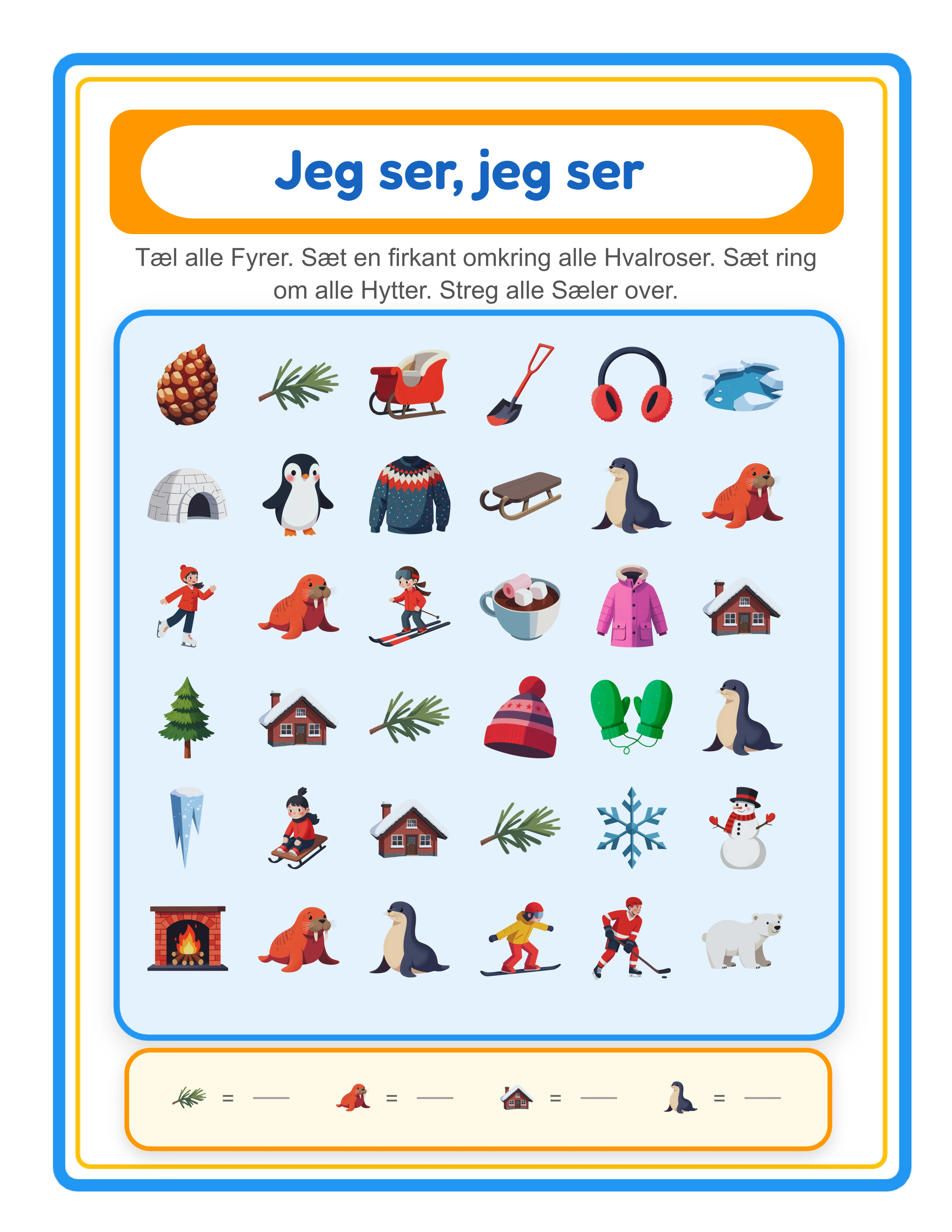
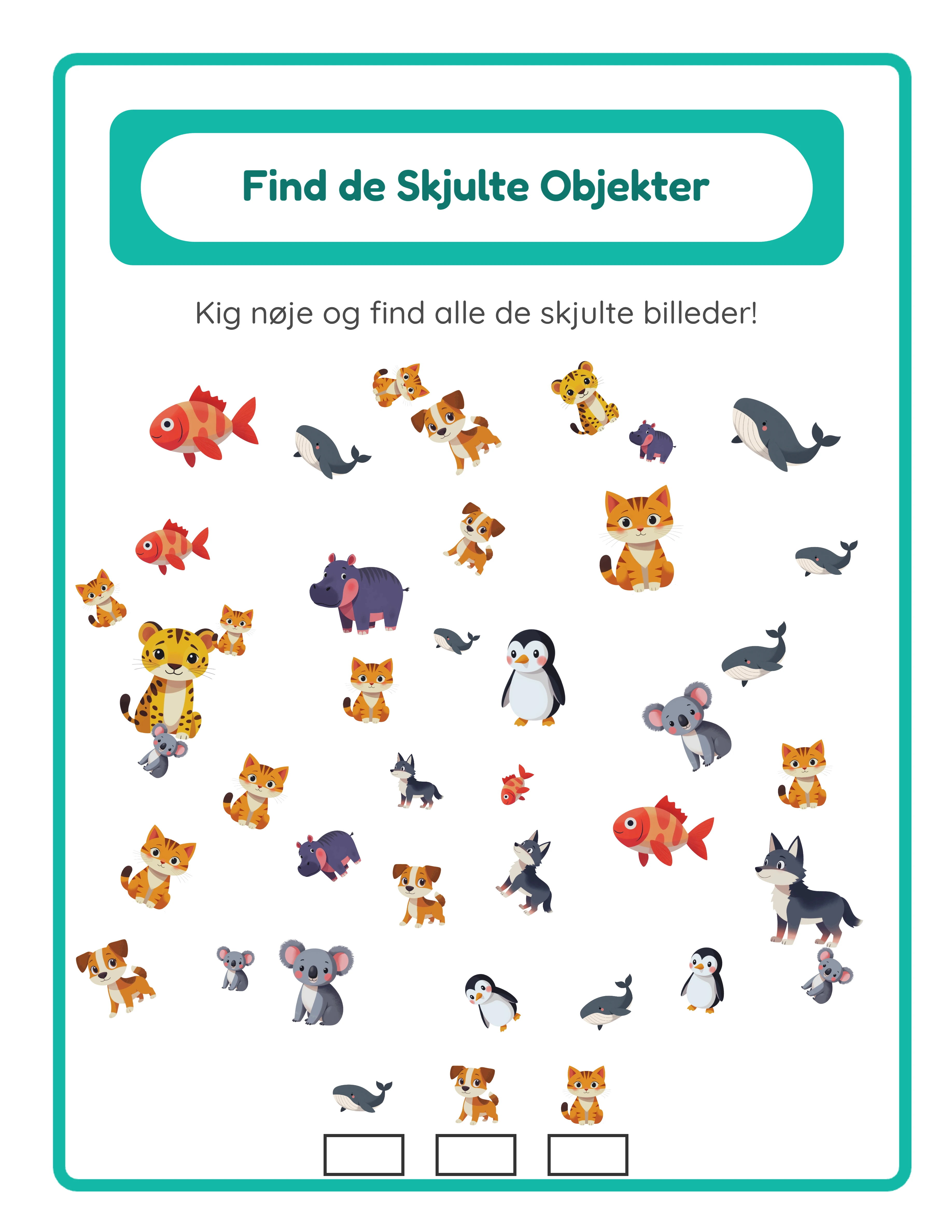
I Spy-tilstand er det klassiske skjulte genstande-format. Du vælger 8–12 distraktor-billeder der danner baggrundsscenen, og vælger derefter 1–5 skjulte genstande som børn skal finde inden for den scene. Distraktor-billederne generator visuel støj, og de skjulte genstande placeres iblandt dem ved forskellige størrelser og positioner. Børn undersøger scenen, lokaliserer hver skjult genstand og markerer eller cirkler den. Denne tilstand udvikler visuel scanning, vedvarende opmærksomhed og figur-grund diskrimination.
Find den anderledes-tilstand tager en anderledes tilgang. Du konfigurerer 8–12 par af matchende billeder (der generator 16–24 samlede elementer på siden) og tilføjer derefter 1–3 uparrede billeder — de anderledes. Børn scanner scenen for at finde hvilke billeder der ikke har en matchende partner. Denne tilstand udvikler mønstergenkendelse, visuel sammenligning og logisk deduktion.
Begge tilstande producerer facit automatisk, og begge eksporterer i de samme formater. Forskellen er den kognitive færdighed de retter sig mod og den produktkategori de passer ind i på markedspladser. I Spy-arbejdsark konkurrerer i "hidden object" og "seek and find" søgekategorierne. Find den anderledes-arbejdsark konkurrerer i "odd one out" og "spot the difference" kategorierne. At skabe produkter i begge tilstande fordobler din markedsplads-dækning fra det samme værktøj.
2
Vælg et tema og byg din scene
Med din spiltilstand valgt er næste trin at vælge de billeder der skal fylde din scene. Find genstande-generatoren giver adgang til et tematisk billedbibliotek med over 100 kategorier der dækker dyr, mad, køretøjer, natur, ferier, sport, erhverv og mere.
Brug tema-dropdown til at filtrere billedbiblioteket efter kategori. Når du vælger et tema, vises de tilgængelige billeder i valgpanelet. For I Spy-tilstand vælger du to grupper af billeder: distraktor-billeder (8–12) der danner den travle baggrundsscene, og skjulte genstande (1–5) som børn skal finde. For Find den anderledes-tilstand vælger du de parrede billeder (8–12 par) og de uparrede anderledes elementer (1–3).
Du kan også bruge nøgleordssøgning til at finde specifikke billeder på tværs af alle temaer. Dette er nyttigt når du vil mikse billeder fra forskellige kategorier for at skabe mere interessante scener — for eksempel at kombinere dyr og madelementer i en enkelt bondegårdsscene.
Temavalg er en strategisk produktbeslutning. Hvert tema generator et unikt produkt du kan liste separat på markedspladser. Et "Zoo dyr I Spy" arbejdsark og et "Havdyr I Spy" arbejdsark retter sig mod helt forskellige søgetermer på trods af at de bruger den samme generator. Med 100+ temaer tilgængelige kan du bygge et omfattende katalog uden at gentage dig selv.
Sprogvælgeren i billedbiblioteket kontrollerer visningsetiketterne for billeder i grænsefladen, men da skjulte genstande-arbejdsark er rent visuelle produkter, påvirker det valgte sprog ikke det endelige arbejdsark-output. Dine færdige scener fungerer for enhver målgruppe uanset sprog.
3
Upload tilpassede billeder (valgfrit)
Find genstande-generatoren understøtter tilpasset billed-upload, der lader dig skabe unikke brandede scener som ingen anden sælger kan replikere. Dette er en betydelig konkurrencefordel på overfyldte markedspladser hvor differentiering driver salg.
Klik upload-området for at vælge flere billedfiler fra din computer. Uploadede billeder gemmes i din browsersession og vises ved siden af biblioteksbillederne i valgpanelet. Du kan mikse tilpassede uploads med biblioteksbilleder frit — brug dine egne illustrationer til hovedobjekterne og biblioteksbilleder til baggrundsfyld, eller omvendt.
Tilpassede uploads er særligt værdifulde i tre scenarier:
Brandede produktlinjer: Hvis du generator dine egne illustrationer eller clipart, upload dem for at bygge scener med en konsistent visuel stil der bliver din brandsignatur på tværs af alle dine listninger.
Klientarbejde: Hvis du generator tilpassede arbejdsark for skoler eller læringscentre, upload deres specifikke billeder (maskotter, logoer, pensum-specifikke billeder) for at skabe personaliserede produkter.
Niche-temaer: Hvis billedbiblioteket ikke dækker en specifik niche du vil ramme (lokale seværdigheder, specialiserede erhverv, kulturelle festligheder), upload dine egne billeder for at udfylde det hul.
Uploadede billeder er sessionsbaserede, hvilket betyder at de forbliver mens din browserfane er åben men ikke lagres permanent på serveren. Gem dine tilpassede billeder lokalt så du kan genup-loade dem til fremtidige sessioner.
4
Konfigurér sidestørrelse og baggrund
Sidekonfiguration bestemmer de fysiske dimensioner og den visuelle styling af dit arbejdsark.
Sidestørrelsesmuligheder inkluderer US Letter stående, US Letter liggende, A4 stående, A4 liggende og Tilpassede dimensioner. US Letter er standard for nordamerikanske købere. A4 er standard for europæiske og internationale markeder. At skabe begge versioner fordobler din internationale rækkevidde med minimal indsats. Liggende orientering fungerer godt til scener med brede panoramiske kompositioner, mens stående orientering passer til lodret lagdelte scener.
Baggrundsafsnittet giver flere kontroller til visuel polish:
Ryd dekorationer: Denne afkrydsningsboks (aktiveret som standard) tilføjer subtile dekorative elementer omkring kantområdet af dit arbejdsark. Disse dekorationer giver siden et legesygt, professionelt look der appellerer til forældre og købere der gennemser markedsplads-listninger.
Baggrundstema: Vælg et tematisk baggrundsmønster fra biblioteket. Dette udfylder siden bag dine sceneobjekter og tilføjer visuel tekstur og kontekst til scenen.
Baggrunds-gennemsigtighed: Kontrollér hvor fremtrædende baggrundsmønsteret vises. Lavere gennemsigtighed (0,1–0,3) generator en subtil vandmærkeeffekt. Højere gennemsigtighed (0,5–0,8) gør baggrunden til en fremtrædende del af scenen. For skjulte genstande-arbejdsark fungerer moderat gennemsigtighed ofte bedst — synlig nok til at tilføje atmosfære men ikke så stærk at den gør genstande sværere at finde.
Reservefarve: En solid farve der vises hvor intet baggrundstema er anvendt. Hvid er standard og fungerer godt til de fleste printede arbejdsark. Lyse pasteller kan tilføje varme til digitale produkter.
Rammetema og gennemsigtighed: Vælg dekorative rammer der indrammer hele siden. Disse tilføjer et poleret, færdigt look der adskiller dine produkter fra simple arbejdsark.
5
Tilføj tekst og instruktioner
Tekstværktøjer lader dig tilføje titler, instruktioner og tilpassede etiketter til dit arbejdsark. Velformuleret tekst transformerer en simpel billedscene til en struktureret pædagogisk aktivitet.
Tekstindtastningsfeltet accepterer enhver tilpasset tekst. Almindelige eksempler til I Spy-tilstand: "Find de skjulte genstande!" eller "Kan du spotte alle 5 dyr?" For Find den anderledes-tilstand: "Hvilken hører ikke til?" eller "Find den der er anderledes!" For brandede produkter, tilføj dit firmanavn eller en sjov arbejdsarktitel som "Safari søge-udfordring."
Skrifttypevalg tilbyder syv familier: Lexend Deca, Baloo 2, Nunito, Quicksand, Fredoka, Arial og Verdana. Fredoka og Baloo 2 er legesyge og tydelige, ideelle til førskole- og børnehaveklasseprodukter. Lexend Deca og Nunito er rene og moderne, velegnede til produkter rettet mod ældre børn eller struktureret brug. Arial og Verdana er universelle reservevalg.
Skriftstørrelse starter ved minimum 8 pixels og skalerer op til titler og overskrifter. Til arbejdsarktitler fungerer 24–36 pixels godt. Til instruktioner er 14–18 pixels læsbar uden at dominere siden.
Tekstomrids tilføjer en farvet kant rundt om hvert bogstav, der dramatisk forbedrer læsbarheden når tekst overlapper travle sceneområder. Sæt en omridsfarve der kontrasterer med både tekstfarven og baggrunden. Omridsbredde går fra 0 til 10, med 2–4 som det mest praktiske interval for de fleste designs.
Tekstfarve bruger en farvevælger til præcis matchning med din scenes farvepalet. Hvid tekst med mørkt omrids, eller mørk tekst med lyst omrids, giver den stærkeste læsbarhed på tværs af varierede baggrunde.
6
Generér og arrangér scenen
Med dine billeder valgt og side konfigureret, klik Opret nyt arbejdsark for at generere scenen. Generatoren placerer dine valgte billeder på lærredet ifølge dine spiltilstands-indstillinger.
Det er her find genstande-generatoren adskiller sig mest fra andre arbejdsarkværktøjer. I stedet for et fast gitterlayout får du et frit lærred med professionelle redigeringsværktøjer til at positionere hvert element:
Lag: Hvert billede sidder på sit eget lag. Brug Bring forrest, Bring fremad, Send bagud og Send bagerst for at kontrollere hvilke billeder der overlapper og hvilke der vises øverst. Strategisk lagdeling generator visuel dybde og gør scener mere udfordrende og visuelt interessante.
Justering: Justér valgte objekter til venstre, centrér vandret, højre, top, centrér lodret eller bund. Justér til side centrerer et objekt på hele lærredet. Disse værktøjer sikrer præcis, professionel placering der ville kræve betydelig indsats i almindeligt designsoftware.
Lås og Lås op: Lås individuelle objekter på plads når du er tilfreds med deres position. Dette forhindrer utilsigtede flytninger mens du fortsætter med at arrangere andre elementer. Lås alle op frigiver alt til ompositionering.
Til I Spy-tilstand, arrangér distraktor-billeder for at skabe en tæt, travl scene, og placér derefter skjulte genstande delvist bag eller mellem distraktorer. Målet er at gøre skjulte genstande findbare men ikke øjeblikkeligt indlysende. For Find den anderledes-tilstand, fordel alle billeder jævnt på tværs af lærredet så børn kan scanne og sammenligne par visuelt.
Brug zoomkontrollerne (zoom ind, zoom ud, procentvisning, nulstil) til at inspicere detaljer på tæt hold og verificere at objekter er positioneret korrekt.
7
Gennemgå og justér sværhedsgrad
Sværhedsgradskalibrering er kritisk for skjulte genstande-arbejdsark. For let og børn er færdige på sekunder uden engagement. For svært og de giver op i frustration. Den rigtige sværhedsgrad afhænger af din mål-aldersgruppe.
For førskole (alder 3–5): Brug færre distraktor-billeder (8–10), større skjulte genstande og minimal overlapning. Skjulte genstande bør være tydeligt synlige med noget søgning men ikke øjeblikkeligt indlysende. Brug høj-kontrast temaer hvor skjulte genstande skiller sig ud fra distraktorer i farve eller form.
For børnehaveklasse (alder 5–6): Øg distraktorer til 10–12 og brug moderat overlapning. Skjulte genstande kan være delvist skjult af andre billeder. Introducér noget visuel lighed mellem skjulte genstande og distraktorer for at kræve nærmere inspektion.
For tidlig indskoling (alder 6–8): Brug det fulde interval af 12 distraktorer med betydelig overlapning og lagdeling. Skjulte genstande kan være mindre i forhold til distraktorer. Brug temaer hvor billeder deler lignende farver og former for at øge den visuelle udfordring.
Zoom ind for at inspicere hver skjult genstands synlighed. Kan du finde den inden for få sekunders fokuseret søgning? Hvis det tager dig mere end 10 sekunder, kan det være for svært for yngre børn. Hvis du spotter den øjeblikkeligt uden søgning, kan det være for let.
Iterér ved at ompositionere objekter, justere størrelser og modificere lagdeling indtil sværhedsgraden føles rigtig. Lærredsværktøjerne gør denne proces hurtig — lås et objekt op, træk det til en ny position, lås det igen og revurdér.
For Find den anderledes-tilstand, verificér at parrede billeder tydeligt kan identificeres som matches og at anderledes elementer virkelig er uparrede. Kontrollér at billedpar ikke er placeret direkte ved siden af hinanden, hvilket ville gøre aktiviteten for let.
8
Generér facit og eksportér
Hvert arbejdsark skabt med find genstande-generatoren inkluderer et automatisk facit. Klik Facit-fanen for at se det. I I Spy-tilstand fremhæver facit placeringerne af skjulte genstande inden for scenen. I Find den anderledes-tilstand markerer det de uparrede billeder. Dette sparer dig fra manuelt at skabe svar-overlays — generatoren håndterer det automatisk.
Før eksport, tjek gråtone-skiftet. Denne afkrydsningsboks konverterer hele dit arbejdsark til gråtoner for blæksparende udskrift. Gråtone-arbejdsark er populære hos skoler og forældre der printer ofte og ønsker at reducere blækomkostninger. Overvej at skabe både farve- og gråtoneversioner af hvert produkt — de appellerer til forskellige købersegmenter og kan listes som separate produkter eller pakkes sammen.
Navn- og datofelter-afkrydsningsboksen tilføjer navne- og datolinjer til arbejdsarket. Aktivér dette for produkter rettet mod struktureret brug.
Fire eksportknapper er tilgængelige:
Arbejdsark JPEG: Højopløsnings billedfil ved 300 DPI trykkvalitet. Brug til listnings-forhåndsvisningsbilleder, markedsføring på sociale medier og digitale downloadprodukter.
Arbejdsark PDF: Professionelt trykklart format. Dette er standard-leverancen for printable-produktsalg på alle markedspladser.
Facit JPEG og Facit PDF: Separate eksporter for facit i begge formater.
Den gratis prøveversion med vandmærke producerer fuldt funktionelle eksporter med et vandmærkeoverlay. Dette lader dig evaluere trykkvalitet, teste formatering og skabe prøveudskrifter før køb af kommerciel licens. Den kommercielle licens fjerner vandmærket fra alle eksporter.