Vejledning
1
Åbn billeddiagram arbejdsark-makeren
Navigér til billeddiagram arbejdsark-makeren og klik "Prøv gratis nu" for at lancere generatoren i din browser. Værktøjet indlæser øjeblikkeligt med en indstillingssidepanel til venstre og et dobbelt-fane lærred til højre — én fane til arbejdsarket, én til facit. Ingen kontooprettelse, ingen softwaredownload, ingen installation påkrævet.
Dobbelt-fane lærredet er en særskilt funktion ved denne generator. I modsætning til enkelt-lærreds arbejdsarkværktøjer producerer billeddiagram-makeren samtidigt både et brugerarbejdsark og et køberfacit i den samme session. Du vil primært arbejde på Arbejdsark-fanen under oprettelse, og derefter skifte til Facit-fanen for at gennemgå den automatisk genererede løsning før eksport af begge.
Tag et øjeblik for at gøre dig bekendt med sidepanelets sektioner: Sideopsætning til dimensioner og dekorationer, Billedbibliotek til at vælge dine 6 billedtyper, og Tekstværktøjer til at tilføje tilpassede titler og instruktioner. Lærredsområdet understøtter fuld træk-og-slip redigering med zoomkontroller fra 25% til 300%.
2
Sæt sidelayout og baggrund
I Sideopsætningssektionen vælger du din sidestørrelse. Muligheder inkluderer Letter stående, Letter liggende, A4 stående, A4 liggende, Kvadrat (1200×1200) og tilpassede dimensioner. US Letter er standard for nordamerikanske købere, mens A4 betjener europæiske og internationale markeder. At skabe begge versioner fordobler din markedsrækkevidde med minimal ekstra indsats.
Sæt en sidebaggrundsfarve — hvid er standard for rene, printvenlige arbejdsark. For digitale produkter eller premium pakker kan en lys pastel tilføje visuel varme.
Generatoren tilbyder både baggrundstemaer og rammetemaer fra det indbyggede bibliotek, hver kontrolleret af en uafhængig gennemsigtighedsskyder (0–1, trin 0,05). Sæt en subtil akvarelbaggrund ved 15–25% gennemsigtighed for at tilføje tekstur uden at distrahere fra billedgitteret og søjlediagrammet. Lag en dekorativ ramme ved 80–100% gennemsigtighed for en poleret indraming. Baggrunds- og rammetemaer fungerer uafhængigt, så du kan mikse og matche for at skabe et professionelt produktlook. Konsistent styling på tværs af en pakke generator en sammenhængende brandidentitet som købere genkender og vender tilbage til.
3
Vælg din billedkilde
Billeddiagram-makeren tilbyder to distinkte workflows til at vælge de 6 billedtyper der vil optræde på dit arbejdsark.
Automatisk tilstand: Brug Arbejdsark billedkilde-dropdown til at vælge et tema som Dyr, Mad eller Køretøjer. Appen vælger tilfældigt 6 billeder fra den samling. Dette er det hurtigste workflow til at bygge store pakker — vælg et tema, generér, gentag. Med 104 tematiske samlinger indeholdende 3.100+ illustrationer har du enorm variation uden nogen manuel udvælgelse.
Manuel tilstand: Gennemse billedbiblioteket efter tema eller søg efter nøgleord, og klik derefter præcis 6 billeder. Valgte billeder vises i en forhåndsvisningsstrimmel hvor du kan klikke for at fjerne og erstatte individuelle valg. Manuel udvælgelse giver dig præcis kontrol over hvilke billedtyper der optræder sammen — nyttigt til at skabe pensum-tilpassede arbejdsark hvor specifikke elementer er vigtige (kun bondegårdsdyr, kun havdyr, eller specifikke fødevaregrupper).
Du kan også uploade tilpassede PNG-, JPG- eller GIF-billeder med uploadknappen til emnespecifikke billedgrafer, brandet indhold eller nichetemaer ikke dækket af det indbyggede bibliotek.
Begge tilstande garanterer præcis 6 billedtyper per arbejdsark, hvilket er essentielt for 6-kolonners søjlediagramformatet. Det strategiske valg mellem automatisk og manuel afhænger af dit produkt: automatisk til hurtig pakkeoprettelse, manuel til kuraterede pædagogiske produkter.
4
Generér billedgraf-arbejdsarket
Klik Generér for at skabe dit arbejdsark. Appen udfører flere operationer samtidigt:
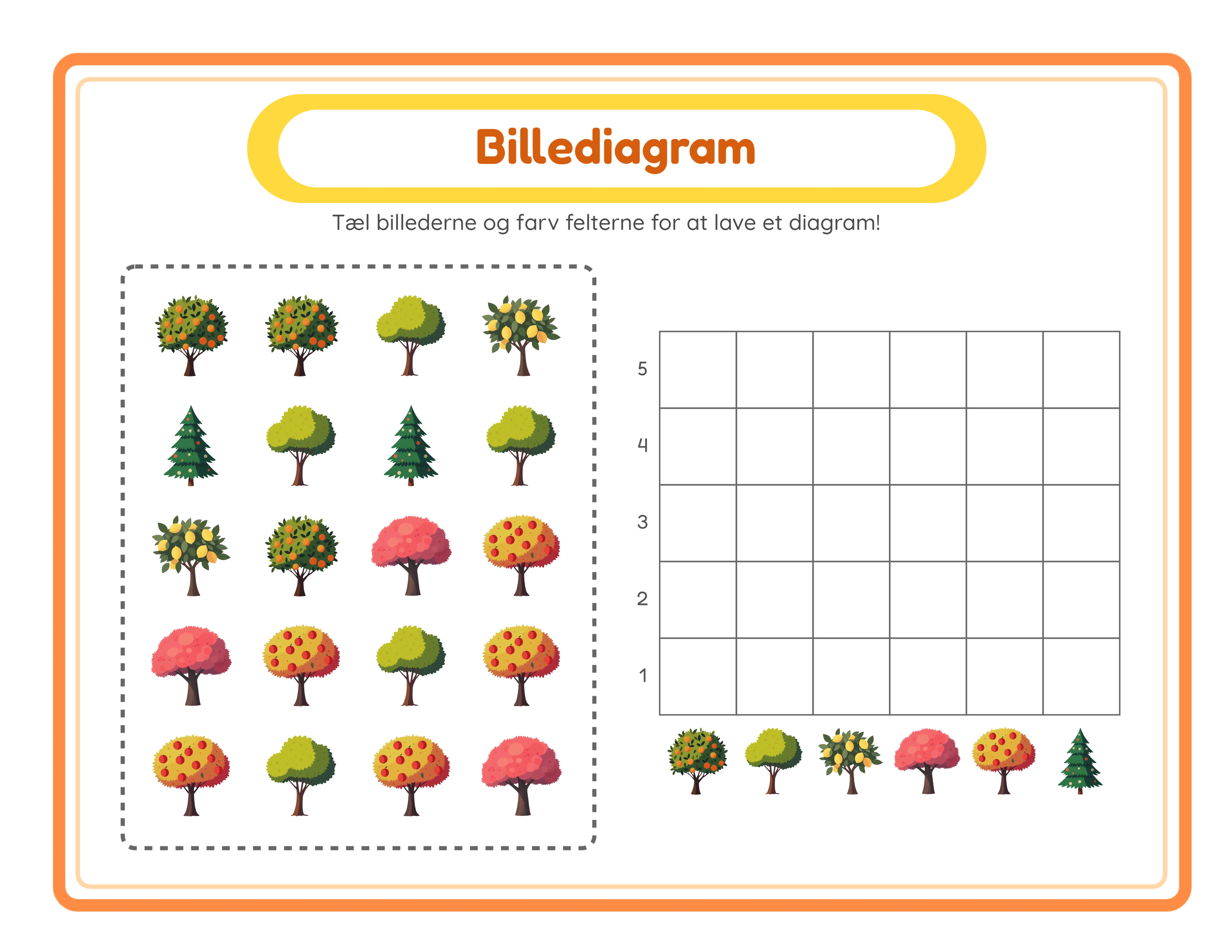
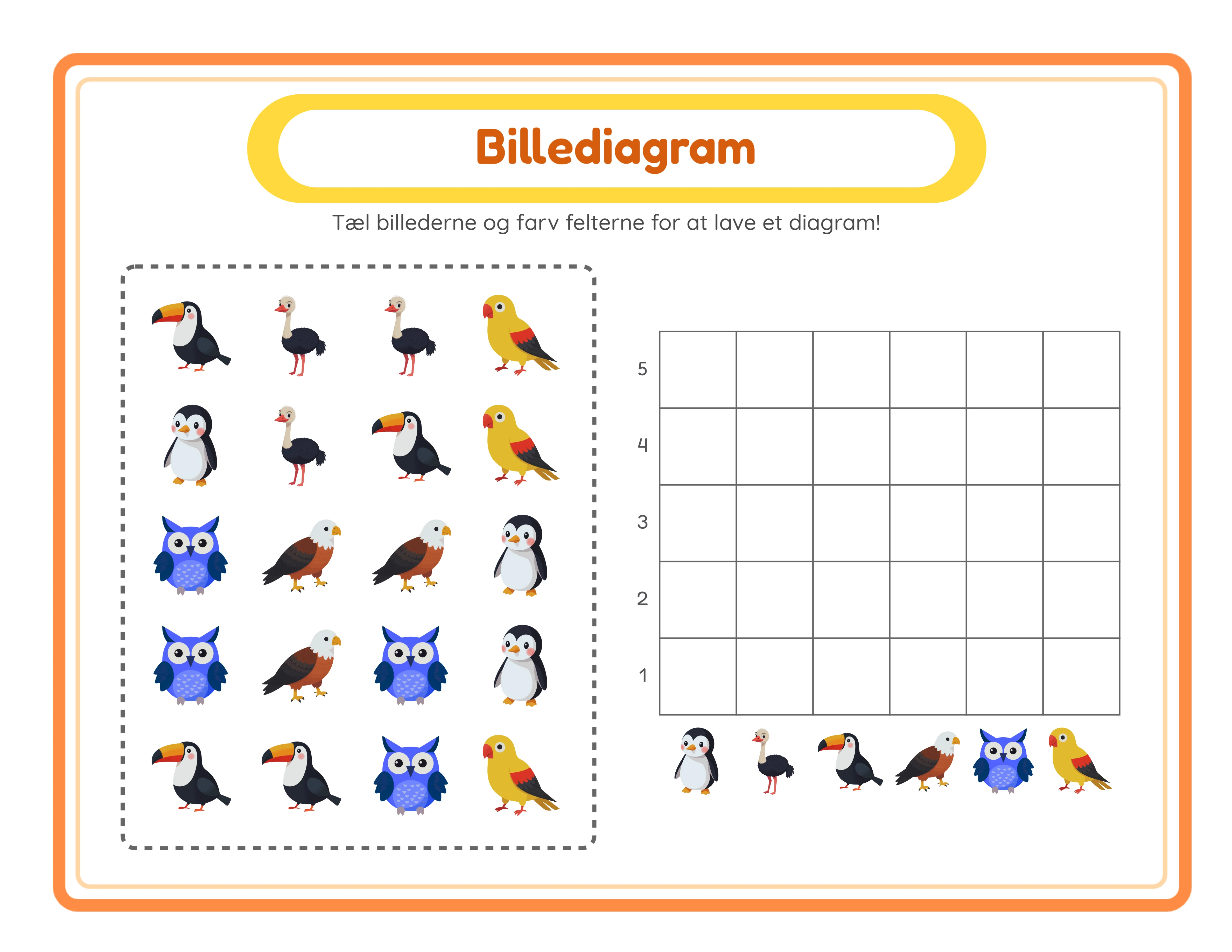
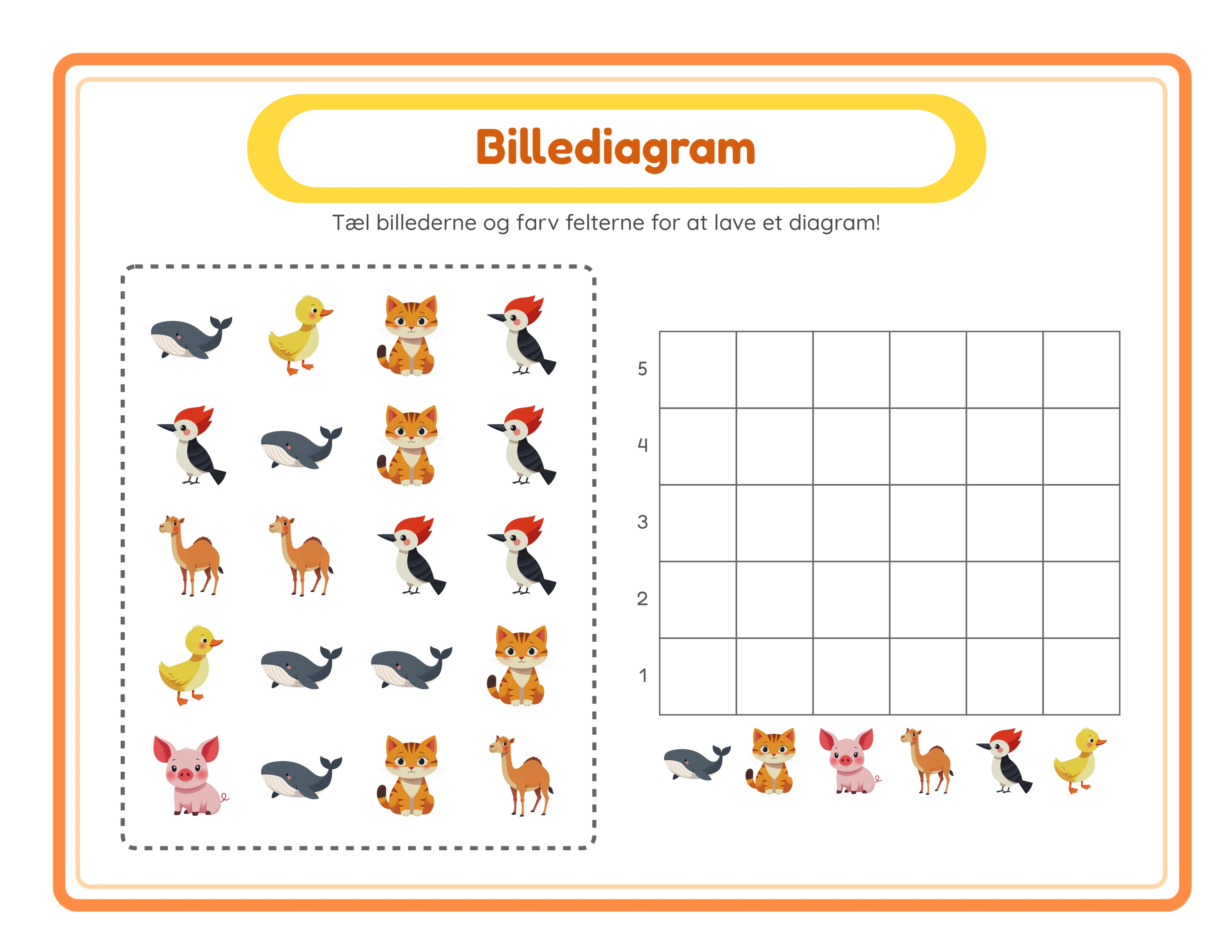
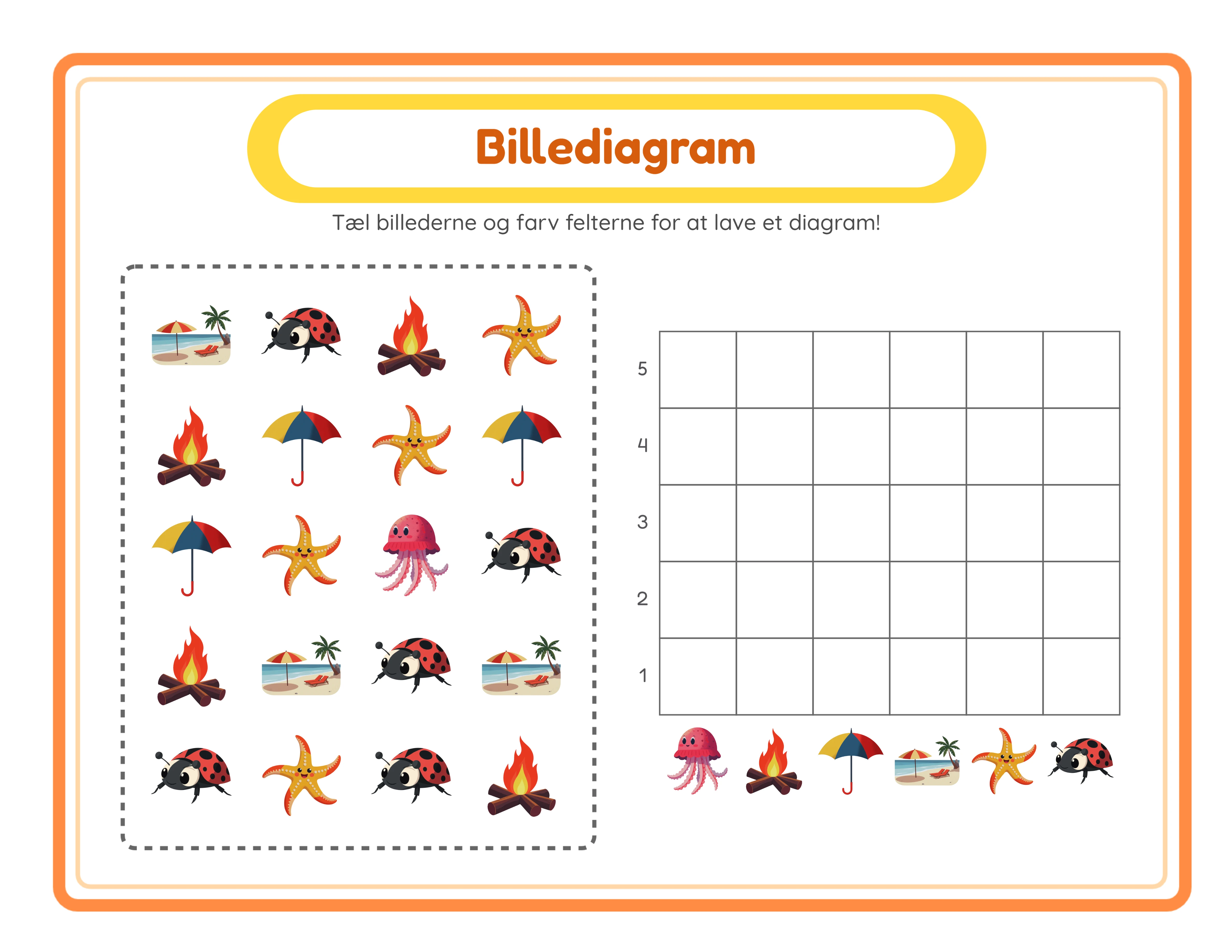
Først arrangerer den 20 spredte ikoner fra dine 6 valgte billedtyper i et 4×5 gitter med en stiplet kant øverst på siden. Hver billedtype optræder 1–5 gange i en tilfældig distribution, så enhver generering producerer en unik tælleudfordring. Det spredte arrangement forhindrer brugere i simpelthen at tælle rækker eller kolonner — de skal visuelt scanne og identificere hver billedtype individuelt.
Under gitteret vises et 6-kolonners × 5-rækkers søjlediagram med kolonner mærket med hver billedtype og rækker nummereret 1–5 fra bund til top. Brugere tæller hvor mange af hver billedtype der optræder i gitteret ovenfor, og farver eller udfylder det tilsvarende antal celler i den matchende kolonne.
En automatisk genereret overskrift viser en lokaliseret "Billedgraf" titel og tælleinstruktioner i en stylet gul pille (#FFD93D) med en orange kanteramme. Denne overskrift tilpasser sig automatisk til alle 11 understøttede sprog når du skifter UI-sprog.
Undersøg det genererede arbejdsark omhyggeligt. Verificér at alle 6 billedtyper er tydeligt skelbare i gitteret. Kontrollér at søjlediagrametiketterne matcher de spredte billeder ovenfor. Hvis du ønsker en anderledes tilfældig distribution, klik blot Generér igen — appen producerer et fuldstændigt nyt arrangement hver gang.
5
Gennemgå det automatisk genererede facit
Klik Facit-fanen ved siden af Arbejdsark-fanen for at se den automatisk genererede løsning. Facit viser det samme billedgitter og søjlediagram, men de korrekte celler er udfyldt med gul (#FFC857) fremhævning der viser præcis hvor mange af hver billedtype der optræder i gitteret.
Facit genereres samtidigt med arbejdsarket. Der er intet separat oprettelsestrin, ingen manuel tælling og ingen mulighed for fejl. Når du klikker Generér på Arbejdsark-fanen, opdaterer Facit-fanen samtidigt med den matchende løsning.
Dette dobbelt-lærred system er din største produktionsfordel. Konkurrerende sælgere der generator grafarbejdsark manuelt skal tælle hvert billede og udfylde hver facit-celle i hånden — en kedelig proces der er fejlbehæftet. Billeddiagram-makeren eliminerer dette fuldstændigt. Du kan generere 15–20 unikke arbejdsark per temasession, hvert med et verificeret facit, på den tid det ville tage at manuelt skabe og tjekke et enkelt arbejdsark.
Købere søger specifikt efter grafarbejdsark "med facit" på alle markedspladser. At inkludere facit med hvert produkt er ikke valgfrit — det er en grundlæggende forventning. Den automatiske genereringsfunktion sikrer at du aldrig sender et produkt uden ét.
6
Tilføj brugerfelter og tilpas overskriften
Sæt flueben i Inkludér navn/dato-boksen for at tilføje formaterede "Navn: ____" og "Dato: ____" felter til arbejdsarket (Fredoka 18px #333). Denne enkle afkrydsningsboks transformerer et generisk printable til en struktureret gruppeaktivitet. Købere på Gumroad søger specifikt efter "gruppevenlige" og "print-og-brug" ressourcer med brugeridentifikationsområder indbygget.
Den automatisk genererede overskrift viser automatisk "Billedgraf" titlen og tælleinstruktionerne på det aktive UI-sprog. Skift mellem engelsk, tysk, fransk, spansk, portugisisk, italiensk, hollandsk, svensk, dansk, norsk og finsk for at generere overskrifter på ethvert af disse sprog. Selve arbejdsarkets indhold — spredte billeder og nummererede søjlediagramceller — bruger universelle visuelle elementer der fungerer identisk på ethvert sprog uden modifikation.
Denne lokaliseringsevne generator en unik produktmulighed. Du kan generere det samme arbejdsark med overskrifter på flere sprog og sælge sprogspecifikke versioner på internationale markedspladser. Én oprettelsessession producerer globalt salgbare produkter med nul oversættelsesindsats ud over at skifte UI-sprog.
7
Tilpas med tekstværktøjer og lærredsredigering
Brug Tekstværktøjspanelet til at tilføje tilpassede titler, etiketter eller instruktioner til dit arbejdsark. Syv skrifttyper er tilgængelige: Lexend Deca, Baloo 2, Nunito, Quicksand, Fredoka, Arial og Verdana. Justér tekstomridsbredde fra 0 til 10 med 0,5-trins granularitet for at skabe læsbare overskrifter der skiller sig ud mod enhver baggrund.
Det fulde Fabric.js lærred understøtter træk, ændr størrelse og rotér operationer på hvert element. Brug lagkontroller til at styre stablingsrækkefølge — flyt elementer fremad eller bagud, lås færdige elementer på plads for at forhindre utilsigtede ændringer. Zoom fra 25% til 300% til præcis placering af tekst og dekorative elementer.
Fortryd og gør om op til 20 historiktilstande med Ctrl+Z og Ctrl+Y. Dette giver dig frihed til at eksperimentere med layouts, tekstplacering og styling uden at bekymre dig om at miste tidligere arbejde.
Til produktskabelse, overvej at tilføje en tilpasset titel som "Tæl og graf — Bondegårdsdyr" eller brandet bundtekst med dit butiksnavn. Konsistent tekststyling på tværs af en pakke (samme skrifttype, samme størrelse, samme position) generator en professionel produktlinje som købere genkender som sammenhængende og troværdig.
8
Download alle fire filer
Billeddiagram-makeren producerer fire filer per genereringssession. Arbejdsark-fanen tilbyder arbejdsark JPEG og arbejdsark PDF downloads. Facit-fanen tilbyder facit JPEG og facit PDF downloads. Alle filer renderes ved 300 DPI til professionel trykkvalitet.
Skift gråtone til før download for blæksparende versioner ideelle til bulkudskrift og Amazon KDP sort-hvid interiører. Gråtoneskiftet gælder den aktuelt aktive fane, så du kan eksportere et farvearbejdsark med et gråtonefacit eller omvendt.
Til markedspladslistninger, eksportér JPEG-versionerne som listnings-forhåndsvisningsbilleder og PDF-versionerne som dit leverbare produktfiler. Købere vil se præcis hvad de køber, og JPEG-forhåndsvisningen tjener dette formål mens PDF opretholder perfekt formatering på tværs af alle enheder og printere.
For at bygge en komplet produktpakke, generér flere arbejdsark ved at klikke Generér gentagne gange med det samme eller forskellige temaer. Hvert klik producerer en ny tilfældig distribution af 20 ikoner, der generator en unik tælleudfordring. Download alle fire filer efter hver generering, og organisér dem derefter i tematiserede mapper til dine produktpakker.
Den gratis prøveversion med vandmærke producerer fuldt funktionelle eksporter med et synligt vandmærkeoverlay. Dette lader dig evaluere trykkvalitet, verificere formatering og skabe testudskrifter før køb af kommerciel licens. Den kommercielle licens fjerner vandmærket fra alle eksporter og producerer rene filer klar til salg.