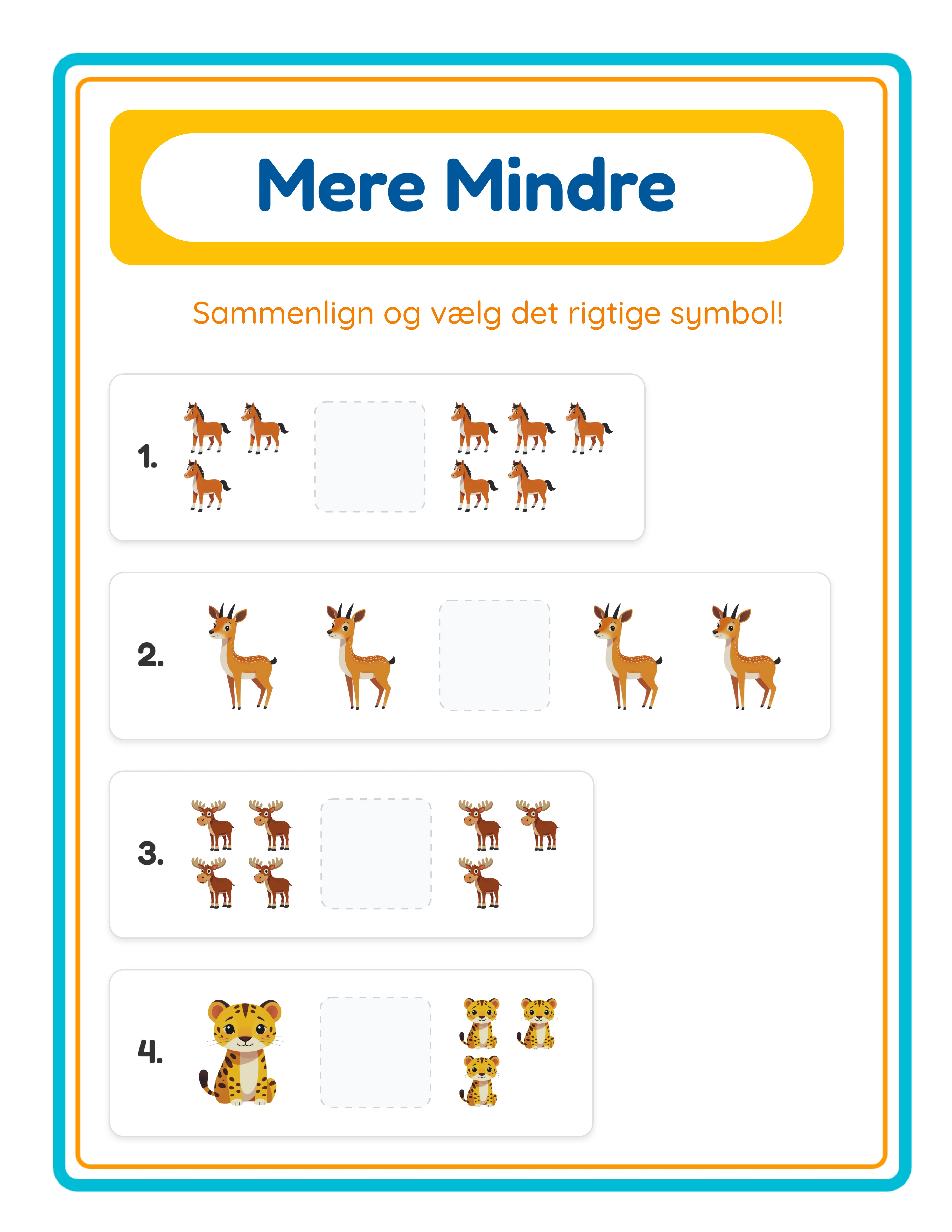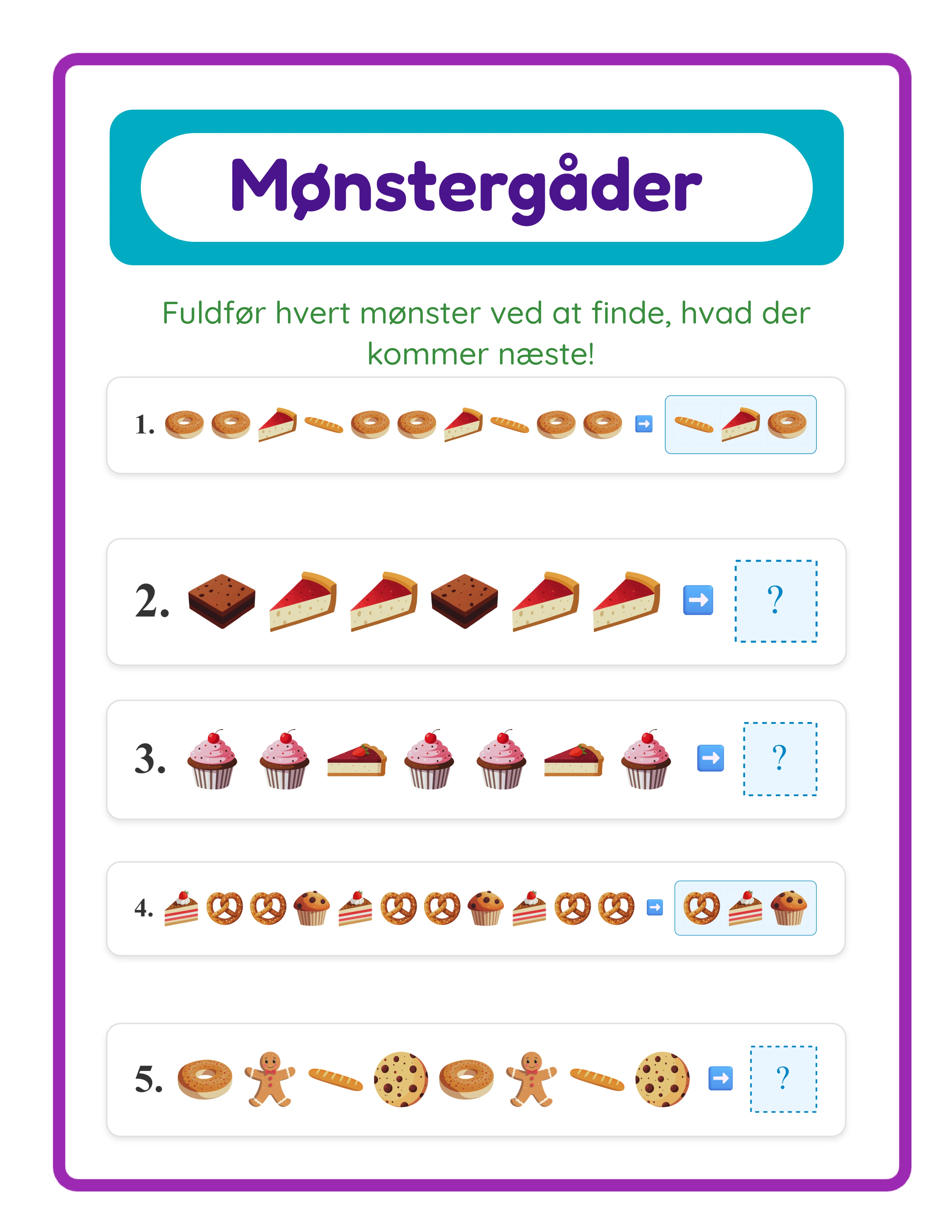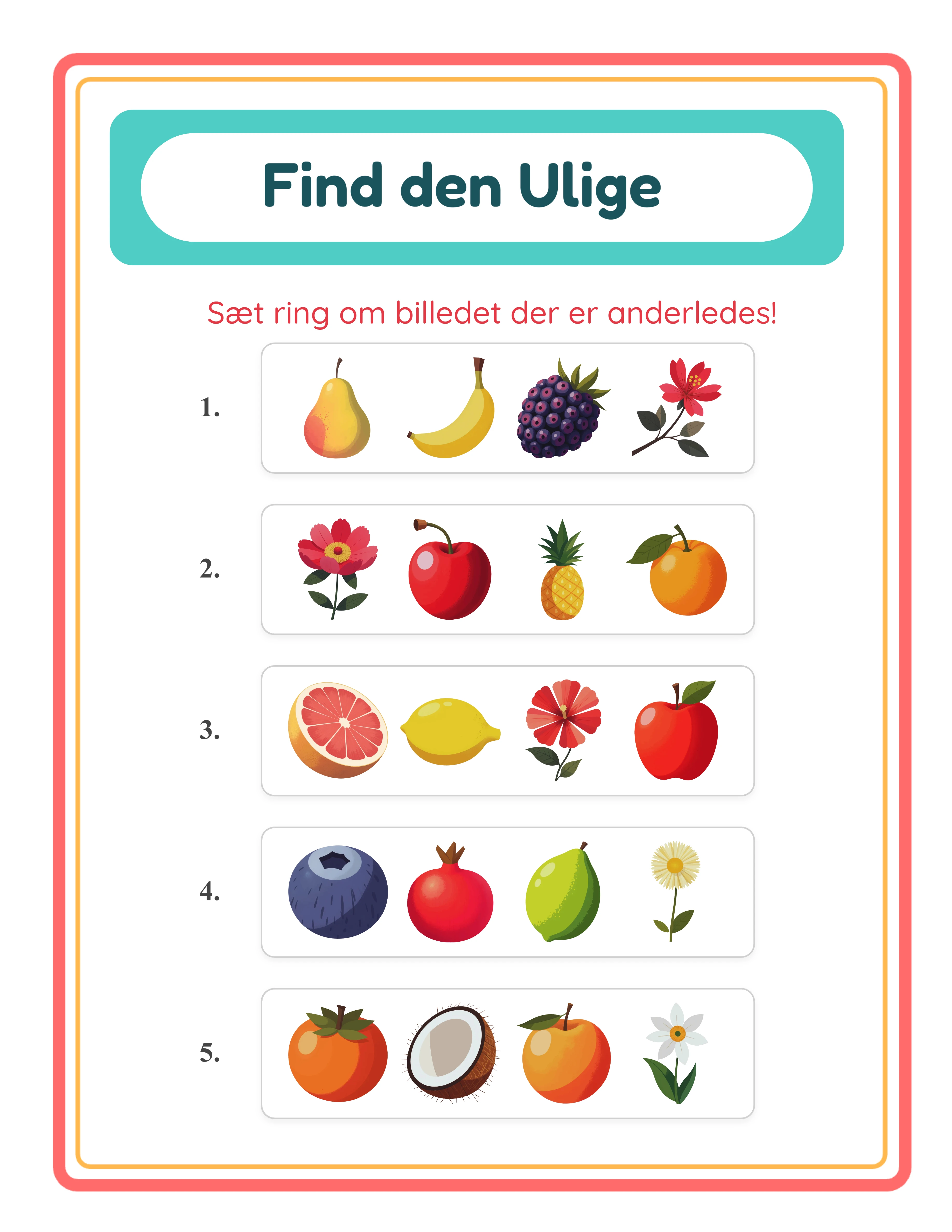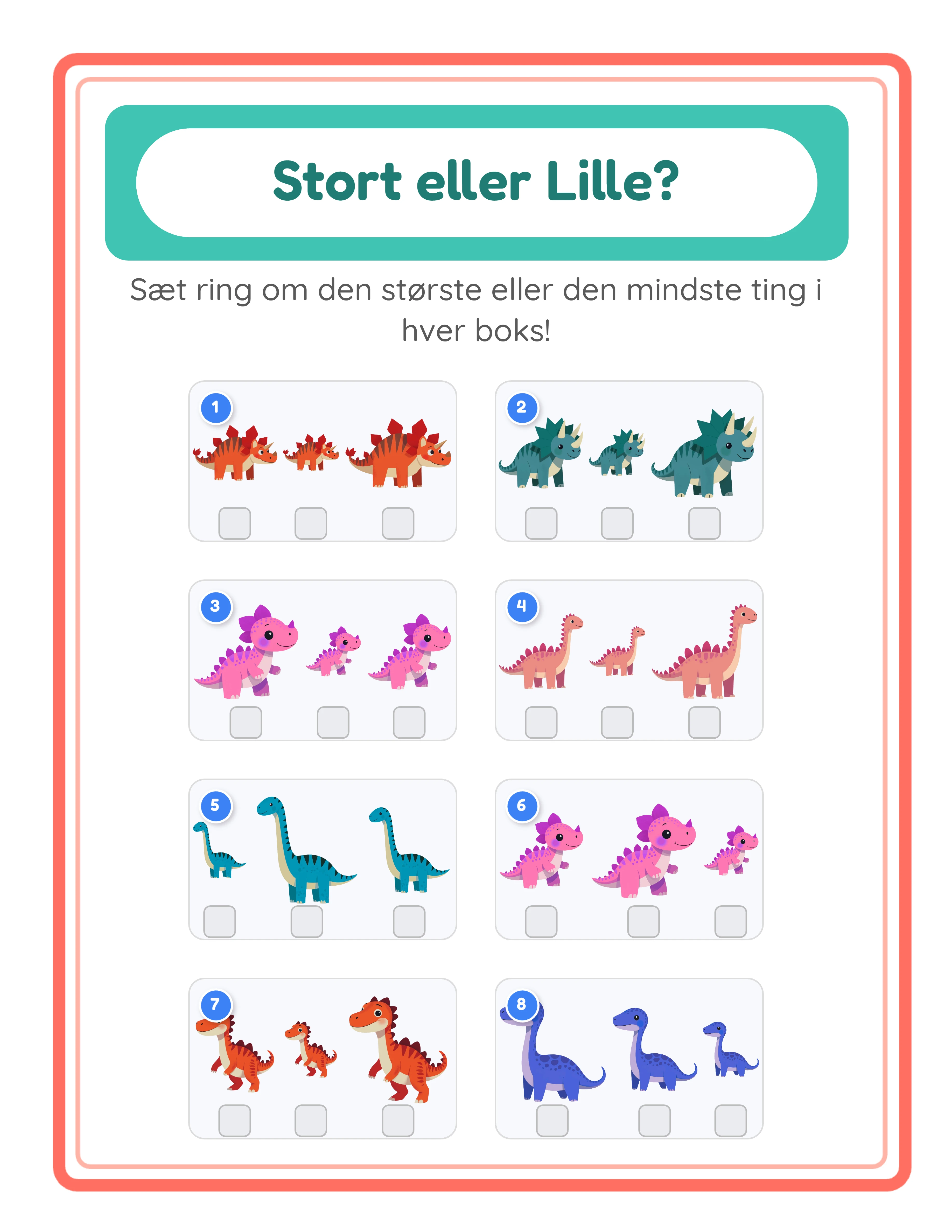
Vejledning
1
Vælg din spørgsmålstype
Stor og lille arbejdsark-makeren tilbyder fem spørgsmålstyper, der hver retter sig mod en anderledes størrelses-diskriminationsfærdighed. Dit spørgsmålstype-valg bestemmer den kognitive udfordring og mål-aldersgruppen for dit produkt.
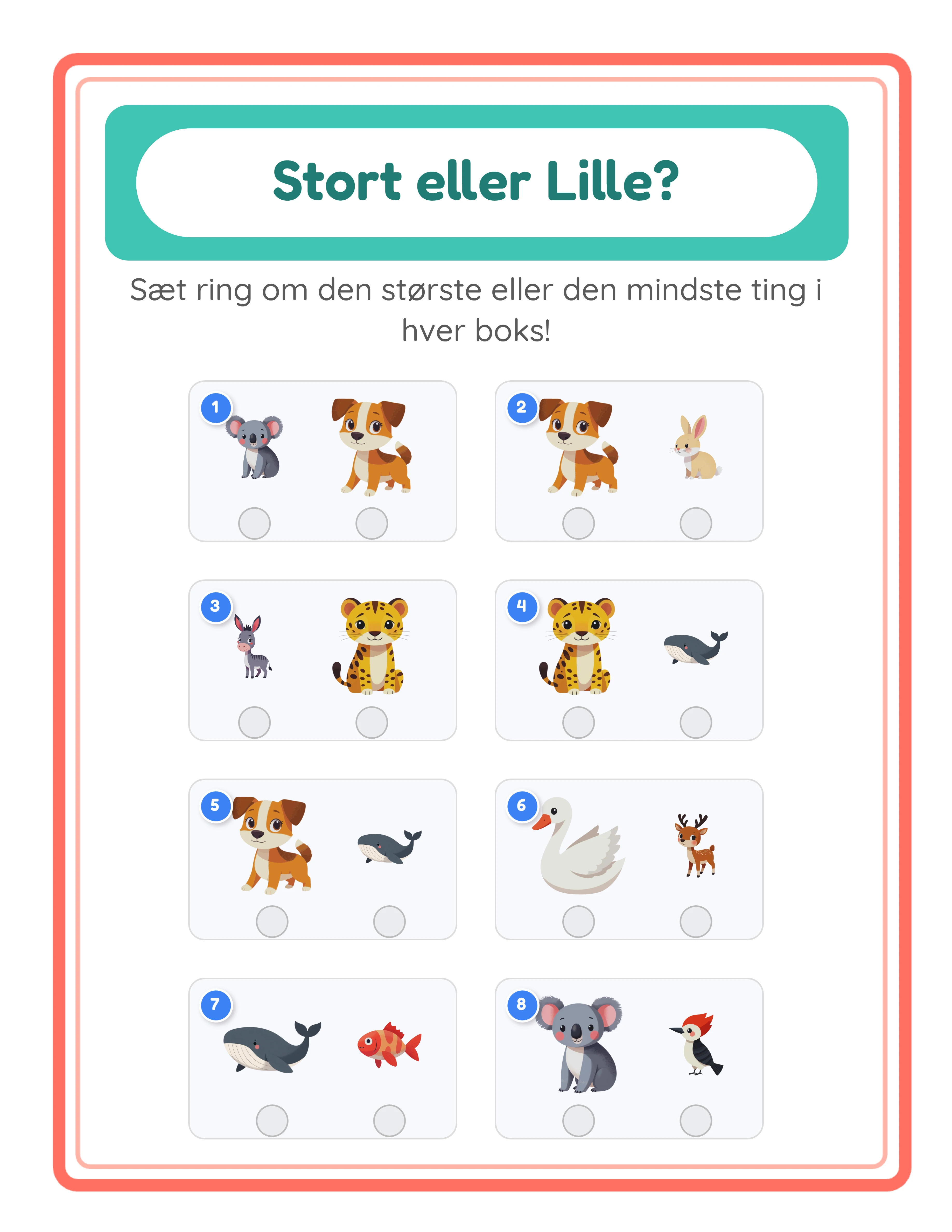
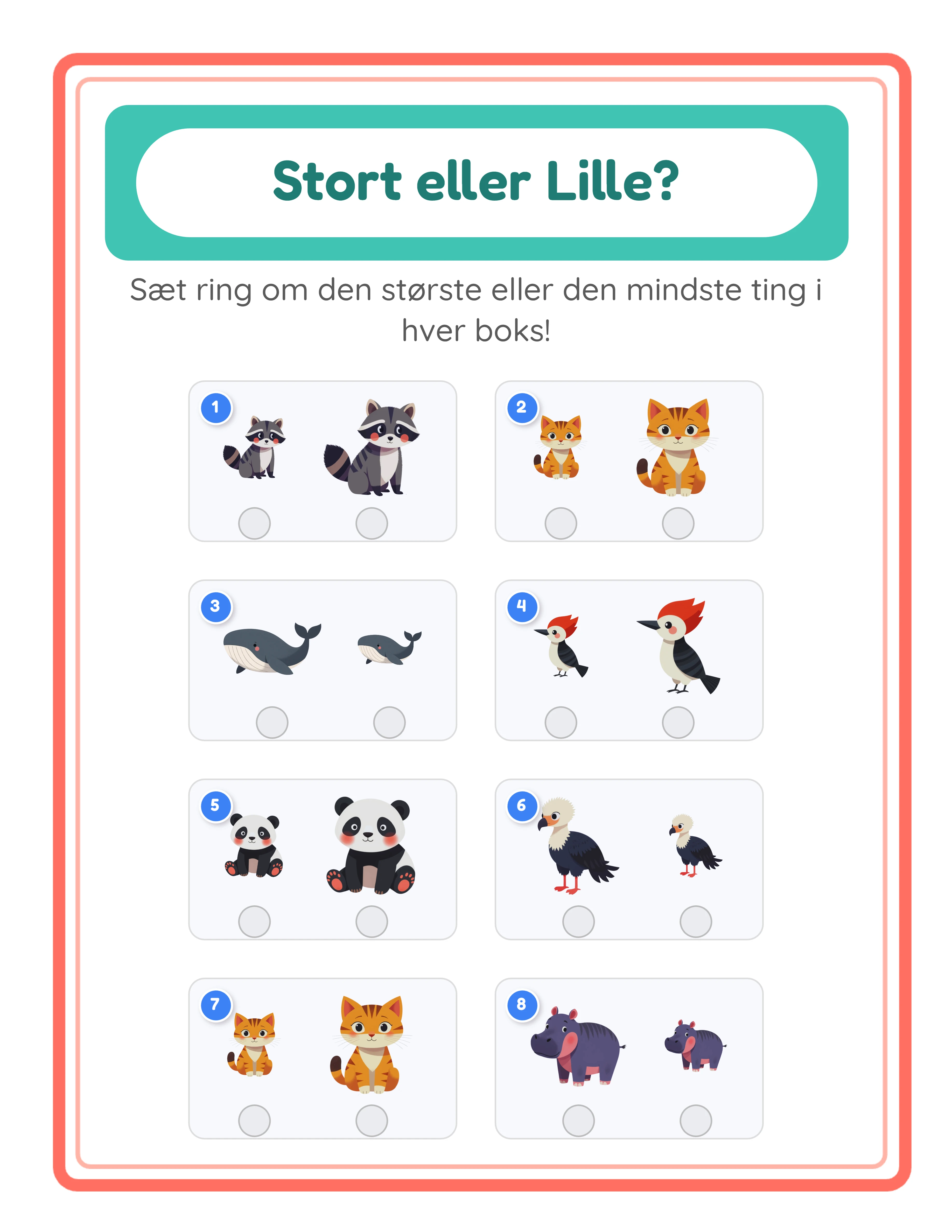
Cirkel den store er den simpleste spørgsmålstype. Brugere ser på to eller tre billeder vist i forskellige størrelser og identificerer det største. Dette er ideelt til småbørn og det unge førskole-marked (alder 2–4) der lige begynder at skelne størrelsesforskelle. Opgaven er intuitiv — selv før-verbale børn kan pege på det større billede.
Cirkel den lille vender opgaven om. Brugere identificerer det mindste billede i gruppen. Dette er lidt sværere end at finde det største fordi "mindste" kræver mere omhyggelig sammenligning, især når størrelsesforskelle er subtile. Mål-alder: førskole (alder 3–5).
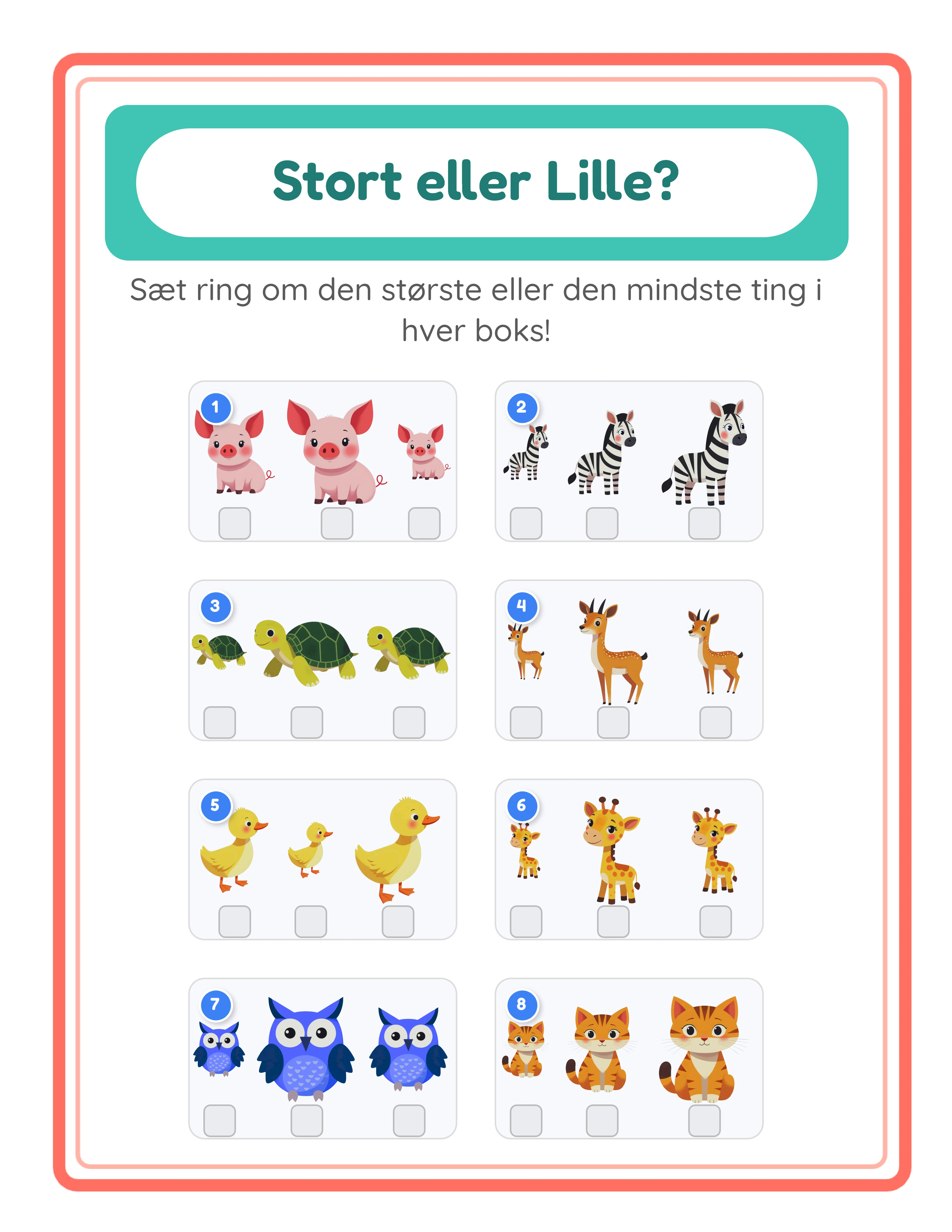
Cirkel den mellemstore introducerer et tredje størrelses-niveau. Brugere skal identificere det mellemstore billede, hvilket kræver at eliminere både den største og mindste mulighed. Denne spørgsmålstype kræver 3 billeder per øvelse og udvikler eliminationsræsonnering. Mål-alder: sen førskole til børnehaveklasse (alder 4–6).
Nummerér 1–2–3 lille til stor skifter fra identifikation til sekventering. Brugere mærker hvert billede i stigende størrelsesorden. Dette kræver at sammenligne alle elementer samtidigt og tildele ordinale positioner — en flertrins kognitiv opgave der er betydeligt sværere end at cirkle ét svar. Mål-alder: børnehaveklasse til første klasse (alder 5–7).
Nummerér 1–2–3 stor til lille vender sekvensen til faldende rækkefølge. Brugere skal ordne fra størst til mindst. Denne variation forhindrer udenadslæring af "start altid med den mindste" og sikrer ægte størrelses-ræsonnering.
I generatoren vælger du din spørgsmålstype fra indholdspanelet. Til produktskabelse, overvej at lave separate produkter for hver spørgsmålstype ved det samme tema — fem spørgsmålstyper ganget med dit antal temaer generator et omfattende katalog fra et enkelt værktøj.
2
Vælg billedtilstanden
Billedtilstands-indstillingen ændrer fundamentalt karakteren af hver øvelse og generator to distinkte produktlinjer fra det samme værktøj.
Identiske billeder-tilstand viser det samme billede i forskellige størrelser. Hvis du vælger et kattebillede, ser brugere tre kopier af præcis den kat — én lille, én mellemstor, én stor. Denne tilstand isolerer ren størrelsesperception fordi der ikke er nogen forvirrende variabler. Objekterne er identiske på alle måder undtagen størrelse, så brugere fokuserer udelukkende på at sammenligne dimensioner. Denne tilstand fungerer bedst for yngre brugere (alder 2–4) og til at introducere størrelseskoncepter for første gang.
Forskellige billeder-tilstand viser distinkte objekter i forskellige størrelser. Brugere kan se en hund, en fugl og en fisk — hver vist i en anderledes skala. Denne tilstand kræver relativ størrelses-ræsonnering fordi brugere skal sammenligne uens elementer. De kan ikke stole på at genkende "det samme billede bare større" og skal i stedet evaluere faktiske dimensioner. Denne tilstand fungerer godt for det ældre førskole-marked og tidlig-lærings-nichen (alder 4–6) der har mestret basal størrelsesbevidsthed og er klar til mere kompleks visuel ræsonnering.
Den strategiske værdi af to billedtilstande er betydelig for produktgeneratore. Ethvert tema du vælger kan producere to helt forskellige øvelsessæt — ét i Identisk tilstand og ét i Forskellig tilstand. Et "Bondegårdsdyr" tema i Identisk tilstand generator rene størrelses-perceptionsøvelser. Det samme tema i Forskellig tilstand generator relative størrelses-ræsonneringsøvelser. To ægte forskellige produkter fra ét temavalg uden ekstra kreativt arbejde.
Skift mellem tilstande med billedtilstands-skiftet i indholdspanelet. Resten af dine indstillinger (spørgsmålstype, øvelsesantal, tema, sidelayout) forbliver uændrede, så at skifte tilstand og regenerere tager sekunder.
3
Konfigurér øvelsesantal og billeder per øvelse
To indstillinger kontrollerer tætheden og kompleksiteten af hver arbejdsarkside: antallet af øvelser og antallet af billeder per øvelse.
Øvelser per side går fra 1 til 10. Færre øvelser generator fokuserede øvelsesark med store, tydelige billeder — ideelt til yngre børn og introduktionsarbejdsark. Flere øvelser generator tættere vurderings-lignende ark passende til ældre brugere og afprøvning.
For småbørn og det unge førskole-marked (alder 2–4), brug 2–3 øvelser per side. Den store billedstørrelse gør størrelsesforskelle indlysende og det reducerede visuelle rod hjælper med at opretholde fokus.
For førskole-markedet (alder 3–5), brug 4–6 øvelser per side. Dette balancerer klarhed med nok øvelse til at fylde en meningsfuld aktivitetssession.
For tidlig-lærings-nichen og førsteklasse (alder 5–7), brug 6–10 øvelser per side. Tættere layouts giver effektiv øvelse og fungerer godt til hjemmearbejdsark og tidsbegrænsede vurderinger.
Billeder per øvelse sættes til enten 2 eller 3. To billeder generator ligetil større/mindre sammenligninger — brugere vælger mellem to muligheder. Tre billeder introducerer det mellemstore størrelses-niveau, aktiverer spørgsmålstypen Cirkel den mellemstore og gør nummereringsøvelser sværere med tre elementer at ordne i stedet for to.
Start med 2 billeder til de simpleste produkter rettet mod yngre brugere. Progrediér til 3 billeder til produkter rettet mod børn klar til mere komplekse sammenligninger. At skabe både 2-billede og 3-billede versioner af det samme tema giver dig yderligere produktvariationer.
4
Gennemse temaer eller upload tilpassede billeder
Billedbiblioteket indeholder 104 tematiske samlinger med over 3.100 illustrationer der spænder over dyr, mad, køretøjer, natur, ferier, erhverv, sport og snesevis af flere kategorier. Hvert tema giver et koordineret sæt billeder der fungerer visuelt sammen i størrelsessammenligningsøvelser.
Temavalg er en strategisk produktbeslutning. Hvert tema generator et unikt produkt med distinkte søgenøgleord på markedspladser. "Bondegårdsdyr størrelsessammenlignings-arbejdsark" og "Havdyr størrelsessammenlignings-arbejdsark" retter sig mod helt forskellige købersøgninger på trods af at de bruger de samme generatorindstillinger. Med 104 temaer tilgængelige kan du bygge et omfattende produktkatalog uden at gentage dig selv.
Gennemse temaer med tema-dropdown i billedbibliotekspanelet. Vælg et tema for at se alle tilgængelige billeder. Generatoren bruger disse billeder til at fylde dine øvelser ifølge dine spørgsmålstype- og billedtilstandsindstillinger.
Du kan også uploade dine egne tilpassede billeder til emnespecifikke arbejdsark. Klik upload-området for at tilføje billedfiler fra din computer. Tilpassede uploads er sessionsbaserede, hvilket betyder at de forbliver mens din browserfane er åben. Upload tilpassede billeder når du vil ramme nicheemner det indbyggede bibliotek ikke dækker — sammenligning af bygningsstørrelser til arkitekturlektioner, madportionsstørrelser til sundhedsuddannelse eller planetstørrelser til naturfagsenheder.
Yderligere layout-skift i indholdspanelet lader dig vise eller skjule øvelsesnumre og svarbokse. Øvelsesnumre mærker hvert problem (1, 2, 3...) til nem reference. Svarbokse giver visuelle rammer der guider brugere til at cirkle eller nummerere deres svar.
5
Sæt sidestørrelse og baggrund
Sidekonfiguration bestemmer de fysiske dimensioner og den visuelle styling af dit færdige arbejdsark.
Sidestørrelsesmuligheder inkluderer US Letter stående, US Letter liggende, A4 stående, A4 liggende, Kvadrat (1200×1200) og Tilpassede dimensioner. US Letter er standard for nordamerikanske købere. A4 er standard for europæiske og internationale markeder. Kvadratformat fungerer godt til opslag på sociale medier og visse Amazon KDP interiørformater. At skabe både US Letter og A4 versioner af hvert arbejdsark fordobler din internationale markedsrækkevidde med minimal indsats.
Baggrundsafsnittet giver kontroller til visuel polish:
Sidefarve sætter den grundlæggende baggrundsfarve. Hvid er standard for printede arbejdsark. Lyse pasteller kan tilføje varme til digitale produkter uden at forstyrre billedsynlighed.
Baggrundstema lader dig vælge et dekorativt mønster fra billedbiblioteket. Dette udfylder siden bag dine øvelser og tilføjer visuel tekstur og et professionelt look. Baggrundsgennemsigtighed kontrollerer hvor fremtrædende mønsteret vises — lavere værdier (0,1–0,3) generator subtile vandmærkeeffekter mens højere værdier (0,5–0,8) gør baggrunden til et synligt designelement.
Rammetema tilføjer dekorative rammer rundt om hele siden. Ligesom baggrundstemaer har rammer uafhængige gennemsigtighedskontroller. Et tematiseret ramme med matchende baggrund generator et sammenhængende, professionelt designet look der adskiller dine produkter fra simple arbejdsark.
Disse visuelle styringsmuligheder er vigtige for markedsplads-konkurrenceevne. Købere der gennemser Etsy eller Gumroad sammenligner snesevis af lignende produkter, og arbejdsark med polerede baggrunde og koordinerede rammer tiltrækker konsekvent flere klik og salg end simple hvide sider.
6
Tilføj tekst og tilpas layout
Tekstværktøjspanelet lader dig tilføje titler, instruktioner, navne- og datofelter og tilpassede etiketter til dit arbejdsark. Mens selve øvelserne er tekst-frie (kun billeder), kan du tilføje tekstelementer omkring dem til struktur og branding.
Almindelige teksttilføjelser inkluderer arbejdsarktitler ("Størrelsessammenlignings-øvelse" eller "Cirkel den store"), navne- og datofelter til praktisk brug, og tilpassede instruktioner der beskriver opgaven. Navne- og datofelter-afkrydsningsboksen tilføjer formaterede linjer øverst på arbejdsarket — købere foretrækker stærkt arbejdsark med disse felter.
Skrifttypevalg tilbyder fem familier: Baloo 2, Fredoka, Lexend Deca, Nunito og Quicksand. Fredoka og Baloo 2 er legesyge og engagerende, ideelle til førskole- og børnehaveklasseprodukter. Lexend Deca og Nunito er rene og moderne, velegnede til produkter rettet mod ældre børn eller praktisk brug.
Tekstomrids tilføjer en farvet kant rundt om hvert bogstav, der forbedrer læsbarheden når tekst sidder tæt på travle områder af arbejdsarket. Sæt en omridsfarve der kontrasterer med både tekstfarven og baggrunden. Omridsbredde går fra subtil (1–2) til fed (3–4).
Det fulde Fabric.js lærred giver dig komplet kontrol over elementpositionering. Træk, ændr størrelse, rotér og ompositionér hvert element. Justeringsværktøjer snapper elementer til præcise positioner. Låsekontroller beskytter færdige elementer mens du fortsætter med at redigere andre. Ubegrænset fortryd og gør om lader dig eksperimentere frit uden risiko.
Husk: teksten du tilføjer er supplerende — kerneøvelserne forbliver fuldt visuelle med ingen tekst på de genererede øvelsesområder. Enhver instruktionstekst du tilføjer er valgfri og positioneret uden for øvelsesgitteret.
7
Generér og gennemgå arbejdsarket
Med dine indstillinger konfigureret, klik Generér-knappen for at skabe dit arbejdsark. Generatoren placerer billeder ifølge din spørgsmålstype, billedtilstand, øvelsesantal og billeder-per-øvelse indstillinger på lærredet.
Gennemgå forhåndsvisningen omhyggeligt før eksport:
Kontrollér størrelsesforskelle: Er størrelsesvariationerne mellem billeder tydelige og utvetydige? For Cirkel den store, er det største billede tydeligt større? For Cirkel den mellemstore, er den midterste størrelse klart skelbar fra både den største og mindste? Hvis størrelsesforskelle er for subtile, kan brugere kæmpe eller give forkerte svar.
Kontrollér sværhedsgrads-tilpasning: Matcher den kognitive udfordring din mål-aldersgruppe? Et førskole-arbejdsark bør have åbenlyse størrelsesforskelle med 2 billeder. Et børnehaveklasse-arbejdsark kan have mere subtile forskelle med 3 billeder. Verificér ved at spørge dig selv om et barn i mål-alderen kunne gennemføre øvelsen med fokuseret indsats men uden frustration.
Kontrollér layouttæthed: Er øvelser klart adskilt med nok plads til at brugere kan cirkle eller nummerere deres svar? Er billeder store nok til at se detaljer tydeligt? Hvis siden føles overfyldt, reducér øvelsesantallet per side.
Kontrollér billedtilstands-konsistens: Hvis du valgte Identiske billeder, verificér at hver øvelse viser det samme billede i forskellige størrelser. Hvis du valgte Forskellige billeder, verificér at distinkte objekter vises i tydeligt forskellige skalaer.
Hvis noget ser forkert ud, justér dine indstillinger og regenerér. Lærredet opdateres øjeblikkeligt, så du kan iterere hurtigt gennem forskellige konfigurationer indtil du finder layoutet der ser bedst ud til dit produkt.
8
Generér facit og eksportér
Hvert arbejdsark skabt med stor og lille arbejdsark-makeren inkluderer et automatisk facit. Klik Generér facit for at skabe en løst version hvor korrekte svar er fremhævet og cirklet til øjeblikkelig visuel verifikation. For cirkel-type spørgsmål markerer facit det korrekte billede. For nummereringssspørgsmål viser det den korrekte størrelsesorden. Dette eliminerer behovet for manuelt at skabe svar-overlays.
Før eksport, overvej gråtone-skiftet. Denne afkrydsningsboks konverterer hele dit arbejdsark til sort og hvid. Gråtone-arbejdsark koster betydeligt mindre at printe og opfylder Amazon KDP interiørkrav til standard (ikke-premium farve) bøger. Overvej at skabe både farve- og gråtoneversioner af hvert produkt — de tjener forskellige køberbehov og kan listes separat eller pakkes sammen.
Navne- og datofelter-afkrydsningsboksen tilføjer navne- og datolinjer til arbejdsarket. Aktivér altid dette for produkter rettet mod praktisk brug.
Fire eksportknapper er tilgængelige:
Arbejdsark JPEG: Højopløsnings billedfil ved 300 DPI. Brug til listnings-forhåndsvisningsbilleder, markedsføring på sociale medier og digitale downloadprodukter.
Arbejdsark PDF: Professionelt trykklart format. PDF er standard-leverancen for printable-produktsalg på alle markedspladser.
Facit JPEG og Facit PDF: Separate eksporter for facit i begge formater.
Den gratis prøveversion med vandmærke producerer fuldt funktionelle eksporter med et vandmærkeoverlay. Dette lader dig evaluere trykkvalitet, verificere formatering og skabe testudskrifter før køb af kommerciel licens. Den kommercielle licens fjerner vandmærket fra alle eksporter og producerer rene filer klar til salg.
Eksportér altid både arbejdsarket og facit. På alle markedspladser er "med facit" en almindeligt søgt kvalificering der forbedrer din listningssynlighed og oplevede værdi.