Visuelles Lernen

Zählen & Diagramm-Arbeitsblätter erstellen — Generator mit Lösungen

Doppel-Canvas-Piktogramm-Generator — erzeugen Sie verteilte Bildraster mit 6 Bildtypen, automatisch ausgefüllte Balkendiagramm-Lösungsschlüssel, lokalisierte Überschriften in 11 Sprachen und 104 thematische Bildsammlungen für Datenerfassungs-Arbeitsblätter.

Zähl- und Diagramm-Arbeitsblätter für Etsy erstellen — dieser spezialisierte Generator produziert Piktogramm- und Balkendiagramm-Arbeitsblätter, die auf Marktplätzen kaum Konkurrenz haben. Jedes Arbeitsblatt kombiniert ein verteiltes Bildraster mit 6 verschiedenen Bildtypen und ein zugehöriges Balkendiagramm zum Ausfüllen, sodass Ihre Käufer Zählen und Datenerfassung in einer Aktivität üben. Der automatische Lösungsschlüssel mit farblich hervorgehobenen Zellen wird gleichzeitig generiert und spart Ihnen stundenlange manuelle Arbeit. Wählen Sie aus über 3.100 Illustrationen in 104 Themen und erstellen Sie in Minuten thematische Pakete für Etsy, Aktivitätsbücher für Amazon KDP oder Stationen-Material für Gumroad. Die Arbeitsblatt-Ausgabe ist sprachunabhängig und funktioniert weltweit — ein einziger Workflow bedient den gesamten DACH-Markt und internationale Käufer. Die gewerbliche Lizenz erlaubt unbegrenzten Verkauf. Kostenlos testen mit allen Funktionen — Downloads enthalten ein Wasserzeichen; erwerben Sie eine Lizenz, um es zu entfernen.
Kaufen fur $49

Keine Anmeldung erforderlich. Sofort Arbeitsblätter erstellen.

Keine Anmeldung nötig11 Sprachen unterstütztSofortiger PDF-Export
Klassen K-2

Bilddiagramme erstellen und lesen!

Daten sammeln und in Diagrammen darstellen
Bilddiagramm-Arbeitsblatt — zählen und darstellen
Bilddiagramm — thematische Datenanalyse
Bilddiagramm — fortgeschrittene Darstellung
BilddiagrammeLösungsschlüsselDruckfertigKostenlos testen mit Wasserzeichen

Bilddiagramm-Arbeitsblätter erstellen in 5 Schritten

1

Seitenlayout und Namens-/Datumsfelder festlegen

Öffnen Sie das Seiten-Setup-Panel und wählen Sie eine Seitengröße: Letter Hochformat, Letter Querformat, A4 Hochformat, A4 Querformat, Quadrat (1200×1200) oder eine beliebige benutzerdefinierte Dimension. Wählen Sie eine Seitenfarbe mit dem Farbwähler — Weiß ist die Standardeinstellung für saubere Arbeitsblätter. Aktivieren Sie das Kontrollkästchen "Name/Datum einfügen", um formatierte "Name: ____"- und "Datum: ____"-Felder am unteren Seitenrand hinzuzufügen, sodass Lernende ihre Arbeit identifizieren können. Wählen Sie ein Hintergrundthema und ein Rahmenthema aus der integrierten Bibliothek, jeweils mit einem unabhängigen Deckkraftregler (0–1, Schrittweite 0,05) für dezente oder auffällige dekorative Gestaltung.
2

Bildquelle auswählen

Öffnen Sie das Bildbibliothek-Panel und wählen Sie eine Bildquelle aus dem Dropdown-Menü der Arbeitsblatt-Bildquelle. Wählen Sie ein Thema wie Tiere, Lebensmittel oder Fahrzeuge für automatische Auswahl — die App wählt zufällig 6 Bilder aus diesem Thema. Alternativ wechseln Sie in den manuellen Modus: durchsuchen Sie die Bildbibliothek nach Thema oder suchen Sie per Stichwort, und klicken Sie dann genau 6 Bilder an. Ausgewählte Bilder erscheinen in einer Vorschau-Leiste, in der Sie einzelne Bilder per Klick entfernen und ersetzen können. Ohne ausgewähltes Thema wählt die App 6 zufällige Bilder aus allen verfügbaren Sammlungen.
3

Bilddiagramm-Arbeitsblatt generieren

Klicken Sie auf "Generieren", um das Arbeitsblatt zu erstellen. Die App ordnet 20 verteilte Symbole aus Ihren 6 ausgewählten Bildtypen in einem 4×5-Raster mit gestricheltem Rahmen im oberen Seitenbereich an. Unterhalb des Rasters erscheint ein Balkendiagramm mit 6 Spalten × 5 Zeilen, wobei jede Spalte mit einem der 6 Bildtypen beschriftet ist und die Zeilen von unten nach oben mit 1–5 nummeriert sind. Eine automatisch generierte Überschrift zeigt einen lokalisierten "Bilddiagramm"-Titel und Zählanweisungen in einem gestalteten gelben Pill-Element mit orangefarbenem Rahmen. Das Arbeitsblatt-Canvas zeigt leere Diagrammzellen, die zum Ausfüllen bereit sind.
4

Mit Textwerkzeugen und Canvas-Bearbeitung anpassen

Nutzen Sie das Textwerkzeug-Panel, um Titel, Beschriftungen oder Anweisungen mit sieben Schriftarten hinzuzufügen: Lexend Deca, Baloo 2, Nunito, Quicksand, Fredoka, Arial und Verdana. Passen Sie Schriftgröße, Textfarbe, Umrissfarbe und Umrissbreite (0–10 mit 0,5-Schritt-Granularität) für gut lesbare Überschriften an. Verschieben, skalieren, drehen und positionieren Sie Elemente überall auf der Fabric.js-Arbeitsfläche. Verwenden Sie die Ebenensteuerung zur Verwaltung der Stapelreihenfolge, sperren Sie fertige Elemente und zoomen Sie von 25% bis 300% für Präzisionsarbeit. Rückgängig und Wiederholen für bis zu 20 Verlaufszustände mit Strg+Z und Strg+Y.
5

Lösungsschlüssel generieren und alle Dateien herunterladen

Wechseln Sie zum Lösungsschlüssel-Tab, um die automatisch generierte Lösung zu sehen — die Balkendiagramm-Zellen sind mit gelber (#FFC857) Hervorhebung gefüllt, die den korrekten Zählwert für jeden Bildtyp anzeigt. Aktivieren Sie die Graustufen-Option für tintenschonende Versionen. Laden Sie alle vier Dateien herunter: Arbeitsblatt-JPEG, Arbeitsblatt-PDF, Lösungsschlüssel-JPEG und Lösungsschlüssel-PDF — alle mit 300 DPI gerendert. Dateien werden als worksheet.jpeg, worksheet.pdf, answer_key.jpeg und answer_key.pdf benannt für einfache Organisation. Jeder Export ist produktionsfertig für Etsy-Listings, Amazon-KDP-Buchinhalte und Gumroad-Produktdateien.
Datenstufen

Diagramme für jede Stufe

Drei Schwierigkeitsgrade der Datenvisualisierung

Zähler
Einfaches Diagramm-Zählen — einfaches Bilderzählen

Zählen und grafisch darstellen (1-5)

Diagramm-Ersteller
Mittleres Diagramm — thematische Bilddiagramme

Diagramme lesen und interpretieren

Analyst
Fortgeschrittenes Diagramm — Datenanalyse

Mehrere Kategorien darstellen

Datenkompetenz von Anfang an aufbauen

Hauptfunktionen des Bilddiagramm-Generators

Bilddiagramm-Generator mit verteiltem Bildraster und Balkendiagramm

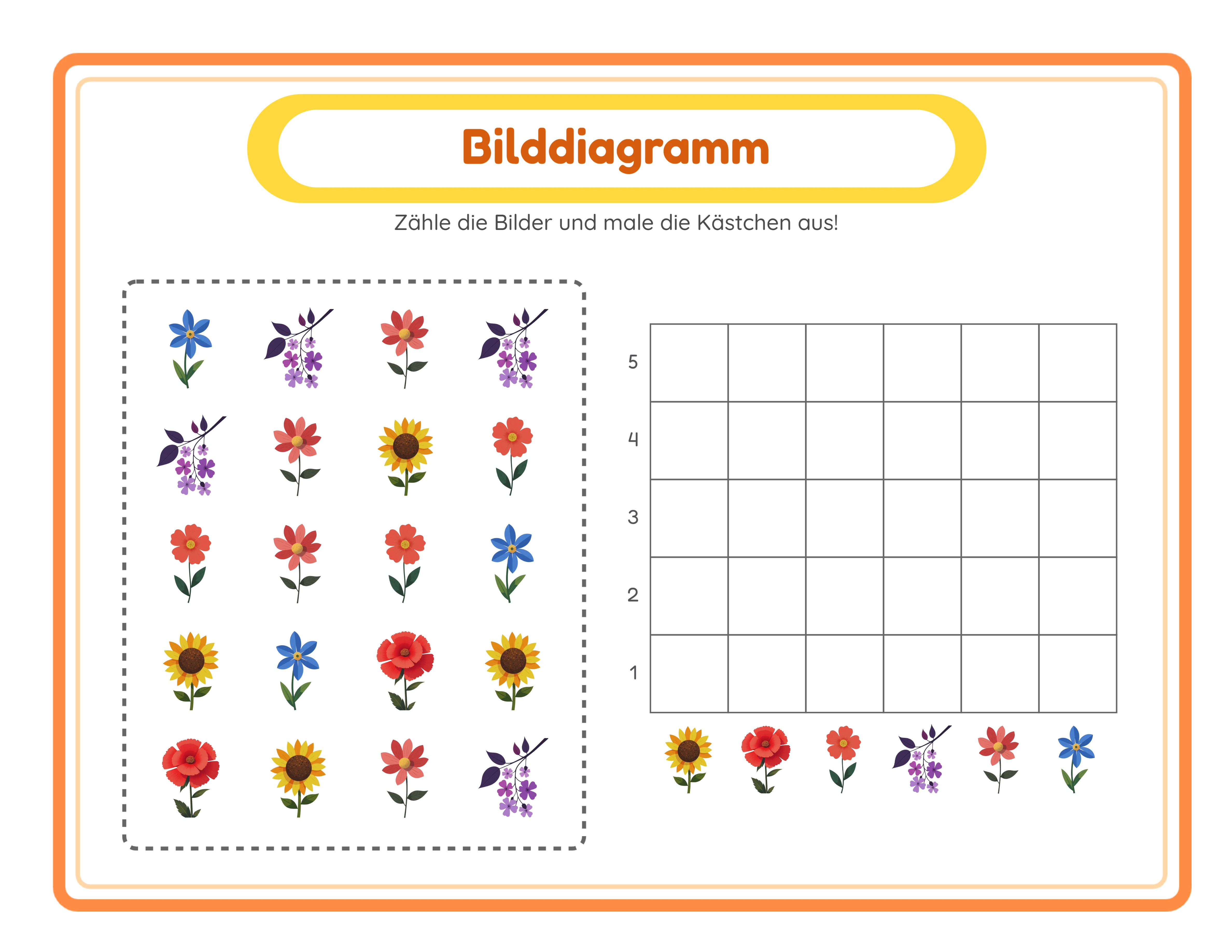
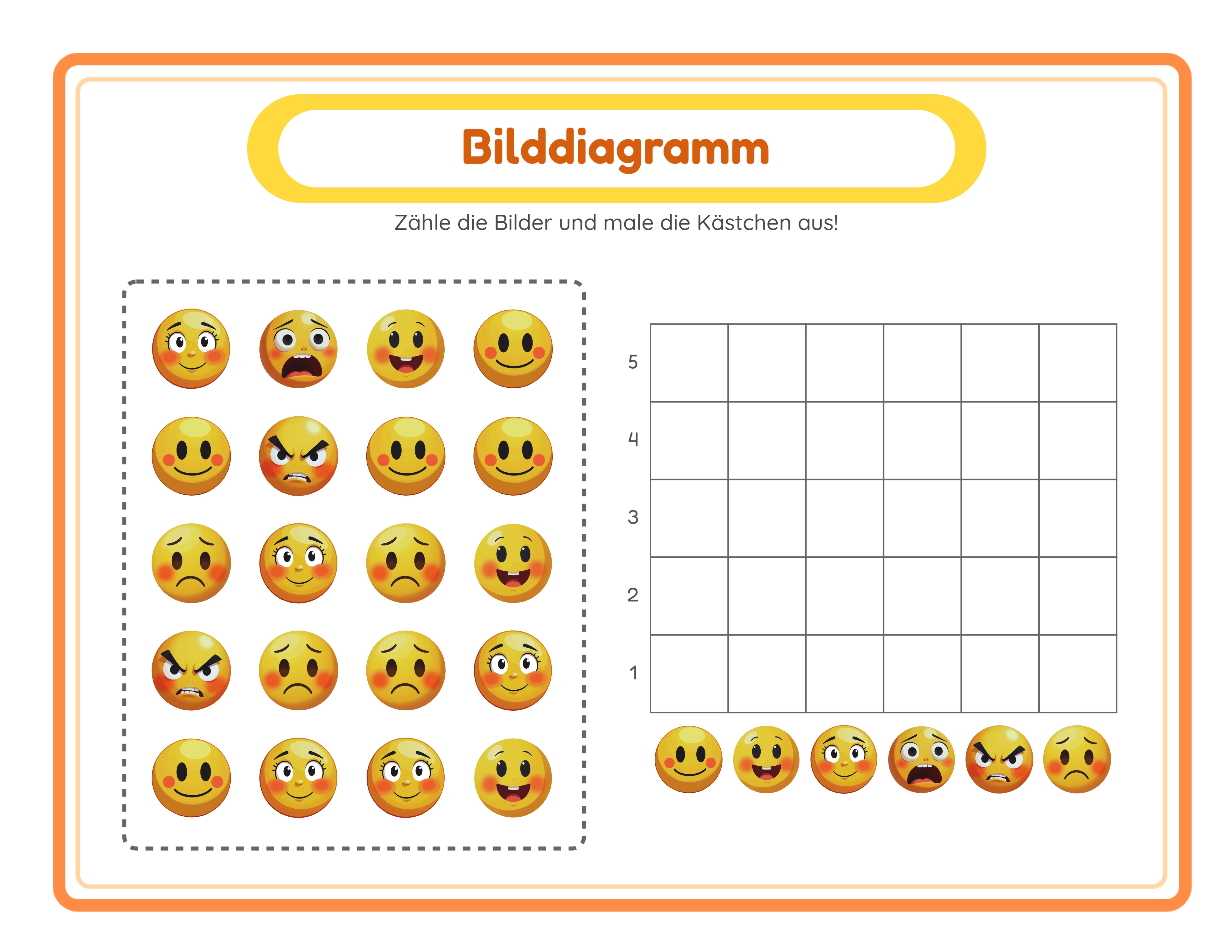
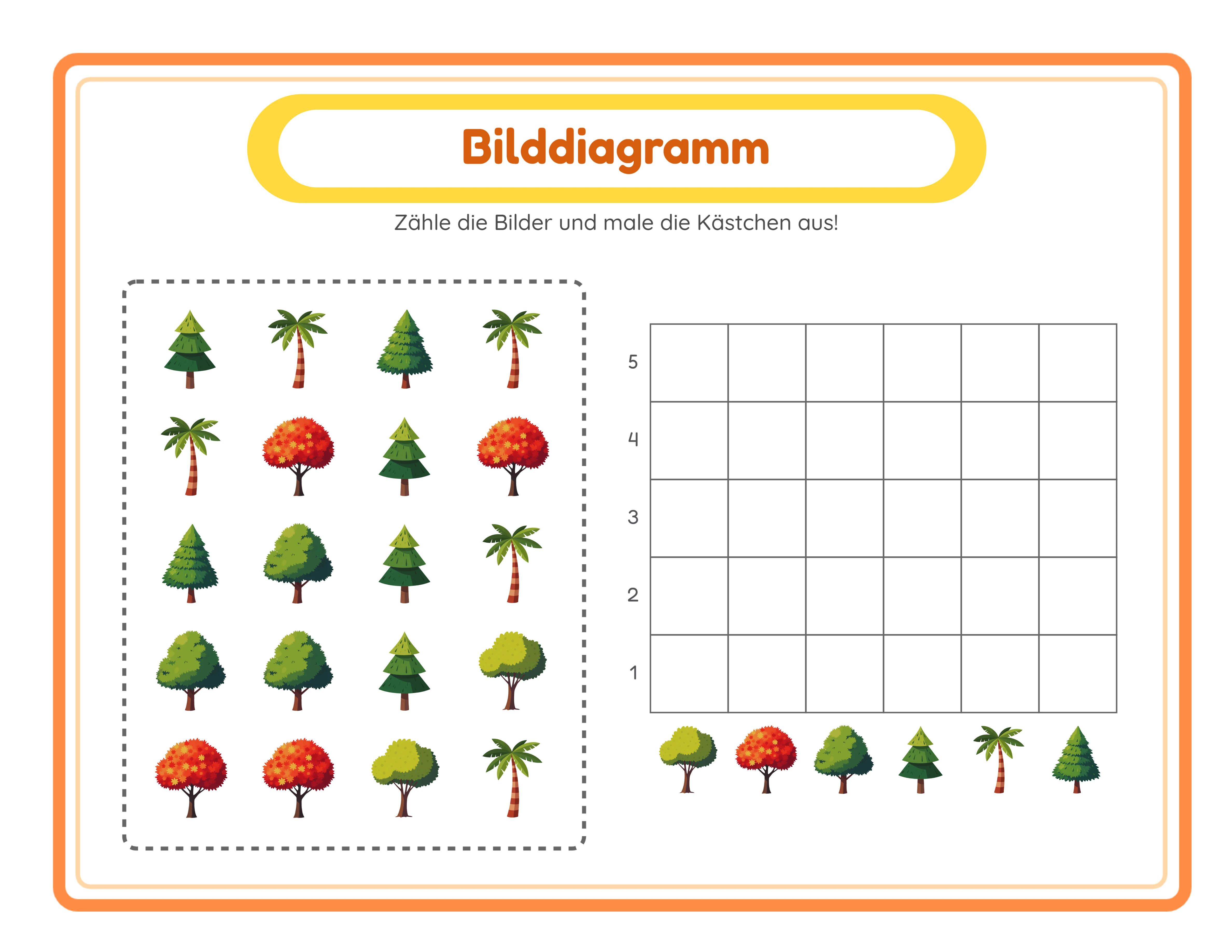
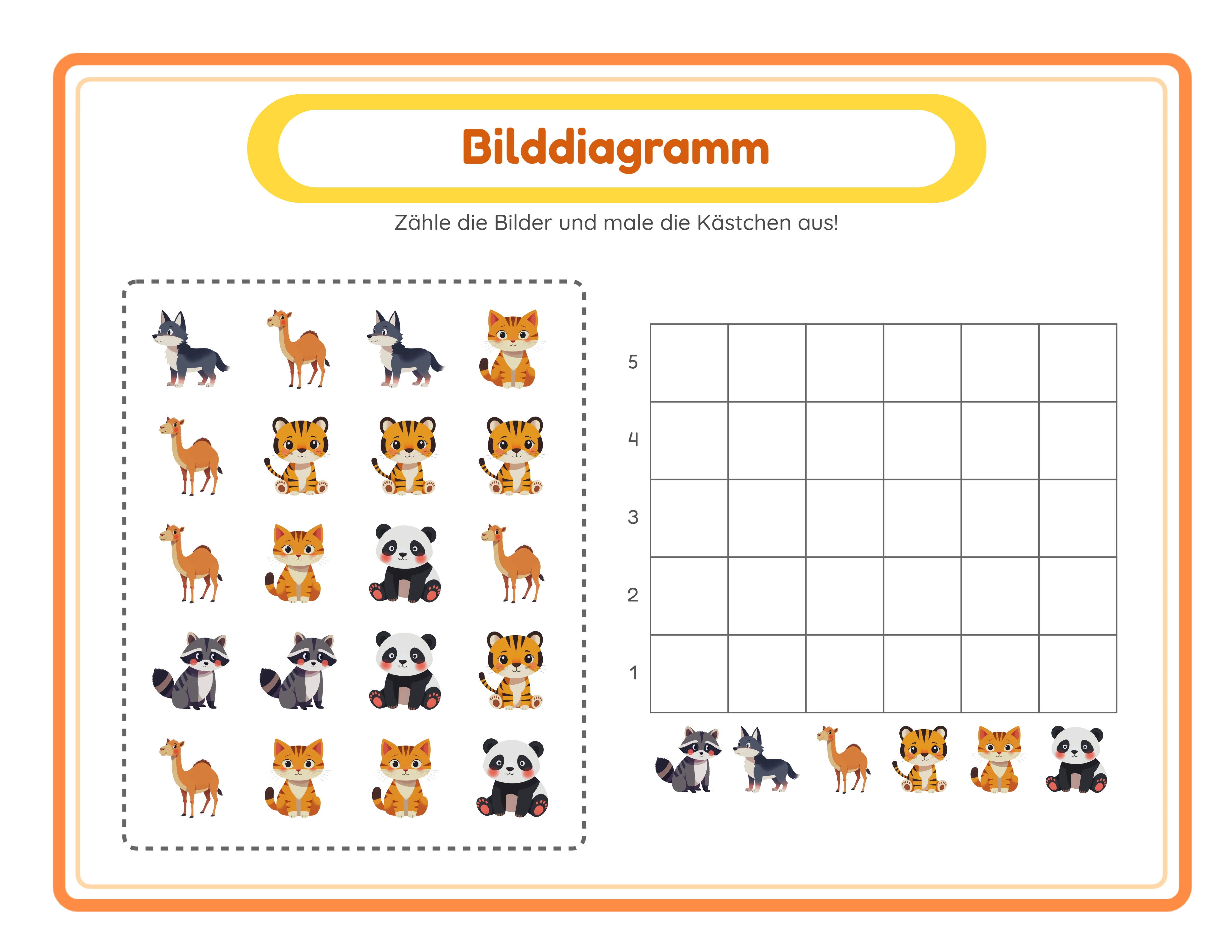
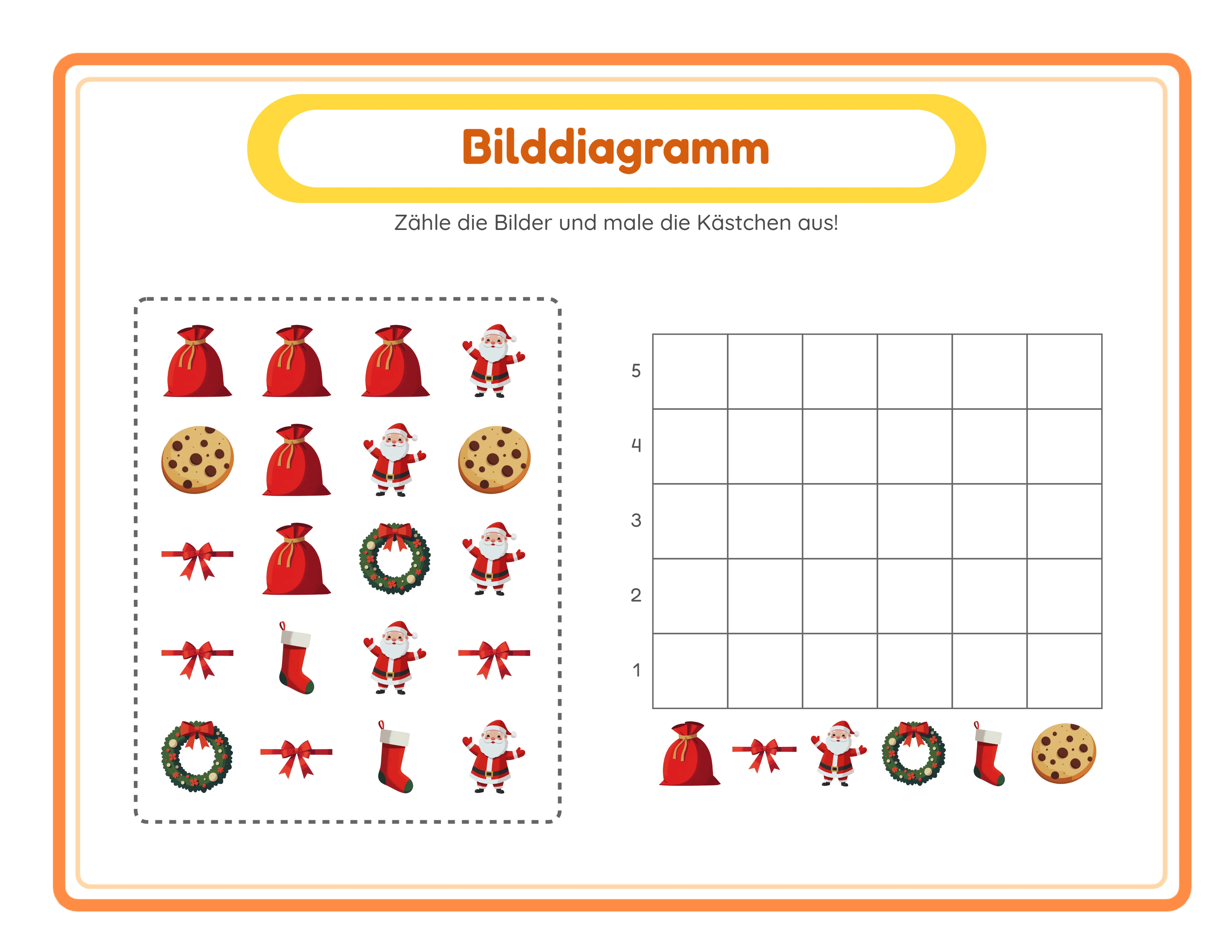
Jedes generierte Arbeitsblatt kombiniert zwei miteinander verbundene Elemente: ein 4×5-Raster mit 20 verteilten Symbolen aus 6 verschiedenen Bildtypen und ein Balkendiagramm mit 6 Spalten × 5 Zeilen, bei dem jede Spalte einem Bildtyp entspricht. Die Bildtypen erscheinen jeweils 1–5 Mal im Raster (maximal 5 pro Typ, zufällig verteilt), wodurch bei jeder Generierung eine einzigartige Zählaufgabe entsteht. Lernende zählen, wie oft jeder Bildtyp im Raster vorkommt, und füllen dann die entsprechende Anzahl von Zellen in der passenden Spalte des Diagramms aus. Dieses zweiteilige Format vermittelt Datenerfassung (Zählen) und Datendarstellung (Diagrammerstellung) gleichzeitig — den Kern früher Grafik-Fähigkeiten im Mathematikunterricht. Jede Generierung erzeugt eine einzigartige Zählaufgabe, die manuell nicht reproduzierbar ist, was Ihren Produkten echte Originalität in Marktplatz-Listings verleiht.

Automatisch generierter Lösungsschlüssel mit ausgefüllten Diagrammzellen

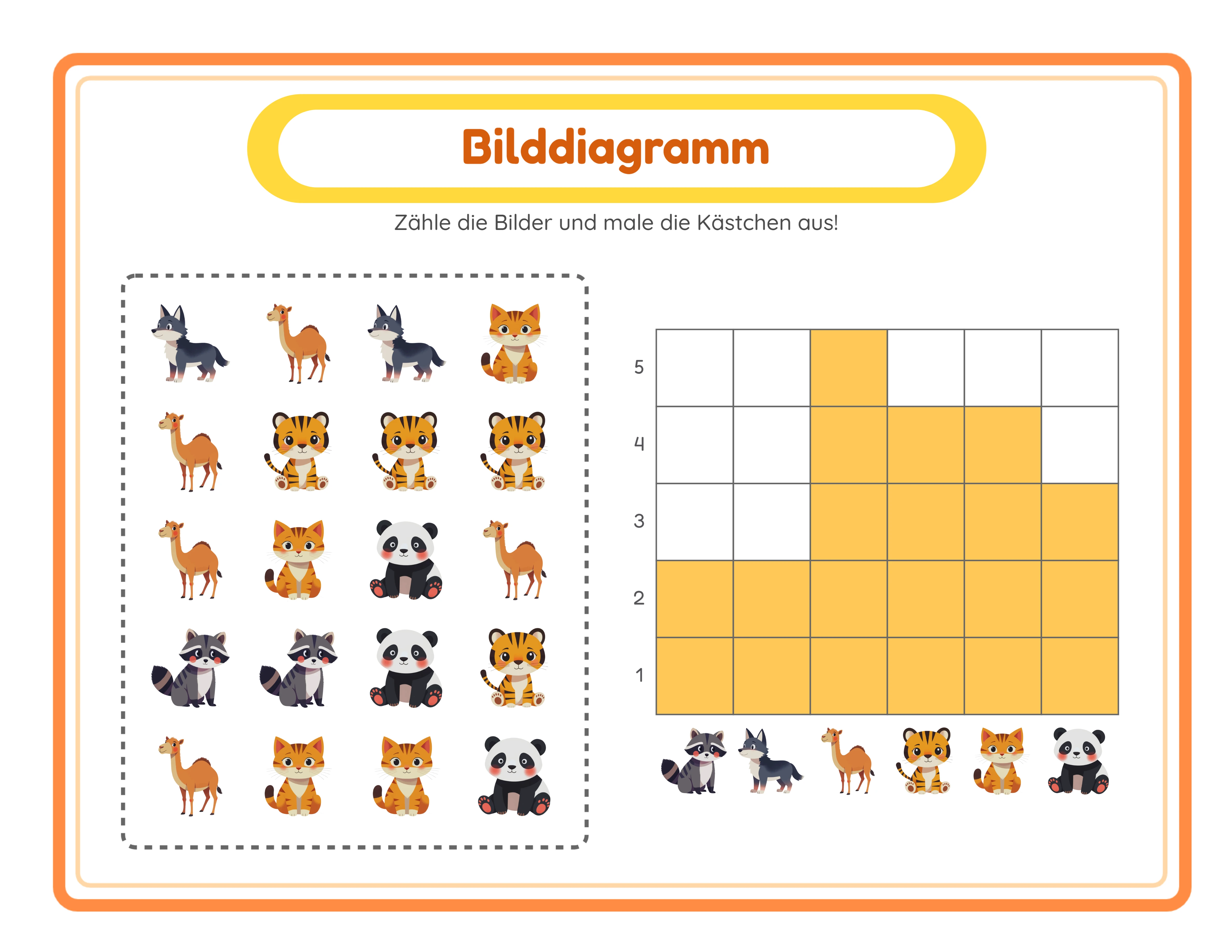
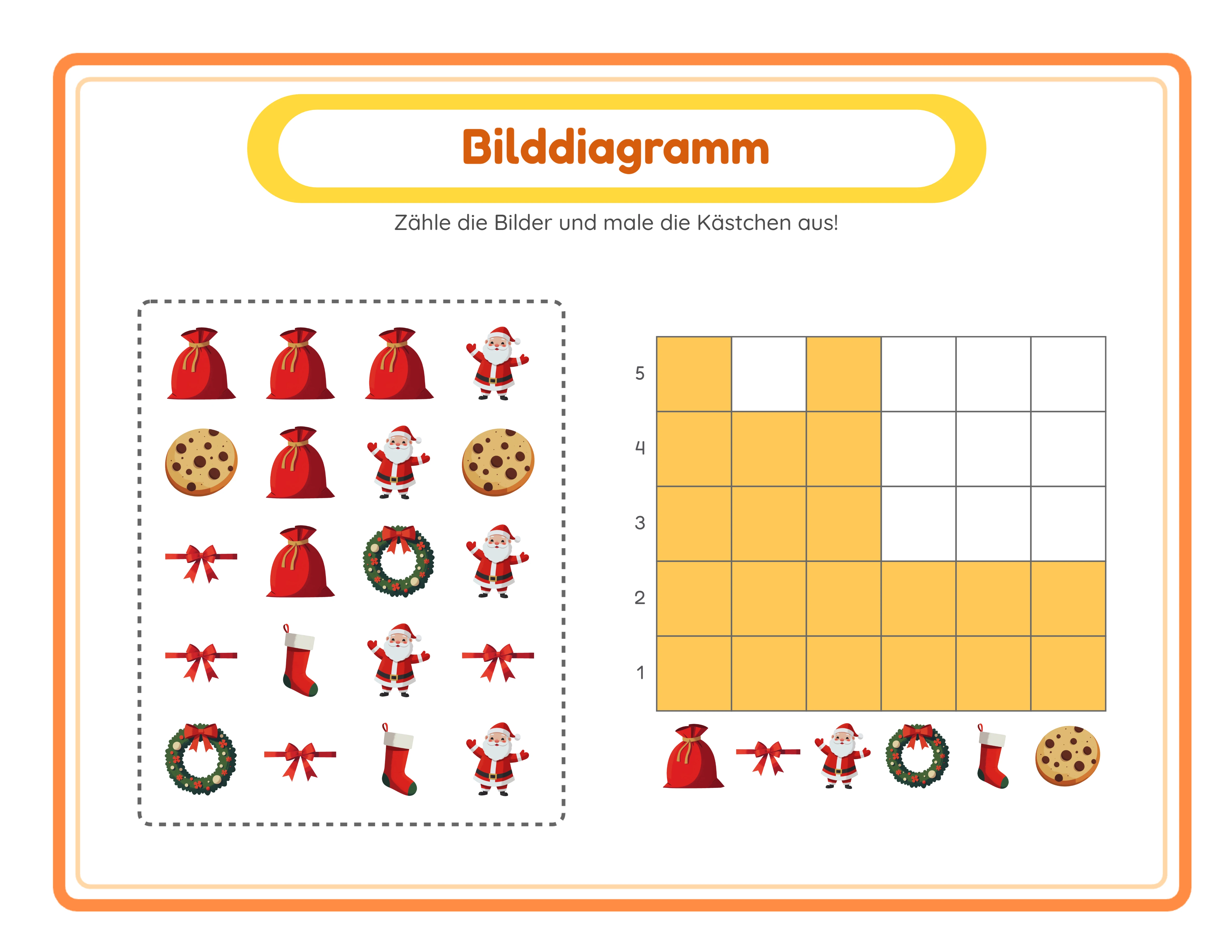
Jedes Arbeitsblatt generiert gleichzeitig einen passenden Lösungsschlüssel auf einem separaten Canvas-Tab. Der Lösungsschlüssel zeigt dasselbe Bildraster und Balkendiagramm, jedoch mit den korrekten Zellen in gelber (#FFC857) Hervorhebung ausgefüllt. Verkäufer sehen auf einen Blick, wie viele von jedem Bildtyp im Diagramm erscheinen sollten. Wechseln Sie zwischen den Arbeitsblatt- und Lösungsschlüssel-Tabs zum Vergleich. Laden Sie beide Versionen unabhängig herunter — Arbeitsblatt-JPEG/PDF und Lösungsschlüssel-JPEG/PDF — für vier produktionsfertige Dateien aus einer einzigen Generierung. Der automatische Lösungsschlüssel eliminiert manuelles Zählen und gewährleistet Genauigkeit über große Arbeitsblatt-Pakete hinweg.

Automatische und manuelle Bildauswahl-Modi

Das Dropdown-Menü der Arbeitsblatt-Bildquelle bietet zwei Ansätze zur Auswahl der 6 Bilder, die auf jedem Arbeitsblatt erscheinen. Im automatischen Modus wählen Sie ein Thema (Tiere, Lebensmittel, Fahrzeuge und 101 weitere) und die App wählt zufällig 6 Bilder aus dieser Sammlung. Im manuellen Modus durchsuchen Sie die Bildbibliothek nach Thema oder Stichwort und klicken dann genau 6 Bilder an — eine Vorschau-Leiste zeigt Ihre Auswahl mit Klick-zum-Entfernen-Funktion. Ohne ausgewähltes Thema wählt die App 6 zufällige Bilder aus allen verfügbaren Sammlungen. Beide Modi garantieren exakt 6 Bildtypen pro Arbeitsblatt für konsistente Diagrammformatierung.

Lokalisierte Bilddiagramm-Überschrift mit Titel und Anweisungen

Jedes generierte Arbeitsblatt enthält eine automatisch generierte Überschrift mit gelbem Pill-Hintergrund (#FFD93D), weißem inneren Pill-Element und orangefarbenem Rahmen (außen #FF8C42, innen #FFD6A5). Die Überschrift zeigt einen lokalisierten Titel — "Bilddiagramm" auf Deutsch, "Picture Graph" auf Englisch, "Graphique en Images" auf Französisch und entsprechende Übersetzungen in allen 11 unterstützten Sprachen. Unter dem Titel leiten lokalisierte Zählanweisungen durch die Aktivität. Die Überschrift passt sich automatisch an, wenn Sie die Oberflächensprache wechseln, und macht Arbeitsblätter in jeder Sprachversion sofort einsatzbereit, ohne manuelles Bearbeiten.

Bildbibliothek mit 104 thematischen Sammlungen und über 3.100 Illustrationen

Durchsuchen Sie 104 thematische Bildsammlungen mit Tieren, Lebensmitteln, Fahrzeugen, Natur, Berufen, Feiertagen, Sport, Jahreszeiten und Dutzenden mehr. Jedes Thema bietet einen koordinierten Satz farbenfroher Illustrationen, die perfekt für Bilddiagramm-Arbeitsblätter geeignet sind. Verwenden Sie das Themen-Dropdown zur Filterung nach Kategorie oder suchen Sie nach bestimmten Bildern per Stichwort. Im automatischen Modus wählt die App 6 Bilder aus Ihrem gewählten Thema; im manuellen Modus wählen Sie genau 6 aus einer beliebigen Kombination von Themen. Die kommerzielle Lizenz umfasst 10 farbenfrohe Themen; Vollzugriff schaltet alle 104 Themen für maximale Vielfalt über Arbeitsblatt-Pakete hinweg frei.

Hintergrund- und Rahmenthemen mit unabhängigen Deckkraftreglern

Wenden Sie dekorative Hintergründe und Rahmen aus der integrierten Themenbibliothek an, um Ihre Bilddiagramm-Arbeitsblätter zu gestalten. Im Gegensatz zu Apps mit nur Rahmenthemen bietet der Bilddiagramm-Generator sowohl Hintergrund- als auch Rahmenthemen mit unabhängigen Deckkraftreglern (0–1, Schrittweite 0,05). Setzen Sie einen dezenten Aquarell-Hintergrund bei 20% Deckkraft, während Sie einen kräftigen dekorativen Rahmen bei voller Deckkraft beibehalten, oder jede andere Kombination, die zu Ihrem Design passt. Hintergrund- und Rahmenthemen verleihen optische Eleganz und steigern die wahrgenommene Qualität für Marktplatz-Listings, ohne das Bildraster oder den Balkendiagramm-Inhalt zu beeinträchtigen.

Druckfertiger PDF- und JPEG-Export mit 300 DPI und Graustufen-Option

Laden Sie Bilddiagramm-Arbeitsblätter und Lösungsschlüssel als hochauflösende JPEG-Bilder oder druckfertige PDF-Dokumente mit 300 DPI über 6-fachen Rendering-Multiplikator für gestochen scharfe Ausgabe herunter. Seitengrößen umfassen Letter Hochformat (612×792), Letter Querformat (792×612), A4 Hochformat (595×842), A4 Querformat (842×595), Quadrat (1200×1200) und völlig benutzerdefinierte Dimensionen. Aktivieren Sie den Graustufen-Export für tintenschonende Versionen, die ideal für Klassenraumdruck und KDP-Buchinhalte sind. Vier Download-Buttons liefern Arbeitsblatt-JPEG, Lösungsschlüssel-JPEG, Arbeitsblatt-PDF und Lösungsschlüssel-PDF — ein komplettes Produktset aus einer einzigen Generierung.

Daten machen Spaß!

Visuelles Zählen!
Hervorgehobenes Bilddiagramm — bunte Daten-Aktivität
Sofort ausdrucken!Verschiedene ThemenMit Lösungsschlüssel

Bilddiagramm-Arbeitsblätter online verkaufen

Thematische Bilddiagramm-Pakete auf Etsy

Etsy (etsy.de)
Erstellen Sie thematische Bilddiagramm-Pakete mit den 104 Bildsammlungen — Tiere-Zähldiagramme, Lebensmittel-Datentabellen, Fahrzeuge-Zählblätter, Natur-Beobachtungsdiagramme und Dutzende mehr. Jedes Thema bietet genügend Bilder für 10–20 einzigartige Arbeitsblätter mit unterschiedlichen zufälligen Verteilungen. Legen Sie den automatisch generierten Lösungsschlüssel jedem Arbeitsblatt bei für sofortige Überprüfbarkeit — Verkäufer schätzen Bilddiagramm-Pakete, die vollständige Lösungen enthalten, weil das den eigenen Vorbereitungsaufwand eliminiert. Verpacken Sie Themen als einzelne Pakete zu €3–€5 oder kombinieren Sie mehrere Themen zu Mega-Paketen für €12–€18. Fügen Sie dekorative Hintergrund- und Rahmenthemen hinzu, um jede Seite optisch ansprechend zu gestalten und die wahrgenommene Qualität Ihrer Listings zu steigern. Das verteilte Bildraster mit 6 Typen pro Blatt stellt sicher, dass jedes Arbeitsblatt einzigartig und manuell nicht reproduzierbar ist, was Ihren Produkten echte Originalität verleiht.

Datenerfassungs-Arbeitsbücher auf Amazon KDP

Amazon KDP (kdp.amazon.com)
Stellen Sie 60–100 Bilddiagramm-Arbeitsblätter zu einem gedruckten Datenerfassungs-Arbeitsbuch im Amazon-KDP-Format zusammen. Strukturieren Sie Kapitel nach Themen: Kapitel 1 behandelt Tierzählung, Kapitel 2 Lebensmitteldiagramme, Kapitel 3 Fahrzeugdaten und so weiter. Aktivieren Sie den Graustufen-Export für tintenschonende Seiten, die direkt als Schwarzweiß-Buchinhalte einsetzbar sind. Integrieren Sie Lösungsschlüssel-Seiten am Ende jedes Kapitels als Lehrkraft- und Elternreferenz. Die Doppel-Canvas-Generierung erzeugt Arbeitsblatt und Lösungsschlüssel automatisch, sodass der Aufbau eines 100-seitigen Arbeitsbuchs mit vollständigen Lösungen einen Bruchteil der Zeit im Vergleich zur manuellen Erstellung benötigt. Datenerfassungs-Arbeitsbücher haben ganzjährige Nachfrage im Grundschulbereich und bieten eine langfristige skalierbares Einkommensquelle auf Amazon.de.

Mathematik-Stationen-Aktivitäten für Gumroad

Gumroad
Erstellen Sie sofort einsatzfähige Mathematik-Stationen-Aktivitäten mit Bilddiagrammen, die Namens- und Datumsfelder enthalten. Verkäufer, die auf Gumroad nach Grafik-Aktivitäten suchen, schätzen Arbeitsblätter mit integrierter Nutzeridentifikation — das Kontrollkästchen für Name/Datum macht Ihr Produkt ohne zusätzliche Formatierung sofort klassenraumtauglich. Die Namens- und Datumsfelder verwenden die Schriftart Fredoka in 18px mit der Farbe #333 für ein sauberes, professionelles Erscheinungsbild. Erstellen Sie themenspezifische Sets passend zu Produktkatalogthemen: Bauernhoftiere zählen für den Sachunterricht, Wettersymbole grafisch darstellen für die Naturwissenschaften oder Gemeindehelfer-Fahrzeuge erfassen für die Sozialkunde. Jedes Arbeitsblatt wird mit einem eigenen Lösungsschlüssel geliefert, was den Vorbereitungsaufwand für Verkäufer eliminiert und Ihr Produkt zu einem vollständigen Produkterstellungspaket macht.

Fächerübergreifende Datenerfassungs-Aktivitäten

Etsy / Amazon KDP / Gumroad
Bilddiagramme verbinden Mathematik und andere Fächer auf natürliche Weise. Verwenden Sie Tierthemen für naturwissenschaftliche Einheiten zu Lebensräumen und Klassifikation. Verwenden Sie Lebensmittelthemen für Gesundheits- und Ernährungslektionen. Verwenden Sie Fahrzeugthemen für Gemeinschafts- und Verkehrsthemen. Die 104 thematischen Sammlungen decken praktisch jeden Grundschul-Fachbereich ab, sodass Sie Datendarstellungs-Arbeitsblätter erstellen können, die Fachwortschatz vermitteln und gleichzeitig Diagrammerstellungs-Fähigkeiten schulen. Der automatisch generierte Lösungsschlüssel mit gelb hervorgehobenen Zellen macht jedes Bilddiagramm-Paket sofort einsatzbereit für Verkäufer, die integrierte Aktivitäten mit Lösungen suchen. Verkaufen Sie fächerübergreifende Pakete, die Verkäufer ansprechen, die integrierte Aktivitäten suchen — eine wachsende Nische auf allen drei großen Plattformen.

Saisonale Zähl- und Diagramm-Sammlungen

Etsy / Amazon KDP / Gumroad (saisonal)
Die 104 thematischen Bildsammlungen decken jede saisonale und feiertagsbezogene Gelegenheit ab — Weihnachtsornamente, Halloween-Symbole, Osterelemente, Valentinstag-Herzen, Schulanfangs-Materialien, Sommeraktivitäten und Winterszenen. Erstellen Sie aktuell verfügbare Bilddiagramm-Sammlungen, die sich an Spitzeneinkaufszeiten orientieren. Veröffentlichen Sie Halloween-Zählpakete im September, Weihnachts-Diagramm-Sets im Oktober und Valentinstag-Datenaktivitäten im Januar. Legen Sie jedem Set Lösungsschlüssel bei für vollständige Lehrkraft-Pakete. Nutzen Sie Hintergrund- und Rahmenthemen passend zur jeweiligen Saison für ein stimmiges Gesamtdesign, das Käufer sofort anspricht. Saisonale Produkte erzielen höhere Preise während ihrer Spitzenzeiten und schaffen natürliche Gründe für Wiederholungskäufe aus demselben Kundenstamm.

Professionelle Bilddiagramme

Klare Arbeitsblätter für visuelles Datenlernen
Professionelles Bilddiagramm-Arbeitsblatt
Diagramm
Bilddiagramm — thematische Variante
Diagramm
Bilddiagramm-Lösungsschlüssel
Lösungsschlüssel
DruckfertigKeine Vorbereitung nötigLösungen inklusiveVerschiedene Themen

Für wen ist das?

Etsy-Verkäufer

Ausmalbilder und Zeichenaktivitäten gehören zu den meistverkauften Druckvorlagen-Kategorien auf Etsy. Thematische Sammlungen für Feiertage, Tiere und Jahreszeiten generieren Wiederholungskäufe.

Amazon KDP-Verleger

Malbücher bleiben eine der profitabelsten KDP-Kategorien mit geringem Wettbewerb in Nischenthemen. Erstellen Sie gezielte Malbücher rund um Dinosaurier, Meerestiere oder Fahrzeuge für Amazon.de.

Eduki & Lehrermarktplatz-Verkäufer

Visuelle Aktivitäten dienen als motivierende Belohnungen, Zusatzaufgaben und Feinmotorik-Übungen. Lehrkräfte schätzen Mal- und Zeichenblätter passend zu Unterrichtsthemen und Jahreszeiten.

Homeschooling & Eltern

Nutzen Sie Mal- und Zeichenaktivitäten als kreative Pausen zwischen den Schulfächern. Thematische visuelle Arbeitsblätter fördern die Feinmotorik und halten junge Kinder engagiert und fokussiert.

Beispiel-Arbeitsblätter

Tierthemen-Bilddiagramm-Arbeitsblatt mit 20 verteilten Tiersymbolen und leerem Balkendiagramm
Tierthemen-Bilddiagramm — 6 Tierarten verteilt über das Raster mit Balkendiagramm darunter
Bilddiagramm-Lösungsschlüssel mit gelb hervorgehobenen Zellen, die die korrekten Zählwerte für jeden Bildtyp anzeigen
Automatischer Lösungsschlüssel — gelb gefüllte Zellen zeigen den korrekten Zählwert für jeden Bildtyp
Bilddiagramm-Arbeitsblatt mit dekorativem Hintergrundthema und Rahmen
Dekoriertes Bilddiagramm — Hintergrund- und Rahmenthemen mit unabhängigen Deckkraftreglern

Kostenlose Version enthält ein kleines Wasserzeichen. Kaufen Sie die Vollversion, um es zu entfernen.

Häufig gestellte Fragen

Wie funktioniert das Bilddiagramm-Arbeitsblatt?
Jedes Arbeitsblatt besteht aus zwei Teilen. Der obere Bereich zeigt ein 4×5-Raster mit 20 verteilten Symbolen aus 6 verschiedenen Bildtypen — jeder Typ erscheint 1–5 Mal, zufällig verteilt. Der untere Bereich zeigt ein Balkendiagramm mit 6 Spalten × 5 Zeilen, wobei die Spalten mit den jeweiligen Bildtypen beschriftet und die Zeilen von unten nach oben mit 1–5 nummeriert sind. Lernende zählen, wie oft jeder Bildtyp im Raster vorkommt, und füllen oder färben dann die entsprechende Anzahl von Zellen in der passenden Spalte aus. Das vermittelt sowohl Datenerfassung (Zählen) als auch Datendarstellung (Diagrammerstellung) in einer einzigen Aktivität — den Kern früher Grafik-Fähigkeiten im Mathematikunterricht.
Wie funktioniert die automatische Bildauswahl?
Öffnen Sie das Bildbibliothek-Panel und verwenden Sie das Dropdown-Menü der Arbeitsblatt-Bildquelle, um ein Thema auszuwählen. Die App wählt zufällig 6 Bilder aus der Sammlung dieses Themas. Wenn Sie manuelle Kontrolle bevorzugen, wechseln Sie in den manuellen Modus: durchsuchen Sie Themen oder suchen Sie per Stichwort, dann klicken Sie genau 6 Bilder an. Ausgewählte Bilder erscheinen in einer Vorschau-Leiste, in der Sie jedes Bild per Klick entfernen und eine Ersatzauswahl treffen können. Ohne ausgewähltes Thema wählt die App 6 zufällige Bilder aus allen verfügbaren Sammlungen. Jeder Modus garantiert exakt 6 Bildtypen pro Arbeitsblatt.
Wie funktioniert der automatisch generierte Lösungsschlüssel?
Wenn Sie ein Arbeitsblatt generieren, erstellt die App gleichzeitig einen passenden Lösungsschlüssel auf einem separaten Canvas-Tab. Der Lösungsschlüssel zeigt dasselbe Bildraster und Balkendiagramm, aber die korrekten Zellen im Diagramm sind mit gelber (#FFC857) Hervorhebung gefüllt. Wechseln Sie zwischen den Arbeitsblatt- und Lösungsschlüssel-Tabs zum Vergleich. Laden Sie jede Version unabhängig über die vier Download-Buttons herunter: Arbeitsblatt-JPEG, Arbeitsblatt-PDF, Lösungsschlüssel-JPEG und Lösungsschlüssel-PDF. Der Lösungsschlüssel wird automatisch generiert — kein manuelles Zählen erforderlich. Das spart erhebliche Zeit bei der Erstellung großer Arbeitsblatt-Pakete und gewährleistet absolute Genauigkeit.
Was ist die lokalisierte Überschrift auf jedem Arbeitsblatt?
Jedes generierte Arbeitsblatt enthält eine gestaltete Überschrift mit gelbem Pill-Hintergrund (#FFD93D), weißem inneren Pill-Element und orangefarbenem Rahmen. Die Überschrift zeigt einen "Bilddiagramm"-Titel und Zählanweisungen, die sich automatisch in die jeweils aktive Oberflächensprache übersetzen — Deutsch, Englisch, Französisch, Spanisch, Portugiesisch, Italienisch, Niederländisch, Schwedisch, Dänisch, Norwegisch oder Finnisch. Die Überschrift passt sich im Querformat mit einem kompakten Layout an. Sie müssen die Überschrift nicht manuell erstellen oder formatieren.
Wie funktionieren die Namens- und Datumsfelder?
Im Seiten-Setup-Panel aktivieren Sie das Kontrollkästchen "Name/Datum einfügen", um formatierte "Name: ____"- und "Datum: ____"-Felder am unteren Rand des Arbeitsblatts hinzuzufügen. Die Felder verwenden die Schriftart Fredoka in 18px mit der Farbe #333. Lernende schreiben ihren Namen und das Datum, bevor sie mit der Zählaktivität beginnen. Das macht Arbeitsblätter sofort klassenraumtauglich ohne zusätzliche Formatierung. Deaktivieren Sie das Kästchen, um die Felder für Produkte zu entfernen, die keine individuelle Nutzeridentifikation benötigen.
Wie funktionieren Hintergrund- und Rahmenthemen?
Das Seiten-Setup-Panel bietet sowohl Hintergrundthemen als auch Rahmenthemen, die aus der integrierten Themenbibliothek geladen werden. Jedes hat einen unabhängigen Deckkraftregler (0–1, Schrittweite 0,05), sodass Sie einen dezenten Hintergrund bei niedriger Deckkraft einstellen und gleichzeitig einen kräftigen Rahmen bei voller Stärke beibehalten können, oder jede beliebige Kombination. Hintergrundthemen füllen den Seitenbereich hinter dem Bildraster und dem Diagramm, während Rahmenthemen die äußere Kante umrahmen. Zusammen verleihen sie dekorative Eleganz und steigern die wahrgenommene Produktqualität für Marktplatz-Listings, ohne das Bildraster oder den Balkendiagramm-Inhalt zu beeinträchtigen.
Wie funktioniert der Graustufen-Export?
Der Graustufen-Schalter im Download-Panel wandelt Ihr gesamtes Arbeitsblatt oder Ihren Lösungsschlüssel beim Export in Graustufen um. Ihre Arbeitsfläche bleibt in voller Farbe für einfache visuelle Bearbeitung — Graustufen werden nur auf die exportierte Datei angewendet. So erhalten Sie tintenschonende Ausgaben für Klassenraumdruck, bei dem Farbtinte teuer oder nicht verfügbar ist, und für Amazon-KDP-Buchinhalte, die Schwarzweiß-Seiten erfordern. Der Graustufen-Schalter funktioniert unabhängig für sowohl Arbeitsblatt- als auch Lösungsschlüssel-Exporte.
Wie wechsle ich zwischen Arbeitsblatt und Lösungsschlüssel?
Der Canvas-Bereich hat zwei Tabs: Arbeitsblatt und Lösungsschlüssel. Klicken Sie auf den Lösungsschlüssel-Tab, um die automatisch generierte Lösung mit gelb gefüllten Diagrammzellen zu sehen. Klicken Sie auf den Arbeitsblatt-Tab, um zur Nutzerversion mit leeren Zellen zurückzukehren. Jeder Tab hat sein eigenes Paar Download-Buttons (JPEG und PDF), sodass Sie insgesamt vier Download-Optionen haben. Bearbeitungen an Canvas-Elementen wie Text, Hintergrund und Rahmen gelten für beide Tabs — der einzige Unterschied zwischen Arbeitsblatt und Lösungsschlüssel ist der Füllzustand der Balkendiagramm-Zellen mit gelber Hervorhebung.
Gibt es eine kostenlose Testversion?
Ja. Sie können jede Funktion nutzen — den Doppel-Canvas, die Bildraster-Generierung, die Balkendiagramm-Erstellung, den automatischen Lösungsschlüssel, die Bildbibliothek, Hintergrund- und Rahmenthemen, Namens-/Datumsfelder, Graustufen-Export und alle Download-Formate — ohne ein Konto zu erstellen, eine Kreditkarte einzugeben oder Software zu installieren. Downloads der kostenlosen Testversion enthalten ein kleines Wasserzeichen. Die kostenlose Testversion gibt Ihnen vollständigen Zugang zu allen Gestaltungswerkzeugen, damit Sie die Qualität der Ergebnisse vor dem Kauf beurteilen können. Eine kommerzielle Lizenz entfernt das Wasserzeichen und gewährt volle kommerzielle Verkaufsrechte.
Ist der Bilddiagramm-Generator sprachabhängig?
Nein. Der Bilddiagramm-Generator erzeugt visuelle Zähl-Arbeitsblätter, bei denen Lernende Bilder zählen und Balkendiagramm-Zellen ausfüllen — Zahlen und Bilder sind universell. Das Ändern der Sprache betrifft nur die Oberflächenbeschriftungen des Generators, den automatisch generierten Überschriftstitel und die Anweisungen sowie die Bildbibliotheks-Inhaltsbeschriftungen. Die Arbeitsblatt-Ausgabe selbst funktioniert in jeder Sprache identisch. Die kommerzielle Lizenz umfasst 10 farbenfrohe Themen; Vollzugriff schaltet alle 104 Themen und alle 11 Oberflächensprachen für die Benutzeroberfläche frei. Für Verkäufer bedeutet das: ein einziger Erstellungsworkflow bedient jeden Markt weltweit ohne sprachspezifische Varianten.
Kann ich mit diesem Tool erstellte Bilddiagramm-Arbeitsblätter auf Etsy und Amazon KDP verkaufen?
Ja. Mit einer kommerziellen Lizenz haben Sie volle Rechte, Ihre Bilddiagramm-Arbeitsblätter als digitale Downloads auf Etsy.de, als gedruckte Datenerfassungs-Arbeitsbücher auf Amazon KDP, als Lehrmaterialien auf Gumroad oder über jeden anderen Vertriebskanal zu verkaufen. Die Doppel-Canvas-Generierung, der automatische Lösungsschlüssel und die 104 thematischen Bildsammlungen geben Ihnen die Werkzeuge, um originale, verkaufsfertige Bilddiagramm-Produkte im großen Maßstab zu produzieren.
Was ist Ihre Rückgabepolitik?
Da die kostenlose Testversion Ihnen vollständigen Zugang zu jeder Funktion gewährt, bieten wir keine Rückerstattung für kommerzielle Lizenzen an. Sie können den Doppel-Canvas, die Bildraster-Generierung, den automatischen Lösungsschlüssel, die vollständige Bildbibliothek, Hintergrund- und Rahmenthemen, Namens-/Datumsfelder, Graustufen-Export und alle Download-Formate einschließlich PDF und JPEG vor dem Kauf ausgiebig testen. Die kostenlose Testversion ist die Rückgabepolitik — stellen Sie sicher, dass das Tool Ihren Anforderungen entspricht, bevor Sie eine Lizenz erwerben.
Sind die Arbeitsblätter für die Grundschule geeignet?
Ja. Die Arbeitsblätter eignen sich für die Grundschule (Deutschland), Volksschule (Österreich) und Primarschule (Schweiz). Sie können den Schwierigkeitsgrad an verschiedene Klassenstufen anpassen — von der 1. Klasse bis zur 4. Klasse. Auch Vorschulkinder und Kindergartenkinder profitieren von den einfacheren Übungsstufen.

Zählen & Diagramm-Arbeitsblätter erstellen — Generator mit Lösungen

Doppel-Canvas-Piktogramm-Generator — erzeugen Sie verteilte Bildraster mit 6 Bildtypen, automatisch ausgefüllte Balkendiagramm-Lösungsschlüssel, lokalisierte Überschriften in 11 Sprachen und 104 thematische Bildsammlungen für Datenerfassungs-Arbeitsblätter.