Anleitung
1
Den Bilddiagramm-Ersteller öffnen
Navigieren Sie zur Seite des Bilddiagramm-Erstellers und klicken Sie auf den Start-Button, um den Generator in Ihrem Browser zu öffnen. Das Tool lädt sofort mit einer Einstellungsleiste links und einer Dual-Tab-Arbeitsfläche rechts — ein Tab für das Arbeitsblatt, einer für den Lösungsschlüssel. Keine Kontoerstellung, kein Software-Download, keine Installation erforderlich — beginnen Sie sofort mit der Erstellung von Bilddiagramm-Arbeitsblättern.
Die Einstellungsleiste enthält alle Steuerungen: Seiteneinrichtung, Bildquellen-Auswahl, Themen-Browser, Textwerkzeuge, Hintergrund- und Rahmenthemen, Namens-/Datumsfelder, Graustufen-Umschalter und Export-Buttons. Die Dual-Tab-Arbeitsfläche zeigt die Vorschau des generierten Arbeitsblatts und des passenden Lösungsschlüssels. Erkunden Sie beide Canvas-Tabs, um das Dual-Canvas-System zu verstehen, bevor Sie Ihr erstes Arbeitsblatt generieren.
2
Seitenlayout und Dekorationen festlegen
Wählen Sie im Bereich Seiteneinrichtung Ihre Seitengröße: Letter Hochformat, Letter Querformat, A4 Hochformat, A4 Querformat, Quadrat (1200×1200) oder geben Sie benutzerdefinierte Maße ein. Letter ist Standard für nordamerikanische Käufer auf Etsy und Gumroad. A4 ist Standard für europäische und internationale Märkte. Quadrat eignet sich ideal für Social-Media-Vorschauen und Instagram-freundliche Produktbilder. Letter- und A4-Versionen zu erstellen verdoppelt Ihren adressierbaren Markt mit minimalem Zusatzaufwand.
Legen Sie Ihre Seitenhintergrundfarbe für die Basis-Arbeitsfläche fest. Wählen Sie dann ein thematisches Hintergrundmuster aus der integrierten Bibliothek mit einem einstellbaren Deckkraftregler (0–1, Schritt 0,05). Ein dezenter Hintergrund bei 15 bis 25 Prozent Deckkraft verleiht visuelle Wärme, ohne mit dem verteilten Bildraster und Balkendiagramm zu konkurrieren. Fügen Sie einen dekorativen Rahmen aus der Rahmenbibliothek mit eigener unabhängiger Deckkraftsteuerung hinzu. Hintergrund- und Rahmenthemen funktionieren unabhängig, sodass Sie Kombinationen frei mischen können. Konsistente Hintergrund- und Rahmenkombinationen über ein Produktpaket hinweg schaffen ein kohärentes Markenerscheinungsbild, das Käufer mit Qualität assoziieren.
3
Bildquelle auswählen
Das Bildbibliothek-Panel bietet drei Ansätze zur Auswahl der 6 Bildtypen, die auf Ihrem Arbeitsblatt erscheinen.
Automatische Auswahl ist der schnellste Weg. Verwenden Sie das Dropdown für Arbeitsblatt-Bildquelle, um ein Thema wie Tiere, Essen oder Fahrzeuge auszuwählen. Die App wählt zufällig 6 Bilder aus dieser Sammlung und garantiert Vielfalt innerhalb des Themas. Dieser Modus ist ideal für die Stapelproduktion, wenn Sie schnell viele einzigartige Arbeitsblätter generieren müssen.
Manuelle Auswahl gibt Ihnen präzise Kontrolle. Durchsuchen Sie die Bildbibliothek nach Thema oder suchen Sie per Stichwort, dann klicken Sie genau 6 Bilder an. Ausgewählte Bilder erscheinen in einer Vorschau-Leiste, in der Sie einzelne Bilder zum Entfernen und Ersetzen anklicken können. Der Manuelle Modus ist ideal für Premium-Produkte, bei denen Sie kuratierte Bildkombinationen wünschen — bestimmte Tiere aus verschiedenen Lebensräumen, saisonale Elemente passend zu einem Feiertagsthema oder kategorienübergreifende Bilder für vielseitige Arbeitsblätter.
Der Ohne-Thema-Modus wählt 6 zufällige Bilder aus allen verfügbaren Sammlungen und erzeugt unerwartete Bildkombinationen für vielfaltsorientierte Produkte. Jeder Modus garantiert genau 6 Bildtypen pro Arbeitsblatt für konsistente Diagramm-Formatierung. Sie können auch eigene PNG-, JPG- oder GIF-Bilder hochladen für marken- oder nischenspezifische Inhalte, die über die 104 integrierten thematischen Sammlungen mit über 3.100 Illustrationen hinausgehen.
4
Das Bilddiagramm-Arbeitsblatt generieren
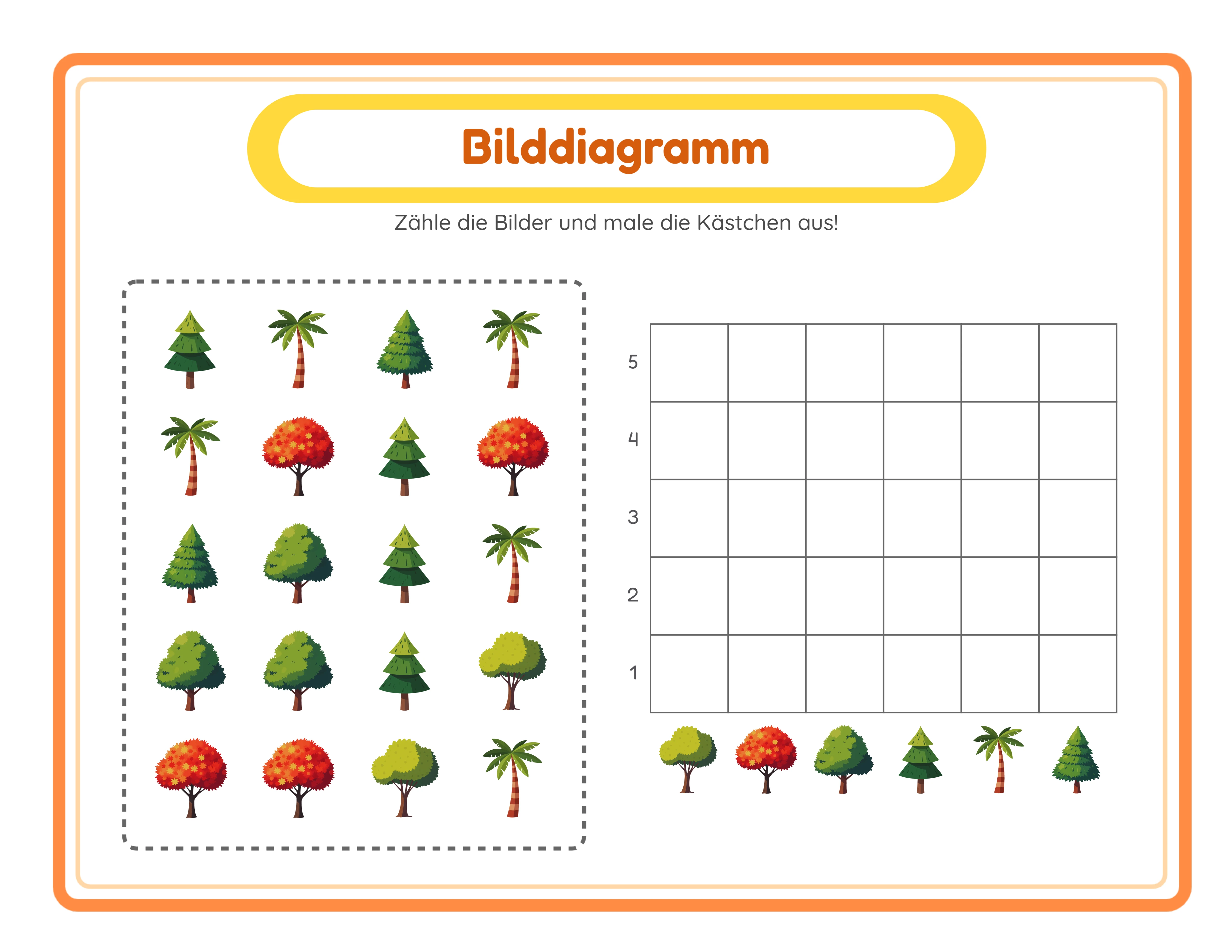
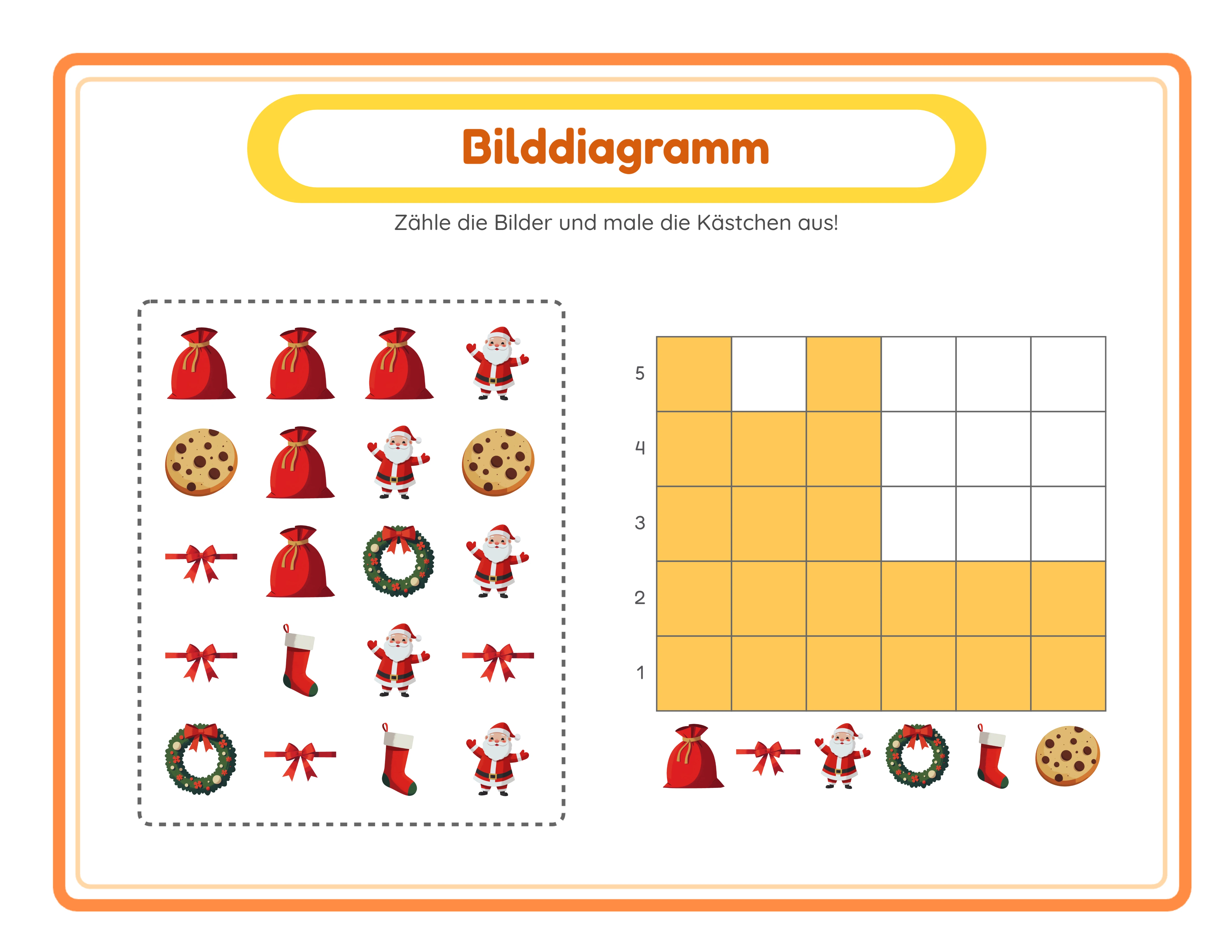
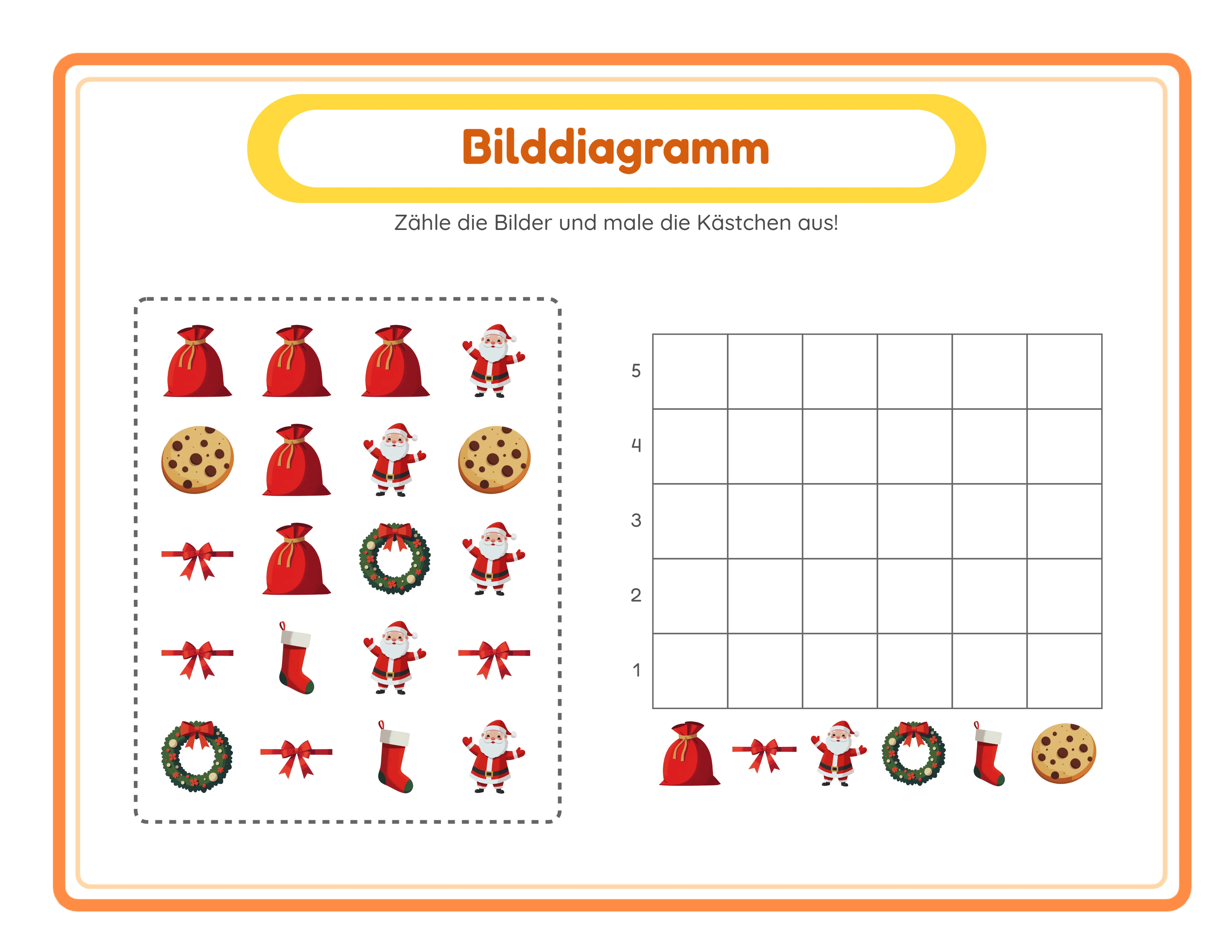
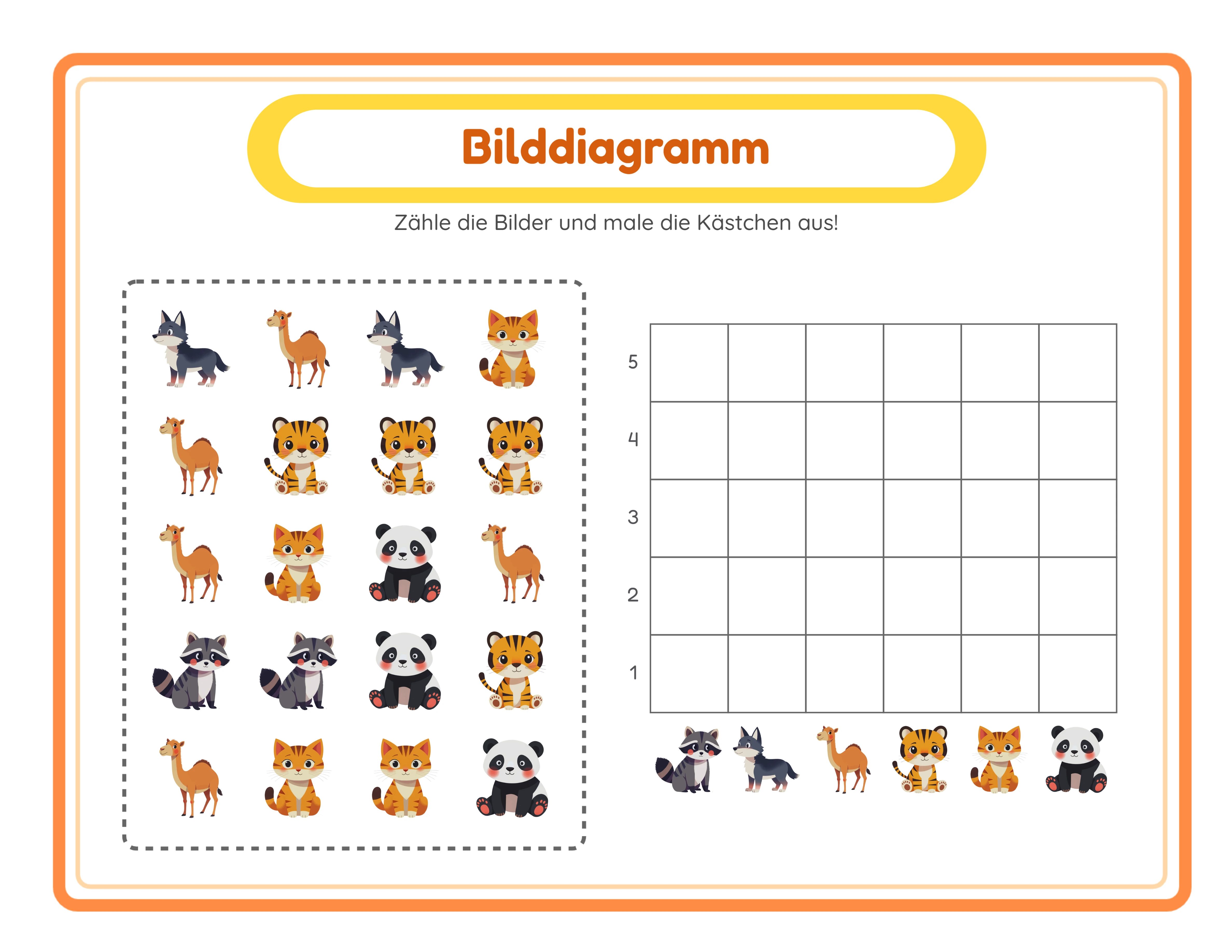
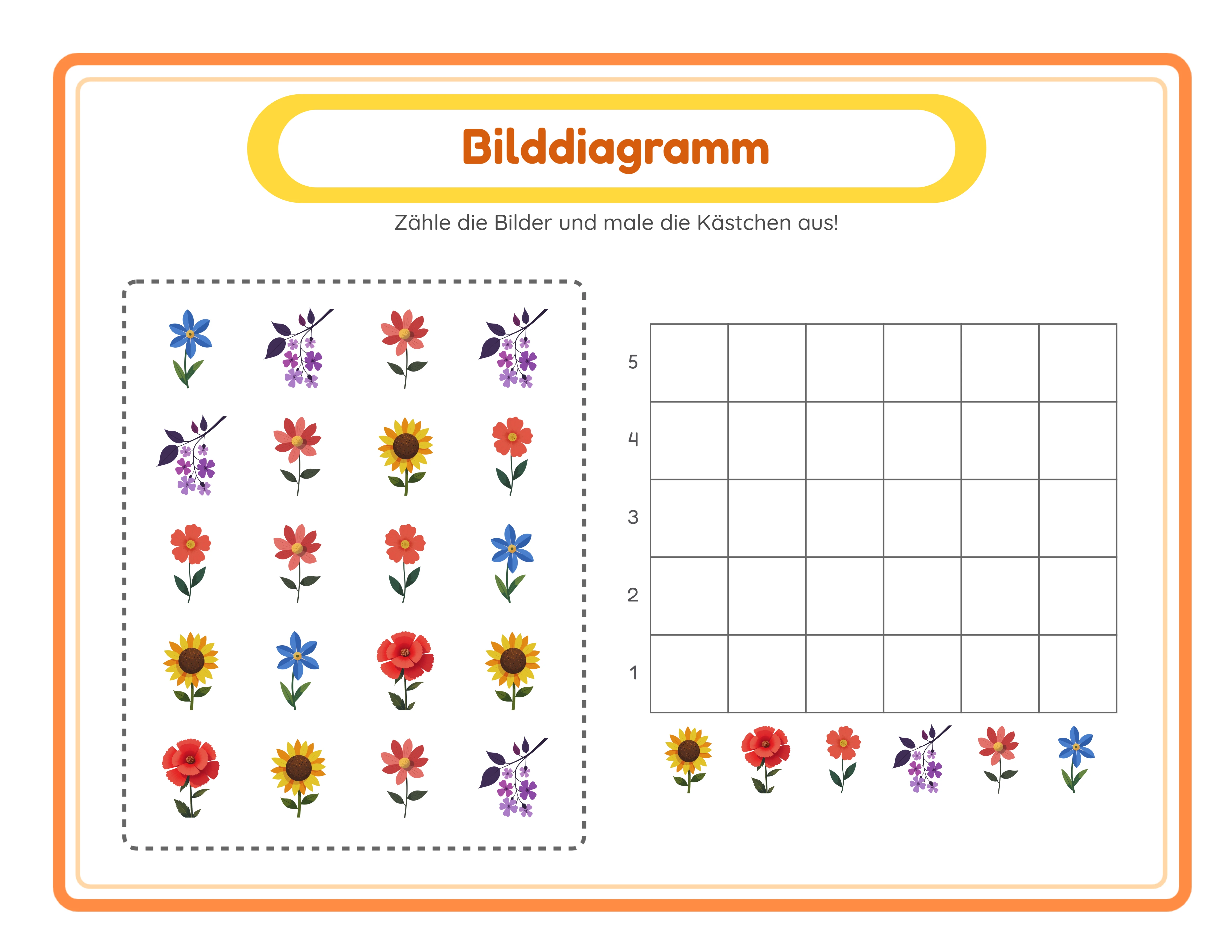
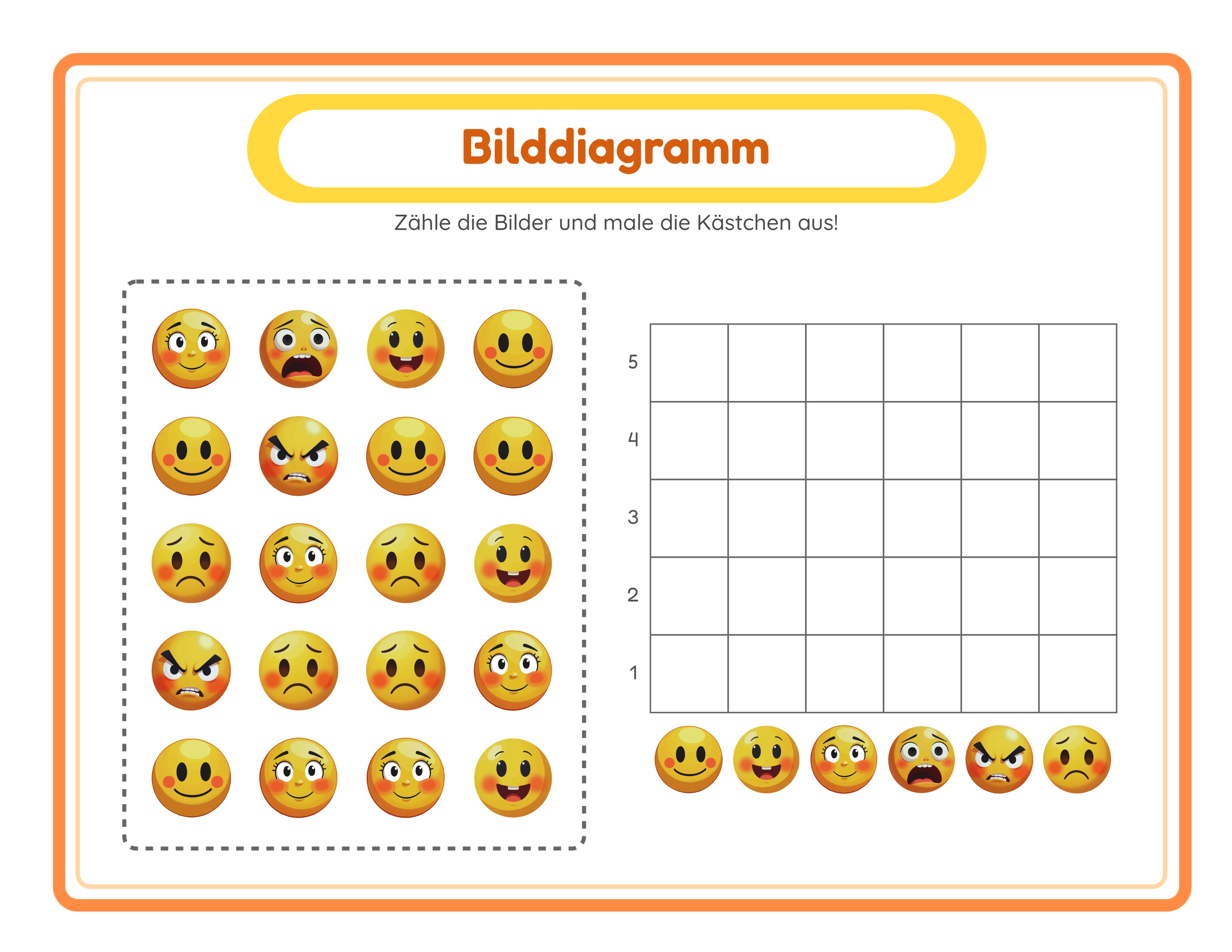
Klicken Sie auf Generieren, um das Arbeitsblatt zu erstellen. Die App verteilt 20 Symbole aus Ihren 6 ausgewählten Bildtypen in einem 4×5-Raster mit gestricheltem Rahmen am oberen Seitenrand. Jeder Typ erscheint 1–5 Mal in einer Zufallsverteilung, sodass jede Generierung eine einzigartige Zählaufgabe produziert — selbst mit denselben ausgewählten Bildern. Die verteilte Anordnung bedeutet, dass Nutzer das gesamte Raster visuell absuchen und jeden Bildtyp sorgfältig zählen müssen — eine echte Datenerfassungsübung, keine einfache Ableseaufgabe.
Unter dem Raster erscheint ein 6-Spalten × 5-Zeilen-Balkendiagramm mit Spalten beschriftet nach jedem Bildtyp und Zeilen nummeriert von 1–5 von unten nach oben. Nutzer zählen, wie viele von jedem Bildtyp im Raster vorkommen, und füllen dann die entsprechende Anzahl von Zellen in der passenden Spalte aus. Diese duale Struktur vermittelt sowohl Datenerfassung (verteilte Bilder zählen) als auch Datendarstellung (Zählergebnisse im Balkendiagramm eintragen) in einer einzigen Aktivität.
Eine automatisch generierte Kopfzeile zeigt einen lokalisierten "Bilddiagramm"-Titel und Zählanweisungen in einem gestylten gelben Feld (#FFD93D) mit orangem Rahmen. Die Kopfzeile passt sich automatisch an die aktive UI-Sprache an. Klicken Sie erneut auf Generieren mit denselben Bildern, um eine völlig andere Zufallsverteilung zu erhalten — so erstellen Sie große Pakete, in denen jede Seite eine einzigartige Aufgabe bietet.
5
Den automatisch generierten Lösungsschlüssel überprüfen
Klicken Sie auf den Lösungsschlüssel-Tab, um die automatisch generierte Lösung zu sehen. Der Lösungsschlüssel zeigt dasselbe Bildraster und Balkendiagramm, aber die korrekten Zellen im Balkendiagramm sind mit gelber (#FFC857) Hervorhebung gefüllt, die genau zeigt, wie viele von jedem Bildtyp im Raster vorkommen. Käufer sehen auf einen Blick, welche Zellen die Nutzer hätten ausfüllen sollen, was die Bewertung sofort und fehlerfrei macht.
Wechseln Sie zwischen den Tabs Arbeitsblatt und Lösungsschlüssel zum Vergleichen. Der Lösungsschlüssel wird gleichzeitig mit dem Arbeitsblatt generiert — kein manuelles Zählen, kein separater Erstellungsschritt, keine Fehlermöglichkeit. Diese gleichzeitige Generierung ist der primäre Wettbewerbsvorteil für Verkäufer, die große Pakete erstellen: Jedes Arbeitsblatt kommt automatisch mit einem verifizierten Lösungsschlüssel, was den mühsamsten und fehleranfälligsten Schritt in der Arbeitsblatt-Produktion eliminiert.
Jeder Tab hat sein eigenes Paar Download-Buttons, sodass Sie das Arbeitsblatt unabhängig vom Lösungsschlüssel herunterladen können. Lösungsschlüssel bei jedem Produktangebot beizufügen ist wichtig — Käufer suchen gezielt nach Arbeitsblättern mit enthaltenen Lösungen, und der automatisch generierte Lösungsschlüssel mit hervorgehobenen Zellen ist ein starkes visuelles Verkaufsargument in Marktplatz-Vorschaubildern.
6
Nutzerfelder und lokalisierte Kopfzeile hinzufügen
Aktivieren Sie das Kontrollkästchen Name/Datum einfügen, um formatierte "Name: ____"- und "Datum: ____"-Felder zum Arbeitsblatt hinzuzufügen (Fredoka 18px #333). Dieses einzelne Kontrollkästchen verwandelt Bilddiagramm-Arbeitsblätter von generischen Druckvorlagen in strukturierte Klassenaktivitäten. Käufer auf Gumroad und im Klassenumfeld suchen gezielt nach Arbeitsblättern mit integrierten Nutzeridentifikationsfeldern — diese Ein-Klick-Ergänzung erfordert keinen Zusatzaufwand, hebt aber Ihre Produkte über Konkurrenten hinaus, die unformatierte Arbeitsblätter verkaufen.
Die automatisch generierte Kopfzeile zeigt automatisch den "Bilddiagramm"-Titel und die Zählanweisungen in der jeweils aktiven UI-Sprache an. Wechseln Sie zwischen Englisch, Deutsch, Französisch, Spanisch, Portugiesisch, Italienisch, Niederländisch, Schwedisch, Dänisch, Norwegisch und Finnisch, um die Kopfzeile sofort aktualisieren zu sehen. Diese lokalisierte Kopfzeile macht Arbeitsblätter in jedem Sprachraum sofort einsatzbereit ohne manuelle Textbearbeitung — besonders wertvoll für zweisprachige Bildungsmarkt und internationale Schulen.
Beachten Sie, dass die Kopfzeile das einzige sprachabhängige Element ist. Der Arbeitsblattinhalt selbst — das verteilte Bildraster und das Balkendiagramm mit den Zahlen 1–5 — ist universell. Nutzer in jedem Land zählen dieselben Bilder und füllen dieselben nummerierten Zellen aus. Die lokalisierte Kopfzeile fügt lediglich angemessenen Anleitungskontext in der jeweiligen Landessprache hinzu.
7
Mit Textwerkzeugen und Canvas-Bearbeitung anpassen
Verwenden Sie das Textwerkzeuge-Panel, um Titel, Beschriftungen oder benutzerdefinierte Anweisungen mit 7 Schriftarten hinzuzufügen: Lexend Deca, Baloo 2, Nunito, Quicksand, Fredoka, Arial und Verdana. Lexend Deca bietet klare Lesbarkeit für alle Altersgruppen. Baloo 2 und Fredoka bieten verspielte, abgerundete Stile für Materialien der frühen Kindheit. Arial und Verdana liefern vertraute, universell verfügbare serifenlose Optionen. Passen Sie die Textumriss-Breite von 0 bis 10 in 0,5-Schritten an für lesbare Überschriften über dekorativen Hintergründen.
Die Fabric.js-Arbeitsfläche gibt Ihnen professionelle Layout-Kontrolle über jedes Element. Ziehen, ändern Sie die Größe und drehen Sie jedes Element auf der Arbeitsfläche. Verwenden Sie Ausrichtungswerkzeuge plus Auf-Seite-Zentrieren für präzise Positionierung. Sperren Sie fertige Elemente, um versehentliches Verschieben zu verhindern, während Sie andere anpassen. Das Ebenensystem steuert, welche Elemente vor oder hinter anderen erscheinen. Zoomen Sie von 25 % bis 300 % für Präzisionsplatzierung in detaillierten Bereichen, dann zoomen Sie heraus für eine Gesamtübersicht des Arbeitsblatt-Layouts. Rückgängig und Wiederherstellen bis zu 20 Verlaufszustände mit Strg+Z und Strg+Y, sodass Sie frei experimentieren können.
8
Alle vier Dateien herunterladen
Aktivieren Sie Graustufen für tintenfreundliche Schwarz-Weiß-Ausgabe, ideal für Bildungsmarkt-Massendruck und Amazon KDP-Innenseiten. Graustufen-Bilddiagramme behalten volle Funktionalität, weil die Zählübung auf Bildformerkennung basiert, nicht auf Farbe. Sowohl Farb- als auch Graustufenversionen aus demselben Arbeitsblatt zu erstellen verdoppelt Ihre Produktvarianten mit einem Klick.
Laden Sie alle vier Dateien aus einer einzigen Generierungssitzung herunter: Arbeitsblatt-JPEG, Arbeitsblatt-PDF, Lösungsschlüssel-JPEG und Lösungsschlüssel-PDF — alle gerendert bei 300 DPI. Jeder Tab (Arbeitsblatt und Lösungsschlüssel) hat sein eigenes Paar Download-Buttons. Exportieren Sie in Letter, A4, Quadrat (1200×1200) oder benutzerdefinierten Seitengrößen. Dateien sind produktionsbereit für Etsy-Angebote, Amazon KDP-Innenseiten und Gumroad-Ressourcenpakete ohne Nachbearbeitung.
Für Marktplatz-Angebote exportieren Sie sowohl PDF (als Ihr Lieferprodukt) als auch JPEG (für Angebots-Vorschaubilder und Social-Media-Promotion). Das farbenfrohe verteilte Bildraster und das strukturierte Balkendiagramm-Format erzeugen visuell markante Vorschaubilder, die sich gegen textlastige Arbeitsblatt-Angebote abheben. Wiederholen Sie mit verschiedenen Themen aus den 104 verfügbaren Sammlungen für schnelle Produkterstellung — jede Generierung produziert ein einzigartiges Arbeitsblatt mit eigenem verifizierten Lösungsschlüssel.
Wichtig: Die kostenlose Testversion mit Wasserzeichen produziert voll funktionsfähige Exporte mit einem sichtbaren Wasserzeichen-Overlay. So können Sie die Druckqualität bewerten, die Formatierung überprüfen und Testdrucke erstellen, bevor Sie eine kommerzielle Lizenz erwerben. Die kommerzielle Lizenz entfernt das Wasserzeichen von allen Exporten und produziert saubere, verkaufsfertige Dateien.