Anleitung
1
Den Mustertyp wählen
Der Mustertyp ist die Kernidentität Ihres Arbeitsblatt-Produkts. Der Muster-Arbeitsblatt-Ersteller bietet 9 verschiedene Mustertypen, organisiert nach der Anzahl der verwendeten einzigartigen Bilder. Diese Schwierigkeitsprogression von einfach bis komplex entspricht direkt altersgerechten Schwierigkeitsstufen.
2-Bild-Muster (Vorschule, Alter 3–4):
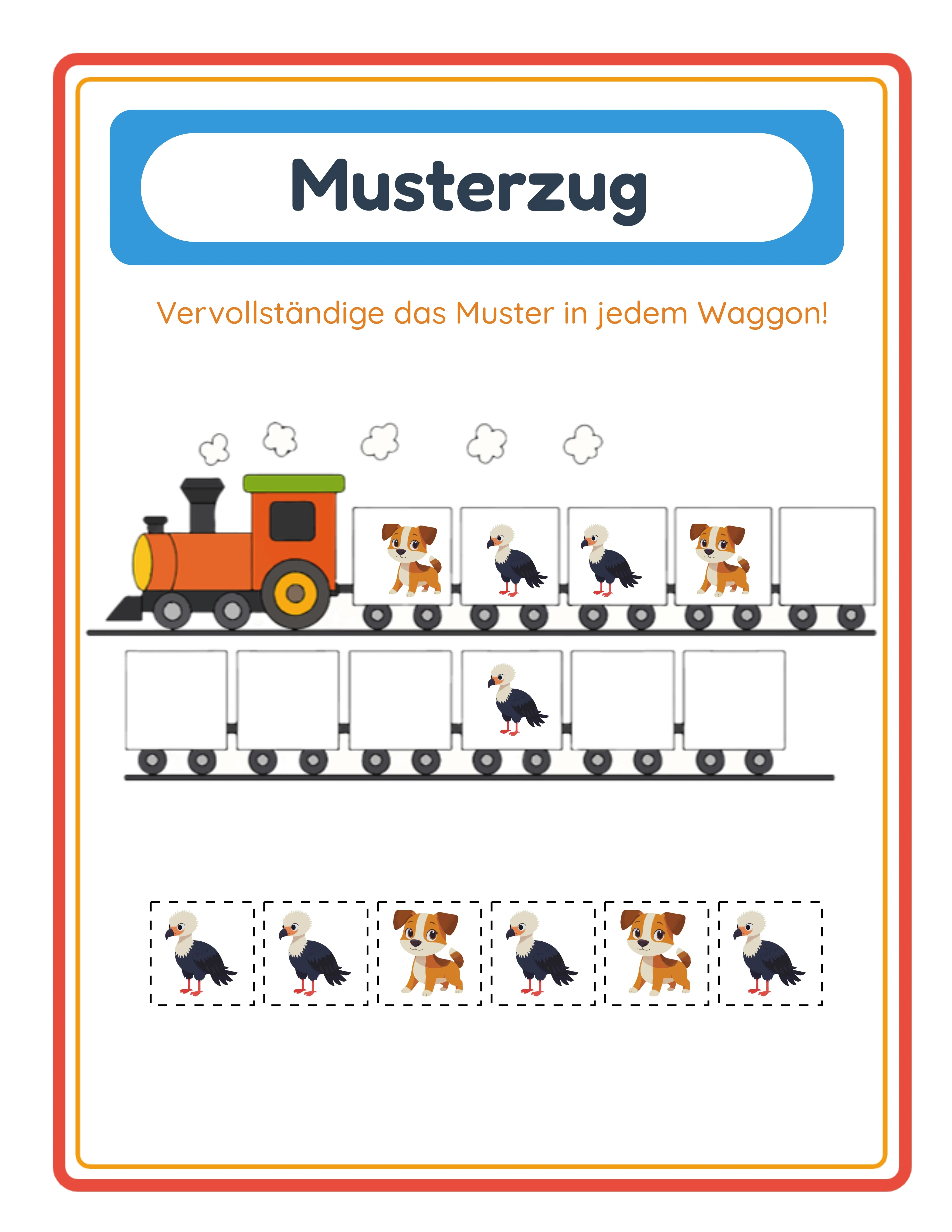
AB — Das einfachste Wiederholungsmuster. Zwei Bilder wechseln sich ab: Katze, Hund, Katze, Hund, Katze, ?. Hier beginnt der Mustererkennung-Produkterstellung für die jüngsten Lerner.
AAB — Zwei des ersten Bildes, dann eines des zweiten: Katze, Katze, Hund, Katze, Katze, ?. Etwas komplexer, weil die Wiederholungseinheit länger ist.
ABB — Eines des ersten Bildes, dann zwei des zweiten: Katze, Hund, Hund, Katze, Hund, ?. Testet, ob Kinder Muster erkennen, die nicht mit dem wiederholten Element beginnen.
AABB — Zwei von jedem Bild in Folge: Katze, Katze, Hund, Hund, Katze, Katze, ?. Das längste 2-Bild-Muster mit einer 4-Element-Wiederholungseinheit.
3-Bild-Muster (Vorschule bis Kindergarten, Alter 4–6):
ABC — Drei einzigartige Bilder wechseln sich in Reihenfolge ab: Katze, Hund, Fisch, Katze, Hund, ?. Führt ein drittes Element ein, bei dem Kinder mehr Informationen verfolgen müssen.
ABBC — Das mittlere Bild wiederholt sich: Katze, Hund, Hund, Fisch, Katze, Hund, ?. Kombiniert Wiederholung mit drei verschiedenen Bildern.
AABC — Das erste Bild wiederholt sich: Katze, Katze, Hund, Fisch, Katze, Katze, ?. Ähnliche Komplexität wie ABBC, aber mit führender Wiederholung.
ABCC — Das letzte Bild wiederholt sich: Katze, Hund, Fisch, Fisch, Katze, Hund, ?. Nachgestellte Wiederholung verändert den visuellen Rhythmus.
4-Bild-Muster (Kindergarten und darüber, Alter 5+):
ABCD — Vier einzigartige Bilder wechseln sich ab: Katze, Hund, Fisch, Vogel, Katze, Hund, ?. Der komplexeste Mustertyp, bei dem Kinder vier verschiedene Elemente verfolgen müssen.
Wählen Sie Ihren Mustertyp aus dem Mustertyp-Dropdown im Konfigurationsfeld. Für die Produkterstellung visieren Sie bestimmte Altersgruppen an, indem Sie die Musterkomplexität wählen, die ihrem Entwicklungsstand entspricht. Ein Vorschulprodukt verwendet AB- und AAB-Muster. Ein Kindergartenprodukt verwendet ABC- und ABCD-Muster.
2
Ein Thema aus der Bildbibliothek auswählen
Thematische Muster-Arbeitsblätter verkaufen sich auf jedem Marktplatz durchgehend besser als generische Arbeitsblätter mit abstrakten Formen. Eltern und Käufer suchen aktiv nach Begriffen wie "Tier-Muster-Arbeitsblätter" oder "Dinosaurier-Muster-Aktivitäten", weil thematische Bilder das Lernen für Kinder interessanter gestalten.
Der Muster-Arbeitsblatt-Ersteller enthält eine durchsuchbare Bildbibliothek, nach Kategorien organisiert. Mit einer kommerziellen Lizenz erhalten Sie Zugang zu thematischen Bildsets. Die Vollzugriff-Lizenz schaltet über 100 thematische Bildsets frei — Tiere, Lebensmittel, Fahrzeuge, Natur, Feiertage, Berufe, Sport und Dutzende weitere Kategorien.
Nutzen Sie die Themenauswahl oder das Suchfeld, um verfügbare Themen zu durchstöbern. Nach der Auswahl verwendet der Generator Bilder aus diesem Thema für die Musterübungen. Ein "Bauernhoftiere"-Thema erstellt Muster mit Kühen, Schweinen, Hühnern und Pferden. Ein "Meerestiere"-Thema verwendet Fisch, Krake, Seestern und Wal.
Eine einzigartige Funktion des Muster-Arbeitsblatt-Erstellers ist die pro-Rätsel-Themenzuweisung. Jede Übung auf der Seite kann ein anderes Thema verwenden. Rätsel 1 könnte ein AB-Muster mit Bauernhoftieren zeigen, während Rätsel 2 ein ABC-Muster mit Fahrzeugen auf derselben Seite zeigt. Dies erzeugt visuell abwechslungsreiche Arbeitsblätter, die die Aufmerksamkeit der Kinder länger halten.
Alternativ können Sie ein einzelnes Thema auf alle Rätsel anwenden für eine einheitliche Produktidentität. Ein "Dinosaurier-Muster-Übung"-Arbeitsblatt mit ausschließlich Dinosaurier-Übungen ergibt ein gezieltes Produkt für bestimmte Suchbegriffe.
Die Themenwahl ist eine strategische Produktentscheidung. Jedes Thema erzeugt ein eigenständiges Produkt, das Sie separat listen können. Zehn Themen auf demselben Schwierigkeitsgrad ergeben zehn einzigartige Produkte aus derselben Generator-Sitzung.
3
Das Frageformat wählen
Der Muster-Arbeitsblatt-Ersteller bietet zwei Frageformate, die unterschiedliche Bewertungsansätze bedienen. Diese Wahl definiert, wie Kinder mit dem Arbeitsblatt interagieren, und bestimmt, welche Käuferzielgruppe Ihr Produkt anspricht.
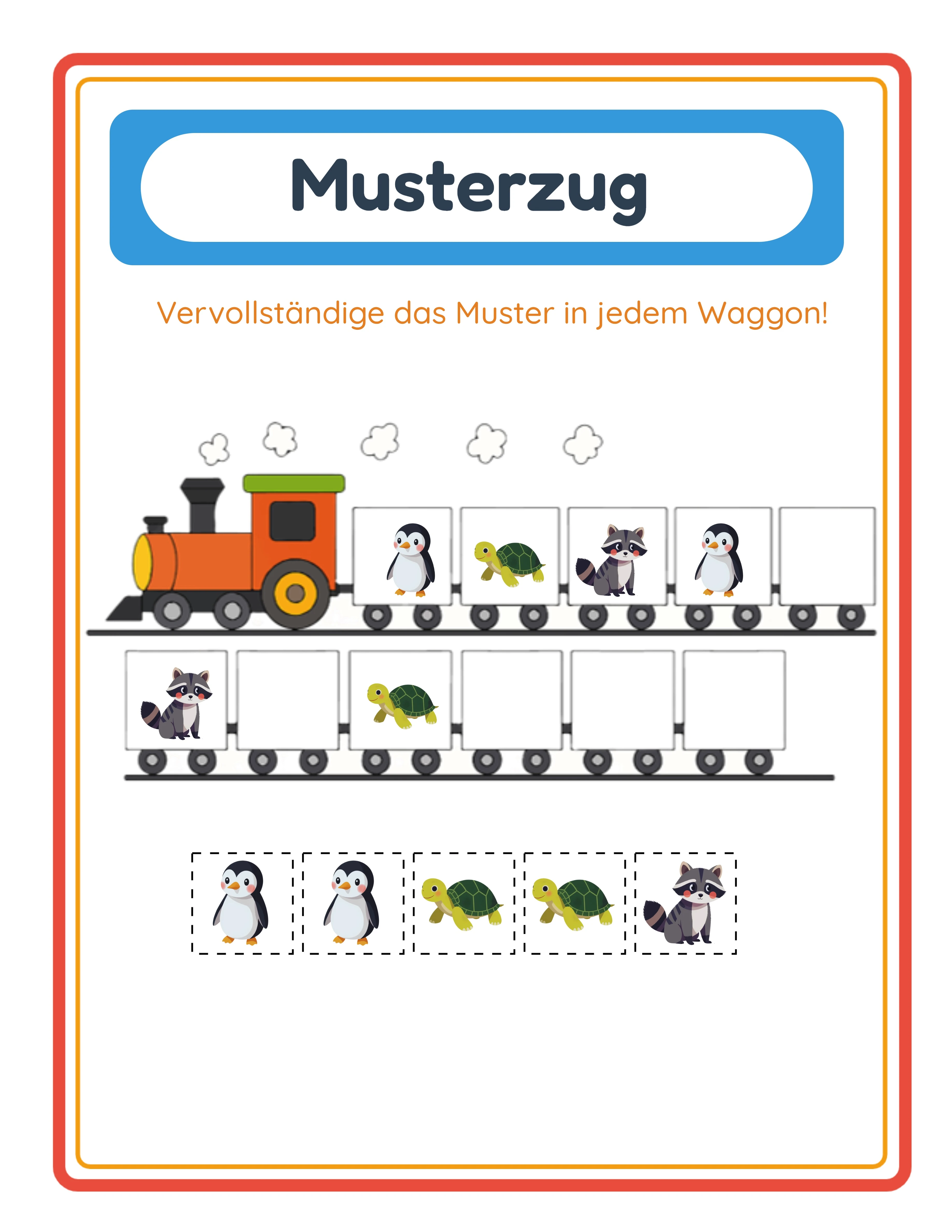
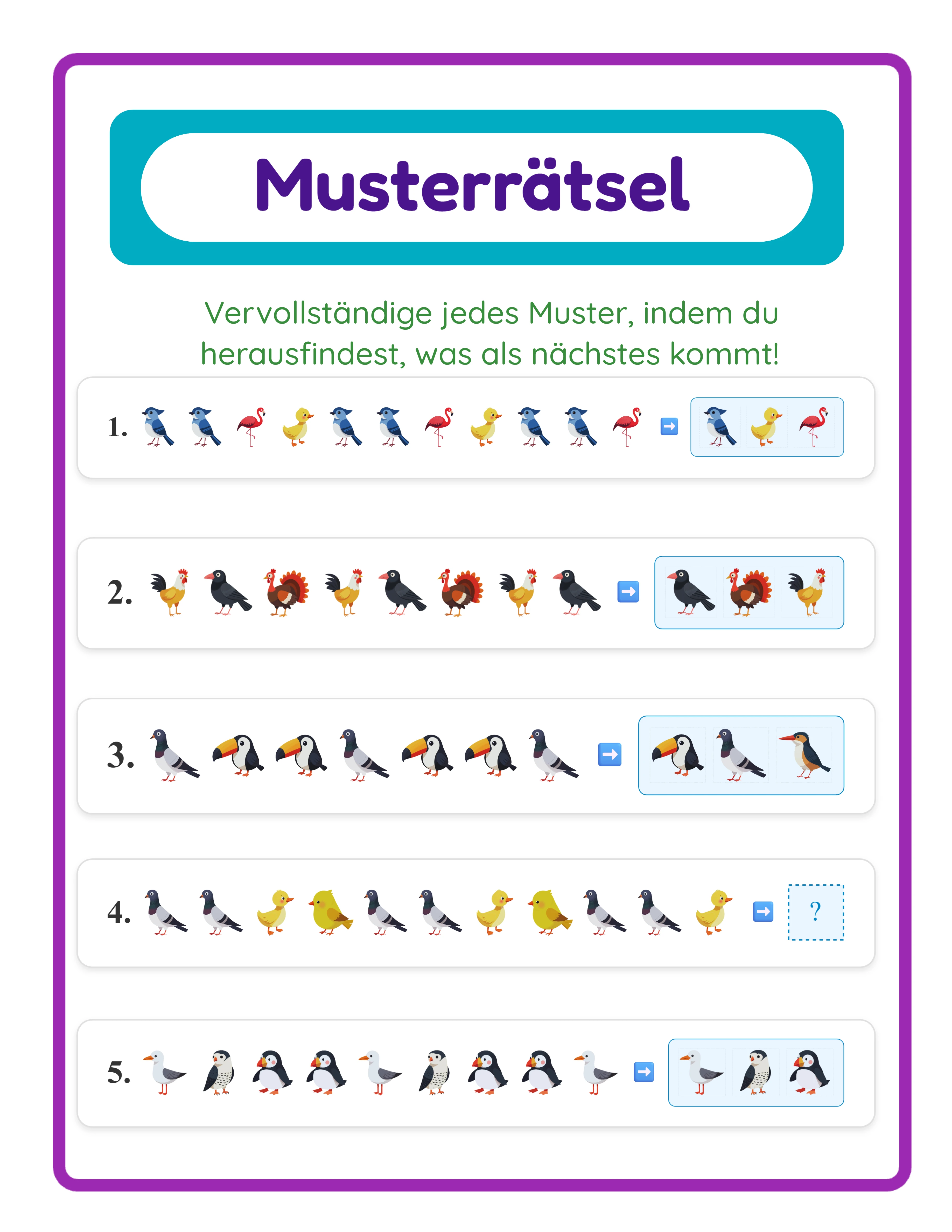
Leerfeld-Format zeigt die Musterfolge mit einem durch ein leeres Feld ersetzten Bild. Kinder müssen das fehlende Bild identifizieren und es zeichnen, seinen Namen schreiben oder einen Aufkleber platzieren. Dies ist ein offenes Antwortformat, das tieferes Verständnis testet — Kinder können nicht aus Optionen raten. Es eignet sich gut für Bildungsmarkt-Bewertungen, Homeschool-Übungen und Produkte für Eltern, die möchten, dass ihre Kinder eigenständig denken.
Auswahl-Format zeigt die Musterfolge mit einem fehlenden Bild plus einer Reihe von Bildoptionen darunter (einschließlich Distraktoren). Kinder wählen das richtige Bild aus den Optionen. Dies ist ein Multiple-Choice-Format, das jüngeren Kindern oder solchen, die noch Mustererkennung-Fähigkeiten entwickeln, Unterstützung bietet. Es eignet sich gut für Einführungs-Musteraktivitäten, Testvorbereitung und Produkte für Käufer, die schnell korrigierbare Arbeitsblätter benötigen.
Wählen Sie Ihr Frageformat aus dem Frageformat-Dropdown. Für die Produkterstellung erwägen Sie, separate Produkte für jedes Format auf demselben Schwierigkeitsgrad zu erstellen. Ein "Muster-Arbeitsblätter — Leerfeld ausfüllen"-Produkt und ein "Muster-Arbeitsblätter — Multiple Choice"-Produkt bedienen unterschiedliche Käuferbedürfnisse und erfassen unterschiedliche Suchanfragen.
Sie können auch beide Formate zusammen bündeln. Ein "Komplett-Muster-Übungspaket", das sowohl Leerfeld- als auch Auswahl-Versionen derselben Muster enthält, gibt Käufern vielseitige Materialien zu einem höheren Preis.
4
Anzahl der Übungen und Layout festlegen
Die Anzahl der Übungen pro Seite und das Seitenlayout beeinflussen direkt die Benutzerfreundlichkeit für verschiedene Altersgruppen. Der Muster-Arbeitsblatt-Ersteller ermöglicht die Konfiguration von 1 bis 8 Musterübungen pro Seite.
Weniger Übungen pro Seite (1–3) erzeugen größere Bilder und mehr Weißraum. Dies funktioniert am besten für Vorschul- und Vorkindergarten-Kinder, die große Bilder und Platz zum Zeichnen oder Zeigen brauchen. Arbeitsblätter mit 2–3 großen Übungen pro Seite wirken hochwertig und fühlen sich altersgerecht für junge Lerner an.
Mehr Übungen pro Seite (5–8) packen mehr Übung auf jedes Blatt. Dies funktioniert gut für Kindergarten- und Erstklassmarkt, die kleinere Bilder und dichtere Layouts bewältigen können. Arbeitsblätter mit 6–8 Übungen sind effizient für den Bildungsmarkt-Einsatz, wo Käufer maximale Übung aus minimalen Seiten benötigen.
Der Standardwert von 5 Übungen pro Seite ist ein ausgewogener Mittelwert, der für die meisten Altersgruppen funktioniert.
Seitengrößen-Optionen umfassen US Letter Hochformat, US Letter Querformat, A4 Hochformat, A4 Querformat, Quadrat und benutzerdefinierte Maße. US Letter ist Standard für nordamerikanische Käufer. A4 ist Standard für europäische und internationale Märkte. Beide Versionen zu erstellen verdoppelt Ihre Marktreichweite mit minimalem Zusatzaufwand.
Rätsel-Nummerierung kann ein- oder ausgeschaltet werden. Nummerierte Übungen machen Arbeitsblätter für Käufer einfacher referenzierbar ("Schaut euch Rätsel Nummer 3 an") und für Eltern leichter nachverfolgbar. Lassen Sie die Nummerierung für die meisten Produkte aktiviert.
Die Kombination aus Übungsanzahl, Seitengröße und Mustertyp erzeugt eigenständige Produkte. Ein Vorschulprodukt könnte 3 AB-Muster-Übungen auf US Letter Hochformat verwenden. Ein Kindergartenprodukt könnte 6 ABC-Muster-Übungen auf A4 Hochformat verwenden.
5
Zufallsoptionen konfigurieren
Randomisierung ist das, was professionelle Muster-Arbeitsblätter von Amateur-Produkten unterscheidet. Der Muster-Arbeitsblatt-Ersteller bietet zwei Randomisierungsoptionen, die die Produktqualität und Abwechslung dramatisch verbessern.
Zufällige Leerfeldposition: Wenn aktiviert, kann das fehlende Bild überall in der Musterfolge erscheinen — am Anfang, in der Mitte oder am Ende. Wenn deaktiviert, erscheint das Leerfeld immer am Ende der Folge (das traditionelle "Was kommt als Nächstes?"-Format). Das Aktivieren der zufälligen Leerfeldposition ist aus zwei Gründen wichtig. Erstens verhindert es, dass Kinder eine Abkürzungsstrategie entwickeln, bei der sie nur das letzte Element betrachten. Zweitens erzeugt es anspruchsvollere Übungen, weil das Finden eines fehlenden Elements in der Mitte einer Folge erfordert, die gesamte Musterstruktur zu verstehen, nicht nur den nächsten Schritt vorherzusagen.
Zufälliges Startelement: Wenn aktiviert, kann das Muster von jedem Element in der Folge beginnen, anstatt immer mit dem A-Element zu starten. Ein AB-Muster könnte mit B beginnen: Hund, Katze, Hund, Katze, ?. Dies erzeugt visuelle Abwechslung vom selben Mustertyp und verhindert, dass Arbeitsblätter repetitiv aussehen.
Beide Randomisierungsoptionen sind Kontrollkästchen im Konfigurationsfeld. Für die Produkterstellung aktivieren Sie beide Randomisierungsoptionen für die meisten Produkte. Dies erzeugt Arbeitsblätter, die selbst bei Verwendung desselben Mustertyps und Themas unterschiedlich aussehen, was beim Erstellen von Paketen mit 10–20 Arbeitsblättern unerlässlich ist.
Die Kombination aus 9 Mustertypen, pro-Rätsel-Themenzuweisung und doppelter Randomisierung bedeutet, dass der Generator aus derselben Konfiguration enorme Vielfalt produziert. Ein einzelnes Thema mit einem Mustertyp kann Dutzende visuell einzigartiger Übungen generieren.
6
Mit Text, Hintergrund und Rahmenthemen anpassen
Professionell aussehende Arbeitsblätter verkaufen sich besser als schlichte. Der Muster-Arbeitsblatt-Ersteller enthält Textwerkzeuge, Hintergrundthemen und Rahmenthemen, um Ihre Produkte über generische Arbeitsblatt-Angebote zu erheben.
Textwerkzeuge ermöglichen das Hinzufügen benutzerdefinierter Titel, Anweisungen und Branding an beliebiger Stelle auf der Leinwand. Häufige Ergänzungen sind:
Ein Titel wie "Muster-Übung — Was kommt als Nächstes?" oder "Vervollständige das Muster" oben auf der Seite.
Anweisungen wie "Schau dir das Muster an. Zeichne das fehlende Bild in das leere Feld." für Leerfeld-Format-Arbeitsblätter.
Eine Fußzeile mit Ihrem Markennamen oder Shop-URL für Wiedererkennung über mehrere Produkte.
Der Texteditor bietet 7 Schriftfamilien (Lexend Deca, Baloo 2, Nunito, Quicksand, Fredoka, Arial, Verdana), einstellbare Größe, Farbe und Umriss-Optionen. Verwenden Sie leserfreundliche Schriften wie Fredoka oder Baloo 2 für Arbeitsblatt-Titel. Verwenden Sie klare Schriften wie Lexend Deca oder Arial für Anweisungen.
Hintergrundthemen fügen dezente dekorative Hintergründe für die gesamte Seite hinzu. Deckkraft-Steuerungen ermöglichen es, Hintergründe hell genug zu halten, damit sie die Musterübungen nicht stören. Ein heller Punkte- oder Sterne-Hintergrund fügt visuelle Wärme hinzu, ohne vom Kerninhalt abzulenken.
Rahmenthemen umrahmen das Arbeitsblatt mit dekorativen Rändern. In Kombination mit einem passenden Hintergrund bei niedriger Deckkraft verleihen Rahmen Arbeitsblättern ein poliertes, professionell gestaltetes Erscheinungsbild. Diese visuelle Qualität hebt Ihre Produkte von schlichten, unformatierten Arbeitsblättern ab, die die günstigen Marktplatz-Angebote dominieren.
Alle Leinwand-Elemente (Text, Bilder, Dekorationen) unterstützen Ziehen, Größenänderung, Drehung, Ebenenanordnung, Sperren/Entsperren und Ausrichtung. Die Fabric.js-basierte Leinwand gibt Ihnen volle kreative Kontrolle mit Rückgängig/Wiederherstellen-Unterstützung.
7
Den automatischen Lösungsschlüssel prüfen
Jedes generierte Muster-Arbeitsblatt enthält einen automatischen Lösungsschlüssel. Klicken Sie auf den Reiter "Lösungsschlüssel" neben dem Reiter "Arbeitsblatt", um ihn anzuzeigen.
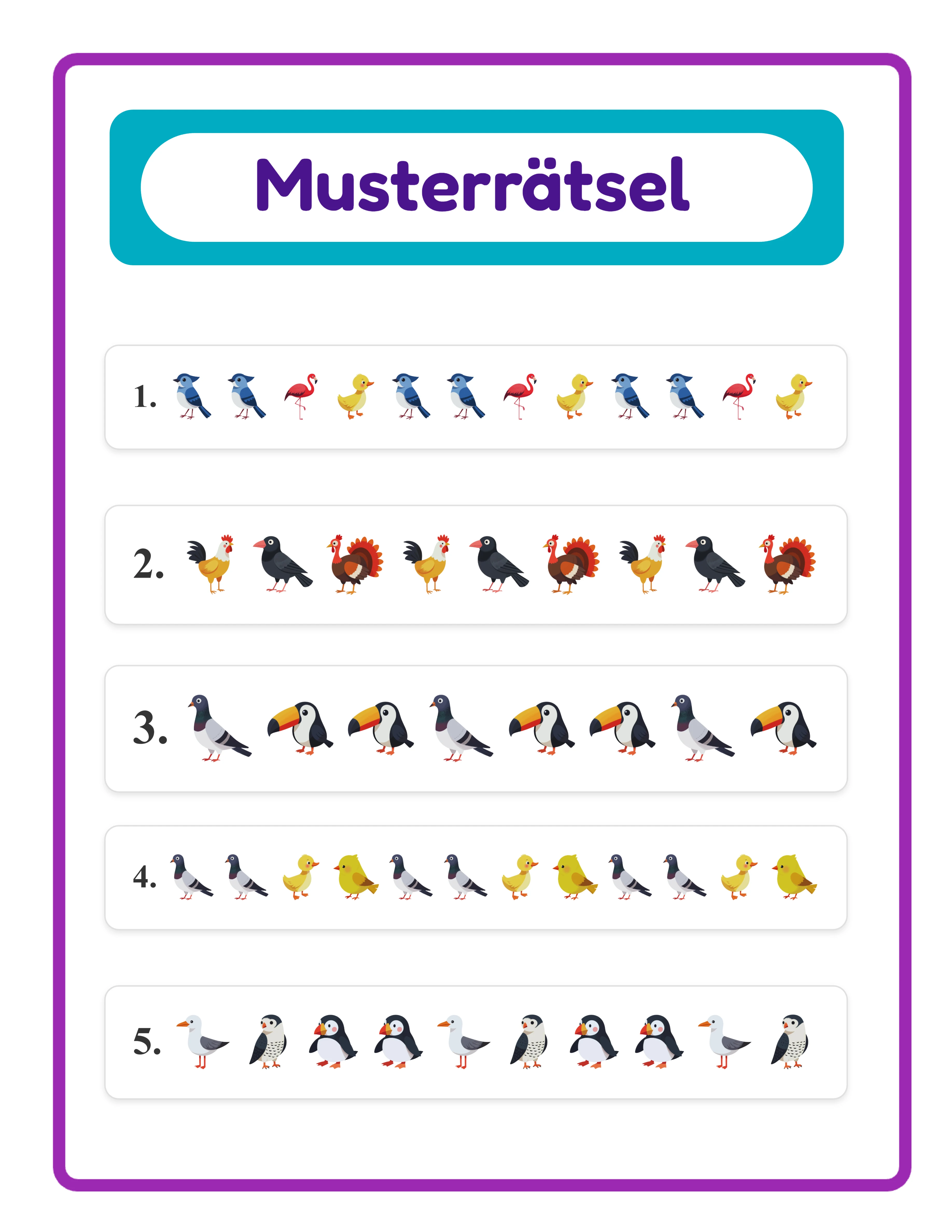
Der Lösungsschlüssel zeigt das vollständige Muster mit dem korrekten Bild, das in die Leerfeldposition eingesetzt wurde. Für Leerfeld-Format-Arbeitsblätter zeigt der Lösungsschlüssel, welches Bild im leeren Feld erscheinen sollte. Für Auswahl-Format-Arbeitsblätter hebt der Lösungsschlüssel die richtige Wahl aus den Multiple-Choice-Optionen hervor.
Dieser automatische Lösungsschlüssel ist für zwei Käufergruppen unverzichtbar:
Käufer nutzen Lösungsschlüssel für schnelle Korrektur. Muster-Arbeitsblätter mit mehreren Übungen brauchen Zeit zur manuellen Überprüfung, besonders wenn randomisierte Leerfeldpositionen bedeuten, dass das fehlende Element bei jeder Übung an einer anderen Stelle ist. Ein Lösungsschlüssel ermöglicht es Käufern, einen ganzen Klassensatz in Minuten zu korrigieren.
Eltern nutzen Lösungsschlüssel zur Kontrolle der Arbeit ihres Kindes. Homeschool-Eltern schätzen Lösungsschlüssel besonders, weil sie möglicherweise Kindern bei mehreren Fächern helfen und keine Zeit haben, jede Übung selbst zu lösen.
Der Lösungsschlüssel wird automatisch basierend auf der Musterlogik generiert. Sie müssen die Muster nicht selbst lösen oder die Korrektheit manuell überprüfen — der Generator übernimmt dies mit vollständiger Genauigkeit.
Beim Erstellen von Marktplatz-Produkten schließen Sie immer Lösungsschlüssel ein. Auf Etsy und Gumroad ist "mit Lösungsschlüssel" ein häufig gesuchter Zusatz. Die Aufnahme in Ihren Produkttitel und Ihre Beschreibung verbessert die Suchsichtbarkeit. Ihr Angebot kann "Enthält Lösungsschlüssel für jedes Arbeitsblatt" als prominenten Verkaufspunkt angeben.
8
Als druckfertige PDF und JPEG exportieren
Der Exportbereich bietet vier Download-Schaltflächen für das komplette Arbeitsblatt-Paket.
Arbeitsblatt-JPEG: Eine hochauflösende Bilddatei, geeignet für Vorschau, Listing-Thumbnails oder die Aufnahme in digitale Downloads. JPEG-Dateien sind universell kompatibel und für Käufer einfach zu drucken.
Arbeitsblatt-PDF: Der professionelle Standard für Druckprodukte. PDF-Dateien bewahren die exakte Formatierung auf allen Geräten und Druckern. Dies ist das Format, das die meisten Marktplatz-Käufer für herunterladbare Arbeitsblätter erwarten.
Lösungsschlüssel-JPEG und Lösungsschlüssel-PDF: Separate Dateien für den Lösungsschlüssel in beiden Formaten.
Der Graustufen-Schalter wandelt alle Bilder in Schwarz-Weiß um. Dies ist eine wertvolle Produktvariante für Käufer, die tintenfreundliche Druckversionen wünschen. Erstellen Sie sowohl Farb- als auch Graustufen-Versionen jedes Arbeitsblatts, um mehr Optionen anzubieten. Listen Sie "tintenfreundliche Schwarz-Weiß-Version enthalten" als Produktmerkmal.
Für Marktplatz-Angebote exportieren Sie sowohl die PDF (als Ihr lieferbares Produkt) als auch ein JPEG (für Ihre Listing-Vorschaubilder). Käufer möchten genau sehen, was sie kaufen, bevor sie bestellen. Verwenden Sie das JPEG als Ihr Hauptbild auf Etsy und fügen Sie zusätzliche JPEG-Screenshots hinzu, die verschiedene Übungen, den Lösungsschlüssel und Nahaufnahme-Details zeigen.
Wichtig: Die kostenlose Testversion mit Wasserzeichen produziert voll funktionsfähige Exporte mit einem sichtbaren Wasserzeichen-Overlay. Damit können Sie die Druckqualität bewerten, die Formatierung überprüfen und Testdrucke erstellen, bevor Sie eine kommerzielle Lizenz erwerben. Die kommerzielle Lizenz entfernt das Wasserzeichen von allen Exporten und erzeugt saubere, verkaufsfertige Dateien.