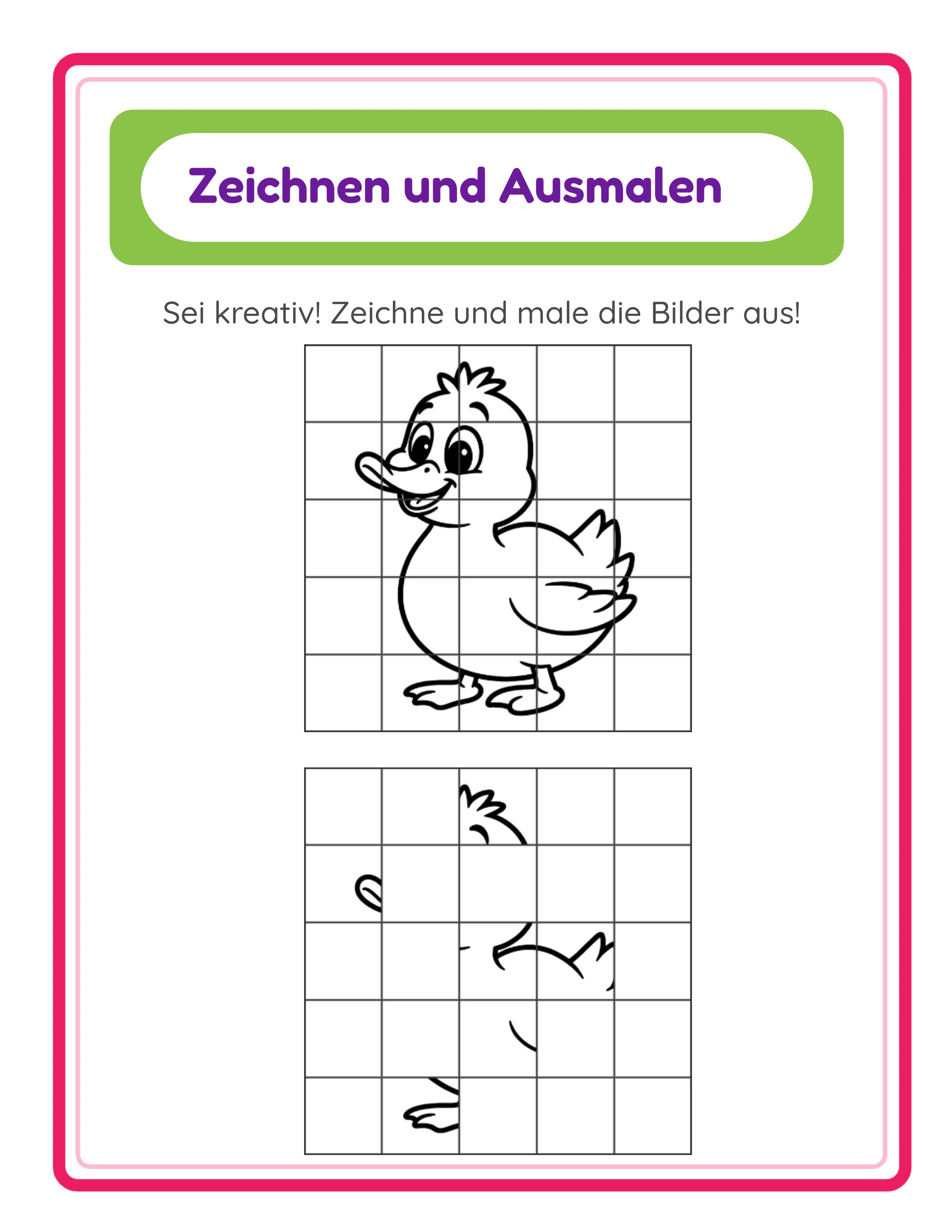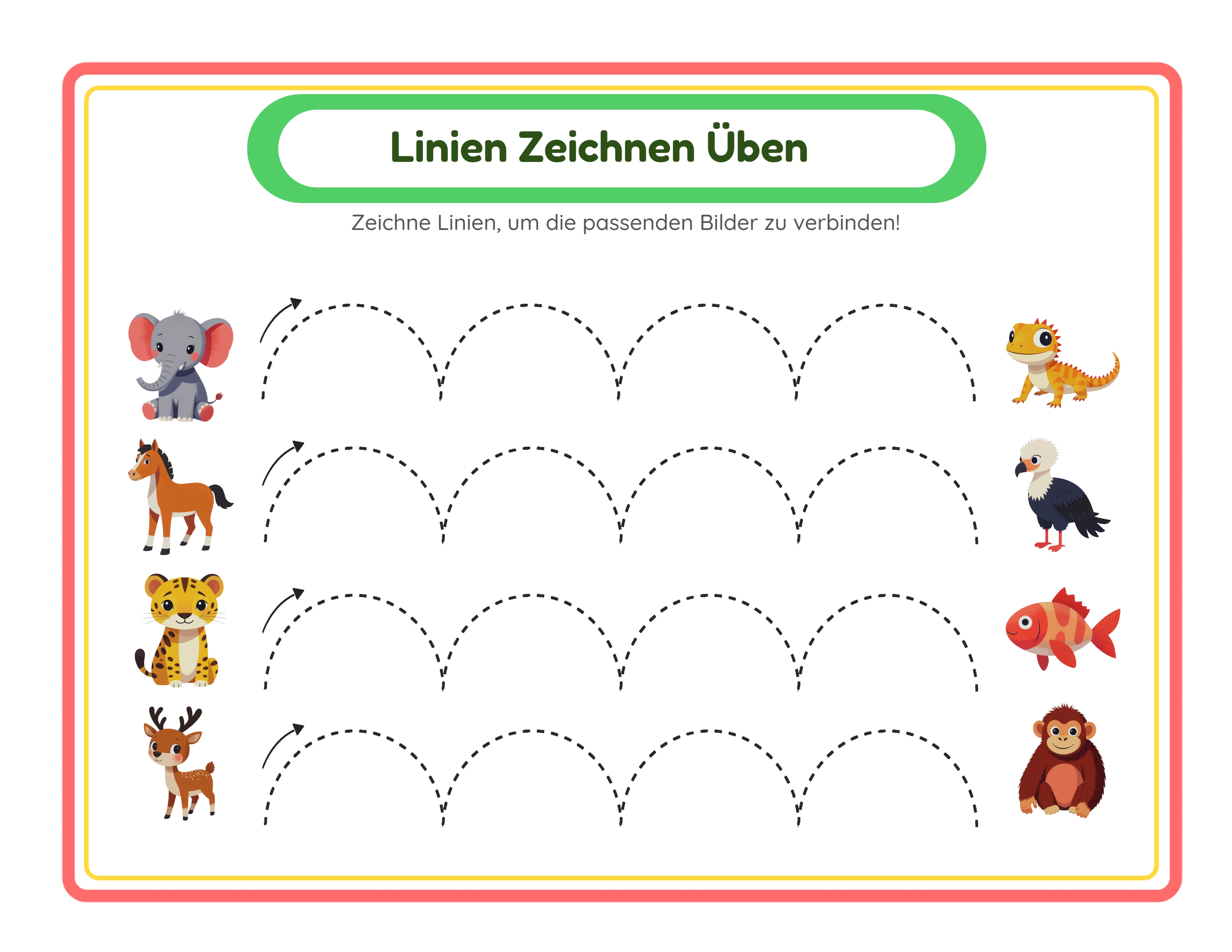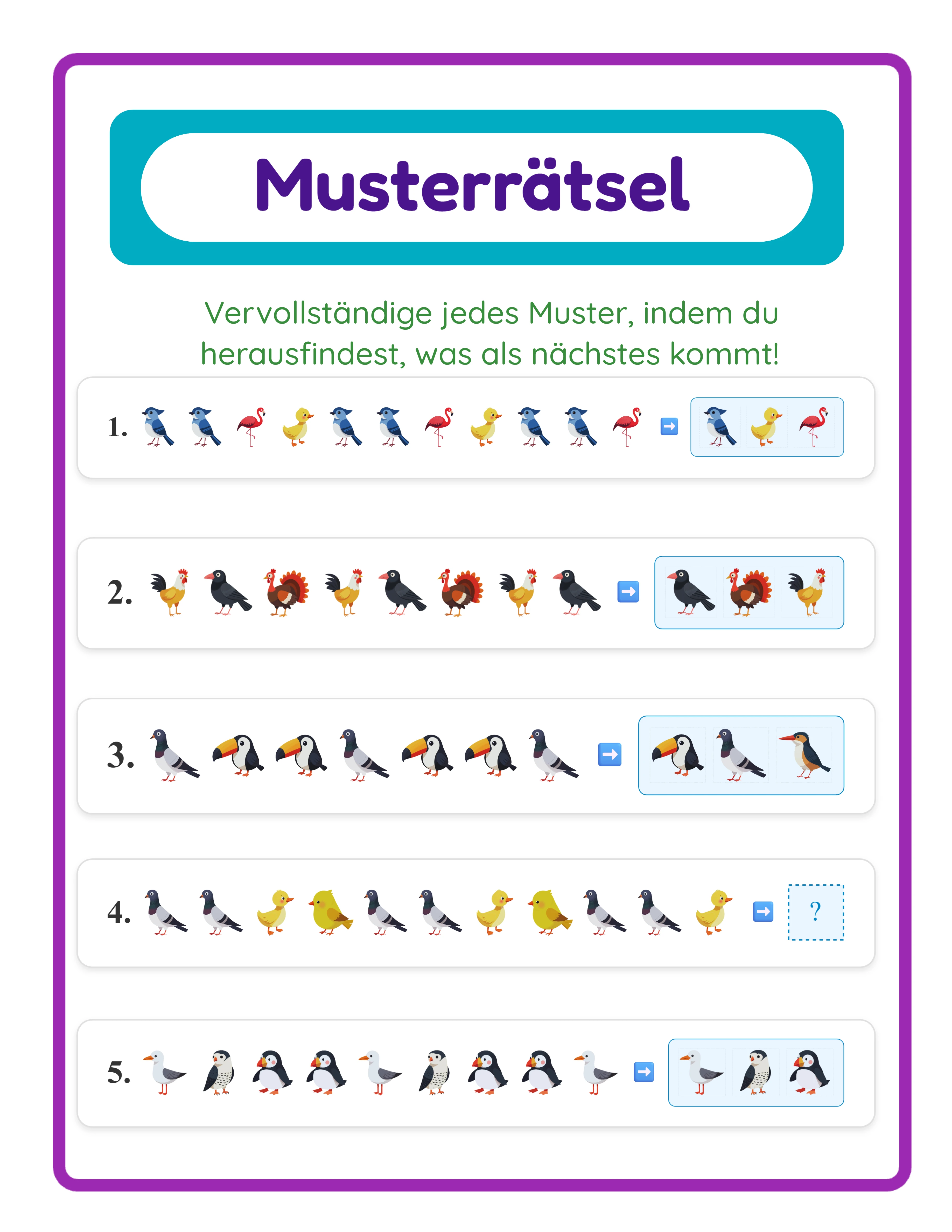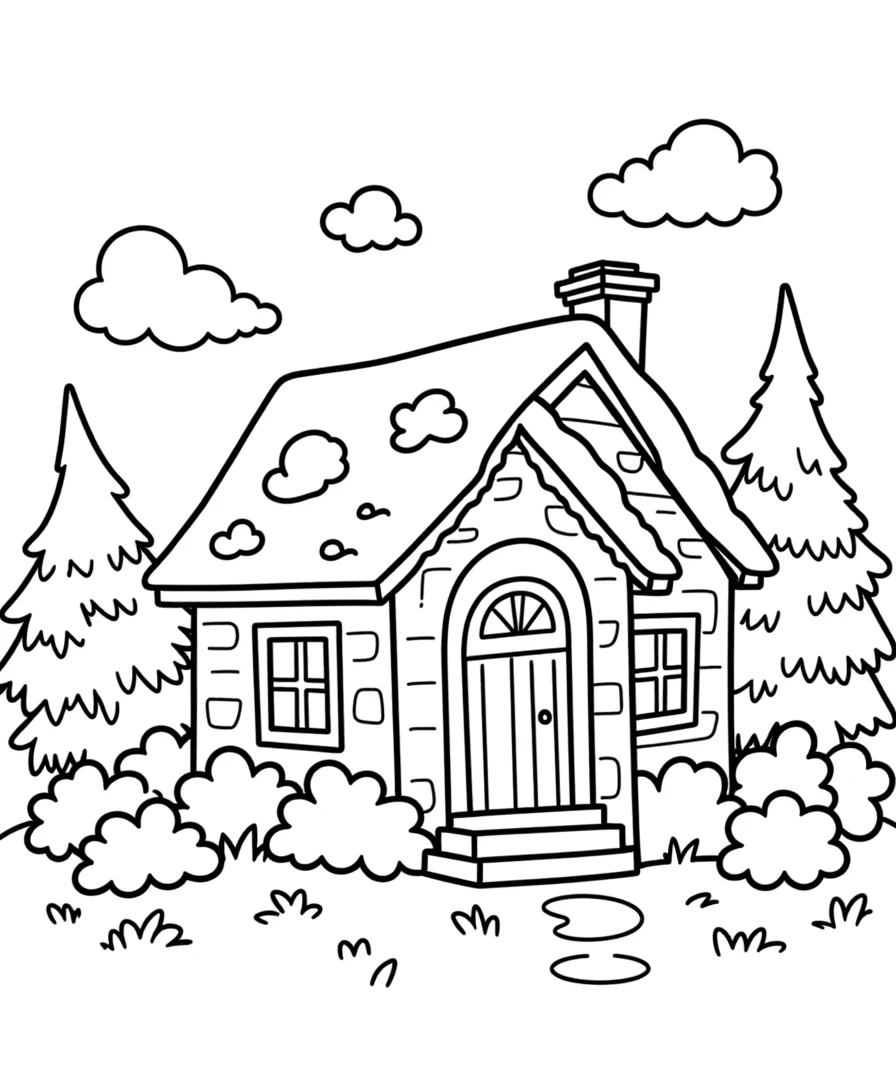
Anleitung
1
Seitengröße und Hintergrund wählen
Beginnen Sie mit der Auswahl der Seitenmaße für Ihre Malvorlage. Die Seitengrößen-Optionen umfassen US Letter Hochformat, US Letter Querformat, A4 Hochformat, A4 Querformat, Quadratisch und benutzerdefinierte Abmessungen.
US Letter Hochformat (8,5 x 11 Zoll) ist der Standard für druckbare Malvorlagen, die an nordamerikanische Käufer verkauft werden. A4 Hochformat eignet sich für europäische und internationale Märkte. Das Erstellen beider Versionen aus demselben Design verdoppelt Ihre Marktreichweite mit minimalem Zusatzaufwand.
Das quadratische Format ist einzigartig für kreative Druckvorlagen. Quadratische Malvorlagen eignen sich gut für Social-Media-Mal-Challenges, Instagram-Beiträge und digitale Malprodukte, bei denen das Seitenverhältnis für die Bildschirmansicht passt. Erwägen Sie dieses Format für rein digitale Produktlinien.
Querformat eignet sich für breite Szenen-Kompositionen — Landschaften, Fahrzeug-Panoramen oder Ozeanszenen, bei denen der horizontale Raum das Design aufwertet.
Sobald die Seitengröße festgelegt ist, konfigurieren Sie den Hintergrund. Die Hintergrund-Themen-Optionen ermöglichen dezente dekorative Rahmen und Bordüren mit einstellbarer Deckkraft. Für Malvorlagen ist ein sauberer weißer Hintergrund der Standard für gedruckte Produkte, aber ein leichtes Rahmen-Thema bei niedriger Deckkraft kann einen professionellen Rahmeneffekt erzeugen. Verwenden Sie den Rahmen-Themen-Wähler und die Deckkraft-Steuerung, um das Erscheinungsbild fein abzustimmen, ohne den Hauptmalbereich zu überlagern.
2
Bildbibliothek durchsuchen und Thema auswählen
Die Bildbibliothek enthält über 3.100 Illustrationen, geordnet in 104 Themen. Klicken Sie auf das Bildbibliothek-Feld, um Themen nach Kategorie zu durchsuchen — Tiere, Essen, Fahrzeuge, Natur, Feiertage, Berufe, Sport, Fantasie und dutzende mehr.
Verwenden Sie das Suchfeld, um bestimmte Bilder schnell zu finden. Die Suche nach "Katze" zeigt alle Katzen-Illustrationen aus verschiedenen Themen. Die Suche nach "Dinosaurier" zeigt prähistorische Kreaturen. Die Suche funktioniert über Bildnamen und Themenkategorien hinweg.
Die Themenauswahl ist Ihre wichtigste Produktstrategie-Entscheidung. Jedes Thema erzeugt eine völlig eigenständige Produktlinie. Ein Shop mit 20 Tier-Malvorlagen-Paketen, 15 Fahrzeug-Themen-Paketen und 10 Feiertags-Themen-Paketen hat 45 einzigartige Produktlistungen aus einem einzigen Tool — jede auf unterschiedliche Suchbegriffe und Käufersegmente ausgerichtet.
Um ein Bild zu Ihrer Leinwand hinzuzufügen, klicken Sie es einfach im Bibliotheks-Feld an. Das Bild erscheint auf Ihrer Leinwand, wo Sie es frei positionieren können. Fügen Sie so viele Bilder hinzu, wie Sie möchten, um Ihre Komposition aufzubauen. Ein einzelnes großes Bild mittig auf der Seite ergibt eine klassische Malvorlage. Mehrere kleinere Bilder in einer Collage-Anordnung erzeugen ein belebteres, ansprechenderes Design für ältere Kinder.
Mit einer kommerziellen Lizenz erhalten Sie Zugang zu 10 thematischen Bildsets. Die Vollzugriff-Lizenz schaltet alle 104 Themen mit der kompletten Bibliothek von über 3.100 Illustrationen frei und bietet Ihnen praktisch unbegrenztes Produkterstellungspotenzial.
3
Bilder auf der Leinwand platzieren und anordnen
Der Malvorlagen-Ersteller verwendet eine freie Leinwand — es gibt keine Raster, Vorlagen oder vorgegebene Platzhalter. Sie haben völlige kreative Freiheit, Bilder überall auf der Seite zu platzieren.
Sobald ein Bild auf der Leinwand ist, können Sie:
Es an jede Position ziehen, indem Sie es anklicken und verschieben. Platzieren Sie ein großes Tier in der Mitte, setzen Sie ein kleineres in eine Ecke oder verteilen Sie Bilder gleichmäßig über die Seite.
Die Größe ändern, indem Sie an den Eckgriffen ziehen. Lassen Sie ein einzelnes Bild den Großteil der Seite ausfüllen für eine einfache Malvorlage, oder verkleinern Sie mehrere Bilder für ein Collage-Layout.
Bilder drehen, um dynamische Kompositionen zu erstellen. Leichtes Kippen der Bilder verhindert den steifen Clipart-Raster-Look, der amateurhafte Malvorlagen sofort erkennbar macht.
Bilder schichten, indem Sie ihre Reihenfolge anpassen. Platzieren Sie Hintergrundelemente hinter Vordergrundobjekten. Die Ebenen-Steuerung ermöglicht es, Bilder nach hinten zu senden oder nach vorne zu bringen.
Bilder an Ort und Stelle fixieren, sobald sie positioniert sind. Das verhindert versehentliches Verschieben, während Sie weitere Elemente hinzufügen und anordnen.
Die Zoom-Steuerung (25 % bis 300 %) nutzen, um auf verschiedenen Detailebenen zu arbeiten. Hineinzoomen für die Feinabstimmung der Positionierung, herauszoomen für den Gesamtüberblick.
Rückgängig- und Wiederherstellen-Unterstützung (bis zu 20 Zustände) ermöglicht freies Experimentieren. Probieren Sie verschiedene Anordnungen aus und kehren Sie sofort zurück, wenn ein Layout nicht funktioniert.
Die besten Malvorlagen haben durchdachte Kompositionen. Vermeiden Sie es, Bilder wahllos zu verteilen — denken Sie an visuelle Balance, Abstände und wie die Seite beim Ausdrucken aussehen wird. Lassen Sie genügend Weißraum zwischen den Bildern für angenehmes Ausmalen, besonders für jüngere Kinder mit dicken Buntstiften oder Filzstiften.
4
Freihand-Zeichenelemente hinzufügen
Das Freihand-Zeichenwerkzeug ermöglicht es Ihnen, handgezeichnete Elemente mit Bibliotheksbildern zu kombinieren und so hybride Malvorlagen zu erstellen, die wirklich einzigartig und allein mit Bibliotheksbildern nicht reproduzierbar sind.
Aktivieren Sie das Zeichenwerkzeug über die Werkzeugleiste. Konfigurieren Sie die Pinselfarbe und Pinselgröße (1 bis 50 Pixel). Kleinere Pinselgrößen (1–5 px) eignen sich für feine Details wie Gras, Schnurrhaare oder Regentropfen. Größere Pinsel (10–50 px) eignen sich für kräftige Umrisse, Rahmen und dekorative Elemente.
Praktische Einsatzmöglichkeiten des Freihand-Zeichenwerkzeugs auf Malvorlagen:
Verbindende Elemente zwischen Bibliotheksbildern hinzufügen. Zeichnen Sie eine Bodenlinie unter Tiere, Wellen unter ein Boot oder einen Ast, auf dem ein Vogel sitzen kann. Diese Details verwandeln zusammenhangloses Clipart in eine stimmige Szene.
Rahmen und Bordüren zeichnen. Ein handgezeichneter Rahmen um den Malbereich verleiht einen individuellen Touch, der Ihre Produkte von computergenerierten Konkurrenten abhebt.
Dekorative Details hinzufügen. Sterne, Herzen, Blumen, Schnörkel und einfache Muster füllen leere Flächen und bieten mehr Malinhalt. Diese kleinen Ergänzungen können die Zeit, die ein Kind mit einer einzelnen Seite verbringt, verdoppeln.
Originale Hintergrundelemente erstellen. Bibliotheksbilder liefern die Hauptmotive, aber handgezeichnete Wolken, Berge, Häuser oder Wege schaffen einzigartige Szenen, die nirgendwo sonst zu finden sind.
Das Zeichenwerkzeug nutzt dieselbe Leinwand wie die Bildbibliothek, sodass gezeichnete Elemente nahtlos mit platzierten Bildern verschmelzen. Wenn der Graustufen-Umschalter aktiviert ist, werden Ihre Zeichnungen zusammen mit allem anderen in Umrisse umgewandelt.
5
Text, Titel und Anweisungen hinzufügen
Textwerkzeuge ermöglichen das Hinzufügen von Titeln, Anweisungen und Beschriftungen zu Ihren Malvorlagen. Klicken Sie auf das Textwerkzeug, um ein Textelement zur Leinwand hinzuzufügen.
Schriftart-Optionen umfassen sieben Schriftarten: Lexend Deca, Baloo 2, Nunito, Quicksand, Fredoka, Arial und Verdana. Für Malvorlagen, die auf Kinder abzielen, bieten Fredoka und Baloo 2 verspielte, abgerundete Buchstabenformen. Für professionelle Aktivitätsblätter bieten Lexend Deca und Nunito klare Lesbarkeit.
Passen Sie Text mit Farbe, Umrissfarbe und Umrissstärke an. Für Malvorlagen empfiehlt sich reiner Umriss-Text (Füllung auf Weiß oder transparent setzen und einen dunklen Umriss verwenden). So entstehen Buchstaben, die Kinder zusammen mit den Bildern ausmalen können — ein zusätzliches interaktives Element.
Häufige Textergänzungen für Malvorlagen:
Titel: "Male die Bauernhoftiere aus" oder "Unterwasserwelt-Malvorlage". Oben auf der Seite positionieren, um das Thema klar zu kennzeichnen.
Anweisungen: "Male jedes Tier mit deinen Lieblingsfarben aus" oder "Kannst du alle fünf Schmetterlinge finden und ausmalen?" Anweisungen verleihen praktischen oder interaktiven Mehrwert.
Beschriftungen: Jedes Bild auf der Seite benennen. "Pferd", "Kuh", "Schwein" neben jedem Tier verwandelt eine einfache Malvorlage in eine Vokabel-Lernaktivität. Dieses hybride Format spricht Käufer und Homeschool-Eltern an.
Seitennummern: Unverzichtbar für Malbücher mit mehreren Seiten, die auf Amazon KDP verkauft werden.
Textelemente können wie Bilder gezogen, in der Größe verändert und neu positioniert werden, sodass Sie volle Kontrolle über das endgültige Layout haben.
6
Bildungsmarkt-Hilfen für Aktivitätsblätter nutzen
Die Bildungsmarkt-Hilfen verwandeln einfache Malvorlagen in strukturierte Aktivitätsarbeitsblätter, die Käufer aktiv suchen und kaufen. Zwei Ein-Klick-Hilfen stehen zur Verfügung:
Namensfeld: Fügt eine "Name: ____"-Zeile zur Seite hinzu. Dieses einzelne Element signalisiert Käufern, dass das Produkt einsatzfertig ist. Arbeitsblätter ohne Namensfeld erfordern, dass Käufer ihr eigenes hinzufügen — eine kleine Hürde, die die Attraktivität verringert.
Schreiblinien: Fügt linierte Zeilen für Schreibübungen hinzu. In Kombination mit einer Malvorlage entsteht ein Aktivitätsblatt mit Doppelfunktion, bei dem Kinder die Bilder ausmalen und dann über das Gemalte schreiben.
Diese Hilfen schaffen eine völlig andere Produktkategorie als einfache Malvorlagen. Ein "Bauernhoftiere Mal- und Schreib-Aktivitätsblatt" mit Namensfeld, Schreiblinien und beschrifteten Tierbildern ist eine Druckprodukt, nicht nur eine Malvorlage. Druckprodukte erzielen höhere Preise und verkaufen sich in größeren Paketen.
Produktideen mit Bildungsmarkt-Hilfen:
Mal-und-Schreib-Arbeitsblätter: Kinder malen die thematischen Bilder aus und schreiben dann Sätze darüber auf die Schreiblinien darunter. Zielgruppe sind Kindergarten- und Erstklasse-Käufer.
Vokabel-Malblätter: Jedes Bild mit seinem Namen beschriften, das Namensfeld hinzufügen und ein Malblatt erstellen, das gleichzeitig als Vokabelübung dient. Käufer in zweisprachigen Klassen schätzen diese besonders.
Wöchentliche Malaktivitäten für den Produkterstellung: Ein Set von 40 thematischen Malvorlagen mit Namensfeldern — eine pro Schulwoche. Vermarkten als Classroom-Management-Ressource für schnelle Nutzer oder Übergangsaktivitäten.
7
Graustufen für druckfertige Malvorlagen aktivieren
Der Graustufen-Umschalter ist die Funktion, die dieses Tool zu einem Malvorlagen-Ersteller macht und nicht nur zu einem Leinwand-Designer. Mit einem Klick wandelt er Ihre gesamte farbenfrohe Komposition — Bibliotheksbilder, Zeichnungen, Text und alles andere — in saubere Schwarz-Weiß-Umrisse um, die perfekt zum Ausdrucken und Ausmalen per Hand geeignet sind.
Finden Sie den Graustufen-Umschalter im Export-Bereich. Wenn aktiviert, aktualisiert sich die Vorschau sofort, sodass Sie genau sehen können, wie Ihre Malvorlage beim Drucken aussehen wird.
Warum Graustufen für Malvorlagen wichtig sind:
Druckeffizienz: Schwarz-Weiß-Seiten verbrauchen minimale Tinte, was ein echtes Verkaufsargument für Käufer und Eltern ist, die wöchentlich Dutzende von Seiten drucken. Erwähnen Sie dies in Ihren Produktbeschreibungen.
Ausmalklarheit: Die Graustufen-Umwandlung erzeugt saubere Umrisse, die für Kinder leicht erkennbar sind und innerhalb derer sie gut ausmalen können. Das Tool übernimmt die Umwandlung automatisch — kein manuelles Nachzeichnen oder Umriss-Extraktion nötig.
Professionelles Erscheinungsbild: Die Graustufen-Ausgabe ist konsistent und sauber und erzeugt Malvorlagen, die professionell illustriert wirken statt hastig konvertiert.
Doppelnutzungs-Potenzial: Gestalten Sie Ihre Seite in voller Farbe für ein digitales Malprodukt oder eine bildschirmbasierte Listing-Vorschau, dann schalten Sie auf Graustufen für die druckbare Version um. Ein Design, zwei Produkte.
Vor dem Export zoomen Sie hinein, um die Graustufen-Vorschau an mehreren Stellen auf der Seite zu prüfen. Vergewissern Sie sich, dass alle Umrisse klar sind, keine wichtigen Details bei der Umwandlung verloren gehen und die Gesamtkomposition in Schwarz-Weiß gut wirkt. Bilder mit starken Umrissen und deutlichen Formen werden am besten umgewandelt. Sehr helle oder kontrastarme Elemente müssen möglicherweise in der Größe angepasst oder neu positioniert werden.
8
Als PDF und JPEG exportieren
Der Export-Bereich bietet Downloads in zwei Formaten.
Der PDF-Export mit 300 DPI erzeugt die druckfertige Datei, die Käufer bei herunterladbaren Malvorlagen erwarten. Dies ist Ihr lieferbares Produkt. PDF-Dateien bewahren die exakte Formatierung auf jedem Gerät und Drucker, sodass Ihre Kunden genau das erhalten, was sie in der Vorschau sehen.
Der JPEG-Export erstellt eine hochauflösende Bilddatei. Verwenden Sie JPEGs für Listing-Vorschaubilder auf Etsy, Produkt-Mockups und Social-Media-Marketing. Ein gut gewähltes JPEG-Vorschaubild überzeugt Käufer zum Klicken und Kaufen.
Exportieren Sie mit aktiviertem Graustufen-Modus für Ihr fertiges Malvorlagen-Produkt. Exportieren Sie auch ohne Graustufen (volle Farbe) für Ihre Listing-Vorschau — ein farbenfrohes Vorschaubild, das zeigt, wie die Seite ausgemalt aussieht, ist in Marktplatz-Suchergebnissen auffälliger als ein Schwarz-Weiß-Thumbnail.
Wichtig: Die kostenlose Testversion mit Wasserzeichen erzeugt voll funktionsfähige Exporte mit einem sichtbaren Wasserzeichen-Overlay. So können Sie die Druckqualität bewerten, die Graustufen-Umwandlung testen und Probedrucke erstellen, bevor Sie eine kommerzielle Lizenz erwerben. Die kommerzielle Lizenz entfernt das Wasserzeichen von allen Exporten und erzeugt saubere Dateien, die verkaufsfertig sind.
Für Amazon KDP-Malbücher kompilieren Sie mehrere exportierte PDFs zu einer einzigen Buch-Innenteil-Datei. Erstellen Sie 30–50 Malvorlagen mit einem einheitlichen Thema, exportieren Sie jede einzelne und fügen Sie sie dann mit einem beliebigen PDF-Zusammenführungstool zu Ihrem Buchmanuskript zusammen.