Zuordnung & Sortierung

Zuordnungs-Arbeitsblätter erstellen — Verbinden Generator

Vier Zuordnungsmodi in einem Generator — Anfangsbuchstabe, Bild+Wort, Bild/Wort-Mischung und Eigenes Wort — mit automatisch generiertem Lösungsschlüssel, konfigurierbarer Paaranzahl und lokalisierter "Finde die Paare!"-Überschrift über 104 thematische Bildsammlungen.

Sie möchten Zuordnungs-Arbeitsblätter erstellen und als druckbare Produkte auf Etsy oder Amazon KDP verkaufen? Dieser Generator bietet vier verschiedene Zuordnungsmodi in einem Werkzeug: Anfangsbuchstaben-Zuordnung für phonemisches Bewusstsein, Bild+Wort-Paare für Wortschatzaufbau, Bild/Wort-Mischung mit individueller Schwierigkeitssteuerung pro Zeile und Eigenes-Wort-Modus für maßgeschneiderte Vokabelübungen. Konfigurieren Sie 4, 5 oder 6 Paare pro Arbeitsblatt, schalten Sie Elementnummern und Aufzählungspunkte um und generieren Sie automatisch einen Lösungsschlüssel mit Verbindungslinien zwischen den korrekten Paaren. Die integrierte Bildbibliothek umfasst über 3.100 Illustrationen in 104 Themen — Tiere, Fahrzeuge, Lebensmittel und mehr. Der Generator ist sprachabhängig: ein Sprachwechsel ändert die Wörter und Anfangsbuchstaben auf dem Arbeitsblatt, sodass Sie mehrsprachige Produktlinien aus einem einzigen Workflow erstellen. Exportieren Sie druckfertige PDFs und JPEGs mit 300 DPI in Letter, A4 oder benutzerdefinierten Größen. Kostenlos testen mit allen Funktionen — Downloads enthalten ein Wasserzeichen; erwerben Sie eine Lizenz, um es zu entfernen.
Kaufen fur $49

Keine Anmeldung erforderlich. Sofort Arbeitsblätter erstellen.

Keine Anmeldung nötig11 Sprachen unterstütztSofortiger PDF-Export
Vorschule bis 1. Klasse

Paare finden!

Zusammengehörendes visuell zuordnen mit thematischen Bildern
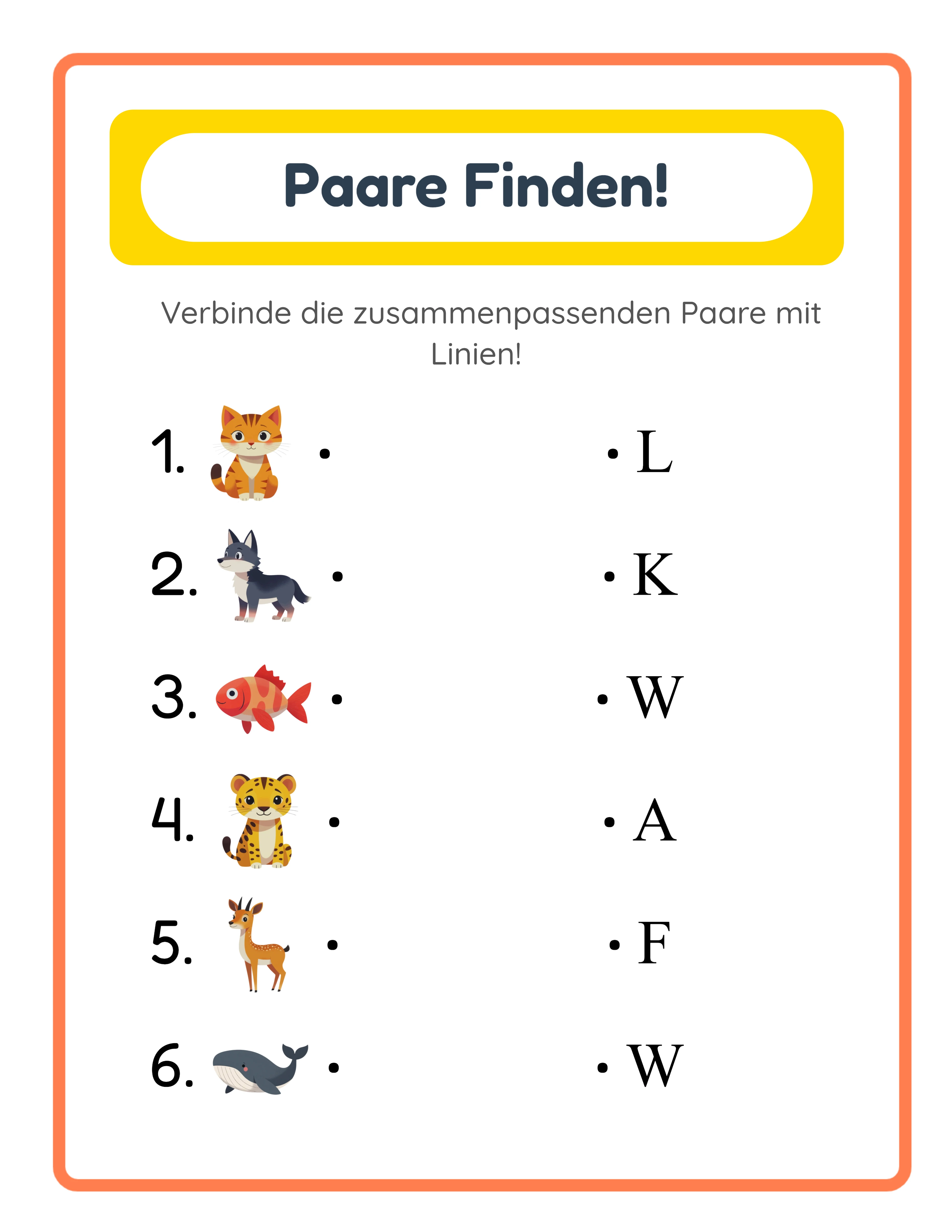
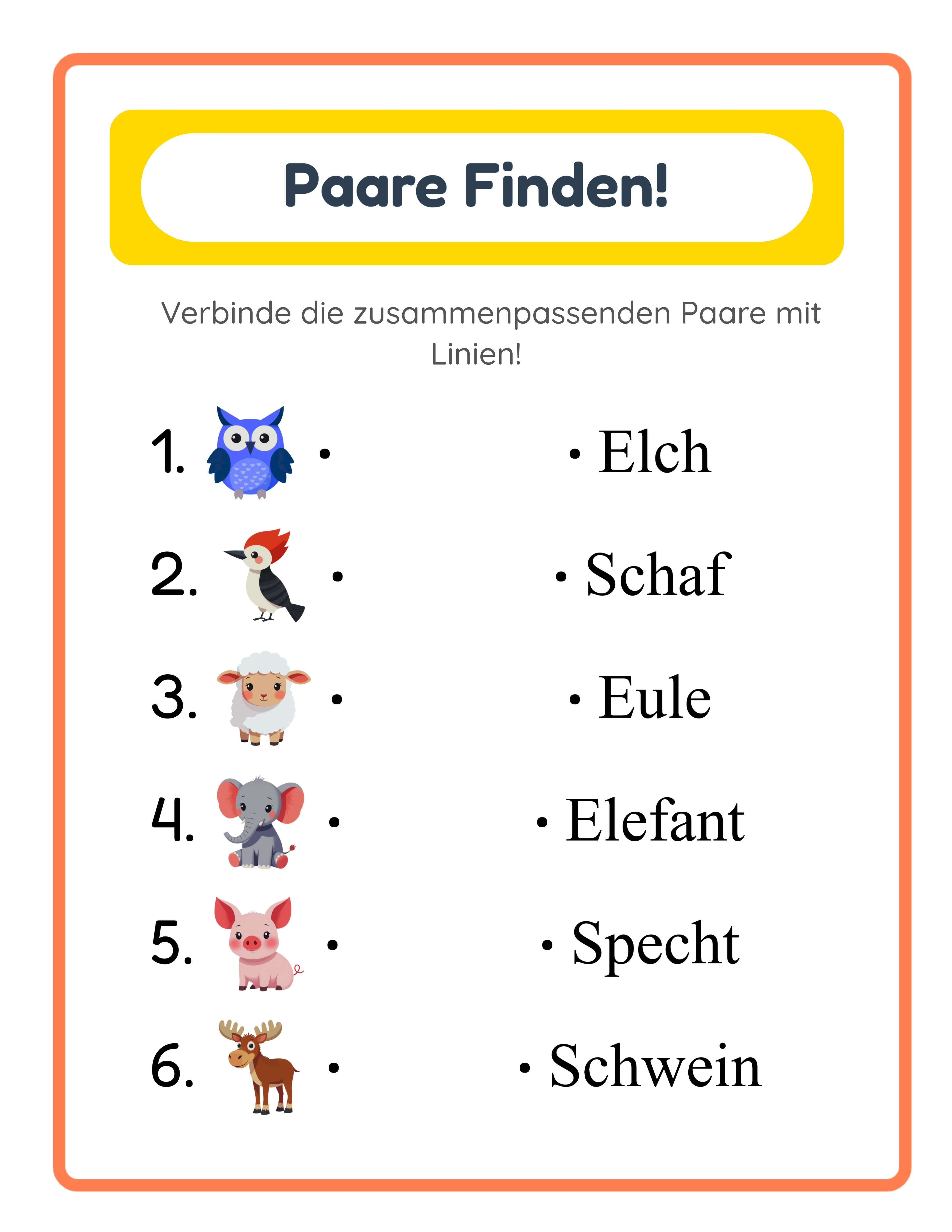
Zuordnungs-Arbeitsblatt — Bilder mit Wörtern verbinden
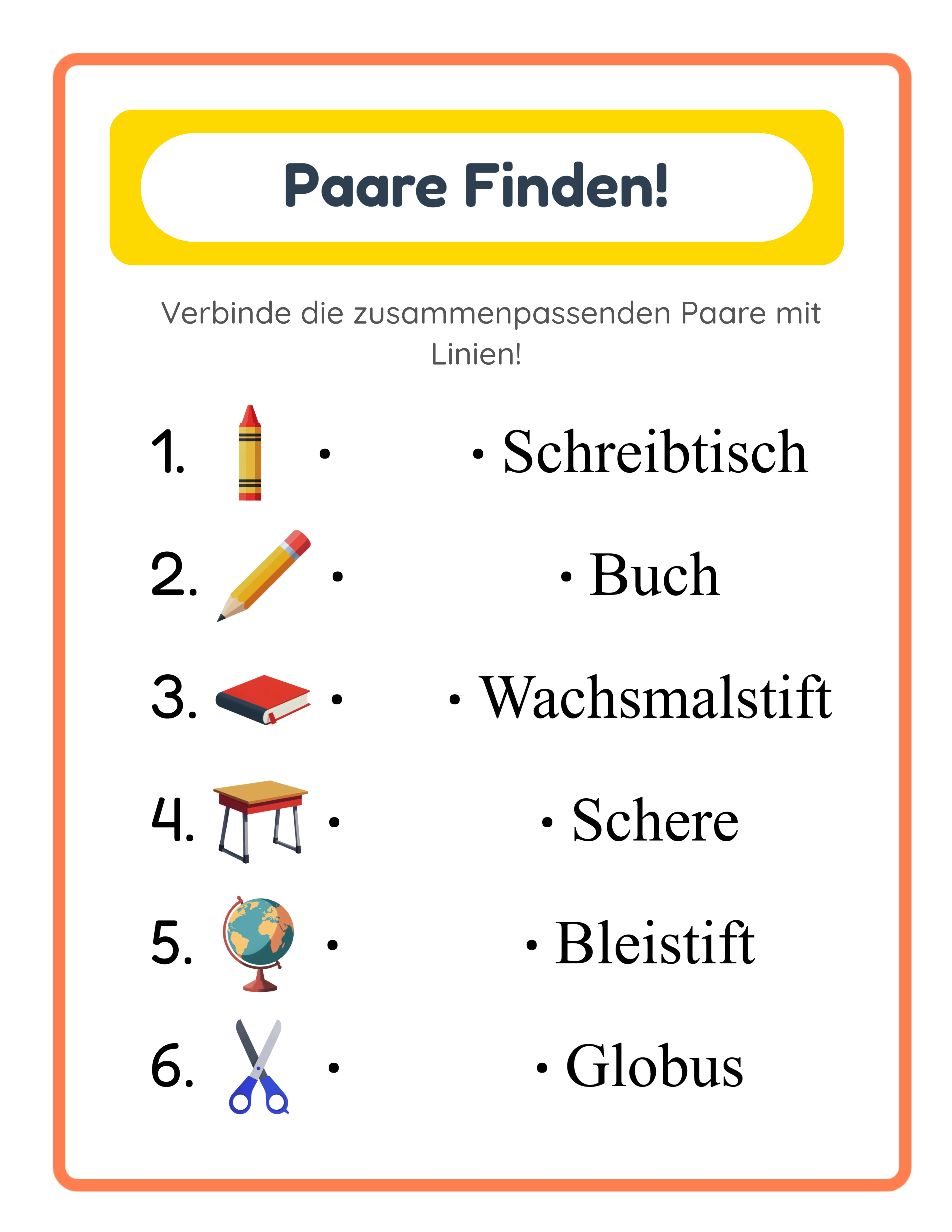
Zuordnung — thematischer Bild-Wortschatz
Zuordnung — fortgeschrittene Wort-Bild-Verbindungen
Linien zeichnenLösungsschlüsselDruckfertigKostenlos testen mit Wasserzeichen

Zuordnungs-Arbeitsblätter erstellen in 5 Schritten

1

Seitenlayout festlegen

Öffnen Sie das Seiten-Setup-Panel und wählen Sie eine Seitengröße: Letter Hochformat, Letter Querformat, A4 Hochformat, A4 Querformat, Quadrat (1200×1200) oder eine beliebige benutzerdefinierte Dimension. Wählen Sie eine Seitenfarbe mit dem Farbwähler als Fallback-Hintergrund. Wählen Sie ein Hintergrundthema und passen Sie dessen Deckkraft an (0–1, Schrittweite 0,05), dann wählen Sie ein Rahmenthema mit eigenem unabhängigem Deckkraftregler. Diese Layout-Einstellungen rahmen Ihr Zuordnungs-Arbeitsblatt, bevor Sie Inhalte konfigurieren.
2

Arbeitsblatt-Einstellungen konfigurieren

Öffnen Sie das Arbeitsblatt-Konfigurationsfeld und wählen Sie Ihren Zuordnungsmodus: Anfangsbuchstabe, Bild+Wort, Bild/Wort-Mischung oder Eigenes Wort. Legen Sie die maximale Paaranzahl auf 4, 5 oder 6 fest (Standard ist 6). Aktivieren Sie das Kontrollkästchen "Name/Datum einfügen", um Namens- und Datumsfelder am unteren Seitenrand hinzuzufügen. Schalten Sie "Elementnummern einfügen" (Standard EIN) um, um Ziffern vor jedem Paar hinzuzufügen, und "Aufzählungspunkte anzeigen" (Standard EIN), um dekorative Punkte neben den Elementen anzuzeigen. Im Anfangsbuchstaben-Modus wählen Sie zwischen Groß- und Kleinbuchstaben-Anzeige und einem der drei Untermodi: Zufälliges Thema und Bilder, Zufällig aus gewähltem Thema oder Bestimmte Bilder auswählen.
3

Bilder aus der Bibliothek auswählen

Öffnen Sie das Bildbibliothek-Panel und durchsuchen Sie 104 thematische Sammlungen mit über 3.100 farbenfrohen Illustrationen — Tiere, Lebensmittel, Fahrzeuge, Natur, Feiertage und Dutzende mehr. Filtern Sie nach Thema über das Dropdown-Menü oder suchen Sie per Stichwort. Klicken Sie auf Bilder, um sie für Ihr Arbeitsblatt auszuwählen. Im Anfangsbuchstaben-Modus mit "Bestimmte Bilder auswählen" wählen Sie manuell genau 6 Bilder. In den Modi Bild+Wort und Eigenes Wort verwenden Sie das Element-Konfigurationsfeld, um zeilenweise Optionen festzulegen. Sie können auch eigene PNG-, JPG- oder GIF-Bilder hochladen und neben Bibliotheksinhalten verwenden.
4

Zuordnungs-Arbeitsblatt generieren

Klicken Sie auf "Generieren", um das Zweispalten-Zuordnungslayout zu erstellen. Die App ordnet Ihre ausgewählten Bilder und Texte in linke und rechte Spalten mit der konfigurierten Paaranzahl an. Eine gestaltete "Finde die Paare!"-Überschrift erscheint oben mit gelbem Pill-Hintergrund (#FFD700), korallenrotem Rahmen (#FF7F50) und lokalisiertem Titel und Anweisungen in Fredoka- und Quicksand-Schriften. Elementnummern und Aufzählungspunkte erscheinen gemäß Ihren Schalter-Einstellungen. Das Arbeitsblatt-Tab zeigt die Nutzerversion ohne Verbindungslinien — bereit für Lernende, ihre eigenen Linien zu ziehen.
5

Lösungsschlüssel generieren und herunterladen

Wechseln Sie zum Lösungsschlüssel-Tab, um den automatisch generierten Lösungsschlüssel mit horizontalen Verbindungslinien (#555, Strichbreite 2) zwischen jedem korrekten Paar zu sehen. Laden Sie beide Versionen über die vier Download-Buttons herunter: Arbeitsblatt-JPEG, Lösungsschlüssel-JPEG, Arbeitsblatt-PDF und Lösungsschlüssel-PDF. Dateien werden als worksheet.jpeg, worksheet.pdf, answer_key.jpeg und answer_key.pdf mit 300 DPI gerendert. Aktivieren Sie den Graustufen-Schalter für tintenschonende Versionen. Jeder Export ist produktionsfertig für Etsy-Listings, Amazon-KDP-Buchinhalte und Gumroad-Produktdateien.
Zuordnungsstufen

Zuordnung für jede Stufe

Drei Schwierigkeitsgrade der Paarbildung

Zuordner
Einfache Zuordnung — einfache Bilderpaare

Einfache 3-Paar-Zuordnung

Verbinder
Mittlere Zuordnung — Bilder zu Wörtern

Mittlere 5-Paar-Zuordnung

Experte
Fortgeschrittene Zuordnung — eigener Wortschatz

Fortgeschrittene 8+ Paare

Zuordnungsfähigkeiten stärken das Denken

Hauptfunktionen des Zuordnungs-Generators

Vier Zuordnungsmodi: Anfangsbuchstabe, Bild+Wort, Bild/Wort-Mischung und Eigenes Wort

Ein Generator deckt vier verschiedene Zuordnungs-Aktivitäten ab. Der Anfangsbuchstaben-Modus platziert Bilder links und ihre Anfangsbuchstaben rechts — mit drei Untermodi für zufällige Themen, zufällige Bilder aus einem gewählten Thema oder manuelle Bildauswahl. Der Bild+Wort-Modus zeigt beschriftete Bildpaare auf beiden Seiten für Wortschatzübungen. Der Bild/Wort-Mischungs-Modus verwendet zeilenweise Dropdown-Menüs, sodass jede Seite unabhängig ein Bild oder ein Wort anzeigen kann, was innerhalb eines einzigen Arbeitsblatts unterschiedliche Schwierigkeitsgrade erzeugt. Der Eigenes-Wort-Modus verbindet Bilder mit Ihren eigenen eingetippten Wörtern für Rechtschreibübungen, Vokabeltests oder Fremdsprachenübungen. Jeder Modus erzeugt eine andere kognitive Herausforderung aus derselben Bildbibliothek.

Automatisch generierter Lösungsschlüssel mit Verbindungslinien zwischen Paaren

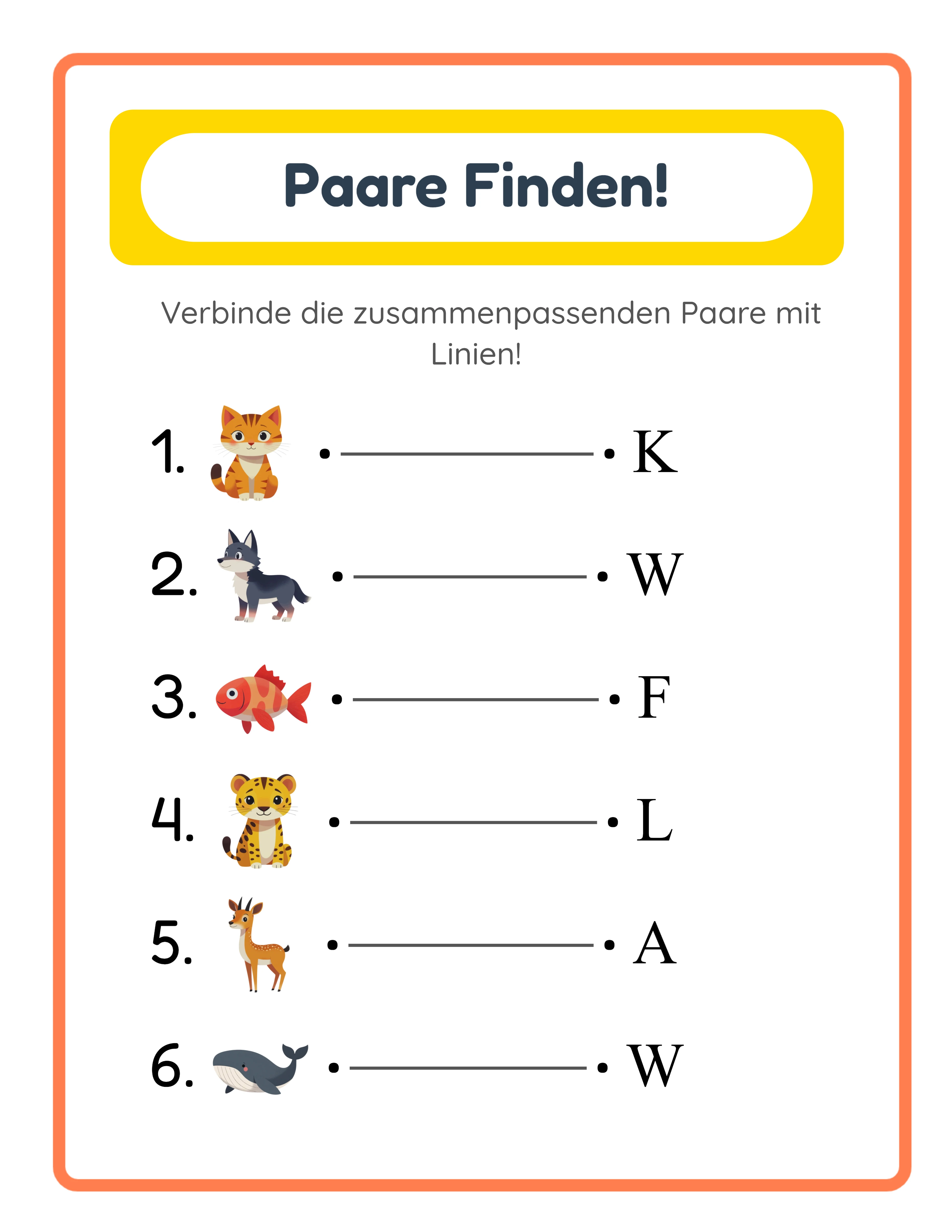
Jedes Zuordnungs-Arbeitsblatt generiert automatisch einen passenden Lösungsschlüssel auf einem separaten Canvas-Tab. Der Lösungsschlüssel reproduziert das exakte Arbeitsblatt-Layout und fügt horizontale Verbindungslinien (#555, Strichbreite 2) zwischen jedem korrekten Paar hinzu. Kein manuelles Linienziehen, keine separate Dateierstellung — der Lösungsschlüssel ist immer synchron mit dem Arbeitsblatt. Dieser Doppel-Canvas-Ansatz spart erhebliche Produktionszeit für Verkäufer, die Zuordnungs-Aktivitätspakete erstellen, bei denen jedes Arbeitsblatt seinen eigenen Lösungsschlüssel benötigt. Laden Sie den Lösungsschlüssel als answer_key.jpeg oder answer_key.pdf neben dem Nutzer-Arbeitsblatt herunter. Das spart erhebliche Produktionszeit bei der Erstellung großer Zuordnungs-Pakete mit vollständigen Lösungen.

Konfigurierbare Paaranzahl mit 4, 5 oder 6 Zuordnungspaaren pro Arbeitsblatt

Legen Sie die Anzahl der Zuordnungspaare im Arbeitsblatt-Konfigurationsfeld auf 4, 5 oder 6 fest. Der Standard sind 6 Paare, was für Standard-Arbeitsblätter gut funktioniert. Reduzieren Sie auf 4 oder 5 Paare für jüngere Lernende, die größere Bilder und mehr Abstand benötigen, oder für Arbeitsblätter mit längeren eigenen Wörtern, die mehr Platz erfordern. Die Paaranzahl gilt einheitlich über alle vier Zuordnungsmodi hinweg und gibt Ihnen Kontrolle über Arbeitsblatt-Schwierigkeit und visuelle Dichte, ohne das Layout neu gestalten zu müssen.

Lokalisierte "Finde die Paare!"-Überschrift mit Titel und Anweisungen in 11 Sprachen

Jedes generierte Arbeitsblatt enthält eine gestaltete Überschrift mit gelbem Pill-Hintergrund (#FFD700), weißem inneren Pill-Element und korallenrotem Rahmen (#FF7F50, 8px Strich). Der Titel "Finde die Paare!" und die Anweisungen "Ziehe Linien, um die passenden Paare zu verbinden!" werden automatisch in alle 11 unterstützten Sprachen übersetzt: Deutsch, Englisch, Französisch, Spanisch, Portugiesisch, Italienisch, Niederländisch, Schwedisch, Dänisch, Norwegisch und Finnisch. Der Titel wird in Fredoka (Schriftstärke 700) und die Anweisungen in Quicksand (Schriftstärke 500) gerendert. Hochformat-Arbeitsblätter zeigen eine große zentrierte Überschrift; Querformat-Arbeitsblätter verwenden ein kompaktes zentriertes Layout.

Bildbibliothek mit 104 thematischen Sammlungen und über 3.100 Illustrationen

Durchsuchen Sie 104 thematische Bildsammlungen mit Tieren, Lebensmitteln, Fahrzeugen, Natur, Berufen, Feiertagen, Sport, Jahreszeiten und Dutzenden mehr. Jedes Thema bietet einen koordinierten Satz farbenfroher Illustrationen, die perfekt für Zuordnungs-Aktivitäten geeignet sind. Filtern Sie nach Thema über das Dropdown-Menü oder suchen Sie nach bestimmten Bildern per Stichwort. Klicken Sie auf ein Bild, um es zu Ihrem Arbeitsblatt hinzuzufügen. Die kommerzielle Lizenz umfasst 10 farbenfrohe Themen für den Einstieg; Vollzugriff schaltet alle 104 Themen für maximale kreative Vielfalt über alle Zuordnungsmodi hinweg frei.

Elementnummern und dekorative Aufzählungspunkte mit Schaltersteuerung

Zwei Formatierungsschalter im Arbeitsblatt-Konfigurationsfeld steuern die visuelle Struktur jeder Zuordnungsspalte. "Elementnummern einfügen" (Standard EIN) fügt Ziffern vor jedem Paar hinzu — Lernende sehen nummerierte Elemente für einfache Referenz bei der Gruppenarbeit und Besprechung in der Produkterstellung. "Aufzählungspunkte anzeigen" (Standard EIN) fügt dekorative Punkte neben den Elementen für optische Klarheit hinzu. Beide Optionen können unabhängig geschaltet werden, sodass Sie saubere nummerierte Arbeitsblätter, gepunktete Listen, beides oder keines erstellen können — je nach Zielgruppe und Produktstil.

Druckfertiger PDF- und JPEG-Export mit 300 DPI und Graustufen-Option

Laden Sie Zuordnungs-Arbeitsblätter und Lösungsschlüssel als hochauflösende JPEG-Bilder oder druckfertige PDF-Dokumente mit 300 DPI herunter. Vier Download-Buttons exportieren Arbeitsblatt-JPEG, Arbeitsblatt-PDF, Lösungsschlüssel-JPEG und Lösungsschlüssel-PDF separat. Seitengrößen umfassen Letter Hochformat (612×792), Letter Querformat (792×612), A4 Hochformat (595×842), A4 Querformat (842×595), Quadrat (1200×1200) und völlig benutzerdefinierte Dimensionen. Aktivieren Sie den Graustufen-Schalter für tintenschonende Versionen. Jeder Export ist produktionsfertig für digitale Downloads, gedruckte Arbeitsbücher und Produktmaterialien.

Vollständige Canvas-Bearbeitung mit Textwerkzeugen, Ausrichtung und Ebenensteuerung

Die Fabric.js-Arbeitsfläche bietet vollständige Kontrolle über jedes Element auf Ihrem Zuordnungs-Arbeitsblatt. Verschieben, skalieren, drehen und positionieren Sie Bilder, Text und generierte Inhalte frei. Die Ebenensteuerung verwaltet die Stapelreihenfolge — bringen Sie Elemente nach vorne oder senden Sie sie nach hinten. Sperren Sie fertige Elemente, während Sie andere bearbeiten. Fügen Sie benutzerdefinierten Text mit sieben Schriftarten hinzu (Lexend Deca, Baloo 2, Nunito, Quicksand, Fredoka, Arial, Verdana), mit einstellbarer Größe und Farbe sowie Textumriss-Breite von 0 bis 10 mit 0,5-Schritt-Granularität. Sechs Ausrichtungsoptionen plus Auf-Seite-Zentrieren sorgen für präzise Layouts. Zoomen Sie von 25% bis 300% für Detailarbeit. Rückgängig und Wiederholen für bis zu 20 Verlaufszustände mit Strg+Z und Strg+Y.

Finde das Paar!

Visuelles Zuordnen!
Hervorgehobenes Zuordnungs-Arbeitsblatt — bunte Wortschatz-Aktivität
Sofort ausdrucken!ThemenbilderMit Lösungsschlüssel

Zuordnungs-Arbeitsblätter online verkaufen

Thematische Zuordnungs-Pakete auf Etsy

Etsy (etsy.de)
Erstellen Sie thematische Zuordnungs-Aktivitätspakete mit den 104 Bildsammlungen — Tier-Zuordnung, Lebensmittel-Zuordnung, Fahrzeug-Zuordnung, Feiertags-Zuordnung und Dutzende mehr. Jedes Thema bietet genügend Illustrationen für mehrere einzigartige Zuordnungs-Arbeitsblätter in verschiedenen Modi. Verpacken Sie 10–20 Zuordnungs-Arbeitsblätter pro Thema mit beigelegten Lösungsschlüsseln und verkaufen Sie zu €3–€7 pro Paket. Mischen Sie Modi innerhalb eines einzelnen Pakets für Abwechslung: Anfangsbuchstaben-Arbeitsblätter für Buchstabenerkennung, Bild+Wort-Arbeitsblätter für Wortschatz und Eigenes-Wort-Arbeitsblätter für Rechtschreibübungen. Der automatisch generierte Lösungsschlüssel eliminiert den größten Zeitfresser bei der Produktion von Zuordnungs-Arbeitsblättern.

Lese-Lern-Arbeitsbücher auf Amazon KDP

Amazon KDP (kdp.amazon.com)
Stellen Sie 40–80 Zuordnungs-Arbeitsblätter zu einem gedruckten Arbeitsbuch im Amazon-KDP-Format zusammen. Der Anfangsbuchstaben-Modus ist ideal für frühe Lesekompetenz — Lernende ordnen Bilder ihren Anfangsbuchstaben über mehrere Themen hinweg zu und bauen dabei phonemisches Bewusstsein auf jeder Seite auf. Strukturieren Sie Ihr Buch nach Schwierigkeit: Kapitel 1 verwendet 4 Paare für Anfänger, Kapitel 2 verwendet 5 Paare und Kapitel 3 verwendet 6 Paare für Fortgeschrittene. Integrieren Sie Lösungsschlüssel am Ende des Buchs mit der automatischen Lösungsschlüssel-Funktion. Der Graustufen-Schalter erzeugt tintenschonende Seiten, die direkt als Schwarzweiß-Buchinhalte einsetzbar sind.

Zuordnungs-Stationen-Aktivitäten für Gumroad

Gumroad
Erstellen Sie sofort einsatzfähige Zuordnungs-Stationen-Arbeitsblätter mit Namens-/Datumsfeldern, Elementnummern und gedruckten Lösungsschlüsseln. Verkäufer, die auf Gumroad nach Zuordnungs-Aktivitäten suchen, schätzen Arbeitsblätter, die unterrichtsfertig ankommen — das Namensfeld sichert die Nutzeridentifikation, Elementnummern machen die Antwortüberprüfung bei der Gruppenarbeit effizient, und der automatisch generierte Lösungsschlüssel spart Vorbereitungszeit. Erstellen Sie lehrplanorientierte Sets: Gemeindehelfer-Zuordnung, Lebensmittelgruppen-Zuordnung, Wetter-Wortschatz-Zuordnung und Lebensraum-Tiere-Zuordnung. Jedes Set enthält Nutzer-Arbeitsblätter und Lösungsschlüssel in PDF- und JPEG-Format.

Mehrsprachige Wortschatz-Zuordnungs-Arbeitsblätter

Etsy / Gumroad (mehrsprachiger Markt)
Nutzen Sie die sprachabhängigen Modi Anfangsbuchstabe und Bild+Wort, um Zuordnungs-Arbeitsblätter in 11 Sprachen zu erstellen. Dieselben Bilder erzeugen unterschiedliche Zuordnungsinhalte, wenn Sie die Sprache wechseln — Bildnamen, Anfangsbuchstaben und Überschriftentext werden automatisch aktualisiert. Erstellen Sie mehrsprachige Wortschatz-Pakete, bei denen jede Sprachversion dieselben thematischen Bilder mit lokalisierten Wörtern verwendet. Das ist besonders wertvoll für DaF/DaZ-Verkäufer, bilinguale Klassenräume und internationale Homeschooling-Familien. Verkaufen Sie sprachspezifische Pakete oder mehrsprachige Mega-Pakete zu Premium-Preisen.

Saisonale Zuordnungs-Aktivitäts-Sammlungen

Etsy / Amazon KDP / Gumroad (saisonal)
Die 104 thematischen Bildsammlungen decken jede saisonale und feiertagsbezogene Gelegenheit ab — Weihnachten, Halloween, Ostern, Valentinstag, Schulanfang, Sommerferien und vieles mehr. Erstellen Sie aktuell verfügbare Zuordnungs-Arbeitsblatt-Sammlungen, die sich an Spitzeneinkaufszeiten orientieren. Veröffentlichen Sie Halloween-Zuordnungspakete im September, Weihnachts-Sammlungen im Oktober und Valentinstag-Pakete im Januar. Integrieren Sie alle vier Zuordnungsmodi in jedem saisonalen Set für maximalen Wert. Saisonale Produkte erzielen höhere Preise während ihrer Spitzenzeiten und schaffen natürliche Gründe für Wiederholungskäufe aus demselben Kundenstamm. Nutzen Sie Hintergrund- und Rahmenthemen passend zur jeweiligen Saison für ein stimmiges Gesamtdesign, das Käufer in der Vorschau sofort anspricht.

Professionelle Zuordnungsarbeitsblätter

Klare Layouts für kognitive Entwicklung
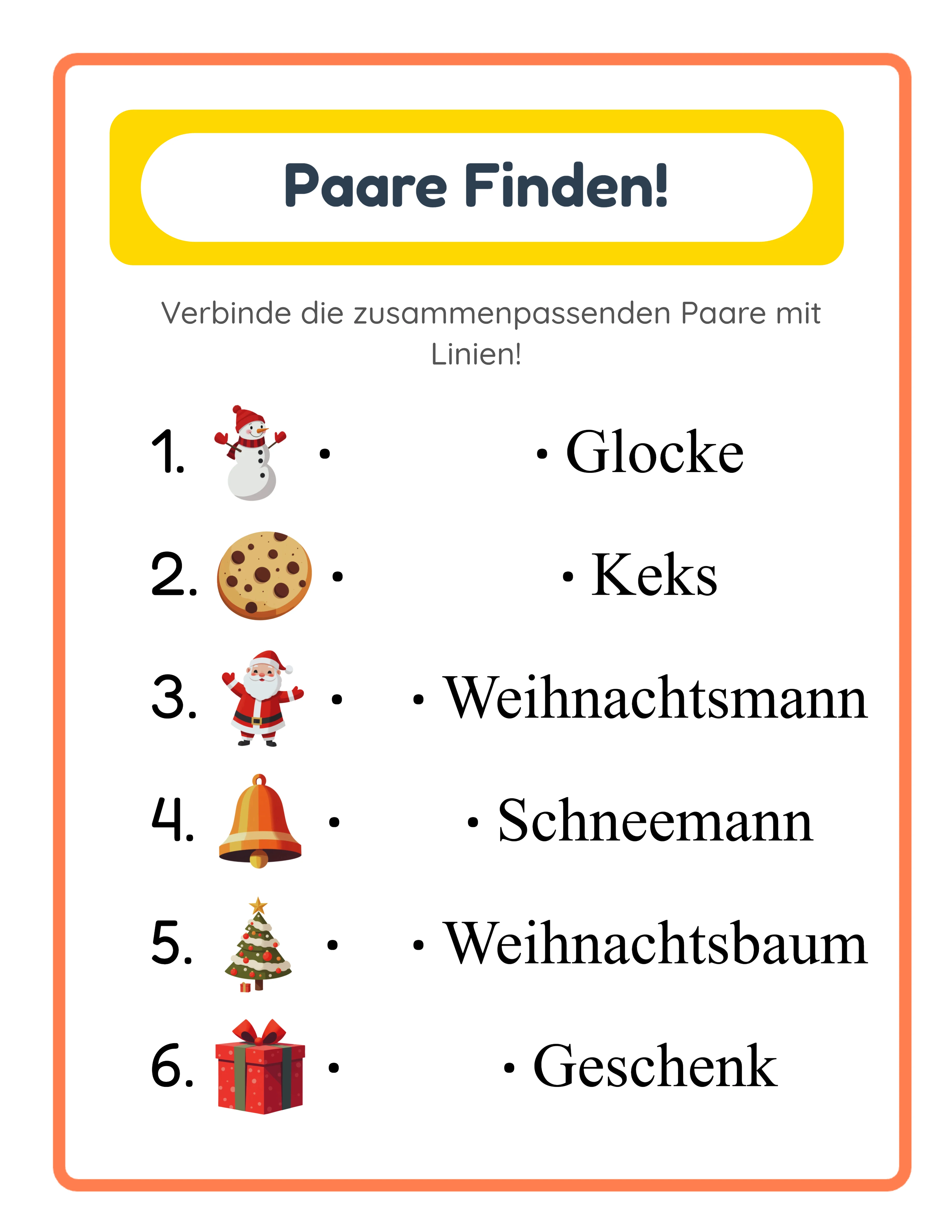
Professionelles Zuordnungs-Arbeitsblatt
Zuordnen
Zuordnung — thematische Variante
Zuordnen
Zuordnungs-Lösungsschlüssel
Lösungsschlüssel
DruckfertigKeine Vorbereitung nötigLösungen inklusiveVerschiedene Themen

Für wen ist das?

Etsy-Verkäufer

Zuordnungs- und Sortierarbeitsblätter sprechen Eltern von Kleinkindern und Vorschülern an — eine Zielgruppe, die aktiv Lernmaterialien kauft. Thematische Sets schaffen natürliche Produktbundles.

Amazon KDP-Verleger

Zuordnungs-Aktivitätenbücher für Kleinkinder sind eine unterversorgte KDP-Nische mit wachsender Nachfrage. Kombinieren Sie Zuordnungs-, Sortier- und Gedächtnisübungen in umfassende Arbeitsbücher für Amazon.de.

Eduki & Lehrermarktplatz-Verkäufer

Zuordnungsaktivitäten sind unverzichtbar für den Kindergarten als Lernstationen und Bewertungstools. Lehrkräfte brauchen thematische Arbeitsblätter mit ansteigendem Schwierigkeitsgrad.

Homeschooling & Eltern

Zuordnungs- und Sortieraktivitäten fördern kritisches Denken bei jungen Kindern durch praktische Übung. Anpassbare Schwierigkeitsgrade wachsen mit Ihrem Kind von einfachen Paaren bis zur komplexen Kategorisierung.

Beispiel-Arbeitsblätter

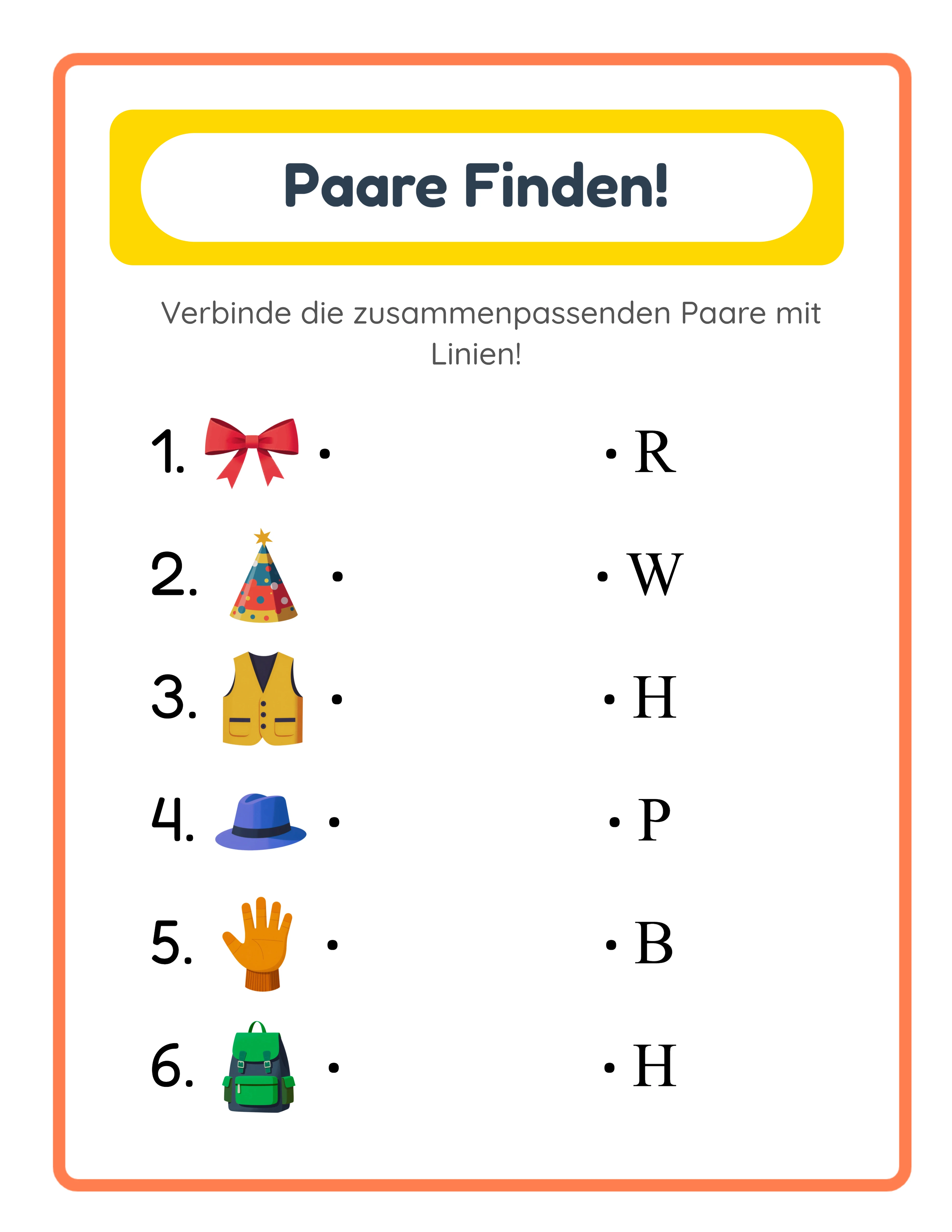
Anfangsbuchstaben-Zuordnungsarbeitsblatt mit Bildern links und Anfangsbuchstaben rechts
Anfangsbuchstaben-Modus — Lernende ordnen Bilder ihren Anfangsbuchstaben zu
Bild-und-Wort-Zuordnungsarbeitsblatt mit beschrifteten Paaren auf beiden Seiten
Bild+Wort-Modus — beschriftete Bildpaare für Wortschatz-Zuordnung
Zuordnungs-Arbeitsblatt-Lösungsschlüssel mit Verbindungslinien zwischen den korrekten Paaren
Automatisch generierter Lösungsschlüssel — Verbindungslinien zeigen die korrekten Zuordnungen

Kostenlose Version enthält ein kleines Wasserzeichen. Kaufen Sie die Vollversion, um es zu entfernen.

Häufig gestellte Fragen

Was sind die vier Zuordnungsmodi und wie unterscheiden sie sich?
Der Generator bietet vier verschiedene Modi. Der Anfangsbuchstaben-Modus platziert Bilder links und ihre Anfangsbuchstaben rechts — Lernende ordnen jedes Bild dem Buchstaben zu, mit dem es beginnt. Der Bild+Wort-Modus zeigt beschriftete Bildpaare auf beiden Seiten für Wortschatz-Zuordnung. Der Bild/Wort-Mischungs-Modus verwendet zeilenweise Dropdown-Menüs, sodass jede Seite unabhängig ein Bild oder ein Wort anzeigen kann, was innerhalb eines einzigen Arbeitsblatts unterschiedliche Schwierigkeitsgrade erzeugt. Der Eigenes-Wort-Modus verbindet Bilder mit Ihren eigenen eingetippten Wörtern für Rechtschreibung, Wortschatz oder Fremdsprachenübungen. Jeder Modus erzeugt eine andere Lernaktivität aus derselben Bildbibliothek.
Wie funktioniert die konfigurierbare Paaranzahl?
Im Arbeitsblatt-Konfigurationsfeld wählen Sie 4, 5 oder 6 aus dem Dropdown-Menü für die maximale Paaranzahl. Der Standard sind 6 Paare. Weniger Paare erzeugen Arbeitsblätter mit größeren Bildern und mehr Abstand — ideal für jüngere Lernende oder Arbeitsblätter mit längeren Wörtern. Mehr Paare erhöhen die Schwierigkeit und Inhaltsdichte. Die Paaranzahl gilt einheitlich über alle vier Zuordnungsmodi.
Wie funktioniert der automatisch generierte Lösungsschlüssel?
Der Generator verwendet ein Doppel-Canvas-System mit einem Arbeitsblatt-Tab und einem Lösungsschlüssel-Tab. Das Arbeitsblatt zeigt das Zweispalten-Layout ohne Verbindungslinien — Lernende ziehen ihre eigenen Linien, um Paare zu verbinden. Der Lösungsschlüssel reproduziert das identische Layout und fügt horizontale Verbindungslinien (#555, Strichbreite 2) zwischen jedem korrekten Paar hinzu. Beide Versionen werden über vier Download-Buttons separat exportiert: Arbeitsblatt-JPEG, Arbeitsblatt-PDF, Lösungsschlüssel-JPEG und Lösungsschlüssel-PDF.
Was sind die Untermodi im Anfangsbuchstaben-Modus?
Der Anfangsbuchstaben-Modus bietet drei Untermodi für die Bildauswahl. "Zufälliges Thema und Bilder" wählt ein zufälliges Thema und 6 zufällige Bilder daraus. "Zufällig aus gewähltem Thema" lässt Sie ein bestimmtes Thema auswählen und wählt dann zufällige Bilder aus diesem Thema. "Bestimmte Bilder auswählen" öffnet die Bildbibliothek, damit Sie manuell genau 6 Bilder auswählen können. Zusätzlich können Sie über die Buchstabentyp-Optionen zwischen Groß- und Kleinbuchstaben-Anzeige wählen.
Was ist das Element-Konfigurationsfeld?
Das Element-Konfigurationsfeld erscheint für die Modi Bild+Wort, Bild/Wort-Mischung und Eigenes Wort. Es bietet dynamische zeilenweise Steuerelemente zur Konfiguration jedes Zuordnungspaares. Im Bild/Wort-Mischungs-Modus lassen Dropdown-Menüs Sie auswählen, ob jede Seite jeder Zeile ein Bild oder ein Wort anzeigt. Im Eigenes-Wort-Modus können Sie über Textfelder das Zuordnungswort für jedes Bild eingeben. Dieses Feld gibt Ihnen detaillierte Kontrolle über jedes einzelne Paar im Arbeitsblatt.
Wie funktionieren Elementnummern und Aufzählungspunkte?
Zwei Schalter im Arbeitsblatt-Konfigurationsfeld steuern die Formatierung. "Elementnummern einfügen" (Standard EIN) fügt Ziffern vor jedem Paar hinzu — nützlich für die Antwortüberprüfung und Besprechung in der Produkterstellung. "Aufzählungspunkte anzeigen" (Standard EIN) fügt dekorative Punkte neben den Elementen für optische Klarheit hinzu. Beide Optionen sind unabhängig: Sie können nur Nummern, nur Punkte, beides oder keines haben — je nach Arbeitsblatt-Stil und Zielgruppe.
Wie funktioniert die lokalisierte Überschrift?
Jedes generierte Arbeitsblatt enthält eine gestaltete "Finde die Paare!"-Überschrift mit gelbem Pill-Hintergrund (#FFD700), weißem inneren Pill-Element und korallenrotem Rahmen (#FF7F50, 8px Strich). Titel und Anleitungstext werden automatisch in die gewählte Sprache übersetzt — alle 11 Sprachen werden unterstützt: Deutsch, Englisch, Französisch, Spanisch, Portugiesisch, Italienisch, Niederländisch, Schwedisch, Dänisch, Norwegisch und Finnisch. Der Titel verwendet die Schriftart Fredoka (Schriftstärke 700) und die Anleitung verwendet Quicksand (Schriftstärke 500).
Ist der Zuordnungs-Generator sprachabhängig?
Ja. Die Modi Anfangsbuchstabe und Bild+Wort verwenden lokalisierte Bildnamen aus der Bildbibliothek, sodass ein Sprachwechsel die Wörter und Anfangsbuchstaben ändert, die auf dem Arbeitsblatt erscheinen. Ein Katzenbild zeigt beispielsweise "K" im deutschen Anfangsbuchstaben-Modus (Katze), aber "C" auf Englisch (Cat) und "C" auf Französisch (Chat). Die lokalisierte "Finde die Paare!"-Überschrift ändert sich ebenfalls mit der gewählten Sprache. Die kommerzielle Lizenz umfasst 10 farbenfrohe Themen; Vollzugriff schaltet alle 104 Themen und alle 11 Sprachen für lokalisierte Wortinhalte frei.
Gibt es eine kostenlose Testversion?
Ja. Sie können jede Funktion nutzen — alle vier Zuordnungsmodi, konfigurierbare Paaranzahl, den automatisch generierten Lösungsschlüssel, die vollständige Bildbibliothek, Hintergrund- und Rahmenthemen, Namens-/Datumsfelder, Elementnummern, Aufzählungspunkte und alle Download-Formate — ohne ein Konto zu erstellen, eine Kreditkarte einzugeben oder Software zu installieren. Downloads der kostenlosen Testversion enthalten ein kleines Wasserzeichen. Eine kommerzielle Lizenz entfernt das Wasserzeichen und gewährt volle Verkaufsrechte.
Kann ich Hintergrund- und Rahmenthemen zu Zuordnungs-Arbeitsblättern hinzufügen?
Ja. Das Seiten-Setup-Panel bietet sowohl einen Hintergrundthemen-Wähler mit Deckkraftregler (0–1, Schrittweite 0,05) als auch einen Rahmenthemen-Wähler mit eigenem unabhängigem Deckkraftregler. Hintergrundthemen fügen dekorative Muster hinter dem Zuordnungsinhalt hinzu, während Rahmenthemen die Seite umrahmen. Beide haben separate Deckkraftregler, sodass Sie dezente Hintergründe mit auffälligen Rahmen kombinieren können oder jede andere Kombination, die zu Ihrem Design passt. Diese visuellen Elemente steigern die wahrgenommene Qualität Ihrer Zuordnungs-Arbeitsblätter für Marktplatz-Listings.
Kann ich mit diesem Tool erstellte Zuordnungs-Arbeitsblätter auf Etsy und Amazon KDP verkaufen?
Ja. Mit einer kommerziellen Lizenz haben Sie volle Rechte, Ihre Zuordnungs-Arbeitsblätter als digitale Downloads auf Etsy.de, als gedruckte Arbeitsbücher auf Amazon KDP, als Lehrmaterialien auf Gumroad oder über jeden anderen Vertriebskanal zu verkaufen. Die vier Zuordnungsmodi, automatisch generierte Lösungsschlüssel und 104 thematische Bildsammlungen geben Ihnen die kreativen Werkzeuge, um originale, verkaufsfertige Zuordnungs-Produkte zu produzieren.
Was ist Ihre Rückgabepolitik?
Da die kostenlose Testversion Ihnen vollständigen Zugang zu jeder Funktion gewährt, bieten wir keine Rückerstattung für kommerzielle Lizenzen an. Sie können alle vier Zuordnungsmodi, den automatisch generierten Lösungsschlüssel, die vollständige Bildbibliothek, Hintergrund- und Rahmenthemen, Namens-/Datumsfelder, Elementnummern, Aufzählungspunkte und alle Download-Formate vor dem Kauf ausgiebig testen. Die kostenlose Testversion ist die Rückgabepolitik — stellen Sie sicher, dass das Tool Ihren Anforderungen entspricht, bevor Sie eine Lizenz erwerben.
Sind die Arbeitsblätter für die Grundschule geeignet?
Ja. Die Arbeitsblätter eignen sich für die Grundschule (Deutschland), Volksschule (Österreich) und Primarschule (Schweiz). Sie können den Schwierigkeitsgrad an verschiedene Klassenstufen anpassen — von der 1. Klasse bis zur 4. Klasse. Auch Vorschulkinder und Kindergartenkinder profitieren von den einfacheren Übungsstufen.

Zuordnungs-Arbeitsblätter erstellen — Verbinden Generator

Vier Zuordnungsmodi in einem Generator — Anfangsbuchstabe, Bild+Wort, Bild/Wort-Mischung und Eigenes Wort — mit automatisch generiertem Lösungsschlüssel, konfigurierbarer Paaranzahl und lokalisierter "Finde die Paare!"-Überschrift über 104 thematische Bildsammlungen.