So erstellen Sie Zuordnungs-Arbeitsblätter für die Vorschule

Zuordnungs-Arbeitsblätter gehören zu den vielseitigsten Vorschul-Druckprodukten, die Sie erstellen können. Sie vermitteln visuelle Unterscheidung, Buchstabenerkennung, Wortschatz und logisches Zuordnen — alles durch das einfache Ziehen einer Linie zwischen zwei Spalten. Dieser Leitfaden führt Sie durch den gesamten Erstellungsprozess mit dem Zuordnungs-Arbeitsblatt-Ersteller — von der Wahl Ihres Zuordnungsmodus und Themas bis zum Export druckfertiger PDFs mit automatischen Lösungsschlüsseln. Der Generator bietet vier verschiedene Zuordnungsmodi (Buchstaben, Bild+Name, Bild-oder-Name und Benutzerdefiniert), was ihn zu einem der flexibelsten Tools für den Aufbau eines vielfältigen Produktkatalogs macht. Ob Sie Ihr erstes Vorschul-Druckprodukt veröffentlichen oder in Zuordnungsaktivitäten expandieren — am Ende dieses Tutorials haben Sie ein fertiges Produkt, das Sie listen können.
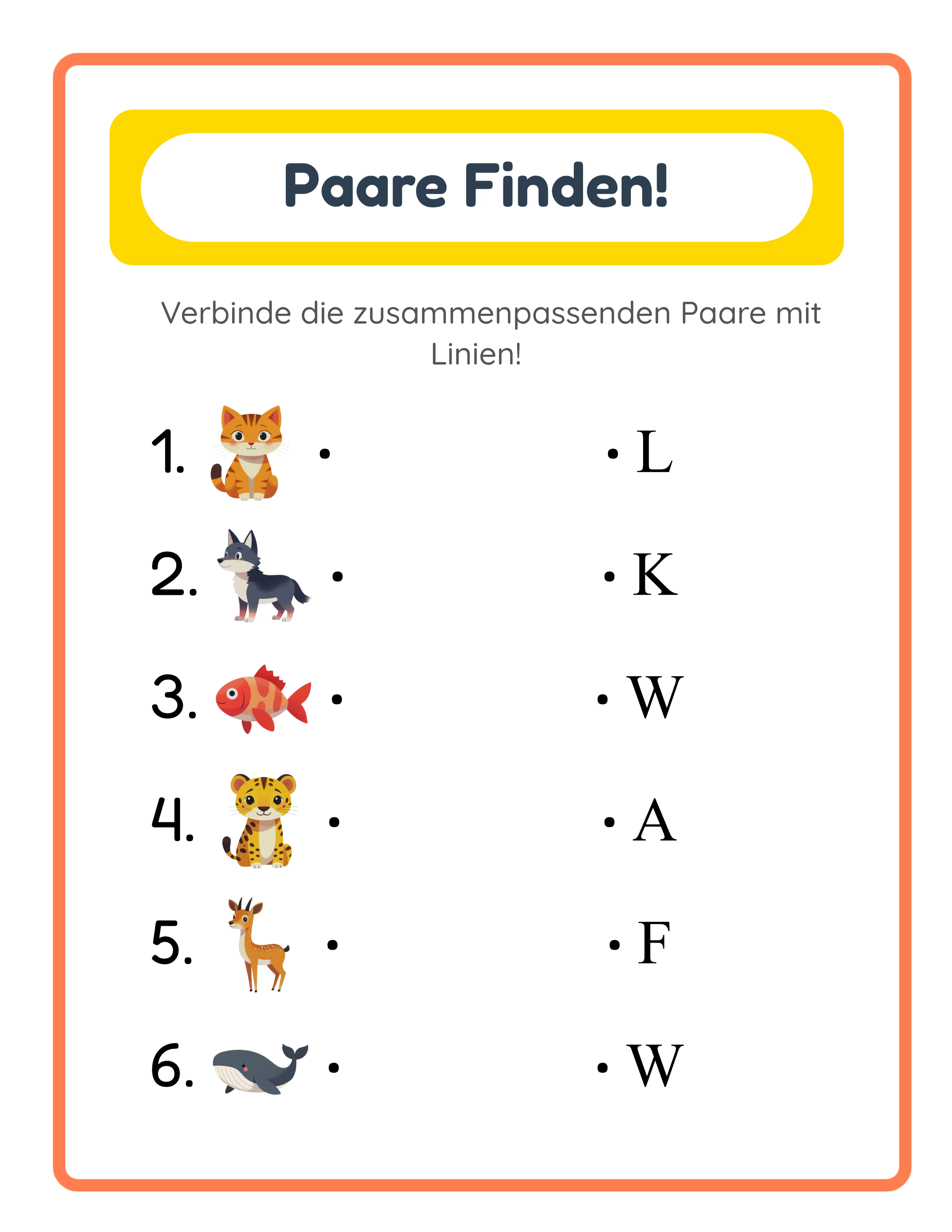
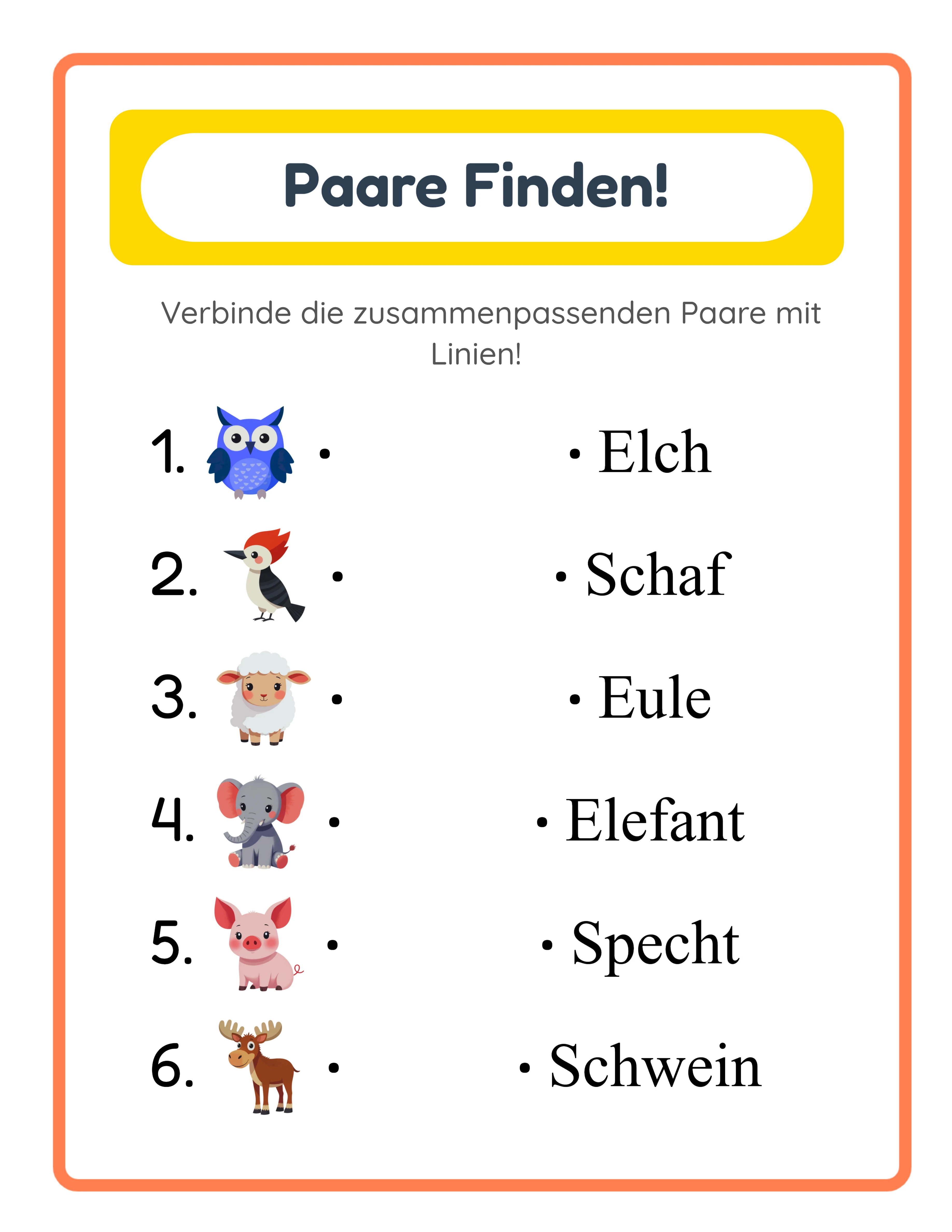
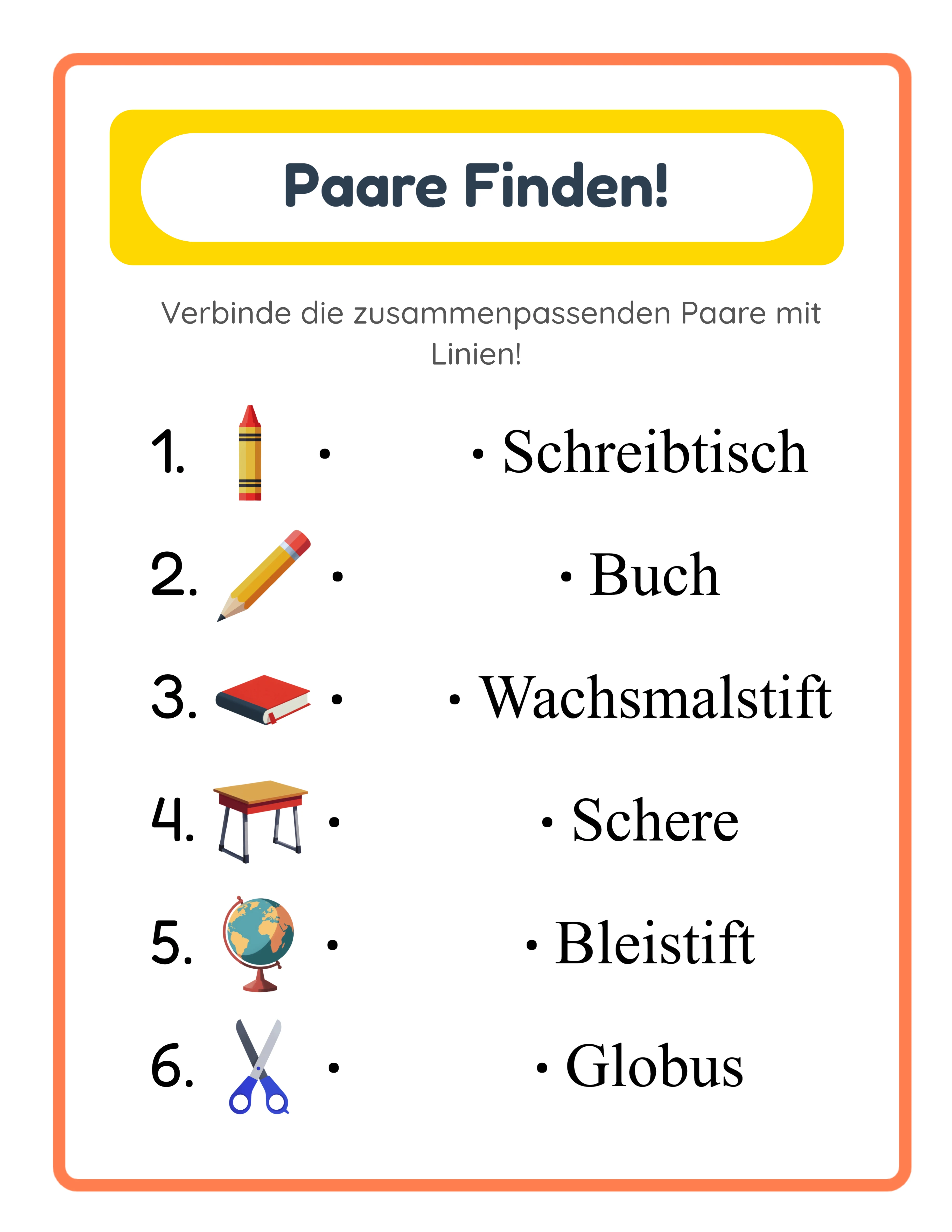
Zuordnungs-Arbeitsblatt mit thematischen Bildern im Linie-ziehen-Format für die Vorschule
Professionelle Druckvorlagen

So erstellen Sie Zuordnungs-Arbeitsblätter für die Vorschule

Erstellen Sie beeindruckende Zuordnungs-Arbeitsblätter, die Ihre Kunden lieben werden

Zuordnungs Arbeitsblatt Beispiel 1
Zuordnungs Arbeitsblatt Beispiel 2
Zuordnungs Arbeitsblatt Beispiel 3
Paare findenLösungsschlüsselDruckfertigKostenlos testen mit Wasserzeichen

Einleitung

Zuordnen ist eine der frühesten kognitiven Fähigkeiten, die Kinder entwickeln, und Arbeitsblätter, die diese Fähigkeit trainieren, sind von der Vorschule bis in die frühe Grundschule stark nachgefragt. Das Linie-ziehen-Format ist sofort intuitiv — Kinder sehen zwei Spalten und verbinden zusammengehörige Paare. Keine Lesekompetenz erforderlich. Keine komplexen Anweisungen. Einfach schauen, denken und zeichnen. Was Zuordnungs-Arbeitsblätter als Druckprodukt besonders stark macht, ist ihre Bandbreite an Lernanwendungen. Ein einziger Zuordnungs-Arbeitsblatt-Generator kann Buchstabenerkennungs-Aktivitäten, Wortschatzübungen, visuelle Unterscheidungsübungen und benutzerdefinierte Rechtschreibübungen produzieren. Jede Anwendung zielt auf ein anderes Käuferbedürfnis und eine andere Suchanfrage auf Marktplätzen ab. Der Zuordnungs-Arbeitsblatt-Ersteller übernimmt die Layout-Komplexität für Sie. Er ordnet Elemente in zwei gemischte Spalten an, verbindet sie mit Ausrichtungspunkten, generiert automatische Lösungsschlüssel mit horizontalen Verbindungslinien und exportiert alles in druckfertiger Auflösung. Sie wählen den Zuordnungsmodus, wählen ein Thema, legen die Anzahl der Paare fest, und der Generator erstellt in Sekunden ein professionelles Arbeitsblatt. Der Generator ist sprachsensitiv — im Buchstaben-Modus werden Anfangsbuchstaben passend zur gewählten Sprache erzeugt, und im Bild+Name-Modus werden lokalisierte Wortbezeichnungen generiert. Das bedeutet, Sie können Zuordnungsprodukte für mehrere Sprachmärkte erstellen, ohne Inhalte manuell zu übersetzen. Alle in diesem Leitfaden erwähnten Funktionen sind in der kostenlosen Testversion mit Wasserzeichen verfügbar. Sie können Beispiel-Arbeitsblätter erstellen, jeden Zuordnungsmodus testen und die Ausgabequalität bewerten, bevor Sie eine kommerzielle Lizenz erwerben.
Kostenlos testen mit Wasserzeichen

Testen Sie jeden Generator kostenlos mit Wasserzeichen. Keine Anmeldung erforderlich.

Anleitung

1

Den Zuordnungsmodus wählen

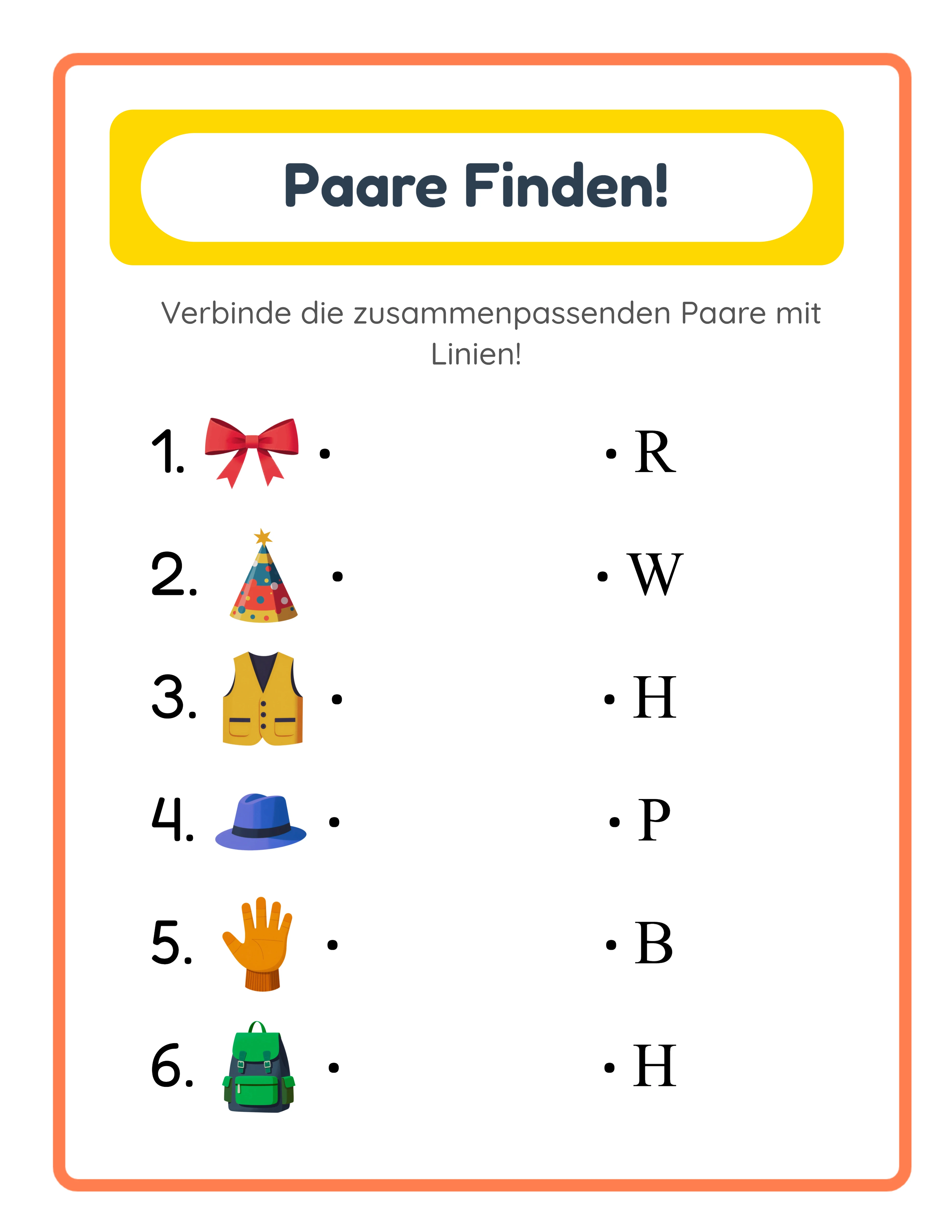
Der Zuordnungsmodus bestimmt, was Kinder verbinden und welche Fähigkeit sie üben. Dies ist die wichtigste Entscheidung für Ihr Produkt, da sie das Lernziel und die Käuferzielgruppe definiert. Der Zuordnungs-Arbeitsblatt-Ersteller bietet vier verschiedene Modi: Buchstaben-Modus (Anfangsbuchstabe): Jede Reihe zeigt ein thematisches Bild auf einer Seite und einen Buchstaben auf der anderen. Kinder ordnen Bilder ihrem Anfangsbuchstaben zu. Ein Bild einer Katze passt zum Buchstaben K. Ein Bild eines Hundes passt zum H. Dieser Modus vermittelt Buchstabenerkennung und Phonetik — Kernkompetenzen in Vorschule und Kindergarten. Der Generator bestimmt automatisch den korrekten Anfangsbuchstaben basierend auf der gewählten Sprache, sodass beim Wechsel auf Deutsch deutsche Anfangsbuchstaben erzeugt werden. Bild+Name-Modus: Jede Reihe zeigt ein thematisches Bild gepaart mit seinem geschriebenen Namen. Kinder ordnen Bilder ihren korrekten Wortbezeichnungen zu. Dieser Modus baut Wortschatz und Worterkennung auf. Die Wortbezeichnungen sind lokalisiert — die Auswahl von Französisch erzeugt automatisch französische Vokabelwörter. Bild-oder-Name-Modus: Dies ist der flexibelste Modus. Jede Reihe kann unabhängig ein Bild, ein Wort oder beides auf jeder Seite anzeigen. Sie konfigurieren jede Reihe einzeln über das Pro-Reihe-Einstellungsfeld. So können Sie Arbeitsblätter mit gemischtem Schwierigkeitsgrad erstellen — einige Reihen zeigen Bild-zu-Bild, andere Bild-zu-Wort und wieder andere Wort-zu-Wort. Ideal für Bewertungsblätter, die mehrere Fähigkeiten auf einer einzigen Seite testen. Benutzerdefinierter Modus: Sie geben Ihre eigenen Wörter für jedes Paar ein. Der Generator zeigt ein thematisches Bild auf einer Seite und Ihren benutzerdefinierten Text auf der anderen. Dies ermöglicht Rechtschreibübungen, Fremdsprachen-Wortschatztraining, Sichtwort-Aktivitäten und jede andere textbasierte Zuordnung, die Sie sich vorstellen können. Jede Reihe hat ein eigenes Textfeld, das Ihnen vollständige Kontrolle über den Inhalt gibt. Wählen Sie Ihren Modus aus dem Zuordnungsmodus-Dropdown im Konfigurationsfeld. Für die Produkterstellung sollten Sie separate Produkte für jeden Modus erstellen — ein "Buchstaben-Zuordnung"-Produkt und ein "Wortschatz-Zuordnung"-Produkt zielen auf völlig unterschiedliche Suchbegriffe und Käuferbedürfnisse ab.
2

Ein Thema aus der Bildbibliothek auswählen

Thematische Zuordnungs-Arbeitsblätter verkaufen sich durchgehend besser als generische, weil Eltern und Käufer nach bestimmten Themen suchen. "Tier-Zuordnungs-Arbeitsblatt für Vorschule" und "Dinosaurier-Buchstabenzuordnung" sind echte Suchanfragen, die Käufe generieren. Der Zuordnungs-Arbeitsblatt-Ersteller enthält eine Bildbibliothek mit über 3.100 Illustrationen in 104 Themen. Nutzen Sie das Themen-Dropdown zum Durchstöbern der Kategorien oder tippen Sie in das Suchfeld, um bestimmte Themen sofort zu finden. Um ein Thema auszuwählen, verwenden Sie das Thema-auswählen-Dropdown oder das Suchfeld im Bildbibliothek-Bereich. Nach der Auswahl verwendet der Generator Bilder aus diesem Thema für alle Zuordnungspaare. Ein "Bauernhoftiere"-Thema erzeugt Paare mit Kühen, Schweinen, Hühnern und Pferden. Ein "Ozean"-Thema zeigt Fische, Wale, Delfine und Seesterne. Die Themenwahl ist eine strategische Produktentscheidung. Jedes Thema erzeugt ein eigenständiges Produkt mit eigenen Suchbegriffen. Zehn Themen auf einem Schwierigkeitsgrad ergeben zehn einzigartige Angebote aus derselben Generator-Sitzung. Saisonale Themen (Halloween, Weihnachten, Valentinstag) ermöglichen Produkte mit vorhersagbaren Nachfragespitzen. Sie können auch eigene Bilder (PNG, JPG, GIF) neben Bibliotheksinhalten hochladen. Das ist nützlich für gebrandete Arbeitsblätter oder Produkte mit eigenen Illustrationen, die Ihre Angebote von der Konkurrenz abheben. Für Zuordnungs-Arbeitsblätter wählen Sie speziell Themen, bei denen die Elemente visuell gut voneinander zu unterscheiden sind. Tiere funktionieren besser als abstrakte Formen, weil Kinder eine Katze klar von einem Hund unterscheiden können. Lebensmittel, Fahrzeuge und Berufe sind ebenfalls gute Wahlmöglichkeiten, da jedes Element sofort erkennbar ist.
3

Paaranzahl und Layout-Optionen festlegen

Die Anzahl der Paare pro Arbeitsblatt steuert direkt den Schwierigkeitsgrad und dient als einfaches Produktdifferenzierungsmerkmal. Der Generator bietet drei Paaranzahl-Optionen: 4, 5 oder 6 Paare pro Arbeitsblatt. 4 Paare: Am besten für Vorschule (Alter 3–4). Weniger zuzuordnende Elemente bedeuten weniger kognitive Belastung. Große Bilder mit viel Weißraum. Dies sind Ihre Einstiegsprodukte. 5 Paare: Der ideale Mittelwert für Vorschule und Kindergarten (Alter 4–6). Genug Herausforderung, um ansprechend zu sein, ohne junge Lerner zu überfordern. Dies ist die vielseitigste Einstellung für Allzweck-Zuordnungs-Arbeitsblätter. 6 Paare: Am besten für Kindergarten und erste Klasse (Alter 5–7). Mehr Paare erfordern stärkeres visuelles Scannen und Konzentration. Positionieren Sie diese als fortgeschrittene Zuordnungsübung. Stellen Sie die Paaranzahl über den Anzahl-der-Paare-Selektor im Konfigurationsfeld ein. Zusätzliche Layout-Optionen umfassen: Name- und Datumsfelder: Fügt Name und Datumszeilen oben hinzu. Käufer bevorzugen stark Arbeitsblätter mit diesen Feldern — aktivieren Sie sie immer für bildungsmarktorientierte Produkte. Elementnummern: Nummeriert jedes Paar (1, 2, 3...) in beiden Spalten. Dies hilft beim Korrigieren und Referenzieren. Standardmäßig aktiviert. Punkte anzeigen: Zeigt Ausrichtungspunkte neben jedem Element in beiden Spalten. Diese Punkte leiten Kinder an, wo sie ihre Verbindungslinien beginnen und enden sollen. Standardmäßig aktiviert und für alle Vorschulprodukte empfohlen. Seitengrößen-Optionen umfassen US Letter Hochformat, US Letter Querformat, A4 Hochformat, A4 Querformat, Quadrat und benutzerdefinierte Maße. US Letter ist Standard für nordamerikanische Käufer. A4 ist Standard für europäische und internationale Märkte. Beide Versionen zu erstellen verdoppelt Ihre Marktreichweite.
4

Pro-Reihe-Anzeigeoptionen konfigurieren

Der Bild-oder-Name-Modus und der Benutzerdefinierte Modus schalten ein Pro-Reihe-Konfigurationsfeld frei, das Ihnen individuelle Kontrolle über jede Reihe im Arbeitsblatt gibt. Dies ist die leistungsfähigste Funktion für die Erstellung abwechslungsreicher Bewertungs-Arbeitsblätter. Im Bild-oder-Name-Modus hat jede Reihe ein Dropdown, mit dem Sie wählen, was auf jeder Seite erscheint: Nur Bild, Nur Name oder Bild + Name. Sie können ein Arbeitsblatt erstellen, bei dem Reihe 1 Bild-zu-Bild zeigt (einfach), Reihe 2 Bild-zu-Name (mittel) und Reihe 3 Name-zu-Name (schwer). Dieser gemischte Schwierigkeitsgrad innerhalb eines einzelnen Arbeitsblatts ist wertvoll für Käufer, die informelle Bewertungen durchführen. Im Benutzerdefinierten Modus hat jede Reihe ein Texteingabefeld, in das Sie das Wort oder die Phrase eingeben, das/die gegenüber dem thematischen Bild erscheinen soll. Dies ermöglicht: Rechtschreibübung: Geben Sie die korrekte Schreibweise des Namens jedes Bildes ein. Kinder ordnen Bilder Wörtern zu und festigen so die Rechtschreibung. Fremdsprachen-Wortschatz: Geben Sie Übersetzungen ein. Ein Französisch-Vokabel-Arbeitsblatt zeigt englische Bilder gepaart mit französischen Wörtern. Sichtwort-Übungen: Geben Sie Sichtwörter ein und ordnen Sie sie relevanten Bildern zu. Kategorisierung: Geben Sie Kategoriebezeichnungen wie "Bauernhof" oder "Ozean" ein und ordnen Sie sie Tieren aus diesen Kategorien zu. Das Pro-Reihe-Konfigurationsfeld erscheint unterhalb der Haupteinstellungen, wenn Sie den Bild-oder-Name- oder Benutzerdefinierten Modus auswählen. Jede Reihe zeigt eine Vorschau des aktuellen Bildes und seine konfigurierbaren Optionen. Passen Sie einzelne Reihen an, um die gewünschte Arbeitsblattstruktur zu erstellen. Diese Pro-Reihe-Flexibilität ist ein bedeutender Produktdifferenzierer. Die meisten konkurrierenden Zuordnungs-Arbeitsblatt-Generatoren bieten nur einheitliche Formate — jede Reihe sieht gleich aus. Die Möglichkeit, Schwierigkeitsgrad und Inhalt innerhalb eines einzelnen Arbeitsblatts zu variieren, erzeugt Produkte, die in überfüllten Marktplatzkategorien hervorstechen.
5

Mit Text, Hintergrund und Rahmenthemen anpassen

Visueller Schliff trennt Arbeitsblätter, die sich verkaufen, von Arbeitsblättern, die unverkauft im Shop liegen. Der Zuordnungs-Arbeitsblatt-Ersteller enthält eine vollständige Suite von Anpassungstools. Die lokalisierte "Ordne zu!"-Kopfzeile erscheint automatisch oben auf jedem Arbeitsblatt in einem farbigen, pillenförmigen Abzeichen. Der Text ist für alle 11 unterstützten Sprachen lokalisiert — deutsche Arbeitsblätter zeigen "Ordne zu!", französische zeigen "Associe !", spanische zeigen "Empareja!". Diese Kopfzeile verleiht Arbeitsblättern ein poliertes, gebrandetes Erscheinungsbild ohne manuelle Textplatzierung. Text-Tools ermöglichen das Hinzufügen benutzerdefinierter Titel, Anweisungen oder Branding überall auf der Leinwand. Wählen Sie aus 7 Schriftfamilien (Lexend Deca, Baloo 2, Nunito, Quicksand, Fredoka, Arial, Verdana), passen Sie Größe und Farbe an, fügen Sie Umrisseffekte hinzu und positionieren Sie Text durch Ziehen auf der Leinwand. Fügen Sie Anweisungen wie "Ziehe eine Linie, um jedes Bild seinem Anfangsbuchstaben zuzuordnen" für sofort einsetzbare Arbeitsblätter hinzu. Hintergrundthemen wenden subtile dekorative Hintergründe mit einstellbarer Deckkraft an. Ein leichter gemusterter Hintergrund lässt Arbeitsblätter gestalteter wirken, ohne die Lesbarkeit zu beeinträchtigen. Halten Sie die Deckkraft niedrig (10–20 %) für gedruckte Arbeitsblätter. Rahmenthemen fügen dekorative Rahmen um das Arbeitsblatt hinzu. Thematische Rahmen (Sterne, Herzen, Pfotenabdrücke) ergänzen das Bildthema und lassen Arbeitsblätter professionell gestaltet aussehen. Passen Sie die Rahmendeckkraft an, um Dekoration und Inhaltslesbarkeit auszubalancieren. Die Leinwand unterstützt vollständige Fabric.js-Bearbeitung: Ziehen zum Neupositionieren, Größengriffe zum Skalieren, Drehung für schrägen Text, Ebenenreihenfolge für überlappende Elemente, Sperren/Entsperren zur Vermeidung versehentlicher Änderungen und Ausrichtungstools zum Einrasten von Elementen. Zoom von 25 % bis 300 % für Detailarbeit.
6

Arbeitsblatt generieren und Vorschau prüfen

Mit Ihren konfigurierten Einstellungen klicken Sie auf die Generieren-Schaltfläche, um Ihr Zuordnungs-Arbeitsblatt zu erstellen. Der Generator ordnet thematische Bilder und ihre Zuordnungspaare in zwei gemischte Spalten auf der Leinwand an. Die Vorschau erscheint auf dem Arbeitsblatt-Tab. Prüfen Sie sie sorgfältig vor dem Export: Spaltenausrichtung prüfen: Sind beide Spalten gleichmäßig verteilt? Sind die Elemente horizontal mit ihren entsprechenden Punkten ausgerichtet? Gibt es genug Platz zwischen den Reihen, damit Kinder Linien zeichnen können, ohne dass es eng wird? Bildklarheit prüfen: Sind die Bilder groß genug, um in Druckgröße erkennbar zu sein? Sehen sich Bilder zu ähnlich (was junge Kinder beim Versuch, Paare zu unterscheiden, verwirren würde)? Paar-Randomisierung prüfen: Der Generator mischt die rechte Spalte, damit Paare nicht in passender Reihenfolge stehen. Überprüfen Sie, ob die Mischung ein angemessenes Kreuzungsmuster erzeugt — Linien sollten sich kreuzen für eine echte Zuordnungsherausforderung. Textlesbarkeit prüfen: Bei Verwendung des Bild+Name- oder Benutzerdefinierten Modus überprüfen Sie, ob Wortbezeichnungen in der beabsichtigten Druckgröße lesbar sind. Erhöhen Sie die Schriftgröße, wenn Text zu klein erscheint. Wenn etwas nicht stimmt, passen Sie Ihre Einstellungen an und generieren Sie neu. Die Leinwand aktualisiert sich schnell und ermöglicht schnelle Iteration. Probieren Sie verschiedene Paaranzahlen, um die Layout-Dichte zu finden, die für Ihre Zielgruppe am besten aussieht. Nutzen Sie Rückgängig/Wiederholen (bis zu 20 Zustände), um Änderungen zurückzuverfolgen, wenn Sie eine frühere Version bevorzugen. Der Graustufen-Umschalter zeigt eine Vorschau, wie das Arbeitsblatt in Schwarzweiß aussehen wird, für tintensparende Ausdrucke.
7

Den automatischen Lösungsschlüssel prüfen

Jedes generierte Zuordnungs-Arbeitsblatt enthält einen automatischen Lösungsschlüssel. Klicken Sie auf den Lösungsschlüssel-Tab neben dem Arbeitsblatt-Tab, um ihn anzuzeigen. Der Lösungsschlüssel zeigt dasselbe Zwei-Spalten-Layout wie das Arbeitsblatt, aber mit horizontalen Verbindungslinien zwischen jedem korrekten Paar. Dieses visuelle Format macht das Korrigieren sofort möglich — ein Käufer oder Elternteil vergleicht einfach die gezeichneten Linien des Kindes mit den Lösungsschlüssel-Linien. Dies unterscheidet sich von textbasierten Lösungsschlüsseln in anderen Generatoren. Da Zuordnungs-Arbeitsblätter von Natur aus visuell sind, ist auch der Lösungsschlüssel visuell. Linien verbinden Elemente der linken Spalte mit ihren korrekten Entsprechungen in der rechten Spalte und zeigen das exakte Muster, das Kinder zeichnen sollten. Der Lösungsschlüssel ist für den Marktplatzverkauf aus zwei Gründen unverzichtbar: Käufer brauchen ihn für effizientes Korrigieren. Ein Zuordnungs-Arbeitsblatt ohne Lösungsschlüssel zwingt Käufer, die korrekten Paare selbst herauszufinden — zeitaufwändig und frustrierend beim Korrigieren von Stapeln. Eltern brauchen ihn zur Überprüfung. Homeschool-Eltern schätzen Lösungsschlüssel besonders, weil sie möglicherweise nicht sofort wissen, welches Bild zu welchem Buchstaben oder Wort passt, insbesondere beim Bild+Name-Modus mit thematischem Wortschatz. Erwähnen Sie beim Listen von Produkten auf Marktplätzen immer prominent den Lösungsschlüssel. "Inklusive Lösungsschlüssel mit Verbindungslinien" ist ein Verkaufsargument, das Ihr Produkt von Konkurrenten ohne Lösungsschlüssel abhebt. Auf Etsy und Gumroad ist "mit Lösungsschlüssel" ein häufig gesuchter Zusatz, der die Sichtbarkeit des Angebots verbessert.
8

Als druckfertige PDF und JPEG exportieren

Der Export-Bereich bietet vier Download-Schaltflächen — zwei für das Arbeitsblatt und zwei für den Lösungsschlüssel. Arbeitsblatt-JPEG: Ein hochauflösendes 300 DPI Bild. Verwenden Sie es für Angebots-Vorschaubilder, Social-Media-Marketing oder als Teil eines digitalen Download-Bundles. Arbeitsblatt-PDF: Der professionelle Standard für Druckprodukte. PDF-Dateien behalten die exakte Formatierung auf allen Geräten und Druckern bei. Dies ist das Format, das Marktplatzkäufer erwarten. Lösungsschlüssel-JPEG: Ein separates hochauflösendes Bild des Lösungsschlüssels. Fügen Sie es in Ihre Angebots-Vorschaubilder ein, um Käufern zu zeigen, was enthalten ist. Lösungsschlüssel-PDF: Eine separate PDF des Lösungsschlüssels. Fügen Sie sie neben der Arbeitsblatt-PDF in Ihren Produktdownload ein. Für Marktplatzangebote exportieren Sie sowohl die PDF (als Ihr lieferbares Produkt) als auch ein JPEG (für Angebots-Vorschaubilder). Käufer möchten genau sehen, was sie kaufen. Der Graustufen-Umschalter konvertiert das gesamte Arbeitsblatt vor dem Export in Schwarzweiß. Dies ist nützlich für Produkte, die als "tintensparend" oder "druckerfreundlich" vermarktet werden — ein echtes Verkaufsargument für Käufer, die in großen Mengen drucken. Wichtig: Die kostenlose Testversion mit Wasserzeichen produziert voll funktionsfähige Exporte mit einem sichtbaren Wasserzeichen-Overlay. So können Sie die Druckqualität bewerten, das Layout-Format überprüfen und Testdrucke erstellen, bevor Sie eine kommerzielle Lizenz erwerben. Die kommerzielle Lizenz entfernt das Wasserzeichen und erzeugt saubere, verkaufsfertige Dateien.
Schwierigkeitsstufen

Arbeitsblätter für jede Stufe

Drei Schwierigkeitsstufen für differenzierte Inhalte

Anfänger
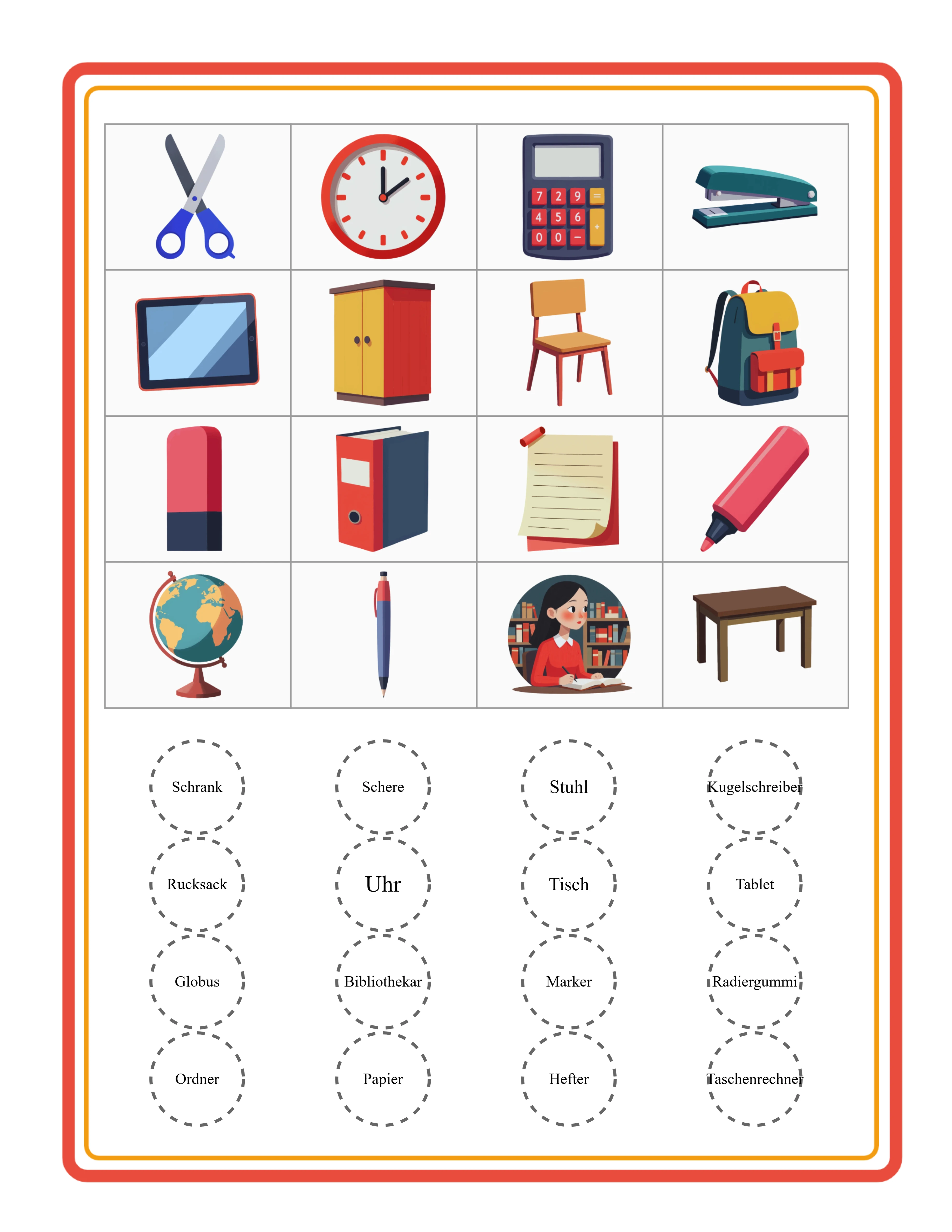
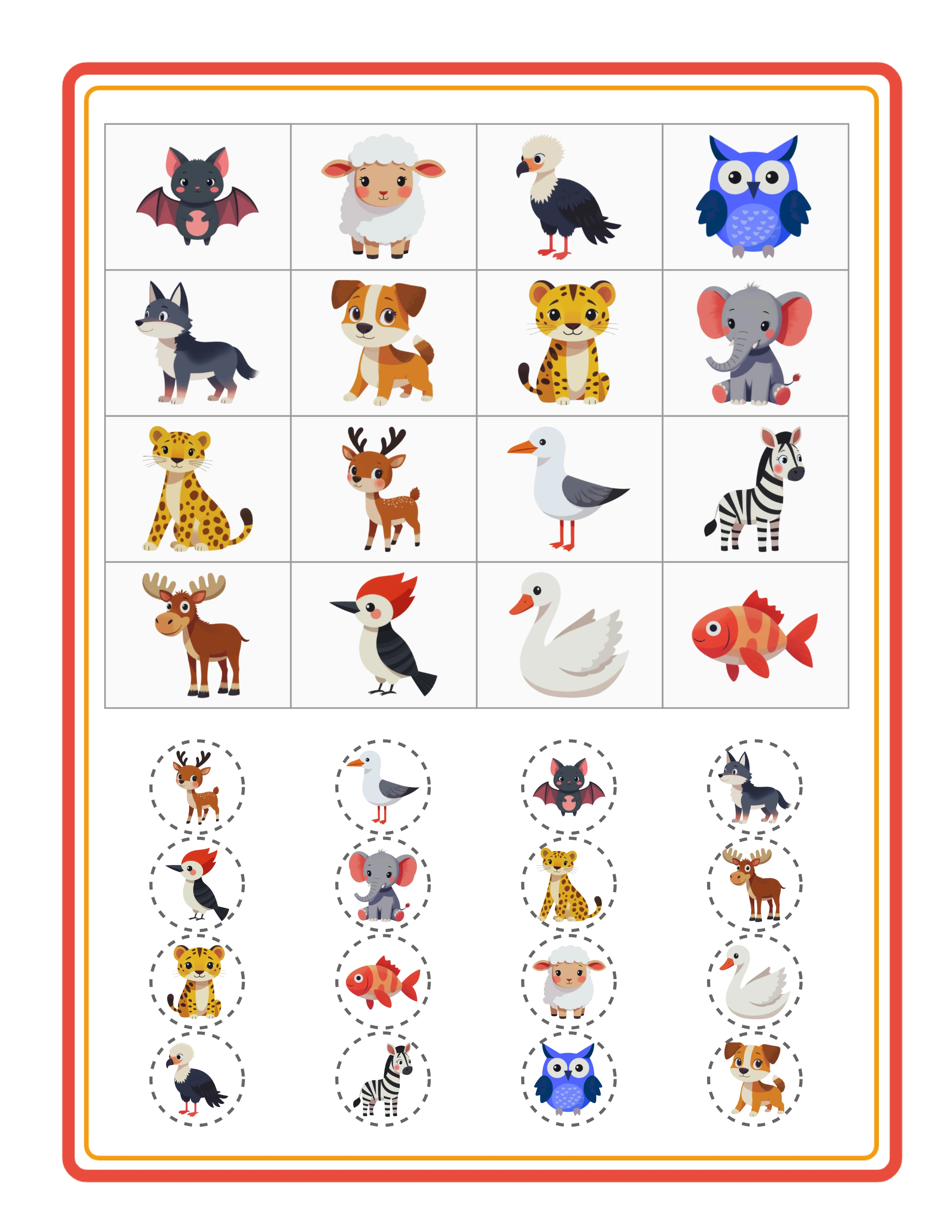
Bilder-Bingo Anfänger-Arbeitsblatt

Einfaches 3×3-Bingo

Entdecker
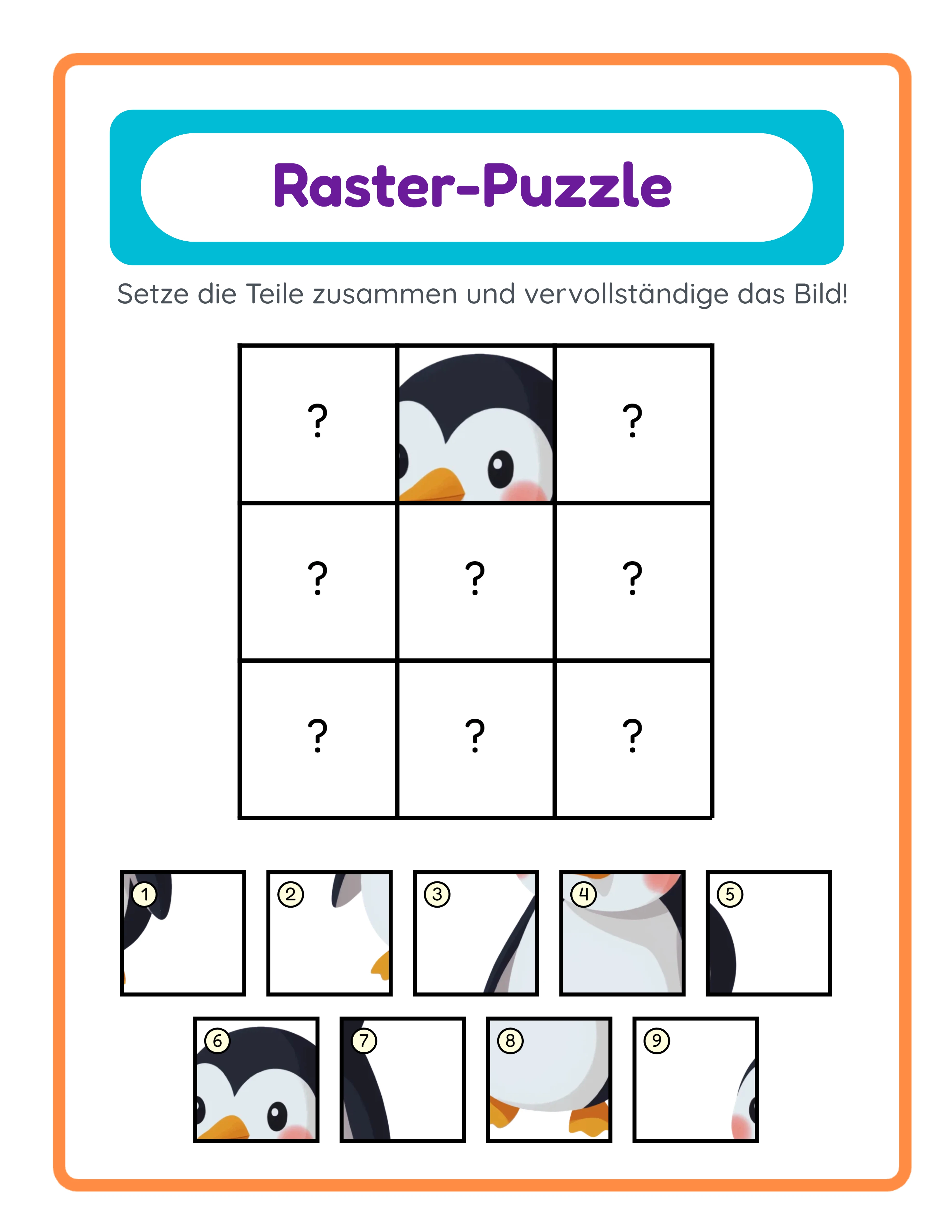
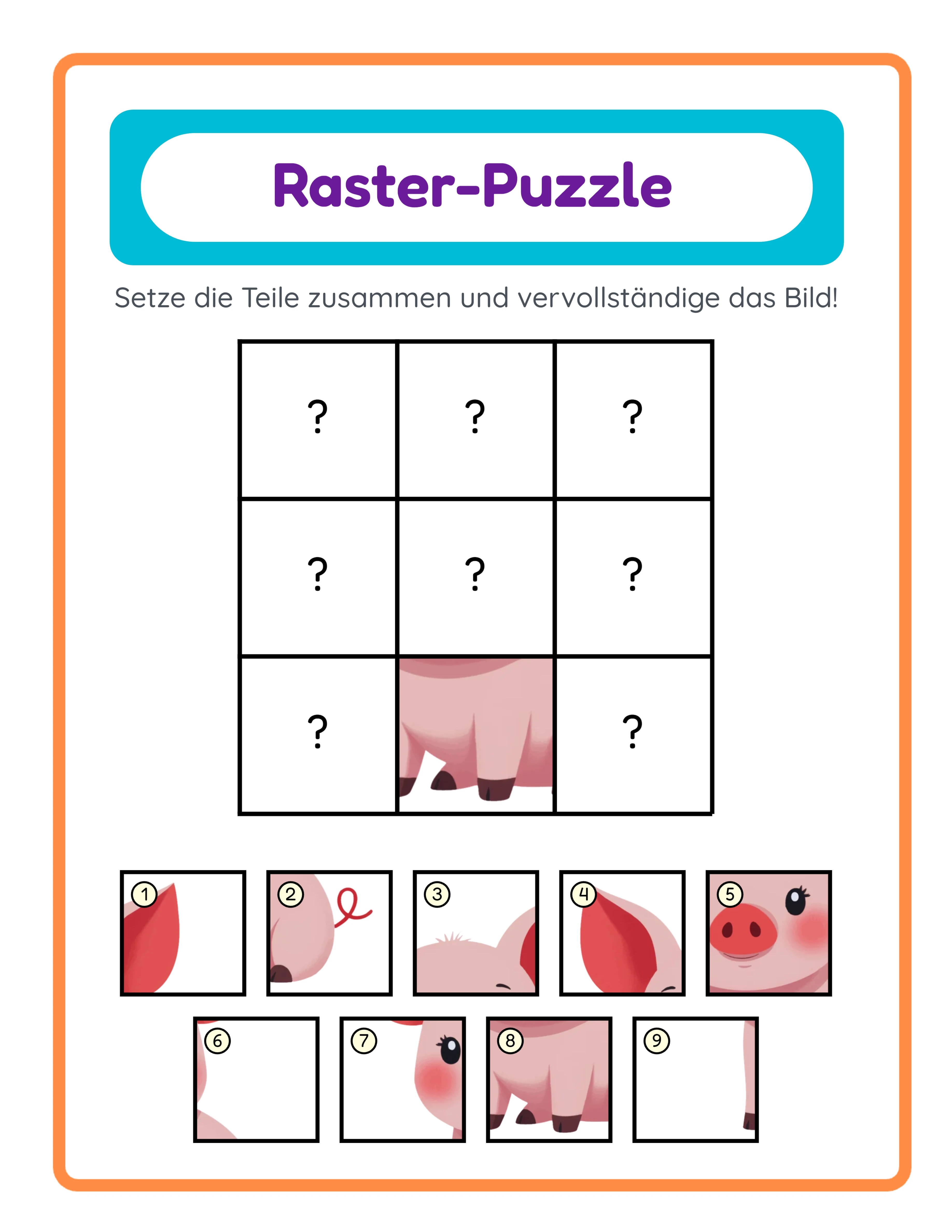
Raster-Puzzle Fortgeschrittenen-Arbeitsblatt

Mittlere 3×3-Raster

Experte
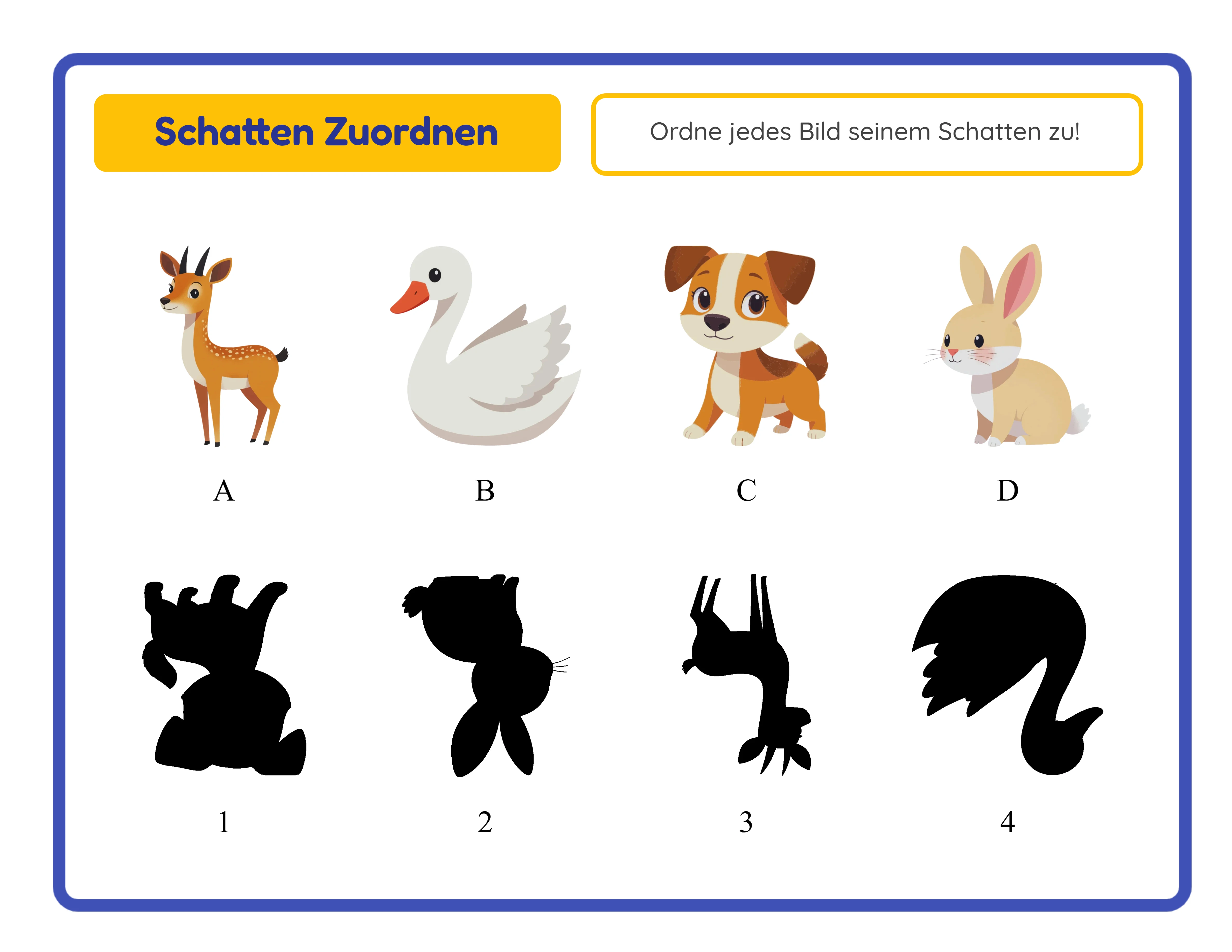
Schatten Experten-Arbeitsblatt

Komplexe Schattenrätsel

Professionelle Qualität auf jedem Schwierigkeitsniveau

Plattform-Tipps

Zuordnungs-Arbeitsblätter auf Etsy verkaufen

Zuordnungs-Arbeitsblätter sind eine starke Etsy-Kategorie, weil Eltern und Käufer aktiv nach bestimmten Attributen suchen: Altersgruppe, Thema und Zuordnungstyp. Titel-Optimierung: Platzieren Sie Ihre primären Schlüsselwörter früh. Starke Beispiele: "Zuordnungs-Arbeitsblätter für Vorschule — Bauernhoftiere — Linie ziehen — Mit Lösungsschlüssel" oder "Buchstaben-Zuordnung — Anfangsbuchstaben — Kindergarten — Druckbare PDF". Etsy-Titel können bis zu 140 Zeichen lang sein — nutzen Sie den vollen Platz. Tags: Verwenden Sie alle 13 Tags. Kombinieren Sie breite und spezifische: "Zuordnungs-Arbeitsblätter", "Vorschule Zuordnung", "Linie-ziehen-Arbeitsblatt", "Buchstaben-Zuordnung", "Anfangsbuchstaben", "visuelle Unterscheidung", "Zuordnungsspiel druckbar", "Vorschule druckbar", "Kindergarten Arbeitsblatt", "Homeschool Aktivität", "Kleinkind Arbeitsblatt", "Alphabet-Zuordnung", "Zuordnungsübung". Angebots-Bilder: Laden Sie 5–10 Bilder hoch, die das Arbeitsblatt deutlich zeigen. Fügen Sie eine Ganzseitenvorschau, eine Nahaufnahme der Zuordnungspaare, den Lösungsschlüssel mit Verbindungslinien und ein Mockup ein, das das ausgedruckte Arbeitsblatt mit von einem Kind gezeichneten Linien zeigt. Den Lösungsschlüssel in Ihren Vorschaubildern zu zeigen, ist ein starkes Konversionstool. Preisgestaltung: Einzelne Zuordnungs-Arbeitsblätter verkaufen sich für 1,49–2,49 $. Thematische Bundles mit 10–20 Arbeitsblättern für 4,99–8,99 $. Komplette Zuordnungssammlungen (40+ Arbeitsblätter über alle Modi) für 12,99–19,99 $. Bundle-Produkte generieren höheren Umsatz pro Transaktion.

Zuordnungs-Arbeitsblätter auf Amazon KDP verkaufen

Amazon KDP ist ideal für Zuordnungs-Aktivitätsbücher, die aus mehreren Arbeitsblättern zusammengestellt werden. Eltern, die auf Amazon nach "Vorschul-Aktivitätsbücher" und "Zuordnungs-Arbeitsbücher" suchen, stellen eine große, konstante Käuferbasis dar. Produktformat: Erstellen Sie ein Arbeitsbuch mit 40–80 Zuordnungs-Arbeitsblättern plus Lösungsschlüsseln im Anhang. Ordnen Sie nach Schwierigkeitsgrad: Beginnen Sie mit 4-Paar-Arbeitsblättern und steigern Sie bis 6-Paar-Arbeitsblätter. Integrieren Sie mehrere Zuordnungsmodi für Abwechslung. KDP erfordert spezifische Innen-PDF-Formatierung mit Schnittgrößen wie 8,5x11 Zoll. Titel und Untertitel: Beispieltitel: "Zuordnungs-Arbeitsblätter für die Vorschule". Beispieluntertitel: "60 Linie-ziehen-Aktivitäten mit Tierthemen, Buchstabenzuordnung und Lösungsschlüsseln für Kinder von 3–5 Jahren". Schlüsselwörter: KDP bietet 7 Schlüsselwort-Slots. Verwenden Sie spezifische Phrasen: "Vorschule Zuordnungsaktivitäten", "Linie-ziehen-Arbeitsblätter Kinder", "Buchstabenzuordnung Kindergarten", "visuelle Unterscheidung Arbeitsbuch", "Zuordnungsspiel druckbares Buch", "Kleinkind Lernaktivitäten", "Vorschul-Aktivitätsbuch". Cover-Design: Zeigen Sie Beispiel-Zuordnungs-Arbeitsblätter auf dem Cover mit hellen, ansprechenden Farben. Platzieren Sie die Altersgruppe und "mit Lösungsschlüsseln" prominent. Eltern, die auf Amazon stöbern, treffen Kaufentscheidungen fast ausschließlich basierend auf Cover und Titel. Preisgestaltung: KDP-Zuordnungs-Aktivitätsbücher verkaufen sich für 5,99–8,99 $ für 40–80 Seiten. Größere Bücher mit 100+ Seiten können mit 9,99–12,99 $ bepreist werden.

Zuordnungs-Arbeitsblätter auf Gumroad verkaufen

Gumroad ist besonders stark für Zuordnungs-Arbeitsblätter, weil Zuordnungsaktivitäten ein Grundpfeiler in Frühförderzentren, Vorschulprogrammen und im Kindergarten sind. Produktbeschreibungen auf Gumroad sollten angeben: Alters-/Altersgruppe, Zuordnungsmodus (Buchstabenzuordnung, Wortschatzzuordnung, visuelle Zuordnung), Seitenzahl, enthaltene Themen, ob Lösungsschlüssel enthalten sind, und Ausrichtung an Entwicklungsmeilensteinen oder Lese-Vorbereitungsstandards. Vorschau-Dateien: Gumroad ermöglicht eine kostenlose Vorschaudatei. Fügen Sie 2–3 Beispiel-Arbeitsblätter ein, die verschiedene Zuordnungsmodi zeigen. Dies baut Käufervertrauen auf und demonstriert die Qualität und Vielfalt Ihres Produkts. Bündelung auf Gumroad: Käufer kaufen stark in Bundles. Ein "Komplettes Vorschul-Zuordnungs-Bundle" mit 40+ Arbeitsblättern, die Buchstaben-, Bild+Name- und Benutzerdefinierte Modi über mehrere Themen abdecken, ist ein hochwertiges Gumroad-Produkt. Positionieren Sie es als "Stationsarbeit" oder "Morgenarbeit"-Ressource. Gumroad-spezifische Schlüsselwörter: Verwenden Sie Bildungsbegriffe, die zum Suchverhalten von Käufern passen: "Zuordnungsstation", "Morgenarbeit", "Feinmotorik-Aktivität", "Lese-Vorbereitung", "Buchstabenerkennung", "Wortschatzzuordnung", "selbständige Arbeit". Diese Begriffe verbinden sich damit, wie Käufer Produkterstellungszeit und Aktivitäten organisieren. Appeal des Linie-ziehen-Formats: Käufer schätzen Zuordnungs-Arbeitsblätter, weil sie gleichzeitig als Feinmotorikübung dienen. Das Zeichnen von Linien zwischen Spalten baut Hand-Auge-Koordination und Stiftkontrolle auf — erwähnen Sie dies in Ihrer Beschreibung als zusätzlichen Vorteil.

Zuordnungs-Präsentation

So sieht es aus!
Hervorgehobenes Zuordnungs-Arbeitsblatt
Finde das Paar!Visuelles ZuordnenMit Lösungsschlüssel

Monetarisierungsstrategien

Preisgestaltung für Ihre Zuordnungs-Arbeitsblatt-Produkte

Die Preisgestaltung für Zuordnungs-Arbeitsblätter folgt etablierten Mustern auf den Marktplätzen. Hier sind die Bereiche, die gut funktionieren: Einzelne Zuordnungs-Arbeitsblätter mit Lösungsschlüssel: 1,49–2,49 $. Einstiegsprodukte, die Käufer in Ihren Shop locken. Zuordnungs-Arbeitsblätter sind Impulskäufe in dieser Preisklasse. Thematische Mini-Bundles (8–12 Arbeitsblätter): 3,49–5,99 $. Der Sweet Spot für die meisten Etsy-Verkäufer. Integrieren Sie mehrere Zuordnungsmodi innerhalb eines einzigen Themas für wahrgenommene Vielfalt und Wert. Modus-spezifische Bundles (15–25 Arbeitsblätter): 5,99–9,99 $. Ein "Komplett-Paket Buchstabenzuordnung" oder eine "Wortschatz-Zuordnungs-Sammlung" zielt auf spezifische Käufersuchen ab. Jeder Modus hat ein eigenes Publikum, sodass modusspezifische Bundles nicht mit Ihren eigenen Angeboten konkurrieren. Komplette Zuordnungssammlungen (40–60+ Arbeitsblätter): 12,99–24,99 $. Dies sind Ihre umsatzstärksten Produkte. Positionieren Sie sie als umfassende Zuordnungsübung, die alle Modi, mehrere Themen und progressiven Schwierigkeitsgrad abdeckt. Unterbieten Sie den Markt nicht. Preise unter 0,99 $ signalisieren niedrige Qualität und machen es schwierig, nach Marktplatzgebühren nennenswerten Umsatz zu erzielen. Beginnen Sie mit wettbewerbsfähiger Mittelklasse-Preisgestaltung und passen Sie basierend auf tatsächlichen Verkaufsdaten an.

Eine Zuordnungs-Arbeitsblatt-Produktlinie aufbauen

Die vier Zuordnungsmodi schaffen eine natürliche Produktlinienstruktur, die Ihren Katalog systematisch vervielfacht. Modusbasierte Produktlinien: Erstellen Sie separate Produktangebote für Buchstabenzuordnung, Wortschatzzuordnung (Bild+Name), Gemischte Zuordnung (Bild-oder-Name) und Benutzerdefinierte Zuordnung. Jeder Modus zielt auf verschiedene Suchbegriffe und Käuferbedürfnisse ab, sodass es minimale Selbstkonkurrenz gibt. Themenvariationen innerhalb jedes Modus: Zehn Tierthemen im Buchstaben-Modus ergeben zehn einzigartige Produkte. Jedes zielt auf eine andere Suchanfrage ab: "Bauernhoftiere Buchstabenzuordnung", "Ozean Buchstabenzuordnung", "Dinosaurier Alphabet-Zuordnung". Schwierigkeitsprogression: Die drei Paaranzahlen (4, 5, 6) entsprechen direkt den Schwierigkeitsstufen. Erstellen Sie ein "4-Paar Einfach"-Set, ein "5-Paar Mittel"-Set und ein "6-Paar Herausforderung"-Set für jedes Thema. Einzeln verkaufen oder als Schwierigkeitsprogressions-Paket bündeln. Modusübergreifende Bundles: Kombinieren Sie Buchstabenzuordnung und Wortschatzzuordnung für dasselbe Thema in einem einzigen Bundle. "Bauernhoftiere Zuordnung — Komplett-Paket" mit sowohl Buchstaben- als auch Wortschatz-Arbeitsblättern bietet mehr Wert als Konkurrenten, die Einzelmodus-Produkte verkaufen. Altersgerechte Bundles: Gruppieren Sie Arbeitsblätter nach Zielgruppe. Eine "Vorschul-Zuordnungssammlung" (4-Paar-Arbeitsblätter, Buchstaben- und Bildmodi) und eine "Kindergarten-Zuordnungssammlung" (5–6 Paar Arbeitsblätter, alle Modi) sprechen altersspezifische Käufersuchen an. Listen Sie immer sowohl einzelne Arbeitsblätter als auch Bundles. Einzelangebote maximieren Ihre Suchbegriffabdeckung, während Bundles höheren Umsatz pro Transaktion erzielen.

Zuordnung mit anderen Aktivitäten kombinieren

Zuordnungs-Arbeitsblätter lassen sich natürlich mit anderen Aktivitätstypen zu hochwertigen kategorieübergreifenden Bundles kombinieren, die Käufer und Eltern ansprechen, die umfassende Lernpakete suchen. Zuordnung + Bingo Bundles: Beides sind visuelle Erkennungsaktivitäten. Ein "Bauernhoftiere Lernpaket" mit Zuordnungs-Arbeitsblättern und Bingokarten bietet zwei Aktivitätsformate für dasselbe Thema. Diese Bundles erzielen Premiumpreise, weil Käufer mehrere Aktivitätstypen für einen Kauf erhalten. Zuordnung + Ausmalen Bundles: Nach dem Ausfüllen eines Zuordnungs-Arbeitsblatts können Kinder eine passende thematische Ausmalseite ausmalen. Diese "Zuordnen und Ausmalen"-Kombination schafft eine komplette Aktivitätssitzung und erhöht den wahrgenommenen Wert. Zuordnung + Schreibübung Bundles: Buchstabenzuordnungs-Arbeitsblätter lassen sich natürlich mit Schreibübungsblättern für dieselben Buchstaben kombinieren. Ein "Buchstabe A Lernpaket" mit Zuordnungs-, Nachspür- und Schreibaktivitäten schafft eine umfassende Lese-Vorbereitung. Themenbasierte Mega-Bundles: Kombinieren Sie alle Aktivitätstypen (Zuordnung, Bingo, Ausmalen, Schreibübung) für ein einziges Thema. Ein "Dinosaurier Komplett-Vorschulpaket" für 14,99–19,99 $ bietet außergewöhnlichen Wert und zielt auf breite Suchen wie "Dinosaurier Vorschulaktivitäten" ab. Saisonale Lernpakete: Feiertags-thematische Zuordnungs-Arbeitsblätter gepaart mit saisonalen Bingokarten und Ausmalseiten schaffen aktuell verfügbare Produkte mit vorhersagbaren Nachfragespitzen. Listen Sie diese 4–6 Wochen vor jedem Feiertag.

Beispiele

Produktvariationen nach Zuordnungsmodus

Hier sind konkrete Produktbeispiele, die Sie mit dem Zuordnungs-Arbeitsblatt-Ersteller erstellen können, organisiert nach Zuordnungsmodus. Buchstabenzuordnungs-Produkte (Anfangsbuchstaben-Modus): Stellen Sie den Zuordnungsmodus auf Buchstabe, wählen Sie ein Thema und wählen Sie 4 oder 5 Paare. Für die Vorschule verwenden Sie ausschließlich Großbuchstaben, indem Sie den Großbuchstaben-Schalter aktivieren. Für den Kindergarten verwenden Sie Kleinbuchstaben, um die Buchstaben-Groß-/Kleinschreibung zu trainieren. Erstellen Sie 8–10 Arbeitsblätter pro Thema, jedes mit verschiedenen Bildern aus demselben Thema. Ein Set "Bauernhoftiere Buchstabenzuordnung — Großbuchstaben" und ein Set "Bauernhoftiere Buchstabenzuordnung — Kleinbuchstaben" sind zwei eigenständige Produkte aus einem Thema. Wortschatzzuordnungs-Produkte (Bild+Name-Modus): Wählen Sie den Bild+Name-Modus und ein Thema. Jedes Arbeitsblatt zeigt thematische Bilder, die ihren geschriebenen Namen zugeordnet werden. Dieser Modus ist sprachsensitiv — die Auswahl von Französisch generiert automatisch französische Vokabelbezeichnungen. Erstellen Sie englische und französische Versionen desselben thematischen Arbeitsblatts für zwei Marktplatzangebote, die verschiedene Sprachzielgruppen ansprechen. 10 Arbeitsblätter pro Sprache pro Thema bauen sich schnell auf. Bewertungs-Zuordnungsprodukte (Bild-oder-Name-Modus): Nutzen Sie die Pro-Reihe-Konfiguration, um Arbeitsblätter mit gemischtem Schwierigkeitsgrad zu erstellen. Reihe 1: Bild-zu-Bild (einfach). Reihe 2: Bild-zu-Name (mittel). Reihe 3: Name-zu-Name (schwer). Diese Bewertungs-Arbeitsblätter sprechen Käufer an, die den Fortschritt der Nutzer über mehrere Fähigkeitsstufen auf einer einzigen Seite bewerten müssen. Benutzerdefinierte Zuordnungsprodukte (Benutzerdefinierter Modus): Geben Sie Ihre eigenen Wörter für jedes Paar ein. Erstellen Sie Sichtwort-Zuordnungs-Arbeitsblätter, Spanisch-Wortschatz-Zuordnung (Bild einer "Katze" zugeordnet zu "gato") oder thematische Rechtschreibübungen. Der Benutzerdefinierte Modus ermöglicht Nischenprodukte, die kein anderer Verkäufer automatisch replizieren kann, weil der Inhalt einzigartig für Ihre Wortwahl ist.

Leistungsstarke Themen- und Alterskombinationen

Bestimmte Kombinationen aus Thema und Zuordnungsmodus funktionieren durchgehend gut auf den Marktplätzen basierend auf häufigen Suchmustern. Tiere + Buchstabenzuordnung + Vorschule: Tierthemen dominieren die Suchen nach praktischen Druckprodukten. "Tier-Buchstabenzuordnung für Vorschule" ist eine hochvolumige Suchanfrage. Verwenden Sie Bauernhoftiere, Zootiere, Meeresbewohner und Haustiere als vier separate Produktlinien. Großbuchstaben für Alter 3–4, Kleinbuchstaben für Alter 4–5. Dinosaurier + Wortschatzzuordnung + Kindergarten: Dinosaurier-thematische Bildungsprodukte haben dedizierte Käufersegmente. Der Bild+Name-Modus mit Dinosaurierbildern baut Wortschatzerkennung auf. Eltern suchen gezielt nach "Dinosaurier-Zuordnungsaktivität" und "Dinosaurier-Lernarbeitsblätter". Lebensmittel + Benutzerdefinierte Zuordnung + Mehrsprachig: Obst, Gemüse und Backwaren sind universell erkennbare Bilder. Der Benutzerdefinierte Modus ermöglicht die Eingabe von Übersetzungen für Sprachlern-Zuordnungs-Arbeitsblätter. "Spanisch Lebensmittel-Wortschatz-Zuordnung" und "Französisch Lebensmittelwörter-Zuordnung" sprechen sprachlernende Eltern und zweisprachige Bildungsmarkt an. Fahrzeuge + Gemischter Modus + Vorschule: Autos, Lastwagen, Flugzeuge und Boote sprechen eine bestimmte Zielgruppe an. Der Bild-oder-Name-Modus mit Pro-Reihe-Variation erzeugt Arbeitsblätter, die von einfach (Bild-zu-Bild) bis herausfordernd (Name-zu-Name) innerhalb einer einzelnen Seite fortschreiten. Saisonale Themen + Beliebiger Modus: Kürbisse für Halloween, Schneeflocken für Winter, Herzen für Valentinstag. Jedes saisonale Thema erzeugt ein aktuell verfügbares Produkt mit vorhersagbarer Nachfrage. Listen Sie saisonale Zuordnungsprodukte 4–6 Wochen vor jedem Feiertag, um den Marktplatzalgorithmen Zeit zum Indexieren Ihrer Angebote zu geben.

Beispiel-Arbeitsblätter

Linie-ziehen-Zuordnungs-Arbeitsblatt mit Tierthema für die Vorschule
Vorschul-Zuordnungs-Arbeitsblatt mit dem Tierthema im Buchstaben-Zuordnungsmodus mit 5 Paaren
Lösungsschlüssel für Zuordnungs-Arbeitsblatt mit Verbindungslinien zwischen korrekten Paaren
Automatischer Lösungsschlüssel mit horizontalen Verbindungslinien zwischen zugeordneten Paaren

Themenbilder

Ameise — thematisches Lernbild
Ameise
Biene — thematisches Lernbild
Biene
Schmetterling — thematisches Lernbild
Schmetterling
Raupe — thematisches Lernbild
Raupe
Tausendfüßler — thematisches Lernbild
Tausendfüßler

Professionelle Arbeitsblatt-Galerie

Klare, professionelle Layouts für Ihr Geschäft

Bilder-Bingo professionelles Arbeitsblatt
Bilder-Bingo
Raster-Puzzle professionelles Arbeitsblatt
Raster-Puzzle
Schatten professionelles Arbeitsblatt
Schatten
DruckfertigProfessionelle QualitätVerschiedene FormateLösungsschlüssel

Häufig gestellte Fragen

Welche Zuordnungsmodi unterstützt der Zuordnungs-Arbeitsblatt-Ersteller?
Der Generator unterstützt vier Zuordnungsmodi. Der Buchstaben-Modus ordnet Bilder ihrem Anfangsbuchstaben für Phonetikübungen zu. Der Bild+Name-Modus ordnet Bilder ihren geschriebenen Wortbezeichnungen für den Wortschatzaufbau zu. Der Bild-oder-Name-Modus ermöglicht die individuelle Konfiguration jeder Reihe mit Bildern, Namen oder beidem für Arbeitsblätter mit gemischtem Schwierigkeitsgrad. Der Benutzerdefinierte Modus ermöglicht die Eingabe eigener Wörter für jedes Paar, was Rechtschreib-, Fremdsprach- und Sichtwort-Aktivitäten ermöglicht.
Wie funktioniert der automatische Lösungsschlüssel für Zuordnungs-Arbeitsblätter?
Der Lösungsschlüssel wird auf einem separaten Tab neben dem Arbeitsblatt generiert. Er zeigt dasselbe Zwei-Spalten-Layout mit horizontalen Verbindungslinien zwischen jedem korrekten Paar. Dieses visuelle Lösungsschlüssel-Format macht das Korrigieren sofort möglich — vergleichen Sie die gezeichneten Linien des Kindes mit den Lösungsschlüssel-Linien. Sowohl das Arbeitsblatt als auch der Lösungsschlüssel werden als separate PDF- und JPEG-Dateien exportiert.
Kann ich Zuordnungs-Arbeitsblätter in verschiedenen Sprachen erstellen?
Ja. Der Generator ist sprachsensitiv. Im Buchstaben-Modus entsprechen die Anfangsbuchstaben der gewählten Sprache. Im Bild+Name-Modus werden Wortbezeichnungen automatisch in der gewählten Sprache generiert. Die "Ordne zu!"-Kopfzeile ist für alle 11 unterstützten Sprachen lokalisiert. So können Sie Zuordnungsprodukte für mehrere Sprachmärkte erstellen, ohne manuell zu übersetzen.
Wie viele Paare kann ich auf jedes Zuordnungs-Arbeitsblatt setzen?
Der Generator unterstützt 4, 5 oder 6 Paare pro Arbeitsblatt. Verwenden Sie 4 Paare für Vorschul- und Kleinkind-Arbeitsblätter, bei denen weniger Elemente die kognitive Belastung reduzieren. Verwenden Sie 5 Paare als Allzweck-Einstellung für Vorschule und Kindergarten. Verwenden Sie 6 Paare für fortgeschrittene Kindergarten- und Erstklassmarkt-Zuordnungsübungen. Jede Paaranzahl erzeugt eigenständige Schwierigkeitsgrad-Produkte.
Kann ich jede Reihe des Zuordnungs-Arbeitsblatts individuell konfigurieren?
Ja, im Bild-oder-Name- und Benutzerdefinierten Modus. Der Bild-oder-Name-Modus ermöglicht die Auswahl, was jede Reihe anzeigt: Nur Bild, Nur Name oder Bild + Name auf jeder Seite. Der Benutzerdefinierte Modus ermöglicht die Eingabe von einzigartigem Text für jede Reihe. Diese Pro-Reihe-Konfiguration erzeugt abwechslungsreiche Bewertungs-Arbeitsblätter, die die meisten konkurrierenden Generatoren nicht produzieren können.
Welche Seitengrößen und Exportformate werden unterstützt?
Der Generator unterstützt US Letter (Hoch- und Querformat), A4 (Hoch- und Querformat), Quadrat und benutzerdefinierte Maße. Arbeitsblätter und Lösungsschlüssel werden jeweils als PDF und JPEG exportiert — insgesamt vier Download-Schaltflächen. PDF ist das Standardformat für den Verkauf von Druckprodukten. JPEG eignet sich gut für Angebots-Vorschaubilder und Social-Media-Marketing.
Wie lautet die Rückgaberichtlinie für kommerzielle Lizenzen?
Jeder Generator bietet eine kostenlose Testversion mit Wasserzeichen, damit Sie alle Funktionen testen, Beispiel-Arbeitsblätter in jedem Zuordnungsmodus erstellen und die Ausgabequalität bewerten können, bevor Sie kaufen. Da Sie das Produkt vor dem Kauf vollständig bewerten können, sind alle Verkäufe kommerzieller Lizenzen endgültig. Dies ist Standardpraxis bei digitalen Produkt-Tools, bei denen das vollständige Produkt vor dem Kauf getestet werden kann.

Bereit zum Erstellen?

Testen Sie jeden Generator kostenlos mit Wasserzeichen. Keine Anmeldung erforderlich.

Alle Generatoren ansehen