Anleitung
1
Seitengröße und Layout wählen
Die Grundlage jedes Schreibübungs-Arbeitsblatts ist die Seiteneinrichtung. Der Schreibübungen-Generator unterstützt mehrere Seitengrößen: US Letter Hochformat, US Letter Querformat, A4 Hochformat, A4 Querformat und benutzerdefinierte Abmessungen, bei denen Sie exakte Breite und Höhe festlegen.
US Letter (8,5 x 11 Zoll) ist der Standard für nordamerikanische Käufer. A4 (210 x 297 mm) ist der Standard für europäische und internationale Märkte. Beide Versionen vom gleichen Inhalt zu erstellen verdoppelt Ihre Marktreichweite bei minimalem zusätzlichem Aufwand. Das Hochformat ist Standard für Schreibübungen, da vertikale Seiten mehr Übungszeilen bieten.
Der Bereich Seiteneinrichtung enthält auch Hintergrund-Themen- und Rahmen-Themen-Auswahlen. Hintergrund-Themen fügen dezente Muster oder Farben hinter den Schreiblinien hinzu. Rahmen-Themen umrahmen das Arbeitsblatt mit dekorativen Rändern. Beide enthalten Deckkraft-Regler, damit Sie dekorative Elemente dezent genug halten können, dass sie die Übungslinien nicht stören. Für Schreibübungen, die an Käufer verkauft werden, funktionieren saubere weiße Hintergründe mit minimaler Dekoration am besten. Für an Eltern gerichtete Produkte verleihen sanfte thematische Rahmen visuellen Reiz, der Premium-Preise rechtfertigt.
2
Thema und Bild auswählen
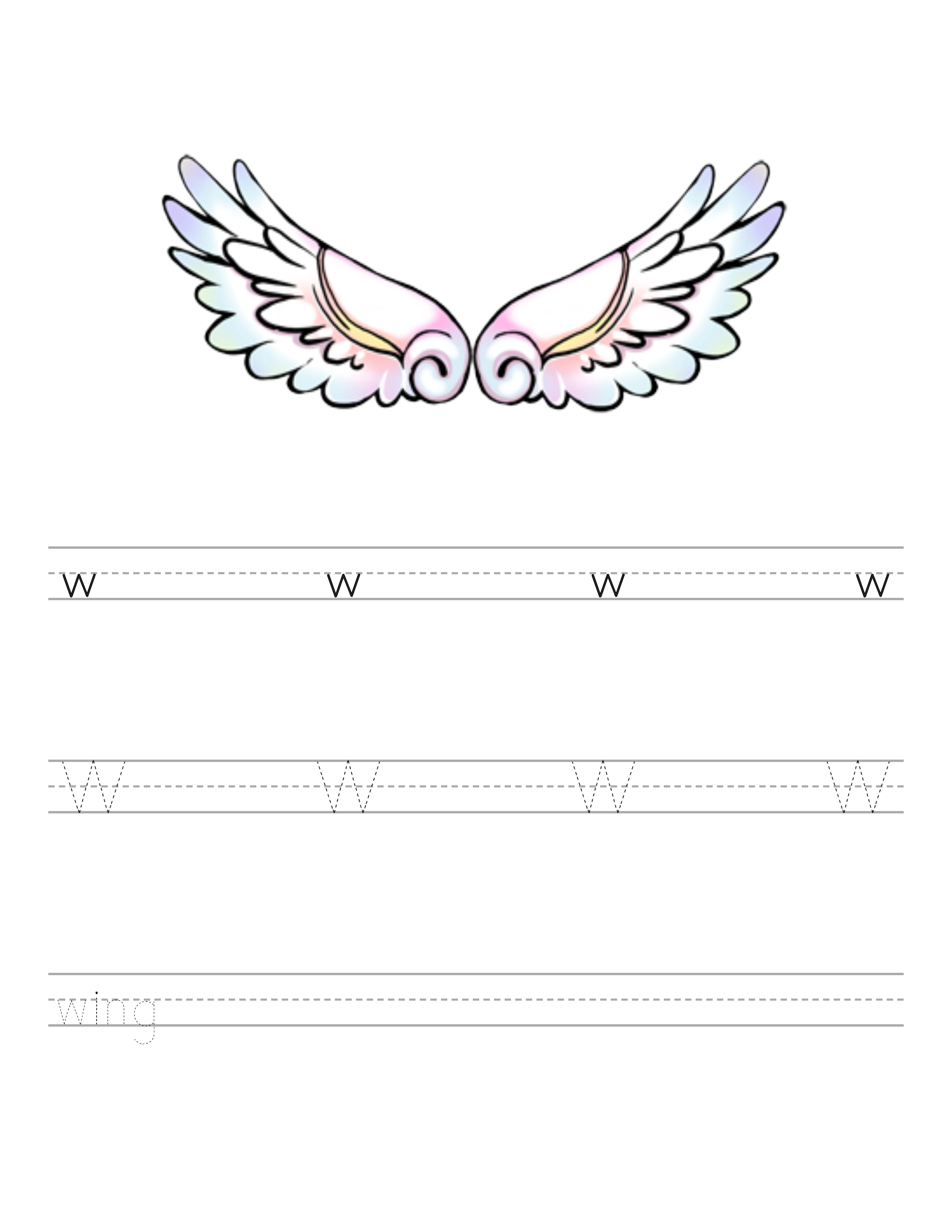
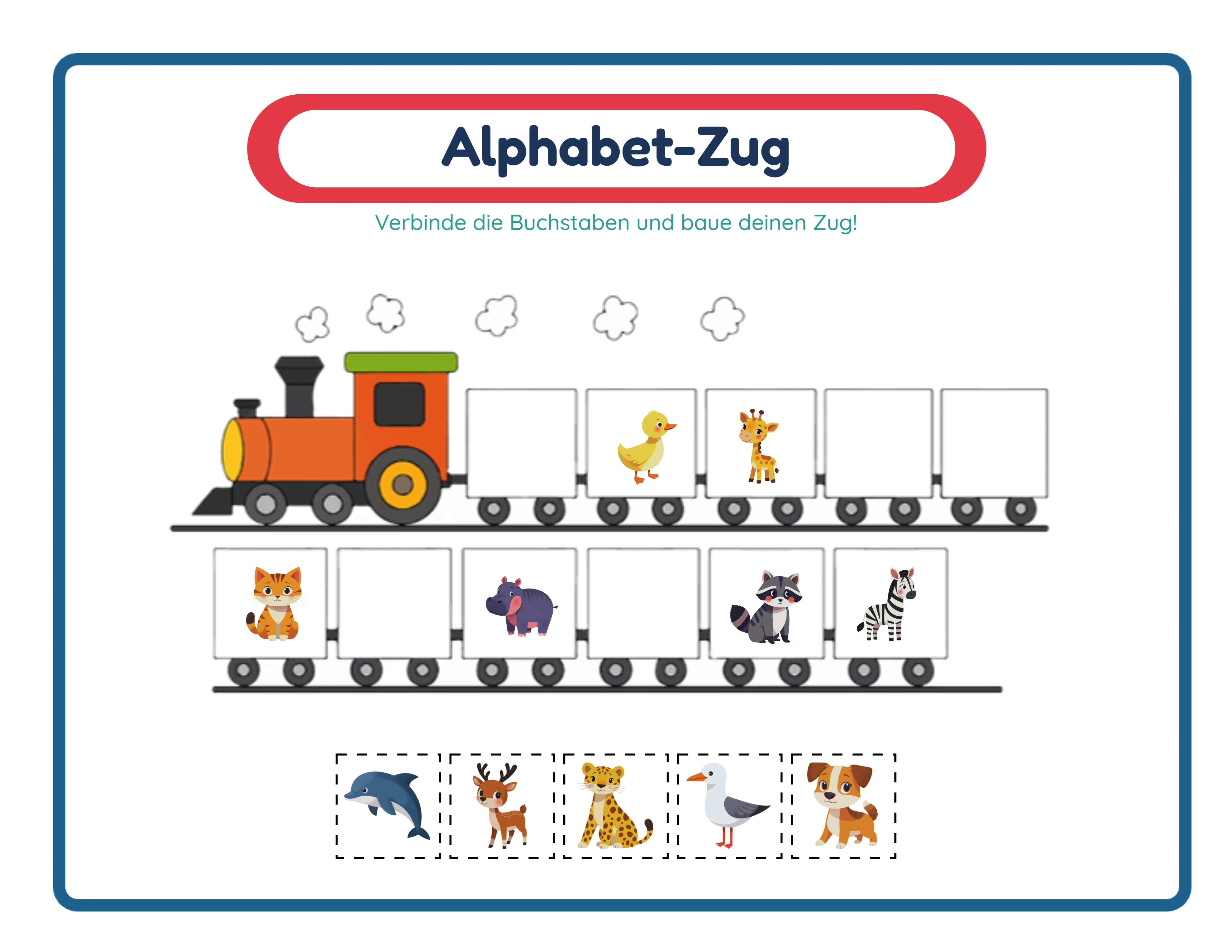
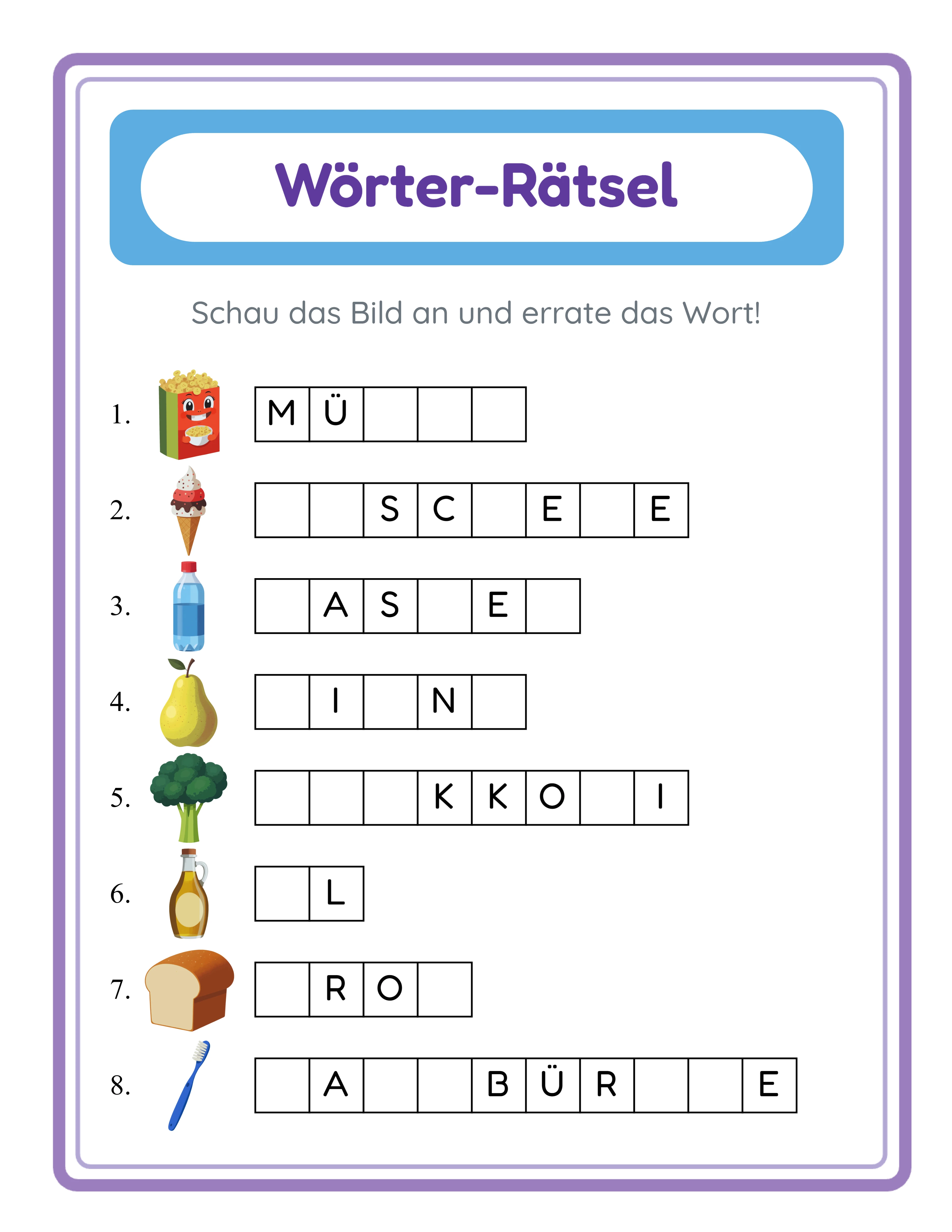
Der Schreibübungen-Generator ist mit einer thematischen Bildbibliothek integriert, die Bilder mit der Buchstabenübung verbindet. So entstehen Arbeitsblätter, auf denen Kinder das Schreiben von "A" neben einem Bild eines Apfels üben oder "K" neben einem Bild einer Katze nachfahren. Bild-begleitete Arbeitsblätter sind ansprechender als reine Textübungen und erzielen höhere Preise auf Marktplätzen.
Die Themenauswahl bietet nach Kategorien sortierte Bildsets. Mit einer kommerziellen Lizenz erhalten Sie Zugang zu 10 thematischen Bildsets. Die Vollzugriff-Lizenz schaltet über 100 thematische Bildsets frei, die Tiere, Lebensmittel, Fahrzeuge, Natur, Feiertage, Berufe und Dutzende weitere Kategorien abdecken.
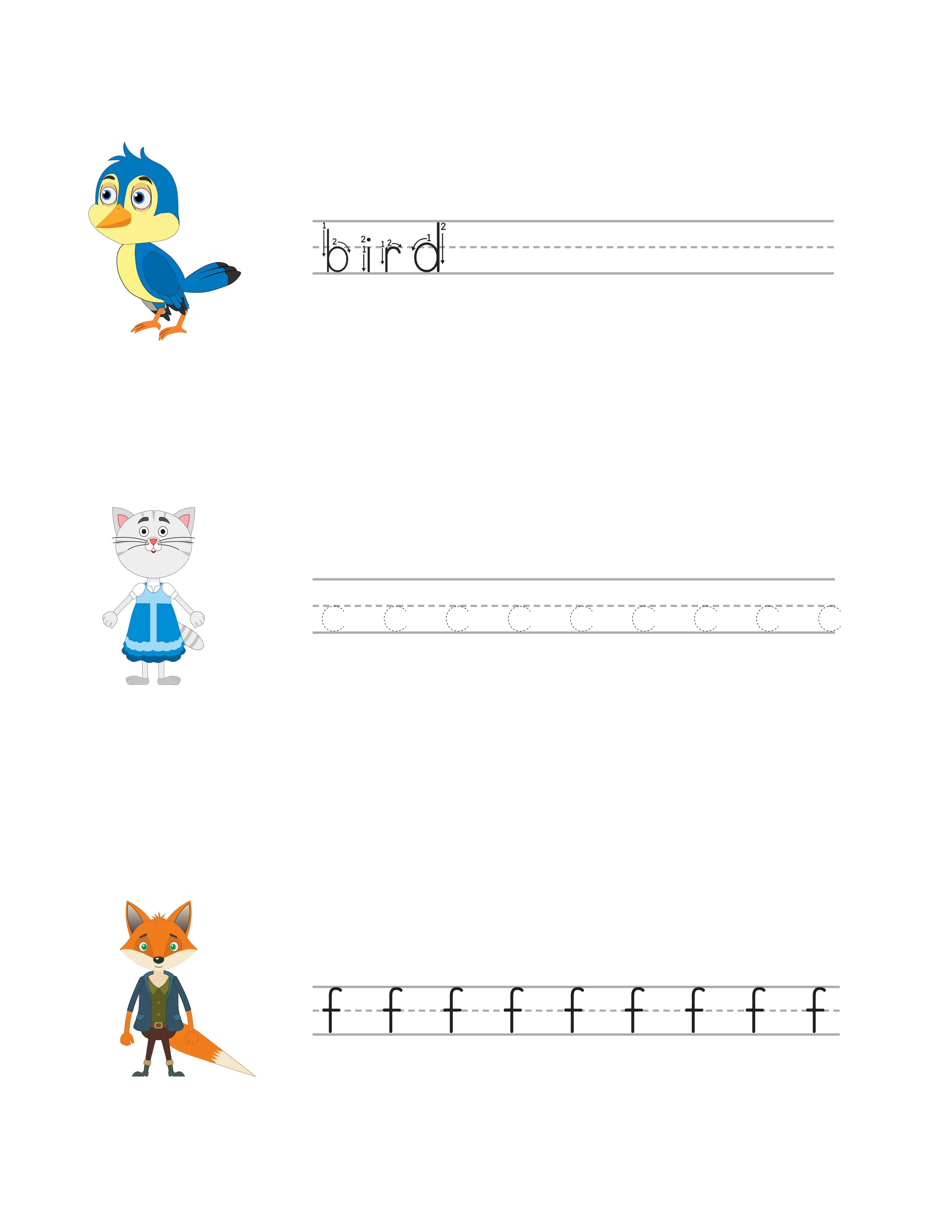
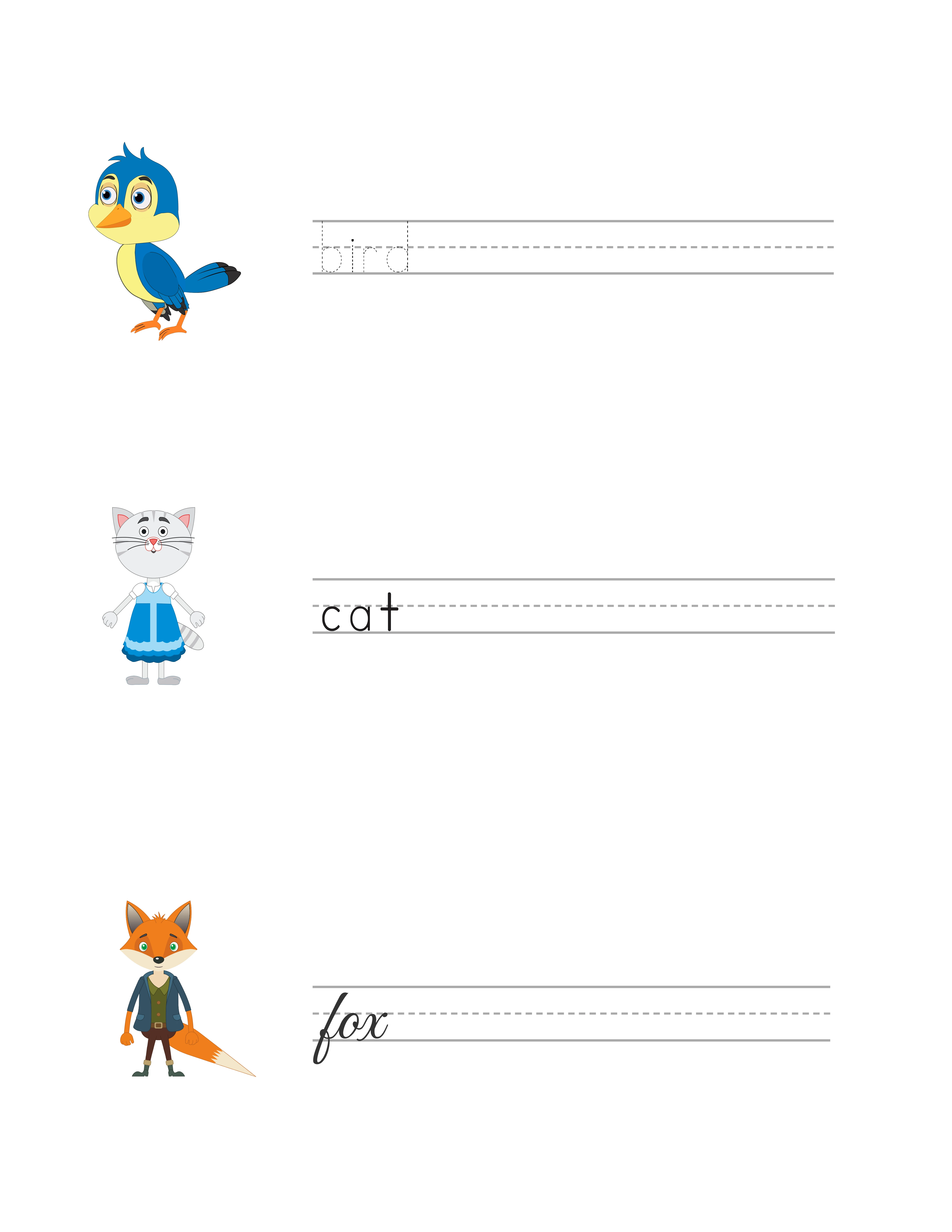
Um Bilder zu verwenden, setzen Sie die Inhaltsquelle einer Übungszeile auf Anfangsbuchstabe oder Vollständiger Dateiname. Der Anfangsbuchstabe-Modus nimmt den ersten Buchstaben des Bildnamens (das "A" von "Apfel") als Übungsinhalt. Der Vollständige-Dateiname-Modus verwendet das komplette Wort ("Apfel") für die Ganzwort-Schreibübung. Der Übungsbild-Schalter zeigt das thematische Bild neben der Übungszeile an.
Sie können auch eigene Bilder mit der Option Benutzerdefiniertes Bild hochladen. Dies ist nützlich für personalisierte Arbeitsblätter — zum Beispiel ein Kind, das seinen eigenen Namen mit einem Foto von sich selbst übt, oder thematische Arbeitsblätter mit bestimmten Markenbildern für individuelle Kundenaufträge.
3
Erste Übungszeile konfigurieren
Jede Übungszeile auf einem Schreibübungs-Arbeitsblatt ist unabhängig konfigurierbar. Diese zeilenweise Unabhängigkeit ist die leistungsstärkste Funktion des Generators — sie ermöglicht Arbeitsblätter, die von oben nach unten in der Schwierigkeit zunehmen.
Für Ihre erste Zeile müssen Sie vier Eigenschaften festlegen:
Übungsmodus bestimmt, wie Buchstaben auf der Zeile erscheinen. Der Nachfahr-Modus zeigt solide Buchstaben, die Kinder direkt nachfahren. Der Verblassende-Nachfahr-Modus beginnt links mit einem soliden Buchstaben und verblasst allmählich über die Zeile, sodass Kinder innerhalb einer einzigen Zeile vom Nachfahren zum selbstständigen Schreiben übergehen. Der Geführte-Abschreib-Modus zeigt einen Modellbuchstaben am Zeilenanfang mit leeren Übungsfeldern, in denen Kinder den Buchstaben selbstständig abschreiben.
Schriftart steuert das visuelle Erscheinungsbild der Übungsbuchstaben. Fünf Optionen stehen zur Verfügung: Druckschrift Normal (saubere Standard-Druckschrift), Druckschrift Normal Pfeil (Standard-Druckschrift mit nummerierten Strichreihenfolge-Pfeilen), Druckschrift Nachfahren (gepunktete Buchstabenkonturen zum Nachfahren), Druckschrift Nachfahren Pfeil (gepunktete Konturen mit nummerierten Pfeilen) und Schreibschrift (fließende verbundene Schrift mit der Great Vibes-Schriftart).
Inhaltsquelle bestimmt, welcher Text auf der Zeile erscheint. Leer erzeugt blanke Linien für freies Üben. Anfangsbuchstabe zieht den ersten Buchstaben aus einem thematischen Bildnamen. Vollständiger Dateiname verwendet den kompletten Bildnamen. Benutzerdefinierter Text ermöglicht die Eingabe beliebiger Buchstaben, Wörter oder Sätze.
Groß-/Kleinschreibung legt fest, ob der Inhalt in Großbuchstaben, Kleinbuchstaben oder Titelschreibung erscheint. Für junge Lernende werden Großbuchstaben typischerweise zuerst gelehrt, da sie einfachere Striche verwenden.
4
Pfeilgeführte Strichreihenfolge für Buchstabenbildung hinzufügen
Die korrekte Buchstabenbildung ist einer der wichtigsten Aspekte des Schreibprodukterstellungs, und hier bietet der Schreibübungen-Generator einen bedeutenden Vorteil gegenüber generischen Arbeitsblattvorlagen. Die Schriftarten Druckschrift Normal Pfeil und Druckschrift Nachfahren Pfeil zeigen nummerierte Richtungspfeile auf jedem Buchstaben, die Kindern genau zeigen, wo sie beginnen und in welche Richtung sie ihren Stift bewegen sollen.
Strichreihenfolge-Pfeile sind unerlässlich für die Vermittlung korrekter Buchstabenbildung bei jungen Kindern. Ohne Anleitung entwickeln Kinder oft falsche Gewohnheiten — sie zeichnen Buchstaben von unten nach oben, beginnen Striche an der falschen Position oder verwenden ineffiziente Strichabfolgen, die ihre Schreibgeschwindigkeit verlangsamen, wenn sie fortschreiten.
Die pfeilgeführten Schriftarten zeigen nummerierte Schritte für jeden Strich. Beim Buchstaben "A" zeigt Pfeil 1 den linken diagonalen Strich von oben nach unten, Pfeil 2 den rechten diagonalen Strich und Pfeil 3 den horizontalen Querstrich. Kinder folgen den Nummern der Reihe nach und bauen so ein Muskelgedächtnis für das korrekte Bildungsmuster auf.
Für die Produkterstellung sind Strichreihenfolge-Pfeile ein starkes Verkaufsargument. Heben Sie sie prominent in Ihren Angebotstiteln und Beschreibungen hervor. Suchbegriffe wie "Buchstabenbildung Arbeitsblätter" und "Strichreihenfolge Schreibübungen" haben eigene Käufersegmente. Erstellen Sie separate Produkte: ein Set mit pfeilgeführten Schriftarten für das anfängliche Lernen und ein weiteres Set mit Standard-Druckschrift für selbstständiges Üben, nachdem Kinder die korrekte Bildung gelernt haben.
5
Mehrzeiliges Arbeitsblatt mit progressiver Schwierigkeit erstellen
Die effektivsten Schreibübungen verwenden progressive Schwierigkeit innerhalb einer einzigen Seite. Der Schreibübungen-Generator unterstützt dies durch seine Zeile-Hinzufügen-Funktion und die zeilenweise Konfiguration.
Hier ist ein bewährtes progressives Layout für ein einzelnes Buchstaben-Übungsblatt:
Zeile 1 — Nachfahr-Modus mit Druckschrift Nachfahren Pfeil: Kinder fahren gepunktete Buchstabenkonturen nach, wobei Strichreihenfolge-Pfeile ihre Hand führen. Dies ist die unterstützte Einführung in die Buchstabenform.
Zeile 2 — Nachfahr-Modus mit Druckschrift Nachfahren: Kinder fahren gepunktete Konturen ohne Pfeile nach. Sie wenden die Strichreihenfolge an, die sie in Zeile 1 gelernt haben, aus dem Gedächtnis an.
Zeile 3 — Verblassender-Nachfahr-Modus mit Druckschrift Normal: Der Buchstabe beginnt links solide und verblasst über die Zeile. Kinder beginnen mit Nachfahren und gehen allmählich zum selbstständigen Schreiben über, wenn die Vorlage verschwindet.
Zeile 4 — Geführter-Abschreib-Modus mit Druckschrift Normal: Ein einzelner Modellbuchstabe erscheint links mit leeren Übungsfeldern. Kinder schreiben den Buchstaben selbstständig unter Verwendung des Modells als Referenz.
Zeile 5 — Leere Zeile mit linierten Linien: Komplett leerer Übungsraum, in dem Kinder den Buchstaben aus dem Gedächtnis schreiben, ohne visuelle Hilfe.
Diese Fünf-Zeilen-Progression führt ein Kind vom vollständig geführten Nachfahren zum selbstständigen Schreiben auf einer einzigen Seite. Jede Zeile baut auf der vorherigen auf. Klicken Sie auf Zeile hinzufügen, um Zeilen hinzuzufügen, und konfigurieren Sie jede einzeln mit den Modus-, Schriftart-, Inhalts- und Großschreibungs-Auswahlen. Sie können Zeilen auch löschen oder neu anordnen, um die Progression anzupassen.
6
Vorübungen für Strichführung hinzufügen
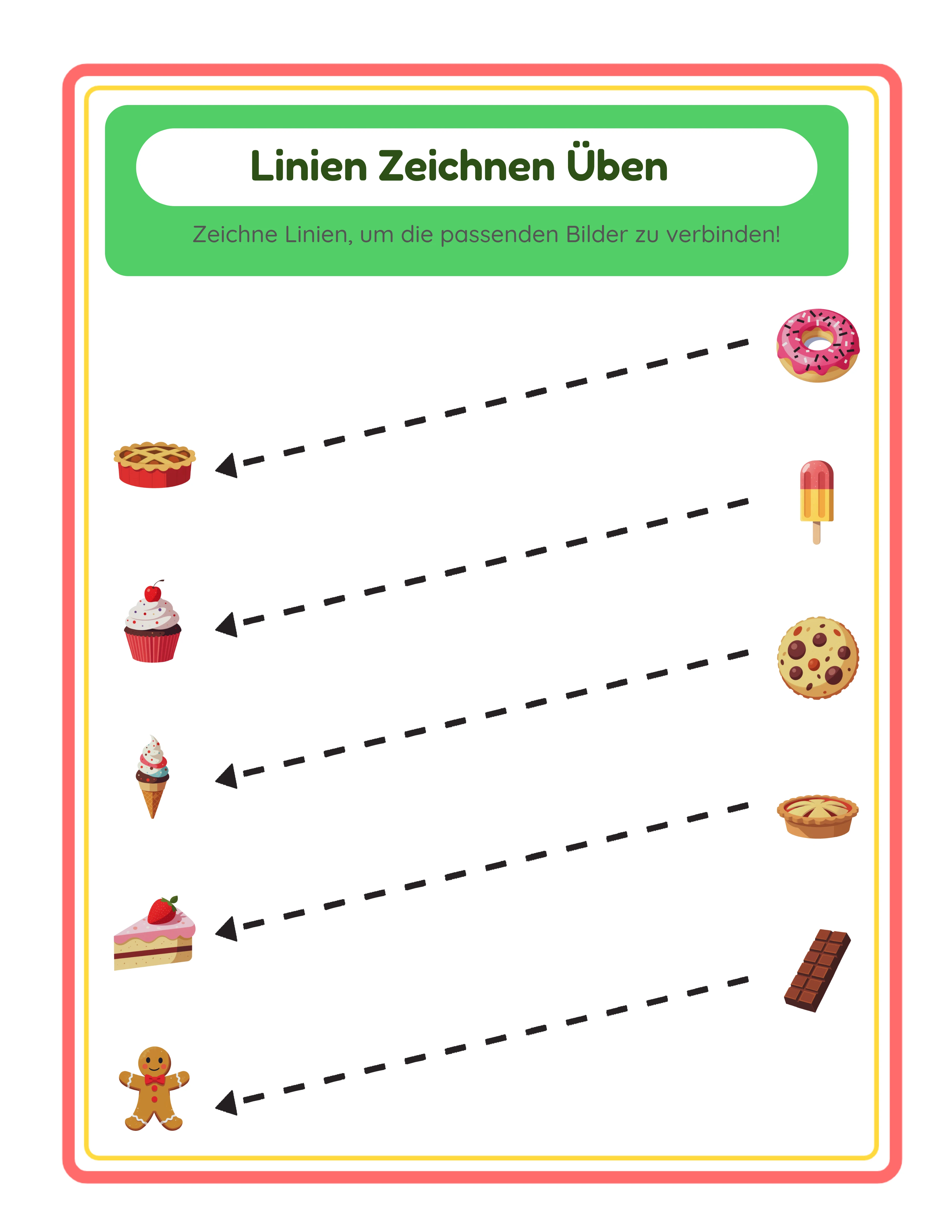
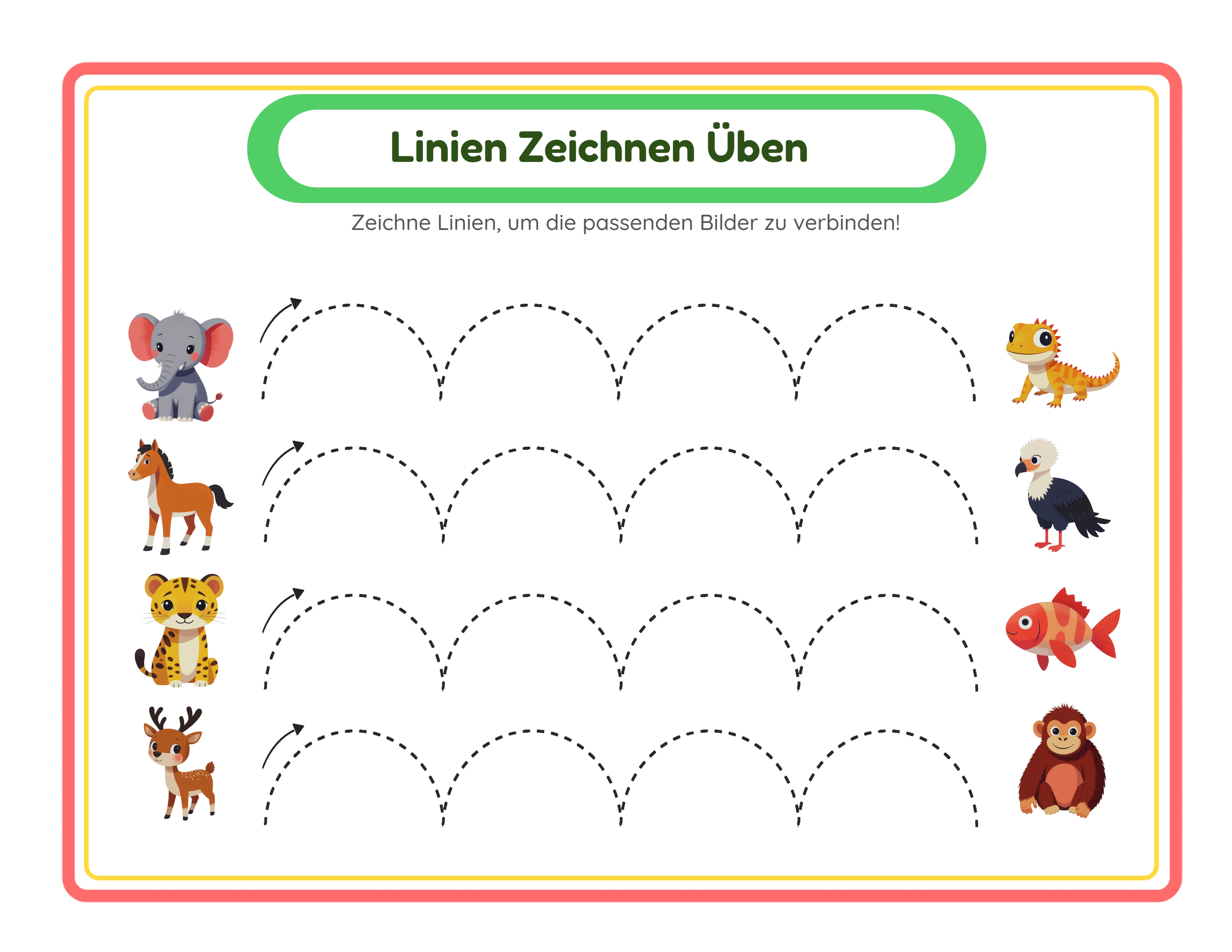
Vorübungen sind die entwicklungsmäßige Vorstufe zur Buchstabenbildung. Bevor Kinder Buchstaben schreiben können, müssen sie vier grundlegende Bewegungen beherrschen: vertikale Linien (von oben nach unten), horizontale Linien (von links nach rechts), Kreise (im und gegen den Uhrzeigersinn) und Zickzack-Muster (diagonale Striche).
Der Schreibübungen-Generator enthält Vorübungs-Optionen, die Übungszeilen für diese grundlegenden Bewegungen erstellen. Diese Striche sind unerlässlich für Vorschul-Arbeitsblätter, die sich an Kinder im Alter von 3–4 Jahren richten, die die Feinmotorik für das Schreiben entwickeln.
Vorübungs-Arbeitsblätter bedienen ein eigenständiges Marktsegment, das sich von Buchstabenübungen unterscheidet. Eltern von Kleinkindern und jungen Vorschulkindern suchen nach "Vorübungen", "Feinmotorik-Arbeitsblättern" und "Stiftkontrolle-Übungen". Ergotherapeuten verwenden diese Arbeitsblätter in Therapiesitzungen für Kinder mit feinmotorischen Verzögerungen. Sonderkäufer benötigen sie für Nutzer, die unter dem Klassenniveau arbeiten.
Für die Produkterstellung erweitern Vorübungen Ihren Katalog in eine jüngere Altersgruppe. Erstellen Sie spezielle Vorübungs-Arbeitsblatt-Sets: ein Paket für vertikale Linien, ein Paket für horizontale Linien, ein Paket für Kreise und ein Paket für Zickzack-Muster. Erstellen Sie dann ein umfassendes Paket, das alle vier Strichtypen enthält. So erhalten Sie fünf Produkte aus einer einzigen Funktion.
Kombinieren Sie Vorübungen mit thematischen Bildern, um ansprechende Produkte zu erstellen. Ein Arbeitsblatt mit vertikalen Linien neben Baumbildern (den Stamm zeichnen), horizontalen Linien neben Straßenbildern und Kreisen neben Ballbildern schafft ein thematisches Lernerlebnis, das sich von schlichten Linien-Nachfahr-Blättern abhebt.
7
Mit Textwerkzeugen und Canvas-Bearbeitung anpassen
Der Schreibübungen-Generator enthält Textwerkzeuge und Canvas-Bearbeitungsfunktionen, die einfache Übungsblätter in professionelle, markenfähige Produkte verwandeln.
Textwerkzeuge ermöglichen das Hinzufügen von benutzerdefiniertem Text an beliebiger Stelle auf dem Arbeitsblatt. Häufige Ergänzungen sind:
Arbeitsblatt-Titel: "Buchstabe A — Schreibübung" oder "Großbuchstaben-Alphabet Nachfahren" am oberen Rand jeder Seite. Konsistente Betitelung über ein Produktset hinweg verleiht Ihren Arbeitsblättern ein professionelles, zusammenhängendes Erscheinungsbild.
Nutzerfelder: Eine "Name:"-Zeile und eine "Datum:"-Zeile am oberen Rand des Arbeitsblatts. Käufer bevorzugen deutlich Arbeitsblätter mit diesen Feldern für das Klassenmanagement.
Anweisungen: "Fahre jeden Buchstaben entlang der Pfeile nach" oder "Schreibe den Buchstaben in die leeren Felder ab" hilft Kindern und Eltern zu verstehen, was in jeder Zeile zu tun ist.
Schriftoptionen für Text umfassen Arial, Verdana, Lexend Deca, Baloo 2, Nunito, Quicksand und Fredoka. Jede Schrift hat einen eigenen Charakter — Fredoka und Baloo 2 wirken verspielt und leserfreundlich, während Arial und Verdana sauber und professionell sind. Wählen Sie Schriften, die zu Ihrer Zielgruppe passen: verspielt für an Eltern gerichtete Produkte, sauber für an Käufer gerichtete Ressourcen.
Canvas-Werkzeuge bieten Ausrichtungssteuerungen (zentriert, links, rechts), Ebenenverwaltung (nach vorne bringen, nach hinten senden), Sperr- und Entsperrfunktionen sowie Zoom-Steuerungen für präzise Positionierung. Verwenden Sie die Ausrichtung, um sicherzustellen, dass Titel, Namensfeld und Übungszeilen über alle Arbeitsblätter eines Produktsets hinweg einheitlich positioniert sind.
8
Als druckfertige PDF und JPEG exportieren
Der Exportbereich bietet Download-Optionen für Ihr fertiggestelltes Schreibübungs-Arbeitsblatt.
Arbeitsblatt-PDF ist der professionelle Standard für druckbare Produkte. PDF-Dateien bewahren die exakte Formatierung über alle Geräte und Drucker hinweg und stellen sicher, dass Ihre sorgfältig positionierten Übungslinien, Führungsbuchstaben und Bilder genau wie gestaltet gedruckt werden. Dies ist das Format, das Marktplatz-Käufer für herunterladbare Arbeitsblätter erwarten.
Arbeitsblatt-JPEG ist eine hochauflösende Bilddatei. Verwenden Sie JPEGs für Angebots-Vorschaubilder auf Etsy und Amazon, Social-Media-Marketing-Beiträge und als Miniaturansichten in Ihrem Shop. JPEG-Exporte sind auch nützlich für digitale Arbeitsblatt-Produkte, die auf Tablets verwendet werden.
Die Graustufen-Exportoption konvertiert Ihr Arbeitsblatt in Schwarzweiß. Dies ist besonders wertvoll für Schreibübungen, da viele Käufer Arbeitsblätter in großen Mengen für die Klassenverteilung fotokopieren. Ein Graustufen-Arbeitsblatt wird sauber fotokopiert, ohne die matschigen Artefakte, die beim Fotokopieren von Farbseiten auftreten können. Sowohl Farb- als auch Graustufen-Versionen in Ihrem Produktangebot anzubieten, erhöht den wahrgenommenen Wert.
Wichtig: Die kostenlose Testversion mit Wasserzeichen erzeugt voll funktionsfähige Exporte mit einem sichtbaren Wasserzeichen-Overlay. So können Sie die Druckqualität bewerten, überprüfen, ob die Übungslinien richtig beabstandet sind, und Testdrucke erstellen, bevor Sie eine kommerzielle Lizenz erwerben. Die kommerzielle Lizenz entfernt das Wasserzeichen aus allen Exporten und erzeugt saubere, verkaufsfertige Dateien.
Für ein vollständiges Produkt exportieren Sie jedes Arbeitsblatt Ihres Sets sowohl als PDF als auch als JPEG. Die PDF ist Ihr Lieferprodukt. Die JPEG liefert Angebots-Vorschaubilder, die Käufern genau zeigen, was sie kaufen.
.webp)