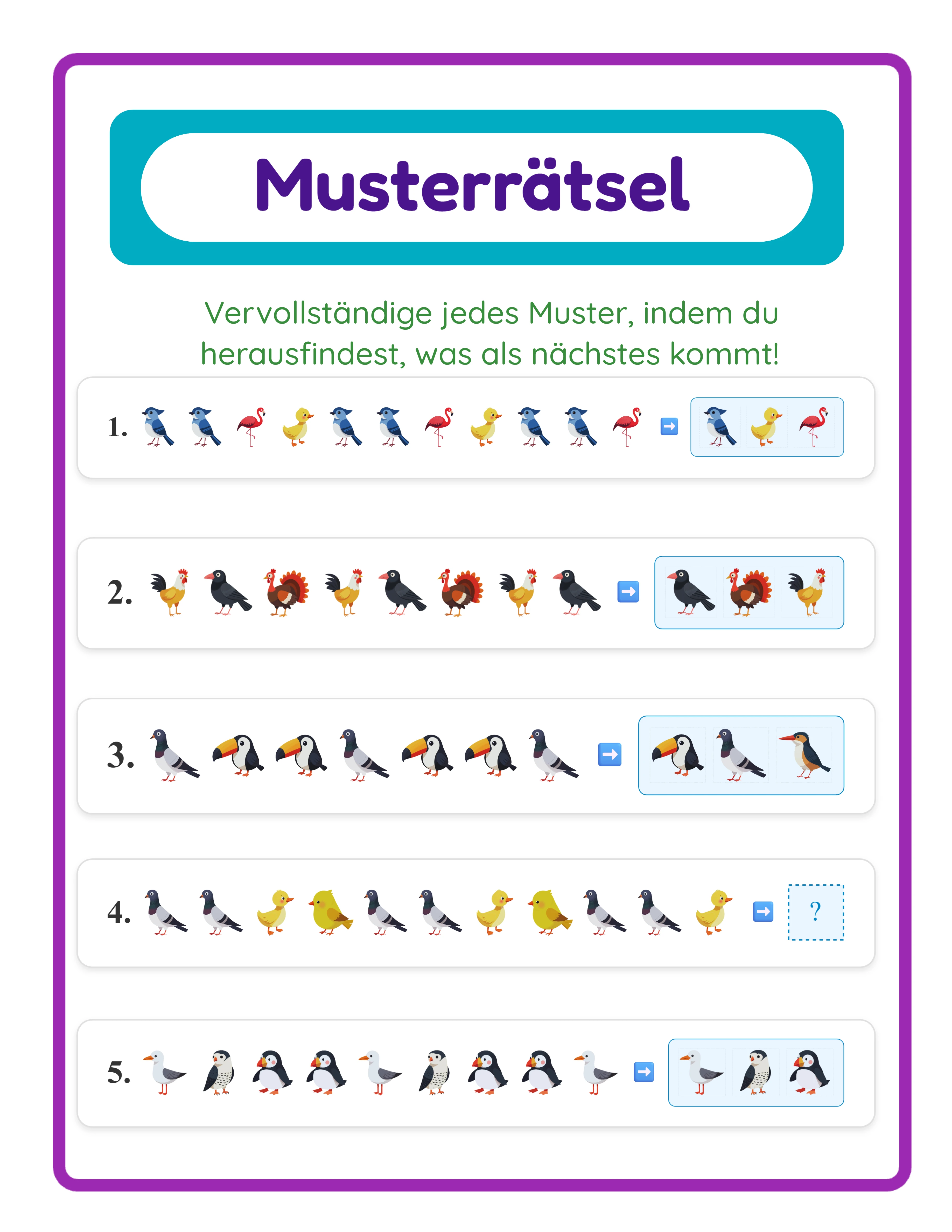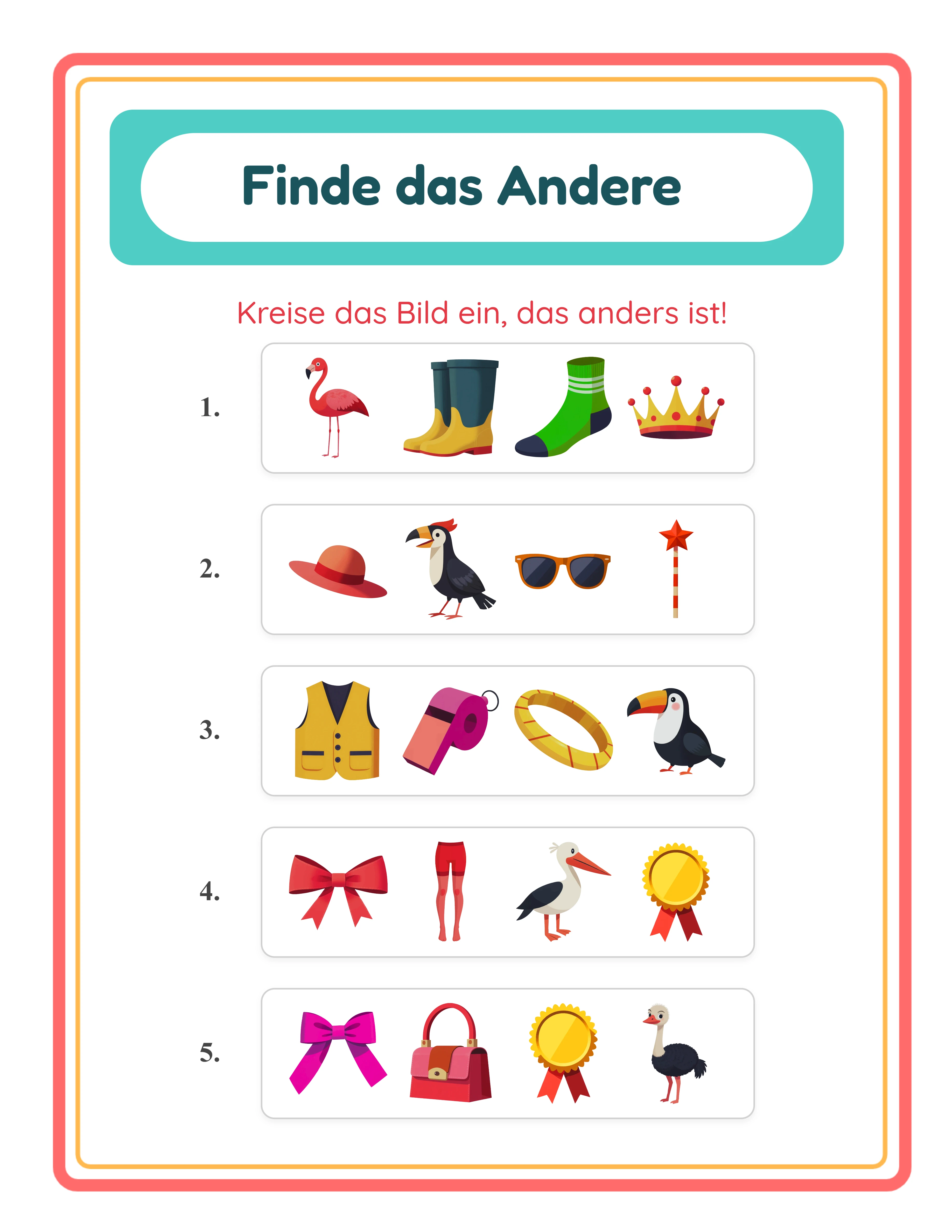
So erstellen Sie Größenvergleich-Arbeitsblätter

Größenvergleich ist eine der frühesten visuellen Fähigkeiten, die Kinder entwickeln, und Arbeitsblätter zur Übung dieser Fähigkeit haben ganzjährig Nachfrage bei Eltern, Käufern und Frühförderzentren. Diese Anleitung führt Sie durch den gesamten Erstellungsprozess mit dem Groß-und-Klein-Arbeitsblatt-Ersteller — von der Auswahl unter fünf Aufgabentypen und zwei Bildmodi über die Konfiguration der Übungsdichte bis hin zur Generierung automatischer Lösungsschlüssel und dem Export druckfertiger Dateien. Das Werkzeug erzeugt vollständig visuelle Arbeitsblätter ohne Text auf der Ausgabe, was bedeutet, dass Ihre Produkte an Käufer in jedem Land ohne Übersetzung verkauft werden können. Ob Sie Ihr erstes druckbares Produkt erstellen oder einen bestehenden Frühförder-Katalog erweitern — am Ende dieses Tutorials haben Sie fertige Arbeitsblätter zum Einstellen bereit.
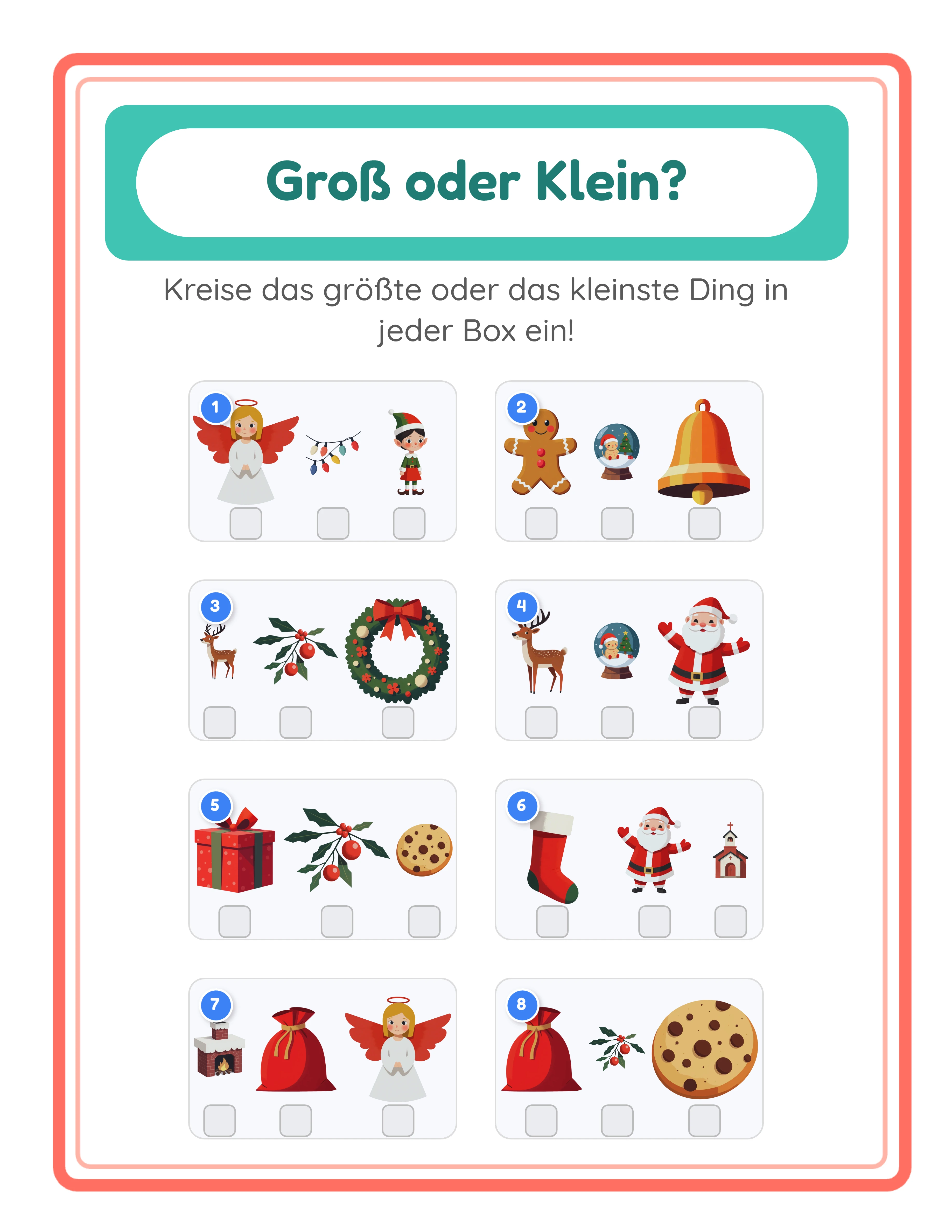
Größenvergleich-Arbeitsblatt mit thematischen Bildern in verschiedenen Größen für Vorschul-Übungen zum Kreise das Große ein
Professionelle Druckvorlagen

So erstellen Sie Größenvergleich-Arbeitsblätter

Erstellen Sie beeindruckende Größenvergleichs-Arbeitsblätter, die Ihre Kunden lieben werden

Größenvergleichs Arbeitsblatt Beispiel 1
Größenvergleichs Arbeitsblatt Beispiel 2
Größenvergleichs Arbeitsblatt Beispiel 3
GrößenvergleichLösungsschlüsselDruckfertigKostenlos testen mit Wasserzeichen

Einleitung

Größenunterscheidung ist eine grundlegende visuell-kognitive Fähigkeit, die Kinder entwickeln, bevor sie lesen, schreiben oder zählen können. Zu erkennen, dass ein Objekt größer als ein anderes ist, Gegenstände vom kleinsten zum größten zu ordnen und die mittlere Größe in einer Gruppe zu identifizieren — diese Fähigkeiten bilden die Grundlage für mathematisches Denken, räumliches Bewusstsein und alltägliche Problemlösung. Diese entwicklungsmäßige Bedeutung führt zu anhaltender Marktnachfrage nach Größenvergleich-Arbeitsblättern für Vorschule, Kindergarten und frühe Grundschuljahre. Was Größenvergleich-Arbeitsblätter als druckbares Produkt außergewöhnlich stark macht, ist ihre textfreie Ausgabe. Der Groß-und-Klein-Arbeitsblatt-Ersteller generiert Arbeitsblätter, die nur Bilder und visuelle Indikatoren enthalten — keine Wörter erscheinen auf der fertigen Seite. Das bedeutet, ein in einer Sitzung erstelltes Arbeitsblatt verkauft sich identisch an Käufer in jedem Land, jeder Sprache und jedem Lese-Niveau. Sie brauchen keine separaten Produktversionen für englische, deutsche, französische oder spanische Märkte. Ein Eintrag, eine Datei, universelle Verkaufbarkeit. Dies ist ein konkreter Wettbewerbsvorteil gegenüber textbasierten Arbeitsblatt-Generatoren, bei denen jedes Produkt Übersetzung und separate Marktplatz-Einträge erfordert. Das Werkzeug bietet fünf verschiedene Aufgabentypen, die eine natürliche Schwierigkeitsprogression schaffen. Kreise das Große ein ist die einfachste Identifikationsaufgabe. Kreise das Kleine ein erfordert etwas sorgfältigeren Vergleich. Kreise das Mittlere ein führt eine dritte Größenstufe und Eliminierungslogik ein. Nummeriere 1–2–3 Klein nach Groß und Groß nach Klein wechseln von Identifikation zu mehrstufiger Reihenfolge. Jeder Aufgabentyp zielt auf eine andere kognitive Fähigkeit ab, und jeder schafft ein separates Produkt, das Sie auf Marktplätzen einstellen können. Zwei Bildmodi verdoppeln Ihre Produktvielfalt mit demselben Werkzeug. Der Modus Identische Bilder zeigt dasselbe Bild in verschiedenen Größen und isoliert die reine Größenwahrnehmung. Der Modus Verschiedene Bilder zeigt unterschiedliche Objekte in verschiedenen Größen und erfordert relatives Größendenken. Diese Modi schaffen grundlegend unterschiedliche Übungen, die verschiedene Käuferbedürfnisse ansprechen. Jede in dieser Anleitung genannte Funktion ist in der kostenlosen Testversion mit Wasserzeichen verfügbar. Sie können alle fünf Aufgabentypen, beide Bildmodi, jedes Thema und die komplette Export-Pipeline testen, bevor Sie eine kommerzielle Lizenz erwerben.
Kostenlos testen mit Wasserzeichen

Testen Sie jeden Generator kostenlos mit Wasserzeichen. Keine Anmeldung erforderlich.

Anleitung

1

Wählen Sie Ihren Aufgabentyp

Der Groß-und-Klein-Arbeitsblatt-Ersteller bietet fünf Aufgabentypen, die jeweils eine andere Größenunterscheidungsfähigkeit ansprechen. Ihre Aufgabentyp-Auswahl bestimmt die kognitive Herausforderung und die Zielgruppe für Ihr Produkt. Kreise das Große ein ist der einfachste Aufgabentyp. Die Nutzer betrachten zwei oder drei Bilder in verschiedenen Größen und identifizieren das größte. Dies ist ideal für Kleinkinder und junge Vorschulmarkt (2–4 Jahre), die gerade beginnen, Größenunterschiede zu erkennen. Die Aufgabe ist intuitiv — selbst Kinder ohne Sprachfähigkeit können auf das größere Bild zeigen. Kreise das Kleine ein kehrt die Aufgabe um. Die Nutzer identifizieren das kleinste Bild in der Gruppe. Dies ist etwas schwieriger als das Größte zu finden, da "kleinstes" einen sorgfältigeren Vergleich erfordert, besonders wenn die Größenunterschiede subtil sind. Zielgruppe: Vorschule (3–5 Jahre). Kreise das Mittlere ein führt eine dritte Größenstufe ein. Die Nutzer müssen das mittlere Bild identifizieren, was die Eliminierung sowohl der größten als auch der kleinsten Option erfordert. Dieser Aufgabentyp benötigt 3 Bilder pro Übung und entwickelt Eliminierungslogik. Zielgruppe: Späte Vorschule bis Kindergarten (4–6 Jahre). Nummeriere 1–2–3 Klein nach Groß wechselt von Identifikation zu Reihenfolge. Die Nutzer beschriften jedes Bild in aufsteigender Größenordnung. Dies erfordert den gleichzeitigen Vergleich aller Elemente und die Zuweisung ordinaler Positionen — eine mehrstufige kognitive Aufgabe, die deutlich schwieriger ist als einen Kreis um eine Antwort zu zeichnen. Zielgruppe: Kindergarten bis erste Klasse (5–7 Jahre). Nummeriere 1–2–3 Groß nach Klein kehrt die Reihenfolge auf absteigende Ordnung um. Die Nutzer müssen vom Größten zum Kleinsten ordnen. Diese Variation verhindert auswendiges Lernen von "immer mit dem Kleinsten beginnen" und stellt echtes Größendenken sicher. Wählen Sie im Generator Ihren Aufgabentyp aus dem Dropdown-Menü im Inhaltsbereich. Für die Produkterstellung empfiehlt es sich, separate Produkte für jeden Aufgabentyp beim selben Thema zu erstellen — fünf Aufgabentypen multipliziert mit Ihrer Themenanzahl ergibt einen umfangreichen Katalog aus einem einzigen Werkzeug.
2

Wählen Sie den Bildmodus

Die Bildmodus-Einstellung verändert grundlegend die Art jeder Übung und schafft zwei unterschiedliche Produktlinien aus demselben Werkzeug. Der Modus Identische Bilder zeigt dasselbe Bild in verschiedenen Größen. Wenn Sie ein Katzenbild auswählen, sehen die Nutzer drei Kopien genau dieser Katze — eine klein, eine mittel, eine groß. Dieser Modus isoliert die reine Größenwahrnehmung, da es keine verwirrenden Variablen gibt. Die Objekte sind in jeder Hinsicht identisch außer in der Größe, sodass sich die Nutzer vollständig auf den Vergleich der Dimensionen konzentrieren. Dieser Modus funktioniert am besten für jüngere Lernende (2–4 Jahre) und für die erstmalige Einführung von Größenkonzepten. Der Modus Verschiedene Bilder zeigt unterschiedliche Objekte in verschiedenen Größen. Die Nutzer könnten einen Hund, einen Vogel und einen Fisch sehen — jeweils in unterschiedlichem Maßstab dargestellt. Dieser Modus erfordert relatives Größendenken, da die Nutzer ungleiche Gegenstände vergleichen müssen. Sie können sich nicht darauf verlassen, "dasselbe Bild, aber größer" zu erkennen, sondern müssen stattdessen tatsächliche Dimensionen bewerten. Dieser Modus eignet sich gut für ältere Vorschulmarkt und Kindergartenkinder (4–6 Jahre), die grundlegendes Größenbewusstsein beherrschen und bereit für komplexeres visuelles Denken sind. Der strategische Wert von zwei Bildmodi ist für Produktersteller erheblich. Jedes von Ihnen ausgewählte Thema kann zwei vollständig unterschiedliche Übungssets produzieren — eines im Modus Identische Bilder und eines im Modus Verschiedene Bilder. Ein Thema "Bauernhoftiere" im Modus Identische Bilder erzeugt reine Größenwahrnehmungsübungen. Dasselbe Thema im Modus Verschiedene Bilder erzeugt Übungen zum relativen Größendenken. Zwei wirklich verschiedene Produkte aus einer Themenauswahl ohne zusätzliche kreative Arbeit. Wechseln Sie zwischen den Modi über den Bildmodus-Umschalter im Inhaltsbereich. Die restlichen Einstellungen (Aufgabentyp, Übungsanzahl, Thema, Seitenlayout) bleiben unverändert, sodass das Umschalten der Modi und Neugenerieren nur Sekunden dauert.
3

Konfigurieren Sie Übungsanzahl und Bilder pro Übung

Zwei Einstellungen steuern die Dichte und Komplexität jeder Arbeitsblattseite: die Anzahl der Übungen und die Anzahl der Bilder pro Übung. Übungen pro Seite reicht von 1 bis 10. Weniger Übungen erzeugen fokussierte Übungsblätter mit großen, deutlichen Bildern — ideal für jüngere Kinder und Einführungsarbeitsblätter. Mehr Übungen erzeugen dichtere Prüfungsblätter, die für ältere Nutzer und Klassentests geeignet sind. Für Kleinkinder und junge Vorschulmarkt (2–4 Jahre) verwenden Sie 2–3 Übungen pro Seite. Die große Bildgröße macht Größenunterschiede offensichtlich und die reduzierte visuelle Unordnung hilft, die Konzentration aufrechtzuerhalten. Für Vorschulmarkt (3–5 Jahre) verwenden Sie 4–6 Übungen pro Seite. Dies balanciert Klarheit mit genügend Übung für eine sinnvolle Aktivitätszeit. Für Kindergartenkinder und Erstklassmarkt (5–7 Jahre) verwenden Sie 6–10 Übungen pro Seite. Dichtere Layouts bieten effizientes Üben und eignen sich gut für Hausaufgabenblätter und zeitbegrenzte Tests. Bilder pro Übung wird auf 2 oder 3 eingestellt. Zwei Bilder erzeugen einfache Größer/Kleiner-Vergleiche — die Nutzer wählen zwischen zwei Optionen. Drei Bilder führen die mittlere Größenstufe ein, ermöglichen den Aufgabentyp Kreise das Mittlere ein und machen Nummerierungsübungen schwieriger mit drei statt zwei zu ordnenden Elementen. Beginnen Sie mit 2 Bildern für die einfachsten Produkte, die auf jüngere Lernende abzielen. Steigern Sie auf 3 Bilder für Produkte, die für Kinder gedacht sind, die für komplexere Vergleiche bereit sind. Die Erstellung sowohl von 2-Bild- als auch 3-Bild-Versionen desselben Themas gibt Ihnen zusätzliche Produktvariationen.
4

Durchsuchen Sie Themen oder laden Sie eigene Bilder hoch

Die Bildbibliothek enthält 104 Themensammlungen mit über 3.100 Illustrationen aus den Bereichen Tiere, Lebensmittel, Fahrzeuge, Natur, Feiertage, Berufe, Sport und Dutzende weitere Kategorien. Jedes Thema bietet einen koordinierten Satz von Bildern, die visuell in Größenvergleichsübungen zusammenwirken. Die Themenauswahl ist eine strategische Produktentscheidung. Jedes Thema erzeugt ein einzigartiges Produkt mit unterschiedlichen Suchbegriffen auf Marktplätzen. "Bauernhoftiere Größenvergleich-Arbeitsblätter" und "Meerestiere Größenvergleich-Arbeitsblätter" zielen auf völlig unterschiedliche Käufersuchen ab, obwohl sie dieselben Generator-Einstellungen verwenden. Mit 104 verfügbaren Themen können Sie einen umfangreichen Produktkatalog aufbauen, ohne sich zu wiederholen. Durchsuchen Sie Themen über das Themen-Dropdown im Bildbibliothek-Bereich. Wählen Sie ein Thema aus, um alle verfügbaren Bilder zu sehen. Der Generator verwendet diese Bilder, um Ihre Übungen gemäß Ihren Aufgabentyp- und Bildmodus-Einstellungen zu füllen. Sie können auch eigene Bilder für fachspezifische Arbeitsblätter hochladen. Klicken Sie auf den Upload-Bereich, um Bilddateien von Ihrem Computer hinzuzufügen. Benutzerdefinierte Uploads sind sitzungsbasiert, das heißt, sie bleiben bestehen, solange Ihr Browser-Tab geöffnet ist. Laden Sie eigene Bilder hoch, wenn Sie Nischenthemen ansprechen möchten, die die integrierte Bibliothek nicht abdeckt — Gebäudegrößen für Architekturprodukterstellung, Essensportionsgrößen für Gesundheitserziehung oder Planetengrößen für Sachkundeeinheiten. Zusätzliche Layout-Umschalter im Inhaltsbereich lassen Sie Übungsnummern und Antwortindikator-Kästchen ein- oder ausblenden. Übungsnummern beschriften jede Aufgabe (1, 2, 3...) zur einfachen Referenz. Antwortindikator-Kästchen bieten visuelle Rahmen, die den Nutzern helfen, ihre Antworten einzukreisen oder zu nummerieren.
5

Legen Sie Seitengröße und Hintergrund fest

Die Seitenkonfiguration bestimmt die physischen Abmessungen und den visuellen Stil Ihres fertigen Arbeitsblatts. Seitengrößen-Optionen umfassen US Letter Hochformat, US Letter Querformat, A4 Hochformat, A4 Querformat, Quadrat (1200×1200) und benutzerdefinierte Abmessungen. US Letter ist Standard für nordamerikanische Käufer. A4 ist Standard für europäische und internationale Märkte. Das Quadratformat eignet sich gut für Social-Media-Beiträge und bestimmte Amazon KDP Innenformate. Die Erstellung von sowohl US-Letter- als auch A4-Versionen jedes Arbeitsblatts verdoppelt Ihre internationale Marktreichweite mit minimalem Aufwand. Der Hintergrund-Bereich bietet Kontrollen für visuellen Feinschliff: Seitenfarbe legt die Basis-Hintergrundfarbe fest. Weiß ist Standard für gedruckte Arbeitsblätter. Helle Pastelltöne können digital genutzten Produkten Wärme verleihen, ohne die Bildsichtbarkeit zu beeinträchtigen. Hintergrundthema ermöglicht die Auswahl eines dekorativen Musters aus der Bildbibliothek. Dieses füllt die Seite hinter Ihren Übungen und verleiht visuelle Textur und ein professionelles Aussehen. Die Hintergrund-Deckkraft steuert, wie prominent das Muster erscheint — niedrigere Werte (0,1–0,3) erzeugen subtile Wasserzeicheneffekte, während höhere Werte (0,5–0,8) den Hintergrund zu einem sichtbaren Designelement machen. Rahmenthema fügt dekorative Rahmen um die gesamte Seite hinzu. Wie Hintergrundthemen verfügen Rahmen über unabhängige Deckkraft-Kontrollen. Ein thematischer Rahmen mit passendem Hintergrund schafft einen stimmigen, professionell gestalteten Look, der Ihre Produkte von schlichten Arbeitsblättern abhebt. Diese visuellen Gestaltungsoptionen sind wichtig für die Marktplatz-Wettbewerbsfähigkeit. Käufer, die auf Etsy oder Gumroad stöbern, vergleichen Dutzende ähnlicher Produkte, und Arbeitsblätter mit polierten Hintergründen und koordinierten Rahmen ziehen durchgehend mehr Klicks und Verkäufe an als schlichte weiße Seiten.
6

Fügen Sie Text hinzu und passen Sie das Layout an

Der Textwerkzeuge-Bereich ermöglicht das Hinzufügen von Titeln, Anweisungen, Name-und-Datum-Feldern und benutzerdefinierten Beschriftungen zu Ihrem Arbeitsblatt. Während die Übungen selbst textfrei sind (nur Bilder), können Sie Textelemente um sie herum für Struktur und Branding hinzufügen. Häufige Textergänzungen umfassen Arbeitsblatt-Titel ("Größenvergleich-Übung" oder "Kreise das Große ein"), Name- und Datumsfelder für den Bildungsmarkt und benutzerdefinierte Anweisungen zur Aufgabenbeschreibung. Das Kontrollkästchen Name-und-Datum-Felder fügt formatierte Zeilen oben auf dem Arbeitsblatt hinzu — Käufer bevorzugen Arbeitsblätter mit diesen Feldern deutlich. Die Schriftauswahl bietet fünf Familien: Baloo 2, Fredoka, Lexend Deca, Nunito und Quicksand. Fredoka und Baloo 2 sind verspielt und leserfreundlich, ideal für Vorschul- und Kindergartenprodukte. Lexend Deca und Nunito sind klar und modern, geeignet für Produkte, die ältere Kinder oder den Bildungsmarkt ansprechen. Textumrandung fügt einen farbigen Rand um jeden Buchstaben hinzu und verbessert die Lesbarkeit, wenn Text nahe an belebten Bereichen des Arbeitsblatts steht. Wählen Sie eine Umrandungsfarbe, die sowohl zur Textfarbe als auch zum Hintergrund kontrastiert. Die Umrandungsbreite reicht von dezent (1–2) bis kräftig (3–4). Die vollständige Fabric.js-Arbeitsfläche gibt Ihnen komplette Kontrolle über die Elementpositionierung. Ziehen, skalieren, drehen und positionieren Sie jedes Element neu. Ausrichtungswerkzeuge rasten Elemente in präzise Positionen ein. Sperr-Kontrollen schützen fertige Elemente, während Sie andere weiter bearbeiten. Unbegrenztes Rückgängigmachen und Wiederherstellen ermöglicht freies Experimentieren ohne Risiko. Denken Sie daran: Der von Ihnen hinzugefügte Text ist ergänzend — die Kernübungen bleiben vollständig visuell ohne Text in den generierten Übungsbereichen. Jeder Anleitungstext, den Sie hinzufügen, ist optional und außerhalb des Übungsrasters positioniert.
7

Generieren und überprüfen Sie das Arbeitsblatt

Klicken Sie mit Ihren konfigurierten Einstellungen auf die Schaltfläche Generieren, um Ihr Arbeitsblatt zu erstellen. Der Generator platziert Bilder gemäß Ihren Aufgabentyp-, Bildmodus-, Übungsanzahl- und Bilder-pro-Übung-Einstellungen auf der Arbeitsfläche. Überprüfen Sie die Vorschau sorgfältig vor dem Export: Größenunterschiede prüfen: Sind die Größenunterschiede zwischen den Bildern klar und eindeutig? Bei Kreise das Große ein — ist das größte Bild offensichtlich größer? Bei Kreise das Mittlere ein — ist die mittlere Größe deutlich von der größten und kleinsten unterscheidbar? Wenn die Größenunterschiede zu subtil sind, könnten die Nutzer Schwierigkeiten haben oder falsche Antworten geben. Schwierigkeitsausrichtung prüfen: Passt die kognitive Herausforderung zur Zielgruppe? Ein Vorschul-Arbeitsblatt sollte offensichtliche Größenunterschiede mit 2 Bildern haben. Ein Kindergarten-Arbeitsblatt kann subtilere Unterschiede mit 3 Bildern aufweisen. Überprüfen Sie, indem Sie sich fragen, ob ein Kind im Zielgruppenalter die Übung mit konzentrierter Anstrengung, aber ohne Frustration lösen könnte. Layout-Dichte prüfen: Sind die Übungen klar voneinander getrennt mit genug Platz für die Nutzer, um ihre Antworten einzukreisen oder zu nummerieren? Sind die Bilder groß genug, um Details klar zu erkennen? Wenn die Seite überladen wirkt, reduzieren Sie die Übungsanzahl pro Seite. Bildmodus-Konsistenz prüfen: Wenn Sie Identische Bilder gewählt haben, überprüfen Sie, ob jede Übung dasselbe Bild in verschiedenen Größen zeigt. Wenn Sie Verschiedene Bilder gewählt haben, überprüfen Sie, ob verschiedene Objekte in deutlich unterschiedlichen Maßstäben erscheinen. Wenn etwas nicht stimmt, passen Sie Ihre Einstellungen an und generieren Sie neu. Die Arbeitsfläche aktualisiert sich sofort, sodass Sie schnell verschiedene Konfigurationen durchprobieren können, bis Sie das Layout finden, das am besten für Ihr Produkt aussieht.
8

Lösungsschlüssel generieren und exportieren

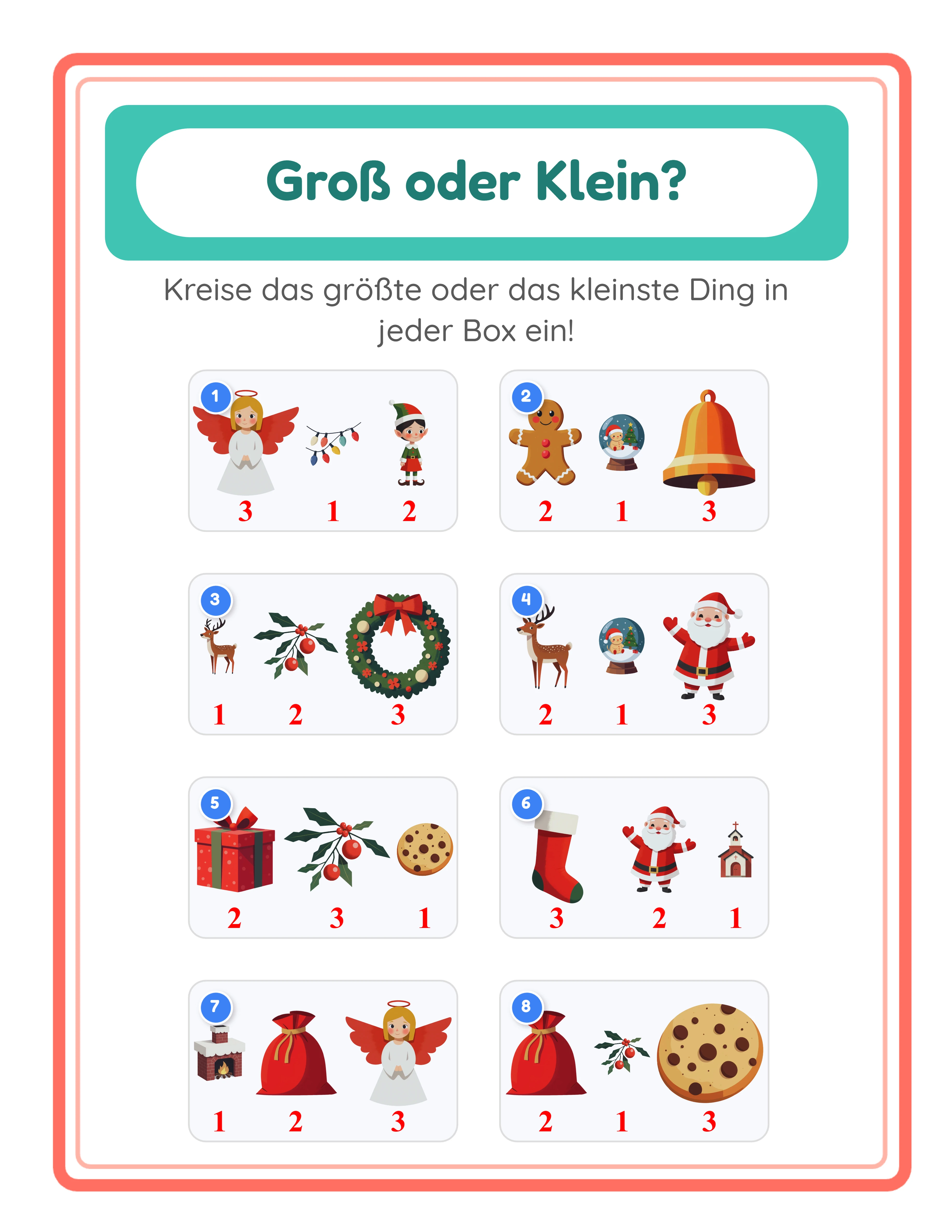
Jedes mit dem Groß-und-Klein-Arbeitsblatt-Ersteller erstellte Arbeitsblatt enthält einen automatischen Lösungsschlüssel. Klicken Sie auf Lösungsschlüssel generieren, um eine gelöste Version zu erstellen, in der korrekte Antworten hervorgehoben und eingekreist sind, für sofortige visuelle Überprüfung. Bei Einkreis-Aufgaben markiert der Lösungsschlüssel das korrekte Bild. Bei Nummerierungsaufgaben zeigt er die korrekte Größenreihenfolge an. Dies eliminiert die Notwendigkeit, Antwort-Overlays manuell zu erstellen. Erwägen Sie vor dem Export den Graustufen-Umschalter. Dieses Kontrollkästchen konvertiert Ihr gesamtes Arbeitsblatt in Schwarz-Weiß. Graustufen-Arbeitsblätter kosten deutlich weniger beim Drucken und erfüllen die Amazon KDP Innenanforderungen für Standard-Bücher (ohne Premium-Farbe). Erwägen Sie die Erstellung sowohl von Farb- als auch Graustufen-Versionen jedes Produkts — sie bedienen unterschiedliche Käuferbedürfnisse und können separat eingestellt oder als Bundle angeboten werden. Das Kontrollkästchen Name-und-Datum-Felder fügt Namens- und Datumszeilen zum Arbeitsblatt hinzu. Aktivieren Sie dies immer für Produkte, die auf den Bildungsmarkt abzielen. Vier Export-Schaltflächen stehen zur Verfügung: Arbeitsblatt JPEG: Hochauflösende Bilddatei mit 300 DPI. Verwenden Sie diese für Eintrag-Vorschaubilder, Social-Media-Marketing und digitale Download-Produkte. Arbeitsblatt PDF: Professionelles druckfertiges Format. PDF ist das Standard-Lieferformat für druckbare Produktverkäufe auf allen Marktplätzen. Lösungsschlüssel JPEG und Lösungsschlüssel PDF: Separate Exporte für den Lösungsschlüssel in beiden Formaten. Die kostenlose Testversion mit Wasserzeichen erzeugt voll funktionsfähige Exporte mit einem Wasserzeichen-Overlay. Dies ermöglicht Ihnen, die Druckqualität zu bewerten, die Formatierung zu überprüfen und Testdrucke zu erstellen, bevor Sie eine kommerzielle Lizenz erwerben. Die kommerzielle Lizenz entfernt das Wasserzeichen von allen Exporten und erzeugt saubere Dateien, die verkaufsbereit sind. Exportieren Sie immer sowohl das Arbeitsblatt als auch den Lösungsschlüssel. Auf jedem Marktplatz ist "mit Lösungsschlüssel" ein häufig gesuchter Zusatz, der die Sichtbarkeit und den wahrgenommenen Wert Ihres Eintrags verbessert.
Schwierigkeitsstufen

Arbeitsblätter für jede Stufe

Drei Schwierigkeitsstufen für differenzierte Inhalte

Anfänger
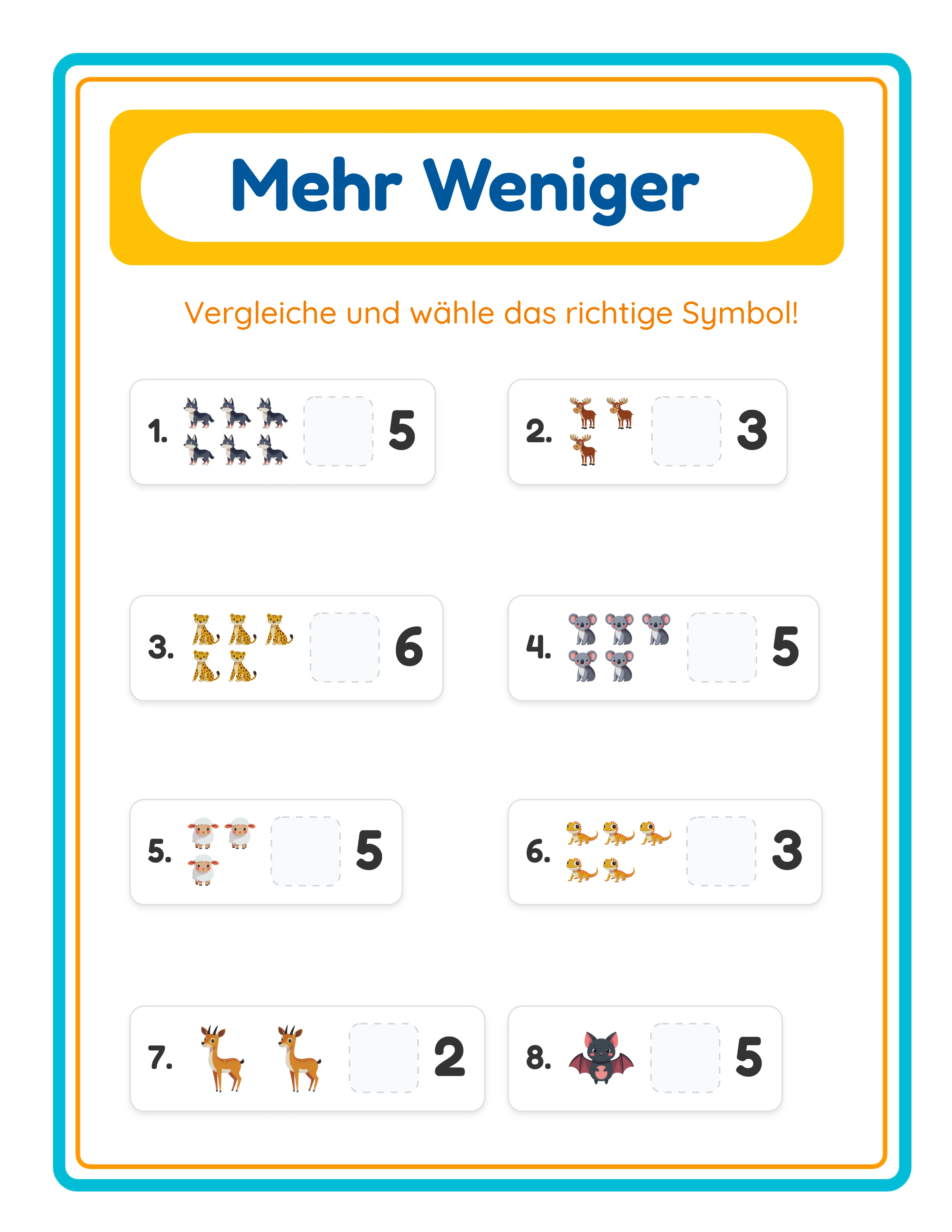
Vergleichs Anfänger-Arbeitsblatt

Gruppen vergleichen (1-5)

Entdecker
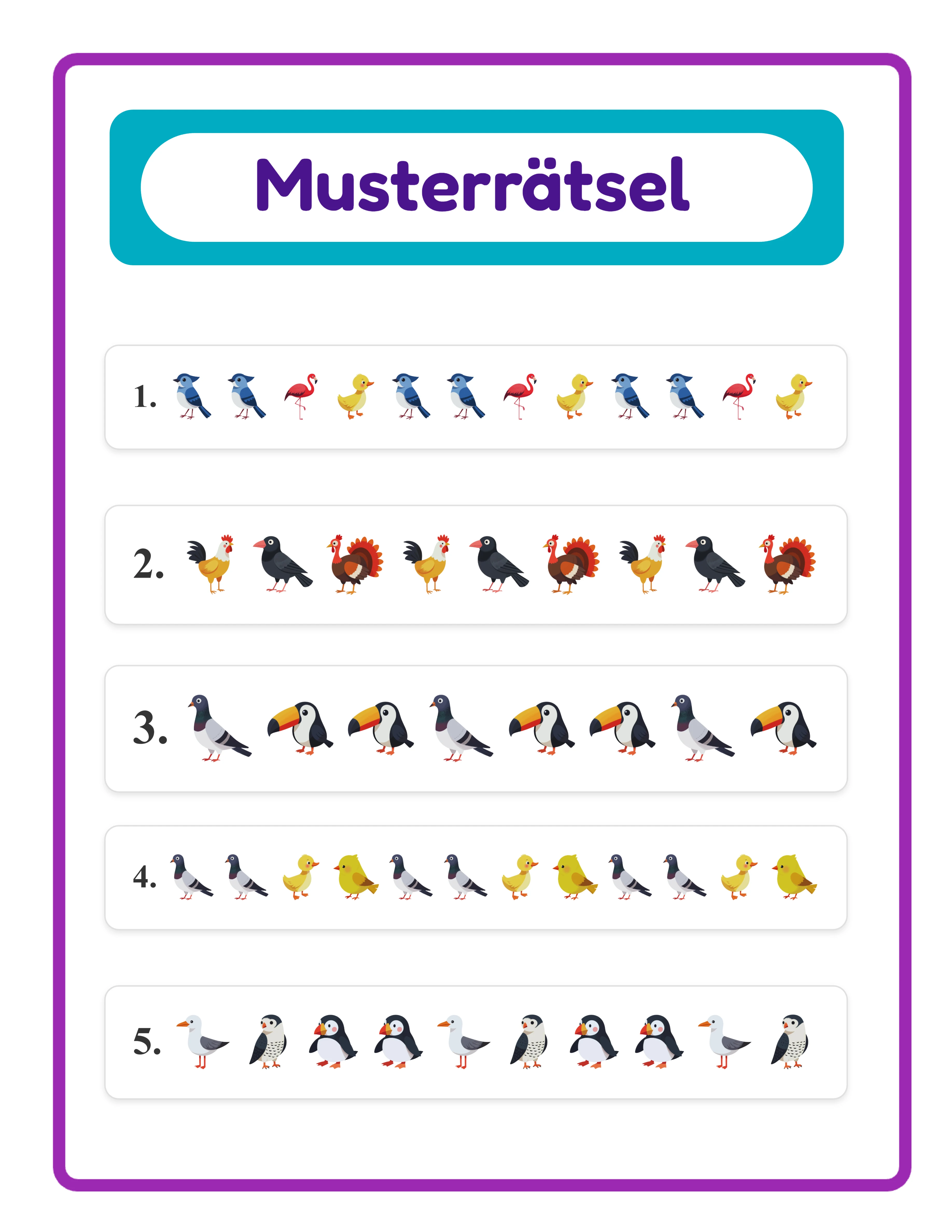
Muster Fortgeschrittenen-Arbeitsblatt

Wachsende Muster

Experte
Logik Experten-Arbeitsblatt

Fortgeschrittene 6+ Gruppen

Professionelle Qualität auf jedem Schwierigkeitsniveau

Plattform-Tipps

Größenvergleich-Arbeitsblätter auf Etsy verkaufen

Etsy ist der stärkste Marktplatz für druckbare Arbeitsblätter, und Größenvergleichsprodukte haben ein klares Publikum aus Eltern, Käufern und Frühkäufer. Titeloptimierung: Setzen Sie Ihr primäres Keyword an den Anfang und fügen Sie differenzierende Details hinzu. Starke Beispiele: "Größenvergleich-Arbeitsblätter — Kreise das Große ein — Bauernhoftiere Thema — Vorschule Druckvorlage mit Lösungsschlüssel" oder "Groß-und-Klein-Aktivitätsblätter — Größenanordnung 1–2–3 — Kindergarten visuelles Lernen — Kein Text nötig." Nutzen Sie alle 140 Zeichen, die Etsy erlaubt. Tags: Verwenden Sie alle 13 Tags. Mischen Sie breite und spezifische: "Größenvergleich-Arbeitsblätter," "Groß-und-Klein-Druckvorlage," "Kreise das Große ein," "Größenanordnung Aktivität," "Vorschule visuelles Lernen," "Kindergarten Mathematik," "Größenunterscheidung," "druckbare Aktivität für Kinder," "textfreie Arbeitsblätter," "visuelle Arbeitsblätter international," "Heimprodukterstellung Vorschule," "Frühförderung Druckvorlage," "Kleinkind-Aktivität." Textfrei-Vorteil: Betonen Sie in Ihrer Eintragsbeschreibung, dass diese Arbeitsblätter weltweit ohne Übersetzung funktionieren. Käufer aus jedem Land können sie sofort kaufen und verwenden. Dies ist ein echtes Unterscheidungsmerkmal, das die meisten konkurrierenden Arbeitsblatt-Verkäufer nicht bieten können. Preisgestaltung: Einzelne Arbeitsblätter mit Lösungsschlüssel verkaufen sich für 1,49–2,49 $. Themen-Bundles mit 10–15 Arbeitsblättern verkaufen sich für 3,99–6,99 $. Aufgabentyp-Progressions-Bundles (alle fünf Typen in einem Thema) verkaufen sich für 5,99–9,99 $. Komplettsammlungen über mehrere Themen verkaufen sich für 12,99–19,99 $.

Größenvergleich-Aktivitätsbücher auf Amazon KDP verkaufen

Amazon KDP ist ideal für Größenvergleichsinhalte, die zu gebundenen Aktivitätsbüchern zusammengestellt werden. Käufer auf Amazon suchen nach "Groß-und-Klein-Aktivitätsbuch" und "Größenvergleich-Arbeitsheft für Vorschule." Produktformat: Stellen Sie 60–100 Größenvergleichsübungen zu einem Arbeitsheft mit progressiver Schwierigkeit zusammen. Beginnen Sie mit 2-Bild-Übungen Kreise das Große ein im Modus Identische Bilder (einfachster), steigern Sie über Kreise das Kleine ein und Kreise das Mittlere ein mit Verschiedenen Bildern, und schließen Sie mit 3-Bild-Nummerierungsübungen ab. Fügen Sie Lösungsschlüssel am Ende ein. Das textfreie visuelle Format veröffentlicht sich identisch auf allen internationalen KDP-Marktplätzen. Titel und Untertitel: Beispieltitel: "Groß-und-Klein-Aktivitätsbuch für Vorschulmarkt." Beispiel-Untertitel: "80 Größenvergleich-Arbeitsblätter mit fünf Aufgabentypen — Kreise Groß, Kreise Klein, Kreise Mittel, Nummeriere aufsteigend, Nummeriere absteigend — Lösungsschlüssel enthalten." Keywords: KDP bietet 7 Keyword-Slots. Verwenden Sie spezifische Phrasen: "Größenvergleich Aktivitäten Vorschule," "Groß-und-Klein-Arbeitsheft Kinder," "Größenanordnung Arbeitsblätter," "visuelle Unterscheidung Aktivitätsbuch," "Kreise das Große ein Arbeitsblätter," "Vorschule visuelles Lernen Buch," "Größensortierung Aktivitäten Kindergarten." Preisgestaltung: KDP-Arbeitshefte mit 60–100 Seiten verkaufen sich für 5,99–9,99 $. Verwenden Sie Graustufen-Exporte für Standard-KDP-Innenseiten (ohne Premium-Farbe), um Druckkosten niedrig und Tantiemen höher zu halten.

Größenvergleich-Arbeitsblätter auf Gumroad verkaufen

Gumroad (Gumroad) Käufer suchen nach Größenvergleich-Arbeitsblättern als visuelle Unterscheidungsaktivitäten, Mathe-Bereitschaftsübungen für Anfänger und gestufte Lernzentrum-Materialien. Produktbeschreibungen auf Gumroad sollten enthalten: die spezifischen Aufgabentypen, Altersgruppe und Altersgruppe, Anzahl der Arbeitsblätter, ob Lösungsschlüssel enthalten sind, und die geübten Entwicklungsfähigkeiten (Größenunterscheidung, visueller Vergleich, ordinale Reihenfolge, Eliminierungslogik). Vorschaudateien: Gumroad ermöglicht eine Vorschaudatei. Fügen Sie 2–3 Beispiel-Arbeitsblätter ein, die verschiedene Aufgabentypen zeigen — ein Kreise das Große ein-Arbeitsblatt und ein Nummeriere 1–2–3-Arbeitsblatt demonstrieren die Bandbreite Ihres Produkts. Vorschauen steigern die Konversionsraten erheblich. Gumroad-spezifische Positionierung: Rahmen Sie Ihre Produkte mit praktischem Vokabular ein. Größenvergleich-Arbeitsblätter entwickeln "visuelle Unterscheidung," "Größenbewusstsein," "ordinales Verständnis" und "vergleichendes Denken." Diese Begriffe entsprechen der Art, wie Käufer nach Druckprodukte suchen und deren Kauf begründen. Gestufte Bundles: Die fünf Aufgabentypen schaffen ein natürliches Abstufungssystem. Bündeln Sie Arbeitsblätter als Stufensets, wobei Stufe 1 Kreise das Große ein ist (2 Bilder, Modus Identische Bilder), Stufe 2 Kreise das Kleine ein (2 Bilder, Modus Verschiedene Bilder), Stufe 3 Kreise das Mittlere ein (3 Bilder), und Stufe 4 Nummeriere 1–2–3. Käufer zahlen Premiumpreise für vorgefertigte gestufte Ressourcen, die mehrere Fähigkeitsstufen bedienen. Textfrei für mehrsprachige Shops: Betonen Sie, dass diese Arbeitsblätter keine Lesefähigkeit erfordern und für Nutzer jedes Sprachhintergrunds funktionieren. Dies ist besonders wertvoll für DaZ-Shops und inklusive Umgebungen.

Größenvergleichs-Präsentation

So sieht es aus!
Hervorgehobenes Größenvergleichs-Arbeitsblatt
Groß oder Klein?Visueller VergleichMit Lösungsschlüssel

Monetarisierungsstrategien

Preisgestaltung für Größenvergleich-Arbeitsblatt-Produkte

Die Preisgestaltung für Größenvergleich-Arbeitsblätter folgt vorhersehbaren Mustern auf allen Marktplätzen. Die fünf Aufgabentypen und zwei Bildmodi schaffen natürliche Produktstufen, die verschiedene Preispunkte unterstützen. Einzelne Arbeitsblätter mit Lösungsschlüssel: 1,49–2,49 $. Diese dienen als Einstiegsprodukte, die Ihre Qualität und Themenvielfalt zeigen. Niedriger Preis, hohes Volumenpotenzial. Aufgabentyp-Mini-Pakete (5–10 Arbeitsblätter, ein Aufgabentyp): 2,99–4,99 $. Ein "Kreise das Große ein — Bauernhoftiere"-Paket mit 8 Arbeitsblättern bei zunehmender Übungsdichte ist ein fokussiertes, suchbares Produkt. Themen-Bundles mit allen fünf Aufgabentypen (15–20 Arbeitsblätter): 5,99–9,99 $. Dies sind der optimale Punkt für die meisten Verkäufer. Käufer erhalten eine komplette Progression von einfacher Identifikation zu mehrstufiger Reihenfolge innerhalb eines einzigen Themas. Dual-Modus-Bundles (Identische + Verschiedene Bilder, gleiches Thema und Aufgabentypen): 7,99–12,99 $. Die Verdopplung des Bildmodus schafft doppelte Übungsvielfalt und rechtfertigt einen Premiumpreis. Komplettsammlungen (40–60+ Arbeitsblätter über mehrere Themen): 14,99–24,99 $. Positionieren Sie diese als Ganzjahres-Bildungsmarkt-Ressourcen oder umfassende Frühförderpakete. Das textfreie Format und die fünf Aufgabentypen machen diese zu wirklich umfassenden Produkten. Unterbieten Sie nicht den Markt. Preise unter 0,99 $ signalisieren niedrige Qualität und machen es nahezu unmöglich, nach Marktplatzgebühren bedeutendes Einkommen zu erzielen. Beginnen Sie mit wettbewerbsfähigen Mittelklasse-Preisen und passen Sie basierend auf Verkaufsdaten an.

Bündelungsstrategien mit Aufgabentypen

Die fünf Aufgabentypen im Groß-und-Klein-Generator schaffen natürliche Bündelungsmöglichkeiten, die andere Größenvergleichswerkzeuge nicht bieten können. Schwierigkeits-Progressions-Bundles: Bündeln Sie alle fünf Aufgabentypen innerhalb eines einzigen Themas als Fähigkeits-Aufbauset. Beginnen Sie mit Kreise das Große ein (einfachster), steigern Sie über Kreise das Kleine ein und Kreise das Mittlere ein, und schließen Sie mit Nummeriere 1–2–3 (schwierigster) ab. Vermarkten Sie diese als "Komplette Größenfähigkeiten" oder "Progressive Größenvergleich"-Pakete, die mit dem Kind mitwachsen. Bildmodus-Vergleichs-Bundles: Erstellen Sie jedes Thema in beiden Bildmodi — Identische und Verschiedene Bilder. Verkaufen Sie sie separat oder bündeln Sie beide Modi zusammen zu einem Premiumpreis. Zwei wirklich unterschiedliche Übungserfahrungen aus demselben Thema schaffen echten Wert für Käufer. Altersgestufte Bundles: Gruppieren Sie Arbeitsblätter nach Zielgruppe statt nach Thema. Ein "Kleinkind-Größenbewusstseins-Paket" (2–3 Jahre) mit Kreise das Große ein, 2 Bildern, Modus Identische Bilder. Ein "Vorschule-Größenvergleichs-Paket" (3–5 Jahre) mit gemischten Einkreis-Aufgaben, 2–3 Bildern. Ein "Kindergarten-Größenanordnungs-Paket" (5–6 Jahre) mit Nummerierungsübungen, 3 Bildern, Modus Verschiedene Bilder. Produktübergreifende Bundles: Kombinieren Sie Größenvergleich-Arbeitsblätter mit anderen Produkten zur visuellen Unterscheidung — Zuordnungsarbeitsblätter, Wer ist anders, Mustererkennung. Ein "Komplett-Bundle Visuelles Lernen", das mehrere visuelle Fähigkeiten kombiniert, erzielt Premiumpreise und zielt auf die breite Suchkategorie "Frühförderung" ab. Stellen Sie immer sowohl Einzelprodukte als auch Bundles ein. Einzeleinträge verbessern die Suchsichtbarkeit Ihres Shops (mehr Einträge bedeuten mehr indexierte Keywords), während Bundles höhere Einnahmen pro Transaktion erzielen.

Den Textfrei-Vorteil maximieren

Die textfreie Ausgabe der Groß-und-Klein-Arbeitsblätter ist Ihr stärkster Wettbewerbsvorteil und sollte Ihre Produktstrategie bestimmen. Internationale Marktplatz-Expansion: Stellen Sie exakt dieselbe Produktdatei in Etsy-Shops auf jedem unterstützten Markt ein — USA, Vereinigtes Königreich, Deutschland, Frankreich, Spanien, Italien, Australien und mehr. Keine Übersetzung, keine separaten Dateiversionen, keine zusätzliche Erstellungsarbeit. Ein Arbeitsblatt bedient jeden Käufer weltweit. Die meisten Arbeitsblatt-Verkäufer bedienen nur englischsprachige Märkte, weil ihre Produkte englischen Text enthalten. Sie umgehen diese Einschränkung vollständig. Mehrsprachige Produktbeschreibungen: Obwohl das Arbeitsblatt selbst keine Übersetzung benötigt, sollten Ihr Etsy-Eintragstitel, Ihre Beschreibung und Ihre Tags in der Sprache des Zielmarktes verfasst sein. Schreiben Sie marktplatzspezifischen Eintragstext für Ihre wichtigsten Märkte. Die Produktdatei bleibt gleich; nur der Schaufenstertext ändert sich. Vorlese-freie Zielgruppe: Größenvergleich-Arbeitsblätter funktionieren für Kinder, die noch nicht lesen können. Dies erweitert Ihre Zielgruppe auf Kleinkinder (2–3 Jahre) und Kinder mit Leseschwierigkeiten oder Lernbehinderungen. Betonen Sie "kein Lesen erforderlich" und "nur visuelle Aktivitäten" in Ihren Produktbeschreibungen. Inklusivität im Bildungsmarkt: In mehrsprachigen Shops brauchen Käufer Aktivitäten, die jeder Nutzer unabhängig vom Sprachhintergrund absolvieren kann. Positionieren Sie Ihre Arbeitsblätter als "sprachunabhängig" und "mehrsprachig einsetzbar" auf Gumroad. Dieser Textfrei-Vorteil gilt für jedes Produkt, das Sie mit dem Groß-und-Klein-Arbeitsblatt-Ersteller erstellen. Integrieren Sie ihn von Anfang an in Ihre Produkttitel, Beschreibungen und Ihr Marketing. Es ist ein echtes Unterscheidungsmerkmal, das sich über Ihren gesamten Katalog potenziert.

Beispiele

Produktvariationen nach Aufgabentyp und Altersgruppe

Hier sind konkrete Produktbeispiele, organisiert nach den fünf Aufgabentypen und ihren Zielgruppen. Kreise das Große ein (2–4 Jahre): Stellen Sie 2 Bilder pro Übung ein, 2–3 Übungen pro Seite, Modus Identische Bilder. Verwenden Sie leicht erkennbare Themen wie Bauernhoftiere, Obst oder Fahrzeuge. Große Bilder mit offensichtlichen Größenunterschieden machen die Aufgabe für Kleinkinder zugänglich. Titelbeispiel: "Kreise das Große ein — Bauernhoftiere — Kleinkind Größenvergleich Druckvorlage mit Lösungsschlüssel." Kreise das Kleine ein (3–5 Jahre): Stellen Sie 2–3 Bilder pro Übung ein, 4–6 Übungen pro Seite, Modus Identische oder Verschiedene Bilder. Etwas schwieriger, weil "kleinstes" einen sorgfältigeren Vergleich erfordert. Titelbeispiel: "Finde das Kleine — Meerestiere Größenarbeitsblätter — Vorschule visuelles Lernen." Kreise das Mittlere ein (4–6 Jahre): Erfordert 3 Bilder pro Übung. Stellen Sie 4–6 Übungen pro Seite ein, Modus Verschiedene Bilder für zusätzliche Herausforderung. Die Nutzer müssen beide Extreme eliminieren, um die mittlere Größe zu finden. Titelbeispiel: "Kreise das Mittlere ein — Dinosaurier Größenvergleich — Kindergarten visuelle Unterscheidung." Nummeriere 1–2–3 Klein nach Groß (5–7 Jahre): Stellen Sie 3 Bilder pro Übung ein, 6–8 Übungen pro Seite. Die Nutzer beschriften Bilder in aufsteigender Größenordnung. Diese mehrstufige Aufgabe eignet sich für Kindergarten bis erste Klasse. Titelbeispiel: "Größenanordnungs-Arbeitsblätter — Nummeriere Klein nach Groß — 30 Seiten mit Lösungsschlüsseln." Nummeriere 1–2–3 Groß nach Klein (5–7 Jahre): Gleiche Einstellungen wie aufsteigend, aber umgekehrt. Verhindert auswendiges Lernen und stellt echtes Größendenken sicher. Bündeln Sie aufsteigende und absteigende Versionen für ein komplettes Anordnungsprodukt.

Hochwertige Bundles mit Bildmodi und Themen

Die Kombination aus fünf Aufgabentypen, zwei Bildmodi und 104 Themen schafft eine enorme Produktmatrix. Hier sind die wertvollsten Bundle-Strategien. Dual-Modus-Themenpakete: Erstellen Sie ein "Bauernhoftiere Größenvergleich — Komplettpaket", das alle fünf Aufgabentypen in beiden Bildmodi enthält — Identische und Verschiedene Bilder. Dies produziert 10 verschiedene Arbeitsblattstile aus einem Thema. Bepreisen Sie das kombinierte Paket mit 7,99–12,99 $ oder verkaufen Sie jeden Modus separat für 4,99–6,99 $. Progressive Schwierigkeits-Arbeitshefte: Strukturieren Sie ein Arbeitsheft mit Progression durch alle fünf Aufgabentypen. Kapitel 1: Kreise das Große ein mit 2 identischen Bildern (einfachster). Kapitel 2: Kreise das Kleine ein mit 2 verschiedenen Bildern. Kapitel 3: Kreise das Mittlere ein mit 3 Bildern. Kapitel 4: Nummeriere Klein nach Groß. Kapitel 5: Nummeriere Groß nach Klein. Dies schafft eine strukturierte Lernreise, die Eltern und Käufer hoch schätzen. Saisonale Sammlungen: Verwenden Sie Feiertags- und Saisonthemen für zeitabhängige Produkte. Ein "Halloween Größensortierung"-Paket mit Kürbis-, Geister- und Fledermaus-Bildern in allen fünf Aufgabentypen. "Weihnachten Groß & Klein" mit Ornamenten und Schneeflocken. Stellen Sie diese 4–6 Wochen vor jedem Feiertag ein für maximale Sichtbarkeit. Saisonale Produkte haben vorhersehbare jährliche Nachfragespitzen. Visuelles Lernen Mega-Bundles: Kombinieren Sie Größenvergleich-Arbeitsblätter mit Produkten aus anderen Generatoren für visuelles Lernen — Zuordnungsarbeitsblätter, Wer ist anders, Mustererkennung, Schattenvergleich. Ein "Komplett-Bundle Visuelle Fähigkeiten" mit 50–80 Arbeitsblättern über mehrere visuelle Unterscheidungsfähigkeiten erzielt 19,99–29,99 $ und zielt auf die breite Suchkategorie "Frühförderung" ab. Multi-Themen-Klassenpakete: Erstellen Sie 5–8 Arbeitsblätter pro Thema über 10 Themen, alle beim selben Aufgabentyp und Schwierigkeitsgrad. Ein "Kreise das Große ein — 10 Themen — 80 Arbeitsblätter"-Paket gibt Käufern genug Material für ein ganzes Jahr wöchentlicher Größenvergleichs-Übung. Bepreisen Sie mit 14,99–19,99 $.

Beispiel-Arbeitsblätter

Groß-und-Klein Größenvergleich-Arbeitsblatt mit thematischen Bildern und fünf Aufgabentypen
Größenvergleich-Arbeitsblatt mit thematischen Bildern und automatisch generierten Antwortindikatoren
Kreise das Große ein Arbeitsblatt mit verschiedenen Tierbildern in unterschiedlichen Größen
Modus Kreise das Große ein mit thematischen Bildern für visuelle Größenunterscheidungsübung

Themenbilder

Apfel — thematisches Lernbild
Apfel
Aprikose — thematisches Lernbild
Aprikose
Avocado — thematisches Lernbild
Avocado
Banane — thematisches Lernbild
Banane
Brombeere — thematisches Lernbild
Brombeere

Professionelle Arbeitsblatt-Galerie

Klare, professionelle Layouts für Ihr Geschäft

Vergleichs professionelles Arbeitsblatt
Vergleichs
Muster professionelles Arbeitsblatt
Muster
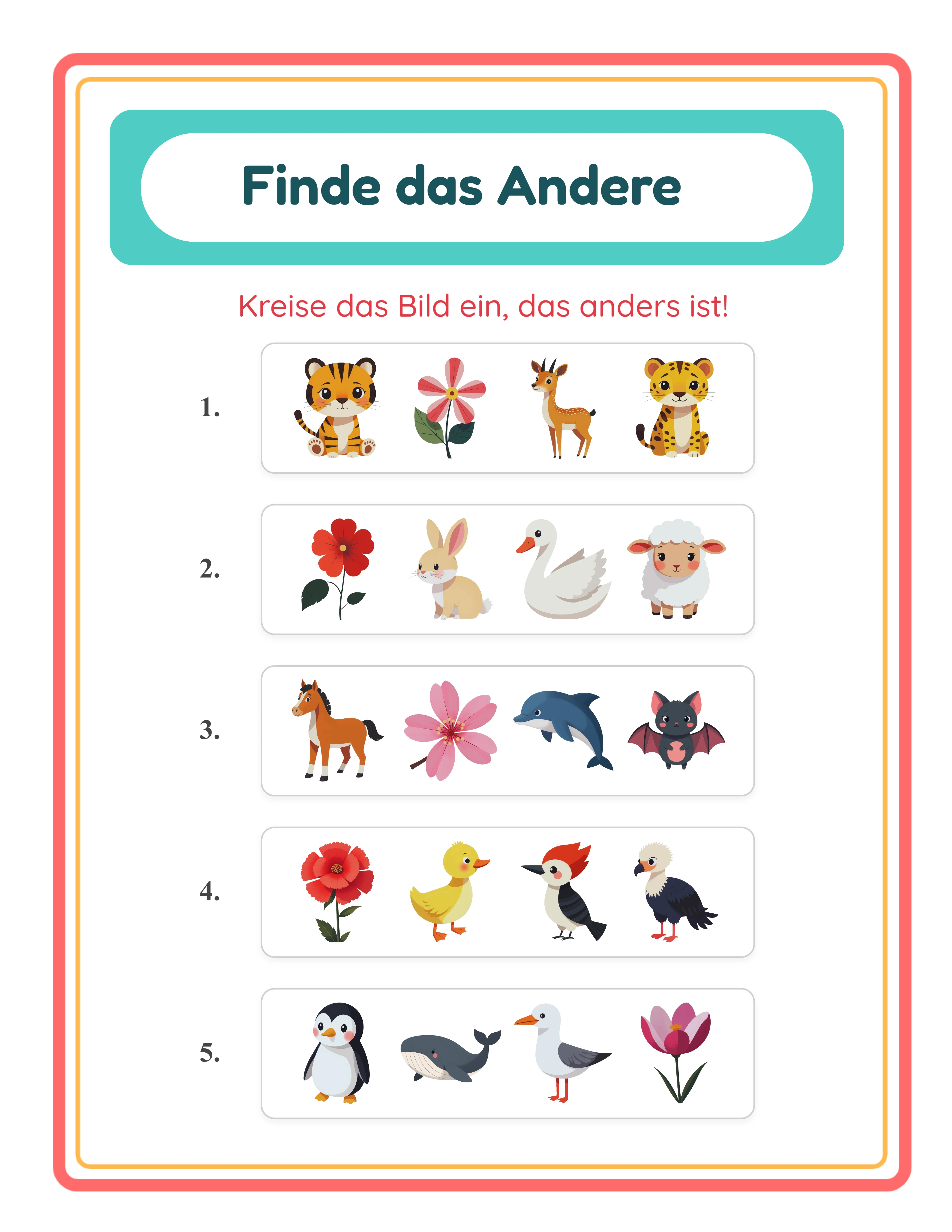
Logik professionelles Arbeitsblatt
Logik
DruckfertigProfessionelle QualitätVerschiedene FormateLösungsschlüssel

Häufig gestellte Fragen

Welche Aufgabentypen unterstützt der Groß-und-Klein-Arbeitsblatt-Ersteller?
Der Generator unterstützt fünf Aufgabentypen. Kreise das Große ein fordert die Nutzer auf, das größte Bild zu finden. Kreise das Kleine ein zielt auf das kleinste ab. Kreise das Mittlere ein erfordert die Identifizierung des mittelgroßen Bildes (benötigt 3 Bilder pro Übung). Nummeriere 1–2–3 Klein nach Groß fordert die Nutzer auf, Bilder in aufsteigender Größenordnung zu beschriften. Nummeriere 1–2–3 Groß nach Klein kehrt die Reihenfolge auf absteigende Ordnung um. Diese fünf Typen schaffen eine natürliche Schwierigkeitsprogression von einfacher Identifikation zu mehrstufiger Reihenfolge.
Was ist der Unterschied zwischen dem Modus Identische Bilder und Verschiedene Bilder?
Der Modus Identische Bilder zeigt dasselbe Bild in verschiedenen Größen und isoliert die reine Größenwahrnehmung ohne verwirrende Variablen. Der Modus Verschiedene Bilder zeigt unterschiedliche Objekte in verschiedenen Größen und erfordert relatives Größendenken. Die beiden Modi schaffen grundlegend unterschiedliche Übungen und verdoppeln effektiv Ihre Produktvielfalt mit einem Werkzeug. Verwenden Sie den Modus Identische Bilder für jüngere Lernende und den Modus Verschiedene Bilder für fortgeschrittene Übung.
Warum haben die Arbeitsblätter keinen Text?
Groß-und-Klein-Arbeitsblätter sind konzeptionell vollständig visuell. Nur Bilder und visuelle Indikatoren erscheinen auf der Ausgabe — keine geschriebenen Wörter. Dies macht Arbeitsblätter universell verwendbar, unabhängig von Sprache oder Leseniveau. Kleinkinder ohne Lesefähigkeit können sie absolvieren. Für Verkäufer bedeutet textfreie Ausgabe, dass dasselbe Produkt weltweit ohne Übersetzung verkauft wird — ein Eintrag bedient jeden Markt auf Etsy, Amazon und Gumroad.
Kann ich 2 oder 3 Bilder pro Übung einstellen?
Ja. Mit 2 Bildern treffen die Nutzer einen einfachen Größer/Kleiner-Vergleich. Mit 3 Bildern wird eine mittlere Option eingeführt, die den Aufgabentyp Kreise das Mittlere ein ermöglicht und Nummerierungsübungen mit drei zu ordnenden Elementen schwieriger macht. Beginnen Sie mit 2 Bildern für jüngere Lernende und steigern Sie auf 3 für fortgeschrittene Übung. Sie können auch 1–10 Übungen pro Seite für flexible Arbeitsblattdichte einstellen.
Erstellt der Generator automatisch Lösungsschlüssel?
Ja. Jedes Arbeitsblatt enthält einen automatischen Lösungsschlüssel. Bei Einkreis-Aufgaben wird das korrekte Bild visuell hervorgehoben und eingekreist. Bei Nummerierungsaufgaben wird die korrekte Größenreihenfolge angezeigt. Der Lösungsschlüssel wird als separate PDF- und JPEG-Dateien exportiert. Das Einschließen von Lösungsschlüsseln erhöht den wahrgenommenen Produktwert und wird von Käufern auf Etsy, Gumroad und KDP erwartet.
Wie viele thematische Bildersets sind verfügbar?
Die Bildbibliothek umfasst 104 Themensammlungen mit über 3.100 Illustrationen aus den Bereichen Tiere, Lebensmittel, Fahrzeuge, Natur, Feiertage, Berufe, Sport und Dutzende weitere Kategorien. Jedes Thema erzeugt unterschiedliche Produkte mit verschiedenen Suchbegriffen auf Marktplätzen. Sie können auch eigene Bilder für Nischenthemen hochladen, die über die integrierte Bibliothek hinausgehen.
Wie lautet die Rückerstattungsrichtlinie für kommerzielle Lizenzen?
Jeder Generator bietet eine kostenlose Testversion mit Wasserzeichen, mit der Sie alle Funktionen testen, vollständige Arbeitsblätter mit allen fünf Aufgabentypen und beiden Bildmodi erstellen und die Exportqualität bewerten können, bevor Sie kaufen. Da Sie das Produkt vor dem Kauf vollständig evaluieren können, sind alle Verkäufe kommerzieller Lizenzen endgültig. Dies ist Standardpraxis für digitale Produktwerkzeuge, bei denen das vollständige Produkt vor dem Kauf getestet werden kann.

Bereit zum Erstellen?

Testen Sie jeden Generator kostenlos mit Wasserzeichen. Keine Anmeldung erforderlich.

Alle Generatoren ansehen