Suchen & Finden

Versteckte-Objekte-Generator für Ich-sehe-was- und Welches-passt-nicht-Aktivitäten

Zwei Aktivitätsmodi in einem Generator — Ich-sehe-was-Suchszenen mit überlappungsfreier Platzierung und Welches-passt-nicht-Reihen mit gepaarten Bildern — mit automatisch generierten Lösungsschlüsseln, adaptiver Bildgrößenanpassung, Namens- und Datumsfeldern und einer Legende am Seitenende.

Erstellen Sie professionelle Versteckte-Objekte-Arbeitsblätter, bei denen in einer verteilten Bilderszene bestimmte Objekte gesucht und eingekreist werden. Wählen Sie zwischen zwei Aktivitätsmodi: Der Ich-sehe-was-Modus verwendet einen überlappungsfreien Platzierungsalgorithmus, um 1–5 versteckte Objekte unter 8–12 Ablenkungsbildern über die Seite zu verteilen — kein Raster, keine Zeilen und Spalten, sondern eine zusammenhängende Suchszene, generiert durch den findBestPosition()-Algorithmus, der 50 zufällige Positionen pro Bild testet und die Bildgröße adaptiv reduziert, wenn der Platz knapp wird. Eine Legende am unteren Rand des Arbeitsblatts (120px Abstand) zeigt genau, welche Objekte gefunden werden müssen. Der Welches-passt-nicht-Modus ordnet 8–12 gepaarte Bilder in Reihen an, mit 1–5 unpaaren Elementen dazwischen — die Aufgabe ist, Bilder ohne passenden Partner zu identifizieren. Bilder im Welches-passt-nicht-Modus sind 50 % größer als im Ich-sehe-was-Modus für deutlicheren visuellen Vergleich. Das Dual-Canvas-System generiert sowohl ein Arbeitsblatt-Tab als auch ein Lösungsschlüssel-Tab — der Lösungsschlüssel zeichnet rote Kreise um versteckte Objekte (Ich sehe was) oder unpaare Elemente (Welches passt nicht), 3–5px größer als das Objekt, für deutliche Sichtbarkeit. Der Versteckte-Objekte-Generator ist rein visuell: Die Spracheinstellung beeinflusst nur die Oberflächenbeschriftungen (Buttons, Panel-Titel, Tooltips), NICHT den Arbeitsblatt-Inhalt selbst. Jedes generierte Arbeitsblatt funktioniert universell in jeder Sprache ohne lokalisierten Text auf der Seite — ein Produkt, das weltweit in jedem Markt verkauft werden kann, ohne Anpassungen. Die kommerzielle Lizenz umfasst 10 farbenfrohe Themen (~300 Bilder); Vollzugriff schaltet alle 104 Themen mit über 3.100 Illustrationen und alle 11 Oberflächensprachen frei. Aktivieren Sie Namens- und Datumsfelder für Geschäftseinsatz, passen Sie den automatisch angepassten Header mit 6 Schriftarten an und exportieren Sie druckfertige PDFs und JPEGs mit 300 DPI in Letter, A4 oder benutzerdefinierten Größen. Fügen Sie Hintergrundthemen und Rahmenthemen mit unabhängigen Deckkraftreglern hinzu. Ob Sie thematische Suchbild-Pakete auf Etsy.de verkaufen, Ich-sehe-was-Arbeitsbücher für Amazon KDP zusammenstellen oder Welches-passt-nicht-Aktivitäten für den Gumroad erstellen — dieser Generator liefert produktionsfertige Versteckte-Objekte-Arbeitsblätter in Minuten. Kostenlos testen mit allen Funktionen — keine Anmeldung, keine Kreditkarte. Downloads enthalten ein Wasserzeichen; erwerben Sie eine Lizenz, um es zu entfernen.

Keine Anmeldung erforderlich. Sofort Arbeitsblätter erstellen.

Keine Anmeldung nötig11 Sprachen unterstütztSofortiger PDF-Export
Alle Altersgruppen

Versteckte Objekte finden!

Schärfe deine Augen mit detaillierten Suchbildern
Objekte-finden-Arbeitsblatt — Adleraugen-Herausforderung
Objekte finden — thematische visuelle Suche
Objekte finden — fortgeschrittene Such-Herausforderung
Visuelle FähigkeitenLösungsschlüsselDruckfertigKostenlos testen mit Wasserzeichen

Versteckte-Objekte-Arbeitsblätter erstellen in 5 Schritten

1

Seitenlayout festlegen

Öffnen Sie das Seiten- und Szenen-Panel und wählen Sie eine Seitengröße: Letter Hochformat, Letter Querformat, A4 Hochformat, A4 Querformat oder eine beliebige benutzerdefinierte Dimension. Wählen Sie eine Hintergrundfarbe mit dem Farbwähler, wählen Sie ein Hintergrundthema und passen Sie dessen Deckkraft an, dann wählen Sie ein Rahmenthema mit eigenem unabhängigem Deckkraftregler. Diese Layout-Einstellungen rahmen Ihr Versteckte-Objekte-Arbeitsblatt, bevor Sie Inhalte konfigurieren.
2

Aktivitätsmodus wählen

Wählen Sie zwischen zwei Modi im Objektauswahl-Panel. Der Ich-sehe-was-Modus (Standard) erstellt Suchszenen mit frei verteilten Objekten — Bilder werden über die Seite verteilt mithilfe eines überlappungsfreien Platzierungsalgorithmus, kein Raster, sondern eine natürlich wirkende Bilderszene. Der Welches-passt-nicht-Modus ordnet gepaarte Bilder in Reihen an, mit unpaaren Elementen dazwischen, für visuelle Unterscheidungs-Aktivitäten. Jeder Modus erzeugt aus derselben Bildbibliothek einen anderen Arbeitsblatt-Typ.
3

Bilder auswählen und Objektanzahlen konfigurieren

Durchsuchen Sie 104 thematische Bildsammlungen mit über 3.100 farbenfrohen Illustrationen im Bildbibliothek-Panel. Filtern Sie nach Thema oder suchen Sie per Stichwort. Im Ich-sehe-was-Modus konfigurieren Sie 1–5 versteckte Objekte (die Suchobjekte) und 8–12 Ablenkungsbilder (die umgebenden Bilder, die die Szene füllen). Im Welches-passt-nicht-Modus stellen Sie 8–12 gepaarte Bilder und 1–5 unpaare Elemente ohne Partner ein. Sie können auch eigene PNG-, JPG- oder GIF-Bilder hochladen und zusammen mit den Bibliotheksinhalten verwenden.
4

Suchszene generieren

Klicken Sie auf Generieren, um das Arbeitsblatt zu erstellen. Im Ich-sehe-was-Modus platziert der überlappungsfreie Algorithmus jedes Bild durch Testen von 50 zufälligen Positionen und wählt die Platzierung mit der geringsten Überlappung — die Bildgröße wird adaptiv reduziert, wenn der Platz knapp wird. Eine Legende erscheint am unteren Rand und zeigt, welche Objekte gefunden werden müssen. Im Welches-passt-nicht-Modus werden Bilder in Reihen mit gepaarten und unpaaren Elementen angeordnet. Der automatisch angepasste Header rendert Ihren Titel in Fredoka-Schrift mit dekorativen Kapsel-Dekorelementen — die Schriftgröße passt sich automatisch basierend auf der Textlänge an (18–32px).
5

Lösungsschlüssel generieren und herunterladen

Wechseln Sie zum Lösungsschlüssel-Tab, um die automatisch generierten Markierungen zu sehen: rote Kreise um versteckte Objekte (Ich-sehe-was-Modus) oder unpaare Elemente (Welches-passt-nicht-Modus), 3–5px größer als das Objekt für deutliche Sichtbarkeit. Laden Sie über die vier dedizierten Buttons im Dropdown-Menü herunter: Arbeitsblatt-JPEG, Lösungsschlüssel-JPEG, Arbeitsblatt-PDF und Lösungsschlüssel-PDF mit 300 DPI. Aktivieren Sie den Graustufen-Schalter für tintenschonende Versionen. Jeder Export ist produktionsfertig für Etsy-Listings, Amazon-KDP-Buchinhalte und Gumroad-Produktdateien.
Sichtstufen

Suchbilder für jede Stufe

Drei Schwierigkeitsgrade der Objektsuche

Einsteiger
Einfaches Objekte-finden — klare Gegenstände

Einfache versteckte Objekte

Scharfes Auge
Mittleres Objekte-finden — thematische Suche

Mittelschwere Szenensuche

Adlerauge
Schweres Objekte-finden — versteckte Gegenstände

Komplexe Suchherausforderungen

Scharfe Augen werden belohnt

Hauptfunktionen des Versteckte-Objekte-Arbeitsblatt-Generators

Zwei Aktivitätsmodi: Ich-sehe-was-Suchbilder und Welches-passt-nicht

Ein Generator deckt zwei verschiedene Aktivitätsformate ab. Der Ich-sehe-was-Modus erstellt Suchszenen mit frei verteilten Objekten, in denen 1–5 versteckte Objekte unter 8–12 Ablenkungsbildern verteilt sind — die Aufgabe ist, die Seite zu durchsuchen und die Suchobjekte einzukreisen. Der Welches-passt-nicht-Modus ordnet 8–12 gepaarte Bilder in Reihen an, mit 1–5 unpaaren Elementen dazwischen — die Aufgabe ist, Bilder ohne passenden Partner zu identifizieren. Bilder im Welches-passt-nicht-Modus sind 50 % größer als im Ich-sehe-was-Modus für deutlicheren visuellen Vergleich. Jeder Modus bietet eine andere kognitive Herausforderung aus derselben Bildbibliothek.

Überlappungsfreie Szenengeneration mit adaptiver Bildgrößenanpassung

Der Ich-sehe-was-Modus verwendet einen ausgefeilten Platzierungsalgorithmus anstelle eines festen Rasters. Die findBestPosition()-Funktion testet 50 zufällige Positionen pro Bild und wählt die Platzierung mit der geringsten Überlappung. Wenn der Platz knapp wird, reduziert der Algorithmus die Bildgröße adaptiv, um mehr Objekte unterzubringen, ohne die Szene zu überladen. Das Ergebnis sind natürlich wirkende Suchszenen, in denen Bilder organisch über die Seite verstreut sind — weitaus ansprechender als rasterbasierten Alternativen, bei denen Objekte in vorhersehbaren Zeilen und Spalten sitzen.

Automatisch generierter Lösungsschlüssel mit Kreis-Markierungen

Jedes Versteckte-Objekte-Arbeitsblatt generiert automatisch einen begleitenden Lösungsschlüssel auf einem separaten Canvas-Tab. Der Lösungsschlüssel reproduziert das exakte Arbeitsblatt-Layout und zeichnet rote Kreise um die korrekten Objekte — versteckte Suchobjekte im Ich-sehe-was-Modus und unpaare Elemente im Welches-passt-nicht-Modus. Die Kreise sind 3–5px größer als das Objekt für deutliche Sichtbarkeit. Kein manuelles Markieren, keine separate Dateierstellung — der Lösungsschlüssel ist immer mit dem Arbeitsblatt synchronisiert. Dieser Dual-Canvas-Ansatz spart erhebliche Produktionszeit für Verkäufer, die Suchbild-Pakete erstellen.

Legende am Seitenende mit Suchobjekt-Anzeige im Ich-sehe-was-Modus

Im Ich-sehe-was-Modus zeigt eine Legende am unteren Rand des Arbeitsblatts (120px unterer Abstand) die Suchobjekte an, die gefunden werden müssen. Diese visuelle Referenz zeigt jedes versteckte Objekt, sodass sofort erkennbar ist, wonach gesucht wird — das macht Arbeitsblätter zugänglich ohne schriftliche Anweisungen. Die Legende wird automatisch basierend auf den ausgewählten versteckten Objekten generiert. Der Welches-passt-nicht-Modus verwendet einen kompakten unteren Abstand von 50px ohne Legende, da die unpaaren Elemente durch visuellen Vergleich entdeckt werden, nicht durch eine Referenzliste.

Namens- und Datumsfelder mit Schalter-Steuerung

Ein Kontrollkästchen im Text-und-Inhalt-Panel fügt "Name:" und "Datum:"-Felder zum Arbeitsblatt hinzu. Diese Identifikationszeilen sorgen für Zuordnung im Geschäftseinsatz und lassen Arbeitsblätter professionell formatiert für Marktplatz-Listings erscheinen. Aktivieren Sie sie für unterrichtsfertige Produkte oder deaktivieren Sie sie für Aktivitätsbuch-Seiten, bei denen Nutzerinformationen auf dem Umschlag stehen. Die Felder werden sauber neben dem automatisch generierten Header und der Legende gerendert.

Bildbibliothek mit 104 thematischen Sammlungen und über 3.100 Illustrationen

Durchsuchen Sie 104 thematische Bildsammlungen mit Tieren, Lebensmitteln, Fahrzeugen, Natur, Berufen, Feiertagen, Sport, Jahreszeiten und Dutzenden mehr. Jedes Thema bietet koordinierte Illustrationen, die sowohl als versteckte Objekte und Ablenkungsbilder in Ich-sehe-was-Szenen als auch als gepaarte und unpaare Elemente in Welches-passt-nicht-Arbeitsblättern funktionieren. Filtern Sie nach Thema über das Dropdown-Menü oder suchen Sie nach bestimmten Bildern per Stichwort. Die kommerzielle Lizenz umfasst 10 farbenfrohe Themen (~300 Bilder); Vollzugriff schaltet alle 104 Themen mit über 3.100 Illustrationen frei.

Druckfertiger PDF- und JPEG-Export mit 300 DPI und Graustufen-Option

Laden Sie Versteckte-Objekte-Arbeitsblätter und Lösungsschlüssel als hochauflösende JPEG-Bilder oder druckfertige PDF-Dokumente mit 300 DPI (6× Multiplikator) herunter. Vier dedizierte Download-Buttons im Dropdown-Menü exportieren Arbeitsblatt-JPEG, Lösungsschlüssel-JPEG, Arbeitsblatt-PDF und Lösungsschlüssel-PDF separat. Seitengrößen umfassen Letter Hochformat, Letter Querformat, A4 Hochformat, A4 Querformat und völlig benutzerdefinierte Dimensionen. Aktivieren Sie den Graustufen-Schalter für tintenschonende Versionen. Jeder Export ist produktionsfertig für digitale Downloads, gedruckte Arbeitsbücher und Produktmaterialien.

Volle Canvas-Bearbeitung mit Textwerkzeugen, Hintergrund- und Rahmenthemen

Die Fabric.js-Canvas bietet vollständige Kontrolle über jedes Element auf Ihrem Versteckte-Objekte-Arbeitsblatt. Verschieben, skalieren, drehen und repositionieren Sie Bilder, Text und generierte Inhalte frei. Ebenen-Steuerungen verwalten die Stapelreihenfolge. Fügen Sie benutzerdefinierten Text mit sechs Schriftarten (Fredoka, Lexend Deca, Baloo 2, Nunito, Quicksand, Arial), einstellbarer Größe und Farbe sowie Textumriss-Breite von 0 bis 10 in 0,5er-Schritten hinzu. Hintergrundthemen und Rahmenthemen haben jeweils unabhängige Deckkraftregler. Zoomen Sie von 25 % bis 300 % mit Button-Steuerungen (Vergrößern +25 %, Verkleinern −25 %, Zurücksetzen 100 %). Rückgängig und Wiederherstellen mit bis zu 20 Verlaufszuständen über Strg+Z und Strg+Y.

Finde sie alle!

Adleraugen gefragt!
Hervorgehobenes Objekte-finden — spannende visuelle Herausforderung
Sofort ausdrucken!Verschiedene ThemenMit Lösungsschlüssel

Versteckte-Objekte-Arbeitsblätter online verkaufen

Thematische Suchbild-Aktivitätspakete auf Etsy

Etsy (etsy.de)
Erstellen Sie thematische Ich-sehe-was-Pakete mithilfe der 104 Bildsammlungen — Tier-Suchbilder, Feiertags-Suchszenen, Meerestier-Suchbilder, Dinosaurier-Suchbilder und Dutzende mehr. Jedes Thema bietet genug Illustrationen für mehrere einzigartige Suchszenen mit unterschiedlichem Schwierigkeitsgrad. Verpacken Sie 10–20 Versteckte-Objekte-Arbeitsblätter pro Thema mit beigelegten Lösungsschlüsseln und verkaufen Sie zu 3–7 € pro Paket. Steigern Sie den Schwierigkeitsgrad innerhalb des Pakets, indem Sie mehr versteckte Objekte (1 → 5) und mehr Ablenkungsbilder (8 → 12) hinzufügen, je weiter die Seiten voranschreiten.

Ich-sehe-was-Aktivitäts-Arbeitsbücher auf Amazon KDP

Amazon KDP (kdp.amazon.com)
Stellen Sie 40–80 Versteckte-Objekte-Arbeitsblätter zu einem gedruckten Arbeitsbuch im Amazon-KDP-Format zusammen. Strukturieren Sie Ihr Buch mit progressivem Schwierigkeitsgrad: Frühe Kapitel verstecken 1–2 Objekte unter 8 Ablenkungsbildern für Einsteiger, mittlere Kapitel steigern auf 3–4 versteckte Objekte mit 10 Ablenkungsbildern, und fortgeschrittene Kapitel verwenden 5 versteckte Objekte unter 12 Ablenkungsbildern. Fügen Sie Lösungsschlüssel am Ende des Buches ein. Der Graustufen-Schalter erzeugt tintenschonende Seiten für Schwarzweiß-Buchinhalte. Ein entscheidender Vorteil: Der rein visuelle Charakter der Arbeitsblätter bedeutet, dass ein einziges Arbeitsbuch auf jedem Sprachmarkt weltweit funktioniert — keine Lokalisierung erforderlich.

Welches-passt-nicht-Arbeitsblätter für den Gumroad

Gumroad
Erstellen Sie sofort einsetzbare Welches-passt-nicht-Arbeitsblätter, bei denen unpaare Bilder unter gepaarten Sets identifiziert werden. Auf dem Gumroad werden visuelle Unterscheidungs-Aktivitäten geschätzt, die Beobachtungsfähigkeit und logisches Denken fördern. Erstellen Sie thematische Sets: Bauernhof-Tiere Welches-passt-nicht, Formerkennung, saisonale Zuordnung und Lebensraum-Klassifikation. Aktivieren Sie Namens- und Datumsfelder für Zuordnung in der Produkterstellung und stellen Sie Lösungsschlüssel bereit, die zeigen, welche Elemente unpaart waren. Jedes Set wird in PDF- und JPEG-Formaten exportiert für flexiblen Geschäftseinsatz.

Saisonale Suchbild-Aktivitätssammlungen

Etsy / Amazon KDP / Gumroad (saisonal)
Die 104 thematischen Bildsammlungen decken jeden saisonalen und Feiertagsanlass ab — Weihnachten, Halloween, Ostern, Valentinstag, Schulanfang, Sommerferien und mehr. Erstellen Sie aktuell verfügbare Suchbild-Sammlungen, die mit den Spitzen-Einkaufsperioden übereinstimmen. Veröffentlichen Sie Halloween-Suchbild-Pakete im September, Weihnachts-Suchbild-Sammlungen im Oktober und Valentinstag-Suchszenen im Januar. Kombinieren Sie sowohl Ich-sehe-was- als auch Welches-passt-nicht-Arbeitsblätter in jedem saisonalen Set für maximalen Mehrwert und breitere Kundenzielgruppe.

Gemischte Ich-sehe-was- und Welches-passt-nicht-Vielfaltspakete

Etsy / Gumroad (Vielfaltspakete)
Kombinieren Sie beide Aktivitätsmodi in Premium-Vielfaltspaketen. Jedes Paket enthält Ich-sehe-was-Suchszenen, in denen bestimmte Objekte in einer verteilten Szene gefunden werden, sowie Welches-passt-nicht-Arbeitsblätter, bei denen unpaare Elemente unter gepaarten Sets identifiziert werden. Diese Kombination zielt auf zwei verschiedene kognitive Fähigkeiten ab — visuelle Suche und visuelle Unterscheidung — in einem einzigen Produkt. Gemischte Pakete erzielen höhere Preise, weil sie mehr Aktivitätsvielfalt bieten und mehr Lernziele abdecken als Produkte mit nur einem Modus. Ideal für Dinosaurier-, Weltraum- oder Unterwasser-Themen als Premium-Komplettpakete.

Professionelle Suchbilder

Detaillierte Szenen für aufmerksames Beobachten

Professionelles Objekte-finden-Arbeitsblatt
Herausforderung
Objekte finden — thematische Variante
Herausforderung
Objekte-finden-Lösungsschlüssel
Lösungsschlüssel
DruckfertigKeine Vorbereitung nötigLösungen inklusiveVerschiedene Themen

Für wen ist das?

Etsy Sellers

Search-and-find worksheets are perennial best-sellers, especially hidden object pages and themed scavenger hunts. These printables generate strong reviews because children genuinely enjoy completing them.

Amazon KDP Publishers

Hidden object and search activity books have dedicated fan bases on Amazon. Themed search books for specific interests create targeted products that rank well in niche education subcategories.

Teachers Pay Teachers Sellers

Search activities work as vocabulary reinforcement, observation skill builders, and quiet independent work. Teachers value find-and-count and hidden object worksheets tied to seasonal and thematic units.

Homeschool Educators & Parents

Search-and-find activities sharpen observation skills, build vocabulary, and provide screen-free entertainment. Themed treasure hunts and hidden object worksheets turn learning into an exciting game for children.

Beispiel-Arbeitsblätter

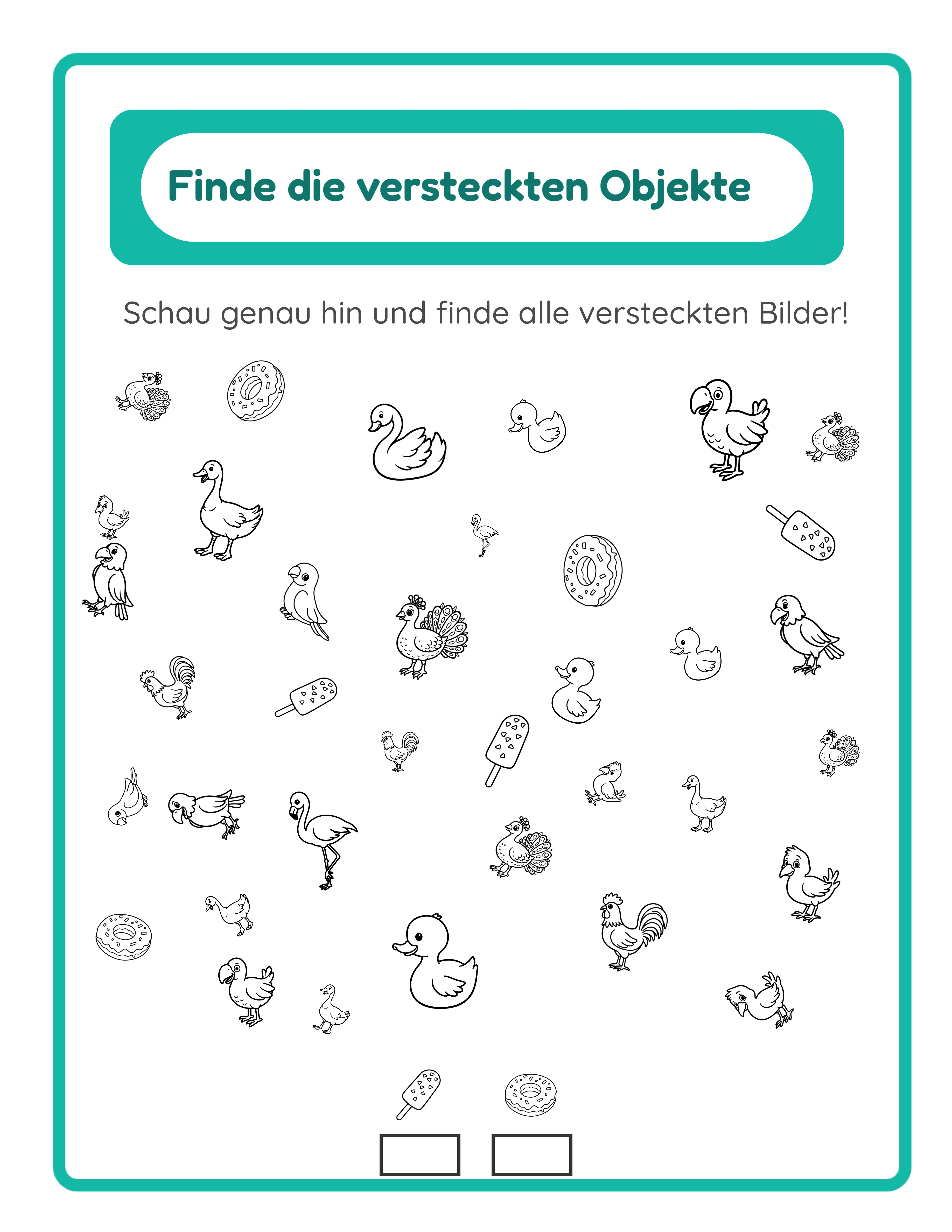
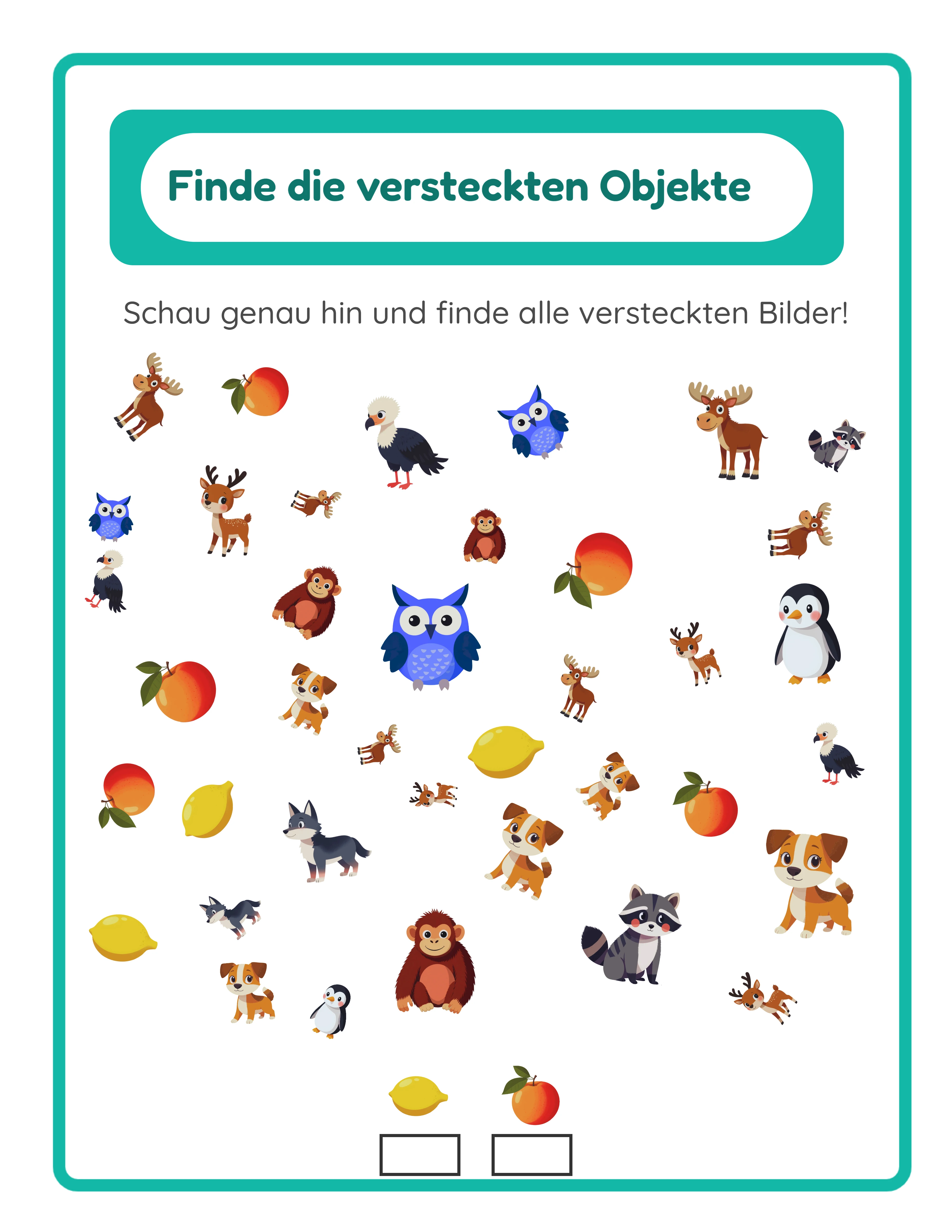
Ich-sehe-was-Suchszene mit verteilten Bildern und Legende am unteren Rand, die Suchobjekte zeigt
Ich-sehe-was-Modus — Suchszene mit frei verteilten Objekten und Legenden-Anzeige
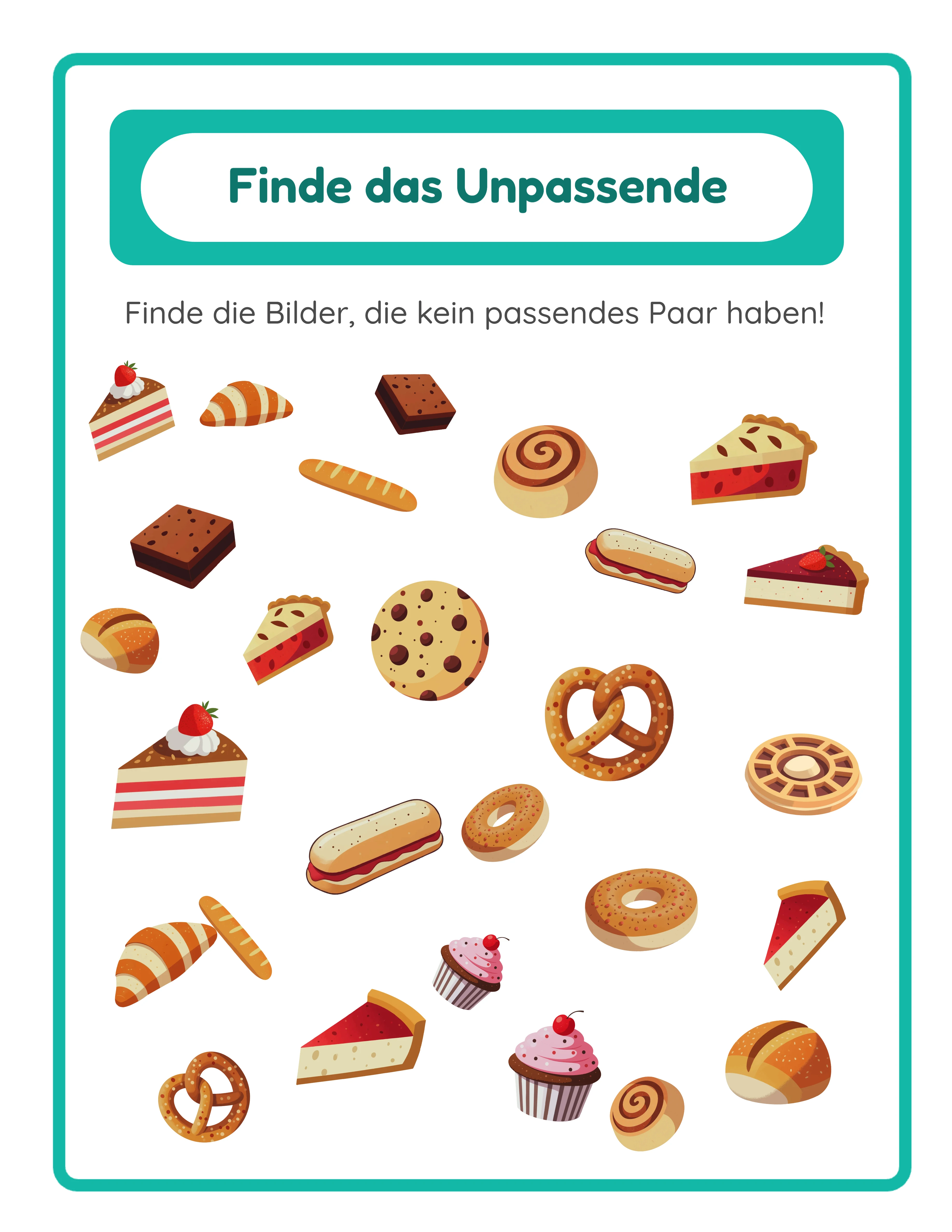
Welches-passt-nicht-Arbeitsblatt mit gepaarten Bildern in Reihen und unpaaren Elementen zum Identifizieren
Welches-passt-nicht-Modus — gepaarte Bilder mit unpaaren Elementen für visuelle Unterscheidung
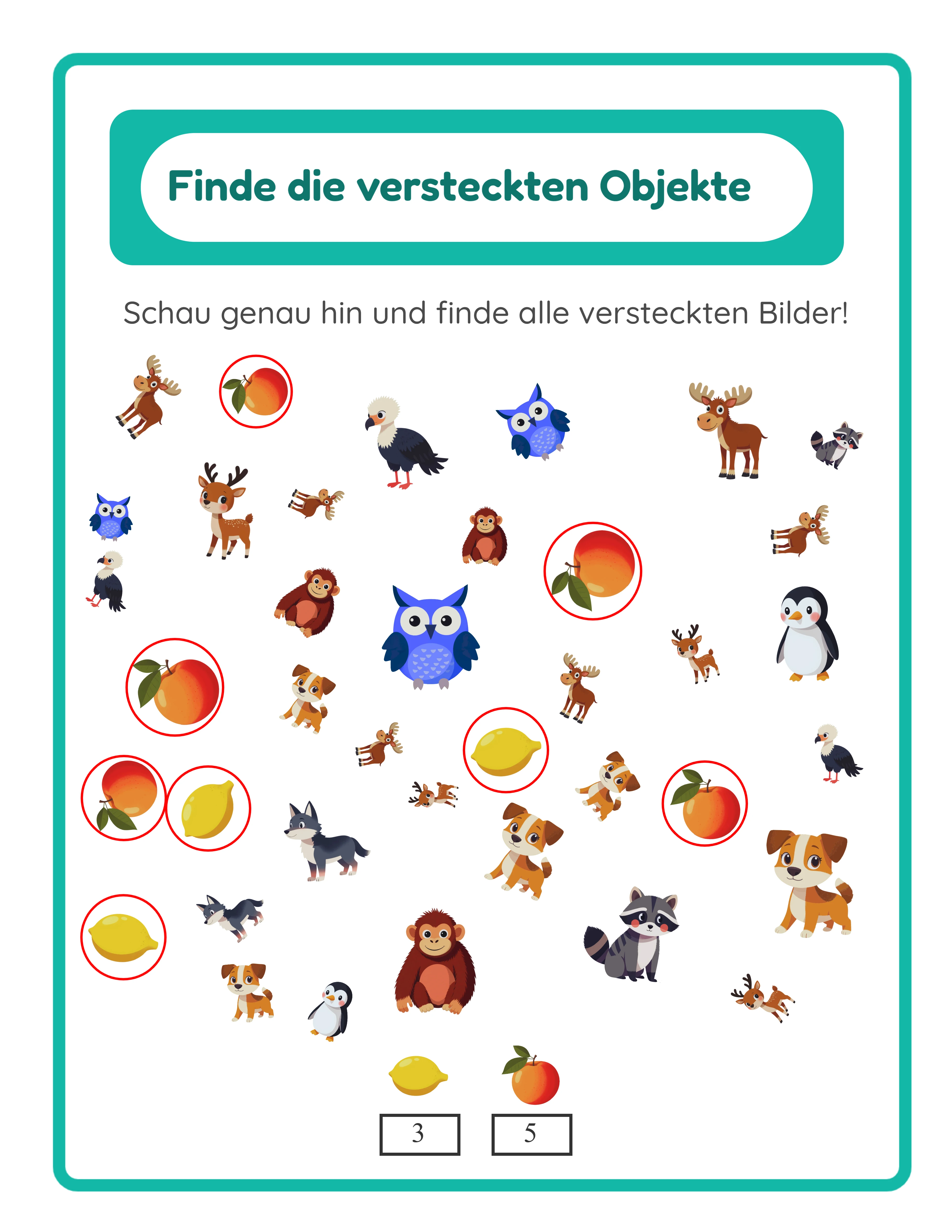
Versteckte-Objekte-Lösungsschlüssel mit roten Kreisen um die Suchobjekte
Automatisch generierter Lösungsschlüssel — rote Kreise markieren versteckte und unpaare Objekte

Kostenlose Version enthält ein kleines Wasserzeichen. Kaufen Sie die Vollversion, um es zu entfernen.

Häufig gestellte Fragen

Was sind die zwei Aktivitätsmodi und wie unterscheiden sie sich?
Der Generator bietet zwei verschiedene Modi. Der Ich-sehe-was-Modus (Standard) erstellt Suchszenen mit frei verteilten Objekten, in denen 1–5 Suchobjekte unter 8–12 Ablenkungsbildern verteilt sind, mithilfe eines überlappungsfreien Platzierungsalgorithmus — die Aufgabe ist, die Seite zu durchsuchen und die Objekte einzukreisen, angeleitet durch eine Legende am unteren Rand, die zeigt, welche Objekte gefunden werden müssen. Der Welches-passt-nicht-Modus ordnet 8–12 gepaarte Bilder in Reihen an, mit 1–5 unpaaren Elementen dazwischen — die Aufgabe ist, Bilder ohne passenden Partner zu identifizieren. Bilder im Welches-passt-nicht-Modus sind 50 % größer als im Ich-sehe-was-Modus für deutlicheren visuellen Vergleich.
Wie funktioniert der überlappungsfreie Platzierungsalgorithmus im Ich-sehe-was-Modus?
Anstatt Bilder in einem festen Raster zu platzieren, verwendet der Ich-sehe-was-Modus einen findBestPosition()-Algorithmus, der 50 zufällige Positionen für jedes Bild testet und die Platzierung mit der geringsten Überlappung auswählt. Wenn der Platz knapp wird, reduziert der Algorithmus die Bildgröße adaptiv, um mehr Objekte unterzubringen, ohne die Szene zu überladen. Das Ergebnis sind natürlich wirkende Suchszenen, in denen Bilder organisch über die Seite verstreut sind — deutlich ansprechender als vorhersehbare rasterbasierten Layouts.
Wie viele versteckte Objekte und Ablenkungsbilder kann ich im Ich-sehe-was-Modus verwenden?
Im Ich-sehe-was-Modus können Sie 1–5 versteckte Objekte (die Suchobjekte, die gefunden werden müssen) und 8–12 Ablenkungsbilder (die umgebenden Bilder, die die Szene füllen) konfigurieren. Beginnen Sie mit 1–2 versteckten Objekten und 8 Ablenkungsbildern für einfachere Arbeitsblätter und steigern Sie auf 5 versteckte Objekte unter 12 Ablenkungsbildern für anspruchsvolle Szenen. Die Legende am unteren Rand des Arbeitsblatts zeigt, welche Objekte gefunden werden müssen.
Wie funktioniert der Welches-passt-nicht-Modus?
Der Welches-passt-nicht-Modus ordnet Bilder in Reihen mit gepaarten und unpaaren Elementen an. Konfigurieren Sie 8–12 gepaarte Bilder (jedes erscheint zweimal im Layout) und 1–5 unpaare Elemente, die nur einmal vorkommen. Die Aufgabe ist, in jeder Reihe das Bild zu finden, das keinen passenden Partner hat. Bilder werden 50 % größer als im Ich-sehe-was-Modus gerendert für deutlicheren visuellen Vergleich. Am unteren Rand gibt es keine Legende, da die unpaaren Elemente durch visuellen Vergleich entdeckt werden, nicht durch eine Referenzliste.
Was zeigt die Legende am unteren Rand des Arbeitsblatts?
Im Ich-sehe-was-Modus zeigt eine Legende im 120px unteren Abstand die Suchobjekte an, die gefunden werden müssen. Diese visuelle Referenz zeigt jedes versteckte Objekt, sodass sofort erkennbar ist, wonach gesucht wird — das macht Arbeitsblätter auch ohne schriftliche Anweisungen zugänglich. Der Welches-passt-nicht-Modus enthält keine Legende, da die Aktivität selbsterklärend ist: das Bild ohne passenden Partner finden.
Wie funktioniert der automatisch generierte Lösungsschlüssel?
Der Generator verwendet ein Dual-Canvas-System mit einem Arbeitsblatt-Tab und einem Lösungsschlüssel-Tab. Das Arbeitsblatt zeigt die Suchszene ohne Markierungen — die Aufgabe wird selbstständig bearbeitet. Der Lösungsschlüssel reproduziert das identische Layout und zeichnet rote Kreise um die korrekten Objekte: versteckte Suchobjekte im Ich-sehe-was-Modus und unpaare Elemente im Welches-passt-nicht-Modus. Die Kreise sind 3–5px größer als das Objekt für deutliche Sichtbarkeit. Beide Versionen werden separat über vier dedizierte Buttons exportiert: Arbeitsblatt-JPEG, Lösungsschlüssel-JPEG, Arbeitsblatt-PDF und Lösungsschlüssel-PDF.
Kann ich Namens- und Datumsfelder zum Arbeitsblatt hinzufügen?
Ja. Ein Kontrollkästchen im Text-und-Inhalt-Panel fügt "Name:" und "Datum:"-Felder zum Arbeitsblatt hinzu. Diese Identifikationszeilen sorgen für Zuordnung im Geschäftseinsatz und lassen Ihre Arbeitsblätter professionell formatiert für Marktplatz-Listings erscheinen. Aktivieren Sie sie für unterrichtsfertige Produkte oder deaktivieren Sie sie für Aktivitätsbuch-Seiten.
Wie funktioniert der automatisch angepasste Header?
Jedes Arbeitsblatt enthält einen automatisch angepassten Titel, gerendert in Fredoka-Schrift (#4A4A4A Dunkelgrau) mit animierten dekorativen weißen Kapsel-Dekorelementen und Schatten. Die Titel-Schriftgröße passt sich automatisch basierend auf der Textlänge an: 32px für kurze Titel (unter 12 Zeichen), herunterskaliert auf 18px für längere Titel (über 22 Zeichen). Sie können auch ein Beschreibungsfeld unterhalb des Titels hinzufügen. Das Header-System gewährleistet professionell wirkende Arbeitsblätter unabhängig von der Titel-Länge.
Gibt es eine kostenlose Testversion?
Ja. Sie können jede Funktion nutzen — beide Aktivitätsmodi, konfigurierbare Suchobjekt- und Ablenkungsbild-Anzahlen, den überlappungsfreien Platzierungsalgorithmus, den automatisch generierten Lösungsschlüssel mit roten Kreisen, die vollständige Bildbibliothek mit 104 Themen, Hintergrund- und Rahmenthemen mit unabhängigen Deckkraftreglern, Namens- und Datumsfelder und alle Download-Formate in 300 DPI — ohne ein Konto zu erstellen, eine Kreditkarte einzugeben oder Software zu installieren. Downloads der kostenlosen Testversion enthalten ein kleines Wasserzeichen. Eine kommerzielle Lizenz entfernt das Wasserzeichen und gewährt volle Verkaufsrechte.
Ist der Versteckte-Objekte-Generator sprachabhängig?
Nein. Der Versteckte-Objekte-Generator ist rein visuell — er lädt keine lokalisierten Bildbezeichnungen und verwendet nicht das Bildvokabular-System. Die Spracheinstellung beeinflusst nur die Oberflächenbeschriftungen (Buttons, Panel-Titel, Tooltips), NICHT den Inhalt der Arbeitsblätter selbst. Das bedeutet: Jedes generierte Arbeitsblatt funktioniert universell in jeder Sprache ohne lokalisierten Text auf der Seite. Für Verkäufer ist das ein entscheidender Vorteil — ein einziges Produkt kann in jedem Markt weltweit verkauft werden, ohne Anpassungen oder zusätzliche Sprachversionen.
Kann ich mit diesem Tool erstellte Versteckte-Objekte-Arbeitsblätter auf Etsy und Amazon KDP verkaufen?
Ja. Mit einer kommerziellen Lizenz haben Sie volle Rechte, Ihre Versteckte-Objekte- und Suchbild-Arbeitsblätter als digitale Downloads auf Etsy.de, als gedruckte Arbeitsbücher auf Amazon KDP, als Produktmaterialien auf Gumroad oder über jeden anderen Vertriebskanal zu verkaufen. Die zwei Aktivitätsmodi, der überlappungsfreie Szenen-Algorithmus und 104 thematische Bildsammlungen geben Ihnen die kreativen Werkzeuge, um originale, verkaufbare Suchbild-Produkte zu erstellen.
Was ist Ihre Rückgabepolitik?
Da die kostenlose Testversion Ihnen vollständigen Zugang zu jeder Funktion gewährt, bieten wir keine Rückerstattung für kommerzielle Lizenzen an. Sie können beide Aktivitätsmodi, konfigurierbare Suchobjekt- und Ablenkungsbild-Anzahlen, den überlappungsfreien Platzierungsalgorithmus, den automatisch generierten Lösungsschlüssel, die vollständige Bildbibliothek mit 104 thematischen Sammlungen, Hintergrund- und Rahmenthemen mit unabhängigen Deckkraftreglern, Namens- und Datumsfelder und alle Download-Formate in 300 DPI vor dem Kauf ausgiebig testen. Die kostenlose Testversion ist die Rückgabepolitik — stellen Sie sicher, dass das Tool Ihren Anforderungen entspricht, bevor Sie eine Lizenz erwerben. Es ist keine zeitliche Begrenzung für die Testphase vorgesehen — erstellen Sie so viele Suchbilder wie Sie möchten und überzeugen Sie sich in Ruhe von der Qualität.

Versteckte-Objekte-Generator für Ich-sehe-was- und Welches-passt-nicht-Aktivitäten

Zwei Aktivitätsmodi in einem Generator — Ich-sehe-was-Suchszenen mit überlappungsfreier Platzierung und Welches-passt-nicht-Reihen mit gepaarten Bildern — mit automatisch generierten Lösungsschlüsseln, adaptiver Bildgrößenanpassung, Namens- und Datumsfeldern und einer Legende am Seitenende.