Wie Sie Suchbilder-Szenen-Arbeitsblätter erstellen

Suchbilder-Arbeitsblätter gehören zu den fesselndsten druckbaren Produkten, die Sie erstellen können. Kinder lieben die Herausforderung, eine Szene nach bestimmten Objekten abzusuchen, und Eltern und Käufer schätzen die konzentrierte Aufmerksamkeit, die diese Aktivitäten erfordern. Diese Anleitung führt Sie durch das Erstellen professioneller Suchbilder-Szenen-Arbeitsblätter mit dem Objekte-finden-Szenen-Generator — von der Wahl zwischen Ich-sehe-was- und Was-passt-nicht-Spielmodus über das Aufbauen individueller Szenen mit geschichteten Bildern, das automatische Generieren von Lösungsschlüsseln bis hin zum Export druckfertiger Dateien. Ob Sie Ihr erstes druckbares Produkt starten oder eine neue Kategorie zu einem bestehenden Shop hinzufügen — am Ende dieser Anleitung haben Sie fertige Arbeitsblätter zum Einstellen.
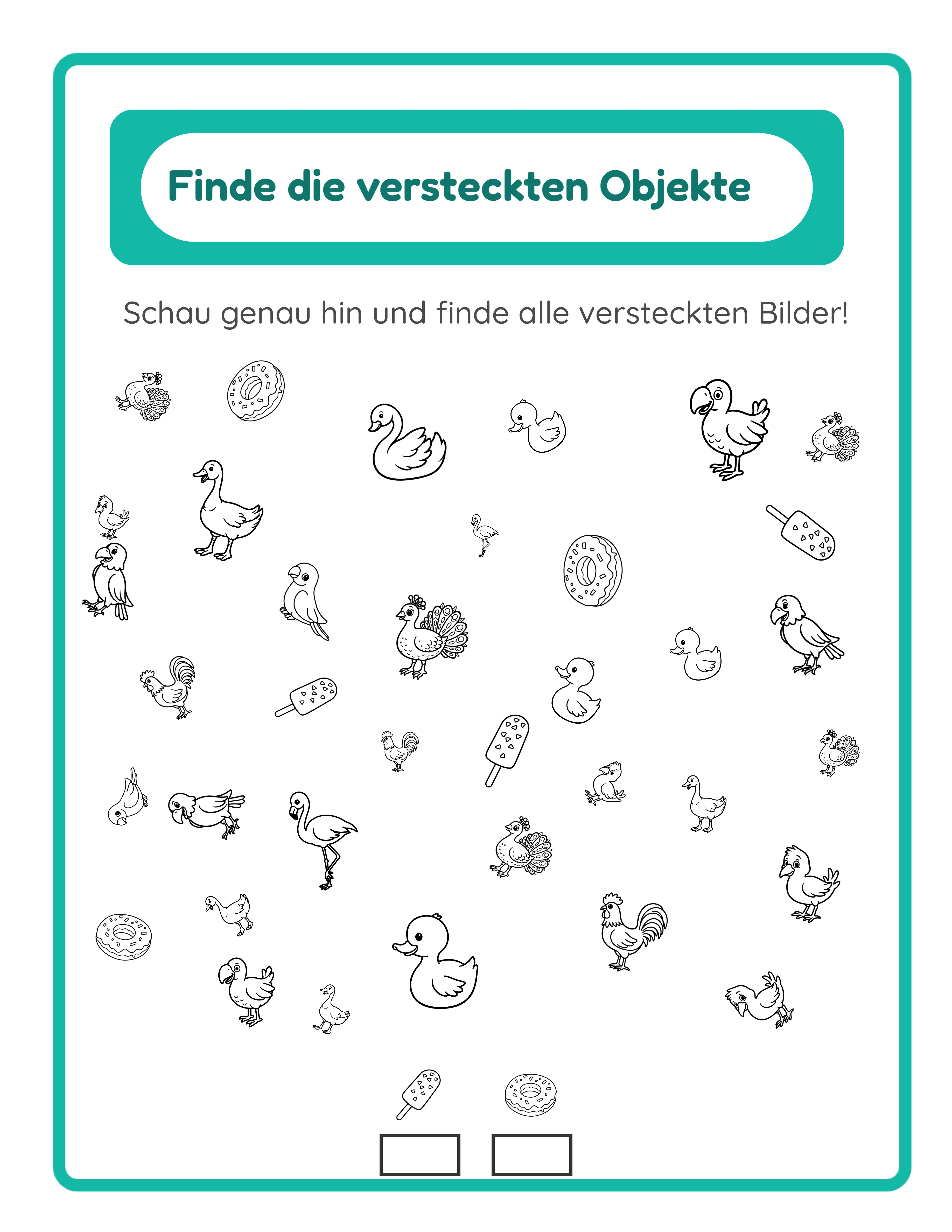
Suchbilder-Szenen-Arbeitsblatt mit thematischen Bildern, in denen Kinder bestimmte Objekte finden sollen
Professionelle Druckvorlagen

Wie Sie Suchbilder-Szenen-Arbeitsblätter erstellen

Erstellen Sie beeindruckende Suchbild-Arbeitsblätter, die Ihre Kunden lieben werden

Suchbild Arbeitsblatt Beispiel 1
Suchbild Arbeitsblatt Beispiel 2
Suchbild Arbeitsblatt Beispiel 3
Versteckte ObjekteLösungsschlüsselDruckfertigKostenlos testen mit Wasserzeichen

Einleitung

Suchbild-Aktivitäten sprechen einen grundlegenden menschlichen Instinkt an: den Drang zu suchen und zu finden. Schon Kinder ab drei Jahren beschäftigen sich ganz natürlich mit Suchen-und-Finden-Aufgaben, was Suchbilder-Arbeitsblätter zu einem der breitest ansprechenden druckbaren Produkte macht, die Sie erstellen können. Die Zielgruppe reicht von der Vorschule bis zur Grundschule, umfasst jedes Produktkatalog und funktioniert gleichermaßen zu Hause und im Bildungsmarkt. Was Suchbilder-Arbeitsblätter von anderen druckbaren Produkten unterscheidet, ist ihre visuelle Natur. Diese Arbeitsblätter enthalten keinen Text, der übersetzt werden muss, keine Matheaufgaben, die an ein bestimmtes Produktkatalog gebunden sind, und keine sprachabhängigen Anweisungen. Ein Suchbilder-Szenen-Arbeitsblatt, das mit englischen UI-Bezeichnungen erstellt wurde, funktioniert identisch für Käufer in Deutschland, Brasilien oder Japan. Das macht Ihre Produkte universell auf internationalen Marktplätzen verkäuflich, ohne jegliche Anpassung. Der Objekte-finden-Generator bietet Ihnen zwei verschiedene Spielmodi, die grundlegend unterschiedliche Produkte erzeugen. Der Ich-sehe-was-Modus fordert Kinder heraus, bestimmte versteckte Objekte in einer belebten Szene voller Ablenkerbilder zu finden. Der Was-passt-nicht-Modus fordert Kinder auf, das Bild zu identifizieren, das kein passendes Gegenstück hat. Jeder Modus fördert unterschiedliche Entwicklungsfähigkeiten — visuelle Unterscheidung, Aufmerksamkeit für Details, Mustererkennung — und jeder erzeugt eine eigene Produktlinie für Ihren Katalog. Im Gegensatz zu rasterbasierten Arbeitsblatt-Generatoren verwendet der Objekte-finden-Generator eine freie Zeichenfläche, auf der Sie Bilder einzeln positionieren. Sie kontrollieren Schichtung, Ausrichtung und Platzierung, um Szenen mit echter visueller Komplexität zu erstellen. Kombiniert mit eigenen Bild-Uploads, Hintergrund-Themen und Rahmendekorationen gibt Ihnen das vollständige kreative Kontrolle über jede Szene, die Sie aufbauen. Jede in dieser Anleitung erwähnte Funktion ist in der kostenlosen Testversion mit Wasserzeichen verfügbar. Sie können komplette Szenen aufbauen, beide Spielmodi testen und die Exportqualität bewerten, bevor Sie eine kommerzielle Lizenz erwerben.
Kostenlos testen mit Wasserzeichen

Testen Sie jeden Generator kostenlos mit Wasserzeichen. Keine Anmeldung erforderlich.

Anleitung

1

Wählen Sie Ihren Aktivitätsmodus

Der Objekte-finden-Generator bietet zwei Spielmodi, die grundlegend unterschiedliche Arbeitsblatt-Produkte erzeugen. Ihre erste Entscheidung ist, welchen Modus Sie für das aktuelle Projekt verwenden. Der Ich-sehe-was-Modus ist das klassische Suchbilder-Format. Sie wählen 8–12 Ablenkerbilder, die die Hintergrundszene bilden, und dann 1–5 versteckte Objekte, die Kinder in dieser Szene finden müssen. Die Ablenkerbilder erzeugen visuelles Rauschen, und die versteckten Objekte werden in verschiedenen Größen und Positionen zwischen ihnen platziert. Kinder untersuchen die Szene, lokalisieren jedes versteckte Objekt und markieren oder umkreisen es. Dieser Modus fördert visuelles Scannen, anhaltende Aufmerksamkeit und Figur-Grund-Unterscheidung. Der Was-passt-nicht-Modus verfolgt einen anderen Ansatz. Sie konfigurieren 8–12 Paare passender Bilder (insgesamt 16–24 Elemente auf der Seite) und fügen dann 1–3 ungepaarte Bilder hinzu — die Ausreißer. Kinder durchsuchen die Szene, um herauszufinden, welche Bilder keinen passenden Partner haben. Dieser Modus fördert Mustererkennung, visuellen Vergleich und logisches Denken. Beide Modi erzeugen automatisch Lösungsschlüssel und exportieren in denselben Formaten. Der Unterschied liegt in der kognitiven Fähigkeit, die sie ansprechen, und der Produktkategorie, in die sie auf Marktplätzen passen. Ich-sehe-was-Arbeitsblätter konkurrieren in den Suchkategorien "Suchbilder" und "Suchen und Finden". Was-passt-nicht-Arbeitsblätter konkurrieren in den Kategorien "Was passt nicht" und "Unterschiede finden". Das Erstellen von Produkten in beiden Modi verdoppelt Ihre Marktplatzabdeckung mit demselben Werkzeug.
2

Thema auswählen und Szene aufbauen

Nachdem Sie Ihren Spielmodus gewählt haben, wählen Sie im nächsten Schritt die Bilder aus, die Ihre Szene füllen werden. Der Objekte-finden-Generator bietet Zugriff auf eine thematische Bilderbibliothek mit über 100 Kategorien, darunter Tiere, Essen, Fahrzeuge, Natur, Feiertage, Sport, Berufe und mehr. Verwenden Sie das Themen-Dropdown, um die Bilderbibliothek nach Kategorie zu filtern. Sobald Sie ein Thema auswählen, erscheinen die verfügbaren Bilder im Auswahlbereich. Für den Ich-sehe-was-Modus wählen Sie zwei Gruppen von Bildern: Ablenkerbilder (8–12), die die belebte Hintergrundszene bilden, und versteckte Objekte (1–5), die Kinder finden müssen. Für den Was-passt-nicht-Modus wählen Sie die gepaarten Bilder (8–12 Paare) und die ungepaarten Ausreißer (1–3). Sie können auch die Stichwortsuche verwenden, um bestimmte Bilder in allen Themen zu finden. Das ist nützlich, wenn Sie Bilder aus verschiedenen Kategorien mischen möchten, um interessantere Szenen zu erstellen — zum Beispiel Tiere und Lebensmittel in einer einzelnen Bauernhof-Szene kombinieren. Die Themenwahl ist eine strategische Produktentscheidung. Jedes Thema erzeugt ein einzigartiges Produkt, das Sie separat auf Marktplätzen einstellen können. Ein "Zoo-Tiere Ich-sehe-was"-Arbeitsblatt und ein "Meerestiere Ich-sehe-was"-Arbeitsblatt zielen auf völlig unterschiedliche Suchbegriffe ab, obwohl sie denselben Generator verwenden. Mit über 100 verfügbaren Themen können Sie einen umfangreichen Katalog aufbauen, ohne sich zu wiederholen. Der Sprachselektor in der Bilderbibliothek steuert die Anzeigebezeichnungen für Bilder in der Benutzeroberfläche, aber da Suchbilder-Arbeitsblätter rein visuelle Produkte sind, beeinflusst die gewählte Sprache nicht das fertige Arbeitsblatt. Ihre fertigen Szenen funktionieren für jedes Publikum, unabhängig von der Sprache.
3

Eigene Bilder hochladen (optional)

Der Objekte-finden-Generator unterstützt eigene Bild-Uploads, mit denen Sie einzigartige, markentypische Szenen erstellen können, die kein anderer Verkäufer replizieren kann. Das ist ein erheblicher Wettbewerbsvorteil auf überfüllten Marktplätzen, wo Abstufung den Verkauf antreibt. Klicken Sie auf den Upload-Bereich, um mehrere Bilddateien von Ihrem Computer auszuwählen. Hochgeladene Bilder werden in Ihrer Browser-Sitzung gespeichert und erscheinen neben den Bibliotheksbildern im Auswahlbereich. Sie können eigene Uploads frei mit Bibliotheksbildern mischen — verwenden Sie Ihre eigenen Illustrationen für die Hauptobjekte und Bibliotheksbilder als Hintergrundfüller oder umgekehrt. Eigene Uploads sind besonders wertvoll in drei Szenarien: Markentypische Produktlinien: Wenn Sie eigene Illustrationen oder Cliparts erstellen, laden Sie diese hoch, um Szenen mit einem einheitlichen visuellen Stil zu bauen, der zu Ihrem Markenzeichen über alle Ihre Angebote wird. Auftragsarbeit: Wenn Sie individuelle Arbeitsblätter für Schulen oder Selbststudiumzentren erstellen, laden Sie deren spezifische Bilder hoch (Maskottchen, Logos, marktspezifische Visualisierungen), um personalisierte Produkte zu erstellen. Nischenthemen: Wenn die Bilderbibliothek eine bestimmte Nische, die Sie ansprechen möchten, nicht abdeckt (lokale Sehenswürdigkeiten, spezialisierte Berufe, kulturelle Feiern), laden Sie Ihre eigenen Bilder hoch, um diese Lücke zu füllen. Hochgeladene Bilder sind sitzungsbasiert, das heißt, sie bleiben erhalten, solange Ihr Browser-Tab geöffnet ist, werden aber nicht dauerhaft auf dem Server gespeichert. Speichern Sie Ihre individuellen Bilder lokal, damit Sie sie für zukünftige Sitzungen erneut hochladen können.
4

Seitengröße und Hintergrund konfigurieren

Die Seitenkonfiguration bestimmt die physischen Abmessungen und die visuelle Gestaltung Ihres Arbeitsblatts. Optionen für die Seitengröße umfassen US Letter Hochformat, US Letter Querformat, A4 Hochformat, A4 Querformat und benutzerdefinierte Abmessungen. US Letter ist Standard für nordamerikanische Käufer. A4 ist Standard für europäische und internationale Märkte. Das Erstellen beider Versionen verdoppelt Ihre internationale Reichweite mit minimalem Aufwand. Querformat eignet sich gut für Szenen mit breiten Panorama-Kompositionen, während Hochformat für vertikal geschichtete Szenen passt. Der Hintergrund-Bereich bietet mehrere Steuerungsmöglichkeiten für visuellen Feinschliff: Leserfreundliche Dekorationen: Dieses Kontrollkästchen (standardmäßig aktiviert) fügt dezente dekorative Elemente rund um den Randbereich Ihres Arbeitsblatts hinzu. Diese Dekorationen geben der Seite einen verspielten, professionellen Look, der Eltern und Käufer beim Durchsuchen von Marktplatz-Angeboten anspricht. Hintergrund-Thema: Wählen Sie ein thematisches Hintergrundmuster aus der Bibliothek. Dies füllt die Seite hinter Ihren Szenenobjekten und fügt visuelle Textur und Kontext zur Szene hinzu. Hintergrund-Deckkraft: Steuern Sie, wie prominent das Hintergrundmuster erscheint. Niedrige Deckkraft (0,1–0,3) erzeugt einen dezenten Wasserzeicheneffekt. Höhere Deckkraft (0,5–0,8) macht den Hintergrund zu einem prominenten Teil der Szene. Für Suchbilder-Arbeitsblätter funktioniert mittlere Deckkraft oft am besten — sichtbar genug, um Atmosphäre zu schaffen, aber nicht so stark, dass Objekte schwerer zu finden sind. Ausweichfarbe: Eine Volltonfarbe, die erscheint, wo kein Hintergrund-Thema angewendet wird. Weiß ist die Standardeinstellung und funktioniert für die meisten gedruckten Arbeitsblätter gut. Helle Pastelltöne können digitalen Produkten Wärme verleihen. Rahmen-Thema und -Deckkraft: Wählen Sie dekorative Rahmen, die die gesamte Seite umfassen. Diese verleihen einen polierten, fertigen Look, der Ihre Produkte von schlichten Arbeitsblättern abhebt.
5

Text und Anweisungen hinzufügen

Textwerkzeuge ermöglichen es Ihnen, Titel, Anweisungen und individuelle Beschriftungen zu Ihrem Arbeitsblatt hinzuzufügen. Gut gestalteter Text verwandelt eine einfache Bilderszene in eine strukturierte Lernaktivität. Das Texteingabefeld akzeptiert beliebigen Text. Gängige Beispiele für den Ich-sehe-was-Modus: "Finde die versteckten Objekte!" oder "Kannst du alle 5 Tiere entdecken?" Für den Was-passt-nicht-Modus: "Welches gehört nicht dazu?" oder "Finde den Ausreißer!" Für Markenprodukte fügen Sie Ihren Firmennamen oder einen lustigen Arbeitsblatttitel wie "Safari-Such-Challenge" hinzu. Die Schriftauswahl bietet sieben Familien: Lexend Deca, Baloo 2, Nunito, Quicksand, Fredoka, Arial und Verdana. Fredoka und Baloo 2 sind verspielt und leserfreundlich, ideal für Vorschul- und Kindergartenprodukte. Lexend Deca und Nunito sind sauber und modern, geeignet für Produkte für ältere Kinder oder den Bildungsmarkt-Einsatz. Arial und Verdana sind universelle Standardschriften. Die Schriftgröße beginnt bei mindestens 8 Pixeln und skaliert für Titel und Überschriften nach oben. Für Arbeitsblatttitel eignen sich 24–36 Pixel gut. Für Anweisungen sind 14–18 Pixel lesbar, ohne die Seite zu dominieren. Textumrandung fügt einen farbigen Rand um jeden Buchstaben hinzu und verbessert die Lesbarkeit dramatisch, wenn Text belebte Szenenbereiche überlappt. Stellen Sie eine Umrandungsfarbe ein, die sowohl mit der Textfarbe als auch mit dem Hintergrund kontrastiert. Die Umrandungsbreite reicht von 0 bis 10, wobei 2–4 der praktischste Bereich für die meisten Designs ist. Die Textfarbe verwendet einen Farbwähler für präzise Abstimmung auf Ihre Szenenpalette. Weißer Text mit dunkler Umrandung oder dunkler Text mit heller Umrandung bietet die stärkste Lesbarkeit bei unterschiedlichen Hintergründen.
6

Szene generieren und anordnen

Wenn Ihre Bilder ausgewählt und die Seite konfiguriert ist, klicken Sie auf Neues Arbeitsblatt erstellen, um die Szene zu generieren. Der Generator platziert Ihre ausgewählten Bilder gemäß Ihren Spielmodus-Einstellungen auf der Zeichenfläche. Hier unterscheidet sich der Objekte-finden-Generator am meisten von anderen Arbeitsblatt-Werkzeugen. Statt eines festen Rasterlayouts erhalten Sie eine freie Zeichenfläche mit professionellen Bearbeitungswerkzeugen für die Positionierung jedes Elements: Ebenen: Jedes Bild sitzt auf seiner eigenen Ebene. Verwenden Sie Nach vorne bringen, Vorwärts bringen, Rückwärts bringen und Nach hinten bringen, um zu steuern, welche Bilder sich überlappen und welche oben erscheinen. Strategische Schichtung erzeugt visuelle Tiefe und macht Szenen herausfordernder und visuell interessanter. Ausrichtung: Richten Sie ausgewählte Objekte links, horizontal zentriert, rechts, oben, vertikal zentriert oder unten aus. An Seite ausrichten zentriert ein Objekt auf der gesamten Zeichenfläche. Diese Werkzeuge gewährleisten präzise, professionelle Platzierung, die in allgemeiner Designsoftware erheblichen Aufwand erfordern würde. Sperren und Entsperren: Sperren Sie einzelne Objekte an Ort und Stelle, sobald Sie mit ihrer Position zufrieden sind. Dies verhindert versehentliches Verschieben, während Sie andere Elemente weiter anordnen. Alle entsperren gibt alles zur Neupositionierung frei. Für den Ich-sehe-was-Modus ordnen Sie Ablenkerbilder an, um eine dichte, belebte Szene zu schaffen, und platzieren dann versteckte Objekte teilweise hinter oder zwischen den Ablenkern. Das Ziel ist, versteckte Objekte auffindbar, aber nicht sofort offensichtlich zu machen. Für den Was-passt-nicht-Modus verteilen Sie alle Bilder gleichmäßig über die Zeichenfläche, damit Kinder Paare visuell scannen und vergleichen können. Verwenden Sie die Zoom-Steuerungen (Vergrößern, Verkleinern, Prozentanzeige, Zurücksetzen), um Details aus der Nähe zu inspizieren und zu überprüfen, ob Objekte korrekt positioniert sind.
7

Schwierigkeitsgrad überprüfen und anpassen

Die Schwierigkeitskalibrierung ist entscheidend für Suchbilder-Arbeitsblätter. Zu einfach, und Kinder sind in Sekunden fertig ohne echte Beschäftigung. Zu schwer, und sie geben frustriert auf. Der richtige Schwierigkeitsgrad hängt von Ihrer Ziel-Altersgruppe ab. Für Vorschule (3–5 Jahre): Verwenden Sie weniger Ablenkerbilder (8–10), größere versteckte Objekte und minimale Überlappung. Versteckte Objekte sollten bei fokussiertem Suchen klar sichtbar sein, aber nicht sofort auffallen. Verwenden Sie kontrastreiche Themen, bei denen sich versteckte Objekte in Farbe oder Form von Ablenkern abheben. Für Kindergarten (5–6 Jahre): Erhöhen Sie die Ablenker auf 10–12 und verwenden Sie moderate Überlappung. Versteckte Objekte können teilweise durch andere Bilder verdeckt sein. Führen Sie visuelle Ähnlichkeit zwischen versteckten Objekten und Ablenkern ein, um genaueres Hinsehen zu erfordern. Für frühe Grundschule (6–8 Jahre): Verwenden Sie die volle Bandbreite von 12 Ablenkern mit erheblicher Überlappung und Schichtung. Versteckte Objekte können im Verhältnis zu den Ablenkern kleiner sein. Verwenden Sie Themen, bei denen Bilder ähnliche Farben und Formen teilen, um die visuelle Herausforderung zu erhöhen. Zoomen Sie hinein, um die Sichtbarkeit jedes versteckten Objekts zu überprüfen. Können Sie es innerhalb weniger Sekunden konzentrierten Suchens finden? Wenn Sie mehr als 10 Sekunden brauchen, ist es möglicherweise zu schwierig für jüngere Kinder. Wenn Sie es sofort ohne Suchen entdecken, ist es möglicherweise zu einfach. Iterieren Sie, indem Sie Objekte neu positionieren, Größen anpassen und Schichtungen modifizieren, bis der Schwierigkeitsgrad stimmt. Die Zeichenflächenwerkzeuge machen diesen Prozess schnell — entsperren Sie ein Objekt, ziehen Sie es an eine neue Position, sperren Sie es wieder und bewerten Sie neu. Für den Was-passt-nicht-Modus überprüfen Sie, ob gepaarte Bilder klar als Übereinstimmungen erkennbar sind und ob Ausreißer tatsächlich ungepaart sind. Stellen Sie sicher, dass Bildpaare nicht direkt nebeneinander platziert sind, was die Aktivität zu einfach machen würde.
8

Lösungsschlüssel generieren und exportieren

Jedes mit dem Objekte-finden-Generator erstellte Arbeitsblatt enthält einen automatischen Lösungsschlüssel. Klicken Sie auf den Reiter Lösungsschlüssel, um ihn anzuzeigen. Im Ich-sehe-was-Modus hebt der Lösungsschlüssel die Positionen der versteckten Objekte innerhalb der Szene hervor. Im Was-passt-nicht-Modus markiert er die ungepaarten Bilder. Das erspart Ihnen das manuelle Erstellen von Lösungsüberlagerungen — der Generator erledigt das automatisch. Überprüfen Sie vor dem Export den Graustufen-Schalter. Dieses Kontrollkästchen wandelt Ihr gesamtes Arbeitsblatt in Graustufen um. Dies erzeugt tintensparende Versionen, die Schulen und Eltern mit begrenztem Druckbudget bevorzugen. Erwägen Sie, sowohl Farb- als auch Graustufenversionen jeder Szene zu erstellen — sie sprechen unterschiedliche Käufersegmente an und können als separate Produkte eingestellt oder zusammen gebündelt werden. Die Felder Name und Datum fügen dem Arbeitsblatt Zeilen für Name und Datum hinzu. Aktivieren Sie dies für Produkte, die auf den Bildungsmarkt-Einsatz abzielen. Vier Export-Schaltflächen stehen zur Verfügung: Arbeitsblatt JPEG: Hochauflösende Bilddatei in 300 DPI Druckqualität. Verwenden Sie dies für Vorschaubilder von Angeboten, Social-Media-Marketing und digitale Download-Produkte. Arbeitsblatt PDF: Professionelles druckfertiges Format. Dies ist das Standard-Lieferformat für den Verkauf druckbarer Produkte auf allen Marktplätzen. Lösungsschlüssel JPEG und Lösungsschlüssel PDF: Separate Exporte für den Lösungsschlüssel in beiden Formaten. Die kostenlose Testversion mit Wasserzeichen erzeugt voll funktionsfähige Exporte mit einer Wasserzeichenüberlagerung. So können Sie die Druckqualität bewerten, die Formatierung testen und Probedrucke erstellen, bevor Sie eine kommerzielle Lizenz erwerben. Die kommerzielle Lizenz entfernt das Wasserzeichen aus allen Exporten.
Schwierigkeitsstufen

Arbeitsblätter für jede Stufe

Drei Schwierigkeitsstufen für differenzierte Inhalte

Anfänger
Such-und-Zähl Anfänger-Arbeitsblatt

3-5 Objekte finden

Entdecker
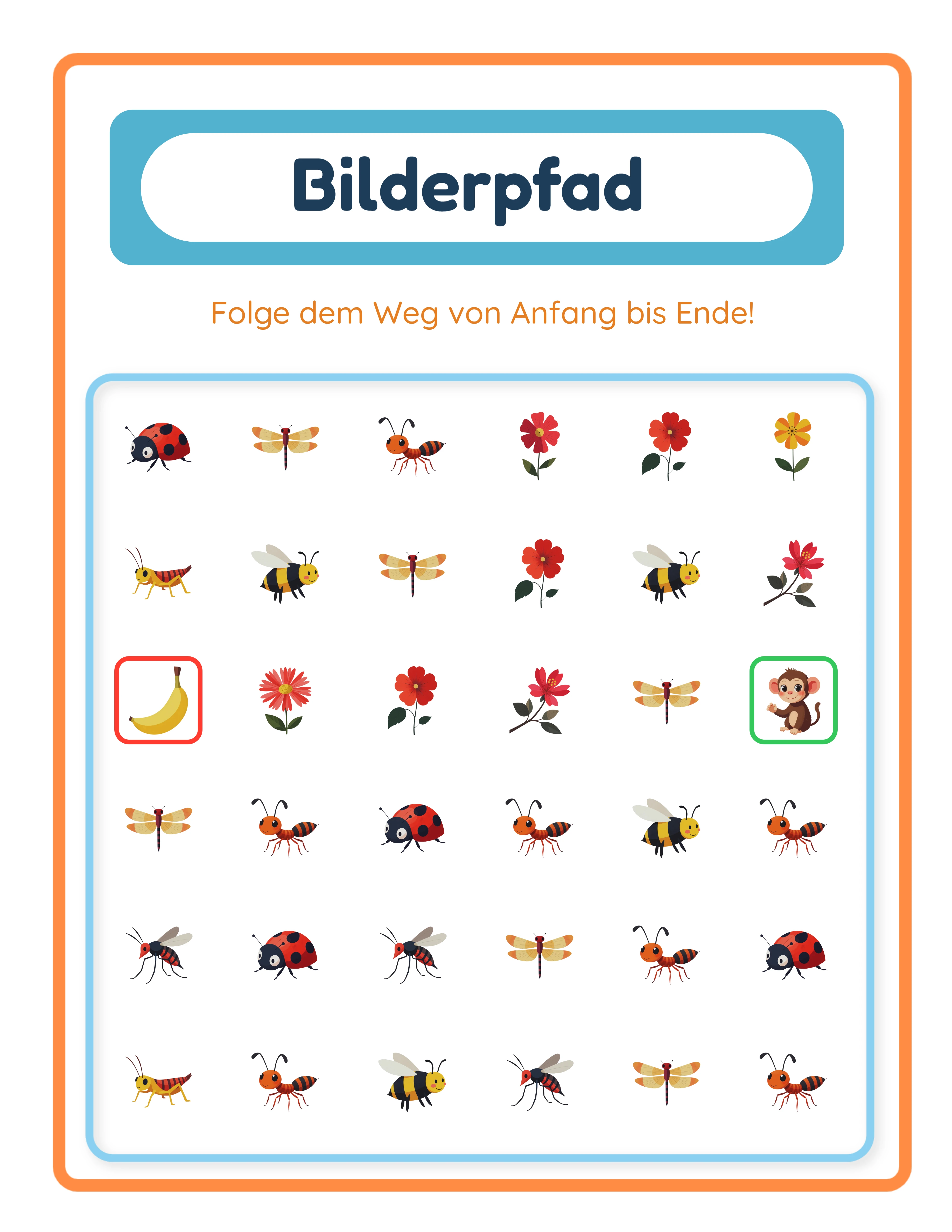
Pfad Fortgeschrittenen-Arbeitsblatt

Verzweigte Wege

Experte
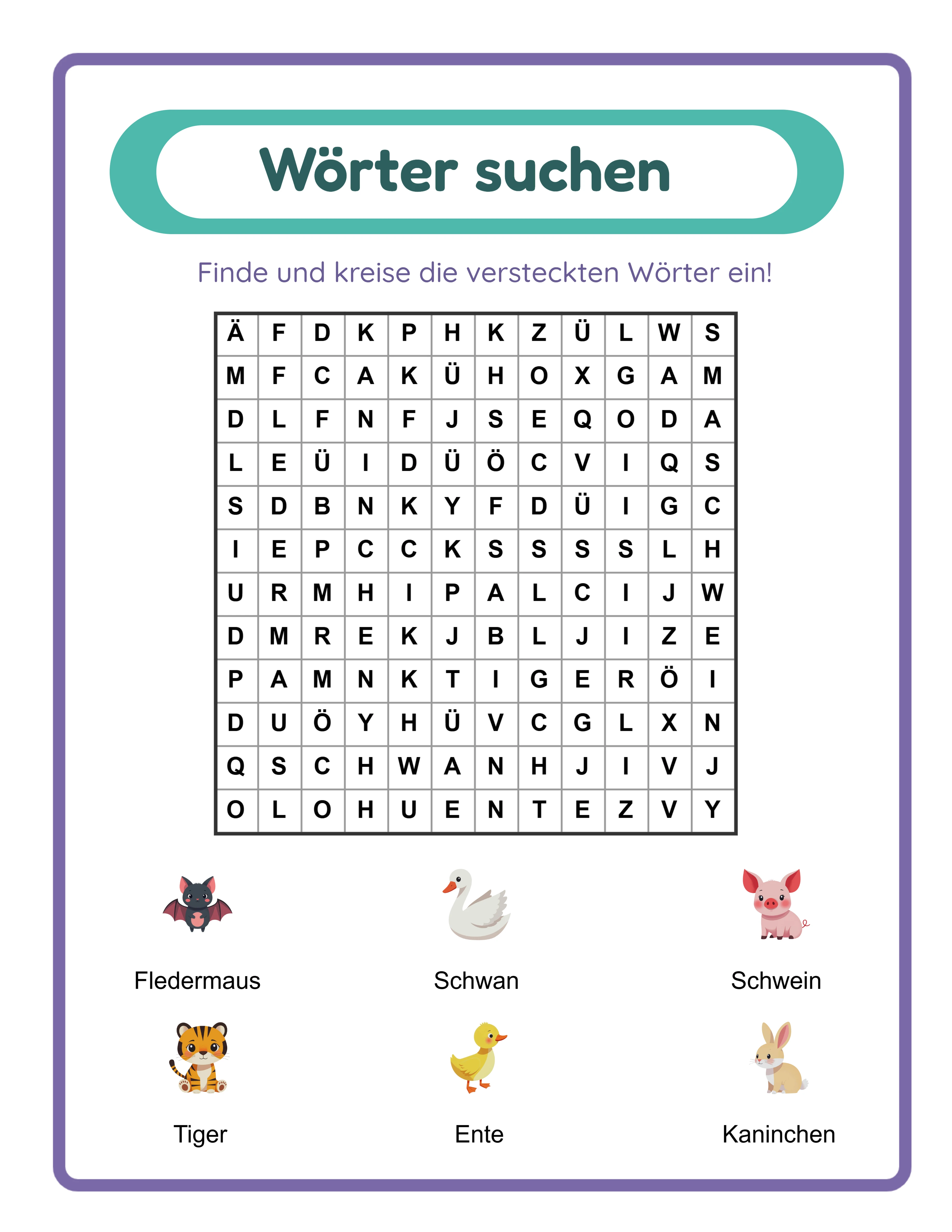
Wortsuche Experten-Arbeitsblatt

Anspruchsvolle 15×15-Raster

Professionelle Qualität auf jedem Schwierigkeitsniveau

Plattform-Tipps

Suchbilder-Arbeitsblätter auf Etsy verkaufen

Etsy ist der stärkste Marktplatz für druckbare Suchbilder-Arbeitsblätter. Die Suchkategorien "Ich sehe was" und "Suchbilder" haben eine engagierte Käuferschaft aus Eltern, Käufern und Homeschoolern. Titeloptimierung: Setzen Sie Ihr Hauptkeyword an den Anfang. Starke Beispiele: "Ich sehe was druckbare Arbeitsblätter — Zoo-Tiere-Thema — Suchbilder — mit Lösungsschlüssel" oder "Was passt nicht Arbeitsblatt-Paket — Meerestiere — visuelle Unterscheidungsaktivität — druckbares PDF". Nutzen Sie alle 140 Zeichen, die Etsy erlaubt. Tags: Nutzen Sie alle 13 Tags. Mischen Sie breite und spezifische: "Ich sehe was Arbeitsblätter", "Suchbilder druckbar", "Suchen und Finden Aktivität", "Was passt nicht Arbeitsblatt", "visuelle Unterscheidung", "Vorschul-Druckvorlage", "Kindergarten-Aktivität", "Suchen und Finden", "druckbares Rätsel für Kinder", "Bildungsmarkt-Aktivität", "Homeschool-Arbeitsblatt", "Kleinkind-Aktivität", "Unterschiede finden". Angebotsbilder: Laden Sie 5–10 Bilder hoch. Zeigen Sie die vollständige Arbeitsblattseite, eine Nahaufnahme der Szenendetails, den Lösungsschlüssel mit hervorgehobenen versteckten Objekten und wenn möglich ein Mockup, das ein Kind beim Bearbeiten des gedruckten Arbeitsblatts zeigt. Das erste Bild ist Ihr Vorschaubild — machen Sie die Szene farbenfroh und visuell dicht, um in den Suchergebnissen Aufmerksamkeit zu erregen. Preisgestaltung: Einzelne Ich-sehe-was-Arbeitsblätter kosten 1,49–2,99 $. Thematische Pakete mit 8–12 Szenen kosten 4,99–8,99 $. Mega-Pakete, die beide Spielmodi über mehrere Themen kombinieren, kosten 12,99–19,99 $.

Suchbilder-Aktivitätsbücher auf Amazon KDP verkaufen

Amazon KDP ist ideal für Suchbilder-Inhalte, weil das Format natürlich Aktivitätsbuch-Seiten füllt. Käufer auf Amazon suchen aktiv nach "Ich sehe was Bücher für Kinder" und "Suchen und Finden Aktivitätsbücher". Produktformat: Stellen Sie 30–60 Suchbilder-Szenen zu einem gebundenen Aktivitätsbuch zusammen. Fügen Sie Lösungsschlüssel am Ende ein. Organisieren Sie Szenen nach Schwierigkeitsgrad — beginnen Sie einfach und steigern Sie die Komplexität durch das Buch hindurch. KDP erfordert bestimmte Buchgrößen; 8,5×11 Zoll eignet sich gut für detaillierte Szenen. Titel und Untertitel: Beispieltitel: "Ich sehe was Aktivitätsbuch für Kinder von 3–6 Jahren." Beispiel-Untertitel: "50 lustige Suchbilder-Szenen mit Zoo-Tieren, Meereslebewesen und Bauernhof-Freunden — inklusive Lösungsschlüssel." Keywords: KDP bietet 7 Keyword-Slots. Verwenden Sie spezifische Phrasen: "Ich sehe was Buch für Kleinkinder", "Suchbilder Aktivitätsbuch Kinder", "Suchen und Finden Buch Vorschule", "visuelles Suchrätsel-Buch", "Objekte finden Aktivitätsseiten", "Suchen und Finden Buch Kindergarten", "Ich sehe was Tiere Buch". Cover-Design: Zeigen Sie eine Beispielszene auf dem Cover mit einigen hervorgehobenen oder eingekreisten versteckten Objekten. Dies kommuniziert sofort das Buchkonzept. Verwenden Sie helle, farbenfrohe Bilder, die in Amazon-Suchergebnissen im Vorschauformat hervorstechen. Preisgestaltung: KDP-Aktivitätsbücher mit 30–60 Seiten kosten 5,99–8,99 $. Bücher mit 80–100 Seiten erzielen 8,99–12,99 $. Amazon nimmt einen erheblichen Tantiemenanteil, daher kalkulieren Sie mindestens 2–3 $ Gewinn pro Verkauf ein.

Suchbilder-Arbeitsblätter auf Gumroad verkaufen

Käufer auf Gumroad (Gumroad) suchen nach Suchbilder-Arbeitsblättern als Aktivitäten zur visuellen Unterscheidung, Übungen zum Aufmerksamkeitstraining und Belohnungsaktivitäten für Nutzer, die früher fertig sind. Produktbeschreibungen auf Gumroad sollten enthalten: den spezifischen Spielmodus (Ich sehe was oder Was passt nicht), Altersbereich und Altersgruppe, Anzahl der enthaltenen Szenen, ob Lösungsschlüssel enthalten sind, und die geübten Entwicklungsfähigkeiten (visuelle Unterscheidung, Aufmerksamkeit für Details, Figur-Grund-Wahrnehmung, Mustererkennung). Vorschaudateien: Gumroad erlaubt eine Vorschaudatei. Fügen Sie 2–3 Beispielszenen ein — eine mit dem vollständigen Arbeitsblatt und eine mit dem Lösungsschlüssel. Vorschauen steigern die Konversionsraten dramatisch, weil Käufer die Qualität vor dem Kauf beurteilen können. Gumroad-spezifische Positionierung: Formulieren Sie Ihre Produkte mit praktischem Vokabular. Suchbilder-Arbeitsblätter fördern "visuelle Unterscheidung" und "Figur-Grund-Wahrnehmung". Was-passt-nicht-Arbeitsblätter bauen "Klassifikationsfähigkeiten" und "logisches Denken" auf. Diese Begriffe entsprechen der Art, wie Käufer nach Druckprodukte suchen und deren Anschaffung begründen. Bündelung für Gumroad: Käufer kaufen in größeren Mengen für das Schuljahr. Ein "Ganzjahres-Paket für visuelle Suchaktivitäten" mit 40–60 Szenen, organisiert nach Thema und Schwierigkeitsgrad, ist ein starkes Gumroad-Produkt. Fügen Sie ein Inhaltsverzeichnis und eine Übersicht der behandelten Fähigkeiten hinzu, um Käufern bei der Planung zu helfen. Ergotherapie-Überschneidung: Suchbilder-Arbeitsblätter werden von Ergotherapeuten zur Arbeit an visuell-wahrnehmenden Fähigkeiten eingesetzt. Die Erwähnung von "ergotherapiegeeignet" oder "visuelle Wahrnehmungsaktivität" in Ihrer Beschreibung und Ihren Tags erschließt ein zusätzliches Käufersegment.

Suchbild-Präsentation

So sieht es aus!
Hervorgehobenes Suchbild-Arbeitsblatt
Finde sie alle!Scharfe AugenMit Lösungsschlüssel

Monetarisierungsstrategien

Preisgestaltung für Suchbilder-Arbeitsblatt-Produkte

Suchbilder-Arbeitsblätter erzielen etwas höhere Preise als Standard-Arbeitsblätter, weil jede Szene durchdachtes Design und Arrangement erfordert. Käufer erkennen den kreativen Aufwand, der im Aufbau einer visuell komplexen Szene steckt. Einzelne Szenen-Arbeitsblätter mit Lösungsschlüssel: 1,99–2,99 $. Diese funktionieren als Einstiegsprodukte, die Ihre Qualität in der Szenenerstellung demonstrieren. Thematische Mini-Pakete (5–8 Szenen): 3,99–6,99 $. Jede Szene im Paket verwendet dasselbe Thema, aber mit unterschiedlichen Bildanordnungen, was Vielfalt innerhalb eines kohärenten Produkts schafft. Dual-Modus-Pakete (Ich sehe was + Was passt nicht, gleiches Thema): 5,99–9,99 $. Das Anbieten beider Spielmodi zum gleichen Thema bietet außergewöhnlichen Wert und zielt auf zwei Suchkategorien gleichzeitig ab. Komplett-Sammlungen (20–40 Szenen über mehrere Themen): 12,99–24,99 $. Positionieren Sie diese als Bildungsmarkt-Aktivitätspakete oder Ganzjahres-Ergänzungen. Fügen Sie eine Mischung aus Schwierigkeitsgraden und beiden Spielmodi ein. Farb- + Graustufen-Pakete: Bieten Sie dieselben Szenen in Farbe und Graustufen zu einem leichten Aufpreis gegenüber Einzelformat-Preisen an. Schulen mit begrenztem Tintenbudget schätzen die Graustufen-Option, während Eltern, die zu Hause drucken, oft Farbe bevorzugen.

Bündelungsstrategien für Suchbilder-Produkte

Die zwei Spielmodi im Objekte-finden-Generator schaffen natürliche Bündelungsmöglichkeiten, die andere Arbeitsblatttypen nicht bieten können. Ein-Thema-Dual-Modus-Pakete: Erstellen Sie 5 Ich-sehe-was-Szenen und 5 Was-passt-nicht-Szenen mit dem gleichen Tier- oder Essensthema. Bündeln Sie diese als "Komplettes Zoo-Tiere-Such-Aktivitätspaket". Dieses Format spricht Käufer an, die Vielfalt innerhalb eines einzelnen Themas wünschen. Schwierigkeitsgestufte Pakete: Erstellen Sie einfache, mittlere und schwere Versionen desselben Szenentyps. Einfache Szenen haben weniger Ablenker und größere versteckte Objekte. Schwere Szenen haben maximale Ablenker mit erheblicher Überlappung. Verkaufen Sie diese als "Progressive Schwierigkeit"- oder "Fähigkeiten-Aufbau"-Pakete. Saisonale Pakete: Erstellen Sie Suchbilder-Szenen mit saisonalen Themen (Halloween, Weihnachten, Ostern, Sommer). Stellen Sie diese 4–6 Wochen vor jedem Feiertag ein. Saisonale Produkte haben zuverlässige jährliche Nachfragespitzen. Bildungsmarkt-Aktivitätspakete: Bündeln Sie 20–30 Szenen mit einer Schwierigkeitsprogression und Lösungsschlüsseln, die für einfache Bewertung formatiert sind. Fügen Sie eine Inhaltsseite hinzu, die jede Szene und ihren Schwierigkeitsgrad auflistet. Dieses Format verkauft sich gut auf Gumroad. Produktübergreifende Pakete: Kombinieren Sie Suchbilder-Arbeitsblätter mit anderen Such-und-Finde-Produkten aus Ihrem Katalog. Ein "Mega-Paket für visuelle Suchaktivitäten", das Ich-sehe-was-Szenen, Was-passt-nicht-Arbeitsblätter und Wortsuche-Rätsel kombiniert, schafft ein hochwertiges Produkt, das auf mehrere Suchkategorien abzielt.

Produktvariationen aus einer einzelnen Szene erstellen

Jede Szene, die Sie im Objekte-finden-Generator aufbauen, kann mit minimalem Zusatzaufwand mehrere verschiedene Produkte erzeugen. Farbe vs. Graustufen: Exportieren Sie jede Szene sowohl in Farbe als auch in Graustufen. Diese bedienen unterschiedliche Käuferbedürfnisse und können separat oder im Paket verkauft werden. Eine einzelne Szene wird zu zwei Produkten. Schwierigkeitsvariationen: Nehmen Sie denselben Satz thematischer Bilder und erstellen Sie drei Szenen mit unterschiedlichen Schwierigkeitsgraden. Eine einfache Szene verwendet 8 Ablenker und 2 große versteckte Objekte. Eine mittlere Szene verwendet 10 Ablenker und 3 versteckte Objekte. Eine schwere Szene verwendet 12 Ablenker und 5 teilweise verdeckte versteckte Objekte. Eine Bildauswahl wird zu drei Produkten. Spielmodus-Variationen: Verwenden Sie dieselben Themenbilder sowohl im Ich-sehe-was- als auch im Was-passt-nicht-Modus. Jeder Modus erzeugt einen anderen Aktivitätstyp aus denselben visuellen Ressourcen. Seitengrößen-Variationen: Exportieren Sie als US Letter und A4. Listen Sie diese als separate Produkte für nordamerikanische und internationale Käufer, oder bündeln Sie beide Größen als universelles Format-Produkt. Mit Lösungsschlüssel vs. nur Aktivität: Manche Käufer wünschen eigenständige Aktivitätsseiten ohne Lösungsschlüssel (zur Verwendung als Ausmal- oder freie Spielaktivitäten). Andere benötigen ausdrücklich Lösungsschlüssel für den Bildungsmarkt-Einsatz. Erwägen Sie, beide Konfigurationen anzubieten. Dieser systematische Ansatz bedeutet, dass eine einzelne thematische Bildauswahl 6–12 verschiedene Produktvariationen erzeugen kann. Angewandt auf 10 Themen haben Sie 60–120 einzigartige Angebote aus einem überschaubaren Maß an kreativer Arbeit.

Beispiele

Ich-sehe-was-Produktvariationen nach Thema und Altersgruppe

Hier sind konkrete Ich-sehe-was-Produktbeispiele, die Sie mit dem Objekte-finden-Generator erstellen können. Vorschul-Ich-sehe-was (3–5 Jahre): Verwenden Sie 8 große, farbenfrohe Ablenkerbilder mit hohem Kontrast zwischen den Objekten. Platzieren Sie 2 versteckte Objekte prominent — teilweise ein oder zwei Ablenker überlappend, aber bei fokussiertem Suchen klar sichtbar. Verwenden Sie Themen mit sofort erkennbaren Bildern: Bauernhoftiere, Früchte, Fahrzeuge. Titelbeispiel: "Ich sehe was Bauernhoftiere — einfache visuelle Suche für die Vorschule — druckbare Aktivität mit Lösungsschlüssel". Kindergarten-Ich-sehe-was (5–6 Jahre): Verwenden Sie 10 Ablenker mit moderater Größenvariation und 3 versteckte Objekte. Erlauben Sie visuelle Ähnlichkeit zwischen versteckten Objekten und Ablenkern (ein versteckter roter Apfel unter roten Erdbeeren). Themen wie Meerestiere, Dinosaurier und Essen funktionieren gut. Titelbeispiel: "Meerestiere Ich sehe was Arbeitsblätter — Suchen und Finden druckbar für Kinder 5–6 Jahre". Frühe Grundschule Ich-sehe-was (6–8 Jahre): Verwenden Sie 12 Ablenker mit erheblicher Schichtung und Überlappung. Platzieren Sie 4–5 versteckte Objekte in verschiedenen Größen, einige teilweise verdeckt. Verwenden Sie Themen, bei denen Bilder ähnliche Farben und Formen teilen. Titelbeispiel: "Dschungel Ich sehe was Challenge — Suchbilder-Arbeitsblätter für Kinder 6–8 Jahre — 12 Szenen mit Lösungsschlüsseln". Saisonales Ich-sehe-was: Erstellen Sie Feiertagsszenen mit Kürbissen für Halloween, Ornamenten für Weihnachten, Herzen für Valentinstag und Eiern für Ostern. Saisonale Produkte haben vorhersehbare Nachfragefenster. Stellen Sie sie 4–6 Wochen vor jedem Feiertag ein für maximale Sichtbarkeit.

Was-passt-nicht-Produktvariationen

Was-passt-nicht-Arbeitsblätter zielen auf eine andere Suchkategorie und ein anderes Käuferbedürfnis als Ich-sehe-was ab. Hier sind spezifische Produktbeispiele. Einfaches Was-passt-nicht (3–5 Jahre): Verwenden Sie 8 Paare passender Bilder (16 insgesamt) mit 1 klar unterschiedlichem Ausreißer. Wählen Sie Themen, bei denen Bilder deutliche Formen und Farben haben, damit Paare leicht zu identifizieren sind. Bauernhoftiere funktionieren gut: zwei Kühe, zwei Schweine, zwei Hühner, zwei Pferde — und ein einzelner Traktor. Titelbeispiel: "Was passt nicht Aktivität — Bauernhoftiere — druckbares Arbeitsblatt zur visuellen Unterscheidung". Mittleres Was-passt-nicht (5–7 Jahre): Verwenden Sie 10 Paare mit 2 Ausreißern. Führen Sie visuelle Ähnlichkeit zwischen verschiedenen Bildtypen ein (ein Hund unter Katzen, eine Karotte unter Früchten). Die zusätzliche Komplexität erfordert sorgfältigeres Scannen. Titelbeispiel: "Finde den Ausreißer — 10 Tierszenen — Arbeitsblätter zum visuellen Denken für den Kindergarten". Fortgeschrittenes Was-passt-nicht (7–9 Jahre): Verwenden Sie 12 Paare mit 3 Ausreißern. Verwenden Sie Themen, bei denen Bilder ähnliche Farben oder Formen teilen, um die Schwierigkeit zu erhöhen. Kinder müssen sorgfältig vergleichen, um gepaarte von ungepaarten Elementen zu unterscheiden. Titelbeispiel: "Herausfordernde Was-passt-nicht-Rätsel — Fortgeschrittene visuelle Unterscheidung für 7–9 Jahre". Gemischte Pakete: Kombinieren Sie Ich-sehe-was- und Was-passt-nicht-Arbeitsblätter in einem einzelnen Themenpaket. Das verdoppelt die Aktivitätsvielfalt und lässt Sie mit einem Angebot sowohl "Suchbilder"- als auch "Was passt nicht"-Suchbegriffe ansprechen. Diese gemischten Pakete erzielen Premiumpreise, weil sie zwei verschiedene Aktivitätstypen bieten.

Beispiel-Arbeitsblätter

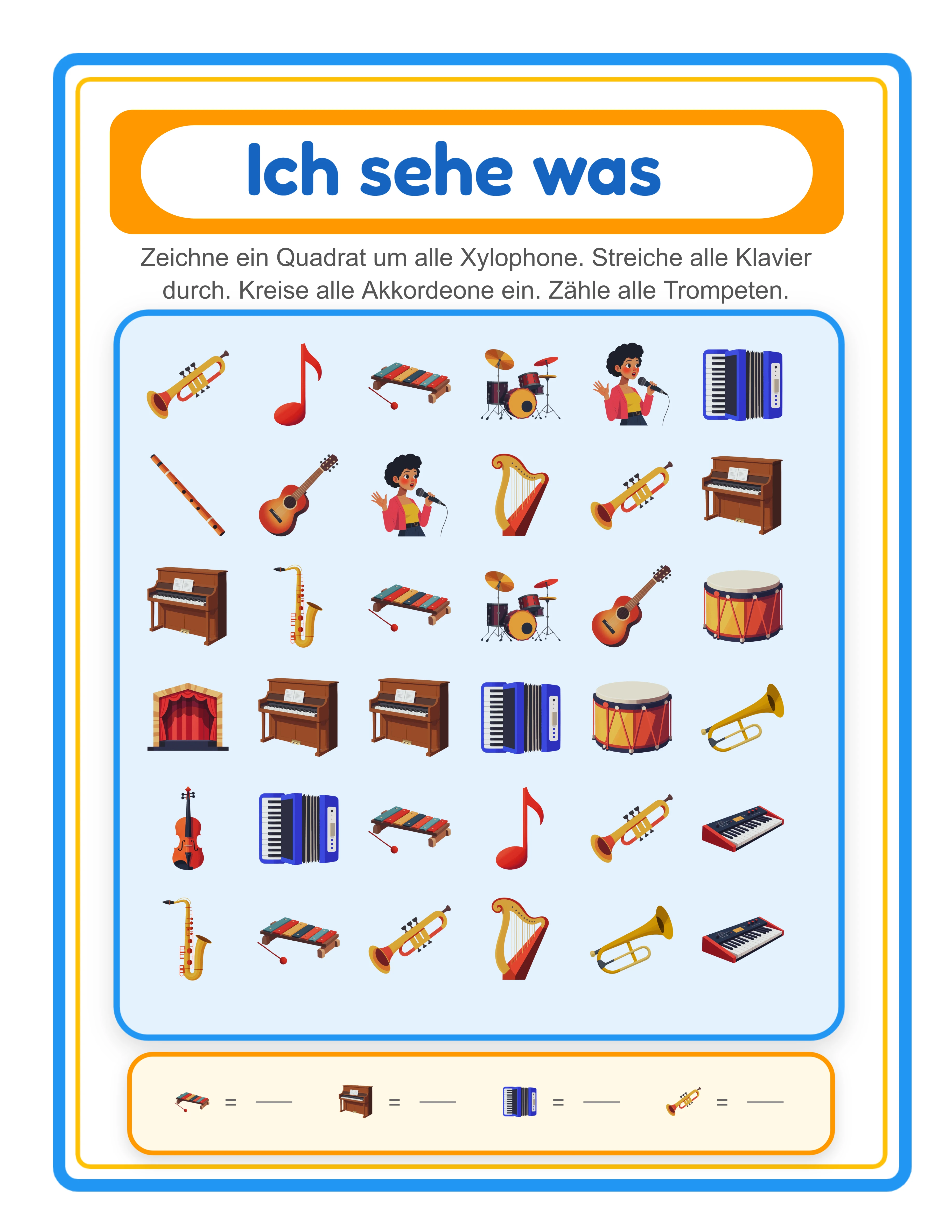
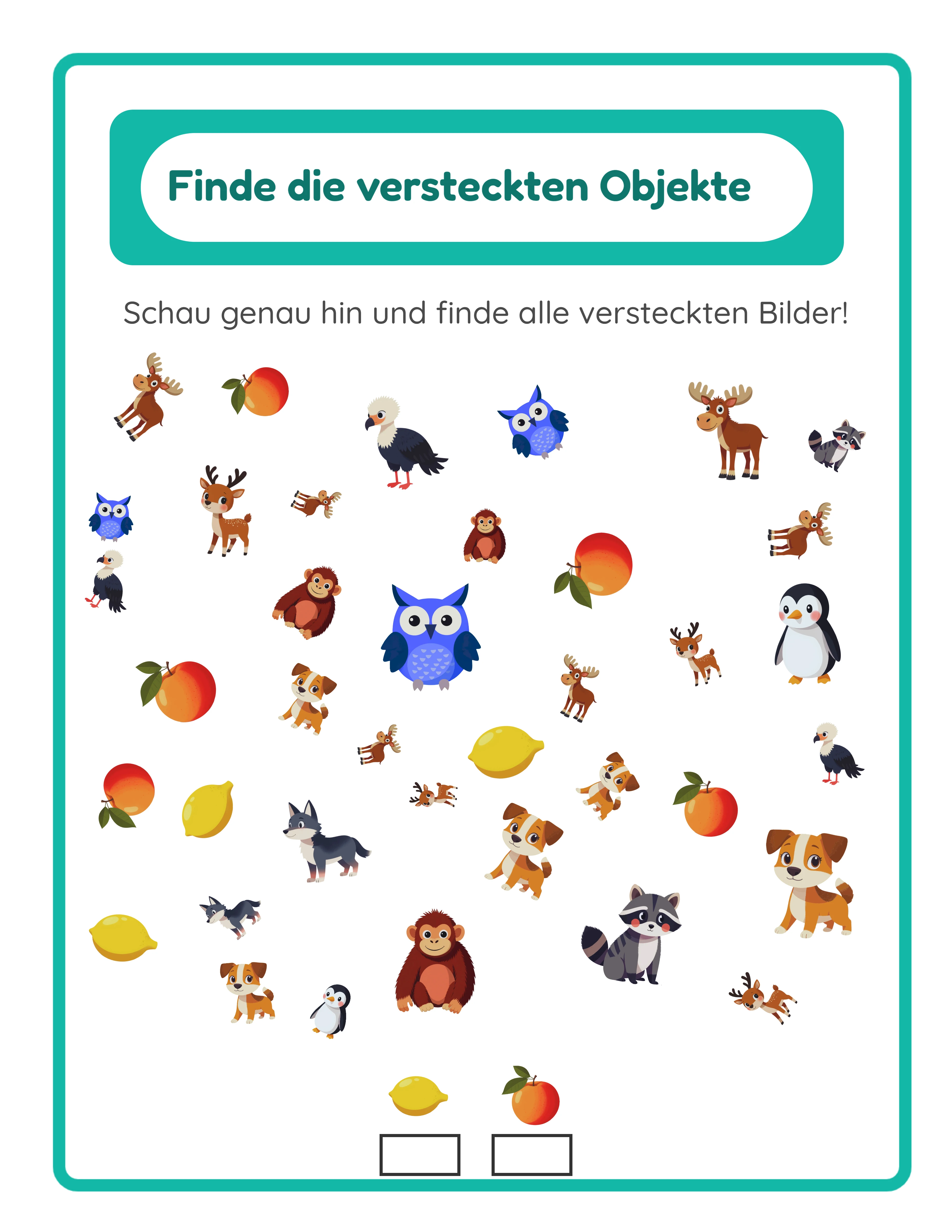
Ich-sehe-was-Suchbilder-Arbeitsblatt mit thematischer Szene für visuelle Suchaktivität
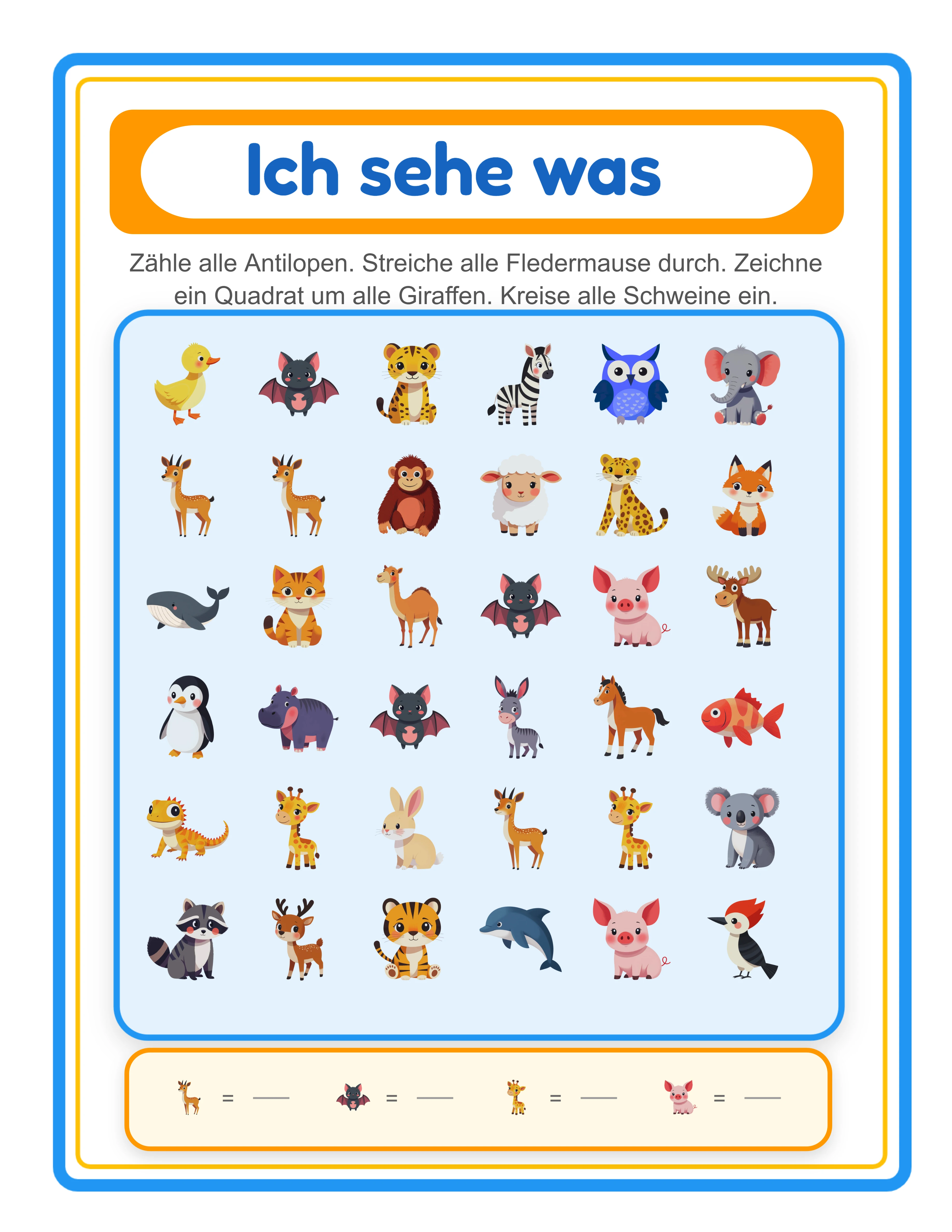
Ich-sehe-was-Suchbilder-Szene mit thematischen Bildern und Ablenkerbildern für visuelle Suchübungen
Suchbilder-Arbeitsblatt-Lösungsschlüssel mit hervorgehobenen Positionen versteckter Objekte
Automatischer Lösungsschlüssel für jedes Suchbilder-Szenen-Arbeitsblatt generiert

Themenbilder

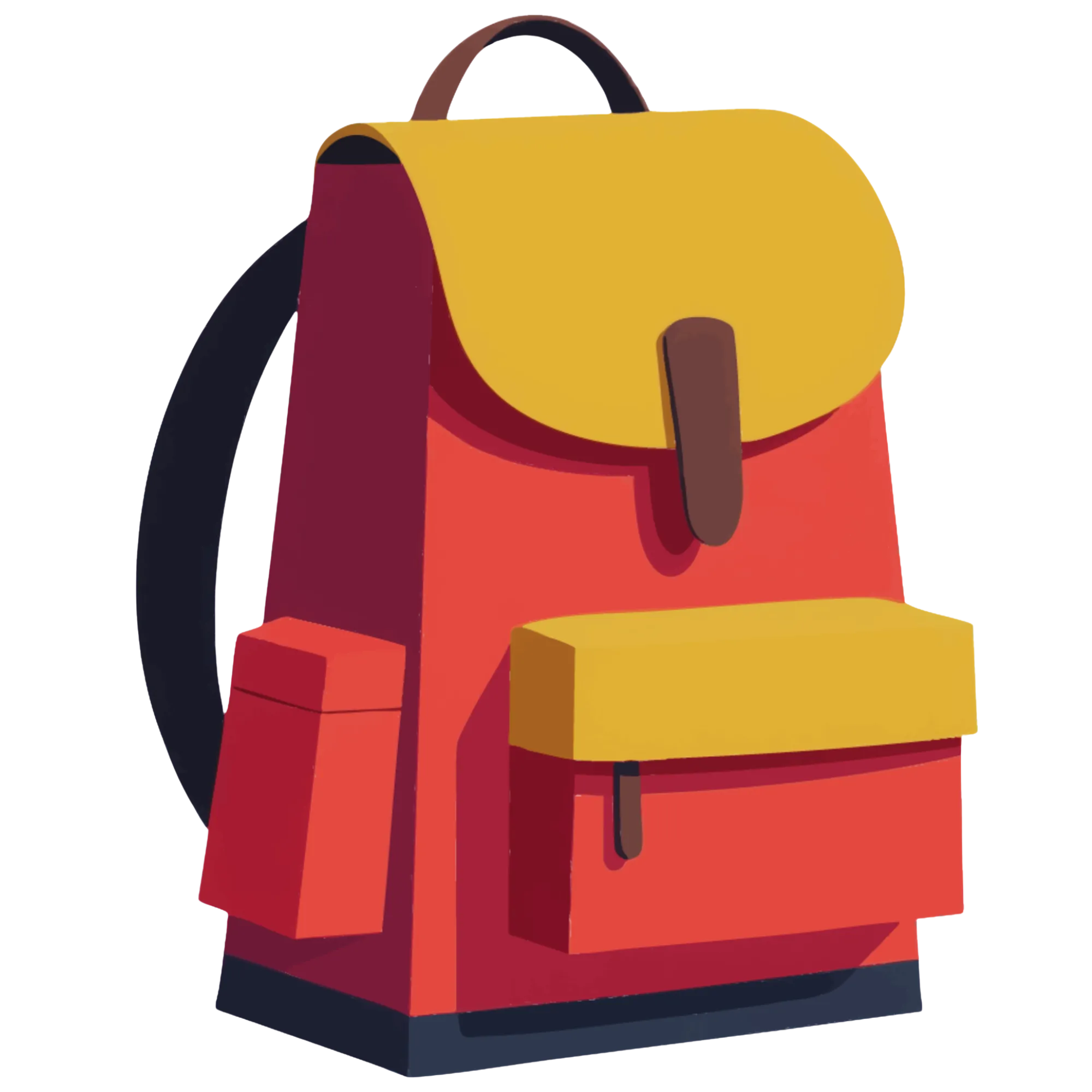
Rucksack — thematisches Lernbild
Rucksack
Bär — thematisches Lernbild
Bär
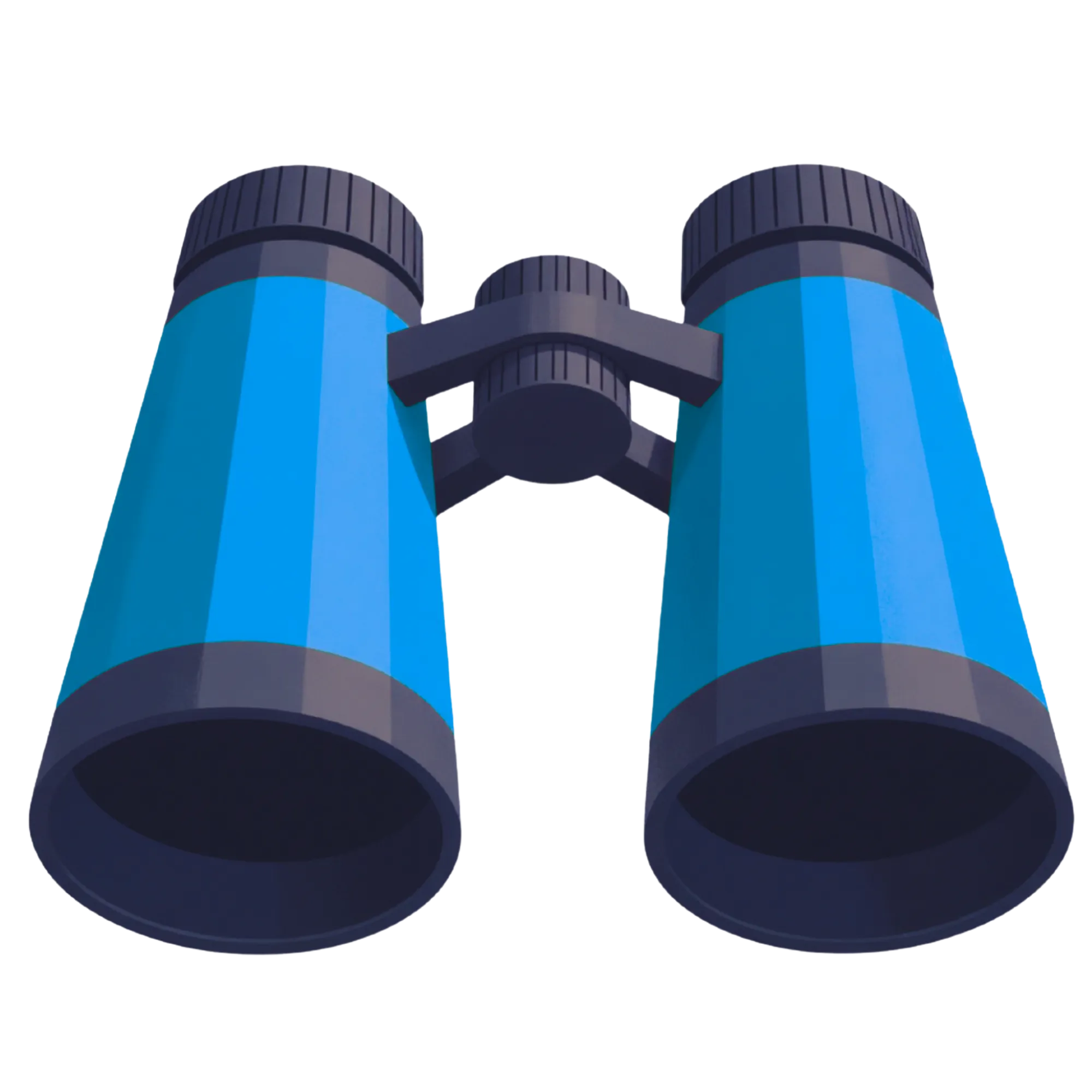
Fernglas — thematisches Lernbild
Fernglas
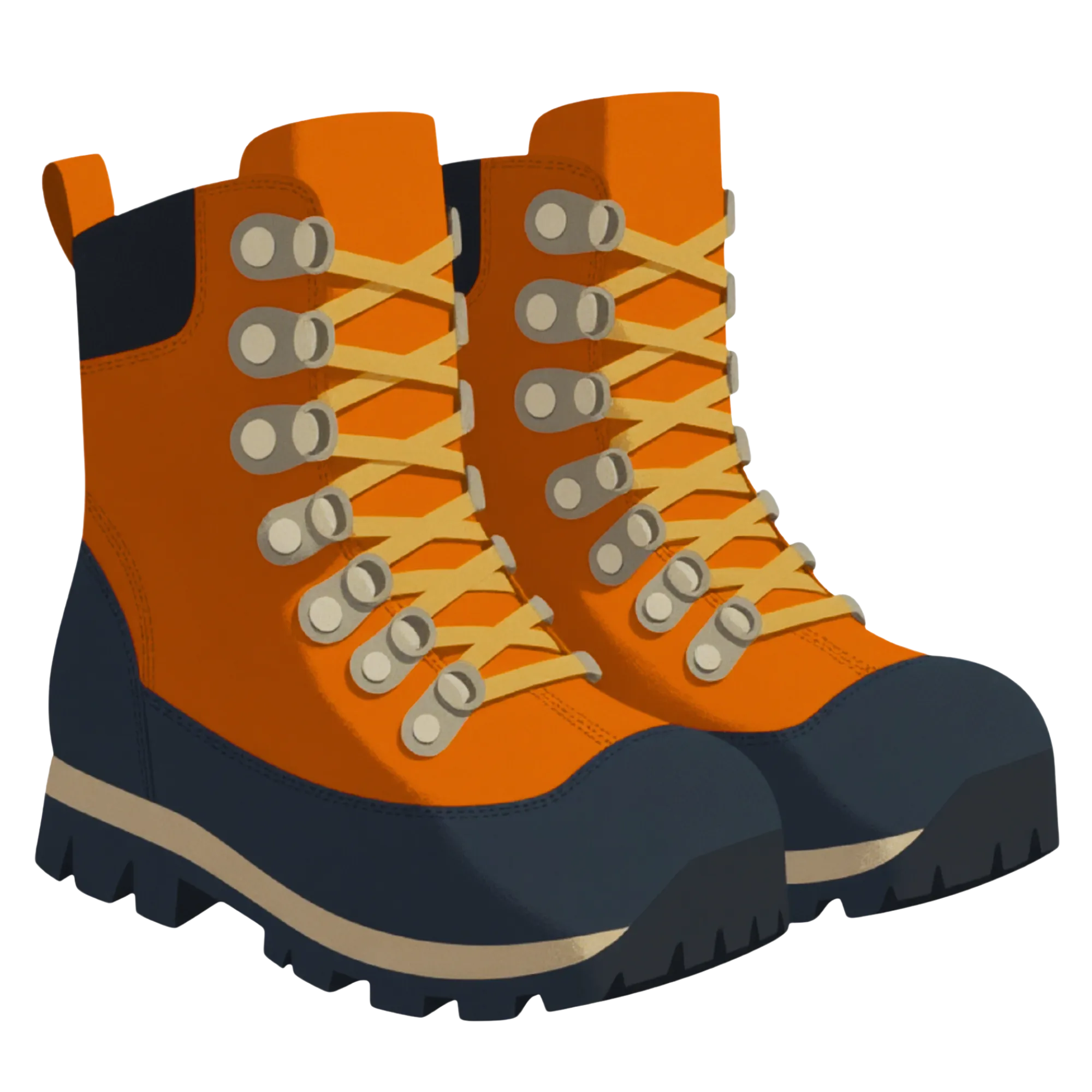
Stiefel — thematisches Lernbild
Stiefel
Hütte — thematisches Lernbild
Hütte

Professionelle Arbeitsblatt-Galerie

Klare, professionelle Layouts für Ihr Geschäft

Such-und-Zähl professionelles Arbeitsblatt
Such-und-Zähl
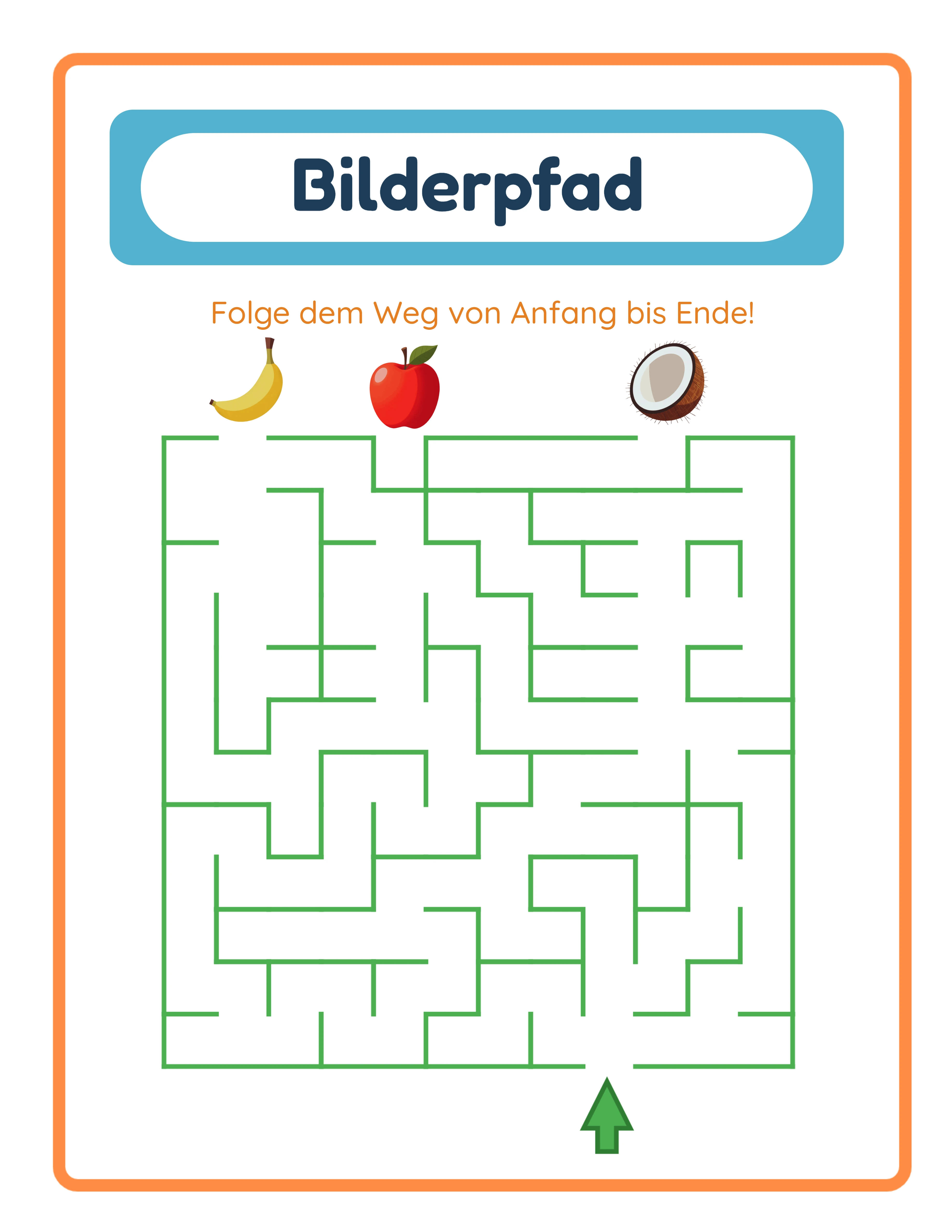
Pfad professionelles Arbeitsblatt
Pfad
Wortsuche professionelles Arbeitsblatt
Wortsuche
DruckfertigProfessionelle QualitätVerschiedene FormateLösungsschlüssel

Häufig gestellte Fragen

Welche Spielmodi unterstützt der Objekte-finden-Generator?
Der Generator unterstützt zwei Spielmodi. Der Ich-sehe-was-Modus lässt Sie klassische Suchbilder-Szenen erstellen, in denen Kinder nach bestimmten Objekten suchen, die zwischen Ablenkerbildern versteckt sind. Der Was-passt-nicht-Modus erzeugt Szenen mit Bilderpaaren, in denen Kinder die Bilder identifizieren müssen, die keinen Partner haben. Jeder Modus generiert unterschiedliche Arbeitsblatttypen und zielt auf unterschiedliche Marktplatz-Suchkategorien ab.
Kann ich eigene Bilder hochladen, um individuelle Szenen zu erstellen?
Ja. Der Generator unterstützt den Upload mehrerer Dateien für individuelle Bilder. Ihre hochgeladenen Bilder erscheinen neben den Themen-Bibliotheksbildern und können frei gemischt werden. Eigene Uploads sind sitzungsbasiert und bleiben erhalten, solange Ihr Browser-Tab geöffnet ist. So können Sie einzigartige, markentypische Szenen erstellen, die Ihre Produkte von anderen Verkäufern abheben.
Erstellt der Generator automatisch Lösungsschlüssel?
Ja. Jedes Arbeitsblatt enthält einen automatischen Lösungsschlüssel. Im Ich-sehe-was-Modus hebt der Lösungsschlüssel die Positionen der versteckten Objekte innerhalb der Szene hervor. Im Was-passt-nicht-Modus markiert er die ungepaarten Bilder. Lösungsschlüssel werden als separate PDF- und JPEG-Dateien exportiert. Das Beifügen von Lösungsschlüsseln ist für Produkterstellungsprodukte unverzichtbar und ein häufiger Suchfilter auf Marktplätzen.
Wie funktionieren die Zeichenflächen-Bearbeitungswerkzeuge?
Der Generator bietet Ebenensteuerungen (nach vorne bringen, nach hinten bringen), Ausrichtungswerkzeuge (links, zentriert, rechts, oben, unten, an Seite ausrichten) und Sperren/Entsperren für einzelne Objekte. Damit können Sie jedes Bild in Ihrer Szene präzise positionieren. Außerdem stehen Ihnen Rückgängig/Wiederholen (Strg+Z/Strg+Y) und Zoom-Steuerungen für detaillierte Inspektion zur Verfügung. Diese Werkzeuge geben Ihnen professionelle Layout-Kontrolle, ohne externe Designsoftware zu benötigen.
Wofür ist der Graustufen-Schalter?
Das Graustufen-Kontrollkästchen konvertiert Ihr gesamtes Arbeitsblatt in Schwarzweiß für den Export. Dies erzeugt tintensparende Versionen, die Schulen und Eltern mit begrenztem Druckbudget bevorzugen. Viele Verkäufer bieten sowohl Farb- als auch Graustufenversionen derselben Szenen als separate Produkte oder als Paket an, wodurch sie ihren Produktkatalog aus derselben kreativen Arbeit effektiv verdoppeln.
Muss ich mehrere Sprachen sprechen, um diese Arbeitsblätter international zu verkaufen?
Nein. Suchbilder-Arbeitsblätter sind rein visuelle Produkte. Die Szenenbilder, versteckten Objekte und Lösungsschlüssel enthalten keine sprachabhängigen Inhalte. Ein Arbeitsblatt, das mit der englischen Benutzeroberfläche erstellt wurde, funktioniert identisch für Käufer in jedem Land. Das macht Suchbilder-Produkte zu einem der universell verkäuflichsten druckbaren Formate auf internationalen Etsy- und Amazon-Marktplätzen.
Wie ist die Rückgabepolitik für kommerzielle Lizenzen?
Jeder Generator bietet eine kostenlose Testversion mit Wasserzeichen, damit Sie alle Funktionen testen, komplette Szenen aufbauen und die Exportqualität bewerten können, bevor Sie kaufen. Da Sie das Produkt vor dem Kauf vollständig evaluieren können, sind alle Verkäufe kommerzieller Lizenzen endgültig. Dies ist gängige Praxis bei digitalen Produktwerkzeugen, bei denen das vollständige Produkt vor dem Kauf getestet werden kann.

Bereit zum Erstellen?

Testen Sie jeden Generator kostenlos mit Wasserzeichen. Keine Anmeldung erforderlich.

Alle Generatoren ansehen