Anleitung
1
Öffnen Sie den Bilddiagramm-Arbeitsblatt-Ersteller
Navigieren Sie zum Bilddiagramm-Arbeitsblatt-Ersteller und klicken Sie auf "Jetzt kostenlos testen", um den Generator in Ihrem Browser zu starten. Das Werkzeug lädt sofort mit einer Einstellungsseitenleiste links und einer dualen Arbeitsfläche rechts — ein Tab für das Arbeitsblatt, einer für den Lösungsschlüssel. Keine Kontoerstellung, kein Software-Download, keine Installation erforderlich.
Die duale Arbeitsfläche ist ein Unterscheidungsmerkmal dieses Generators. Im Gegensatz zu Einzelflächen-Arbeitsblatt-Werkzeugen erstellt der Bilddiagramm-Ersteller gleichzeitig sowohl ein Nutzer-Arbeitsblatt als auch einen Käufer-Lösungsschlüssel in derselben Sitzung. Sie arbeiten hauptsächlich auf dem Arbeitsblatt-Tab während der Erstellung und wechseln dann zum Lösungsschlüssel-Tab, um die automatisch generierte Lösung zu überprüfen, bevor Sie beide exportieren.
Nehmen Sie sich einen Moment, um sich mit den Seitenleisten-Bereichen vertraut zu machen: Seiteneinrichtung für Abmessungen und Dekorationen, Bildbibliothek zur Auswahl Ihrer 6 Bildtypen und Textwerkzeuge zum Hinzufügen eigener Titel und Anweisungen. Der Arbeitsflächenbereich unterstützt vollständiges Drag-and-Drop-Editing mit Zoom-Steuerung von 25 % bis 300 %.
2
Seitenlayout und Hintergrund festlegen
Im Bereich Seiteneinrichtung wählen Sie Ihre Seitengröße. Optionen umfassen Letter Hochformat, Letter Querformat, A4 Hochformat, A4 Querformat, Quadrat (1200×1200) und benutzerdefinierte Abmessungen. US Letter ist der Standard für nordamerikanische Käufer, während A4 europäische und internationale Märkte bedient. Die Erstellung beider Versionen verdoppelt Ihre Marktreichweite mit minimalem Zusatzaufwand.
Legen Sie eine Seitenhintergrundfarbe fest — Weiß ist der Standard für saubere, druckfreundliche Arbeitsblätter. Für digitale Produkte oder Premium-Bundles kann ein helles Pastell visuelle Wärme hinzufügen.
Der Generator bietet sowohl Hintergrundthemen als auch Rahmenthemen aus der integrierten Bibliothek, jeweils mit einem unabhängigen Deckkraftregler (0–1, Schrittweite 0,05). Setzen Sie einen dezenten Aquarellhintergrund auf 15–25 % Deckkraft, um Textur hinzuzufügen, ohne vom Bildraster und Balkendiagramm abzulenken. Legen Sie einen dekorativen Rahmen auf 80–100 % Deckkraft für einen polierten Rahmen. Hintergrund- und Rahmenthemen arbeiten unabhängig, sodass Sie mischen und kombinieren können, um einen professionellen Produktlook zu erstellen. Konsistentes Styling über ein Bundle hinweg schafft eine kohärente Markenidentität, die Käufer erkennen und zu der sie zurückkehren.
3
Bildquelle auswählen
Der Bilddiagramm-Ersteller bietet zwei verschiedene Arbeitsabläufe zur Auswahl der 6 Bildtypen, die auf Ihrem Arbeitsblatt erscheinen.
Automatischer Modus: Verwenden Sie das Dropdown "Arbeitsblatt-Bildquelle", um ein Thema wie Tiere, Lebensmittel oder Fahrzeuge auszuwählen. Die App wählt zufällig 6 Bilder aus dieser Sammlung. Dies ist der schnellste Arbeitsablauf für den Aufbau großer Bundles — Thema auswählen, generieren, wiederholen. Mit 104 Themensammlungen mit über 3.100 Illustrationen haben Sie enorme Vielfalt ohne manuelle Auswahl.
Manueller Modus: Durchsuchen Sie die Bildbibliothek nach Thema oder suchen Sie nach Stichwort, dann klicken Sie genau 6 Bilder an. Ausgewählte Bilder erscheinen in einer Vorschaustreifen, wo Sie zum Entfernen und Ersetzen einzelner Auswahlen klicken können. Die manuelle Auswahl gibt Ihnen präzise Kontrolle darüber, welche Bildtypen zusammen erscheinen — nützlich für die Erstellung marktangepasster Arbeitsblätter, bei denen bestimmte Elemente wichtig sind (nur Bauernhoftiere, nur Meerestiere oder bestimmte Lebensmittelgruppen).
Sie können auch eigene PNG-, JPG- oder GIF-Bilder über die Upload-Schaltfläche hochladen — für fachspezifische Bilddiagramme, gebrandete Inhalte oder Nischenthemen, die die integrierte Bibliothek nicht abdeckt.
Beide Modi garantieren genau 6 Bildtypen pro Arbeitsblatt, was für das 6-Spalten-Balkendiagramm-Format unverzichtbar ist. Die strategische Wahl zwischen automatisch und manuell hängt von Ihrem Produkt ab: automatisch für schnelle Bundle-Erstellung, manuell für kuratierte Bildungsprodukte.
4
Bilddiagramm-Arbeitsblatt generieren
Klicken Sie auf Generieren, um Ihr Arbeitsblatt zu erstellen. Die App führt mehrere Operationen gleichzeitig durch:
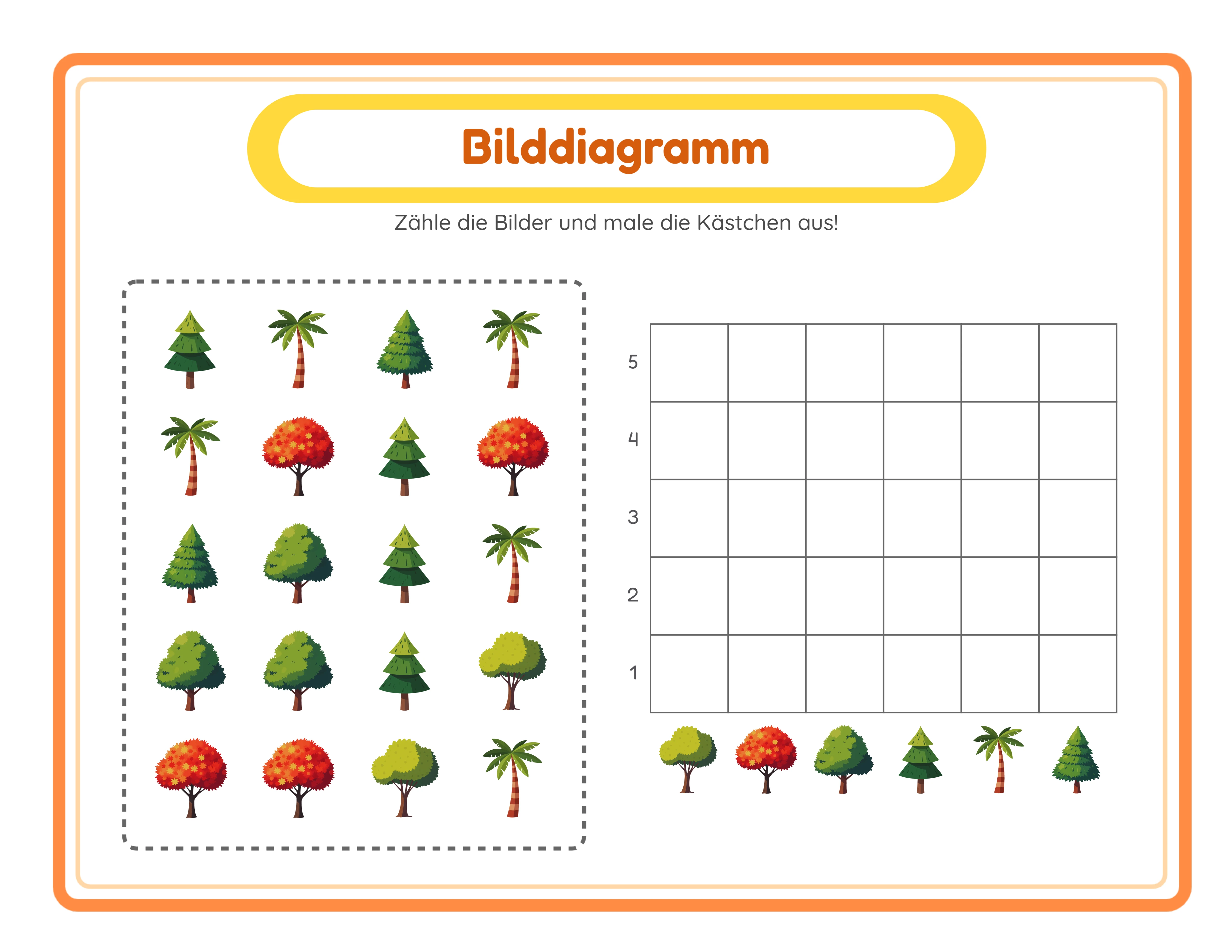
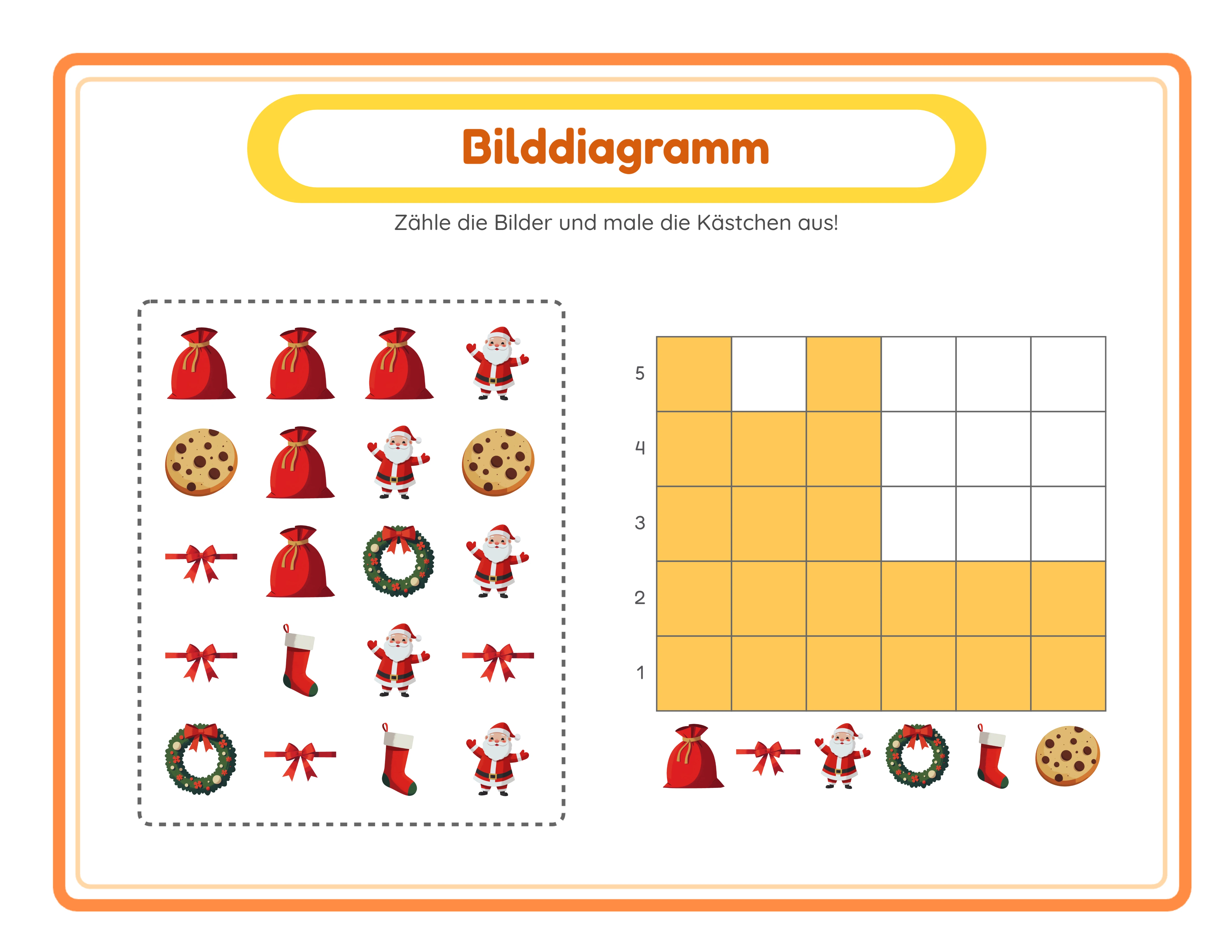
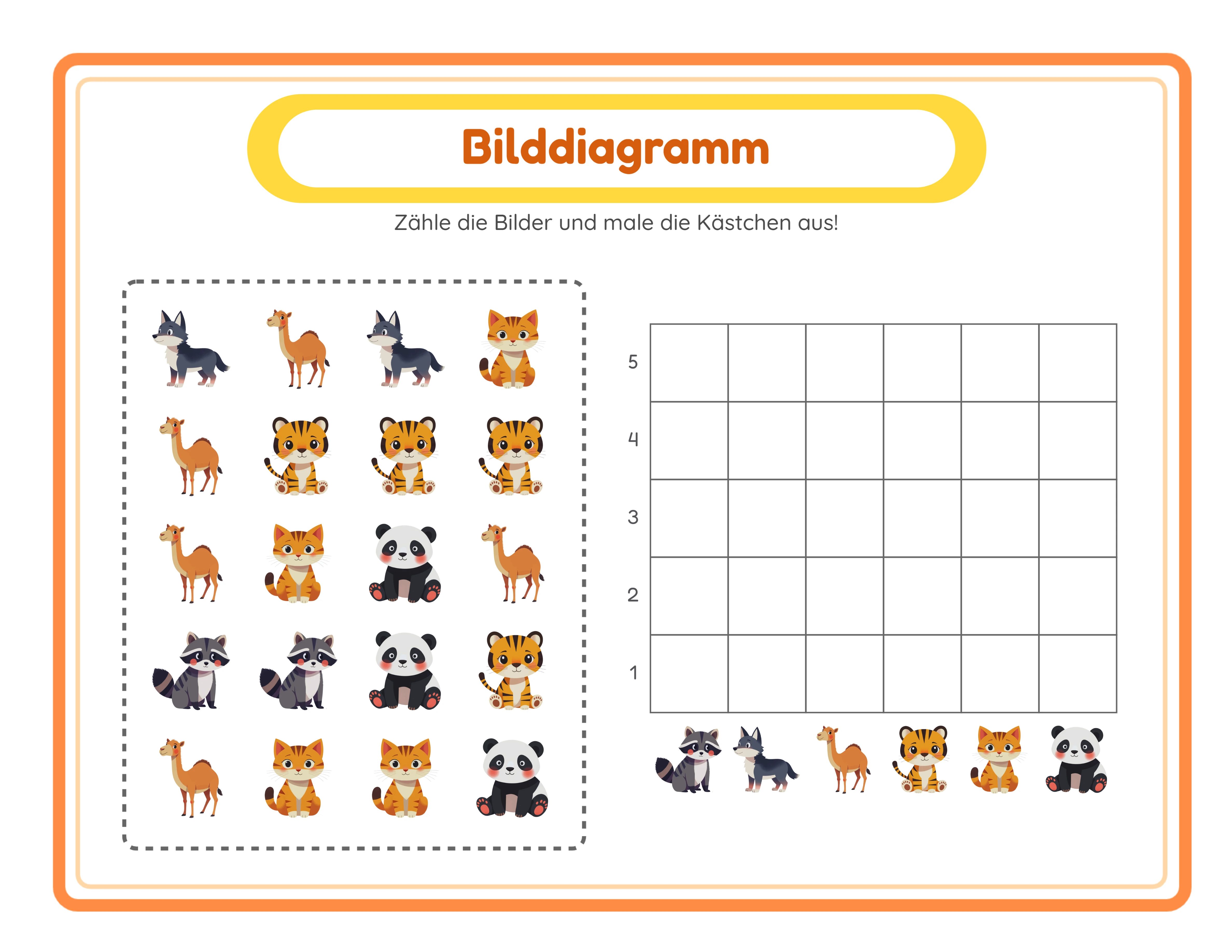
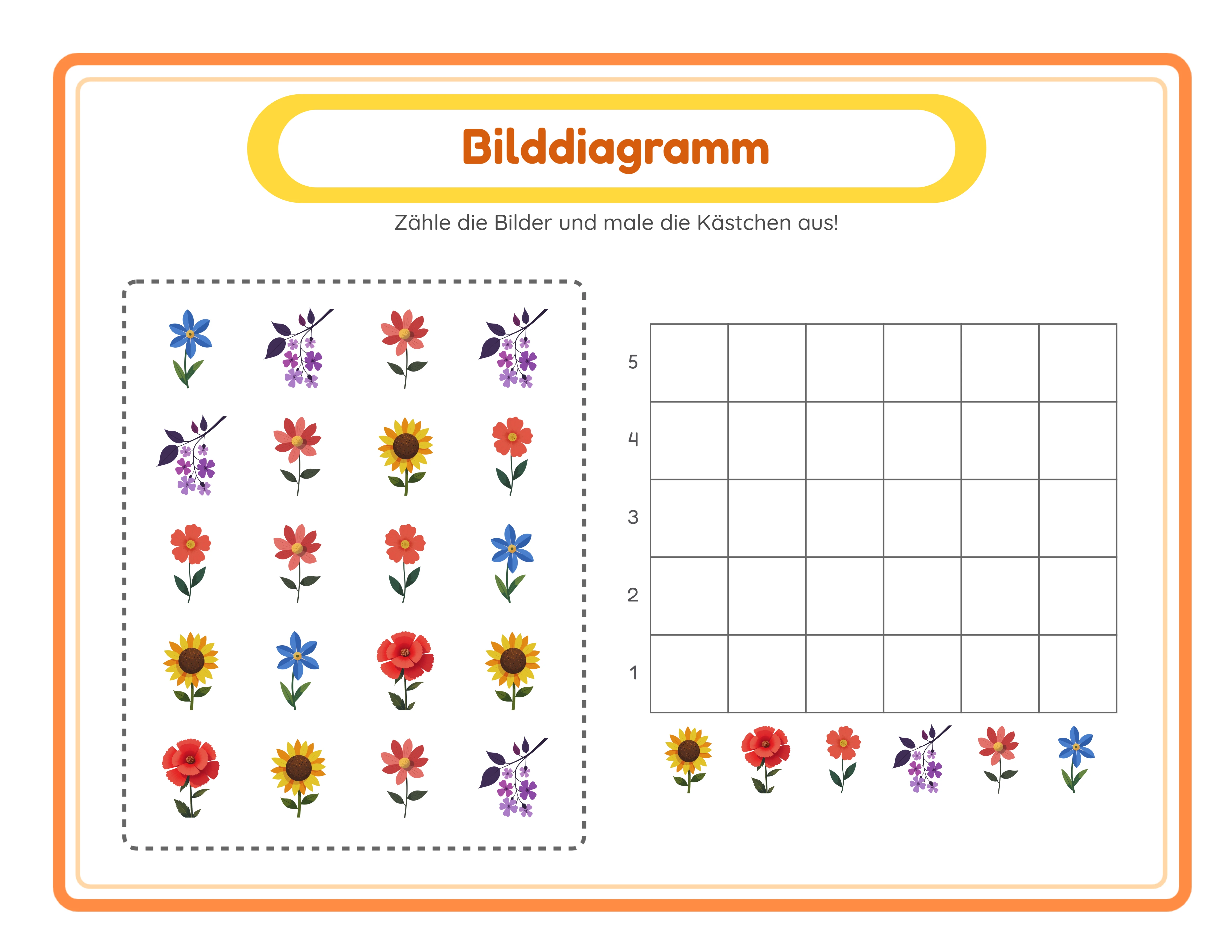
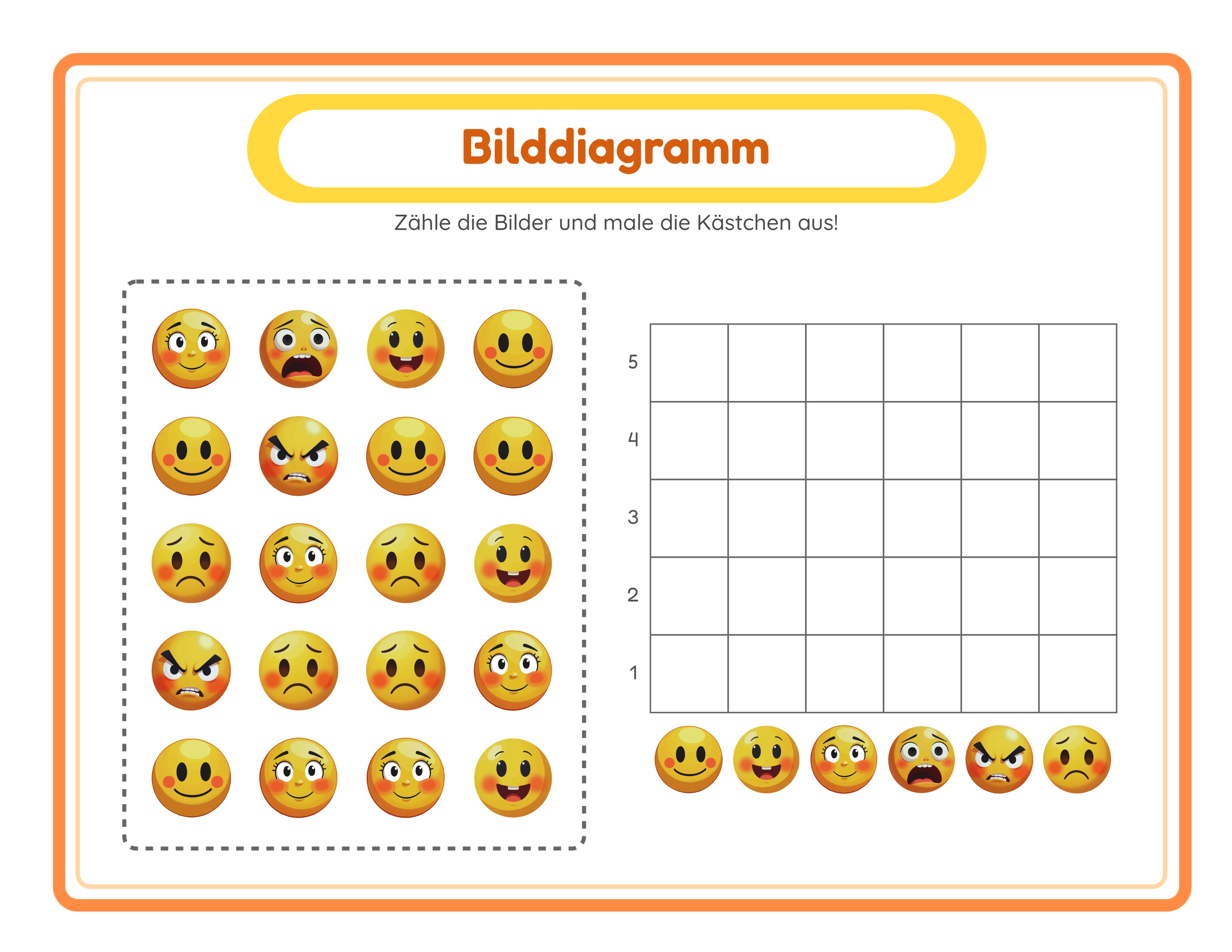
Zuerst ordnet sie 20 verstreute Symbole aus Ihren 6 ausgewählten Bildtypen in einem 4×5 Raster mit gestricheltem Rand am oberen Seitenrand an. Jeder Bildtyp erscheint 1–5 Mal in einer zufälligen Verteilung, sodass jede Generierung eine einzigartige Zählherausforderung erzeugt. Die verstreute Anordnung verhindert, dass Nutzer einfach Zeilen oder Spalten zählen — sie müssen visuell scannen und jeden Bildtyp einzeln identifizieren.
Unterhalb des Rasters erscheint ein 6-Spalten × 5-Zeilen Balkendiagramm mit Spalten, die nach jedem Bildtyp beschriftet sind, und Zeilen, die von unten nach oben 1–5 nummeriert sind. Die Nutzer zählen, wie viele von jedem Bildtyp im Raster oben erscheinen, und füllen dann die entsprechende Anzahl von Zellen in der passenden Spalte aus.
Ein automatisch generierter Kopfbereich zeigt einen lokalisierten "Bilddiagramm"-Titel und Zählanweisungen in einem gestalteten gelben Banner (#FFD93D) mit orangem Rahmen. Dieser Kopfbereich passt sich automatisch an alle 11 unterstützten Sprachen an, wenn Sie die UI-Sprache wechseln.
Untersuchen Sie das generierte Arbeitsblatt sorgfältig. Überprüfen Sie, dass alle 6 Bildtypen im Raster deutlich unterscheidbar sind. Stellen Sie sicher, dass die Balkendiagramm-Beschriftungen mit den verstreuten Bildern darüber übereinstimmen. Wenn Sie eine andere Zufallsverteilung möchten, klicken Sie einfach erneut auf Generieren — die App erzeugt jedes Mal eine völlig neue Anordnung.
5
Automatisch generierten Lösungsschlüssel überprüfen
Klicken Sie auf den Lösungsschlüssel-Tab neben dem Arbeitsblatt-Tab, um die automatisch generierte Lösung anzuzeigen. Der Lösungsschlüssel zeigt dasselbe Bildraster und Balkendiagramm, aber die korrekten Zellen sind mit gelber (#FFC857) Markierung gefüllt, die genau anzeigt, wie viele von jedem Bildtyp im Raster erscheinen.
Der Lösungsschlüssel wird gleichzeitig mit dem Arbeitsblatt generiert. Es gibt keinen separaten Erstellungsschritt, kein manuelles Zählen und keine Fehlermöglichkeit. Wenn Sie auf dem Arbeitsblatt-Tab auf Generieren klicken, wird der Lösungsschlüssel-Tab gleichzeitig mit der passenden Lösung aktualisiert.
Dieses Duale-Arbeitsflächen-System ist Ihr größter Produktionsvorteil. Konkurrierende Verkäufer, die Diagramm-Arbeitsblätter manuell erstellen, müssen jedes Bild zählen und jede Lösungsschlüssel-Zelle von Hand ausfüllen — ein mühsamer Prozess, der fehleranfällig ist. Der Bilddiagramm-Ersteller eliminiert dies vollständig. Sie können 15–20 einzigartige Arbeitsblätter pro Themensitzung generieren, jedes mit einem verifizierten Lösungsschlüssel, in der Zeit, die es dauern würde, ein einzelnes Arbeitsblatt manuell zu erstellen und zu überprüfen.
Käufer suchen auf jedem Marktplatz gezielt nach Diagramm-Arbeitsblättern "mit Lösungsschlüssel". Das Einbeziehen des Lösungsschlüssels bei jedem Produkt ist keine Option — es ist eine Grunderwartung. Die automatische Generierungsfunktion stellt sicher, dass Sie niemals ein Produkt ohne Lösungsschlüssel ausliefern.
6
Nutzerfelder hinzufügen und Kopfbereich anpassen
Aktivieren Sie das Kontrollkästchen Name/Datum einbeziehen, um formatierte "Name: ____" und "Datum: ____" Felder zum Arbeitsblatt hinzuzufügen (Fredoka 18px #333). Dieses einzelne Kontrollkästchen verwandelt ein generisches Druckprodukt in eine strukturierte Bildungsmarktaktivität. Käufer auf Gumroad suchen gezielt nach "einsatzfertigen" und "drucken-und-loslegen" Materialien mit integrierten Nutzer-Identifikationsbereichen.
Der automatisch generierte Kopfbereich zeigt automatisch den "Bilddiagramm"-Titel und Zählanweisungen in der aktiven UI-Sprache an. Wechseln Sie zwischen Englisch, Deutsch, Französisch, Spanisch, Portugiesisch, Italienisch, Niederländisch, Schwedisch, Dänisch, Norwegisch und Finnisch, um Kopfbereiche in jeder dieser Sprachen zu generieren. Der Arbeitsblattinhalt selbst — verstreute Bilder und nummerierte Balkendiagramm-Zellen — verwendet universelle visuelle Elemente, die in jeder Sprache identisch funktionieren, ohne Änderungen.
Diese Lokalisierungsfähigkeit schafft eine einzigartige Produktchance. Sie können dasselbe Arbeitsblatt mit Kopfbereichen in mehreren Sprachen generieren und sprachspezifische Versionen auf internationalen Marktplätzen verkaufen. Eine Erstellungssitzung produziert weltweit verkaufbare Produkte ohne Übersetzungsaufwand, außer dem Wechsel der UI-Sprache.
7
Mit Textwerkzeugen und Arbeitsflächenbearbeitung anpassen
Verwenden Sie den Textwerkzeuge-Bereich, um eigene Titel, Beschriftungen oder Anweisungen zu Ihrem Arbeitsblatt hinzuzufügen. Sieben Schriftarten stehen zur Verfügung: Lexend Deca, Baloo 2, Nunito, Quicksand, Fredoka, Arial und Verdana. Passen Sie die Textumrandungsbreite von 0 bis 10 in 0,5-Schritten an, um lesbare Überschriften zu erstellen, die sich von jedem Hintergrund abheben.
Die vollständige Fabric.js-Arbeitsfläche unterstützt Ziehen, Größenänderung und Drehung bei jedem Element. Verwenden Sie Ebenen-Steuerungen zur Verwaltung der Stapelreihenfolge — Elemente nach vorne oder hinten verschieben, fertige Elemente sperren, um versehentliche Änderungen zu verhindern. Zoomen Sie von 25 % bis 300 % für präzise Platzierung von Text und dekorativen Elementen.
Rückgängig und Wiederherstellen bis zu 20 Verlaufszustände mit Strg+Z und Strg+Y. Dies gibt Ihnen die Freiheit, mit Layouts, Textplatzierung und Gestaltung zu experimentieren, ohne sich Sorgen um den Verlust früherer Arbeit zu machen.
Für die Produkterstellung erwägen Sie, einen eigenen Titel wie "Zähle und zeichne ein Diagramm — Bauernhoftiere" oder einen gebrandeten Fußzeilentext mit Ihrem Shop-Namen hinzuzufügen. Konsistentes Text-Styling über ein Bundle hinweg (gleiche Schrift, gleiche Größe, gleiche Position) schafft eine professionelle Produktlinie, die Käufer als zusammengehörig und vertrauenswürdig erkennen.
8
Alle vier Dateien herunterladen
Der Bilddiagramm-Ersteller erzeugt vier Dateien pro Generierungssitzung. Der Arbeitsblatt-Tab bietet Arbeitsblatt-JPEG und Arbeitsblatt-PDF zum Download. Der Lösungsschlüssel-Tab bietet Lösungsschlüssel-JPEG und Lösungsschlüssel-PDF zum Download. Alle Dateien werden bei 300 DPI für professionelle Druckqualität gerendert.
Aktivieren Sie Graustufen vor dem Download für tintenfreundliche Versionen, die ideal für den Bildungsmarktdruck und Amazon KDP Schwarz-Weiß-Innenteile sind. Der Graustufen-Umschalter gilt für den aktuell aktiven Tab, sodass Sie ein Farb-Arbeitsblatt mit einem Graustufen-Lösungsschlüssel exportieren können oder umgekehrt.
Für Marktplatz-Einträge exportieren Sie die JPEG-Versionen als Vorschaubilder und die PDF-Versionen als Ihre Produktdateien. Käufer möchten genau sehen, was sie kaufen, und die JPEG-Vorschau dient diesem Zweck, während das PDF perfekte Formatierung auf allen Geräten und Druckern beibehält.
Um ein vollständiges Produktbundle aufzubauen, generieren Sie mehrere Arbeitsblätter, indem Sie wiederholt auf Generieren klicken — mit demselben oder verschiedenen Themen. Jeder Klick erzeugt eine neue Zufallsverteilung von 20 Symbolen und schafft eine einzigartige Zählherausforderung. Laden Sie alle vier Dateien nach jeder Generierung herunter und organisieren Sie sie in thematische Ordner für Ihre Produktpakete.
Die kostenlose Testversion mit Wasserzeichen erzeugt voll funktionsfähige Exporte mit sichtbarem Wasserzeichenüberlagerung. So können Sie Druckqualität bewerten, Formatierung überprüfen und Testdrucke erstellen, bevor Sie eine kommerzielle Lizenz erwerben. Die kommerzielle Lizenz entfernt das Wasserzeichen von allen Exporten und produziert saubere, verkaufsfertige Dateien.