Anleitung
1
Spielmodus wählen
Der Bilderpfad-Labyrinth-Generator bietet drei Spielmodi, und jeder erzeugt einen grundlegend anderen Typ von Labyrinth-Produkt. Ihre Moduswahl bestimmt die Rätsel-Mechanik, den visuellen Stil und den praktischen Fokus des fertigen Arbeitsblatts.
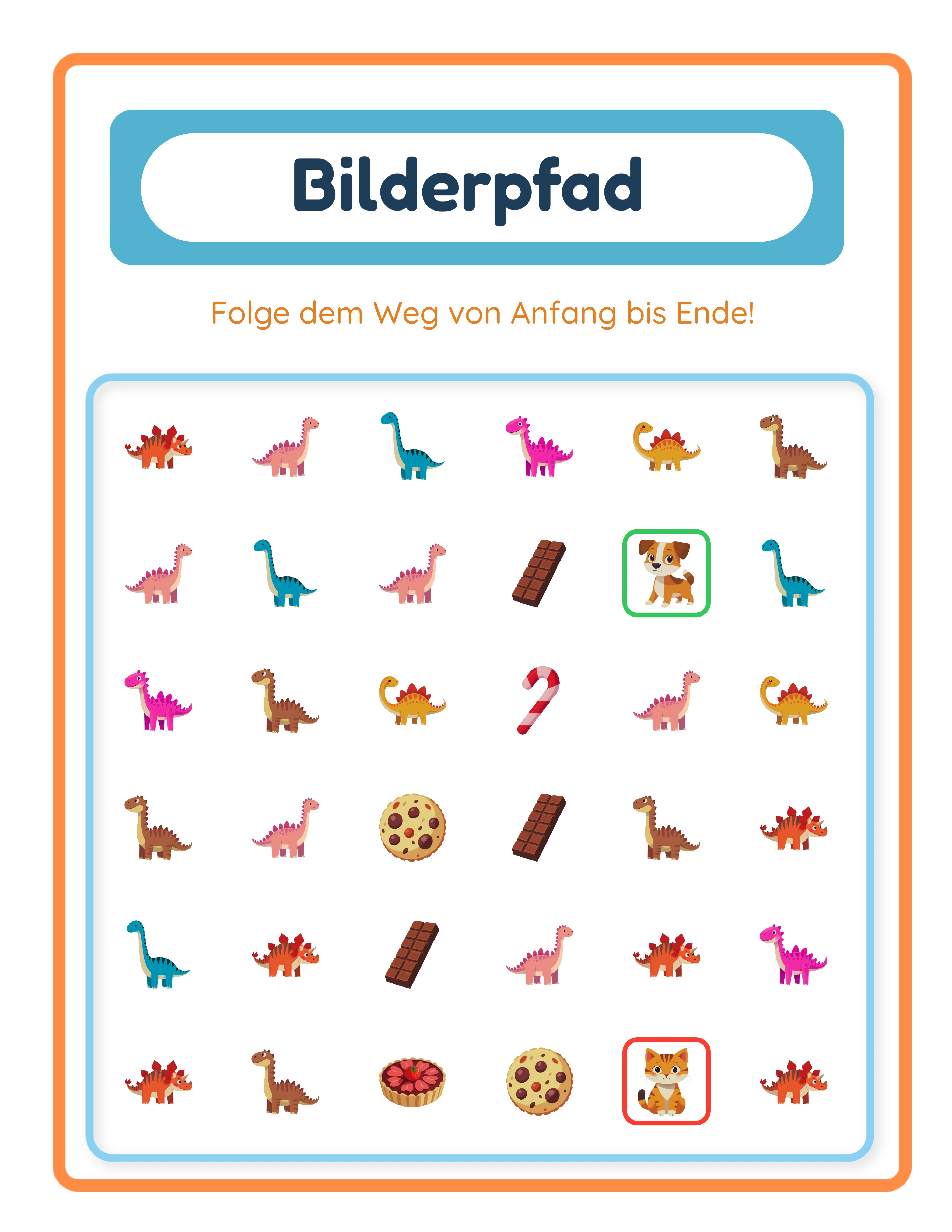
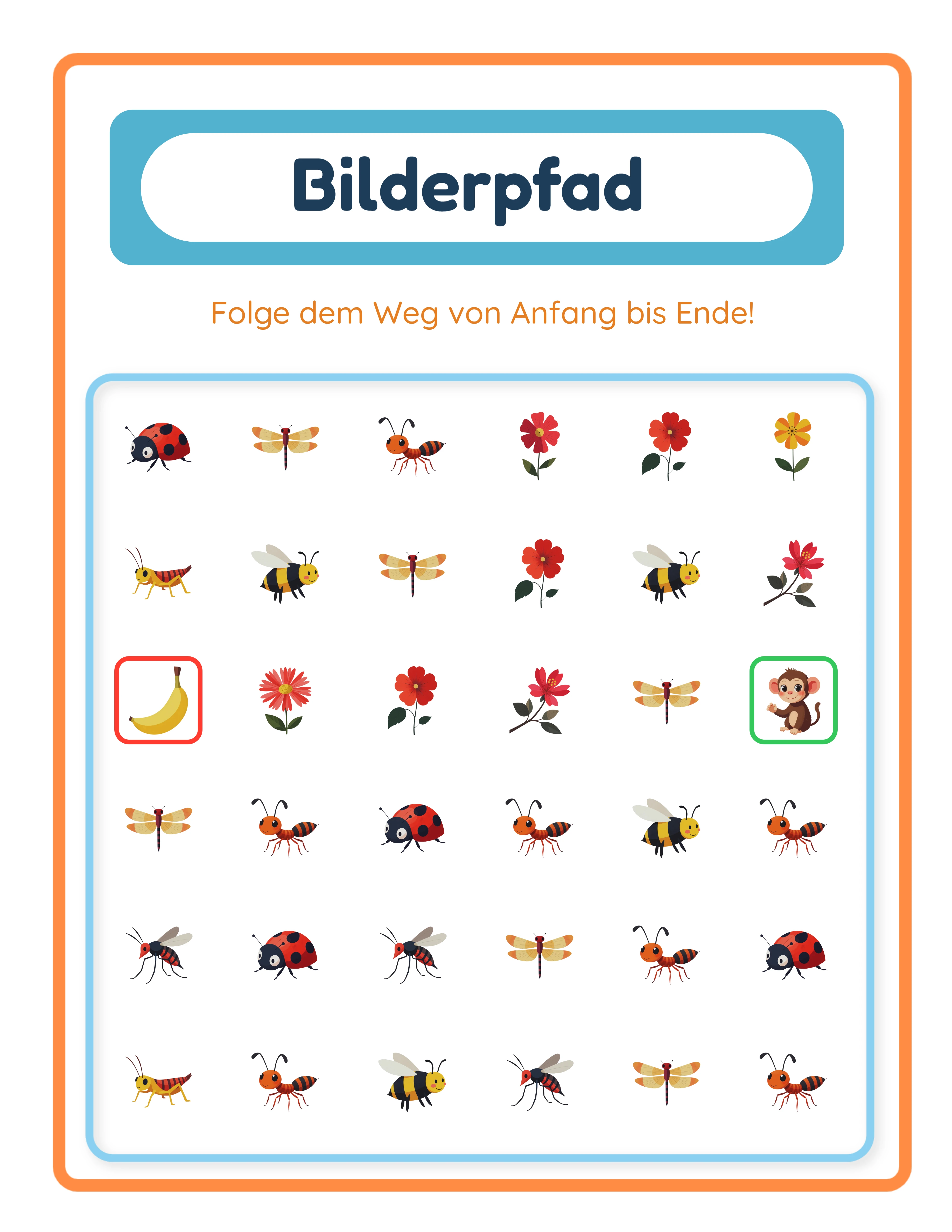
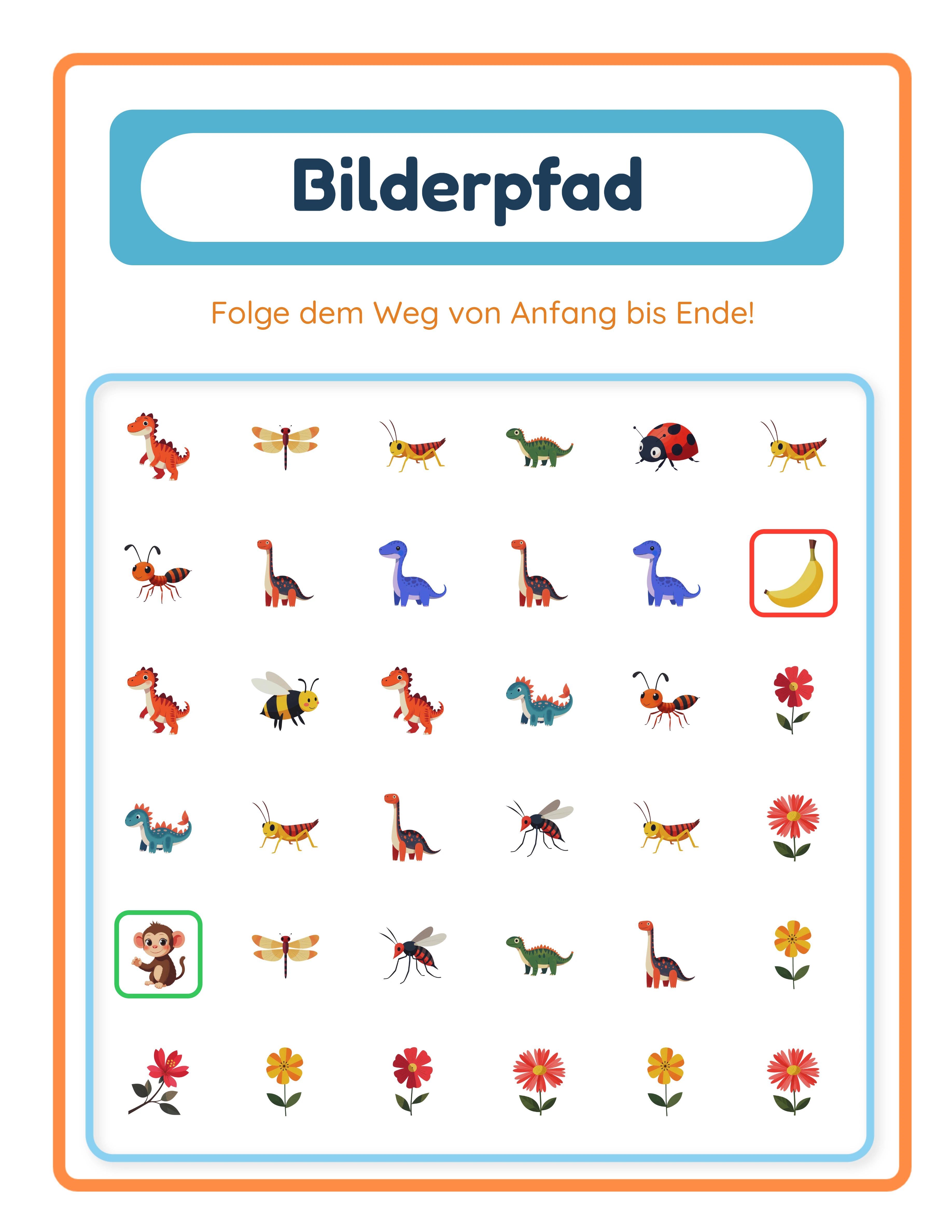
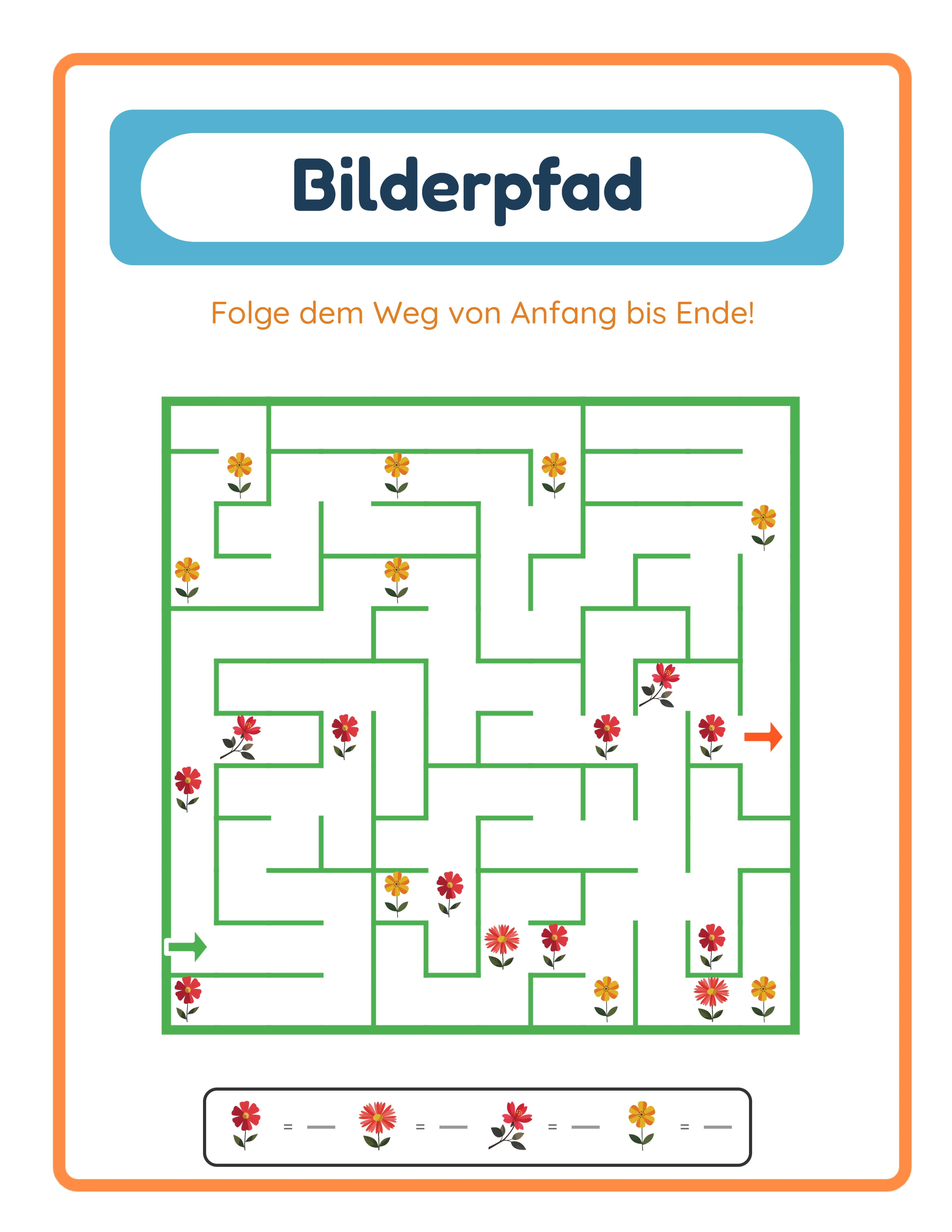
Bilderpfad ist der Standardmodus und der visuellste der drei. Kinder folgen einem Pfad von einem Startbild zu einem Zielbild und navigieren dabei durch Dekorationsbilder und vermeiden Ablenker entlang der Route. Dieser Modus eignet sich am besten für jüngere Kinder (3–6 Jahre), weil der Pfad durch Bilder statt durch Wände definiert wird. Er ist visuell ansprechend und fesselnd, was ihn ideal für thematische Aktivitätsbücher und Vorschul-Rätselhefte macht.
Klassisches Labyrinth generiert traditionelle wandbasierte Labyrinthe, in denen Kinder vom Start zum Ziel durch Korridore und Sackgassen navigieren. Was diesen Modus einzigartig macht, ist die Sammelbild-Mechanik: Thematische Bilder sind im gesamten Labyrinth verteilt, und Kinder zählen, wie viele von jedem Bild sie entlang des korrekten Pfads finden. Der Lösungsschlüssel zeigt die Gesamtzahl pro Sammelbild. Dieser Doppelfähigkeits-Ansatz — Navigation plus Zählen — macht Klassische-Labyrinth-Produkte besonders attraktiv für Käufer, die Arbeitsblätter wünschen, die mehrere Fähigkeiten gleichzeitig üben.
Wähle den richtigen Weg präsentiert ein Richtungslabyrinth mit mehreren Pfadoptionen, die von einem Startpunkt abzweigen. Nur ein Pfad führt zum richtigen Ziel. Dieser Modus unterstützt vier Richtungsorientierungen: unten-nach-oben, oben-nach-unten, links-nach-rechts und rechts-nach-links. Die Richtungsvielfalt ermöglicht es Ihnen, Arbeitsblätter zu erstellen, die Kinder herausfordern, in verschiedenen Orientierungen räumlich zu denken — eine Fähigkeit, die direkt die Leserichtung und Kartenlesekompetenz unterstützt.
Für die Produktstrategie sollten Sie separate Produktlinien für jeden Modus erstellen. Eine "Bilderpfad Tiere"-Reihe richtet sich an Vorschulkinder, eine "Klassisches Labyrinth Abenteuer"-Reihe an Kindergarten bis zweite Klasse und eine "Wähle den Weg Herausforderungen"-Reihe an erste bis dritte Klasse. Drei Modi bedeuten drei verschiedene Zielgruppen und drei separate Einnahmequellen.
2
Rastergröße und Schwierigkeitsgrad einstellen
Die Rastergröße ist die primäre Schwierigkeitskontrolle für alle drei Labyrinth-Modi. Der Generator bietet sechs Rastergrößen: 15×15, 16×16, 17×17, 18×18, 19×19 und 20×20. Größere Raster erzeugen komplexere Labyrinthe mit längeren Pfaden und mehr Sackgassen.
Für jüngere Kinder (3–5 Jahre) beginnen Sie mit 15×15 oder 16×16. Diese Raster erzeugen Labyrinthe, die herausfordernd genug sind, um fesselnd zu sein, ohne frustrierend zu werden. Die Pfade sind kürzer und die Gesamtstruktur ist visuell leichter zu erfassen.
Für Grundschulkinder (6–8 Jahre) bieten 17×17 bis 19×19 Raster eine angemessene Herausforderung. Die zusätzlichen Zellen erzeugen mehr Verzweigungspunkte und längere Korridore.
Für ältere Kinder oder fortgeschrittene Rätselfreunde (ab 8 Jahren) erzeugen 20×20 Raster die komplexesten Labyrinthe. Diese eignen sich gut für Herausforderungsaktivitäten im Produkterstellung und für die Förderung begabter Nutzer.
Die Modi Klassisches Labyrinth und Wähle den richtigen Weg bieten zusätzliche Schwierigkeitskontrollen über die Rastergröße hinaus. Die Anzahl der Pfade legt fest, wie viele Routenoptionen im Labyrinth erscheinen: 1, 2 oder 3. Mit 1 Pfad gibt es eine einzige korrekte Route. Mit 2 oder 3 Pfaden werden zusätzliche Sackgassen-Pfade generiert, die mehr Entscheidungsfindung erfordern. Die Pfadlänge Minimum und Maximum (von 4 bis 30 Zellen) ermöglicht die Feinabstimmung der Lösungspfadlänge relativ zum Raster.
Der Modus Wähle den richtigen Weg fügt einen Richtungswähler mit vier Orientierungen hinzu: unten-nach-oben, oben-nach-unten, links-nach-rechts und rechts-nach-links. Unterschiedliche Richtungen über Arbeitsblätter in einem Paket hinweg schaffen zusätzliche Herausforderung und verhindern, dass Kinder eine Einrichtungs-Lösegewohnheit entwickeln.
Für Produktpakete fügen Sie eine Progression von Rastergrößen ein. Ein "Labyrinth-Aktivitätsbuch", das bei 15×15 beginnt und über 30 Seiten bis 20×20 ansteigt, bietet Käufern eine eingebaute Schwierigkeitskurve, die Kinder über das gesamte Produkt hinweg engagiert hält.
3
Thema wählen und Bildrollen zuweisen
Die Themenwahl verwandelt generische Labyrinthe in visuell unverwechselbare Produkte, die bestimmte Suchbegriffe auf Marktplätzen ansprechen. Der Generator enthält eine Themenbibliothek mit über 100 thematischen Bildsets zu Tieren, Essen, Fahrzeugen, Natur, Feiertagen, Berufen, Sport und Dutzenden weiteren Kategorien.
Was die Bildauswahl im Labyrinth-Generator nuancierter macht als bei anderen Werkzeugen, sind die fünf verschiedenen Bildrollen:
Startbild markiert den Labyrinth-Eingangspunkt. Wählen Sie ein Bild, das für Ihr Thema klar "Anfang" signalisiert — ein Haus für ein Nachbarschaftsthema, ein Schiff für ein Meeresthema, eine Rakete auf der Startrampe für ein Weltraumthema.
Zielbild markiert den Labyrinth-Ausgang oder das Ziel. Wählen Sie ein Bild, das ein Ziel oder eine Bestimmung darstellt — eine Schatztruhe, eine Zielflagge, ein Zuhause oder einen bestimmten Charakter, den das Kind erreichen soll.
Pfadbilder sind die Sammelgegenstände im Modus Klassisches Labyrinth. Diese Bilder erscheinen entlang der Labyrinth-Korridore, und Kinder zählen, wie viele sie finden. Sie können 1 bis 4 einzigartige Sammelbilder zuweisen, mit konfigurierbarem Minimum und Maximum (1–3 Minimum, 1–10 Maximum). Zähletiketten erscheinen auf jedem Sammelbild. Der Lösungsschlüssel summiert automatisch die korrekte Anzahl pro Bildtyp.
Ablenkerbilder erscheinen als Falschantwort-Elemente oder visuelle Störung. Im Bilderpfad-Modus sitzen diese Bilder entlang falscher Pfade, um zu testen, ob Kinder die korrekte Route unterscheiden können. Im Klassischen-Labyrinth-Modus erscheinen sie in Sackgassen-Korridoren.
Dekorationsbilder fügen ästhetische Fülle hinzu, ohne das Spielgeschehen zu beeinflussen. Sie füllen leere Räume um das Labyrinth herum und machen das Arbeitsblatt visuell ansprechend und themengerecht.
Die Themenwahl ist eine Produktstrategie-Entscheidung. Jedes Thema erzeugt ein anderes suchbares Produkt. "Dinosaurier-Labyrinth-Arbeitsblätter" und "Meerestier-Labyrinth-Arbeitsblätter" sind separate Produkte, die verschiedene Käufersuchen ansprechen. Mit über 100 verfügbaren Themen unter der Vollzugriff-Lizenz können Sie einen umfangreichen Katalog aus einem einzigen Generator-Werkzeug erstellen.
4
Wandgestaltung konfigurieren
Die Modi Klassisches Labyrinth und Wähle den richtigen Weg verwenden Wände, um die Labyrinth-Korridore zu definieren. Der Generator bietet drei Wandanpassungsoptionen, mit denen Sie visuell unterscheidbare Produkte erstellen können.
Wandfarbe verwendet einen Farbwähler mit dem Standard Grün (#4CAF50). Grüne Wände auf weißem Hintergrund erzeugen saubere, druckfreundliche Labyrinthe. Aber die Anpassung der Wandfarbe ermöglicht thematische Produkte: blaue Wände für Meereslabyrinth, braune Wände für Dschungellabyrinth, orangefarbene Wände für Halloween-Labyrinth, rote Wände für Valentinstag-Labyrinth. Gebrandete Wandfarben helfen Ihren Produkten, in den Marktplatz-Suchergebnissen aufzufallen.
Wandstärke lässt sich von 1 bis 10 Pixel anpassen. Dünnere Wände (1–3 Pixel) erzeugen feine, detaillierte Labyrinthe, die anspruchsvoll aussehen und gut für ältere Kinder funktionieren. Dickere Wände (5–10 Pixel) erzeugen fette, gut sichtbare Korridore, die besser für jüngere Kinder funktionieren und selbst auf Druckern mit geringerer Qualität klar drucken. Für die meisten Produkte ist 3–5 Pixel der optimale Bereich.
Wanddeckkraft lässt sich von 10 % bis 100 % einstellen. Bei 100 % sind die Wände vollständig undurchsichtig. Eine Reduzierung der Deckkraft erzeugt durchscheinende Wände, durch die Hintergrundelemente sichtbar werden, was einen weicheren visuellen Effekt erzeugt. Dies ist nützlich, wenn Sie ein Hintergrundthema angewendet haben und möchten, dass die Wände sich in das Gesamtdesign einfügen, anstatt es zu dominieren.
Der Bilderpfad-Modus verwendet keine Wände — Pfade werden stattdessen durch Bildplatzierung definiert. Wenn Sie Bilderpfad-Produkte erstellen, überspringen Sie diesen Schritt.
Für die Produktkonsistenz innerhalb eines Pakets halten Sie die Wandeinstellungen über alle Arbeitsblätter hinweg identisch. Ein "Dschungel-Labyrinth-Abenteuerpaket" sollte überall die gleiche braune Wandfarbe, die gleiche Stärke und die gleiche Deckkraft verwenden, damit das Produkt professionell zusammenhängend aussieht.
5
Seitengröße und Layout festlegen
Die Seitenkonfiguration stellt sicher, dass Ihre Labyrinth-Arbeitsblätter korrekt für Ihren Zielmarktplatz und die Käufererwartungen formatiert sind.
Die Seitengrößenoptionen umfassen US Letter Hochformat, US Letter Querformat, A4 Hochformat, A4 Querformat, Quadrat und benutzerdefinierte Abmessungen. US Letter ist Standard für nordamerikanische Käufer auf Etsy und Gumroad. A4 ist Standard für europäische und internationale Märkte. Das Quadratformat eignet sich gut für Social-Media-Beiträge und digitale Labyrinth-Aktivitäten.
Für Labyrinth-Arbeitsblätter im Speziellen funktioniert Hochformat typischerweise besser als Querformat, weil Labyrinthe vom vertikalen Raum für komplexe Pfadstrukturen profitieren. Allerdings kann Querformat gut für Wähle-den-richtigen-Weg-Labyrinthe mit Links-nach-rechts- oder Rechts-nach-links-Richtung funktionieren, wo das horizontale Layout der Löserichtung entspricht.
Das Kontrollkästchen Namens- und Datumsfelder fügt Namens- und Datumszeilen oben auf dem Arbeitsblatt hinzu. Aktivieren Sie diese immer für Produkte, die für den Bildungsmarkt-Gebrauch bestimmt sind — Käufer bevorzugen stark Arbeitsblätter mit Namensfeldern für einfache Papierverwaltung.
Seitenfarbe legt die Hintergrundfarbe des Arbeitsblatts fest. Weiß ist Standard für Druckvorlagen-Produkte. Helle Pastellfarben können visuelle Wärme hinzufügen, aber testen Sie den Druck vor dem Einstellen, da manche Farben anders drucken als sie auf dem Bildschirm erscheinen.
Für Amazon KDP Aktivitätsbücher benötigen Sie eine konsistente Seitengröße durchgehend. Verwenden Sie entweder 8,5×11 Zoll (US Letter) oder A4 für KDP-Innenteile. Erstellen Sie alle Labyrinthe in der gleichen Größe, bevor Sie sie zu einem Buch zusammenstellen.
6
Labyrinth generieren und Vorschau prüfen
Wenn Ihre Einstellungen konfiguriert sind, klicken Sie auf die Schaltfläche Arbeitsblatt generieren, um Ihr Labyrinth zu erstellen. Der Generator baut das Labyrinth algorithmisch auf — er konstruiert Wände, berechnet Pfade, platziert Bilder in ihren zugewiesenen Rollen und positioniert Sammelbilder — und rendert dann das Ergebnis auf der Zeichenfläche.
Überprüfen Sie das generierte Labyrinth sorgfältig vor dem Exportieren:
Pfad-Lösbarkeit prüfen: Der Generator garantiert mindestens einen gültigen Pfad vom Start zum Ziel, aber überprüfen Sie visuell, dass der korrekte Pfad nachvollziehbar ist. Für den Modus Klassisches Labyrinth folgen Sie dem Lösungspfad und bestätigen Sie, dass er an der erwarteten Anzahl von Sammelbildern vorbeiführt.
Bildplatzierung prüfen: Sind die Start- und Zielbilder klar am Labyrinth-Eingang und -Ausgang positioniert? Sind Pfadbilder (Sammelbilder) entlang der Korridore verteilt? Sind Ablenkerbilder in Sackgassen oder abseits des korrekten Pfads platziert? Füllen Dekorationsbilder den Raum, ohne Wege zu blockieren?
Schwierigkeit prüfen: Für jüngere Zielgruppen stellen Sie sicher, dass das Labyrinth nicht zu dicht ist. Für ältere Zielgruppen bestätigen Sie, dass genügend Sackgassen und Verzweigungspunkte vorhanden sind, um eine echte Herausforderung zu schaffen.
Druckfähigkeit prüfen: Werden Wände, Bilder und Text beim Drucken klar sichtbar sein? Dünne Wände mit geringer Deckkraft mögen auf dem Bildschirm gut aussehen, verschwinden aber möglicherweise auf Papier.
Jedes Mal, wenn Sie auf Arbeitsblatt generieren klicken, erstellt der Generator ein komplett neues Labyrinth mit unterschiedlichen Pfadlayouts und Bildpositionen. Das bedeutet, Sie können schnell Dutzende einzigartiger Labyrinthe mit den gleichen Einstellungen produzieren — jedes einzelne eine neue Seite für Ihr Aktivitätsbuch oder ein neues Produkt für den Einzelverkauf.
Wenn das Ergebnis nicht Ihren Anforderungen entspricht, passen Sie die Einstellungen an und generieren Sie neu. Der Vorgang ist sofort, sodass die Iteration Sie nichts kostet außer einem Klick.
7
Text, Hintergrund und Rahmenthemen anpassen
Nach dem Generieren des Labyrinths verbessern Sie das Arbeitsblatt mit Text, Hintergründen und Rahmen, um ein ausgefeiltes, professionelles Produkt zu erstellen.
Textwerkzeuge ermöglichen das Hinzufügen benutzerdefinierter Titel, Anweisungen oder Schwierigkeitsbezeichnungen überall auf der Zeichenfläche. Der Generator bietet 7 Schriftfamilien, einstellbare Schriftgröße und -farbe sowie Textumriss-Optionen. Fügen Sie einen Titel wie "Dinosaurier-Labyrinth-Abenteuer" oder Anweisungen wie "Finde den Weg von der Rakete zum Planeten" hinzu. Positionieren Sie Text über oder unter dem Labyrinth-Raster, um den Rätselbereich frei zu halten.
Hintergrundthemen wenden ein dezentes dekoratives Muster hinter dem gesamten Arbeitsblatt an. Die Hintergrund-Deckkraftsteuerung ermöglicht die Anpassung, wie prominent das Muster ist — halten Sie es dezent (20–40 % Deckkraft), damit es visuelle Fülle hinzufügt, ohne die Labyrinth-Lesbarkeit zu beeinträchtigen.
Rahmenthemen umrahmen das Arbeitsblatt mit einem dekorativen Rand. Stimmen Sie das Rahmenthema auf Ihr Labyrinth-Thema ab für visuelle Konsistenz. Ein Weltraumthema-Rahmen um ein Weltraumlabyrinth oder ein Blumenrahmen um ein Gartenlabyrinth lässt das Produkt absichtlich gestaltet aussehen statt generisch generiert.
Der Sprachwähler oben im Generator unterstützt 11 Sprachen, die den Arbeitsblatt-Kopftext automatisch übersetzen. Dies ist wertvoll für die Erstellung von Produkten für internationale Märkte ohne manuelle Übersetzungsarbeit.
Zeichenflächenwerkzeuge bieten zusätzliche Kontrolle: Ebenen zur Elementreihenfolge, Ausrichtungshilfen für präzise Positionierung, Sperren/Entsperren zur Vermeidung versehentlicher Verschiebungen, Rückgängig/Wiederholen zum Experimentieren und Gruppieren/Gruppierung aufheben zur Verwaltung mehrerer Elemente zusammen. Diese Werkzeuge ermöglichen die Feinabstimmung des Layouts auf professionelle Standards.
8
Lösungsschlüssel generieren und exportieren
Jedes Labyrinth-Arbeitsblatt enthält einen automatischen Lösungsschlüssel, der den korrekten Lösungspfad vom Start bis zum Ziel hervorgehoben zeigt.
Für den Modus Klassisches Labyrinth enthält der Lösungsschlüssel eine zusätzliche Funktion: Sammelbild-Zählungen. Jedes einzigartige Sammelbild erscheint mit seiner Gesamtzahl entlang des Lösungspfads. Das macht den Lösungsschlüssel zu einem Bewertungswerkzeug sowohl für Navigationsgenauigkeit als auch für Zählgenauigkeit — zwei Fähigkeiten, die auf einem einzigen Arbeitsblatt bewertet werden.
Der Exportbereich bietet vier Download-Schaltflächen:
Arbeitsblatt JPEG: Hochauflösendes Bild für Angebotsvorschauen, Social-Media-Marketing oder digitale Lieferung.
Arbeitsblatt PDF: Druckfertiges Format, das das exakte Layout über alle Drucker und Geräte hinweg beibehält. Dies ist das Standard-Lieferformat für Druckvorlagen-Produktverkäufe.
Lösungsschlüssel JPEG: Bildversion der Lösung für schnelle Referenz.
Lösungsschlüssel PDF: Druckfertiger Lösungsschlüssel zur Aufnahme in Produktpakete.
Für Marktplatz-Angebote exportieren Sie beide Formate. Verwenden Sie das JPEG für Ihre Angebotsvorschaubilder (Käufer möchten genau sehen, was sie kaufen) und liefern Sie das PDF als tatsächliche Produktdatei.
Wichtig: Die kostenlose Testversion mit Wasserzeichen erzeugt voll funktionsfähige Exporte mit einem sichtbaren Wasserzeichen. Sie können die Druckqualität bewerten, Pfadlösungen überprüfen und jede Einstellung testen, bevor Sie eine kommerzielle Lizenz erwerben. Die kommerzielle Lizenz entfernt das Wasserzeichen und erzeugt saubere Dateien, die zum Verkauf bereit sind.
Beim Erstellen von Aktivitätsbüchern für Amazon KDP exportieren Sie jedes Labyrinth als separates PDF und kompilieren dann alle Seiten zu einer einzigen Innenteil-Datei mit Ihrem bevorzugten PDF-Editor. Fügen Sie den Lösungsschlüssel-Abschnitt am Ende des Buches ein, wobei die Lösungsschlüssel nach Seitenzahl gruppiert sind für einfache Referenz.
.webp)
.webp)
.webp)