Anleitung
1
Die Schwierigkeitsstufe wählen
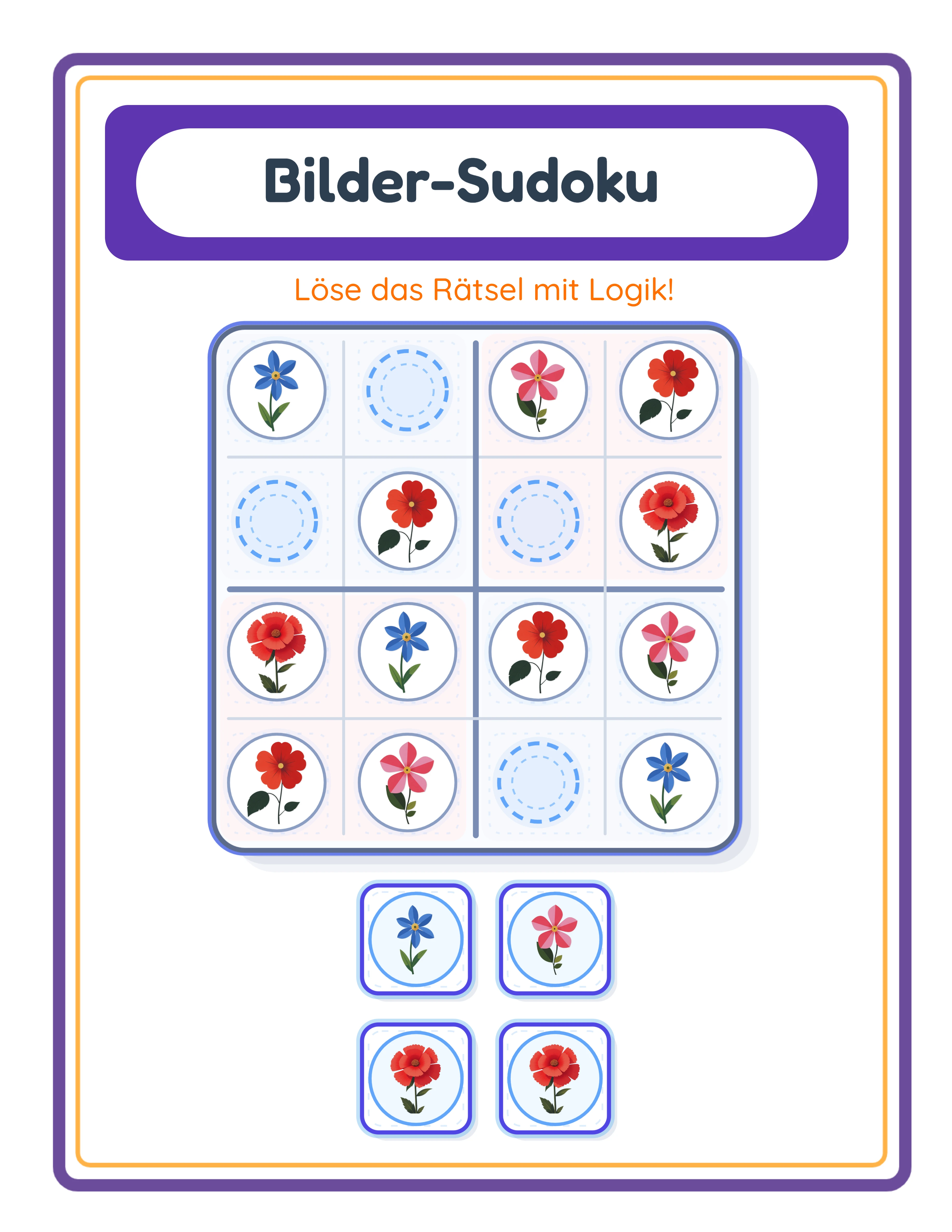
Die Schwierigkeit bei Bilder-Sudoku wird dadurch bestimmt, wie viele Zellen im 4×4-Raster leer gelassen werden. Das Raster enthält immer insgesamt 16 Zellen, und die Schwierigkeit steuert einfach, wie viele das Kind ausfüllen muss.
Der Bilder-Sudoku-Ersteller bietet drei Schwierigkeitsstufen:
Leicht (4 leere Zellen): Zwölf der sechzehn Zellen sind mit Bildern vorausgefüllt. Das Kind muss nur vier fehlende Bilder herausfinden. Da der größte Teil des Rasters bereits ausgefüllt ist, kann jede leere Zelle typischerweise durch Betrachten einer einzelnen Reihe oder Spalte gelöst werden. Diese Stufe ist ideal für Kinder im Alter von 3–4 Jahren und für Kinder, die zum ersten Mal Sudoku begegnen.
Mittel (6 leere Zellen): Zehn Zellen sind vorausgefüllt, sechs bleiben leer. Kinder müssen sowohl Reihen- als auch Spaltenlogik verwenden, um einige Antworten zu bestimmen, da einzelne Reihen oder Spalten zwei fehlende Bilder haben können. Diese Stufe eignet sich für Kinder im Alter von 4–5 Jahren, die leichte Rätsel gemeistert haben.
Schwer (8 leere Zellen): Nur acht Zellen sind vorausgefüllt — genau die Hälfte des Rasters ist leer. Dies erfordert echtes deduktives Denken, bei dem das Lösen einer Zelle Informationen enthüllt, die für eine andere benötigt werden. Diese Stufe funktioniert für Kinder im Alter von 5–7 Jahren und bietet eine echte Herausforderung auch für Kinder, die mit einfacheren Rätseln vertraut sind.
Die Schwierigkeitsstufe ist Ihr primäres Produktunterscheidungsmerkmal. Ein einzelnes Thema auf drei Schwierigkeitsstufen ergibt drei verschiedene Produkte oder ein gestuftes Paket. Eltern und Käufer suchen gezielt nach schwierigkeitsgestuften Materialien, weil Kinder in unterschiedlichem Tempo durch die Stufen fortschreiten.
2
Ein Thema aus der Bildbibliothek auswählen
Das Thema bestimmt, welche vier Bilder in Ihrem Sudoku-Raster erscheinen. Da ein 4×4-Sudoku genau vier einzigartige Symbole verwendet, wählt der Generator vier Bilder aus Ihrem gewählten Thema, um das Raster zu füllen.
Der Bilder-Sudoku-Ersteller enthält eine durchsuchbare Bildbibliothek mit über 100 Themen, organisiert nach Kategorien — Tiere, Essen, Fahrzeuge, Natur, Feiertage, Berufe und mehr. Verwenden Sie das Suchfeld, um Themen nach Schlüsselwort zu filtern, oder durchsuchen Sie nach Kategorie.
Die Themenwahl ist sowohl eine kreative als auch eine strategische Entscheidung. Jedes Thema erstellt ein eigenständiges Produkt mit eigenen Suchbegriffen auf Marktplätzen. "Bauernhoftier-Sudoku für Kinder" und "Dinosaurier-Sudoku-Rätsel Vorschule" zielen auf völlig unterschiedliche Suchanfragen ab, was bedeutet, dass jedes thematische Produkt ein anderes Publikum erreicht.
Bei der Themenwahl sollten Sie die Bildklarheit bei der Rasterzellengröße berücksichtigen. Die vier Bilder müssen leicht voneinander unterscheidbar sein, wenn sie in etwa einem Zoll Quadratgröße gedruckt werden. Themen mit visuell deutlich unterscheidbaren Elementen — wie Bauernhoftiere (Kuh, Schwein, Huhn, Pferd) oder Früchte (Apfel, Banane, Orange, Trauben) — funktionieren besser als Themen, bei denen Elemente in kleiner Größe ähnlich aussehen.
Die kommerzielle Lizenz enthält 10 thematische Bildsets. Die Vollzugangs-Lizenz schaltet über 100 Themen frei. Jedes Thema ist eine potenzielle Produktlinie — ein Thema auf drei Schwierigkeitsstufen in Letter- und A4-Größe ergibt sechs einzigartige Produkte aus einer einzigen Themenauswahl.
3
Bilder für Ihr Rätsel auswählen
Nach der Themenauswahl benötigen Sie genau vier einzigartige Bilder für das Sudoku-Raster. Der Generator bietet drei Möglichkeiten, diese Bilder zu beziehen:
Themenbibliothek: Wählen Sie ein Thema und der Generator stellt automatisch vier Bilder aus diesem Set bereit. Dies ist der schnellste Arbeitsablauf für die Massenproduktion.
Einzelne Bildauswahl: Durchsuchen Sie die gesamte Bildbibliothek mit Filter- und Suchfunktion, um vier bestimmte Bilder aus einem beliebigen Thema oder einer Kombination von Themen auszuwählen. Dies gibt Ihnen kreative Kontrolle darüber, welche Bilder genau im Raster erscheinen.
Benutzerdefinierter Upload: Laden Sie Ihre eigenen Bilder hoch, um sie im Rätsel zu verwenden. Dies ist wertvoll für die Erstellung gebrandeter Produkte oder die Verwendung von Bildern, die zu einer bestimmten Käufernische passen, die nicht von der integrierten Bibliothek abgedeckt wird.
Die vier ausgewählten Bilder werden zum "Vokabular" des Rätsels — sie ersetzen die Zahlen 1 bis 4 im traditionellen Sudoku. Jedes Bild erscheint genau viermal in einem vervollständigten Raster (einmal in jeder Reihe und einmal in jeder Spalte). Kinder lernen zu erkennen, dass jede Reihe und Spalte alle vier Bilder enthalten muss, was die grundlegende Logikfähigkeit ist, die Bilder-Sudoku vermittelt.
Für Marktplatzprodukte wählen Sie Bilder, die sofort erkennbar und visuell ansprechend für Kinder sind. Kräftige, farbenfrohe Bilder mit klaren Umrissen funktionieren am besten. Vermeiden Sie Bilder, die zu detailliert oder einander zu ähnlich sind, da Kinder sie beim Lösen des Rätsels schnell unterscheiden müssen.
4
Seitengröße und Ausrichtung festlegen
Seitengröße und Ausrichtung beeinflussen sowohl das Rätsel-Layout als auch Ihren Zielmarkt.
Der Bilder-Sudoku-Ersteller unterstützt vier Seitengrößenoptionen: US Letter Hochformat, US Letter Querformat, A4 Hochformat und A4 Querformat. Sie können auch benutzerdefinierte Abmessungen für spezialisierte Formate festlegen.
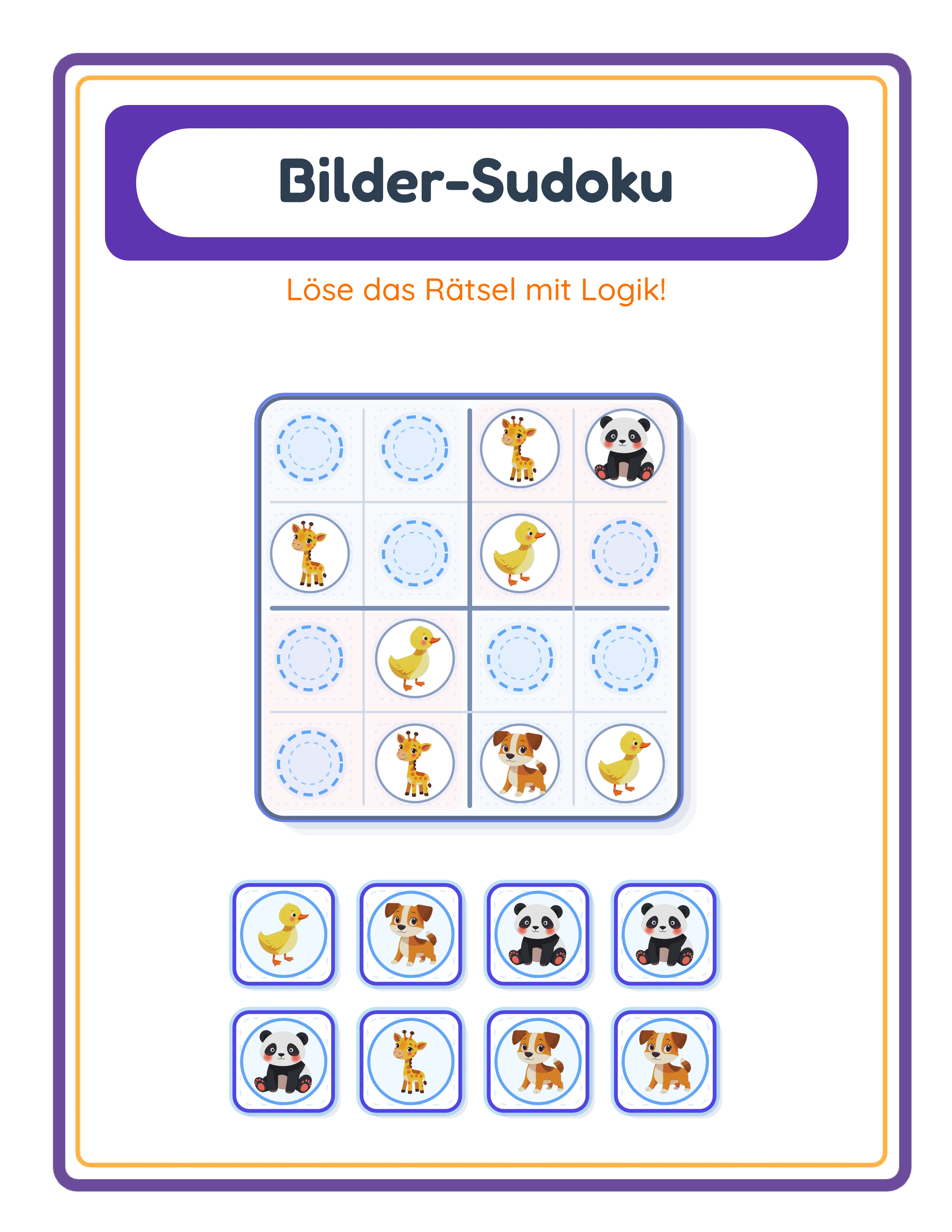
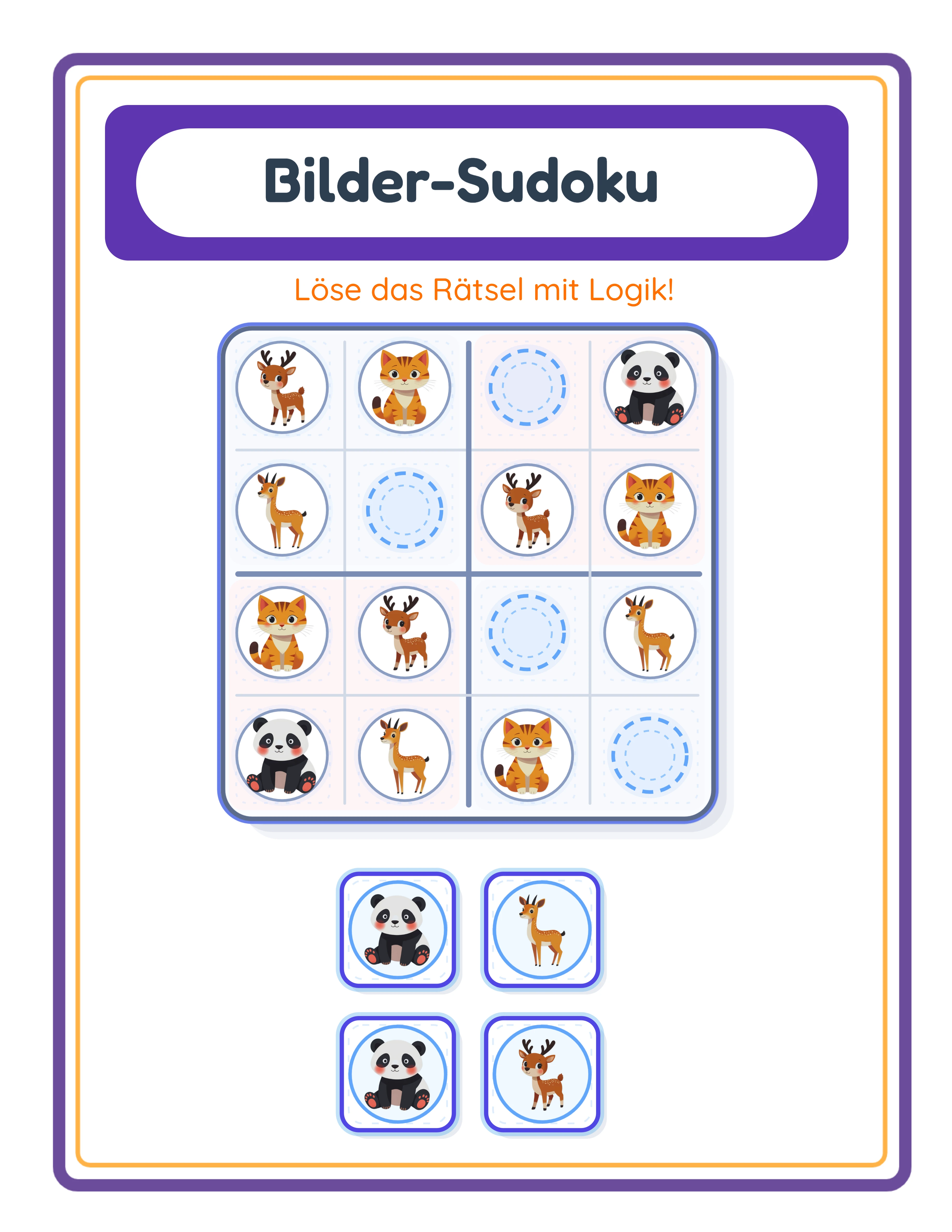
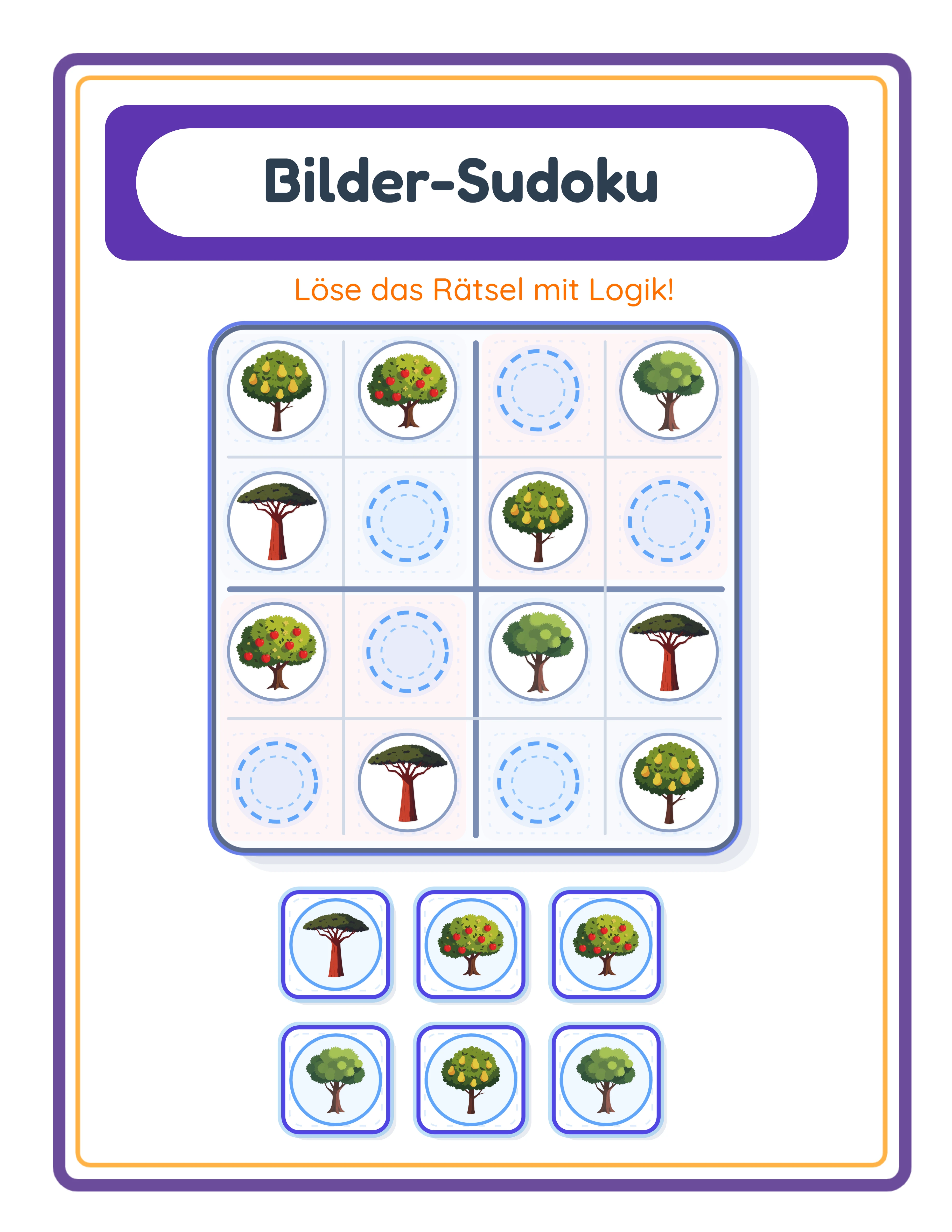
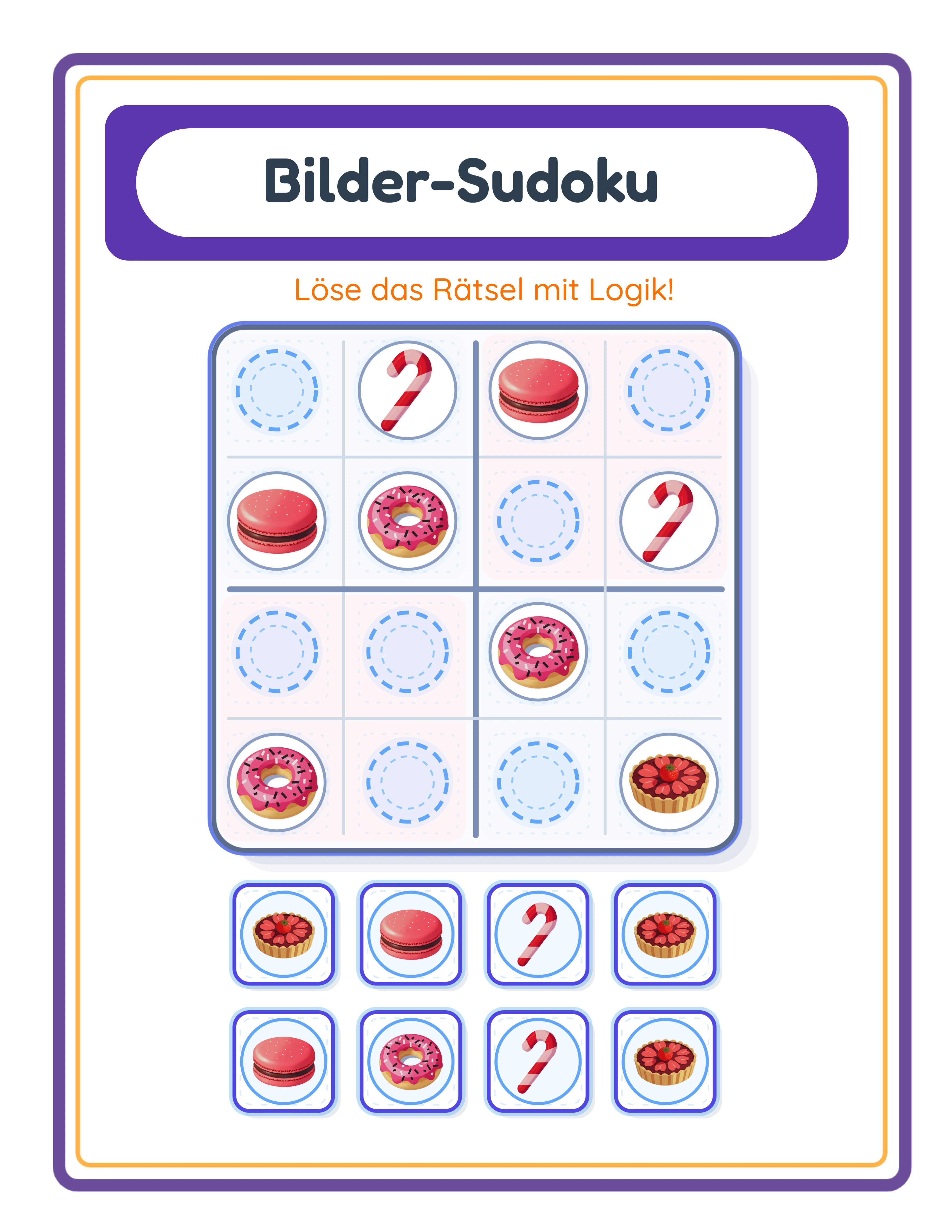
Die Ausrichtung hat einen erheblichen Einfluss auf das Rätsel-Layout. Im Querformat platziert der Generator das 4×4-Raster auf der linken Seite und den Ausschneidebereich auf der rechten Seite. Der Ausschneidebereich enthält die Bilder, die Kinder ausschneiden oder als Referenz beim Lösen des Rätsels verwenden müssen. Im Hochformat befindet sich das Raster oben auf der Seite mit dem Ausschneidebereich darunter.
Das Querformat funktioniert generell besser für Bilder-Sudoku, da Raster und Ausschneidebereich nebeneinander liegen, was es jungen Kindern erleichtert, beides beim Lösen zu referenzieren. Das Hochformat eignet sich gut, wenn das Rätsel in ein gebundenes Arbeitsheft aufgenommen wird oder wenn die Seitenausrichtung mit anderen Materialien in einem Paket übereinstimmen muss.
Für maximale Marktreichweite erstellen Sie sowohl US-Letter- als auch A4-Versionen jedes Rätsels. US Letter (8,5 × 11 Zoll) ist Standard in Nordamerika. A4 (210 × 297 mm) ist Standard überall sonst. Listen Sie sie als separate Produkte oder bündeln Sie beide Größen zusammen. Dies verdoppelt Ihre internationale Attraktivität bei minimalem zusätzlichen Aufwand, da der Generator alle Layout-Anpassungen automatisch vornimmt.
5
Das Arbeitsblatt generieren
Mit Ihrer konfigurierten Schwierigkeit, Ihrem Thema, Ihren Bildern und Ihrer Seitengröße klicken Sie auf Arbeitsblatt erstellen, um das Rätsel zu generieren.
Der Generator erstellt eine gültige 4×4-Sudoku-Lösung — ein Raster, in dem jede Reihe und Spalte alle vier Bilder genau einmal enthält. Er entfernt dann Zellen gemäß Ihrer Schwierigkeitseinstellung (4, 6 oder 8 Leerstellen), wobei sichergestellt wird, dass das Rätsel eine eindeutige Lösung hat. Die leeren Zellen erscheinen leer im Raster, und der Ausschneidebereich zeigt die Bilder, die Kinder verwenden, um die fehlenden Stellen auszufüllen.
Untersuchen Sie das generierte Rätsel auf der Leinwand:
Prüfen Sie das Raster: Sind alle vorausgefüllten Bilder deutlich sichtbar? Sind leere Zellen offensichtlich leer? Ist das Raster groß genug für junge Kinder zum Arbeiten?
Prüfen Sie den Ausschneidebereich: Zeigt er die richtige Anzahl von Bildern, die den leeren Zellen entspricht? Sind die Ausschneidebilder gleich groß wie die Rasterbilder, damit Kinder sie leicht zuordnen können?
Prüfen Sie das Gesamtlayout: Gibt es genug Weißraum um das Raster? Sieht das Rätsel sauber und übersichtlich aus? Junge Kinder brauchen großzügige Abstände, um sich ohne visuelle Ablenkung auf die Logik konzentrieren zu können.
Wenn etwas angepasst werden muss, ändern Sie Ihre Einstellungen und regenerieren Sie. Die Leinwand aktualisiert sich sofort, sodass Sie schnell iterieren können. Jede Regenerierung erstellt ein neues gültiges Rätsel mit verschiedenen Bildplatzierungen, was Ihnen unbegrenzte einzigartige Rätsel aus derselben Konfiguration gibt.
6
Mit Text, Hintergrund und Rahmenthemen anpassen
Der Generator fügt automatisch eine sprachbewusste Kopfzeile mit Titel und Beschreibung über dem Rätsel hinzu. Diese Kopfzeile wird automatisch in 11 Sprachen übersetzt, basierend auf der Spracheinstellung — Englisch, Deutsch, Französisch, Spanisch, Portugiesisch, Italienisch, Niederländisch, Schwedisch, Dänisch, Norwegisch und Finnisch.
Sie können sowohl den Titel als auch den Beschreibungstext direkt auf der Leinwand bearbeiten. Ersetzen Sie den Standardtext durch etwas Spezifisches für Ihr Produkt: "Tier-Sudoku — Leichte Stufe" oder fügen Sie Anweisungen hinzu wie "Platziere eines von jedem Tier in jeder Reihe und Spalte."
Das Textwerkzeug bietet zusätzliche Anpassungsmöglichkeiten. Sieben Schriftfamilien stehen zur Verfügung: Lexend Deca, Baloo 2, Nunito, Quicksand, Fredoka, Arial und Verdana. Passen Sie Schriftgröße, Farbe und Umrisseinstellungen an, um sie Ihrer Marke oder Ihrem Produktstil anzupassen. Verwenden Sie Fredoka oder Baloo 2 für einen verspielten, leserfreundlichen Look. Verwenden Sie Lexend Deca oder Quicksand für ein sauberes, modernes Gefühl.
Hintergrund- und Rahmenthemen verleihen visuellen Schliff, ohne das Rätsel selbst zu überladen. Wählen Sie aus verfügbaren Themen und passen Sie die Deckkraft an, um dekorative Elemente dezent zu halten. Ein helles Hintergrundmuster mit einem farbenfrohen Rahmen verwandelt ein einfaches Arbeitsblatt in ein professionell aussehendes Produkt, das sich in Marktplatz-Angeboten abhebt.
Die Leinwand enthält auch Ebenenverwaltung, Ausrichtungswerkzeuge, Sperr-/Entsperrfunktion für Elemente und Rückgängig/Wiederholen — was Ihnen volle Kontrolle über das endgültige Layout gibt. Positionieren Sie Textelemente präzise, schichten Sie dekorative Elemente hinter das Rätselraster und sperren Sie fertige Elemente, um versehentliche Änderungen während der weiteren Bearbeitung zu verhindern.
7
Den Lösungsschlüssel generieren
Klicken Sie auf Lösungsschlüssel erstellen, um die Lösung für Ihr Rätsel zu generieren. Der Lösungsschlüssel zeigt das vollständige 4×4-Raster mit allen ausgefüllten Bildern, einschließlich der Zellen, die auf dem Arbeitsblatt leer waren.
Der Lösungsschlüssel ist für Marktplatzprodukte unverzichtbar. Zwei Käufersegmente verlassen sich darauf:
Käufer verwenden Lösungsschlüssel zur schnellen Überprüfung. Wenn ein Klassensatz von 20 ausgefüllten Rätseln kontrolliert werden muss, spart eine sichtbare Lösung erhebliche wahrgenommenen Mehrwert. Ein Rätselprodukt ohne Lösungsschlüssel ist für Käufer deutlich weniger attraktiv.
Eltern verwenden Lösungsschlüssel, um ihren Kindern zu helfen, wenn sie nicht weiterkommen. Anstatt das Rätsel selbst zu lösen, können Eltern einen Blick auf den Lösungsschlüssel werfen und Hinweise geben. Homeschool-Eltern schätzen dies besonders, da sie möglicherweise mehrere Kinder gleichzeitig mit verschiedenen Aktivitäten betreuen.
Der Lösungsschlüssel spiegelt das Arbeitsblatt-Layout wider — gleiche Seitengröße, gleiche Rasterposition, gleiche Gestaltung. Der einzige Unterschied ist, dass alle Zellen ausgefüllt sind. Dies erleichtert den Vergleich der Kinderarbeit mit der Lösung, indem die Seiten nebeneinander gelegt werden.
Für Produkteinträge erwähnen Sie immer, dass Lösungsschlüssel enthalten sind. "Mit Lösungsschlüssel" ist ein häufig gesuchter Zusatz auf Etsy und Gumroad. Die Aufnahme in Ihren Produkttitel und Ihre Beschreibung verbessert die Suchsichtbarkeit und das Käufervertrauen.
8
Als druckfertige PDF und JPEG exportieren
Der Exportbereich bietet vier Download-Buttons:
Arbeitsblatt-JPEG: Ein hochauflösendes Bild des Rätsels. Verwenden Sie dies für Marktplatz-Angebotsvorschauen, Social-Media-Beiträge und digitale Produkt-Thumbnails.
Arbeitsblatt-PDF: Das professionelle druckfertige Format. PDF behält die exakte Formatierung auf allen Geräten und Druckern bei. Dies ist das Standardformat, das Marktplatz-Käufer für herunterladbare Druckprodukte erwarten.
Lösungsschlüssel-JPEG: Die Lösung als Bilddatei, nützlich für Vorschaubilder und digitale Pakete.
Lösungsschlüssel-PDF: Die Lösung im druckfertigen Format, zusammen mit der Arbeitsblatt-PDF in Ihrem Produkt-Download enthalten.
Ein Graustufen-Schalter ist für tintensparsame Versionen verfügbar. Graustufenrätsel sind bei Käufern beliebt, die in großen Mengen auf Schwarz-Weiß-Druckern drucken. Erwägen Sie, sowohl Farb- als auch Graustufenversionen als Produktpaket anzubieten oder die Graustufenversion als separates Produkt für den Bildungsmarkt-Einsatz einzustellen.
Für Marktplatz-Angebote exportieren Sie beide Formate. Die PDF ist Ihr lieferbares Produkt, das Käufer herunterladen und drucken. Das JPEG dient als Angebotsvorschau, damit Käufer genau sehen, was sie kaufen.
Wichtig: Die kostenlose Testversion mit Wasserzeichen produziert voll funktionsfähige Exporte mit einem sichtbaren Wasserzeichen-Overlay. Dies ermöglicht Ihnen, die Druckqualität zu bewerten, die Rätselformatierung zu überprüfen und Testdrucke zu erstellen, bevor Sie eine kommerzielle Lizenz erwerben. Die kommerzielle Lizenz entfernt das Wasserzeichen von allen Exporten und produziert saubere Dateien, die zum Verkauf bereit sind.