Anleitung
1
Die richtige Beschnittgröße für Ihr Arbeitsblatt-Buch wählen
Die Beschnittgröße ist das fertige Maß Ihres gedruckten Buches und die folgenreichste Formatierungsentscheidung, die Sie treffen werden. Jede Randberechnung, Rastergröße, Inhaltsfläche und Cover-Dimension hängt von der gewählten Beschnittgröße ab. Eine nachträgliche Änderung der Beschnittgröße nach Fertigstellung des Layouts bedeutet, praktisch die gesamte Formatierungsarbeit zu wiederholen — wählen Sie also von Anfang an richtig.
Amazon KDP unterstützt über 30 Beschnittgrößen für Taschenbücher, aber Arbeitsblatt- und Aktivitätsbücher nutzen realistisch drei. Das Format 8,5 x 11 Zoll ist der Industriestandard für Bildungsarbeitsblätter, Mathe-Arbeitshefte und ganzseitige Aktivitätsseiten. Es entspricht dem Standard-US-Letter-Papier, was bedeutet, dass Käufer einzelne Seiten fotokopieren können, sofern ihre Lizenz es erlaubt. Die große Seitenfläche bietet maximalen Arbeitsraum zum Schreiben, Zeichnen und Rätsel-Lösen. Über 80 Prozent der erfolgreichen Arbeitsblatt-Bücher auf KDP verwenden dieses Format.
Das Format 8 x 10 Zoll bietet eine leichte Reduzierung der Seitenfläche bei Beibehaltung eines substanziellen Arbeitsbereichs. Manche Verleger bevorzugen es, weil die Druckkosten geringfügig niedriger sind als bei 8,5 x 11 und das Buch sich etwas kompakter anfühlt. Es eignet sich gut für Aktivitätsbücher, die nicht den vollen Letter-Format-Arbeitsbereich benötigen — Ausmalbücher, Labyrinthbücher und Aktivitätsseiten mit moderatem Schreibbedarf.
Das Format 6 x 9 Zoll ist der Standard für textlastige Bücher und funktioniert für bestimmte Aktivitätsbuch-Nischen wie Reise-Aktivitätsbücher, Pocket-Rätselbücher und Journal-Prompt-Bücher. Allerdings ist 6 x 9 generell zu klein für Mathe-Arbeitsblätter, Wortsuchgitter oder jede Aktivität, die substanziellen Schreibraum erfordert. Kinder brauchen besonders größere Formate, weil ihre Handschrift größer und weniger kontrolliert ist. Verwenden Sie 6 x 9 nur, wenn Portabilität ein zentrales Verkaufsargument ist und der Aktivitätstyp tatsächlich im kleineren Format funktioniert.
Die Beschnittgröße beeinflusst direkt die Druckkosten und damit Ihre Tantieme. KDP berechnet feste Grundkosten plus einen Preis pro Seite, und größere Beschnittgrößen haben etwas höhere Seitenkosten. Ein 8,5 x 11 Zoll Buch kostet mehr im Druck als ein gleichwertiges 6 x 9 Zoll Buch, aber das größere Format unterstützt auch höhere Verkaufspreise, weil Käufer mehr Wert wahrnehmen. Kalkulieren Sie die Tantiemen bei Ihrem Zielpreis und Ihrer Seitenzahl für jede Beschnittgröße, bevor Sie sich entscheiden.
2
Seitenränder und Sicherheitszonen korrekt einrichten
Seitenränder bestimmen die Grenze zwischen Ihrem Inhaltsbereich und der Kante der gedruckten Seite. KDP erzwingt Mindestränder, aber Arbeitsblatt-Bücher sollten deutlich größere Ränder als diese Mindestanforderungen verwenden, weil Nutzer physisch auf den Seiten schreiben.
KDPs Mindestränder für Taschenbücher betragen 0,25 Zoll an den oberen, unteren und äußeren Kanten, mit einem Bundsteg (der Innenrand nahe der Bindung), der nach Seitenzahl variiert. Für Bücher bis 150 Seiten beträgt der Mindest-Bundsteg 0,375 Zoll. Für 151 bis 400 Seiten beträgt der Mindest-Bundsteg 0,75 Zoll. Für 401 bis 828 Seiten beträgt der Mindest-Bundsteg 1 Zoll. Diese Mindestmaße verhindern, dass Text beim Beschnitt abgeschnitten wird oder in der Bindung verschwindet.
Für Arbeitsblatt-Bücher behandeln Sie KDPs Mindestmaße als absolute Untergrenze, nicht als Zielwerte. Empfohlene Ränder für komfortable Nutzung sind 0,5 Zoll oben und unten, 0,5 Zoll an der Außenkante und 0,75 Zoll für den Bundsteg unabhängig von der Seitenzahl. Diese größeren Ränder dienen mehreren Zwecken: Sie verhindern, dass Inhalte bei Druckvariationen zu nahe an die Beschnittkante gelangen, sie geben Nutzern komfortablen Griffraum, wenn das Buch aufgeschlagen liegt, und vor allem halten sie Schreibbereiche von der Bindung fern, wo die Hand oder der Stift eines Kindes blockiert würde.
Der Bundsteg verdient besondere Aufmerksamkeit. Wenn ein klebegebundenes Taschenbuch aufgeschlagen liegt, biegen sich die Seiten in den Buchrücken. Inhalte, die zu nahe an der Innenkante platziert sind, werden physisch unzugänglich — Nutzer können dort nicht schreiben, weil die Seite sich von ihrem Stift wegbiegt. Bei Aktivitätsbüchern, in denen Nutzer Aufgaben lösen, Antworten schreiben oder in vorgesehenen Feldern zeichnen, verhindert ein großzügiger Bundsteg die frustrierende Erfahrung, dass Antwortfelder in der Bindung verschwinden.
Berechnen Sie Ihren nutzbaren Inhaltsbereich, indem Sie die Ränder von der Beschnittgröße abziehen. Für ein 8,5 x 11 Zoll Buch mit 0,5 Zoll Rändern oben/unten/außen und 0,75 Zoll Bundsteg: Inhaltsbreite gleich 8,5 minus 0,5 minus 0,75, also 7,25 Zoll. Inhaltshöhe gleich 11 minus 0,5 minus 0,5, also 10 Zoll. Dieser 7,25 x 10 Zoll Inhaltsbereich ist Ihr tatsächlicher Arbeitsbereich für die Platzierung von Aktivitäten, Rastern, Anweisungen und Antwortfeldern. Gestalten Sie jedes Seitenelement innerhalb dieser Grenze.
3
Seitenlayout für Arbeitsblatt-Inhalte konfigurieren
Verschiedene Aktivitätstypen erfordern unterschiedliche Seitenlayout-Ansätze innerhalb Ihres definierten Inhaltsbereichs. Das Layout muss Informationsdichte gegen physische Benutzerfreundlichkeit abwägen — jedes Element muss groß genug für komfortable Interaktion im Druck sein.
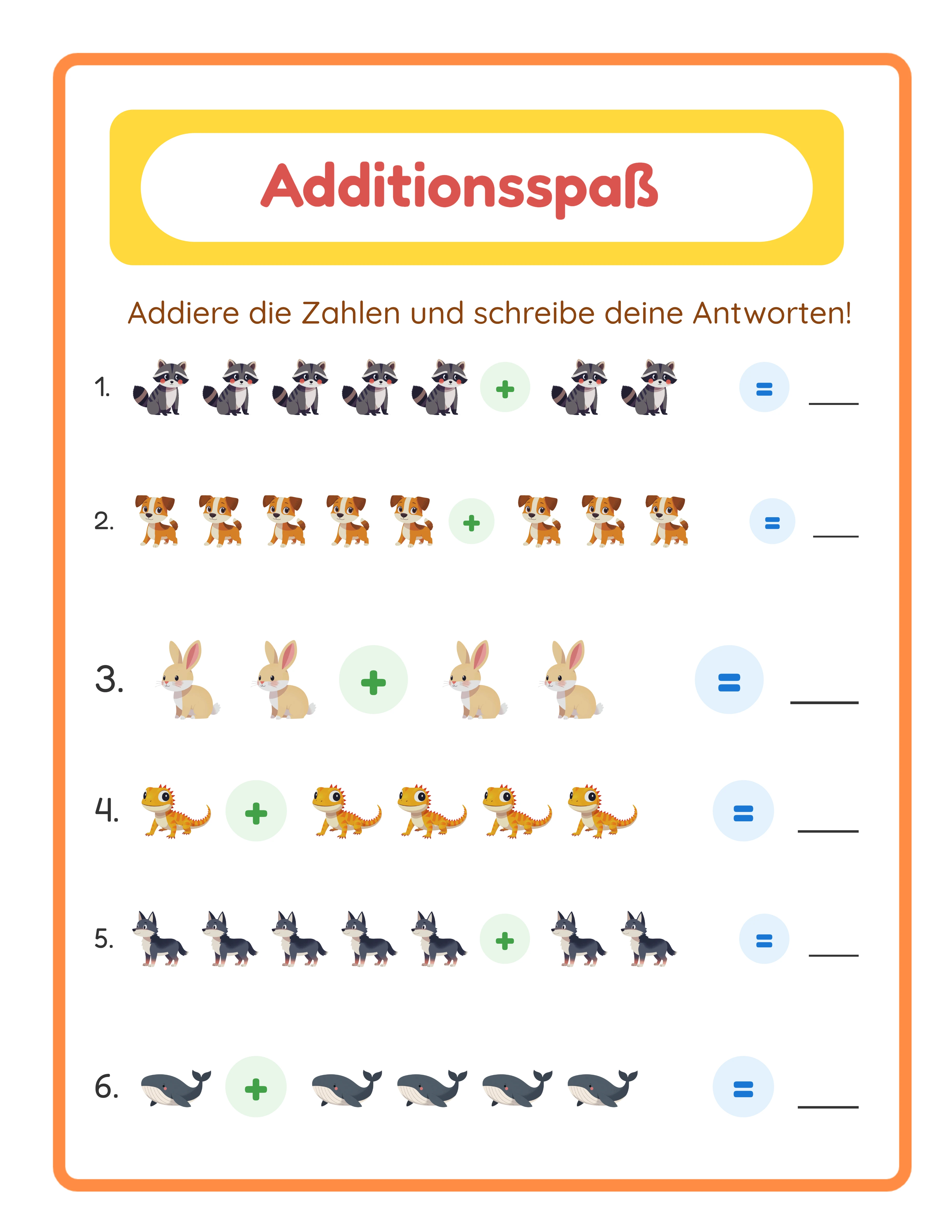
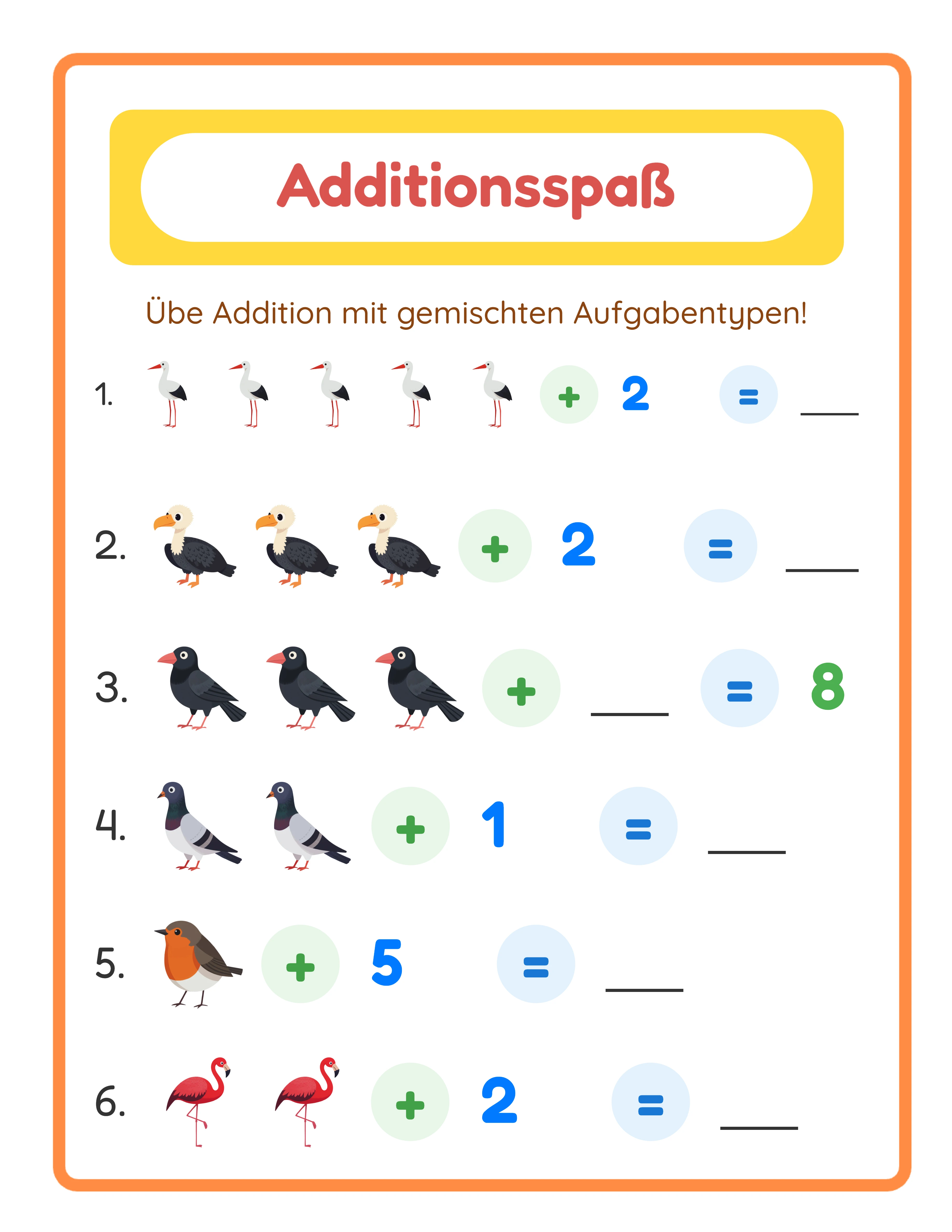
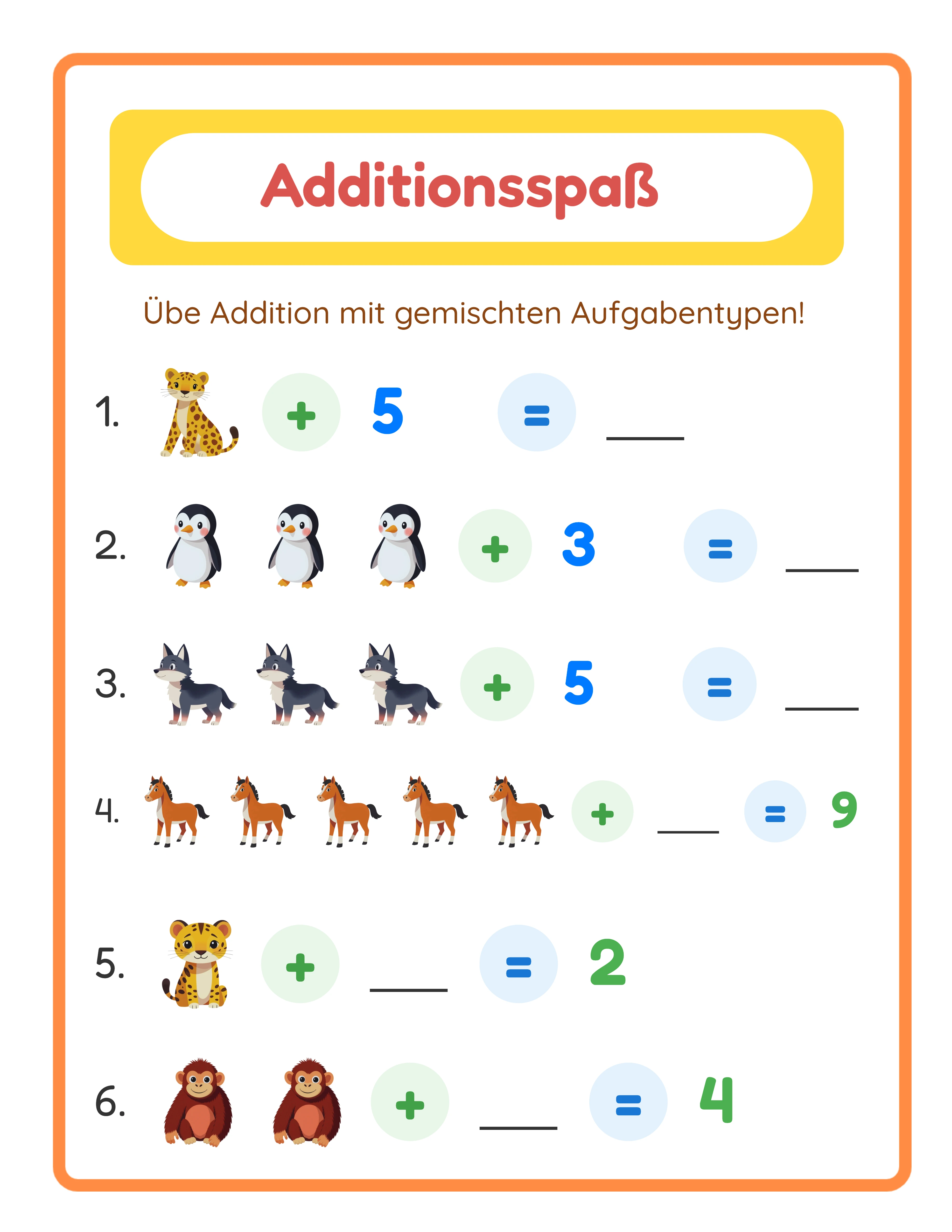
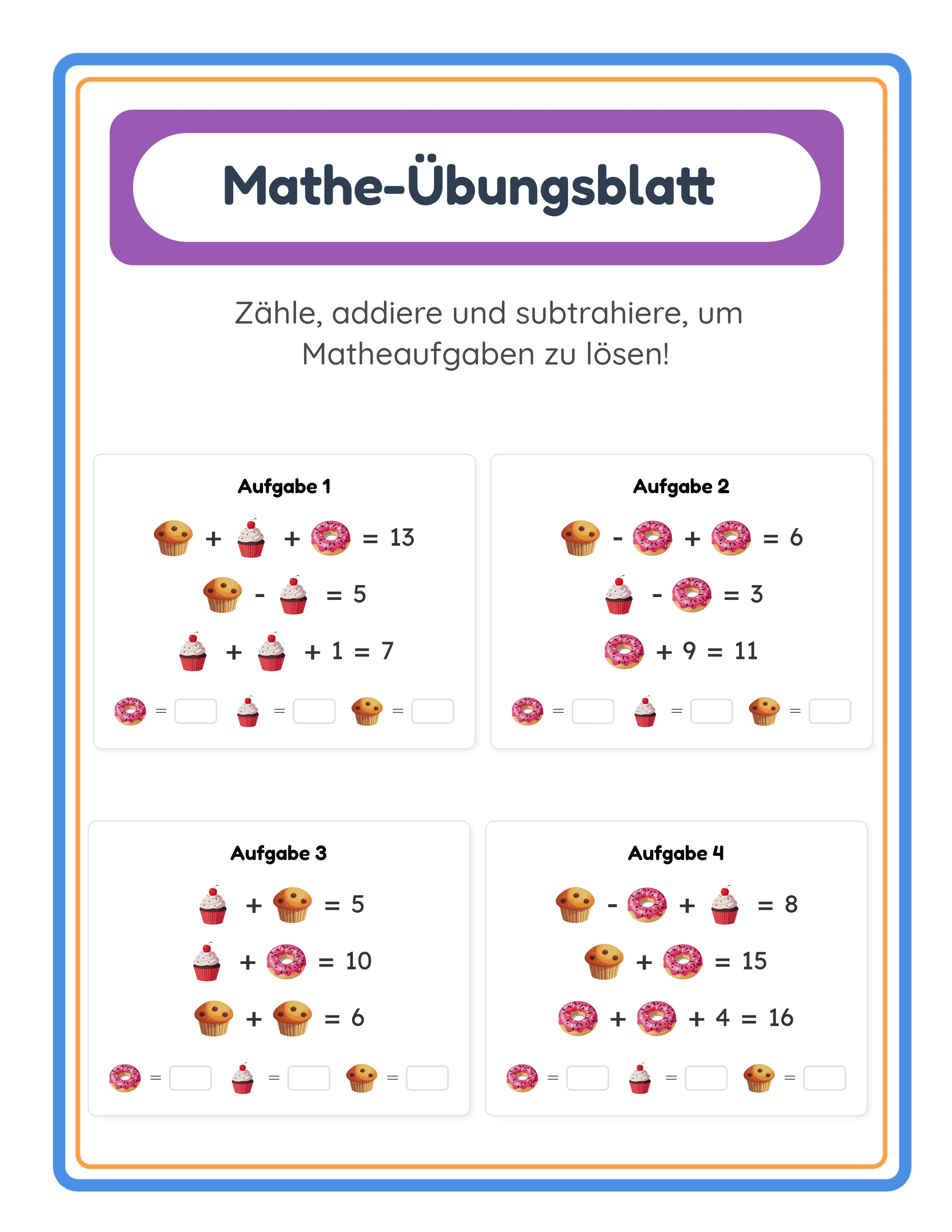
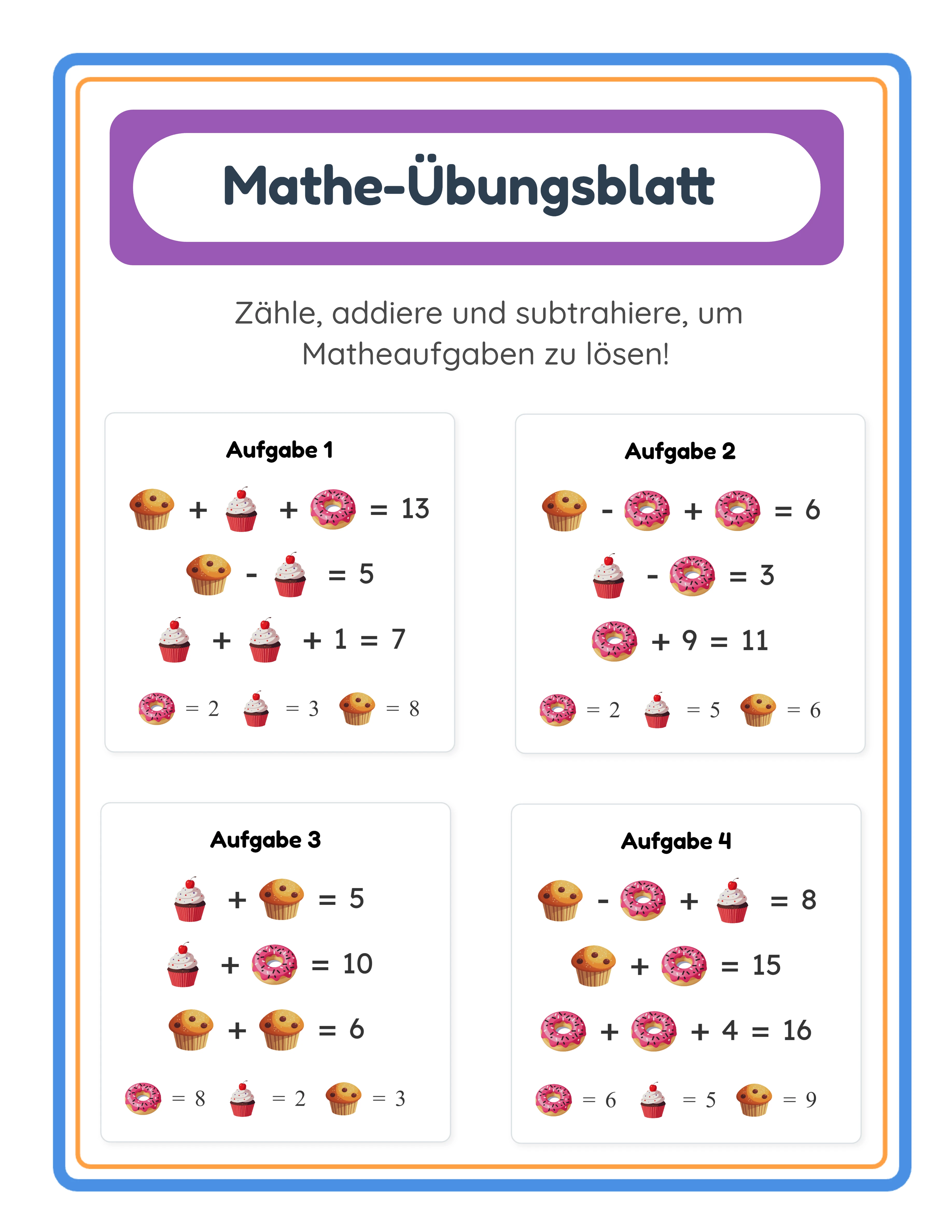
Mathe-Arbeitsblätter brauchen klar definierte Aufgabenbereiche mit ausreichend Antwortplatz. Für einstellige Addition und Subtraktion der Klassen 1 bis 2 sollte jede Aufgabenzelle mindestens 0,8 x 0,8 Zoll groß sein, um die Handschrift eines Kindes aufzunehmen. Ein Standardlayout passt ein Raster von 5 Spalten mal 4 Reihen mit 20 Aufgaben auf eine 8,5 x 11 Seite mit komfortablem Abstand zwischen den Zellen. Für mehrstellige Rechenoperationen der Klassen 3 und höher brauchen Aufgaben vertikalen Ausrichtungsplatz — jeder Aufgabenbereich sollte mindestens 1,2 Zoll hoch sein, um das Schreiben von Übertrag-Notizen zu ermöglichen. Reduzieren Sie auf 3 oder 4 Spalten, um ausreichende Breite beizubehalten.
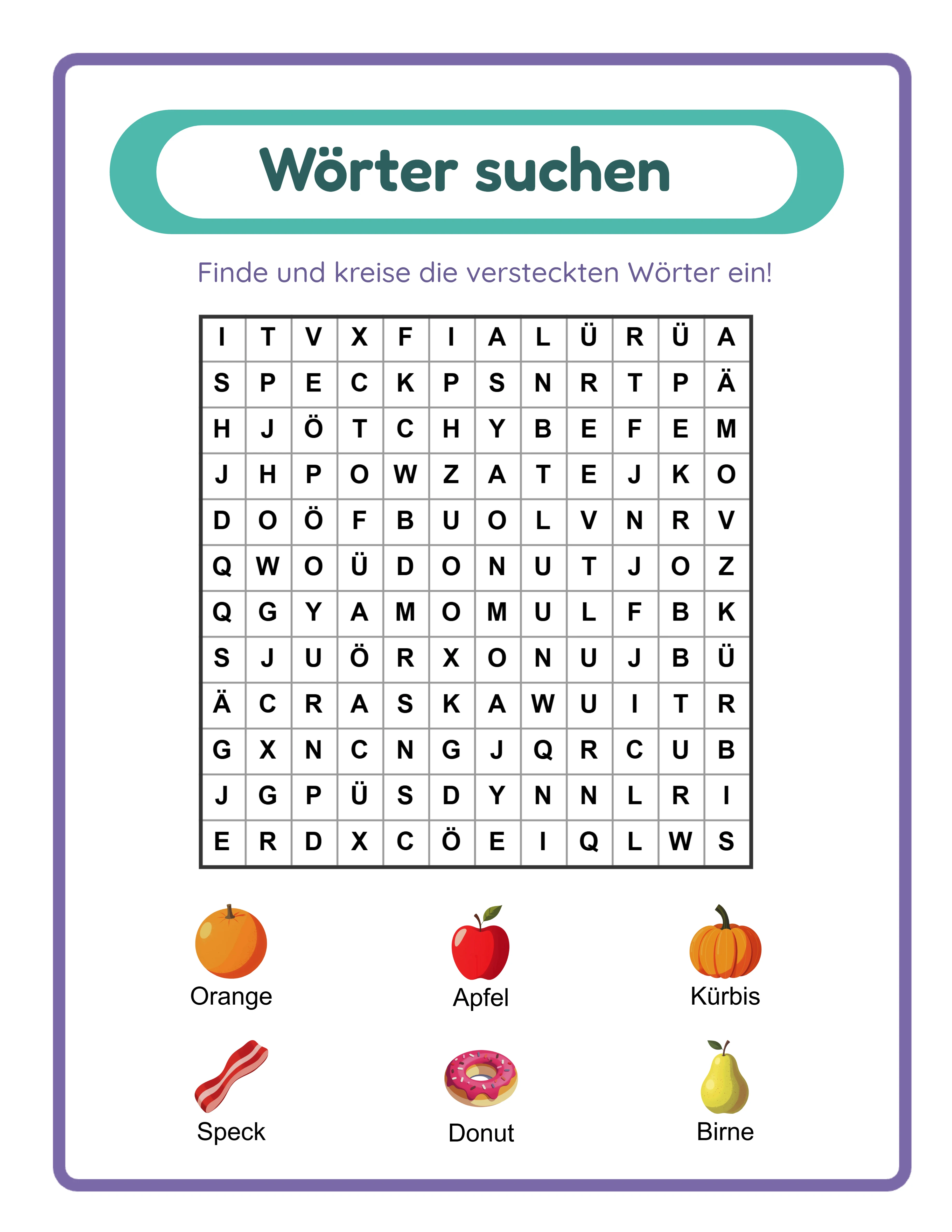
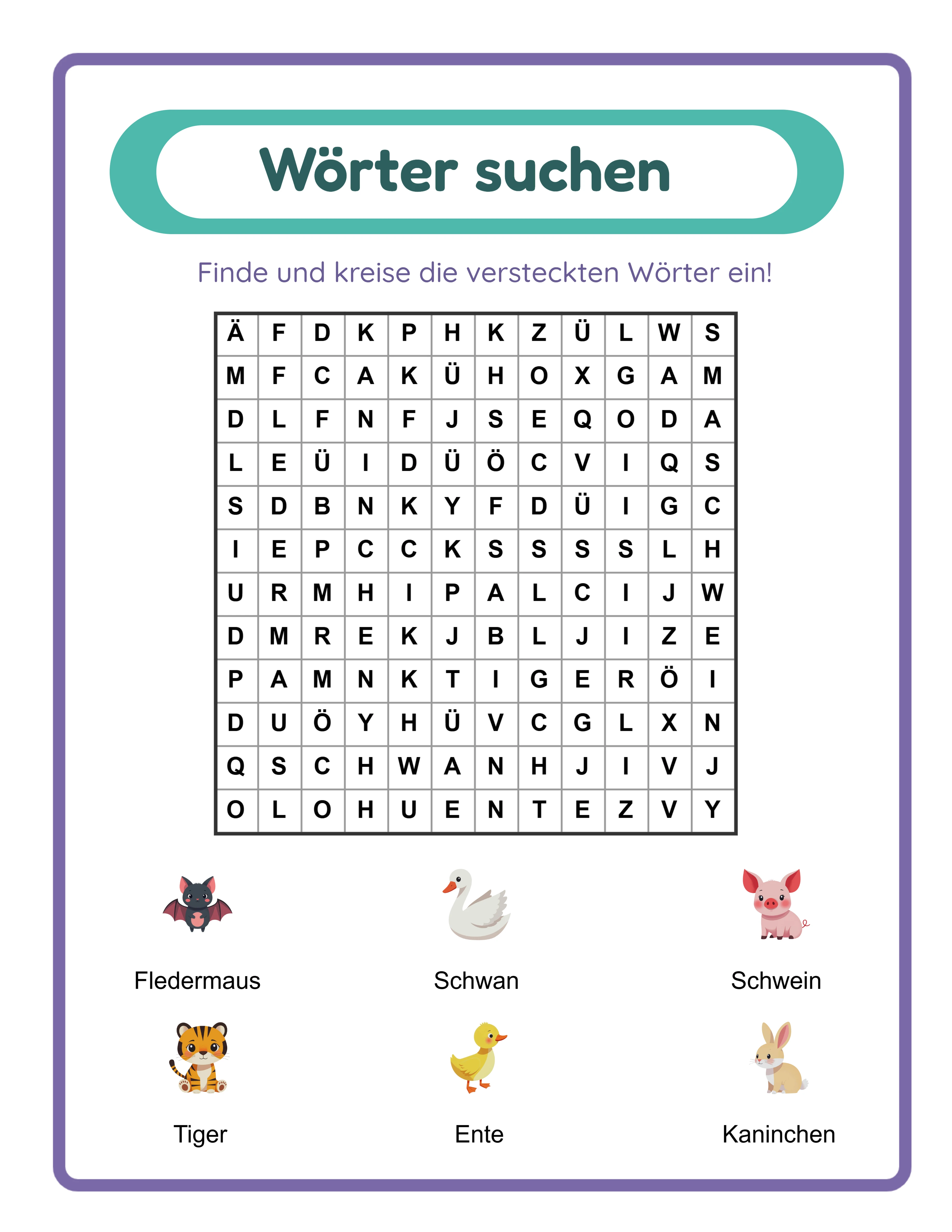
Wortsuchgitter erfordern konsistenten Buchstabenabstand. Jede Zelle im Gitter sollte mindestens 0,3 Zoll im Quadrat für Standard-Erwachsenenrätsel betragen, oder 0,4 Zoll oder größer für Kinder und Großdruckausgaben. Ein 15 x 15 Gitter bei 0,3 Zoll pro Zelle nimmt 4,5 x 4,5 Zoll ein, sodass Platz für Titel, Wortliste und Themenbezeichnung auf derselben Seite bleibt. Für 20 x 20 Gitter benötigen Sie nahezu die volle Inhaltsbreite — hier wird die 8,5 x 11 Beschnittgröße unverzichtbar.
Ausmal- und Zeichenseiten sollten den maximalen Inhaltsbereich mit minimalen Nicht-Aktivitätselementen nutzen. Platzieren Sie die Illustration oder Zeichenaufforderung innerhalb der vollen Inhaltsgrenzen, mit nur einer kleinen Kopfzeile für Seitenzahl und Abschnittskennung. Nutzer erwarten, dass Ausmalseiten die Seite füllen — kleine Illustrationen, die auf einer Seite mit viel Weißraum zentriert sind, wirken unprofessionell und verschwenden die Investition des Käufers.
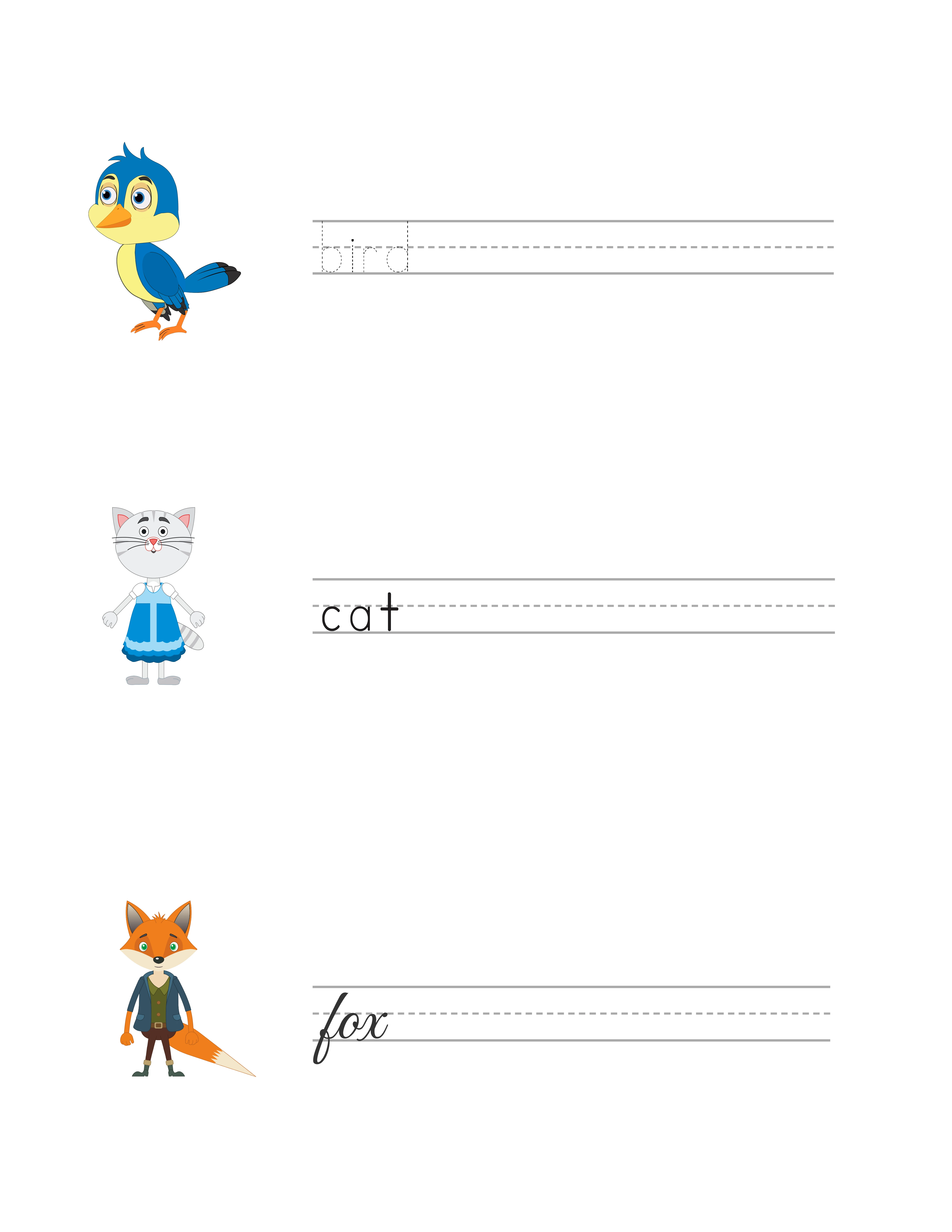
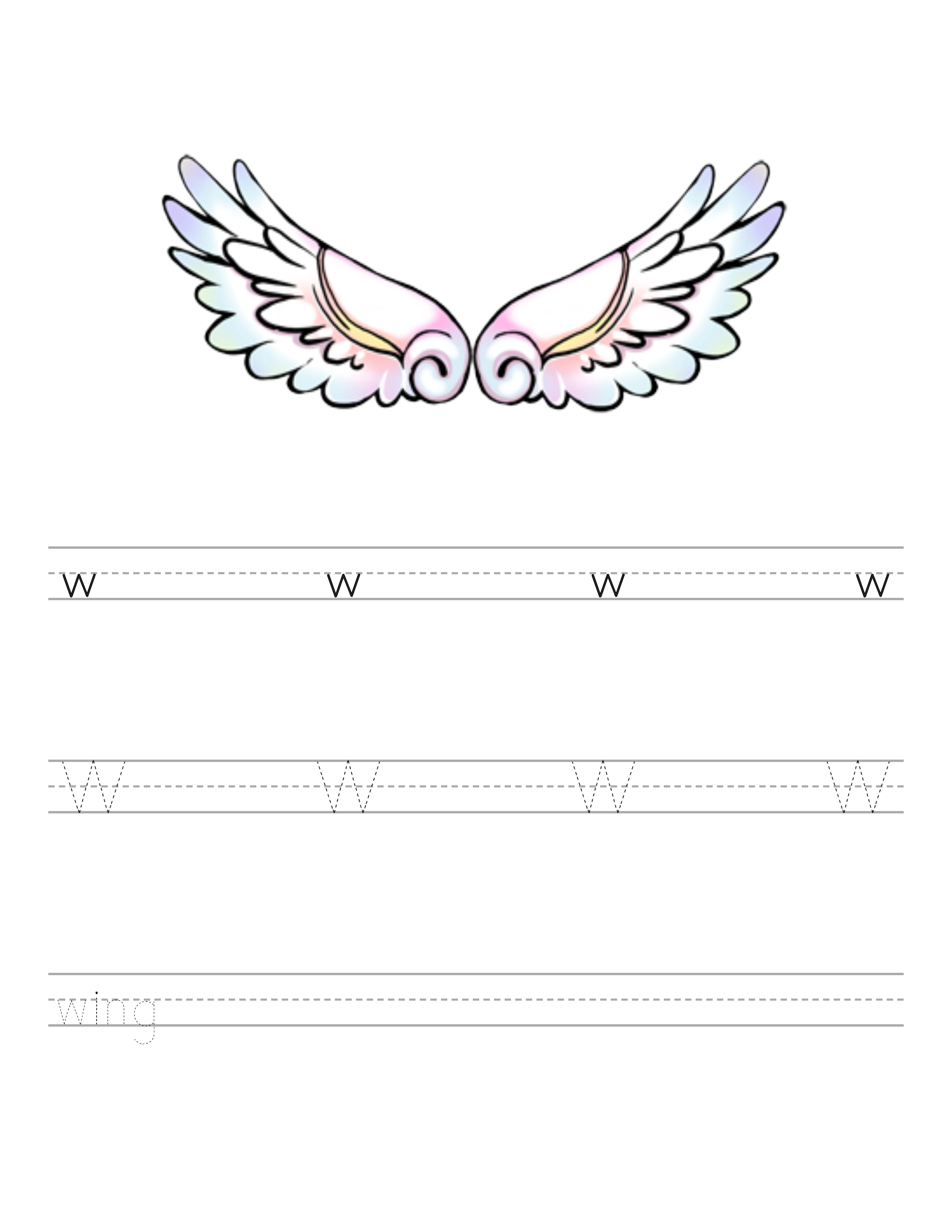
Schreib- und Nachspurarbeitsblätter brauchen sorgfältig gemessene Lineaturen. Für Vorschule und Kindergarten verwenden Sie einen Grundlinienabstand von 0,5 Zoll mit einer gestrichelten Mittellinie. Für die Klassen 1 und 2 verwenden Sie 0,375 Zoll Abstand. Für Klasse 3 und höher funktionieren Standard-Lineaturen mit 0,3 Zoll gut. Fügen Sie bei Nachspurarbeitsblättern ein Musterzeichen oder -wort am Anfang jeder Zeile ein.
Seitenkopf- und Fußzeilen sollten minimal, aber funktional sein. Fügen Sie die Seitenzahl zentriert oder außenbündig in der Fußzeile ein. Fügen Sie den Abschnittsnamen oder Schwierigkeitsgrad in einer kleinen Kopfzeile ein. Halten Sie Kopf- und Fußzeilen innerhalb von 0,3 Zoll Höhe, um maximalen Inhaltsbereich für die eigentlichen Aktivitäten zu erhalten.
4
Beschnitt- und Nicht-Beschnitt-Einstellungen handhaben
Die Beschnitteinstellung bestimmt, ob Ihre Inhalte bis zur äußersten Kante der gedruckten Seite reichen oder innerhalb eines weißen Randes enden. Diese Einstellung beeinflusst Ihre Manuskript-Dimensionen und ist eine der häufigsten Ursachen für KDP-Upload-Fehler.
Die meisten Arbeitsblatt- und Aktivitätsbücher sollten die Nicht-Beschnitt-Einstellung verwenden. Nicht-Beschnitt bedeutet, dass Ihre Inhalte innerhalb der Ränder bleiben und Weißraum jede Seite umgibt. Dies ist die richtige Wahl für Mathe-Arbeitsblätter, Rätselgitter, Schreibübungen und jeden Aktivitätstyp, dessen Inhalte innerhalb von Rahmen oder Grenzen eigenständig sind. Nicht-Beschnitt ist einfacher einzurichten und lässt keinen Raum für Beschnittfehler, die Ihre Inhalte beeinträchtigen.
Beschnitt ist erforderlich, wenn Designelemente absichtlich bis zur Seitenkante reichen sollen, ohne weißen Rand. Ausmalbücher mit randlosen Illustrationen, Aktivitätsseiten mit ganzseitigen Hintergrundmustern und dekorative Seiten, deren Design die gesamte Fläche füllt, brauchen Beschnitt. Bei aktiviertem Beschnitt verlangt KDP zusätzliche 0,125 Zoll an jeder Seitenkante — Ihre Manuskript-Dimensionen erhöhen sich um 0,25 Zoll in Breite und Höhe. Für eine 8,5 x 11 Zoll Beschnittgröße mit Beschnitt müssen Ihre Manuskriptseiten 8,75 x 11,25 Zoll groß sein.
Die Beschnittzugabe ist die Zone, die bei der Buchherstellung abgeschnitten wird. Inhalte in dieser Zone können je nach Beschnittpräzision im Endprodukt erscheinen oder nicht. Platzieren Sie niemals wichtige Inhalte — Text, Antwortfelder, Rätselgitter oder Anweisungen — in der Beschnittzugabe. Erweitern Sie nur Hintergrundfarben, Muster oder dekorative Illustrationselemente in den Beschnittbereich.
Wenn Ihr Buch eine Mischung aus Beschnitt- und Nicht-Beschnitt-Seiten hat (zum Beispiel Ausmalseiten mit randlosen Illustrationen im Wechsel mit Rätselseiten mit weißen Rändern), stellen Sie das gesamte Manuskript auf Beschnitt ein und stellen Sie sicher, dass Ihre Nicht-Beschnitt-Seiten die Inhalte innerhalb der Standard-Randgrenzen positioniert haben. Sie können Beschnitteinstellungen innerhalb eines einzelnen Manuskripts nicht mischen — es ist entweder alles mit oder alles ohne Beschnitt.
Ein häufiger Fehler ist, Beschnitt zu aktivieren, aber Inhalte nicht bis zur Beschnittkante zu erweitern. Dies erzeugt einen ungleichmäßigen weißen Rand, der wie ein Druckfehler aussieht statt wie eine Designentscheidung. Wenn Sie Beschnitt aktivieren, stellen Sie sicher, dass jede Seite Inhalte hat, die vollständig in die Beschnittzugabe an allen Kanten reichen, wo Sie randlosen Druck wünschen.
5
Druckfertige PDFs mit 300 DPI exportieren
KDP verlangt PDF-Dateien sowohl für den Innenteil als auch für das Cover. Das PDF muss bestimmte technische Standards für die Druckreproduktion erfüllen, und die Nichteinhaltung dieser Standards löst Upload-Fehler aus oder produziert schlechte Druckqualität.
Die Auflösung muss mindestens 300 DPI (Punkte pro Zoll) für alle Bilder und grafischen Elemente betragen. Dies ist eine harte Anforderung für professionelle Druckqualität. Die Bildschirmauflösung beträgt typischerweise 72 oder 96 DPI, daher erscheinen Bilder, die auf Ihrem Monitor scharf aussehen, im Druck unscharf und pixelig, wenn sie nicht mit 300 DPI erstellt oder exportiert wurden. Wenn Sie Arbeitsblatt-Generatoren verwenden, exportieren Sie in der maximal verfügbaren Auflösung. Wenn Sie Bilder platzieren, überprüfen Sie deren tatsächliche DPI in der platzierten Größe — ein 300-DPI-Bild in Originalgröße wird zu 150 DPI, wenn Sie es auf die doppelte Breite skalieren.
Schriften müssen im PDF eingebettet sein. Wenn Schriften nicht eingebettet sind, lehnt KDP die Datei entweder ab oder ersetzt Standardschriften, die Ihr Layout zerstören. Die meisten PDF-Export-Programme haben eine Option "Alle Schriften einbetten" — aktivieren Sie diese. Beim Export aus Design-Software suchen Sie nach einer Druck- oder Pressqualitäts-Exportvorgabe, die die Schrifteinbettung automatisch handhabt. Wenn Sie benutzerdefinierte oder ungewöhnliche Schriften verwenden, überprüfen Sie nach dem Export durch Öffnen des PDFs, dass der Text korrekt angezeigt wird.
Der Farbmodus sollte Graustufen oder CMYK für Schwarzweiß-Innenteile sein. Der RGB-Farbmodus ist für Bildschirme, nicht für den Druck. Wenn Sie in RGB exportieren, können Farben beim Konvertieren durch KDP für den Druck unvorhersehbar abweichen. Für Schwarzweiß-Arbeitsblatt-Bücher exportieren Sie in Graustufen — dies erzeugt auch kleinere Dateigrößen. Für Bücher mit Farbelementen verwenden Sie den CMYK-Farbmodus. KDP akzeptiert RGB-Dateien, konvertiert sie aber intern zu CMYK, was zu Farbverschiebungen führen kann.
Die PDF-Dateigröße hat ein praktisches Limit von 650 MB für die Innenteil-Datei und 40 MB für das Cover. Arbeitsblatt-Bücher nähern sich diesen Grenzen selten, aber Bücher mit vielen hochauflösenden Bildern können groß werden. Wenn Ihre Datei zu groß ist, prüfen Sie auf unnötig hochauflösende Dekorationselemente oder Bilder mit einer Auflösung weit über 300 DPI.
Reduzieren Sie alle Transparenzen vor dem Export. Transparenzeffekte (Schlagschatten, halbtransparente Überlagerungen, Mischmodi) können Darstellungsprobleme im Druck verursachen. Ihre PDF-Exporteinstellungen sollten eine Option zur Transparenzreduzierung enthalten — nutzen Sie diese. Ein reduziertes PDF enthält nur feste Elemente, die vorhersagbar drucken.
Öffnen Sie nach dem Export Ihr PDF und überprüfen Sie jede Seite bei 100 Prozent Zoom. Prüfen Sie, dass Text scharf ist, Bilder klar sind, Ränder konsistent sind und keine Inhalte über Ihre beabsichtigten Grenzen hinausragen. Diese Überprüfung fängt Probleme ab, die nach dem Upload viel schwieriger zu beheben sind.
6
KDP-konforme Cover gestalten
KDP-Cover haben präzise Maßanforderungen, die aus der Beschnittgröße, Seitenzahl und Papierart Ihres Buches berechnet werden. Ein falsch dimensioniertes Cover ist der häufigste Grund für die Ablehnung von KDP-Manuskripten.
Das Cover wird als einzelnes PDF eingereicht, das Rückencover, Buchrücken und Frontcover in einem durchgehenden Bild enthält. Die Gesamtbreite berechnet sich wie folgt: Rückencover-Breite plus Buchrückenbreite plus Frontcover-Breite plus 0,25 Zoll (für 0,125 Zoll Beschnitt auf jeder Seite). Die Gesamthöhe berechnet sich als Beschnitthöhe plus 0,25 Zoll (für 0,125 Zoll Beschnitt oben und unten). Cover-Beschnitt ist immer erforderlich, unabhängig von Ihrer Innenteil-Beschnitteinstellung.
Die Buchrückenbreite hängt von Seitenzahl und Papierart ab. Für weißes Papier (Standard für die meisten Arbeitsblatt-Bücher) lautet die Formel: Seitenzahl multipliziert mit 0,002252 Zoll. Ein 60-Seiten-Buch hat eine Buchrückenbreite von ungefähr 0,135 Zoll. Ein 100-Seiten-Buch hat ungefähr 0,225 Zoll. Ein 150-Seiten-Buch hat ungefähr 0,338 Zoll. Für cremefarbenes Papier multiplizieren Sie stattdessen mit 0,0025. KDP bietet einen Cover-Rechner, der exakte Maße berechnet — verwenden Sie diesen statt manueller Berechnung, um Rundungsfehler zu vermeiden.
Für ein 8,5 x 11 Zoll Buch mit 80 Seiten auf weißem Papier: Buchrückenbreite gleich 80 mal 0,002252, also ungefähr 0,18 Zoll. Gesamte Cover-Breite gleich 8,5 plus 0,18 plus 8,5 plus 0,25, also 17,43 Zoll. Gesamte Cover-Höhe gleich 11 plus 0,25, also 11,25 Zoll. Ihr Cover-PDF muss exakt diese Maße haben.
Sicherheitszonen auf dem Cover sind entscheidend. Halten Sie alle wesentlichen Text- und Designelemente mindestens 0,25 Zoll von den Beschnittkanten und mindestens 0,0625 Zoll vom Buchrückenfalz auf beiden Seiten entfernt. Der Buchrückenbereich selbst ist für Text bei Büchern unter 100 Seiten unzuverlässig, da der schmale Rücken die Textausrichtung bei der Herstellung unberechenbar macht. Für Bücher unter 79 Seiten erlaubt KDP überhaupt keinen Buchrückentext.
Das Rückencover muss im unteren rechten Bereich eine freie Barcode-Zone belassen — ein Rechteck von ungefähr 2 Zoll Breite mal 1,2 Zoll Höhe. KDP platziert dort beim Drucken den ISBN-Barcode. Alle Designelemente unter dem Barcode werden verdeckt. Planen Sie Ihr Rückencover-Layout mit dieser reservierten Zone.
Exportieren Sie das Cover mit 300 DPI im CMYK-Farbmodus (Cover werden immer in Farbe gedruckt, auch bei Schwarzweiß-Innenteilen). Betten Sie alle Schriften ein. Das Cover-PDF sollte eine einzelne Seite sein, nicht mehrere Seiten.
7
Das vollständige Manuskript zusammenstellen
Ein vollständiges KDP-Manuskript ist eine einzelne PDF-Datei, die jede Seite Ihres Buches in der richtigen Reihenfolge enthält. KDP druckt exakt das, was Sie einreichen — es gibt keine automatische Seiteneinfügung, Nummerierung oder Formatierung. Jedes Element muss in Ihrem PDF vorhanden sein.
Die Manuskriptstruktur für ein Arbeitsblatt-Buch folgt dieser Standardreihenfolge: Titelseite (Seite 1), Impressumsseite (Seite 2), Inhaltsverzeichnis oder Nutzungsanleitung (Seite 3), optionale Einleitung oder Anweisungen (Seite 4), Aktivitätsseiten nach Abschnitten geordnet (der Hauptteil des Buches), Lösungs- oder Antwortschlüssel-Abschnitt (gegen Ende), und Nachspann einschließlich einer Über-den-Autor-Seite und einer Liste Ihrer anderen Titel (letzte Seiten).
Die Titelseite sollte den Buchtitel, Untertitel und Autor- oder Verlagsnamen enthalten. Halten Sie sie sauber und professionell — dies ist die erste Seite, die ein Käufer sieht, wenn er Amazons Look-Inside-Vorschau nutzt. Die Impressumsseite enthält den Urheberrechtsvermerk, das Jahr, den Verlagsnamen und eine Erklärung zu Vervielfältigungsrechten. Wenn Ihr Buch Bilder aus Generatoren unter einer kommerziellen Lizenz verwendet, ist dies der Ort, um das zu vermerken.
Das Inhaltsverzeichnis ist für nach Abschnitten gegliederte Bücher unerlässlich. Für ein Mathe-Arbeitsheft mit den Abschnitten Addition, Subtraktion und Gemischt listen Sie jeden Abschnitt mit seiner Anfangsseitenzahl auf. Für ein Rätselbuch mit den Abschnitten Leicht, Mittel und Schwer listen Sie die Schwierigkeitsstufen mit Seitenzahlen auf. Aktivitätsbuch-Käufer nutzen das Inhaltsverzeichnis, um direkt zum gewünschten Abschnitt zu navigieren, anstatt durch die Seiten zu blättern.
Seitenzahl-Anforderungen für KDP-Taschenbücher sind mindestens 24 Seiten und maximal 828 Seiten. Die meisten Arbeitsblatt-Bücher liegen zwischen 40 und 150 Seiten. Die Seitenzahl muss gerade sein — wenn Ihr Inhalt eine ungerade Zahl ergibt, fügen Sie am Ende eine leere Seite hinzu. KDP zählt jede Seite im PDF einschließlich leerer Seiten, Titelei und Nachspann.
Die Seitennummerierung sollte nach der Titelei beginnen. Titelseite, Impressum und Inhaltsverzeichnis werden typischerweise nicht nummeriert oder mit kleinen römischen Ziffern versehen. Aktivitätsseiten beginnen mit der arabischen Ziffer 1. Platzieren Sie Seitenzahlen einheitlich — zentriert am unteren Rand ist die gängigste Platzierung für Aktivitätsbücher. Gleichen Sie Lösungsseitenverweise mit den tatsächlichen Seitenzahlen in Ihrem fertigen PDF ab.
Überprüfen Sie vor dem Export Ihr Manuskript, indem Sie das gesamte PDF Seite für Seite durchscrollen. Bestätigen Sie, dass Seitenzahlen fortlaufend und korrekt sind, Lösungen auf die richtigen Seiten verweisen, Abschnittsüberschriften an den erwarteten Stellen erscheinen und keine leeren Seiten unbeabsichtigt mitten in Inhaltsabschnitten auftauchen.
8
KDP-Formatierungsprobleme hochladen und beheben
Der KDP-Upload-Prozess validiert Ihr Manuskript gegen technische Spezifikationen und markiert Fehler vor der Veröffentlichung. Das Verständnis der häufigsten Fehler spart erheblich Zeit während des Upload- und Überprüfungszyklus.
Der häufigste Ablehnungsgrund sind falsche Cover-Maße. Selbst ein Bruchteil eines Zolls Abweichung löst eine Ablehnung aus. Verwenden Sie immer KDPs Cover-Rechner, um exakte Maße für Ihre spezifische Seitenzahl und Papierart zu generieren. Wenn Sie Ihre Seitenzahl nach Erstellung des Covers ändern, müssen Sie das Cover neu berechnen und in der Größe anpassen, weil sich die Buchrückenbreite ändert.
Niedrig aufgelöste Bilder verursachen Qualitätswarnungen. KDP markiert jedes Bild unter 300 DPI in seiner gedruckten Größe. Wenn Sie diese Warnung erhalten, identifizieren Sie die niedrig aufgelösten Bilder in Ihrem Manuskript, ersetzen Sie sie durch höher aufgelöste Versionen und exportieren Sie erneut. Ignorieren Sie Auflösungswarnungen nicht — niedrig aufgelöste Bilder sind im Druck sichtbar unscharf und erzeugen Käuferbeschwerden und Rücksendungen.
Randverletzungen treten auf, wenn Inhalte in die Mindestrandzone hineinragen. KDPs automatische Prüfung hebt Seiten hervor, auf denen Text oder Bilder zu nah an der Kante sind. Wenn Sie großzügige Ränder wie in dieser Anleitung empfohlen eingerichtet haben, sollten Sie diesen Fehler nie bekommen. Falls doch, prüfen Sie auf Elemente, die sich während des Layouts versehentlich verschoben haben — ein leicht gedrehtes Textfeld oder ein Bild, das wenige Pixel außerhalb der Inhaltsgrenze platziert wurde.
Schrifteinbettungsfehler zeigen sich als fehlender oder ersetzter Text in der KDP-Vorschau. Wenn Ihr hochgeladenes Manuskript andere Schriften zeigt als Ihre Quelldatei, exportieren Sie erneut mit aktivierter Option zum Einbetten aller Schriften. Manche Design-Programme erfordern als Alternative zur Einbettung das Konvertieren von Text in Pfade oder das Rastern von Schriften — dies wandelt Text in Vektorformen um, die keine Schriftdateien benötigen.
Verwenden Sie nach dem Upload immer den KDP-Online-Vorschau-Viewer, um Ihr Manuskript Seite für Seite zu überprüfen. Die Vorschau zeigt exakt, wie Ihr Buch im Druck aussehen wird. Prüfen Sie die erste und letzte Seite, alle Abschnittsübergänge, Seiten mit Bildern und den Lösungsteil. Achten Sie besonders auf Seiten nahe dem Buchanfang und -ende, wo die Bindungskrümmung am stärksten ist.
Bestellen Sie ein Probeexemplar, bevor Sie die Veröffentlichung genehmigen. Das Probeexemplar ist ein physischer Druck Ihres tatsächlichen Buches zum Selbstkostenpreis (typischerweise 2 bis 5 Dollar plus Versand). Keine digitale Vorschau ersetzt das Halten des gedruckten Buches, das Aufschlagen und das physische Testen der Aktivitäten. Schreiben Sie in die Antwortfelder. Kreisen Sie Wörter in den Wortsuchgittern ein. Lösen Sie eine Matheaufgabe im vorgesehenen Bereich. Wenn sich irgendetwas beengt, schwer erreichbar oder schlecht ausgerichtet anfühlt, beheben Sie es vor der Veröffentlichung. Eine Probeexemplar-Investition von wenigen Dollar verhindert negative Bewertungen, die den Ruf Ihres Buches dauerhaft schädigen.