Anleitung
1
Auflösungs- und Dateiformatstandards für druckfertige Arbeitsblätter festlegen
Auflösung und Dateiformat sind die Grundlage der Druckqualität, weil sie bestimmen, ob ein Arbeitsblatt scharf gedruckt wird oder unscharf und pixelig erscheint. Diese technischen Standards müssen zu Beginn des Erstellungsprozesses korrekt eingestellt werden, da sie im Nachhinein nicht effektiv verbessert werden können — das Hochskalieren einer niedrig aufgelösten Datei fügt keine Details hinzu, sondern vergrößert lediglich vorhandene Pixel.
Stellen Sie Ihre Arbeitsauflösung auf mindestens 300 DPI (Punkte pro Zoll) als Mindeststandard für alle druckbaren Arbeitsblätter ein. Diese Auflösung erzeugt scharfe, professionelle Ergebnisse auf Tintenstrahl- und Laserdruckern für den Heimgebrauch. Einige Verkäufer arbeiten mit 150 DPI, um Dateigrößen zu reduzieren, aber der Qualitätsunterschied ist im Druckergebnis sichtbar, insbesondere bei Text, feinen Linien und detaillierten Illustrationen. Die Dateigrößeneinsparungen bei niedrigerer Auflösung lohnen die Qualitätsminderung nicht, zumal Marktplatzplattformen Dateien bis 300 MB und mehr verarbeiten können. Wenn Ihre Arbeitsblätter fotografische Bilder enthalten, ist 300 DPI unverzichtbar — Fotos bei niedrigeren Auflösungen zeigen sichtbare Pixelbildung beim Drucken in Standard-Arbeitsblattgrößen.
PDF ist das universelle Dateiformat für druckbare Arbeitsblätter. Käufer erwarten PDF-Dateien, weil sie über Betriebssysteme und Geräte hinweg konsistent gedruckt werden, ohne Formatierungsverschiebungen. Beim Export in PDF verwenden Sie den PDF/A-Standard oder die Voreinstellung für hochwertigen Druck in Ihrer Designsoftware, die Schriften einbettet und Bildqualität bewahrt. Exportieren Sie Arbeitsblätter niemals als JPEG- oder PNG-Dateien zum Verkauf — diese Formate verlieren Qualität durch Kompression, unterstützen keine mehrseitigen Dokumente und können auf verschiedenen Geräten unterschiedlich dargestellt werden. Die einzige Ausnahme besteht, wenn Sie speziell einzelne Bilder oder Clipart verkaufen statt druckbarer Arbeitsblätter.
Für den Farbmodus verwenden Sie RGB, wenn Ihr Hauptpublikum auf Tintenstrahldruckern zu Hause druckt, was bei den meisten Käufern praktischer Druckvorlagen der Fall ist. CMYK ist technisch genauer für professionellen kommerziellen Druck, aber die meisten Heimdrucker akzeptieren RGB-Eingaben und konvertieren intern, und CMYK-Dateien können am Bildschirm oder auf Verbrauchergeräten matter erscheinen. Wenn Sie Produkte verkaufen, die speziell für kommerziellen oder professionellen Druck vermarktet werden (Bildungsmarkt-Posterset, Displaymaterialien für Druckereien), bieten Sie CMYK-Versionen als zusätzliches Format neben der Standard-RGB-Version an.
Überprüfen Sie Ihre Auflösungseinstellungen, bevor Sie mit jedem neuen Produkt beginnen. Viele Designanwendungen verwenden standardmäßig 72 DPI (Bildschirmauflösung), was unbrauchbare Druckergebnisse liefert. Prüfen Sie die Dokumenteinstellungen in Ihrem Designtool: Verwenden Sie in Canva den Dokumenttyp "Druck"; in Adobe Illustrator oder InDesign überprüfen Sie, ob die Rastereffektauflösung auf 300 PPI eingestellt ist; in Google Slides oder ähnlichen Tools beachten Sie, dass die Exportauflösung begrenzt sein kann und möglicherweise nicht den Druckqualitätsstandards für detaillierte Arbeitsblätter entspricht. Die Festlegung von Auflösungsstandards zu Beginn Ihres Workflows verhindert die frustrierende Situation, ein Arbeitsblattdesign fertigzustellen und dann festzustellen, dass es mit unzureichender Auflösung für professionellen Druck erstellt wurde.
2
Konsistente Seitenlayout- und Randstandards festlegen
Seitenlayout und Seitenränder bestimmen, ob Ihr Arbeitsblattinhalt vollständig sichtbar gedruckt wird oder vom Drucker abgeschnitten wird. Heimdrucker können nicht bis zum absoluten Papierrand drucken — sie benötigen eine nicht druckbare Randzone, die je nach Druckermodell variiert und typischerweise zwischen 0,25 Zoll (6 mm) und 0,5 Zoll (12 mm) auf jeder Seite beträgt. Arbeitsblätter, die ohne ausreichende Ränder gestaltet werden, erzeugen eine frustrierende Käufererfahrung, wenn wesentlicher Inhalt beim Drucken abgeschnitten wird.
Stellen Sie Ihre Standardränder auf mindestens 0,5 Zoll (12 mm) auf allen vier Seiten ein. Dieser Rand bietet eine komfortable Sicherheitszone, die den nicht druckbaren Bereich praktisch aller Verbraucherdrucker berücksichtigt und gleichzeitig visuellen Freiraum schafft, der das Arbeitsblatt professionell gestaltet erscheinen lässt statt überladen. Für Arbeitsblätter, die sich an jüngere Kinder richten (Vorschule und Kindergarten), erhöhen Sie die Ränder auf 0,625 Zoll (16 mm) oder mehr, um zusätzlichen Platz für kleine Hände und größere Schreibbereiche zu schaffen. Inhalt, der in die Randzone reicht, wird auf manchen Druckern ohne Warnung an den Käufer abgeschnitten.
Gestalten Sie für sowohl US Letter (8,5 × 11 Zoll) als auch A4 (210 × 297 mm) Papierformate, es sei denn, Ihr Marktplatz richtet sich an eine bestimmte geografische Region. US Letter ist Standard in Nordamerika; A4 ist Standard in Europa, Australien und den meisten anderen Regionen. Der Größenunterschied ist erheblich: A4 ist schmaler, aber höher als US Letter. Ein Arbeitsblatt, das ausschließlich für US Letter gestaltet wurde, wird an den Seiten abgeschnitten, wenn es auf A4-Papier gedruckt wird, und umgekehrt. Die einfachste Lösung ist das Gestalten innerhalb des sicheren Bereichs, der für beide Größen funktioniert: Erstellen Sie Ihren Inhaltsbereich innerhalb von 7,5 × 10 Zoll (190 × 254 mm), der bequem auf beide Papiergrößen mit ausreichenden Rändern passt. Alternativ stellen Sie separate US-Letter- und A4-Versionen in Ihrer Download-Datei bereit.
Halten Sie konsistente Elementabstände in Ihren Arbeitsblättern ein. Legen Sie Standard-Abstandsregeln für Ihre Produktlinie fest: den Abstand zwischen Seitenkopf und dem ersten Inhaltselement, den Abstand zwischen einzelnen Aufgaben oder Aktivitäten, den Abstand zwischen Inhaltsspalten und die Position von Seitenzahlen und Fußzeileninformationen. Konsistente Abstände schaffen ein professionelles Erscheinungsbild und stellen sicher, dass Inhaltselemente nicht zusammengedrängt werden oder ungeschickte Lücken hinterlassen. Dokumentieren Sie diese Abstandswerte in Ihrer Designvorlage, damit sie automatisch auf jedes neue Arbeitsblatt angewendet werden.
Bei mehrseitigen Arbeitsblättern halten Sie eine konsistente Kopf- und Fußzeilenplatzierung über alle Seiten hinweg ein. Wenn Ihr Markenname in der oberen linken Ecke von Seite eins erscheint, sollte er auf jeder folgenden Seite an derselben Position erscheinen. Wenn Seitenzahlen unten mittig stehen, sollten sie im gesamten Dokument dort bleiben. Inkonsistente Positionierung zwischen Seiten signalisiert Amateurdesign und untergräbt das Käufervertrauen in die Produktqualität. Erstellen Sie Mastervorlagen in Ihrer Designsoftware mit gesperrten Kopf- und Fußzeilenelementen, um Konsistenz automatisch durchzusetzen.
3
Typografie- und Lesbarkeitstandards für alle Altersgruppen definieren
Typografie beeinflusst direkt, ob Nutzer ein Arbeitsblatt lesen, verstehen und bearbeiten können. Schriftartwahl, die am Computerbildschirm klar erscheint, kann für junge Leser schwer zu entziffern sein, wenn sie in Standardgrößen auf Papier gedruckt wird. Professionelle Arbeitsblattqualität erfordert Schriftstandards, die auf die spezifische Zielgruppe des Arbeitsblatts kalibriert sind, wobei Lesbarkeit absolute Priorität vor ästhetischen Vorlieben hat.
Für Vorschul- und Kindergartenarbeitsblätter (Alter 3–6) verwenden Sie eine Mindestschriftgröße von 18–24 Punkt für Anweisungstext und 28–36 Punkt für Inhalt, den Kinder selbstständig lesen. In diesem Alter lernen Kinder noch Buchstabenformen, daher ist die Schriftartwahl entscheidend: Verwenden Sie Schriften mit klaren, deutlichen Buchstabenformen, die den Buchstabenformen entsprechen, die Kinder in der Schule lernen. Vermeiden Sie Schriften, bei denen das Kleinbuchstaben-"a" die zweistöckige Form verwendet (die gedruckte Variante), wenn Ihre Zielgruppe das einstöckige "a" (die handschriftliche Variante) lernt. Serifenlose Schriften wie Arial, Verdana oder bildungsspezifische Schriften wie Sassoon Primary sind für Erstleser in der Regel besser lesbar als Serifenschriften.
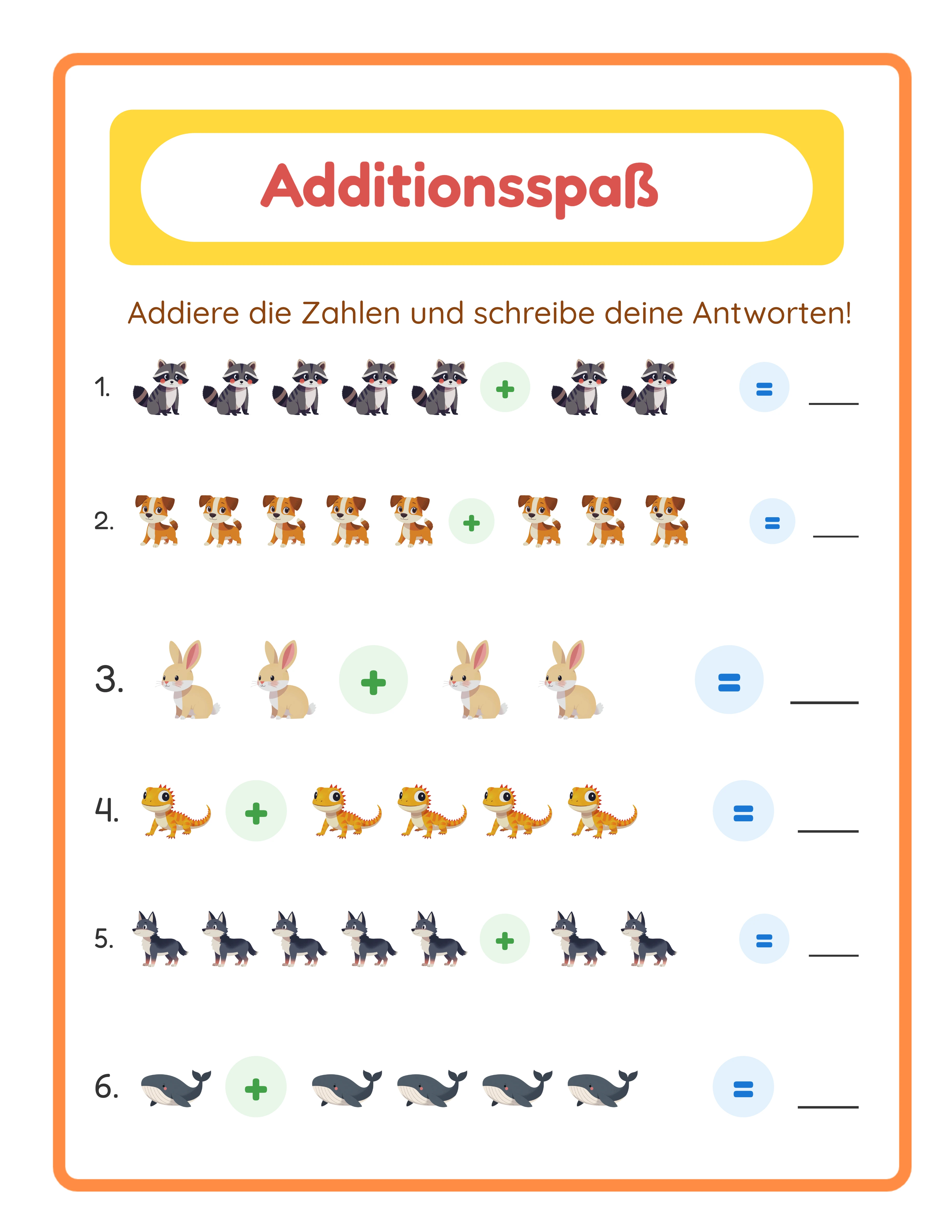
Für Grundschularbeitsblätter (Alter 6–10) sollte die Mindestschriftgröße des Fließtexts 14–16 Punkt für Anweisungstext und 16–20 Punkt für nutzerseitigen Inhalt betragen. Kinder in dieser Altersgruppe können kleineren Text lesen, profitieren aber weiterhin von großzügiger Dimensionierung und klarem Abstand. Der Zeilenabstand sollte auf das 1,3- bis 1,5-Fache der Schriftgröße eingestellt werden, um zu verhindern, dass Zeilen überladen wirken. Für Mathematik-Arbeitsblätter stellen Sie sicher, dass Zahlen groß genug und weit genug voneinander entfernt sind, damit Kinder ihre Antworten in den vorgesehenen Bereichen schreiben können, ohne eingeengt zu werden.
Für weiterführende Grund- und Mittelschularbeitsblätter (Alter 10–14) kann der Fließtext auf 11–13 Punkt für Anweisungstext mit 1,2- bis 1,4-fachem Zeilenabstand reduziert werden. Auf dieser Stufe werden Serifenschriften für Fließtext angemessen, da die Nutzer mit dem Lesen standardmäßiger gedruckter Texte vertraut sind. Halten Sie dennoch großzügige Abstände in Antwortbereichen ein und stellen Sie sicher, dass handschriftliche Antwortbereiche die typische Handschriftgröße der Altersgruppe berücksichtigen.
Halten Sie eine strikte Schrifthierarchie über Ihre gesamte Produktlinie hinweg ein: eine Schrift für Überschriften, eine für Fließtext und optional eine für besondere Elemente wie Seitenzahlen oder Urheberrechtshinweise. Die Verwendung von mehr als drei Schriften auf einem einzigen Arbeitsblatt erzeugt visuelles Chaos, das unprofessionell wirkt und die Lesbarkeit verringert. Die Überschriftenschrift kann dekorativer sein, aber Fließtext und Anweisungstext sollten immer gut lesbare, klare Schriften verwenden. Legen Sie Ihre Schrifthierarchie einmal fest und wenden Sie sie konsequent auf jedes Produkt in Ihrem Katalog an — diese Konsistenz wird Teil Ihrer Markenidentität und ermöglicht es Käufern, Ihre Produkte sofort zu erkennen.
Der Kontrast zwischen Text und Hintergrund ist ein nicht verhandelbarer Qualitätsstandard. Schwarzer oder sehr dunkler Text auf weißem oder sehr hellem Hintergrund bietet maximale Lesbarkeit. Hellgrauer Text, Text über gemusterten oder farbigen Hintergründen und kontrastarme Farbkombinationen erfüllen die Lesbarkeitstandards für gedruckte Arbeitsblätter nicht. Wenn Ihr Design farbige Abschnittshintergründe enthält, stellen Sie sicher, dass Text in diesen Abschnitten ein Mindestkontrastverhältnis beibehält, das bei Druckern mit geringerer Qualität, die subtile Farbunterschiede verwaschen können, lesbar bleibt.
4
Farb- und visuelle Konsistenz über Ihre Produktlinie hinweg implementieren
Farb- und visuelle Konsistenz etablieren Ihre Markenidentität und schaffen ein professionelles Erscheinungsbild, das Käufervertrauen aufbaut. Eine Produktlinie, in der jedes Arbeitsblatt unterschiedliche Farben, Illustrationsstile und visuelle Behandlungen verwendet, wirkt wie eine Sammlung zufälliger Produkte statt eines zusammenhängenden professionellen Katalogs. Konsistente visuelle Standards signalisieren Qualität und bewusstes Design, was Kaufentscheidungen direkt beeinflusst und Premium-Preise rechtfertigt.
Definieren Sie eine Markenfarbpalette von 4–6 Farben, die Sie konsequent über alle Produkte hinweg verwenden. Schließen Sie eine Primärfarbe ein (verwendet für Überschriften, Rahmen und zentrale visuelle Elemente), eine Sekundärfarbe (verwendet für Akzente, Hervorhebungen und sekundäre Elemente) und 2–4 Unterstützungsfarben für Abwechslung innerhalb Ihrer Palette. Dokumentieren Sie die exakten Farbwerte (Hex-Codes oder RGB-Werte), damit Sie identische Farben über jedes Produkt hinweg anwenden, anstatt ähnliche Nuancen nach Augenmaß zu wählen. Selbst geringfügige Farbinkonsistenzen zwischen Produkten untergraben das professionelle Erscheinungsbild Ihres Katalogs, wenn Käufer mehrere Listings in Ihrem Shop betrachten.
Optimieren Sie den Farbeinsatz für die Ausgabe auf Heimdruckern. Farben, die am Bildschirm leuchtend erscheinen, drucken auf Tintenstrahl- und Laserdruckern für Verbraucher oft anders. Stark gesättigte Farben (reines Rot, helles Blau, Neongrün) drucken tendenziell genauer als subtile oder gedämpfte Töne, die trüb erscheinen oder im Farbton verschieben können. Große Flächen mit dunkler Volltonfarbe verbrauchen erheblich Tinte, was Käufer verärgert, die druckkostenbewusst sind. Gestalten Sie Arbeitsblätter mit strategisch eingesetzter Farbe — für Rahmen, Überschriften, Icons und Akzentelemente — statt großer farbiger Vollflächen. Dieser Ansatz erzeugt bessere Druckqualität bei gleichzeitig reduziertem Tintenverbrauch, was Käufer schätzen und manchmal in Bewertungen positiv erwähnen.
Überprüfen Sie immer, ob Ihre Arbeitsblätter akzeptabel aussehen, wenn sie in Graustufen (Schwarzweiß) gedruckt werden. Viele Käufer und Eltern drucken Arbeitsblätter auf Schwarzweißdruckern oder verwenden den Graustufenmodus, um Farbtinte zu sparen. Ein Arbeitsblatt, das sich auf Farbe stützt, um Informationen zu vermitteln (wie farbcodierte Anweisungen, bei denen roter Text eine Bedeutung hat und blauer Text eine andere), wird beim Graustufendruck unbrauchbar. Gestalten Sie Arbeitsblätter so, dass alle Informationen ohne Farbe zugänglich sind: Verwenden Sie zusätzlich zur Farbe Beschriftungen, Muster, Linienstile oder Formen, um Elemente zu unterscheiden. Testen Sie jedes Arbeitsblatt durch Drucken im Graustufenmodus, bevor Sie es zum Verkauf anbieten.
Halten Sie einen konsistenten Illustrationsstil über Ihre Produktlinie hinweg ein. Wenn Ihre Arbeitsblätter einfache Strichillustrationen verwenden, fügen Sie nicht plötzlich fotorealistische Bilder oder Clipart in einem anderen Stil ein. Visuelle Konsistenz erstreckt sich auf Linienstärken (die Dicke gezeichneter Linien), Eckenstile (abgerundet vs. scharf), Rahmendesigns und Icon-Sets. Professionelle Arbeitsblatt-Verkäufer erstellen oder kaufen oft ein konsistentes Set visueller Elemente (Icons, dekorative Elemente, Rahmendesigns) und verwenden diese über ihren gesamten Katalog hinweg, anstatt für jedes Produkt verschiedene visuelle Elemente zu beschaffen.
Für Arbeitsblätter, bei denen der Käufer druckt und Nutzer auf den Seiten schreiben, stellen Sie sicher, dass Schreiblinien, Antwortfelder und Antwortbereiche klar definiert sind und ausreichend Kontrast zum Hintergrund bieten. Antwortlinien sollten mindestens 0,5 Punkt dick und in Schwarz oder Dunkelgrau gedruckt sein, um auf der gedruckten Seite sichtbar zu bleiben. Gepunktete oder gestrichelte Schreibhilfen für jüngere Nutzer sollten ein konsistentes Muster in Ihrer gesamten Produktlinie verwenden.
5
Einen Prozess zur Überprüfung von Lösungsschlüsseln und Inhaltsverifikation erstellen
Die Genauigkeit von Lösungsschlüsseln ist wohl die wichtigste Qualitätsdimension für praktische Arbeitsblätter. Ein einziger falscher Eintrag in einem Lösungsschlüssel kann eine negative Bewertung erzeugen, die den Fehler ausdrücklich benennt, was die schädlichste Art von Feedback ist, die ein Arbeitsblatt-Verkäufer erhalten kann. Käufer und Eltern verlassen sich auf Lösungsschlüssel, um die Arbeit der Nutzer zu überprüfen, und ein fehlerhafter Schlüssel bedeutet entweder, dass der Erwachsene korrekte Antworten als falsch markiert (was den Nutzer frustriert) oder der Fehler unentdeckt bleibt und der Nutzer falsche Informationen lernt. Kein Ergebnis ist akzeptabel, und Käufer haben null Toleranz für Lösungsschlüssel-Fehler.
Implementieren Sie einen verbindlichen Doppelüberprüfungsprozess für jeden Lösungsschlüssel. Warten Sie nach der Erstellung des Lösungsschlüssels mindestens 30 Minuten (idealerweise bis zum nächsten Tag), arbeiten Sie dann das gesamte Arbeitsblatt selbst durch, als wären Sie ein Nutzer, lösen Sie jede Aufgabe unabhängig und vergleichen Sie Ihre Antworten mit dem Schlüssel. Diese zeitliche Trennung ist entscheidend, weil das sofortige Überprüfen eines Lösungsschlüssels nach der Erstellung bedeutet, dass Sie Ihre Arbeit im selben mentalen Zustand prüfen, der sie hervorgebracht hat — Sie werden wahrscheinlich die gleichen Fehler übersehen. Das frische Durcharbeiten der Aufgaben bietet echte unabhängige Verifikation.
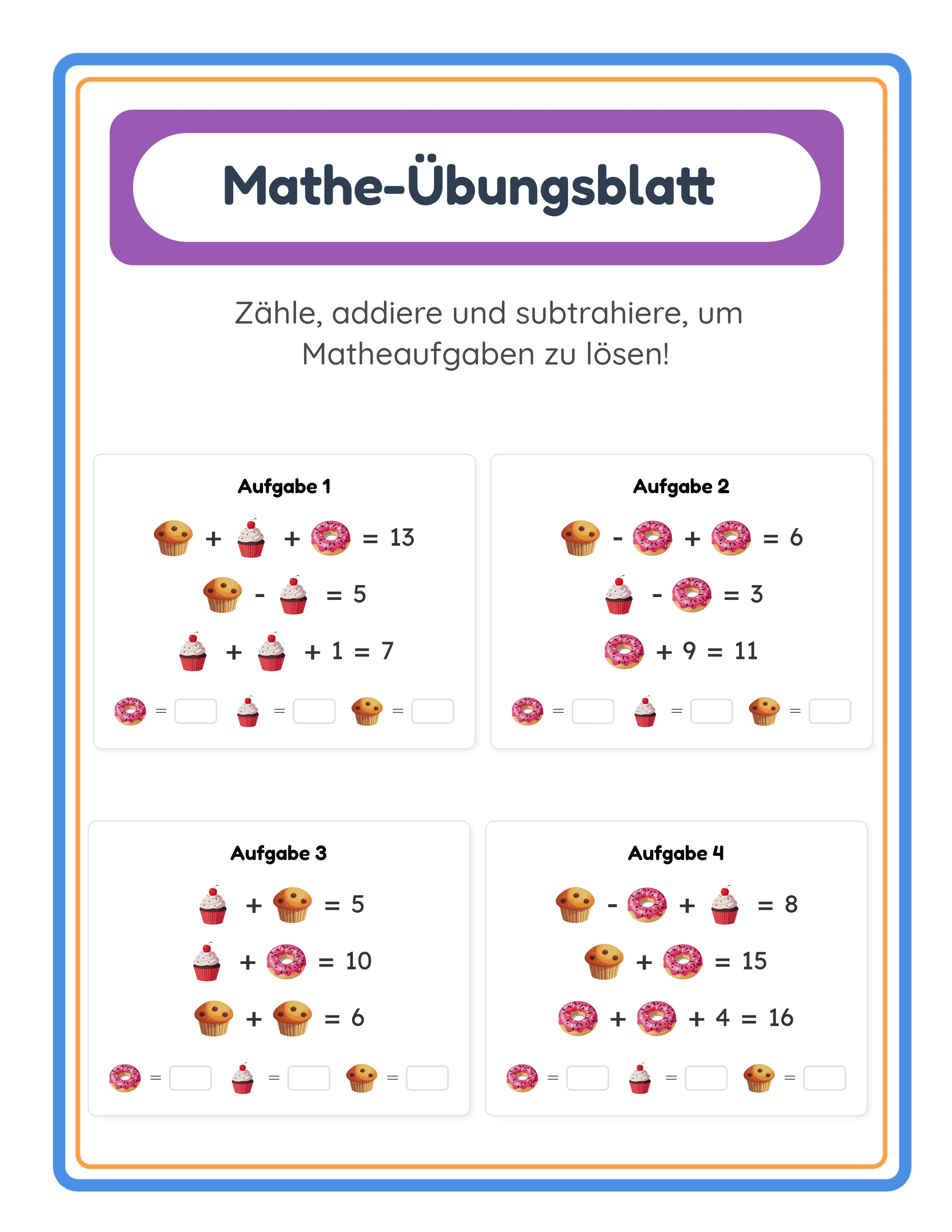
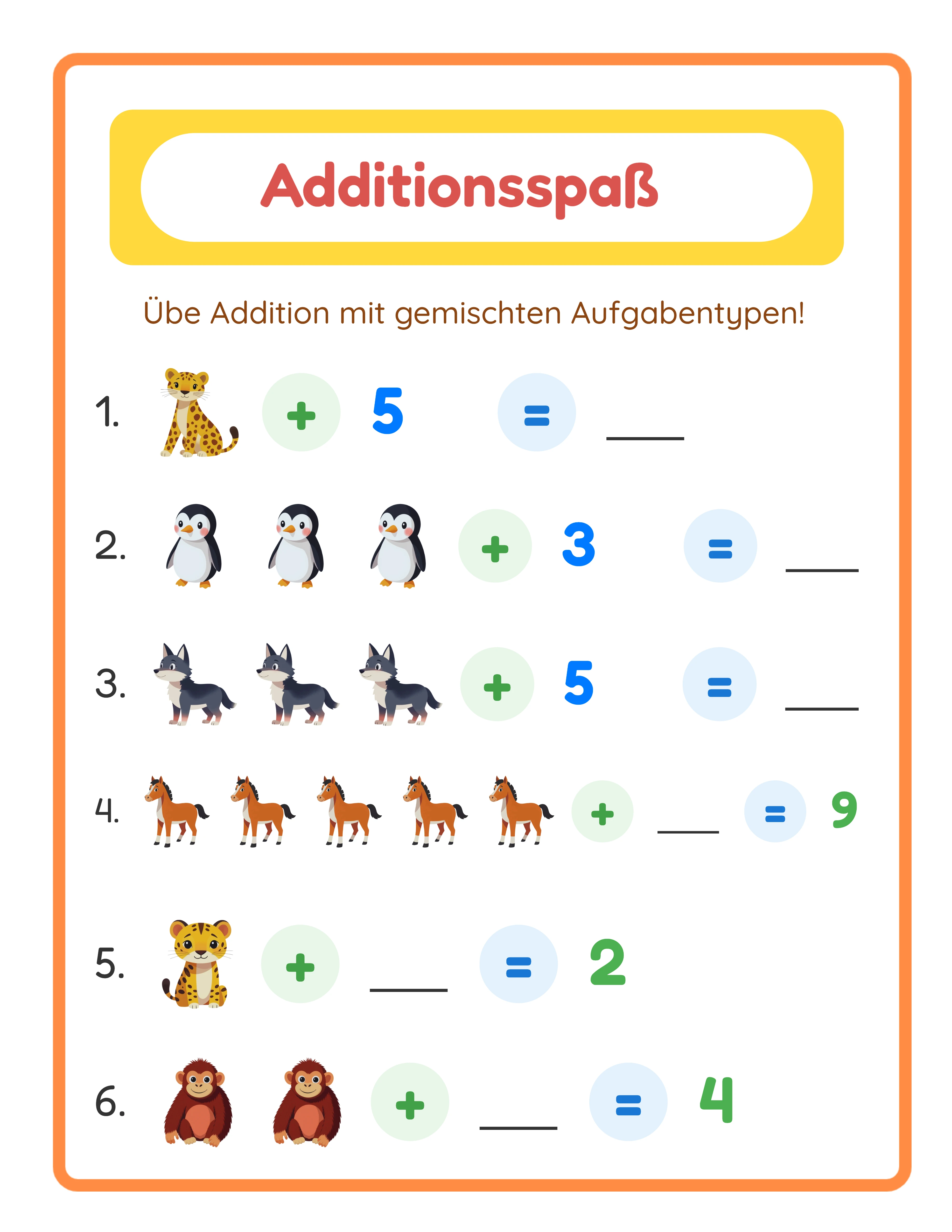
Bei Mathematik-Arbeitsblättern überprüfen Sie jede Berechnung unabhängig mit einem Taschenrechner oder Berechnungswerkzeug, selbst bei scheinbar einfachen Aufgaben. Kopfrechenfehler bei Grundrechenarten sind in Lösungsschlüsseln erstaunlich häufig, weil sich der Arbeitsblattersteller auf Design und Layout konzentriert statt auf sorgfältige Berechnung. Additionsaufgaben mit Übertrag, Subtraktionsaufgaben mit Entbündelung und mehrstellige Multiplikation sind besonders fehleranfällig, wenn Lösungsschlüssel manuell erstellt werden. Wenn Ihre Arbeitsblätter mit einem Arbeitsblatt-Generator erstellt werden, werden die Lösungsschlüssel automatisch berechnet, aber überprüfen Sie dennoch eine zufällige Stichprobe von Antworten aus jedem generierten Arbeitsblatt, um die Korrektheit der Generierungslogik zu bestätigen.
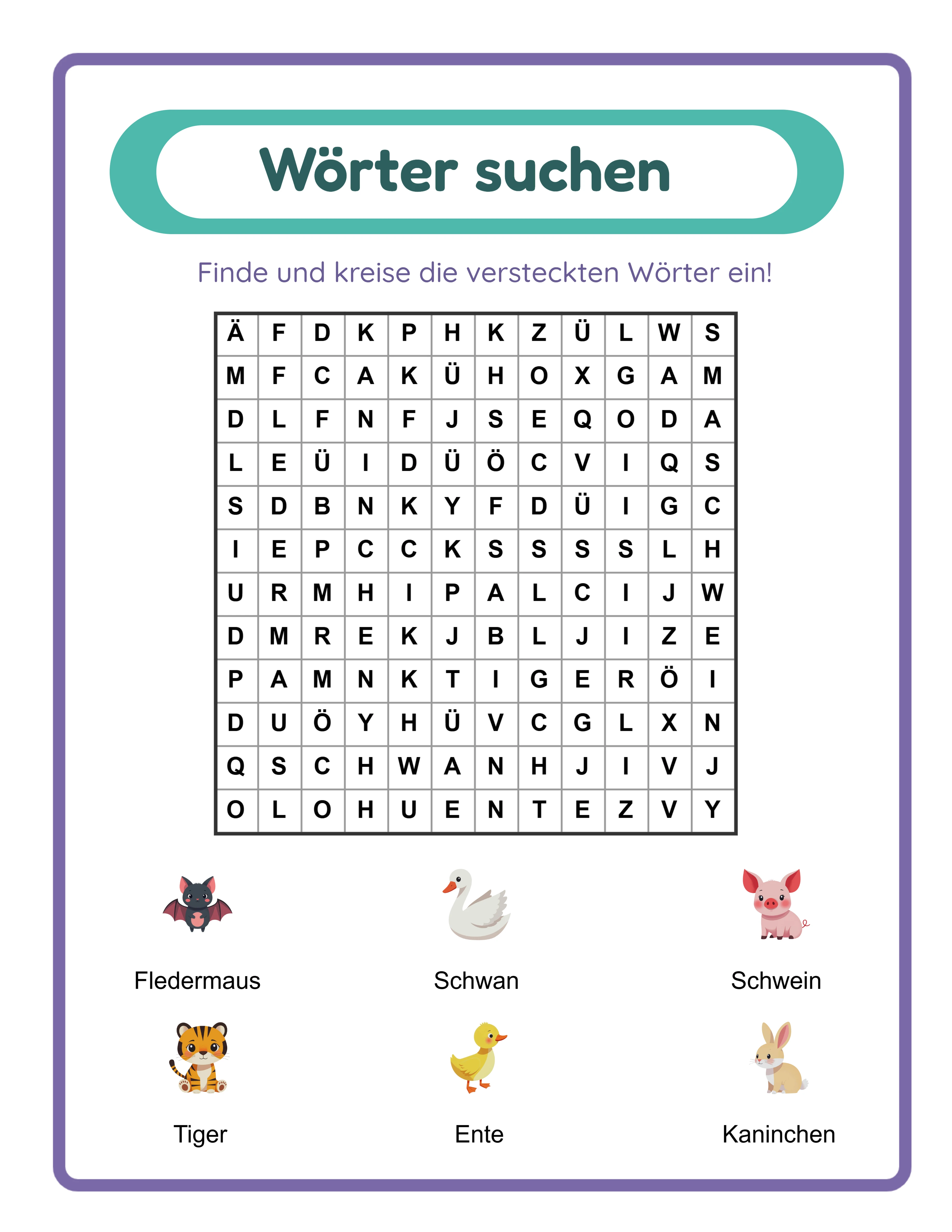
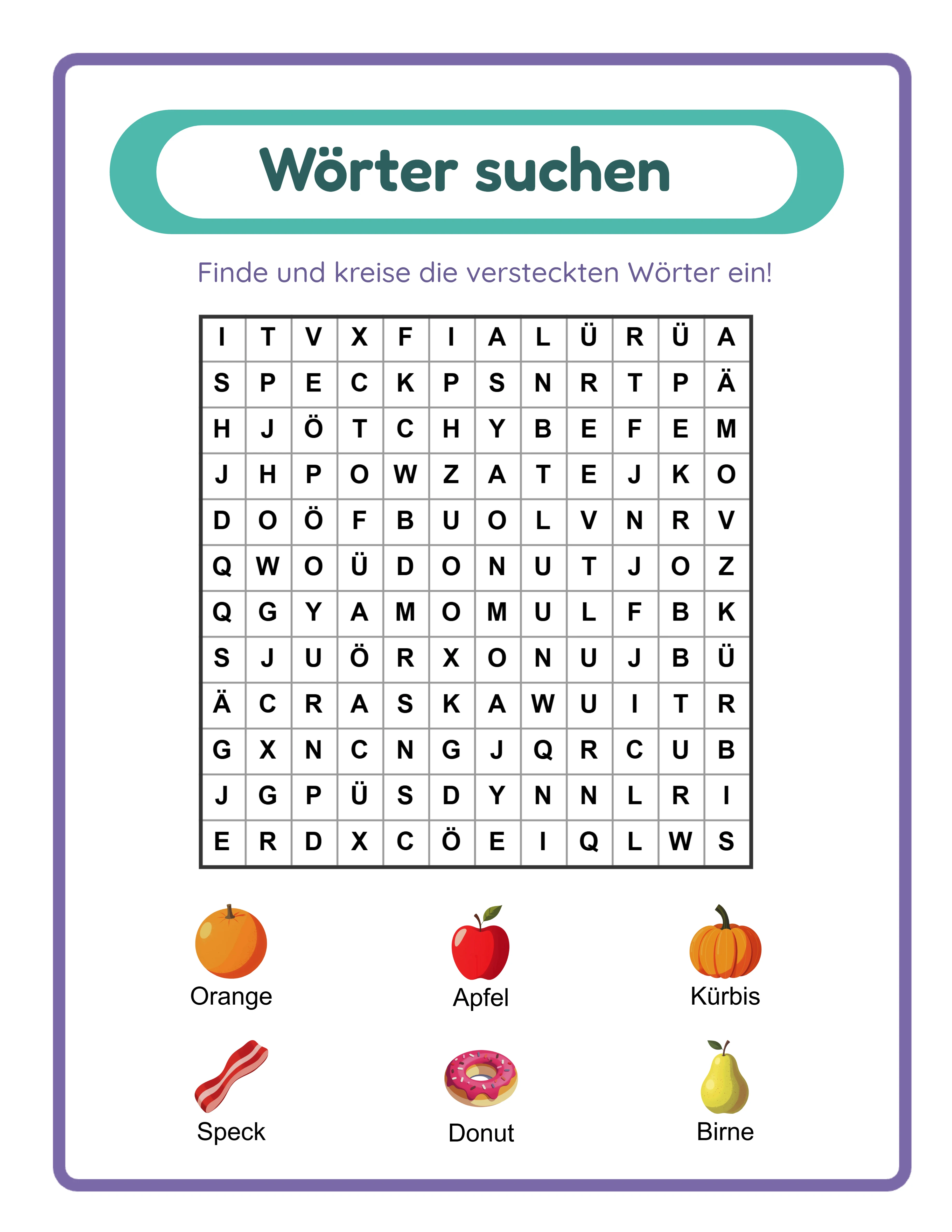
Für wortbasierte Arbeitsblätter (Wortsuchrätsel, Kreuzworträtsel, Lückentexte, Vokabelübungen) überprüfen Sie die Rechtschreibung sowohl im Arbeitsblattinhalt als auch im Lösungsschlüssel. Führen Sie eine Rechtschreibprüfung für alle Textinhalte durch, verlassen Sie sich aber nicht allein auf die Rechtschreibprüfung — sie erkennt keine korrekt geschriebenen Wörter, die im falschen Kontext verwendet werden, oder fachspezifische Begriffe, die nicht im Wörterbuch der Rechtschreibprüfung enthalten sind. Überprüfen Sie bei Wortsuchrätseln speziell, dass jedes aufgelistete Wort tatsächlich im Rätselgitter vorkommt und entlang der angegebenen Ausrichtung (horizontal, vertikal, diagonal) gefunden werden kann.
Überprüfen Sie die Altersangemessenheit und den Schwierigkeitsgrad für jedes Arbeitsblatt vor der Veröffentlichung. Ein "Erste-Klasse-Mathe"-Arbeitsblatt, das Multiplikation enthält, oder ein "Kindergarten-Lese"-Arbeitsblatt mit mehrsilbigen Wörtern wird Beschwerden und negative Bewertungen erzeugen, selbst wenn der Lösungsschlüssel technisch korrekt ist. Gleichen Sie Ihre Inhalte mit Produktkatalogstandards der angestrebten Altersgruppe ab. Wenn Sie sich über die Altersgruppen-Angemessenheit einer bestimmten Fähigkeit oder eines Themas unsicher sind, wählen Sie lieber etwas zu leicht als zu schwer — ein Arbeitsblatt, das zu einfach wirkt, enttäuscht weniger als eines, das Nutzer und Eltern frustriert.
Dokumentieren Sie jede Inhaltsüberprüfung in einem Qualitätsprotokoll, das den Produktnamen, das Überprüfungsdatum, den Prüfer und alle gefundenen und korrigierten Probleme aufzeichnet. Dieses Protokoll dient zwei Zwecken: Es schafft Verantwortlichkeit, die sicherstellt, dass die Überprüfung tatsächlich für jedes Produkt durchgeführt wird, und es bietet eine Referenz, wenn ein Käufer einen Inhaltsfehler meldet — Sie können schnell feststellen, ob das Problem bei der Überprüfung übersehen oder nach der Überprüfung während der abschließenden Formatierung eingeführt wurde.
6
Eine Qualitätskontroll-Checkliste vor der Veröffentlichung erstellen
Eine Vorab-Checkliste ist das letzte Qualitätstor zwischen Ihrem fertigen Arbeitsblatt und dem Marktplatz-Listing. Diese Checkliste sollte ein dokumentierter, schrittweiser Prozess sein, dem Sie für jedes Produkt identisch folgen, ohne jemals Schritte zu überspringen, unabhängig davon, wie sicher Sie sich bei einem bestimmten Arbeitsblatt fühlen. Qualitätsfehler treten am häufigsten auf, wenn Verkäufer ihren üblichen Prozess umgehen, weil sie es eilig haben, ein Produkt zu listen, oder glauben, ein bestimmtes Arbeitsblatt benötige keine vollständige Überprüfung.
Ihre Vorab-Checkliste sollte fünf Kategorien in Reihenfolge abdecken. Erstens, Dateiüberprüfung: Bestätigen Sie, dass das Dateiformat PDF ist, die Auflösung 300 DPI beträgt, die Seitengröße Ihrem Ziel entspricht (US Letter, A4 oder beides) und die Dateigröße innerhalb der Marktplatz-Upload-Grenzen liegt. Öffnen Sie das PDF in einer anderen Anwendung als der, die zur Erstellung verwendet wurde (wenn Sie z. B. in Canva gestaltet haben, öffnen Sie das exportierte PDF in Adobe Reader oder einem Browser-PDF-Viewer), um zu überprüfen, dass Schriften korrekt dargestellt werden, Bilder in voller Qualität angezeigt werden und das Seitenlayout Ihrer Designabsicht entspricht. Fehler bei der Schrifteinbettung sind ein häufiges PDF-Export-Problem, bei dem Text auf Ihrem Computer korrekt angezeigt wird, aber auf dem Gerät des Käufers falsche Schriften zeigt.
Zweitens, Drucküberprüfung: Drucken Sie das gesamte Arbeitsblatt auf Ihrem Heimdrucker mit Standardeinstellungen (keine Skalierung, keine Seitenanpassung, Standardqualität). Untersuchen Sie das Druckergebnis auf Randgenauigkeit (wird Inhalt abgeschnitten oder ist er zu nah am Rand?), Textlesbarkeit (können Sie den gesamten Text bequem auf Armlänge lesen?), Bildqualität (erscheinen Bilder scharf ohne sichtbare Pixelbildung?) und Farbgenauigkeit (erscheinen Farben annähernd wie die Bildschirmversion?). Wenn Sie nur einen Druckertyp haben, drucken Sie sowohl in Farbe als auch in Graustufen, um zu überprüfen, ob das Arbeitsblatt in beiden Modi funktioniert.
Drittens, Inhaltsüberprüfung: Bestätigen Sie, dass alle Textinhalte korrekt, vollständig und frei von Rechtschreib- oder Grammatikfehlern sind. Überprüfen Sie den Lösungsschlüssel anhand des Arbeitsblattinhalts. Bestätigen Sie, dass der Anweisungstext klar und eindeutig ist. Überprüfen Sie, ob Produkttitel, Altersgruppe und Fach mit dem tatsächlichen Inhalt übereinstimmen. Prüfen Sie, ob Seitenzahlen fortlaufend und korrekt sind. Überprüfen Sie, ob Ihr Urheberrechtshinweis oder Markenkennzeichen auf jeder Seite erscheint.
Viertens, Benutzererfahrungs-Überprüfung: Arbeiten Sie das Arbeitsblatt so durch, wie es ein Käufer tun würde. Befolgen Sie die Anweisungen genau wie geschrieben, um zu bestätigen, dass sie zum richtigen Ergebnis führen. Überprüfen Sie, ob Antwortbereiche groß genug für handschriftliche Antworten sind. Bestätigen Sie, dass Schneidelinien (falls vorhanden) deutlich markiert sind und beim Schneiden korrekt dimensionierte Teile ergeben würden. Prüfen Sie, ob interaktive PDF-Elemente (anklickbare Links, Formularfelder) korrekt funktionieren.
Fünftens, Listing-Überprüfung: Bestätigen Sie, dass Ihre Listing-Bilder das tatsächliche Produkt genau darstellen. Das Vorschaubild, die Vorschaubilder und alle Mockup-Bilder sollten die aktuelle Version des Arbeitsblatts zeigen, nicht einen früheren Entwurf oder ein anderes Produkt. Überprüfen Sie, ob die Listing-Beschreibung Inhalt, Seitenanzahl, Altersgruppe und enthaltene Komponenten korrekt beschreibt. Stellen Sie sicher, dass der Listing-Titel relevante Schlüsselwörter enthält und das Produkt korrekt repräsentiert.
Erstellen Sie eine physische oder digitale Checklistenvorlage mit Kontrollkästchen für jeden Überprüfungsschritt. Füllen Sie die Checkliste für jedes Produkt aus und speichern Sie ausgefüllte Checklisten bei Ihren Produktdateien als Dokumentation. Diese Praxis erkennt Qualitätsprobleme, die sonst die Käufer erreichen würden, und liefert Nachweise Ihres Qualitätsprozesses, falls Streitigkeiten auftreten.
7
Druckqualität über verschiedene Drucker und Papierarten hinweg testen
Ihr Arbeitsblatt wird auf Tausenden verschiedener Drucker in verschiedenen Umgebungen mit verschiedenen Einstellungen gedruckt, und Sie können keine dieser Variablen kontrollieren. Die einzige Variable, die Sie kontrollieren können, ist das Gestalten Ihrer Arbeitsblätter so, dass sie akzeptable Ergebnisse über den breitestmöglichen Bereich von Druckbedingungen liefern. Das Testen auf mehreren Druckertypen und mit verschiedenen Einstellungen deckt Qualitätsprobleme auf, die Tests auf einem einzigen Drucker nicht erkennen können.
Testen Sie wenn möglich auf sowohl Tintenstrahl- als auch Laserdruckern. Tintenstrahldrucker erzeugen eine andere Farbausgabe als Laserdrucker — Farben sind tendenziell lebhafter auf Tintenstrahldruckern, können aber auf Standardpapier leicht verlaufen, während die Laserausgabe schärfer ist, aber Farben leicht anders erscheinen können. Wenn Sie nur Zugang zu einem Druckertyp haben, bitten Sie einen Freund, ein Familienmitglied oder einen Kollegen, eine Testseite auf ihrem Drucker auszudrucken und Ihnen das Ergebnis zu schicken, oder besuchen Sie einen lokalen Copyshop, um auf deren Geräten zu testen. Das Ziel ist die Bestätigung, dass Ihr Arbeitsblatt auf beiden großen Druckertechnologien akzeptable Qualität liefert.
Testen Sie mit verschiedenen Druckeinstellungen, um zu simulieren, wie Käufer Ihre Arbeitsblätter drucken werden. Viele Käufer passen die Druckeinstellungen nicht an und verwenden die Standardvorgaben ihres Druckers. Drucken Sie Ihr Arbeitsblatt in "Normal"-Qualität (nicht "Beste" oder "Hohe Qualität"), um zu sehen, wie es unter typischen Bedingungen aussieht. Drucken Sie in "Entwurf"-Qualität, um die minimale Ausgabequalität zu sehen, die Käufer erleben könnten. Wenn Ihr Arbeitsblatt bei normalen Qualitätseinstellungen schlecht aussieht, muss das Design angepasst werden — stärkere Linienstärken, fetterer Text, höherer Kontrast — um akzeptable Ergebnisse sicherzustellen, selbst wenn Käufer ihre Druckeinstellungen nicht optimieren.
Überprüfen Sie die Randbehandlung durch Drucken mit der Einstellung "Tatsächliche Größe" (100 % Skalierung, keine Seitenanpassung). Viele Käufer drucken versehentlich mit aktivierter "An Seite anpassen"- oder "Auf Seite verkleinern"-Einstellung, die das gesamte Arbeitsblatt verkleinert, um in den maximalen druckbaren Bereich des Druckers zu passen. Diese Skalierung reduziert Schriftgrößen, verkleinert Antwortbereiche und kann feine Details schwer lesbar machen. Obwohl Sie Käufer nicht daran hindern können, diese Einstellungen zu verwenden, können Sie mit etwas größeren Schriften und Antwortbereichen als dem absoluten Minimum gestalten und so einen Puffer gegen Skalierungsreduzierung bieten.
Testen Sie auf verschiedenen Papierarten, wenn Ihre Produkte auf unterschiedlichen Medien gedruckt werden könnten. Standard-Kopierpapier (80 g/m²) ist das häufigste Druckpapier für Arbeitsblätter. Tintenstrahlausgabe auf diesem Papiergewicht kann ein leichtes Durchscheinen der Tinte auf der Rückseite zeigen, was doppelseitige Arbeitsblätter betrifft. Wenn Sie doppelseitige druckbare Produkte anbieten, testen Sie auf Standardpapier, um zu überprüfen, dass das Durchscheinen der Tinte die Rückseite nicht schwer lesbar macht. Für Arbeitsblätter, die speziell als laminierbereit oder für intensiven Gebrauch vermarktet werden, testen Sie auf Karton (160–300 g/m²), um zu überprüfen, dass Farben und Text auf schwerem Papier akzeptabel gedruckt werden.
Fügen Sie einen kurzen Abschnitt mit Drucktipps in Ihre Produktbeschreibung oder als Deckblatt in Ihrem PDF-Download ein. Empfehlen Sie Einstellungen, die die besten Ergebnisse liefern: "Drucken Sie in tatsächlicher Größe (100 %), Normale oder Beste Qualität, auf Standard-Weißpapier." Diese einfache Ergänzung reduziert Druckprobleme, verringert Supportanfragen und demonstriert professionelle Aufmerksamkeit für die Käufererfahrung. Viele top-bewertete Druckvorlagen-Verkäufer fügen Druckempfehlungen ein, und Käufer schätzen die Anleitung, besonders diejenigen, die weniger Erfahrung mit dem Drucken digitaler Produkte zu Hause haben.
8
Qualitätsstandards bei wachsendem Katalog aufrechterhalten
Die Qualitätspflege wird zunehmend herausfordernd, wenn Ihr Katalog von 10 Produkten auf 50, 100 oder mehr wächst. Der Qualitätsprozess, der für individuell erstellte Arbeitsblätter funktioniert, skaliert nicht auf einen großen Katalog ohne systematische Ansätze für Konsistenz, Prüfung und Aktualisierung. Verkäufer, die ihre Qualitätsprozesse nicht an das Katalogwachstum anpassen, erleben schließlich Qualitätserosion bei älteren Produkten und Inkonsistenz zwischen neueren und älteren Artikeln in ihrem Shop.
Erstellen Sie Mastervorlagen, die Ihre Qualitätsstandards direkt in die Designdatei einbetten. Eine gut konstruierte Vorlage enthält voreingestellte Ränder, Schriftstile und -größen für jede Überschriftenebene und Fließtext, Ihre Markenfarbpalette als gespeicherte Farbfelder, konsistente Abstände zwischen Elementen und gesperrte Kopf- und Fußzeilenelemente mit Ihrer Markenidentität und Ihrem Urheberrechtshinweis. Wenn jedes neue Produkt von einer qualitätskontrollierten Vorlage ausgeht, werden die grundlegenden Qualitätsstandards automatisch angewendet, ohne manuelle Überprüfungen für jedes Element zu erfordern. Aktualisieren Sie Ihre Vorlagen, wenn Sie Ihre Qualitätsstandards verfeinern, und stellen Sie sicher, dass alle zukünftigen Produkte den aktuellen Standard erfüllen.
Planen Sie vierteljährliche Qualitätsprüfungen Ihres bestehenden Katalogs. Wählen Sie bei jeder Prüfung zufällig 10–15 % Ihrer Produkte aus und führen Sie sie durch Ihre vollständige Vorab-Checkliste, als wären sie neue Produkte. Dieser Prozess deckt Qualitätsprobleme auf, die bei der ursprünglichen Veröffentlichung möglicherweise übersehen wurden, identifiziert Produkte, die nicht mehr Ihren aktuellen (verbesserten) Standards entsprechen, und erkennt Dateibeschädigungen oder Formatierungsprobleme, die während der Marktplatzverarbeitung aufgetreten sein können. Dokumentieren Sie Prüfungsergebnisse und planen Sie Korrekturen für Produkte, die die aktuellen Qualitätsstandards nicht erfüllen.
Wenn Sie Ihre Qualitätsstandards aktualisieren — Ihre Schrifthierarchie ändern, Randgrößen anpassen, Ihre Markenfarbpalette aktualisieren oder Ihr Vorlagendesign verbessern — erstellen Sie eine priorisierte Liste bestehender Produkte, die aktualisiert werden müssen, um den neuen Standards zu entsprechen. Sie müssen nicht Ihren gesamten Katalog gleichzeitig aktualisieren, aber Sie sollten Produkte systematisch nach Verkaufsvolumen aktualisieren (meistverkaufte Produkte zuerst), um sicherzustellen, dass Ihre sichtbarsten Produkte immer Ihr aktuelles Qualitätsniveau widerspiegeln. Ein meistverkauftes Arbeitsblatt mit veralteter Formatierung erzeugt mehr negative Eindrücke als ein selten gekauftes Produkt mit dem gleichen Problem.
Reagieren Sie auf qualitätsbezogenes Käufer-Feedback mit sofortiger Korrekturmaßnahme. Wenn ein Käufer ein Druckproblem, einen Lösungsschlüssel-Fehler oder ein Formatierungsproblem meldet, beheben Sie das Produkt sofort und laden Sie die korrigierte Version hoch, bevor Sie irgendetwas anderes tun. Untersuchen Sie dann, ob dasselbe Problem in anderen Produkten existiert — ein Lösungsschlüssel-Fehler in einem Arbeitsblatt kann auf ein systematisches Problem in anderen Arbeitsblättern hinweisen, die im selben Zeitraum erstellt wurden. Senden Sie die korrigierte Datei an den Käufer, der das Problem gemeldet hat, zusammen mit einer Dankesnachricht für die Hilfe bei der Verbesserung des Produkts. Dieses Reaktionsmuster verwandelt eine negative Erfahrung in einen positiven Eindruck der Verkäuferreaktivität.
Führen Sie eine Versionskontrolle für Ihre Produkte, indem Sie eine Versionsnummer oder ein Datum in ein kleines Fußzeilenelement auf jedem Arbeitsblatt aufnehmen. Wenn Sie ein Produkt aktualisieren, erhöhen Sie die Versionsnummer. Diese Praxis hilft Ihnen, nachzuverfolgen, welche Version Käufer heruntergeladen haben, schnell festzustellen, ob ein gemeldetes Problem bereits in der aktuellen Version behoben wurde, und Käufern zu demonstrieren, dass Sie Ihre Produkte aktiv pflegen und verbessern. Versionskontrollierte Produkte signalisieren professionelles Qualitätsmanagement, das Ihren Shop von Verkäufern unterscheidet, die Produkte einmal listen und nie wieder überprüfen.