Tutorial
1
Elige tu modo de asociación
El modo de asociación determina qué están conectando los niños y qué habilidad están practicando. Esta es la decisión más importante para tu producto porque define el objetivo de aprendizaje y la audiencia compradora.
El Generador de fichas de asociación ofrece cuatro modos distintos:
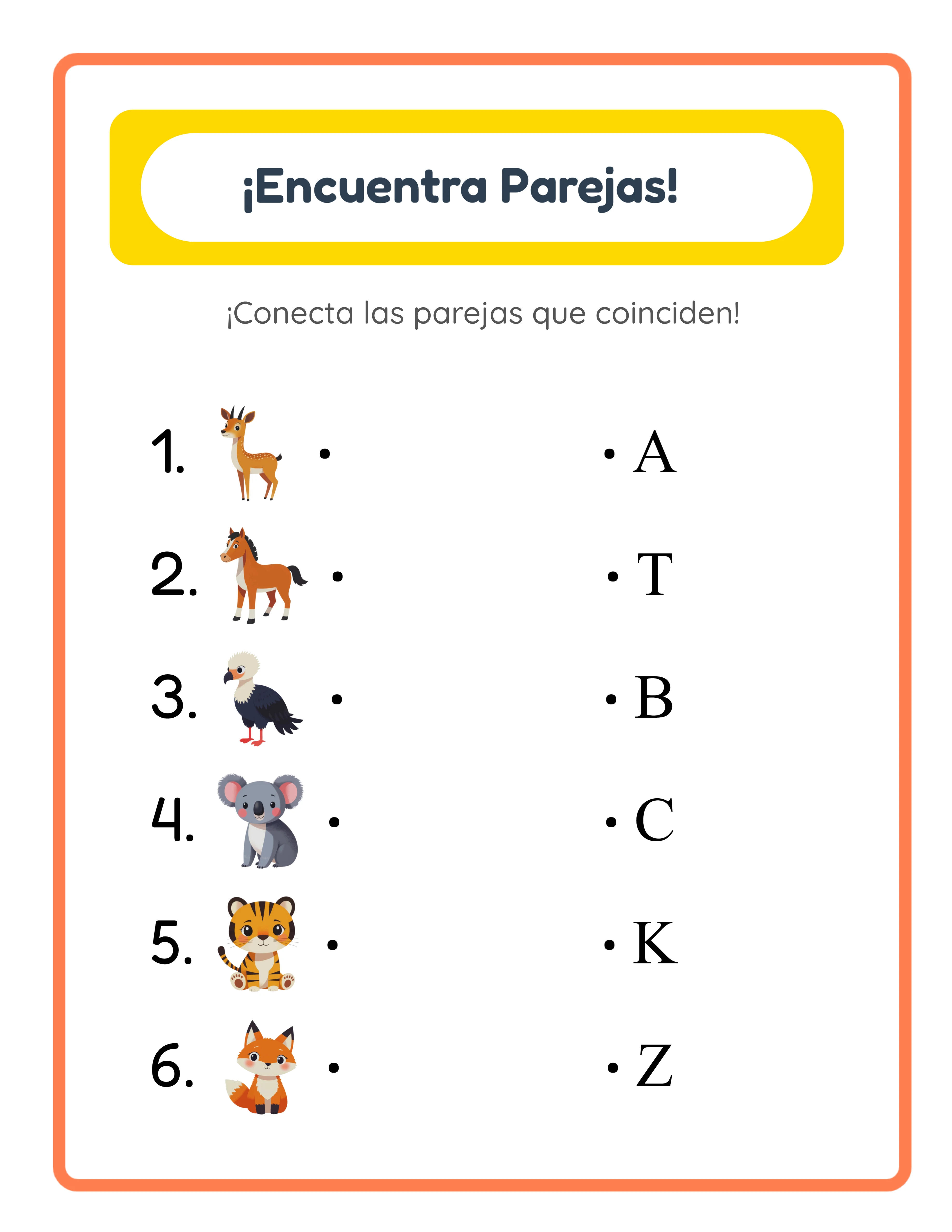
Modo Letra (Letra inicial): Cada fila muestra una imagen temática en un lado y una letra en el otro. Los niños asocian las imágenes con su letra inicial. Una imagen de un gato se asocia con la letra G. Una imagen de un perro se asocia con la P. Este modo enseña reconocimiento de letras y fonética — habilidades fundamentales de preescolar e infantil. El generador determina automáticamente la letra inicial correcta basándose en el idioma seleccionado, así que cambiar a alemán produce letras iniciales en alemán.
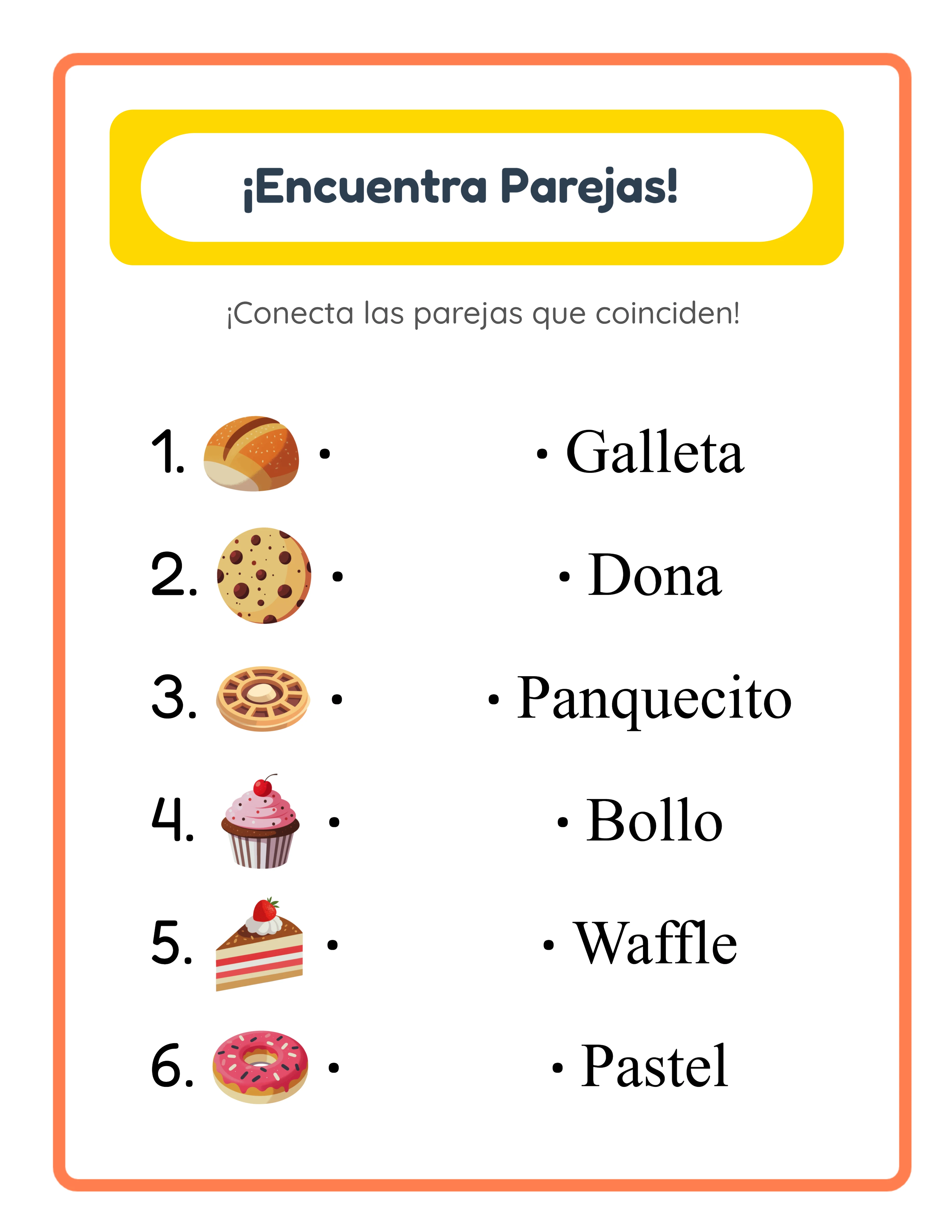
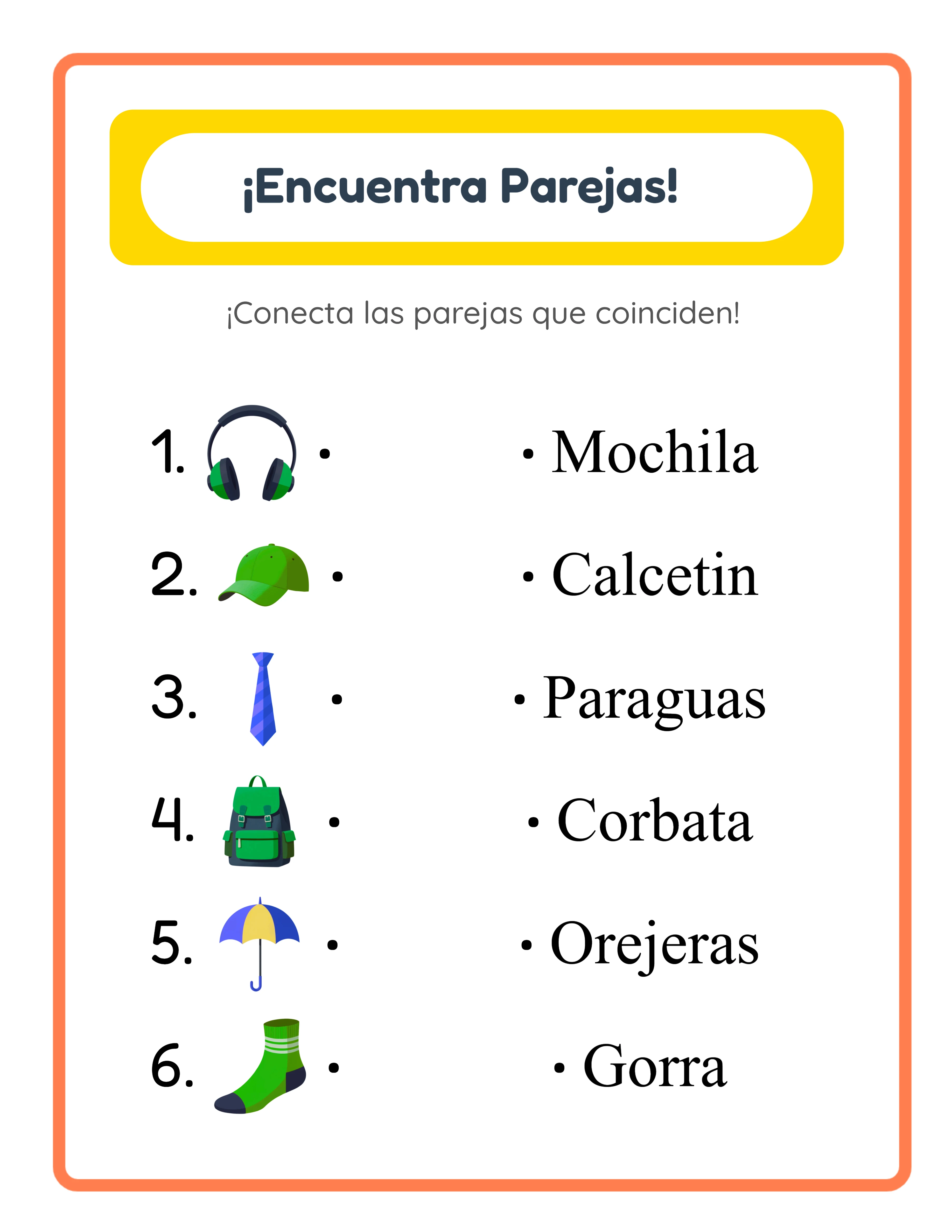
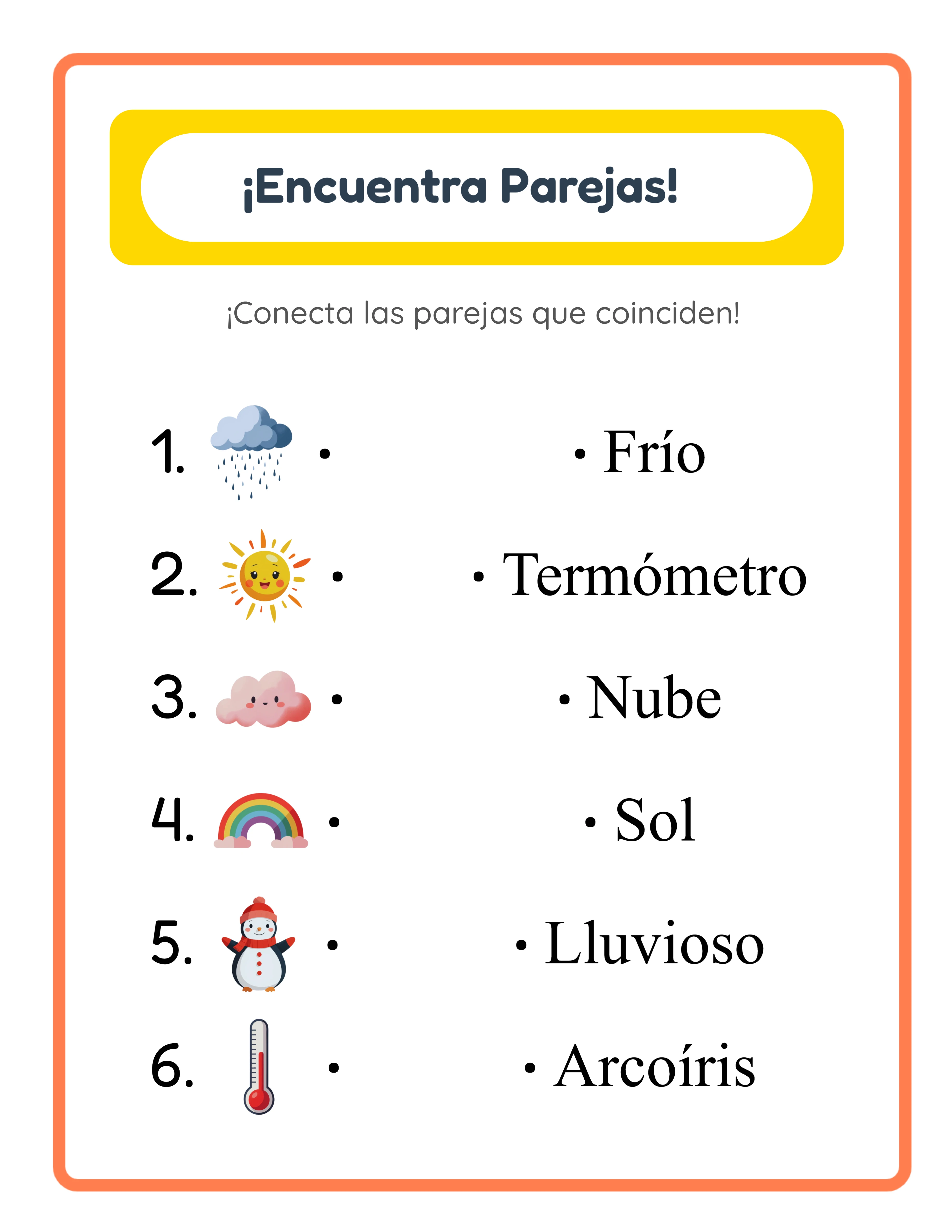
Modo Imagen+Nombre: Cada fila muestra una imagen temática emparejada con su nombre escrito. Los niños asocian las imágenes con sus etiquetas de palabras correctas. Este modo desarrolla vocabulario y reconocimiento de palabras. Las etiquetas de palabras están localizadas — seleccionar francés produce palabras de vocabulario en francés automáticamente.
Modo Imagen-o-Nombre: Este es el modo más flexible. Cada fila puede mostrar independientemente una imagen, una palabra o ambas en cualquier lado. Configuras cada fila individualmente usando el panel de ajustes por fila. Esto te permite crear fichas con dificultad mixta — algunas filas muestran imagen a imagen, otras muestran imagen a palabra, y otras muestran palabra a palabra. Ideal para fichas de evaluación que prueban múltiples habilidades en una sola página.
Modo Personalizado: Escribes tus propias palabras para cada par. El generador muestra una imagen temática en un lado y tu texto personalizado en el otro. Esto permite fichas de ortografía, práctica de vocabulario en idiomas extranjeros, actividades de palabras frecuentes y cualquier otra asociación basada en texto que puedas imaginar. Cada fila tiene su propio campo de texto, dándote control total sobre el contenido.
Selecciona tu modo desde el menú desplegable de Modo de asociación en el panel de configuración. Para la creación de productos, considera crear productos separados para cada modo — un producto de "Asociación de letras" y un producto de "Asociación de vocabulario" apuntan a palabras clave de búsqueda y necesidades de compradores completamente diferentes.
2
Selecciona un tema de la biblioteca de imágenes
Las fichas de asociación temáticas superan consistentemente en ventas a las genéricas porque los padres y vendedores buscan temas específicos. "Ficha de asociación de animales para preescolar" y "asociación de letras de dinosaurios" son consultas de búsqueda reales que generan compras.
El Generador de fichas de asociación incluye una biblioteca de imágenes con más de 3100 ilustraciones organizadas en 104 temas. Usa el menú desplegable de temas para explorar categorías, o escribe en el campo de búsqueda para encontrar temas específicos al instante.
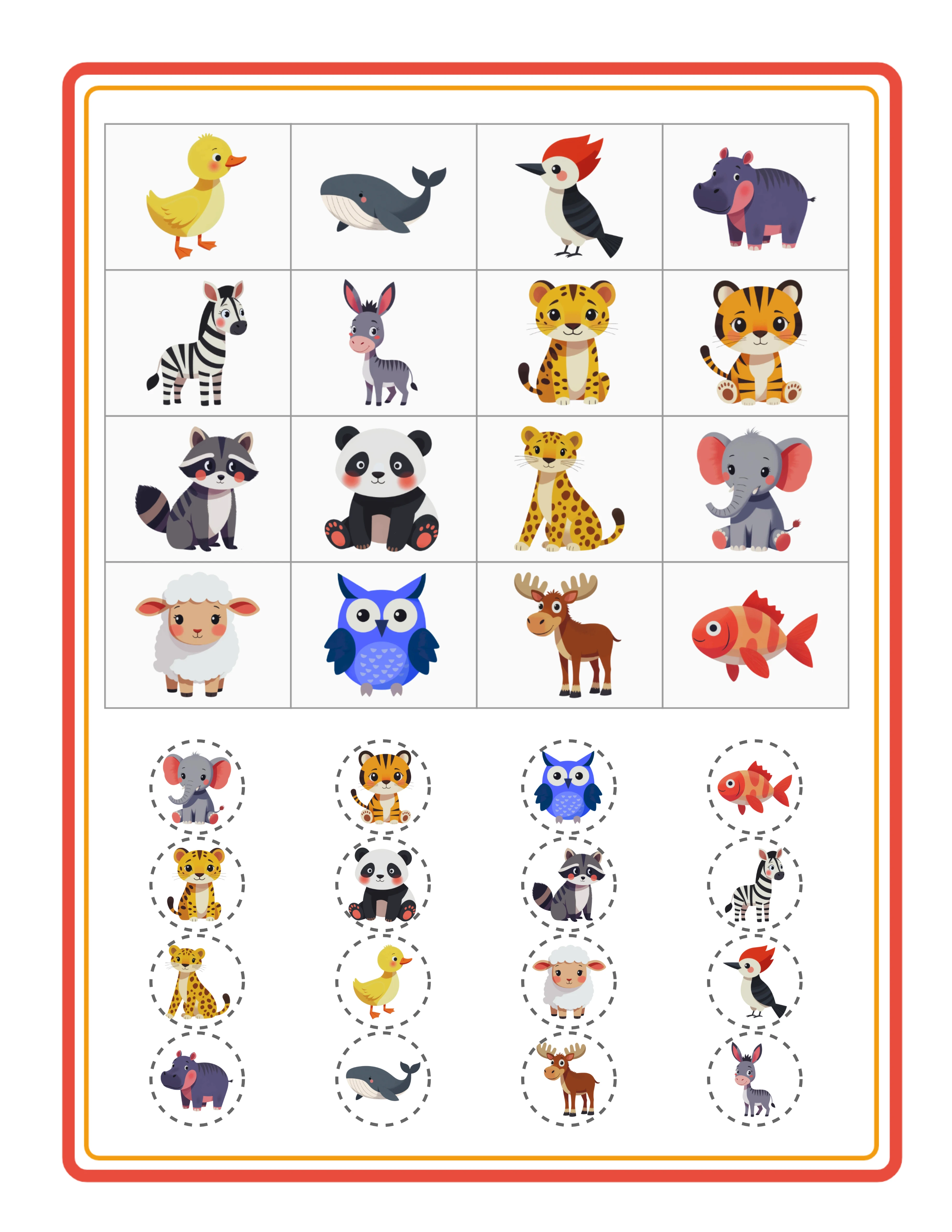
Para seleccionar un tema, usa el menú desplegable de Seleccionar tema o el campo de búsqueda en la sección de biblioteca de imágenes. Una vez seleccionado, el generador usa imágenes de ese tema para todos los pares de asociación. Un tema de "animales de granja" produce pares con vacas, cerdos, pollos y caballos. Un tema de "océano" muestra peces, ballenas, delfines y estrellas de mar.
La selección de tema es una decisión estratégica de producto. Cada tema crea un producto distinto con sus propias palabras clave de búsqueda. Diez temas en un nivel de dificultad te dan diez listados únicos de la misma sesión de generación. Los temas estacionales (Halloween, Navidad, San Valentín) te permiten crear productos que tienen picos de demanda en momentos predecibles.
También puedes subir tus propias imágenes (PNG, JPG, GIF) junto con el contenido de la biblioteca. Esto es útil para crear fichas con marca o productos con ilustraciones personalizadas que diferencien tus listados de la competencia.
Para fichas de asociación específicamente, elige temas donde los elementos sean visualmente distintos entre sí. Los animales funcionan mejor que las formas abstractas porque los niños pueden distinguir claramente un gato de un perro. Los alimentos, vehículos y profesiones también son buenas opciones porque cada elemento es inmediatamente reconocible.
3
Establece el número de pares y opciones de diseño
El número de pares por ficha controla directamente la dificultad y sirve como una herramienta sencilla de diferenciación de productos.
El generador ofrece tres opciones de cantidad de pares: 4, 5 o 6 pares por ficha.
4 pares: Ideal para preescolar (3–4 años). Menos elementos para asociar significa menos carga cognitiva. Imágenes grandes con mucho espacio en blanco. Estos son tus productos de nivel inicial.
5 pares: El punto óptimo para pre-K e infantil (4–6 años). Suficiente desafío para ser atractivo sin abrumar a los pequeños aprendices. Esta es la configuración más versátil para fichas de asociación de uso general.
6 pares: Ideal para infantil y primer grado (5–7 años). Más pares requieren mayor escaneo visual y concentración. Posiciona estos como práctica de asociación más avanzada.
Establece la cantidad de pares usando el selector de Número de pares en el panel de configuración.
Las opciones adicionales de diseño incluyen:
Campos de Nombre y Fecha: Añade líneas para el nombre y la fecha en la parte superior. Los vendedores prefieren fuertemente las fichas con estos campos — actívalos siempre para productos dirigidos al tienda.
Números de elementos: Numera cada par (1, 2, 3...) en ambas columnas. Esto ayuda con la valor percibido y la referencia. Activado por defecto.
Mostrar puntos/viñetas: Muestra puntos de alineación junto a cada elemento en ambas columnas. Estos puntos guían a los niños sobre dónde comenzar y terminar sus líneas de conexión. Activado por defecto y recomendado para todos los productos de preescolar.
Las opciones de tamaño de página incluyen Carta vertical, Carta horizontal, A4 vertical, A4 horizontal, Cuadrado y dimensiones personalizadas. Carta es el estándar para compradores norteamericanos. A4 es el estándar para mercados europeos e internacionales. Crear ambas versiones duplica tu alcance de mercado.
4
Configura las opciones de visualización por fila
Los modos Imagen-o-Nombre y Personalizado desbloquean un panel de configuración por fila que te da control individual sobre cada fila de la ficha. Esta es la función más poderosa para crear fichas de asociación variadas, estilo evaluación.
En el modo Imagen-o-Nombre, cada fila tiene un menú desplegable que te permite elegir qué aparece en cada lado: Solo imagen, Solo nombre, o Imagen + Nombre. Puedes crear una ficha donde la fila 1 muestra imagen a imagen (fácil), la fila 2 muestra imagen a nombre (medio), y la fila 3 muestra nombre a nombre (difícil). Esta dificultad mixta dentro de una sola ficha es valiosa para vendedores que realizan evaluaciones informales.
En el modo Personalizado, cada fila tiene un campo de entrada de texto donde escribes la palabra o frase que debe aparecer junto a la imagen temática. Esto permite:
Práctica de ortografía: Escribe la ortografía correcta del nombre de cada imagen. Los niños asocian imágenes con palabras, reforzando la ortografía.
Vocabulario en idioma extranjero: Escribe traducciones. Una ficha de vocabulario en francés muestra imágenes en inglés emparejadas con palabras en francés.
Práctica de palabras frecuentes: Escribe palabras frecuentes y asócialas con imágenes relevantes.
Clasificación por categorías: Escribe etiquetas de categoría como "Granja" u "Océano" y asócialas con animales de esas categorías.
El panel de configuración por fila aparece debajo de los ajustes principales cuando seleccionas el modo Imagen-o-Nombre o Personalizado. Cada fila muestra una vista previa de la imagen actual y sus opciones configurables. Ajusta filas individuales para crear exactamente la estructura de ficha que deseas.
Esta flexibilidad por fila es un diferenciador significativo de producto. La mayoría de los generadores de fichas de asociación competidores solo ofrecen formatos uniformes — cada fila se ve igual. La capacidad de variar la dificultad y el contenido dentro de una sola ficha crea productos que destacan en categorías saturadas del marketplace.
5
Personaliza con texto, fondo y temas de borde
El acabado visual separa las fichas que se venden de las que permanecen sin vender en una tienda. El Generador de fichas de asociación incluye un conjunto completo de herramientas de personalización.
El encabezado localizado "¡Empareja!" aparece automáticamente en la parte superior de cada ficha en una insignia colorida en forma de pastilla. El texto está localizado para los 11 idiomas soportados — las fichas en alemán muestran "Ordne zu!", en francés "Associe !", en español "¡Empareja!". Este encabezado da a las fichas una apariencia pulida y con marca sin necesidad de colocar texto manualmente.
Las herramientas de texto te permiten añadir títulos personalizados, instrucciones o marca en cualquier parte del lienzo. Elige entre 7 familias de fuentes (Lexend Deca, Baloo 2, Nunito, Quicksand, Fredoka, Arial, Verdana), ajusta el tamaño y color, añade efectos de contorno y posiciona el texto arrastrándolo en el lienzo. Añade instrucciones como "Traza una línea para asociar cada imagen con su letra inicial" para fichas listas para venta en línea.
Los temas de fondo aplican fondos decorativos sutiles con opacidad ajustable. Un fondo con patrón ligero hace que las fichas se sientan más diseñadas sin reducir la legibilidad. Mantén la opacidad baja (10–20 %) para fichas impresas.
Los temas de borde añaden marcos decorativos alrededor de la ficha. Los bordes temáticos (estrellas, corazones, huellas de patas) complementan el tema de las imágenes y hacen que las fichas parezcan diseñadas profesionalmente. Ajusta la opacidad del borde para equilibrar la decoración con la visibilidad del contenido.
El lienzo soporta edición completa con Fabric.js: arrastra para reposicionar, controles de tamaño para escalar, rotación para texto en ángulo, orden de capas para elementos superpuestos, bloqueo/desbloqueo para prevenir cambios accidentales y herramientas de alineación para ajustar elementos en posición. Zoom del 25 % al 300 % para trabajo de detalle.
6
Genera y previsualiza tu ficha
Con tus ajustes configurados, haz clic en el botón Generar para crear tu ficha de asociación. El generador organiza las imágenes temáticas y sus pares de asociación en dos columnas mezcladas en el lienzo.
La vista previa aparece en la pestaña de Ficha. Examínala cuidadosamente antes de exportar:
Verifica la alineación de columnas: ¿Están ambas columnas espaciadas uniformemente? ¿Se alinean los elementos horizontalmente con sus puntos/viñetas correspondientes? ¿Hay suficiente espacio entre filas para que los niños tracen líneas sin amontonarse?
Verifica la claridad de las imágenes: ¿Son las imágenes lo suficientemente grandes para ser reconocibles al tamaño de impresión? ¿Alguna imagen se parece demasiado a otra (lo que confundiría a niños pequeños intentando distinguir los pares)?
Verifica la aleatorización de pares: El generador mezcla la columna derecha para que los pares no estén en orden correspondiente. Verifica que la mezcla crea un patrón de cruce razonable — las líneas deben cruzarse para un desafío genuino de asociación.
Verifica la legibilidad del texto: Si usas el modo Imagen+Nombre o Personalizado, verifica que las etiquetas de palabras sean legibles al tamaño de impresión previsto. Aumenta el tamaño de fuente si el texto aparece demasiado pequeño.
Si algo no se ve bien, ajusta tus configuraciones y regenera. El lienzo se actualiza rápidamente, permitiendo iteraciones rápidas. Prueba diferentes cantidades de pares para encontrar la densidad de diseño que mejor se ve para tu grupo de edad objetivo.
Usa deshacer/rehacer (hasta 20 estados) para retroceder entre cambios si prefieres una versión anterior. El botón de escala de grises te permite previsualizar cómo se verá la ficha en blanco y negro para impresiones con ahorro de tinta.
7
Revisa la clave de respuestas automática
Cada ficha de asociación generada incluye una clave de respuestas automática. Haz clic en la pestaña de Clave de respuestas junto a la pestaña de Ficha para verla.
La clave de respuestas muestra el mismo diseño de dos columnas que la ficha, pero con líneas de conexión horizontales trazadas entre cada par correcto. Este formato visual hace que la valor percibido sea instantánea — un vendedor o padre simplemente compara las líneas trazadas por el niño con las líneas de la clave de respuestas.
Esto es diferente de las claves de respuestas basadas en texto de otros generadores. Debido a que las fichas de asociación son visuales por naturaleza, la clave de respuestas también es visual. Las líneas conectan los elementos de la columna izquierda con sus parejas correctas en la columna derecha, mostrando el patrón exacto que los niños deben trazar.
La clave de respuestas es esencial para las ventas en marketplaces por dos razones:
Los vendedores la necesitan para una valor percibido eficiente. Una ficha de asociación sin clave de respuestas obliga a los vendedores a determinar los pares correctos por sí mismos — consume tiempo y es frustrante cuando se califican montones de papeles.
Los padres la necesitan para verificación. Los emprendedores valoran especialmente las claves de respuestas porque pueden no saber inmediatamente qué imagen corresponde a qué letra o palabra, particularmente en el modo Imagen+Nombre con vocabulario temático.
Al publicar productos en marketplaces, siempre menciona la clave de respuestas de forma prominente. "Incluye clave de respuestas con líneas de conexión" es un punto de venta que diferencia tu producto de la competencia que ofrece fichas sin claves de respuestas. En Etsy y Gumroad, "con clave de respuestas" es un calificador de búsqueda comúnmente utilizado que mejora la visibilidad del listado.
8
Exporta como PDF y JPEG listos para imprimir
La sección de exportación proporciona cuatro botones de descarga — dos para la ficha y dos para la clave de respuestas.
JPEG de la ficha: Una imagen de alta resolución a 300 DPI. Úsala para miniaturas de vista previa del listado, marketing en redes sociales o como parte de un paquete de descarga digital.
PDF de la ficha: El estándar profesional para productos imprimibles. Los archivos PDF mantienen el formato exacto en todos los dispositivos e impresoras. Este es el formato que los compradores de marketplaces esperan.
JPEG de la clave de respuestas: Una imagen separada de alta resolución de la clave de respuestas. Inclúyela en las imágenes de vista previa de tu listado para mostrar a los compradores qué está incluido.
PDF de la clave de respuestas: Un PDF separado de la clave de respuestas. Inclúyelo junto al PDF de la ficha en la descarga de tu producto.
Para listados en marketplaces, exporta tanto el PDF (como tu producto entregable) como un JPEG (para imágenes de vista previa del listado). Los compradores quieren ver exactamente lo que están comprando.
El botón de escala de grises convierte toda la ficha a blanco y negro antes de exportar. Esto es útil para productos comercializados como "ahorro de tinta" o "amigables con la impresora" — un verdadero punto de venta para vendedores del mercado que imprimen en grandes cantidades.
Importante: la prueba gratis con marca de agua produce exportaciones completamente funcionales con una marca de agua visible superpuesta. Esto te permite evaluar la calidad de impresión, verificar el formato del diseño y crear impresiones de prueba antes de comprar una licencia comercial. La licencia comercial elimina la marca de agua, produciendo archivos limpios listos para la venta.