Tutorial
1
Abre el Generador de fichas de intruso
Navega a la página del Generador de fichas de intruso y haz clic en el botón de lanzamiento para abrir el generador en tu navegador. La herramienta se carga instantáneamente con una barra lateral de configuración a la izquierda y un lienzo de doble pestaña a la derecha — una pestaña para la ficha y otra para la clave de respuestas. Sin crear cuenta, sin descargar software, sin instalación necesaria.
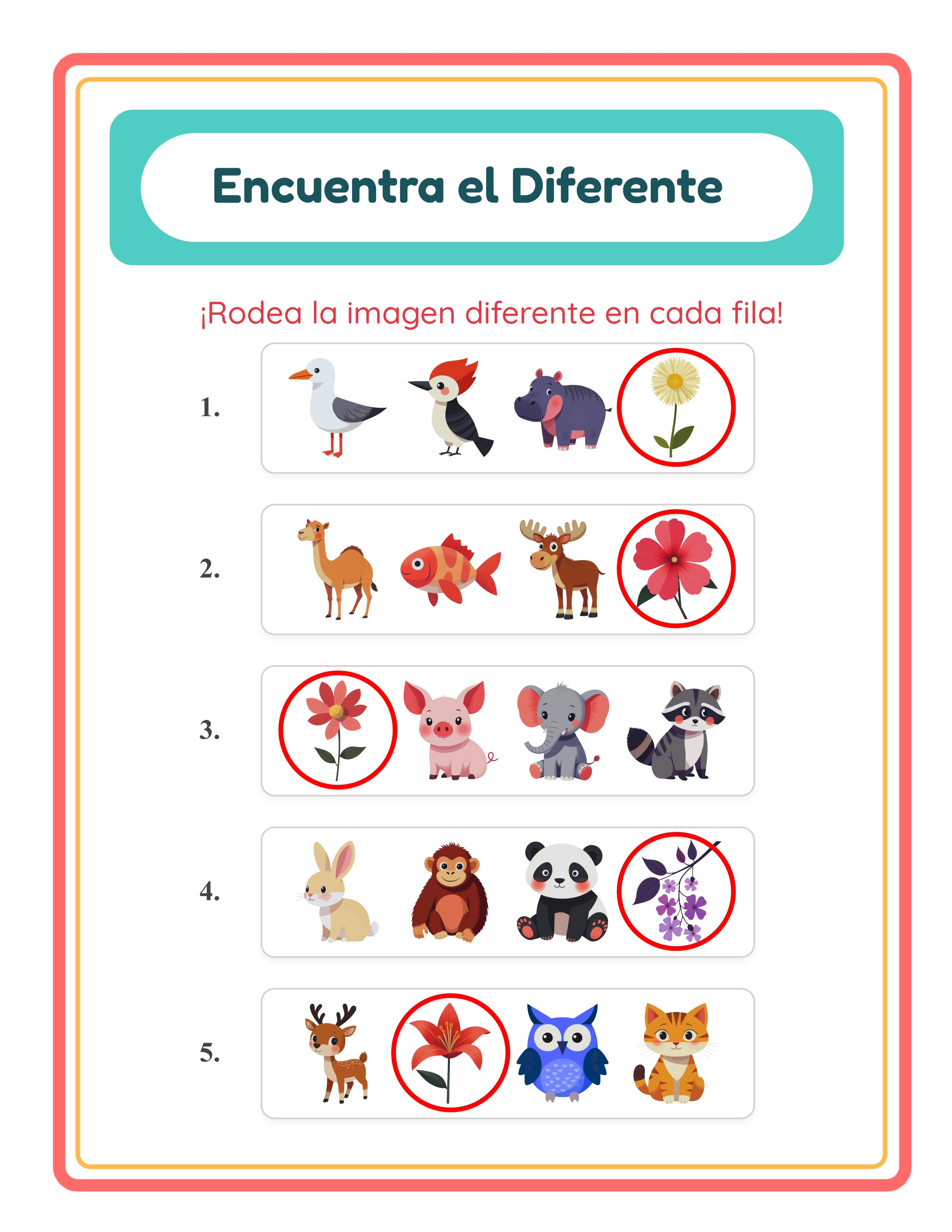
El lienzo de doble pestaña es el núcleo del Generador de fichas de intruso. La pestaña de la ficha muestra las tarjetas de ejercicio que usarán los usuarios, mientras que la pestaña de la clave de respuestas muestra el mismo diseño con marcadores de círculo rojo identificando el elemento intruso en cada fila. Ambas pestañas se generan simultáneamente al hacer clic en Generar, así que nunca necesitas crear claves de respuestas manualmente.
Tómate un momento para explorar los paneles de la barra lateral. El panel de Configuración de ejercicio controla tu modo de generación, cantidad de ejercicios y anulaciones por ejercicio. El panel de Biblioteca de imágenes proporciona acceso a colecciones temáticas con el sistema de selección de dos temas. El panel de Configuración de página gestiona las opciones de diseño y decoración. Estos tres paneles contienen todo lo necesario para configurar una ficha completa de intruso.
2
Elige tu modo de generación
El Generador de fichas de intruso ofrece dos modos de generación distintos, y elegir el correcto determina el desafío cognitivo que presenta tu ficha.
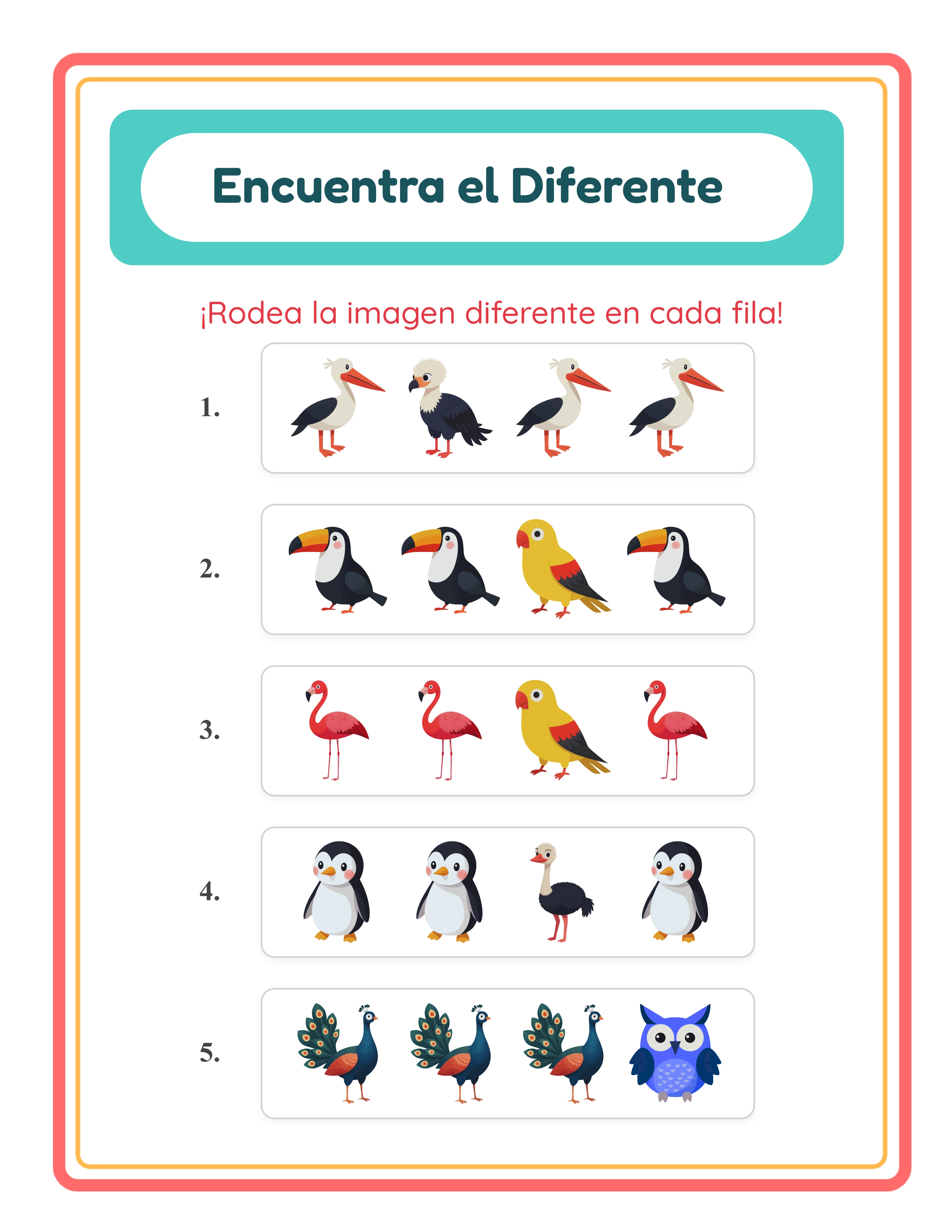
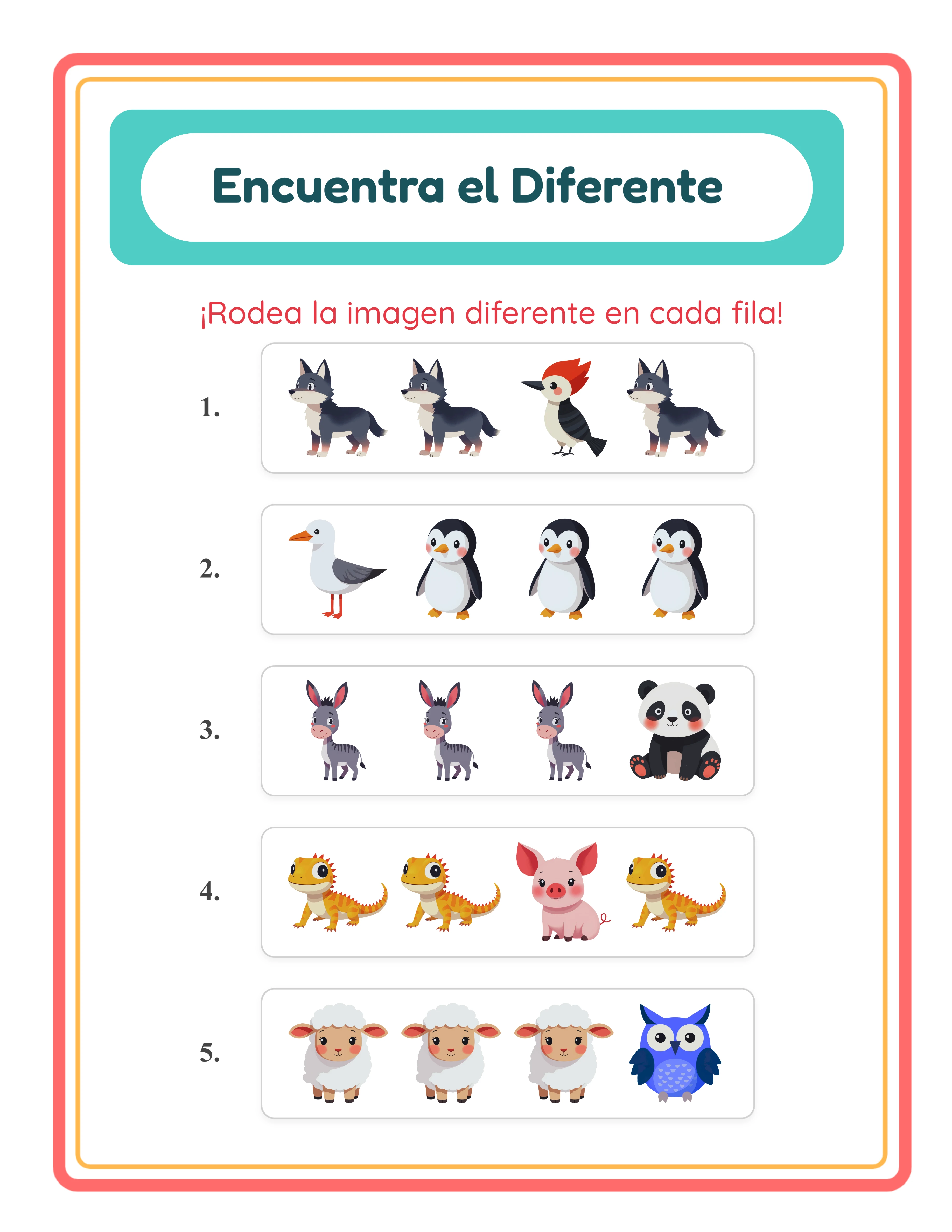
El modo Idéntico está diseñado para discriminación visual básica. El generador coloca tres clones de la misma imagen exacta junto a una imagen diferente del mismo tema. Los usuarios deben detectar el elemento no duplicado comparando detalles visuales finos dentro de una sola categoría temática. Tres gatos idénticos y un perro, tres manzanas idénticas y un plátano — el desafío es reconocer qué imagen no es una copia. Este modo funciona mejor para usuarios más jóvenes que están desarrollando habilidades fundamentales de observación.
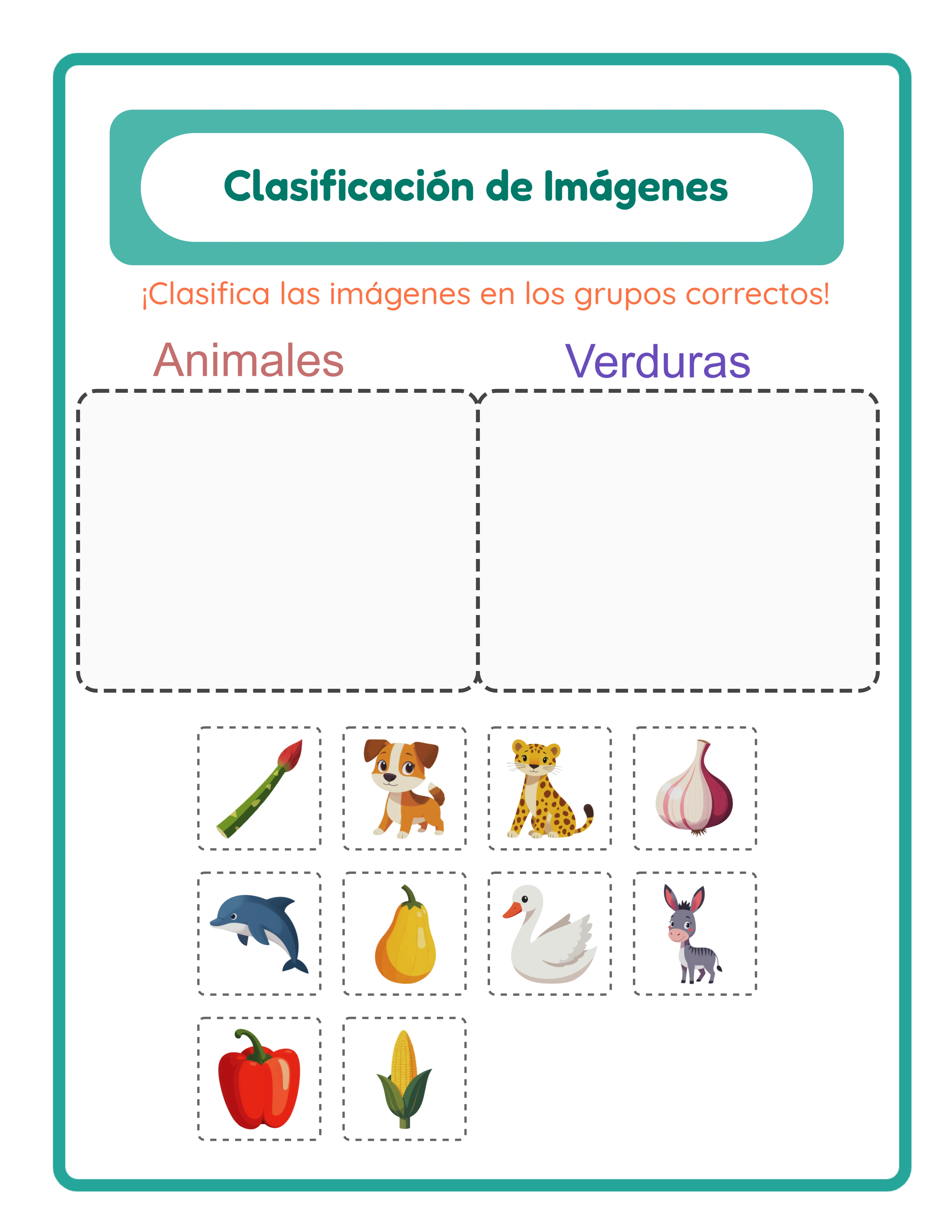
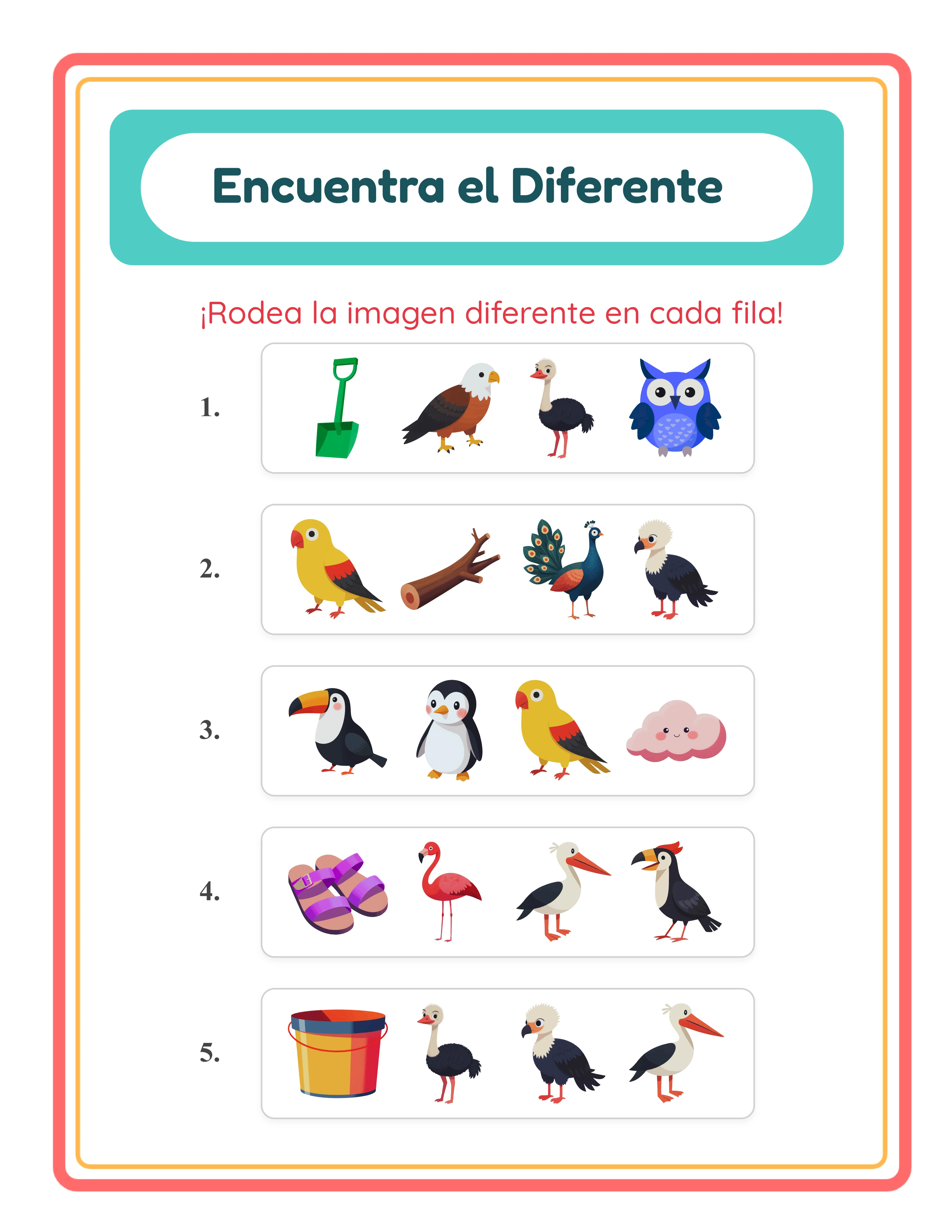
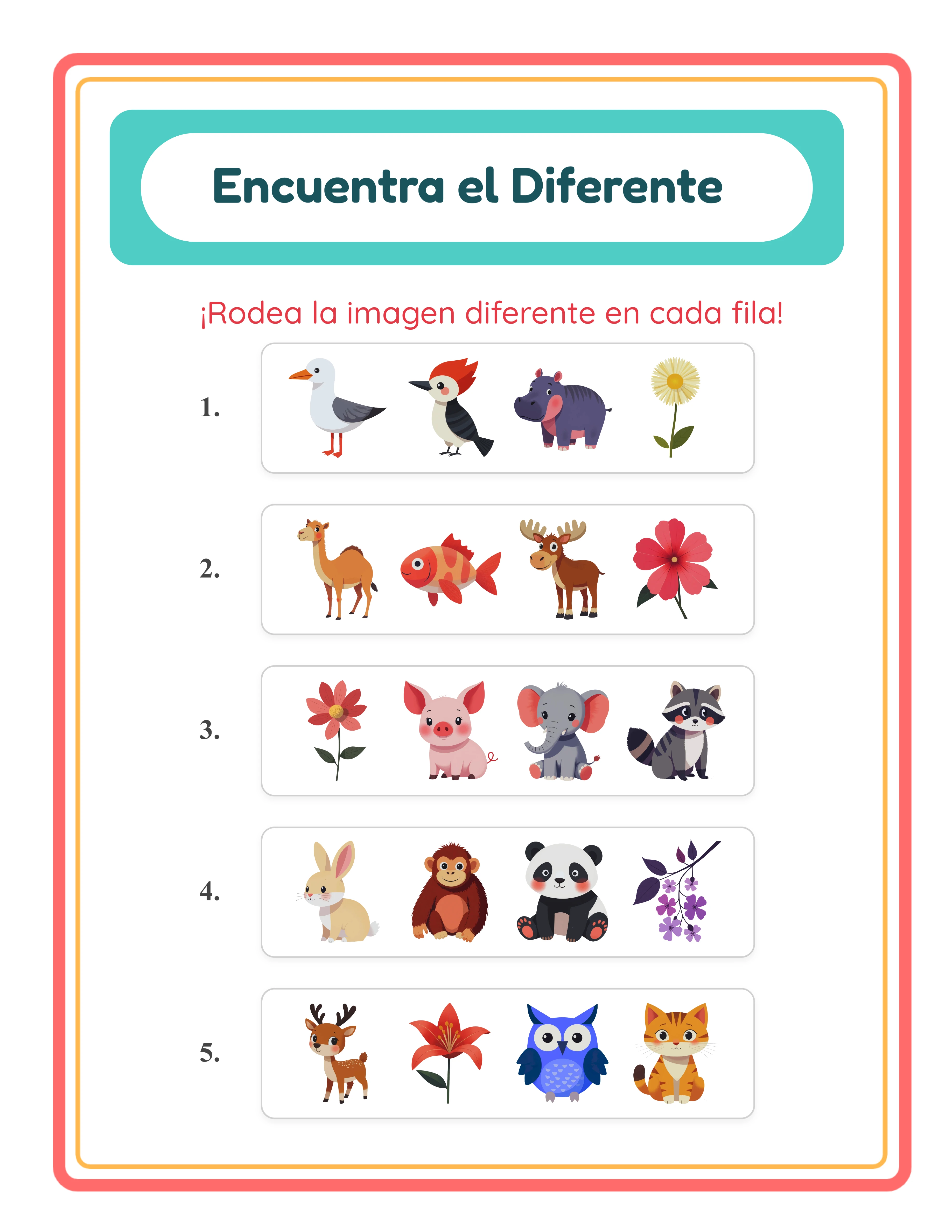
El modo Similar está diseñado para razonamiento categorial. El generador toma tres imágenes del Tema A y una imagen del Tema B. Los usuarios deben identificar el elemento fuera de la categoría reconociendo que una imagen pertenece a una categoría diferente. Tres animales y un vehículo, tres frutas y una herramienta — el desafío es entender por qué un elemento no pertenece al grupo. Este modo produce puzles más difíciles porque las cuatro imágenes son visualmente diferentes, y el usuario debe razonar sobre la pertenencia a la categoría en lugar de la asociación visual.
El modo Idéntico es tu herramienta de accesibilidad para audiencias más jóvenes. El modo Similar es tu herramienta de desafío para usuarios mayores y productos más avanzados. La mayoría de los vendedores exitosos de fichas de intruso usan ambos modos: Idéntico para productos de preescolar y jardín de infancia, Similar para productos de primaria y anulaciones por ejercicio para mezclar ambos en fichas de dificultad progresiva.
3
Configura la cantidad de ejercicios y las anulaciones por ejercicio
Configura la cantidad de ejercicios de cinco a diez usando el panel de Configuración de ejercicio. El valor por defecto es seis ejercicios por ficha. Cada ejercicio siempre contiene exactamente cuatro imágenes — tres elementos comunes y un elemento intruso — con la posición del elemento intruso mezclada aleatoriamente dentro de la fila.
Para productos de preescolar, usa cinco a seis ejercicios. Menos ejercicios significan tarjetas de imagen más grandes con más espaciado, facilitando que los usuarios pequeños se concentren en cada fila y marquen su respuesta. Para productos de primaria, usa ocho a diez ejercicios para mayor densidad de contenido y más desafío por página.
La anulación de modo por ejercicio es lo que distingue a este generador. Cada fila de ejercicio incluye su propio selector desplegable de modo, permitiéndote anular el modo global ejercicio por ejercicio. Configura el modo global como Idéntico, luego cambia los últimos tres ejercicios a Similar — creando una ficha que empieza fácil y se vuelve progresivamente más difícil. O alterna entre Idéntico y Similar a lo largo de toda la ficha para un desafío variado. El botón "Borrar selecciones" restablece todas las anulaciones por ejercicio al modo global, haciendo la experimentación rápida.
Activa o desactiva los campos de nombre y fecha para responsabilidad en línea. Activa o desactiva los números de ejercicio para mostrar numerales en el lado izquierdo de cada tarjeta de ejercicio con veinticinco píxeles de ancho y quince píxeles de separación del contenido de la tarjeta. Los números de ejercicio ayudan durante la revisión en línea y facilitan que los vendedores hagan referencia a filas específicas.
4
Selecciona temas e imágenes de la biblioteca o sube las tuyas
El panel de Biblioteca de imágenes te da acceso a ciento cuatro colecciones temáticas con más de tres mil cien ilustraciones. En el modo Similar, el sistema de dos temas hace que los puzles de categorías cruzadas sean sencillos. Selecciona el Tema A del menú desplegable para las tres imágenes comunes y el Tema B para el único elemento intruso. Empareja animales con comida, vehículos con naturaleza, profesiones con deportes — cualquier combinación de los temas disponibles crea un conjunto de puzles distinto.
En el modo Idéntico, solo se necesita un tema ya que tanto los clones comunes como la imagen intrusa provienen de la misma colección. El generador selecciona automáticamente tres copias de una imagen y una imagen diferente de ese tema.
Navega por los temas usando el menú desplegable o busca por palabra clave para encontrar el emparejamiento adecuado. Para el modo Similar, elige emparejamientos temáticos con diferencias categóricas obvias para usuarios más jóvenes — animales contra vehículos, comida contra herramientas. Para productos avanzados, usa emparejamientos más sutiles donde los temas comparten similitudes visuales — animales de granja contra animales de zoológico, frutas contra verduras.
También puedes subir imágenes personalizadas en formato PNG, JPG o GIF para crear fichas de intruso personalizadas. Las cargas personalizadas te permiten crear fichas con fotos de clase, ilustraciones de marca específica o ilustraciones personalizadas que ningún competidor puede replicar. Esto es particularmente valioso para crear productos de nicho dirigidos a catálogos de productos específicos o temas educativos no cubiertos por la biblioteca integrada.
5
Configura el diseño de página y las decoraciones
En la sección de Configuración de página, selecciona tu tamaño de página. Las opciones incluyen Carta vertical, Carta horizontal, A4 vertical, A4 horizontal, Cuadrado (mil doscientos por mil doscientos píxeles) y dimensiones personalizadas. Carta es el estándar para compradores norteamericanos. A4 es el estándar para mercados europeos e internacionales. Crear ambas versiones duplica tu alcance en el mercado con un esfuerzo adicional mínimo.
Los temas de fondo y borde funcionan de forma independiente, cada uno con su propio deslizador de opacidad que va de cero a uno en incrementos de cero coma cero cinco. Aplica un patrón de fondo sutil al quince o veinticinco por ciento de opacidad para calidez visual sin distraer del contenido del puzle. Superpón un borde decorativo al ochenta o cien por ciento de opacidad para un marco pulido. Las combinaciones consistentes de fondo y borde en todo un paquete crean un aspecto de producto cohesivo que los compradores asocian con calidad.
Personaliza el texto con siete opciones de fuente incluyendo Lexend Deca, Baloo 2, Nunito, Quicksand, Fredoka, Arial y Verdana. Añade un contorno de texto de cero a diez para estilización adicional. Estas opciones te permiten añadir títulos personalizados o marca a tus fichas de intruso. El lienzo Fabric.js proporciona seis opciones de alineación más centrado en la página, capas con bloqueo y desbloqueo, zoom del veinticinco al trescientos por ciento, y deshacer y rehacer con veinte estados.
6
Genera la ficha de intruso
Haz clic en Generar para crear las tarjetas de ejercicio. Cada tarjeta muestra cuatro imágenes en una fila horizontal — tres elementos comunes y un elemento intruso con su posición mezclada aleatoriamente. La mezcla aleatoria se recalcula en cada generación, así que regenerar con la misma configuración produce posiciones diferentes del elemento intruso.
El diseño se adapta automáticamente según la orientación de la página y la cantidad de ejercicios. Las páginas verticales con siete o más ejercicios cambian a un diseño de dos columnas para un espaciado óptimo. Las páginas horizontales siempre usan dos columnas. Las páginas con cinco a seis ejercicios en orientación vertical usan una sola columna con tarjetas de imagen más grandes. Este sistema adaptativo asegura fichas limpias y legibles independientemente de tu combinación de cantidad de ejercicios y tamaño de página.
Un encabezado estilizado se renderiza automáticamente en la parte superior de la página mostrando "Encuentra el intruso" con un borde exterior coral, una sección interior ámbar y un fondo turquesa. El título aparece en fuente Fredoka de color teal oscuro y las instrucciones en fuente Quicksand de color rojo. El texto del encabezado se traduce automáticamente a los once idiomas soportados, pero el contenido del puzle en sí permanece puramente visual — solo imágenes, sin texto específico de un idioma.
Examina la vista previa con cuidado: comprueba que las imágenes sean claramente visibles en cada fila de ejercicio, que el elemento intruso sea genuinamente diferente de los elementos comunes y que el diseño general se vea equilibrado. Si algo necesita ajuste, modifica tu configuración y regenera instantáneamente.
7
Revisa la clave de respuestas autogenerada
Haz clic en la pestaña de Clave de respuestas para ver la solución autogenerada. La clave de respuestas reproduce el diseño exacto de la ficha y dibuja un contorno de círculo rojo alrededor del elemento intruso en cada fila de ejercicio. El ancho del trazo del círculo se escala dinámicamente con el tamaño de la imagen — calculado como el máximo entre el tamaño de imagen multiplicado por cero coma cero cuatro o tres píxeles — asegurando visibilidad consistente en todos los tamaños de página, desde Cuadrado hasta Carta horizontal.
Alterna entre las pestañas de Ficha y Clave de respuestas para comparar y verificar que el elemento correcto esté marcado en cada fila. La clave de respuestas se genera simultáneamente con la ficha — sin paso de creación manual, sin proceso de diseño separado, sin posibilidad de respuestas que no coincidan. Esta generación simultánea ahorra un tiempo significativo al crear paquetes grandes.
Para los listados de productos, la clave de respuestas es un argumento de venta poderoso. Los productos que incluyen claves de respuestas con marcadores visuales claros superan consistentemente en ventas a los listados de solo puzles porque los vendedores y padres quieren materiales de autoevaluación. Los marcadores de círculo rojo son inmediatamente reconocibles y hacen la verificación instantánea. Siempre menciona "incluye clave de respuestas con marcadores de círculo rojo" en los títulos y descripciones de tus listados para diferenciarte de los competidores que venden puzles sin soluciones.
8
Descarga los cuatro archivos
El Generador de fichas de intruso produce cuatro archivos por sesión: ficha JPEG, ficha PDF, clave de respuestas JPEG y clave de respuestas PDF. Cada pestaña tiene su propio par de botones de descarga. Todos los archivos se renderizan a trescientos PPP para una salida lista para imprimir.
Activa la escala de grises antes de descargar para versiones económicas en tinta, ideales para la impresión en volumen e interiores de Amazon KDP. Las fichas de intruso en escala de grises mantienen la claridad visual porque los puzles se basan en diferencias de forma y formato en lugar de color, haciéndolas particularmente adecuadas para la impresión en blanco y negro.
Para listados en marketplaces, exporta tanto el PDF (como tu producto entregable) como un JPEG (para imágenes de vista previa del listado). Muestra tanto la ficha como la clave de respuestas con marcadores de círculo rojo en las imágenes de tu listado para que los compradores vean exactamente lo que están comprando.
Para construir un paquete de productos completo, cambia los temas, ajusta la cantidad de ejercicios, alterna entre los modos Idéntico y Similar, o usa anulaciones por ejercicio y regenera. Cada generación produce un nuevo conjunto de cuatro archivos con una nueva mezcla aleatoria de las posiciones del elemento intruso. Diez sesiones de generación te dan cuarenta archivos listos para producción — un paquete completo de fichas de intruso listo para publicar.
Importante: la prueba gratis con marca de agua produce exportaciones completamente funcionales con una marca de agua superpuesta visible. Esto te permite evaluar la calidad de impresión, verificar el formato y crear pruebas de impresión antes de comprar una licencia comercial. La licencia comercial elimina la marca de agua de todas las exportaciones, produciendo archivos limpios listos para la venta.