
Tutorial
1
Abre el Generador de fichas de clasificación de imágenes
Navega a la página del Generador de fichas de clasificación de imágenes y haz clic en el botón de lanzamiento para abrir el generador en tu navegador. La herramienta se carga instantáneamente con una barra lateral de configuración a la izquierda y un lienzo de doble pestaña a la derecha — una pestaña para la ficha y otra para la clave de respuestas. Sin crear cuenta, sin descargar software, sin instalación necesaria.
El lienzo de doble pestaña es el núcleo del generador de clasificación de imágenes. La pestaña de la ficha muestra el diseño de clasificación en dos categorías que usarán los usuarios, mientras que la pestaña de la clave de respuestas muestra la solución con las imágenes clasificadas en sus grupos correctos. Ambas pestañas se generan simultáneamente al hacer clic en Generar, así que nunca necesitas crear claves de respuestas manualmente.
Tómate un momento para explorar los paneles de la barra lateral. El panel de Categorías de clasificación controla tu modo de selección y la configuración de categorías. El panel de Biblioteca de imágenes proporciona acceso a colecciones temáticas. El panel de Configuración de página gestiona las opciones de diseño y decoración. Estos tres paneles contienen todo lo necesario para configurar una ficha de clasificación completa.
2
Elige tu modo de selección
El Generador de fichas de clasificación de imágenes ofrece dos modos de selección distintos, y elegir el correcto determina tu flujo de trabajo de producción.
El modo de tema está diseñado para la producción en masa rápida. Selecciona un tema para la categoría izquierda y un tema diferente para la categoría derecha, y la aplicación rellena automáticamente de cuatro a seis imágenes aleatorias por tema desde la biblioteca de imágenes. Esto crea fichas con ocho a doce imágenes en total. Como la selección de imágenes es aleatoria, hacer clic en Generar de nuevo con los mismos temas produce una ficha diferente con imágenes diferentes. Esto hace que sea rápido crear paquetes de quince a veinte fichas de clasificación únicas a partir de un solo emparejamiento de temas.
El modo manual está diseñado para una precisión alineada con el catálogo de productos. Seleccionas imágenes individuales a mano de cualquier tema y asignas cada una a la categoría izquierda o derecha. Esto te da control completo sobre exactamente qué imágenes aparecen en la ficha. Usa el modo manual cuando las imágenes específicas importan — por ejemplo, seleccionar solo ciertos animales para una actividad de clasificación por hábitat, o solo ciertos alimentos para una lección de clasificación nutricional.
El modo de tema es tu herramienta de volumen. El modo manual es tu herramienta de precisión. La mayoría de los vendedores exitosos de fichas de clasificación usan ambos: modo de tema para llenar paquetes rápidamente y modo manual para crear productos premium específicos del catálogo de productos que alcanzan precios más altos.
3
Configura la cantidad de imágenes y el equilibrio entre categorías
La cantidad total de imágenes es tu palanca de dificultad principal. Establece el número total de imágenes de clasificación de cuatro a doce, con cada categoría conteniendo entre dos y diez imágenes.
Para fichas de clasificación de preescolar (edades de tres a cinco años), usa de cuatro a seis imágenes totales con diferencias de categoría obvias. Dos animales y dos alimentos, o tres vehículos y tres frutas — clasificación binaria simple con carga cognitiva mínima. La cuadrícula de recortables usa tres columnas en estas cantidades bajas, dando a cada imagen mucho espacio.
Para fichas de clasificación de jardín de infancia (edades de cinco a seis años), usa de seis a ocho imágenes totales. Las categorías pueden compartir más similitud visual, y los usuarios manejan más elementos para clasificar. Tres animales de granja y tres animales salvajes es un buen desafío para el nivel de jardín de infancia.
Para fichas de clasificación de primaria (edades de seis a ocho años), usa de diez a doce imágenes totales. La cuadrícula de recortables se ajusta a cuatro columnas en cantidades más altas, manteniendo un espaciado visual limpio. Más imágenes significan más decisiones de clasificación, lo que aumenta tanto la dificultad como la densidad de contenido.
En el modo de tema, la aplicación extrae automáticamente de cuatro a seis imágenes por tema. En el modo manual, controlas exactamente cuántas imágenes van en cada categoría. Las distribuciones desiguales (tres en una categoría, siete en la otra) crean un desafío adicional porque los usuarios no pueden depender de una distribución igual como atajo de clasificación.
4
Selecciona imágenes de la biblioteca o sube las tuyas
El panel de Biblioteca de imágenes te da acceso a ciento cuatro colecciones temáticas con más de tres mil cien ilustraciones. Las categorías abarcan animales, comida, vehículos, naturaleza, festividades, profesiones, deportes y decenas más.
En el modo de tema, seleccionar un tema para cada categoría es todo lo que necesitas — la aplicación se encarga de la selección de imágenes automáticamente. Navega por los temas usando el menú desplegable o busca por palabra clave para encontrar el emparejamiento correcto.
En el modo manual, navega o busca imágenes individuales y haz clic para añadirlas a tu ficha. Al seleccionar cada imagen, asígnala a la categoría izquierda o derecha. Aquí es donde el modo manual brilla: puedes mezclar imágenes de diferentes temas para crear actividades de clasificación entre categorías que serían imposibles en el modo de tema.
También puedes subir imágenes personalizadas en formato PNG, JPG o GIF para crear fichas de clasificación personalizadas. Las cargas personalizadas funcionan en el modo manual, donde asignas cada imagen subida a una categoría. Esto es valioso para crear fichas de clasificación con fotos del mercado, ilustraciones específicas de tu marca o arte personalizado que ningún competidor puede replicar.
La biblioteca de imágenes es sensible al idioma. Las etiquetas de categoría usan nombres de imágenes localizados, así que cambiar el idioma de la aplicación cambia el texto en tu ficha. Una imagen de gato aparece como "Cat" en inglés, "Katze" en alemán y "Chat" en francés. Esto hace que la creación de productos multilingües sea sin esfuerzo.
5
Configura el diseño de página y las decoraciones
En la sección de Configuración de página, selecciona tu tamaño de página. Las opciones incluyen Carta vertical, Carta horizontal, A4 vertical, A4 horizontal, Cuadrado (mil doscientos por mil doscientos píxeles) y dimensiones personalizadas. Carta es el estándar para compradores norteamericanos. A4 es el estándar para mercados europeos e internacionales. Crear ambas versiones duplica tu alcance en el mercado con un esfuerzo adicional mínimo.
Los temas de fondo y borde funcionan de forma independiente, cada uno con su propio deslizador de opacidad que va de cero a uno en incrementos de cero coma cero cinco. Aplica un patrón de fondo sutil al quince o veinticinco por ciento de opacidad para calidez visual sin distraer del contenido de clasificación. Superpón un borde decorativo al ochenta o cien por ciento de opacidad para un marco pulido. Las combinaciones consistentes de fondo y borde en todo un paquete crean un aspecto de producto cohesivo que los compradores asocian con calidad.
Marca la casilla "Incluir campos de nombre/fecha" para añadir líneas de nombre y fecha a la ficha. Los vendedores prefieren firmemente las fichas con estos campos para la gestión del mercado. Inclúyelos siempre en productos dirigidos al uso comercial.
Personaliza el texto con siete opciones de fuente incluyendo Lexend Deca, Baloo 2, Nunito, Quicksand, Fredoka, Arial y Verdana. Añade un contorno de texto de cero a diez para estilización adicional. Estas opciones te permiten añadir títulos, instrucciones o marca personalizada a tus fichas de clasificación.
6
Genera la ficha de clasificación
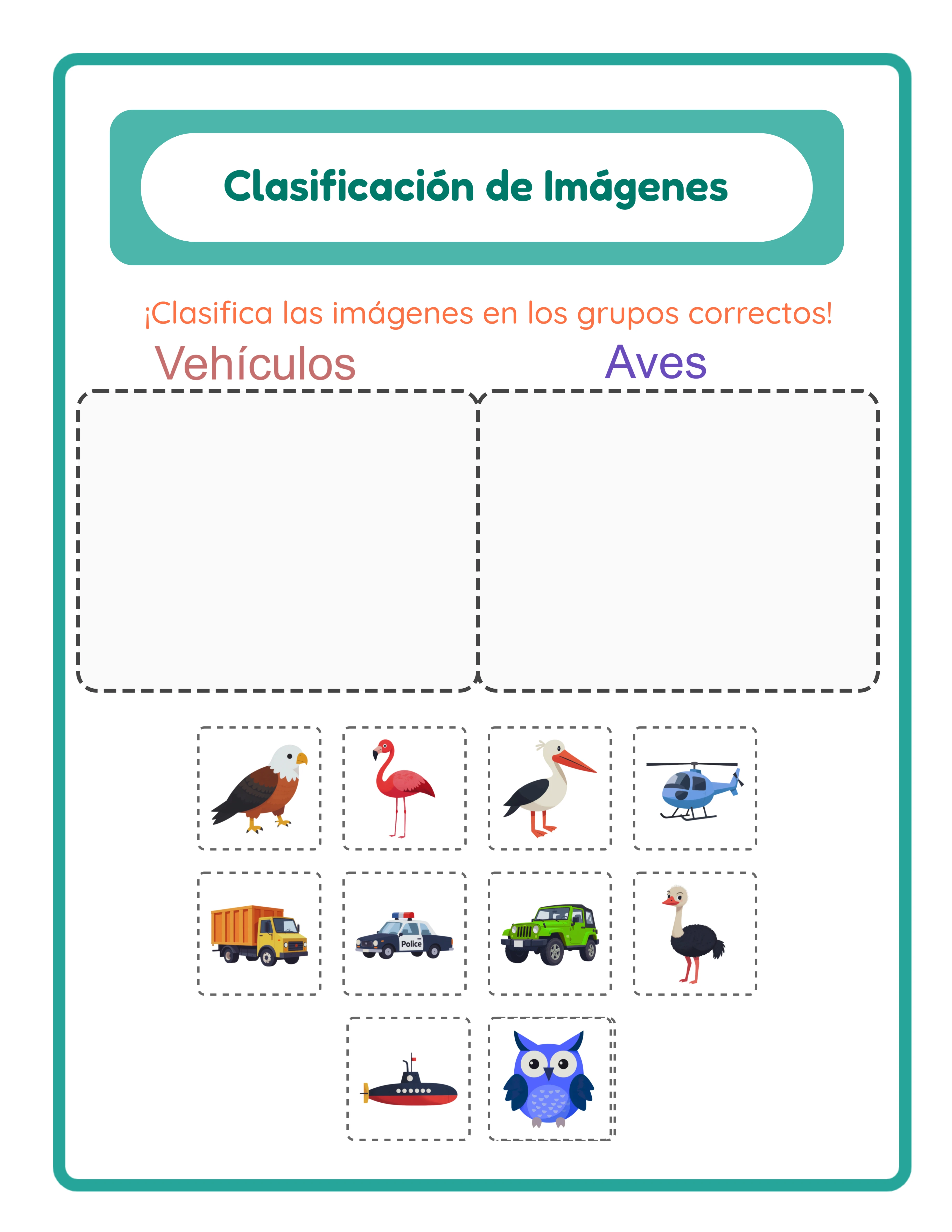
Haz clic en Generar para crear el diseño de clasificación en dos partes. El generador organiza tu contenido en dos secciones distintas.
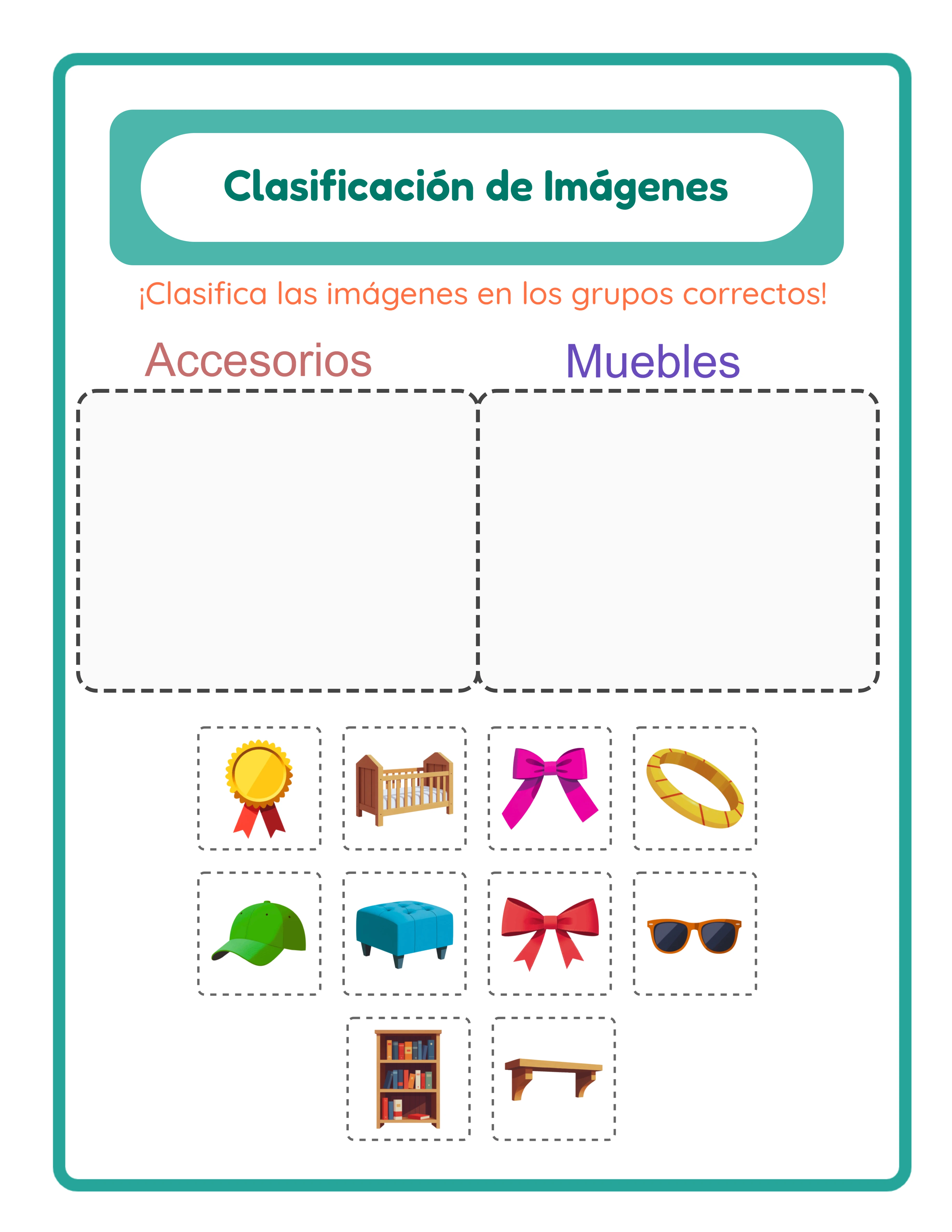
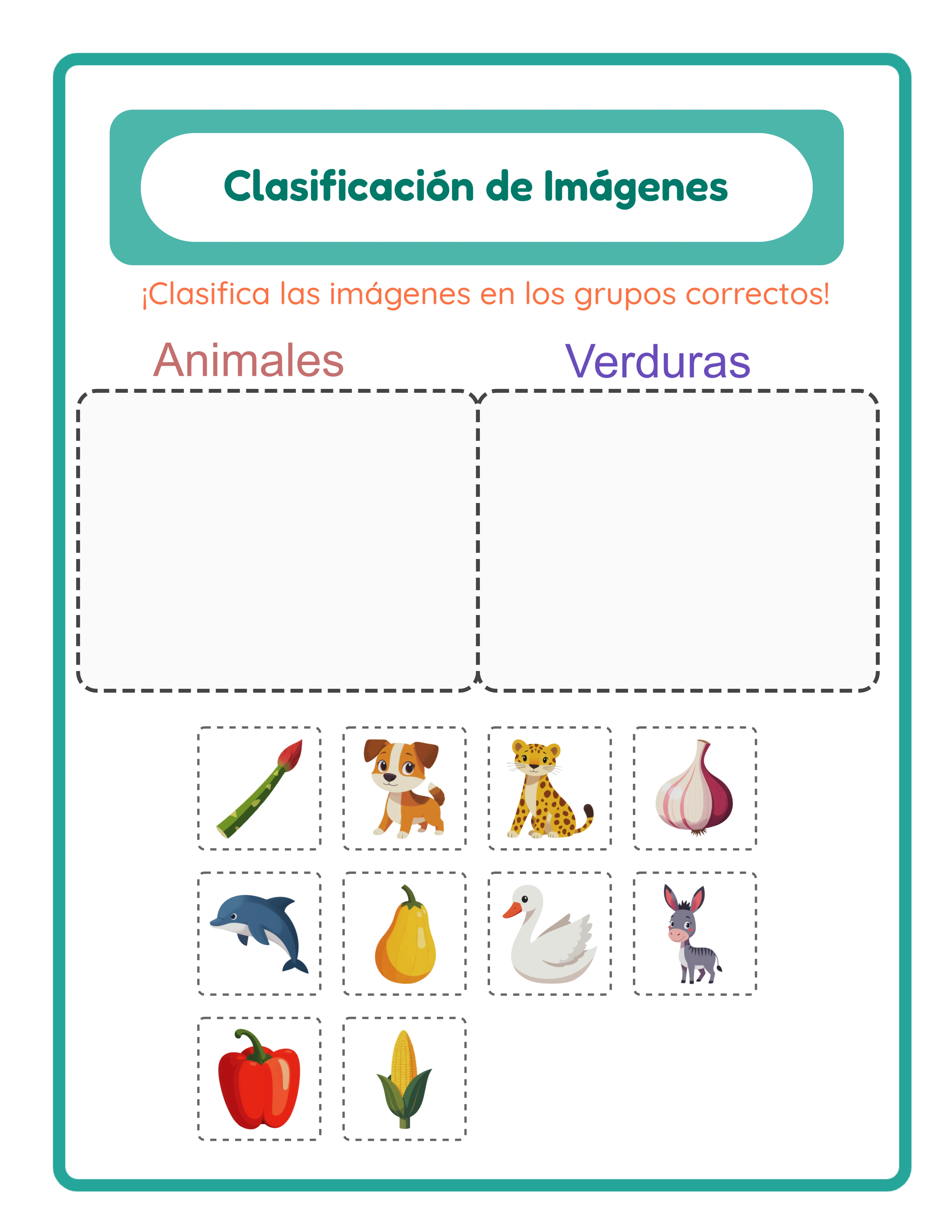
En la parte superior, dos marcos de categoría con borde discontinuo lado a lado sirven como destinos de clasificación. Cada marco tiene un relleno de fondo claro y una etiqueta de categoría que identifica qué pertenece dentro. Los usuarios colocarán sus imágenes recortadas en el marco correcto durante la actividad de clasificación.
Debajo de los marcos de categoría, una cuadrícula de recortables mezclados muestra todas las imágenes seleccionadas en orden aleatorio. Las imágenes aparecen en celdas blancas con bordes discontinuos y esquinas redondeadas, organizadas en tres a cuatro columnas según la cantidad total de imágenes. Cada imagen ocupa el ochenta y cinco por ciento de su celda, dejando bordes visibles para recortar. El mezclado asegura que los usuarios deban clasificar activamente cada imagen en lugar de copiar un patrón posicional.
Un encabezado estilizado se renderiza automáticamente en la parte superior de la página con un fondo verde menta, título en teal con fuente Fredoka Bold y descripción en naranja con fuente Quicksand. El texto del encabezado se traduce automáticamente a los once idiomas soportados.
Un borde exterior en teal enmarca toda la página, dando a la ficha una apariencia pulida y profesional. Examina la vista previa con cuidado: comprueba que las imágenes sean claramente visibles en la cuadrícula de recortables, que las etiquetas de categoría sean legibles y que el diseño general se vea equilibrado. Si algo necesita ajuste, modifica tu configuración y regenera instantáneamente.
7
Revisa la clave de respuestas autogenerada
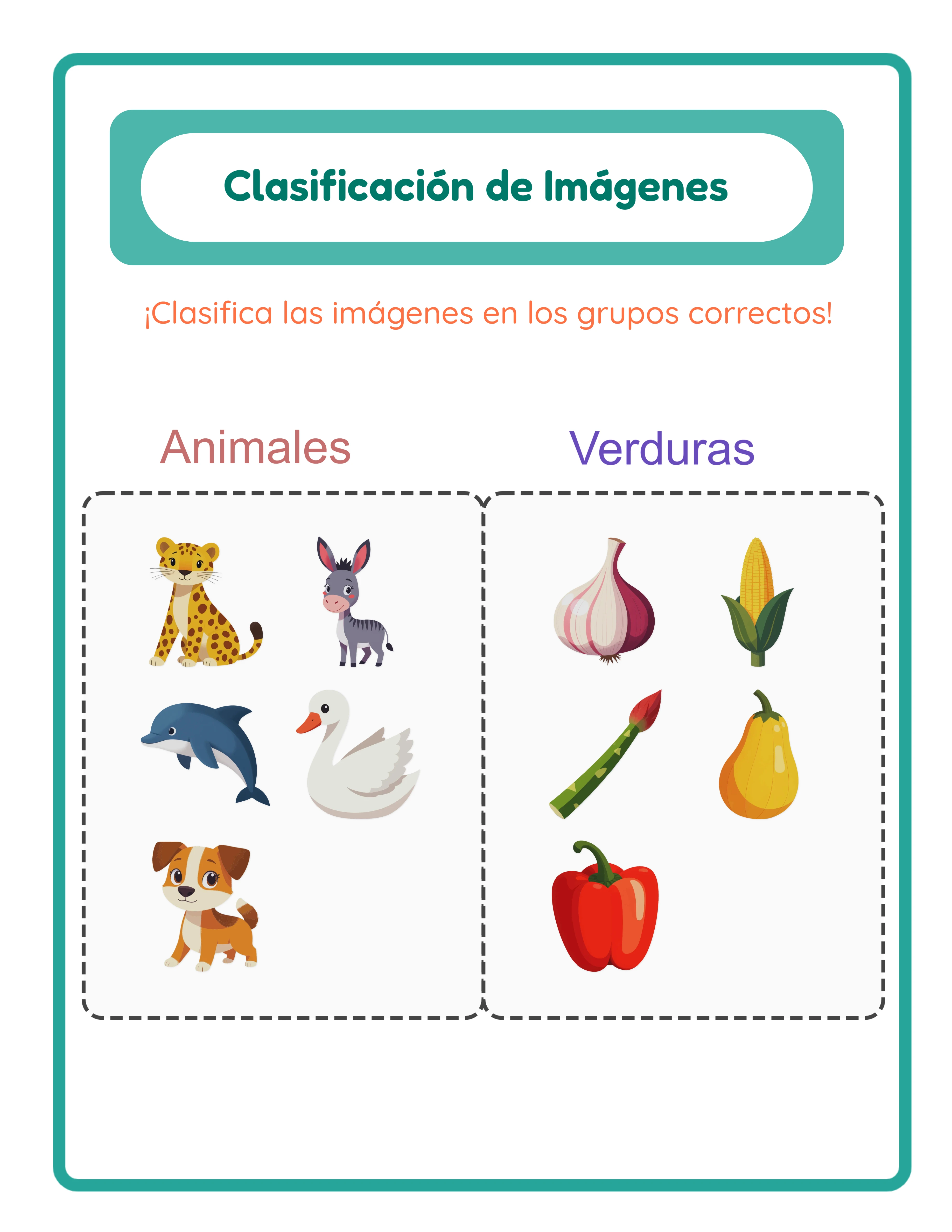
Haz clic en la pestaña de Clave de respuestas para ver la solución autogenerada. La clave de respuestas muestra dos cajas de categoría, una por categoría y de ancho igual, con las imágenes clasificadas en su grupo correcto. Las imágenes en la clave de respuestas se renderizan a seis veces el tamaño de las celdas de la cuadrícula de recortables, haciéndolas grandes y fáciles de leer para una verificación rápida.
Cada caja de categoría usa un máximo de dos columnas con un relleno claro, trazo discontinuo y radio de borde redondeado. El diseño deja inmediatamente claro qué imágenes pertenecen a cada categoría. Alterna entre las pestañas de Ficha y Clave de respuestas para comparar y verificar que la solución de clasificación coincida con tu intención.
La clave de respuestas se genera simultáneamente con la ficha — sin paso de creación manual, sin proceso de diseño separado, sin posibilidad de respuestas que no coincidan. Esta generación simultánea ahorra un tiempo significativo. Crear claves de respuestas manualmente para fichas de clasificación es tedioso y propenso a errores, especialmente para paquetes grandes. La clave de respuestas autogenerada elimina este paso por completo.
Para los listados de productos, la clave de respuestas es un argumento de venta. Los productos que incluyen claves de respuestas superan consistentemente en ventas a los listados de solo fichas porque los vendedores y padres quieren materiales de autoevaluación. Siempre menciona "incluye clave de respuestas" en los títulos y descripciones de tus listados.
8
Descarga los cuatro archivos
El Generador de fichas de clasificación de imágenes produce cuatro archivos por sesión: ficha JPEG, ficha PDF, clave de respuestas JPEG y clave de respuestas PDF. Cada pestaña tiene su propio par de botones de descarga. Todos los archivos se renderizan a trescientos PPP para una salida lista para imprimir.
Activa la escala de grises antes de descargar para versiones económicas en tinta, ideales para la impresión en volumen e interiores de Amazon KDP. Las fichas de clasificación en escala de grises mantienen la claridad visual mientras reducen los costes de impresión para los vendedores y mantienen bajos los gastos de impresión en KDP.
Para listados en marketplaces, exporta tanto el PDF (como tu producto entregable) como un JPEG (para imágenes de vista previa del listado). Los compradores quieren ver exactamente lo que están comprando antes de adquirirlo. Muestra tanto la ficha como la clave de respuestas en las imágenes de tu listado.
Para construir un paquete de productos completo, cambia de temas, ajusta las cantidades de imágenes o alterna entre los modos de tema y manual y regenera. Cada generación produce un nuevo conjunto de cuatro archivos. Diez sesiones de generación te dan cuarenta archivos listos para producción — un paquete completo de fichas de clasificación listo para publicar.
Importante: la prueba gratis con marca de agua produce exportaciones completamente funcionales con una marca de agua superpuesta visible. Esto te permite evaluar la calidad de impresión, verificar el formato y crear pruebas de impresión antes de comprar una licencia comercial. La licencia comercial elimina la marca de agua de todas las exportaciones, produciendo archivos limpios listos para la venta.