Tutorial
1
Elige tu modo de actividad
El Generador de buscar objetos ofrece dos modos de juego que crean productos de fichas fundamentalmente diferentes. Tu primera decisión es qué modo usar para el proyecto actual.
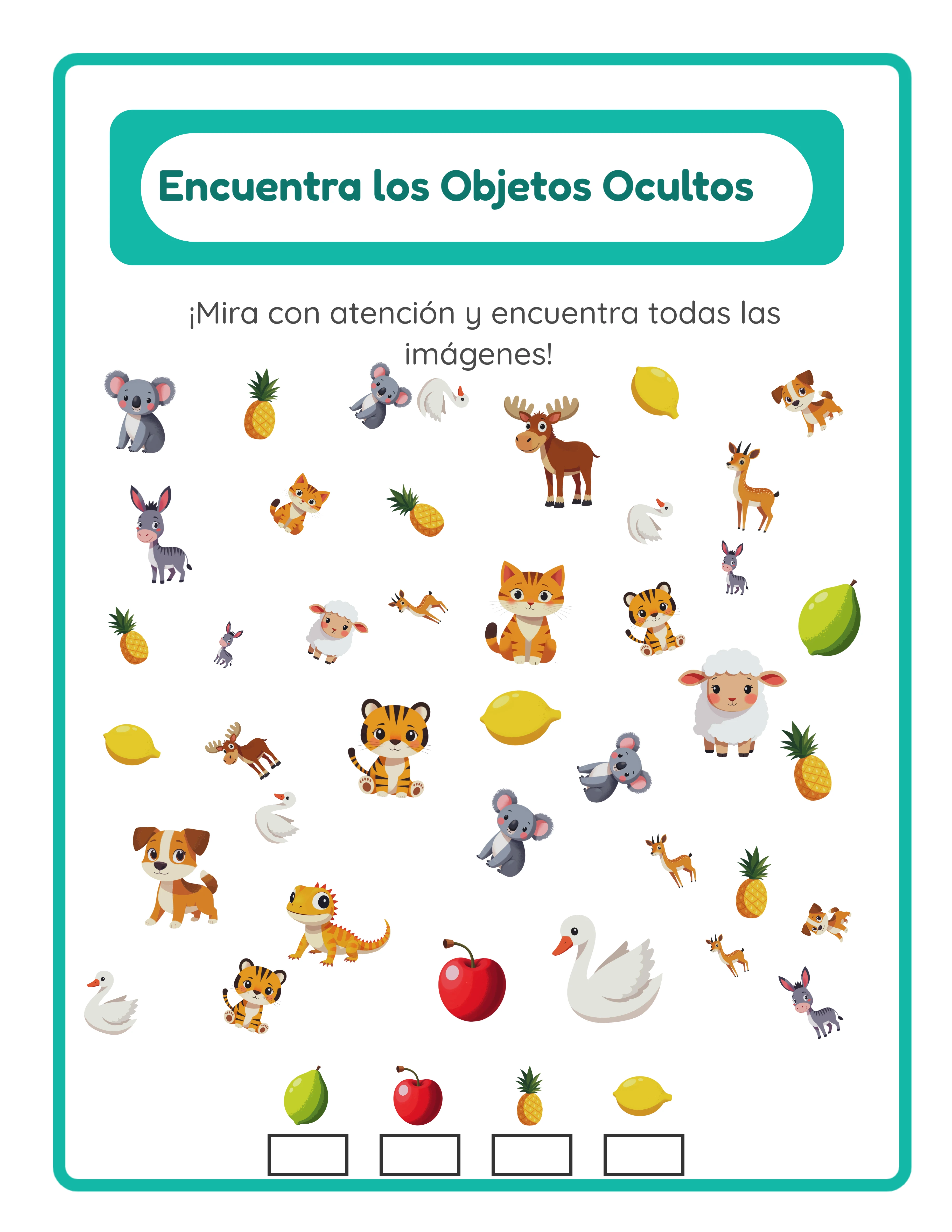
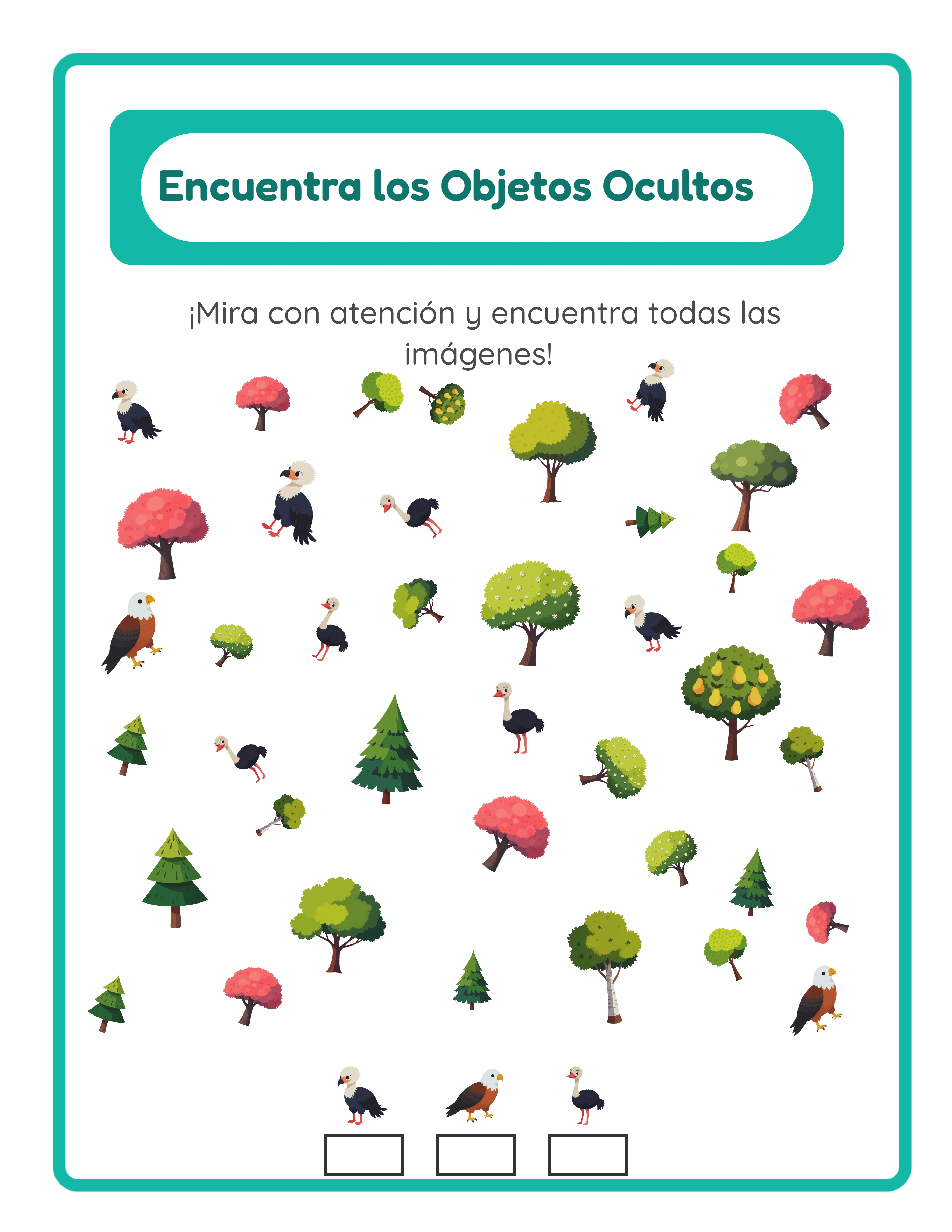
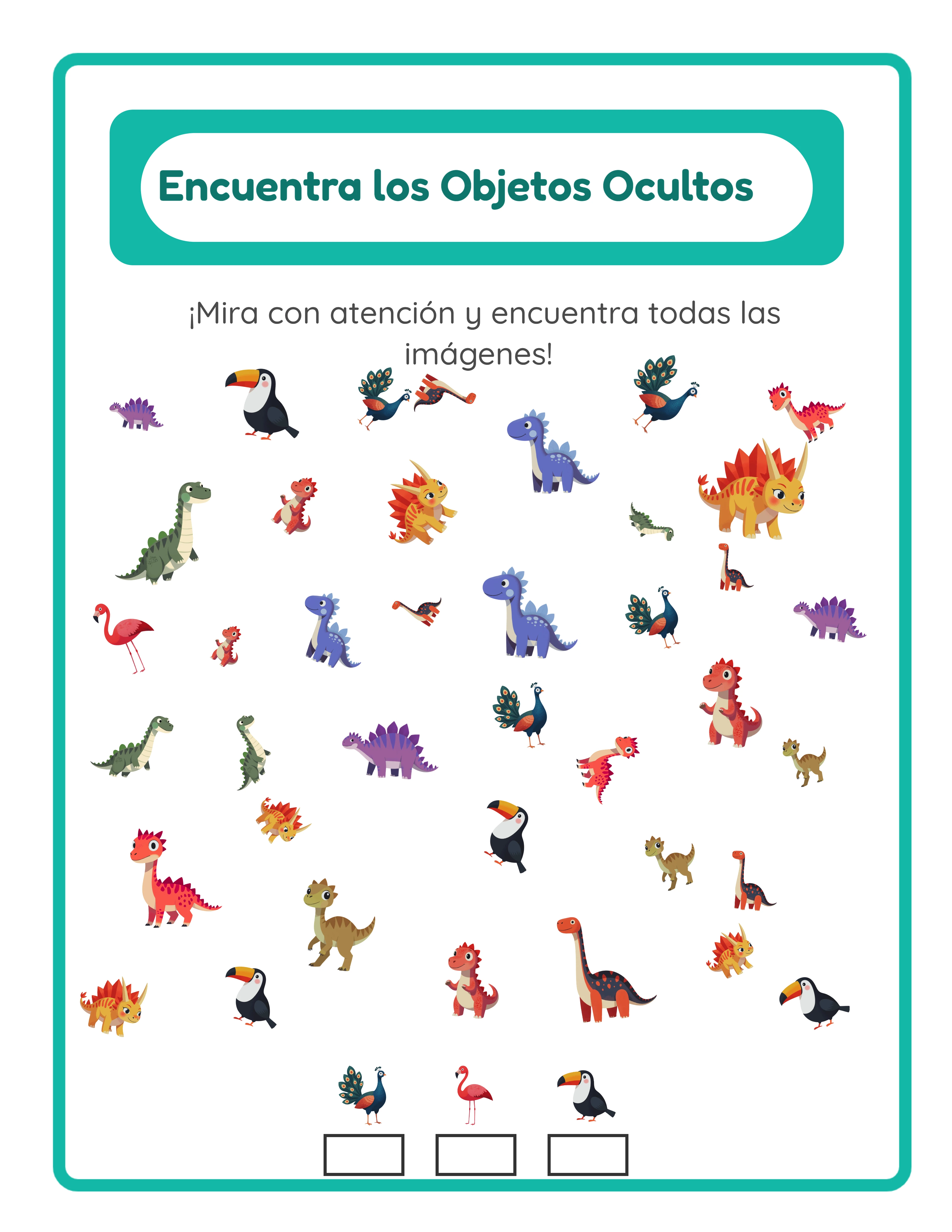
El modo Busca y encuentra es el formato clásico de objetos ocultos. Seleccionas de 8 a 12 imágenes distractoras que forman la escena de fondo, luego eliges de 1 a 5 objetos ocultos que los niños deben encontrar dentro de esa escena. Las imágenes distractoras crean ruido visual, y los objetos ocultos se colocan entre ellas en varios tamaños y posiciones. Los niños examinan la escena, localizan cada objeto oculto y lo marcan o rodean con un círculo. Este modo desarrolla la exploración visual, la atención sostenida y la discriminación figura-fondo.
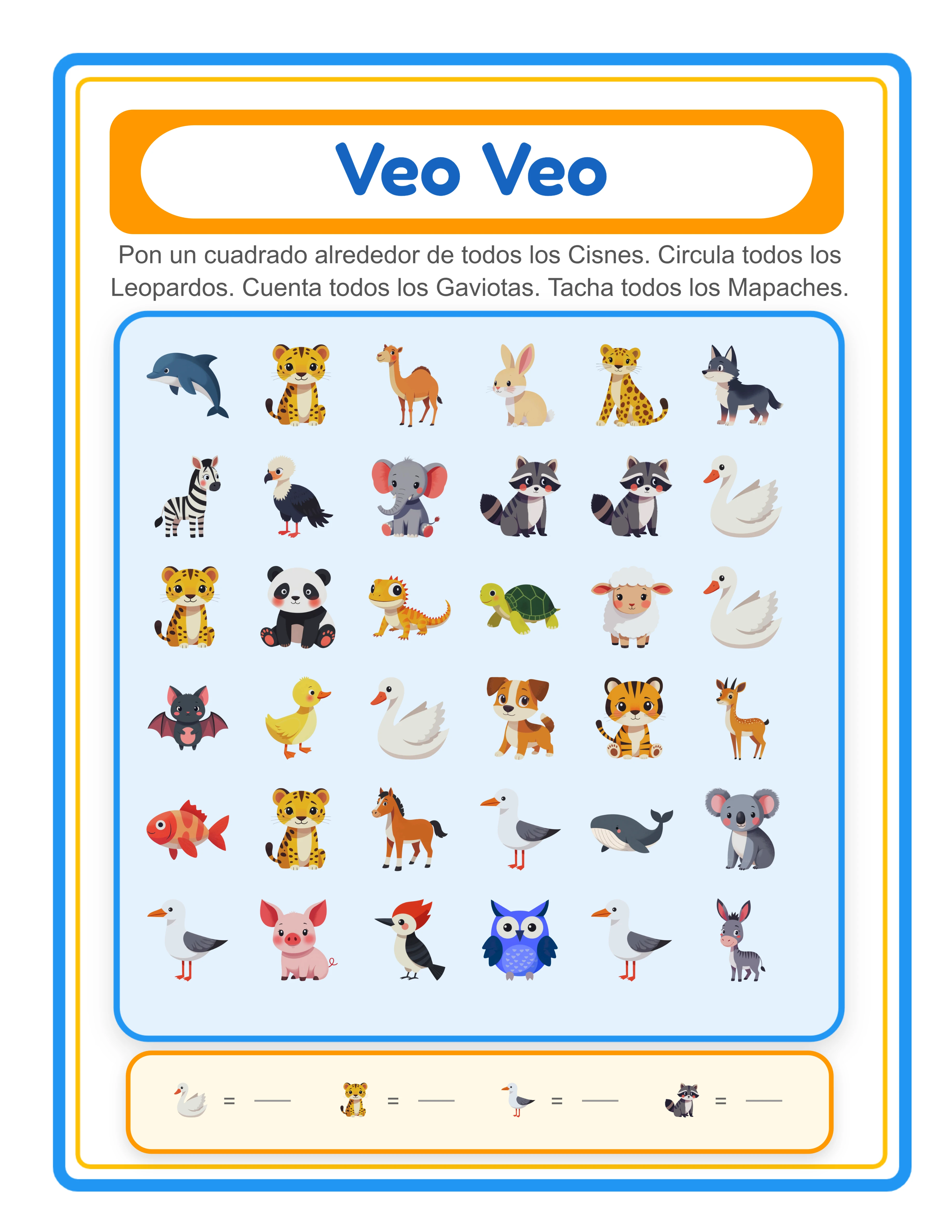
El modo Encuentra el intruso adopta un enfoque diferente. Configuras de 8 a 12 pares de imágenes iguales (creando de 16 a 24 elementos en total en la página) y luego añades de 1 a 3 imágenes sin pareja — los intrusos. Los niños escanean la escena para encontrar qué imágenes no tienen una pareja correspondiente. Este modo desarrolla el reconocimiento de patrones, la comparación visual y la deducción lógica.
Ambos modos producen claves de respuestas automáticamente, y ambos se exportan en los mismos formatos. La diferencia está en la habilidad cognitiva que ejercitan y la categoría de producto en la que encajan en los marketplaces. Las fichas de Busca y encuentra compiten en las categorías de búsqueda de "objetos ocultos" y "busca y encuentra". Las fichas de Encuentra el intruso compiten en las categorías de "encuentra el intruso" y "encuentra la diferencia". Crear productos en ambos modos duplica tu cobertura en los marketplaces desde la misma herramienta.
2
Selecciona un tema y construye tu escena
Con el modo de juego seleccionado, el siguiente paso es elegir las imágenes que poblarán tu escena. El Generador de buscar objetos proporciona acceso a una biblioteca de imágenes temáticas con más de 100 categorías que cubren animales, comida, vehículos, naturaleza, festividades, deportes, profesiones y más.
Usa el menú desplegable de temas para filtrar la biblioteca de imágenes por categoría. Una vez que seleccionas un tema, las imágenes disponibles aparecen en el panel de selección. Para el modo Busca y encuentra, eliges dos grupos de imágenes: imágenes distractoras (8–12) que forman la escena de fondo ocupada, y objetos ocultos (1–5) que los niños deben encontrar. Para el modo Encuentra el intruso, seleccionas las imágenes pareadas (8–12 pares) y los elementos impares sin pareja (1–3).
También puedes usar la búsqueda por palabras clave para encontrar imágenes específicas en todos los temas. Esto es útil cuando quieres mezclar imágenes de diferentes categorías para crear escenas más interesantes — por ejemplo, combinando animales y alimentos en una sola escena de granja.
La selección de tema es una decisión estratégica de producto. Cada tema crea un producto único que puedes publicar por separado en los marketplaces. Una ficha de "Busca y encuentra — Animales del zoo" y una ficha de "Busca y encuentra — Criaturas del océano" apuntan a términos de búsqueda completamente diferentes a pesar de usar el mismo generador. Con más de 100 temas disponibles, puedes construir un catálogo extenso sin repetirte.
El selector de idioma en la biblioteca de imágenes controla las etiquetas de visualización de las imágenes en la interfaz, pero dado que las fichas de objetos ocultos son productos exclusivamente visuales, el idioma seleccionado no afecta al resultado final de la ficha. Tus escenas terminadas funcionan para cualquier audiencia sin importar el idioma.
3
Sube imágenes personalizadas (opcional)
El Generador de buscar objetos permite subir imágenes personalizadas, lo que te permite crear escenas únicas de marca que ningún otro vendedor puede replicar. Esta es una ventaja competitiva significativa en marketplaces saturados donde la diferenciación impulsa las ventas.
Haz clic en el área de subida para seleccionar múltiples archivos de imagen desde tu ordenador. Las imágenes subidas se almacenan en tu sesión del navegador y aparecen junto a las imágenes de la biblioteca en el panel de selección. Puedes mezclar imágenes subidas con imágenes de la biblioteca libremente — usa tus propias ilustraciones para los objetos principales e imágenes de la biblioteca para rellenos de fondo, o viceversa.
Las subidas personalizadas son particularmente valiosas para tres escenarios:
Líneas de productos de marca: Si creas tus propias ilustraciones o clip art, súbelas para construir escenas con un estilo visual consistente que se convierta en la firma de tu marca en todos tus listados.
Trabajo para clientes: Si creas fichas personalizadas para colegios o centros de tutoría, sube sus imágenes específicas (mascotas, logotipos, elementos visuales del catálogo de productos) para crear productos personalizados.
Temas de nicho: Si la biblioteca de imágenes no cubre un nicho específico al que quieras apuntar (monumentos locales, profesiones especializadas, celebraciones culturales), sube tus propias imágenes para cubrir ese vacío.
Las imágenes subidas son basadas en sesión, lo que significa que persisten mientras tu pestaña del navegador esté abierta pero no se almacenan permanentemente en el servidor. Guarda tus imágenes personalizadas localmente para poder volver a subirlas en sesiones futuras.
4
Configura el tamaño de página y el fondo
La configuración de página determina las dimensiones físicas y el estilo visual de tu ficha.
Las opciones de tamaño de página incluyen Carta vertical, Carta horizontal, A4 vertical, A4 horizontal y dimensiones personalizadas. Carta es el estándar para compradores norteamericanos. A4 es el estándar para los mercados europeos e internacionales. Crear ambas versiones duplica tu alcance internacional con un esfuerzo mínimo. La orientación horizontal funciona bien para escenas con composiciones panorámicas amplias, mientras que la orientación vertical es adecuada para escenas con capas verticales.
La sección de fondo proporciona varios controles para el acabado visual:
Decoraciones infantiles: Esta casilla de verificación (activada por defecto) añade elementos decorativos sutiles alrededor del área del borde de tu ficha. Estas decoraciones dan a la página un aspecto lúdico y profesional que atrae a padres y vendedores que navegan por los listados del marketplace.
Tema de fondo: Selecciona un patrón de fondo temático de la biblioteca. Esto rellena la página detrás de los objetos de tu escena, añadiendo textura visual y contexto a la escena.
Opacidad del fondo: Controla qué tan prominente aparece el patrón de fondo. Una opacidad baja (0,1–0,3) crea un efecto de marca de agua sutil. Una opacidad alta (0,5–0,8) hace que el fondo sea una parte prominente de la escena. Para fichas de objetos ocultos, una opacidad moderada suele funcionar mejor — lo suficientemente visible para añadir atmósfera pero no tan fuerte como para dificultar la búsqueda de objetos.
Color de respaldo: Un color sólido que aparece donde no se aplica ningún tema de fondo. El blanco es el predeterminado y funciona bien para la mayoría de fichas impresas. Los pasteles claros pueden añadir calidez a los productos de uso digital.
Tema de borde y opacidad: Selecciona bordes decorativos que enmarquen toda la página. Estos añaden un aspecto pulido y terminado que distingue tus productos de las fichas simples.
5
Añade texto e instrucciones
Las herramientas de texto te permiten añadir títulos, instrucciones y etiquetas personalizadas a tu ficha. Un texto bien elaborado transforma una simple escena de imágenes en una actividad educativa estructurada.
El campo de entrada de texto acepta cualquier texto personalizado. Ejemplos habituales para el modo Busca y encuentra: "¡Encuentra los objetos ocultos!" o "¿Puedes encontrar los 5 animales?" Para el modo Encuentra el intruso: "¿Cuál no pertenece?" o "¡Encuentra al intruso!" Para productos de marca, añade el nombre de tu negocio o un título divertido como "Desafío de búsqueda en el safari".
La selección de fuentes ofrece siete familias: Lexend Deca, Baloo 2, Nunito, Quicksand, Fredoka, Arial y Verdana. Fredoka y Baloo 2 son divertidas e infantiles, ideales para productos de preescolar e infantil. Lexend Deca y Nunito son limpias y modernas, adecuadas para productos dirigidos a niños mayores o uso comercial. Arial y Verdana son opciones universales de respaldo.
El tamaño de fuente comienza en un mínimo de 8 píxeles y escala para títulos y encabezados. Para títulos de fichas, 24–36 píxeles funciona bien. Para instrucciones, 14–18 píxeles es legible sin dominar la página.
El contorno de texto añade un borde de color alrededor de cada letra, mejorando drásticamente la legibilidad cuando el texto se superpone a áreas de escena ocupadas. Establece un color de contorno que contraste tanto con el color del texto como con el fondo. El grosor del contorno va de 0 a 10, siendo 2–4 el rango más práctico para la mayoría de diseños.
El color del texto usa un selector de color para una coincidencia precisa con la paleta de tu escena. Texto blanco con contorno oscuro, o texto oscuro con contorno claro, proporciona la mayor legibilidad en fondos variados.
6
Genera y organiza la escena
Con tus imágenes seleccionadas y la página configurada, haz clic en Crear nueva ficha para generar la escena. El generador coloca las imágenes seleccionadas en el lienzo según la configuración de tu modo de juego.
Aquí es donde el Generador de buscar objetos más se diferencia de otras herramientas de fichas. En lugar de un diseño de cuadrícula fija, obtienes un lienzo libre con herramientas de edición profesionales para posicionar cada elemento:
Capas: Cada imagen se sitúa en su propia capa. Usa Traer al frente, Traer adelante, Enviar atrás y Enviar al fondo para controlar qué imágenes se superponen y cuáles aparecen encima. La superposición de capas estratégica crea profundidad visual y hace las escenas más desafiantes y visualmente interesantes.
Alineación: Alinea los objetos seleccionados a la izquierda, centra horizontalmente, derecha, arriba, centra verticalmente o abajo. Alinear a la página centra un objeto en todo el lienzo. Estas herramientas aseguran una colocación precisa y profesional que requeriría un esfuerzo significativo en software de diseño genérico.
Bloquear y desbloquear: Bloquea objetos individuales en su lugar una vez que estés satisfecho con su posición. Esto previene movimientos accidentales mientras continúas organizando otros elementos. Desbloquear todo libera todo para su reposicionamiento.
Para el modo Busca y encuentra, organiza las imágenes distractoras para crear una escena densa y ocupada, luego coloca los objetos ocultos parcialmente detrás o entre las distractoras. El objetivo es hacer que los objetos ocultos sean encontrables pero no inmediatamente obvios. Para el modo Encuentra el intruso, distribuye todas las imágenes uniformemente por el lienzo para que los niños puedan escanear y comparar pares visualmente.
Usa los controles de zoom (acercar, alejar, porcentaje, restablecer) para inspeccionar detalles de cerca y verificar que los objetos estén posicionados correctamente.
7
Revisa y ajusta la dificultad
La calibración de dificultad es crítica para las fichas de objetos ocultos. Demasiado fácil y los niños terminan en segundos sin engancharse. Demasiado difícil y se frustran y abandonan. La dificultad correcta depende del grupo de edad objetivo.
Para preescolar (3–5 años): Usa menos imágenes distractoras (8–10), objetos ocultos más grandes y mínima superposición. Los objetos ocultos deben ser claramente visibles con algo de búsqueda pero no instantáneamente obvios. Usa temas de alto contraste donde los objetos ocultos destaquen de las distractoras en color o forma.
Para infantil (5–6 años): Aumenta las distractoras a 10–12 y usa superposición moderada. Los objetos ocultos pueden estar parcialmente ocultos por otras imágenes. Introduce cierta similitud visual entre los objetos ocultos y las distractoras para requerir una inspección más detallada.
Para primaria temprana (6–8 años): Usa el rango completo de 12 distractoras con superposición y capas significativas. Los objetos ocultos pueden ser más pequeños en relación con las distractoras. Usa temas donde las imágenes compartan colores y formas similares para aumentar el desafío visual.
Acércate con el zoom para inspeccionar la visibilidad de cada objeto oculto. ¿Puedes encontrarlo en unos pocos segundos de búsqueda concentrada? Si te toma más de 10 segundos, puede ser demasiado difícil para niños pequeños. Si lo detectas instantáneamente sin buscar, puede ser demasiado fácil.
Itera reposicionando objetos, ajustando tamaños y modificando las capas hasta que la dificultad se sienta correcta. Las herramientas del lienzo hacen este proceso rápido — desbloquea un objeto, arrástralo a una nueva posición, bloquéalo de nuevo y reevalúa.
Para el modo Encuentra el intruso, verifica que las imágenes pareadas sean claramente identificables como parejas y que los elementos intrusos sean genuinamente impares. Comprueba que los pares de imágenes no estén colocados directamente uno al lado del otro, lo que haría la actividad demasiado fácil.
8
Genera la clave de respuestas y exporta
Cada ficha creada con el Generador de buscar objetos incluye una clave de respuestas automática. Haz clic en la pestaña Clave de respuestas para verla. En el modo Busca y encuentra, la clave de respuestas resalta las ubicaciones de los objetos ocultos dentro de la escena. En el modo Encuentra el intruso, marca las imágenes sin pareja. Esto te ahorra crear manualmente superposiciones de respuestas — el generador lo gestiona automáticamente.
Antes de exportar, revisa el interruptor de escala de grises. Esta casilla de verificación convierte toda tu ficha a escala de grises para una impresión que ahorra tinta. Las fichas en escala de grises son populares entre colegios y padres que imprimen frecuentemente y quieren reducir el coste de tinta. Considera crear versiones en color y en escala de grises de cada producto — atraen a diferentes segmentos de compradores y pueden publicarse como productos separados o agrupados.
La casilla de verificación de campos de Nombre y Fecha añade líneas para el nombre y la fecha en la ficha. Actívala para productos dirigidos al uso comercial.
Cuatro botones de exportación están disponibles:
JPEG de la ficha: Archivo de imagen de alta resolución a 300 PPP de calidad de impresión. Úsalo para imágenes de vista previa de listados, marketing en redes sociales y productos de descarga digital.
PDF de la ficha: Formato profesional listo para imprimir. Este es el entregable estándar para ventas de productos imprimibles en todos los marketplaces.
JPEG de la clave de respuestas y PDF de la clave de respuestas: Exportaciones separadas para la clave de respuestas en ambos formatos.
La prueba gratis con marca de agua produce exportaciones completamente funcionales con una marca de agua superpuesta. Esto te permite evaluar la calidad de impresión, probar el formato y crear muestras impresas antes de comprar una licencia comercial. La licencia comercial elimina la marca de agua de todas las exportaciones.
.webp)