Tutorial
1
Abre el Generador de fichas de gráficos y conteo
Navega al Generador de fichas de gráficos y conteo y haz clic en "Prueba gratis ahora" para lanzar el generador en tu navegador. La herramienta se carga al instante con una barra lateral de configuración a la izquierda y un lienzo dual con pestañas a la derecha — una pestaña para la ficha y otra para la clave de respuestas. Sin crear cuenta, sin descargar software, sin instalación necesaria.
El lienzo dual con pestañas es una característica distintiva de este generador. A diferencia de las herramientas de fichas con un solo lienzo, el Generador de fichas de gráficos y conteo produce simultáneamente tanto la ficha del usuario como la clave de respuestas del vendedor en la misma sesión. Trabajarás principalmente en la pestaña de Ficha durante la creación, y luego cambiarás a la pestaña de Clave de respuestas para revisar la solución autogenerada antes de exportar ambas.
Tómate un momento para familiarizarte con las secciones de la barra lateral: Configuración de página para dimensiones y decoraciones, Biblioteca de imágenes para seleccionar tus 6 tipos de imágenes, y Herramientas de texto para añadir títulos e instrucciones personalizados. El área del lienzo soporta edición completa de arrastrar y soltar con controles de zoom del 25% al 300%.
2
Configura el diseño de página y el fondo
En la sección de Configuración de página, selecciona el tamaño de tu página. Las opciones incluyen Carta vertical, Carta horizontal, A4 vertical, A4 horizontal, Cuadrado (1200×1200) y dimensiones personalizadas. Carta es el estándar para compradores norteamericanos, mientras que A4 sirve a los mercados europeos e internacionales. Crear ambas versiones duplica tu alcance en el mercado con un esfuerzo adicional mínimo.
Establece un color de fondo de página — el blanco es el predeterminado para fichas limpias y aptas para impresión. Para productos de uso digital o paquetes premium, un pastel claro puede añadir calidez visual.
El generador ofrece tanto temas de fondo como temas de borde de la biblioteca incorporada, cada uno controlado por un deslizador de opacidad independiente (0–1, paso 0,05). Establece un fondo sutil de acuarela al 15–25% de opacidad para añadir textura sin distraer de la cuadrícula de imágenes y el gráfico de barras. Aplica un borde decorativo al 80–100% de opacidad para un marco pulido. Los temas de fondo y borde funcionan independientemente, así que puedes mezclar y combinar para crear un aspecto profesional del producto. Un estilo consistente en todo un paquete crea una identidad de marca cohesiva que los compradores reconocen y a la que vuelven.
3
Elige la fuente de tus imágenes
El Generador de fichas de gráficos y conteo ofrece dos flujos de trabajo distintos para seleccionar los 6 tipos de imágenes que aparecerán en tu ficha.
Modo automático: Usa el desplegable de Fuente de imágenes de la ficha para seleccionar un tema como Animales, Comida o Vehículos. La aplicación elige aleatoriamente 6 imágenes de esa colección. Este es el flujo de trabajo más rápido para construir paquetes grandes — selecciona un tema, genera, repite. Con 104 colecciones temáticas que contienen más de 3.100 ilustraciones, tienes una enorme variedad sin ninguna selección manual.
Modo manual: Explora la Biblioteca de imágenes por tema o busca por palabra clave, luego haz clic exactamente en 6 imágenes. Las imágenes seleccionadas aparecen en una tira de vista previa donde puedes hacer clic para eliminar y reemplazar selecciones individuales. La selección manual te da un control preciso sobre qué tipos de imágenes aparecen juntos — útil para crear fichas alineadas con el catálogo de productos donde importan elementos específicos (solo animales de granja, solo criaturas del océano o grupos de alimentos específicos).
También puedes subir imágenes personalizadas en PNG, JPG o GIF usando el botón de carga para gráficos pictóricos de temas específicos, contenido con marca o temas de nicho no cubiertos por la biblioteca incorporada.
Ambos modos garantizan exactamente 6 tipos de imágenes por ficha, lo cual es esencial para el formato de gráfico de barras de 6 columnas. La elección estratégica entre automático y manual depende de tu producto: automático para creación rápida de paquetes, manual para productos educativos seleccionados.
4
Genera la ficha de gráfico pictórico
Haz clic en Generar para crear tu ficha. La aplicación realiza varias operaciones simultáneamente:
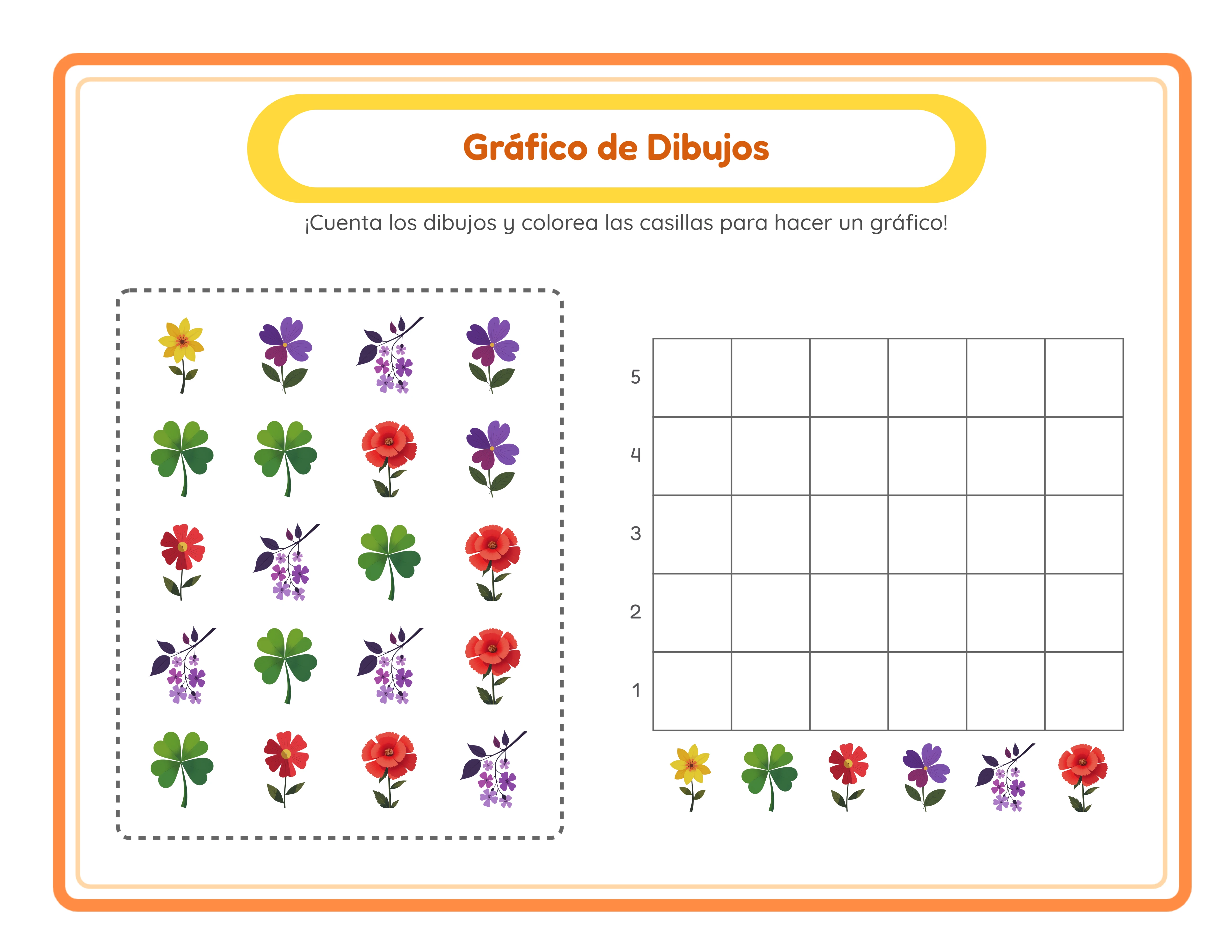
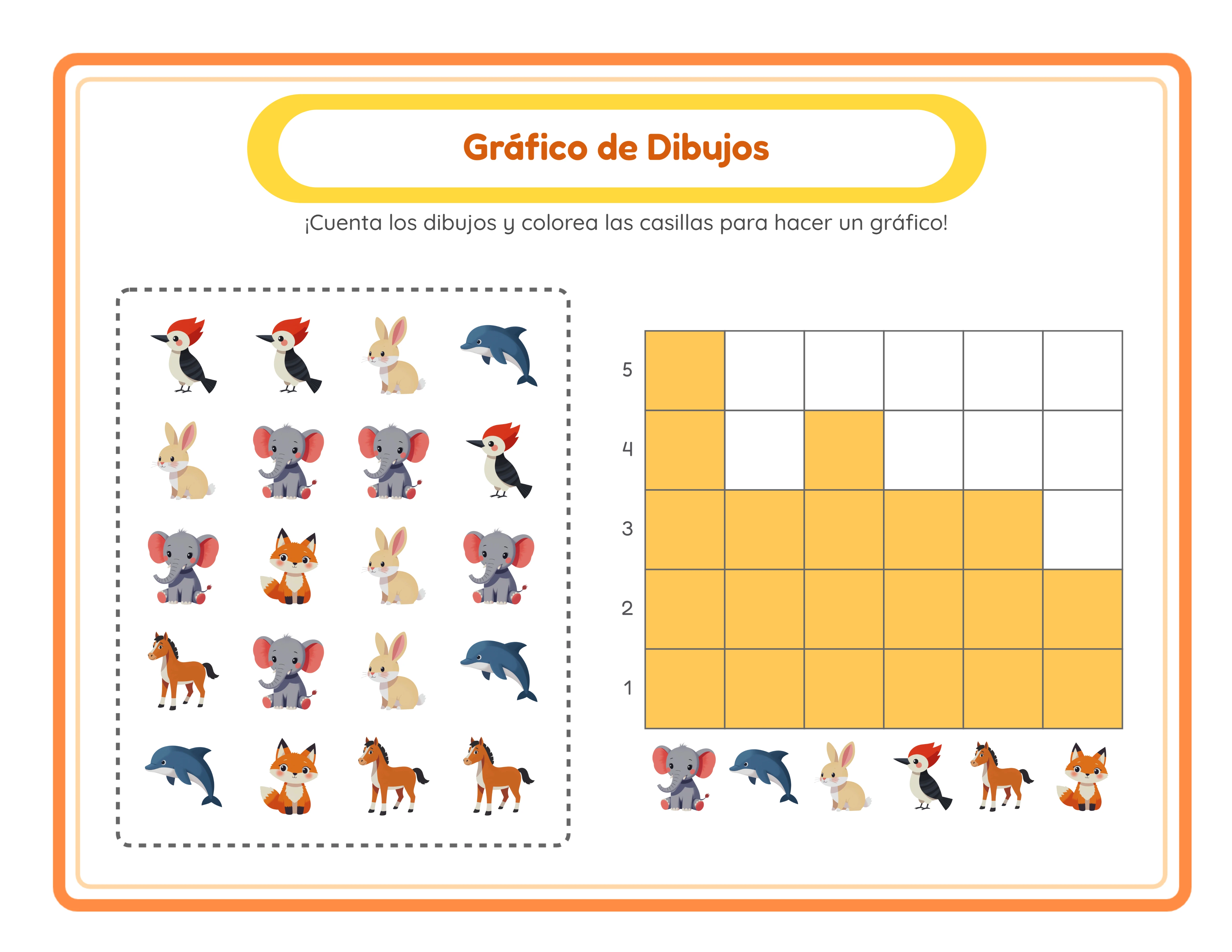
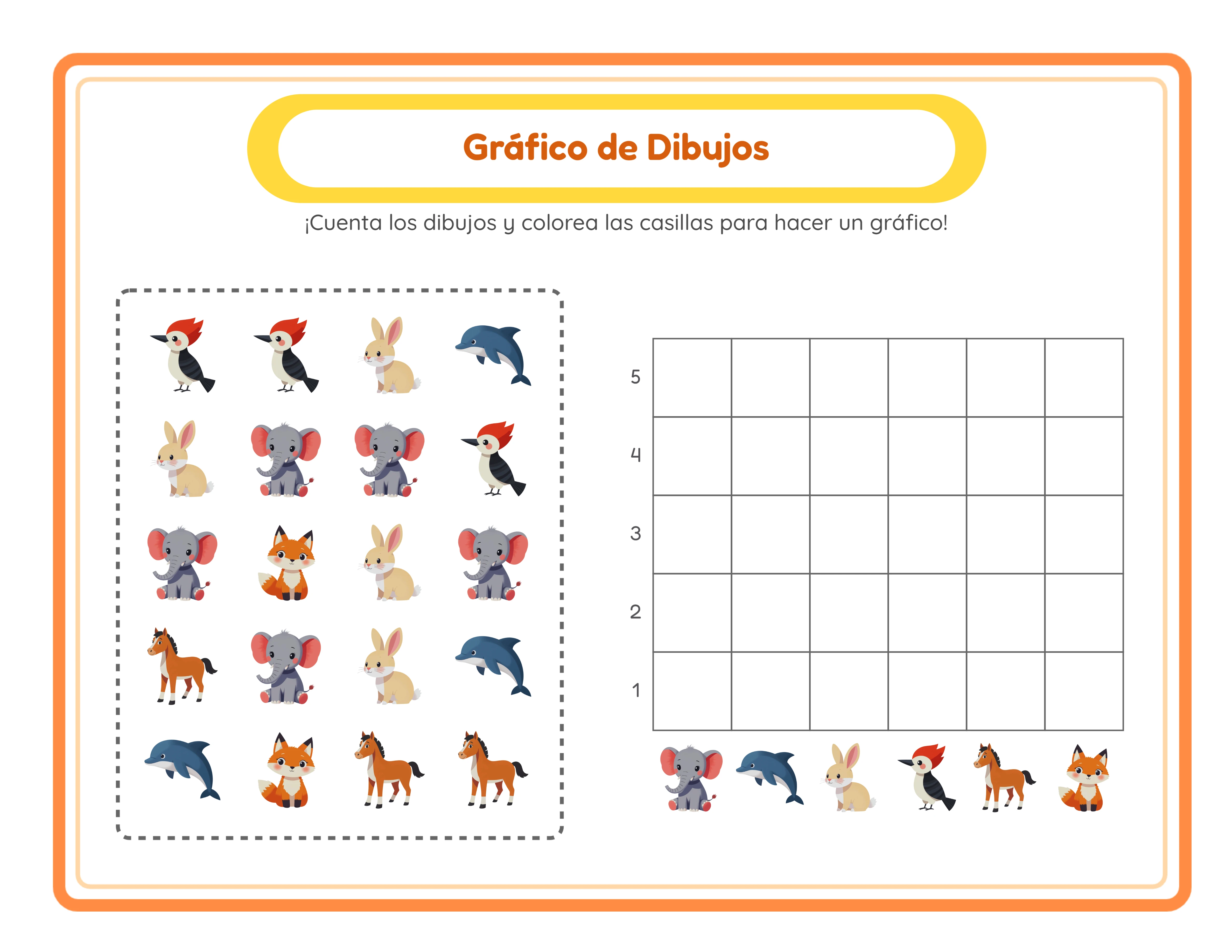
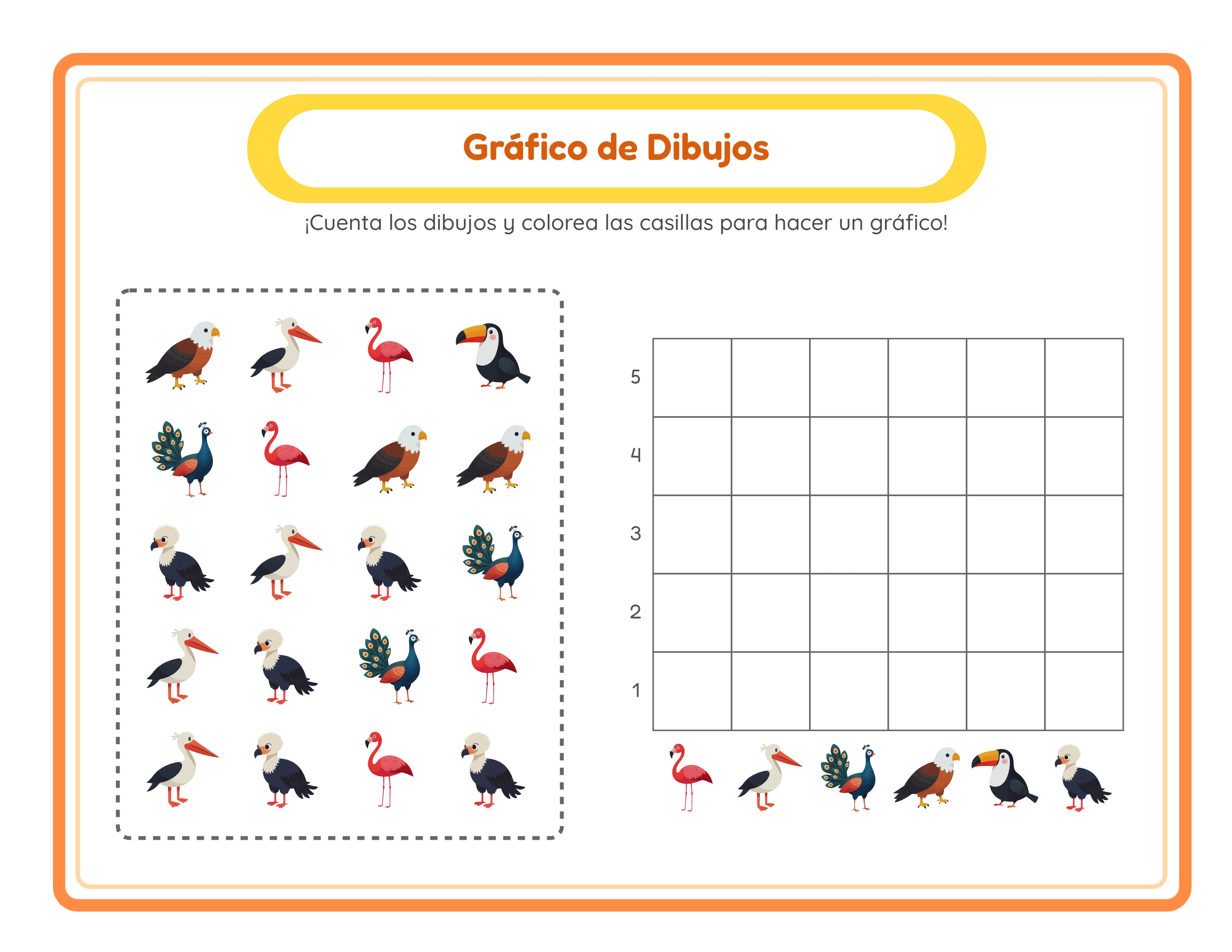
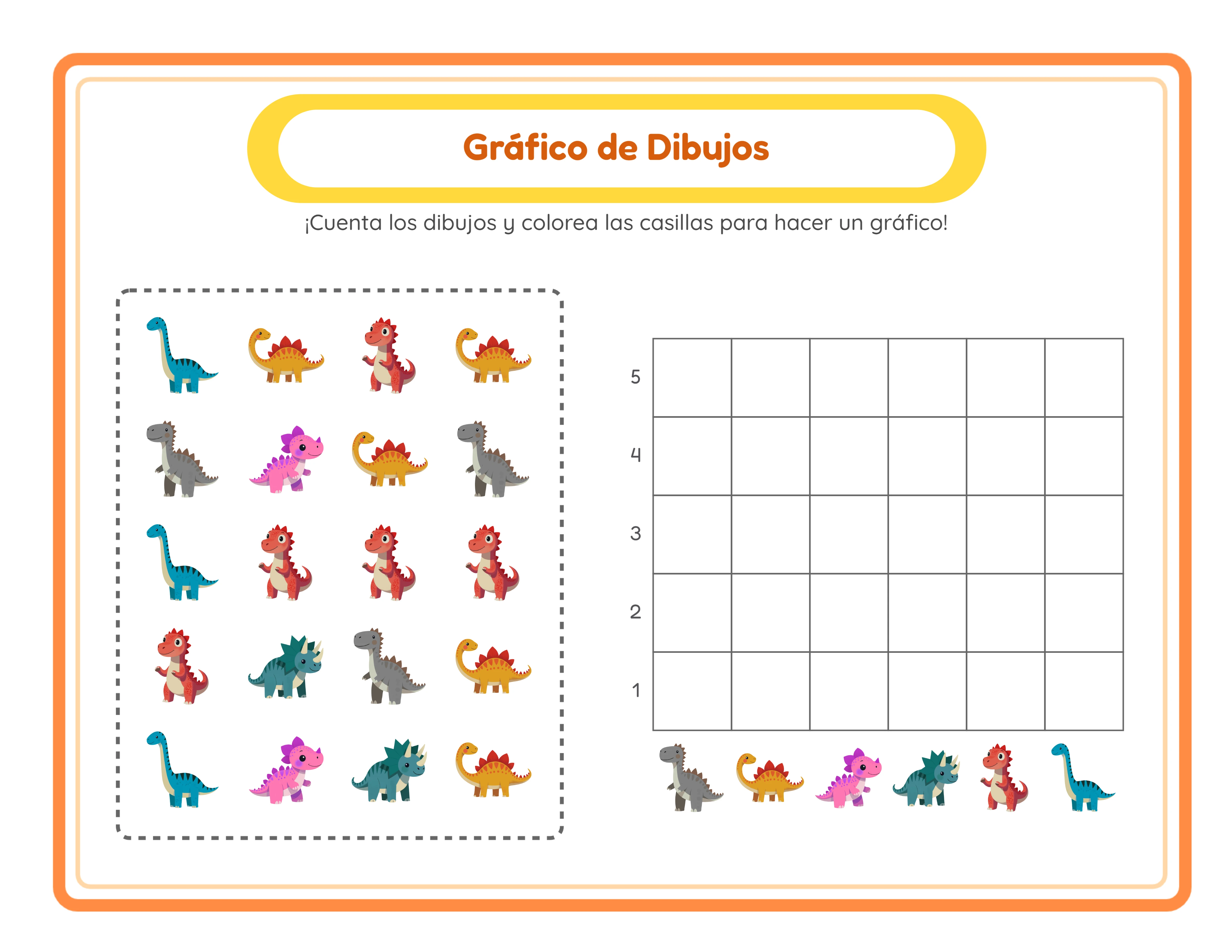
Primero, distribuye 20 iconos dispersos de tus 6 tipos de imágenes seleccionados en una cuadrícula de 4×5 con un borde discontinuo en la parte superior de la página. Cada tipo de imagen aparece de 1 a 5 veces en una distribución aleatoria, así que cada generación produce un desafío de conteo único. La distribución dispersa evita que los usuarios simplemente cuenten filas o columnas — deben escanear visualmente e identificar cada tipo de imagen individualmente.
Debajo de la cuadrícula, aparece un gráfico de barras de 6 columnas × 5 filas con columnas etiquetadas por cada tipo de imagen y filas numeradas del 1 al 5 de abajo hacia arriba. Los usuarios cuentan cuántos de cada tipo de imagen aparecen en la cuadrícula de arriba, y luego colorean o rellenan el número correspondiente de celdas en la columna correspondiente.
Un encabezado autogenerado muestra el título localizado de "Gráfico pictórico" e instrucciones de conteo en una pastilla amarilla estilizada (#FFD93D) con un marco de borde naranja. Este encabezado se adapta automáticamente a los 11 idiomas soportados cuando cambias el idioma de la interfaz.
Examina la ficha generada cuidadosamente. Verifica que los 6 tipos de imágenes sean claramente distinguibles en la cuadrícula. Comprueba que las etiquetas del gráfico de barras coincidan con las imágenes dispersas de arriba. Si quieres una distribución aleatoria diferente, simplemente haz clic en Generar de nuevo — la aplicación produce una disposición completamente nueva cada vez.
5
Revisa la clave de respuestas autogenerada
Haz clic en la pestaña de Clave de respuestas junto a la pestaña de Ficha para ver la solución autogenerada. La clave de respuestas muestra la misma cuadrícula de imágenes y gráfico de barras, pero las celdas correctas están rellenadas con resaltado amarillo (#FFC857) que muestra exactamente cuántos de cada tipo de imagen aparecen en la cuadrícula.
La clave de respuestas se genera simultáneamente con la ficha. No hay un paso de creación separado, no hay conteo manual y no hay posibilidad de error. Cuando haces clic en Generar en la pestaña de Ficha, la pestaña de Clave de respuestas se actualiza al mismo tiempo con la solución correspondiente.
Este sistema de lienzo dual es tu mayor ventaja de producción. Los vendedores competidores que crean fichas de gráficos manualmente deben contar cada imagen y rellenar cada celda de la clave de respuestas a mano — un proceso tedioso y propenso a errores. El Generador de fichas de gráficos y conteo elimina esto por completo. Puedes generar de 15 a 20 fichas únicas por sesión temática, cada una con una clave de respuestas verificada, en el tiempo que tomaría crear y verificar manualmente una sola ficha.
Los vendedores buscan específicamente fichas de gráficos "con clave de respuestas" en todos los marketplaces. Incluir la clave de respuestas con cada producto no es opcional — es una expectativa básica. La función de generación automática asegura que nunca envíes un producto sin ella.
6
Añade campos del usuario y personaliza el encabezado
Marca la casilla Incluir nombre/fecha para añadir campos formateados de "Nombre: ____" y "Fecha: ____" a la ficha (Fredoka 18px #333). Esta simple casilla transforma un imprimible genérico en una actividad estructurada para venta en línea. Los vendedores en Gumroad buscan específicamente recursos "listos para vender" e "imprimir y usar" con áreas de identificación del usuario ya incorporadas.
El encabezado autogenerado muestra automáticamente el título de "Gráfico pictórico" y las instrucciones de conteo en el idioma activo de la interfaz. Cambia entre inglés, alemán, francés, español, portugués, italiano, neerlandés, sueco, danés, noruego y finés para generar encabezados en cualquiera de estos idiomas. El contenido de la ficha en sí — imágenes dispersas y celdas numeradas del gráfico de barras — usa elementos visuales universales que funcionan de forma idéntica en todos los idiomas sin modificación.
Esta capacidad de localización crea una oportunidad de producto única. Puedes generar la misma ficha con encabezados en múltiples idiomas y vender versiones específicas por idioma en marketplaces internacionales. Una sesión de creación produce productos vendibles a nivel global con cero esfuerzo de traducción más allá de cambiar el idioma de la interfaz.
7
Personaliza con herramientas de texto y edición del lienzo
Usa el panel de Herramientas de texto para añadir títulos, etiquetas o instrucciones personalizados a tu ficha. Hay siete opciones de fuente disponibles: Lexend Deca, Baloo 2, Nunito, Quicksand, Fredoka, Arial y Verdana. Ajusta el grosor del contorno de texto de 0 a 10 con granularidad de paso 0,5 para crear encabezados legibles que destaquen sobre cualquier fondo.
El lienzo completo de Fabric.js soporta operaciones de arrastrar, redimensionar y rotar en cada elemento. Usa los controles de capas para gestionar el orden de apilamiento — mueve elementos hacia adelante o hacia atrás, bloquea elementos terminados para prevenir cambios accidentales. Zoom del 25% al 300% para colocación precisa de texto y elementos decorativos.
Deshaz y rehaz hasta 20 estados del historial con Ctrl+Z y Ctrl+Y. Esto te da libertad para experimentar con diseños, colocación de texto y estilos sin preocuparte por perder trabajo anterior.
Para la creación de productos, considera añadir un título personalizado como "Cuenta y grafica — Animales de granja" o texto de pie de página con marca y el nombre de tu tienda. Un estilo de texto consistente en todo un paquete (misma fuente, mismo tamaño, misma posición) crea una línea de productos profesional que los compradores reconocen como cohesiva y confiable.
8
Descarga los cuatro archivos
El Generador de fichas de gráficos y conteo produce cuatro archivos por sesión de generación. La pestaña de Ficha ofrece descarga de JPEG de la ficha y PDF de la ficha. La pestaña de Clave de respuestas ofrece descarga de JPEG de la clave de respuestas y PDF de la clave de respuestas. Todos los archivos se renderizan a 300 PPP para calidad de impresión profesional.
Activa la escala de grises antes de descargar para versiones aptas para ahorro de tinta, ideales para impresión en volumen e interiores en blanco y negro de Amazon KDP. El interruptor de escala de grises se aplica a la pestaña activa actualmente, así que puedes exportar una ficha a color con una clave de respuestas en escala de grises o viceversa.
Para listados en marketplaces, exporta las versiones JPEG como imágenes de vista previa del listado y las versiones PDF como tus archivos de producto entregables. Los compradores quieren ver exactamente lo que están comprando, y la vista previa JPEG sirve para este propósito mientras que el PDF mantiene un formato perfecto en todos los dispositivos e impresoras.
Para construir un paquete de productos completo, genera múltiples fichas haciendo clic en Generar repetidamente con los mismos o diferentes temas. Cada clic produce una nueva distribución aleatoria de 20 iconos, creando un desafío de conteo único. Descarga los cuatro archivos después de cada generación, luego organízalos en carpetas temáticas para tus paquetes de productos.
La prueba gratis con marca de agua produce exportaciones completamente funcionales con una marca de agua superpuesta visible. Esto te permite evaluar la calidad de impresión, verificar el formato y crear pruebas de impresión antes de comprar una licencia comercial. La licencia comercial elimina la marca de agua de todas las exportaciones, produciendo archivos limpios listos para la venta.