Tutorial
1
Elige tu tipo de pregunta
El Generador de fichas grande y pequeño ofrece cinco tipos de preguntas, cada uno dirigido a una habilidad diferente de discriminación de tamaños. Tu selección del tipo de pregunta determina el desafío cognitivo y el grupo de edad objetivo para tu producto.
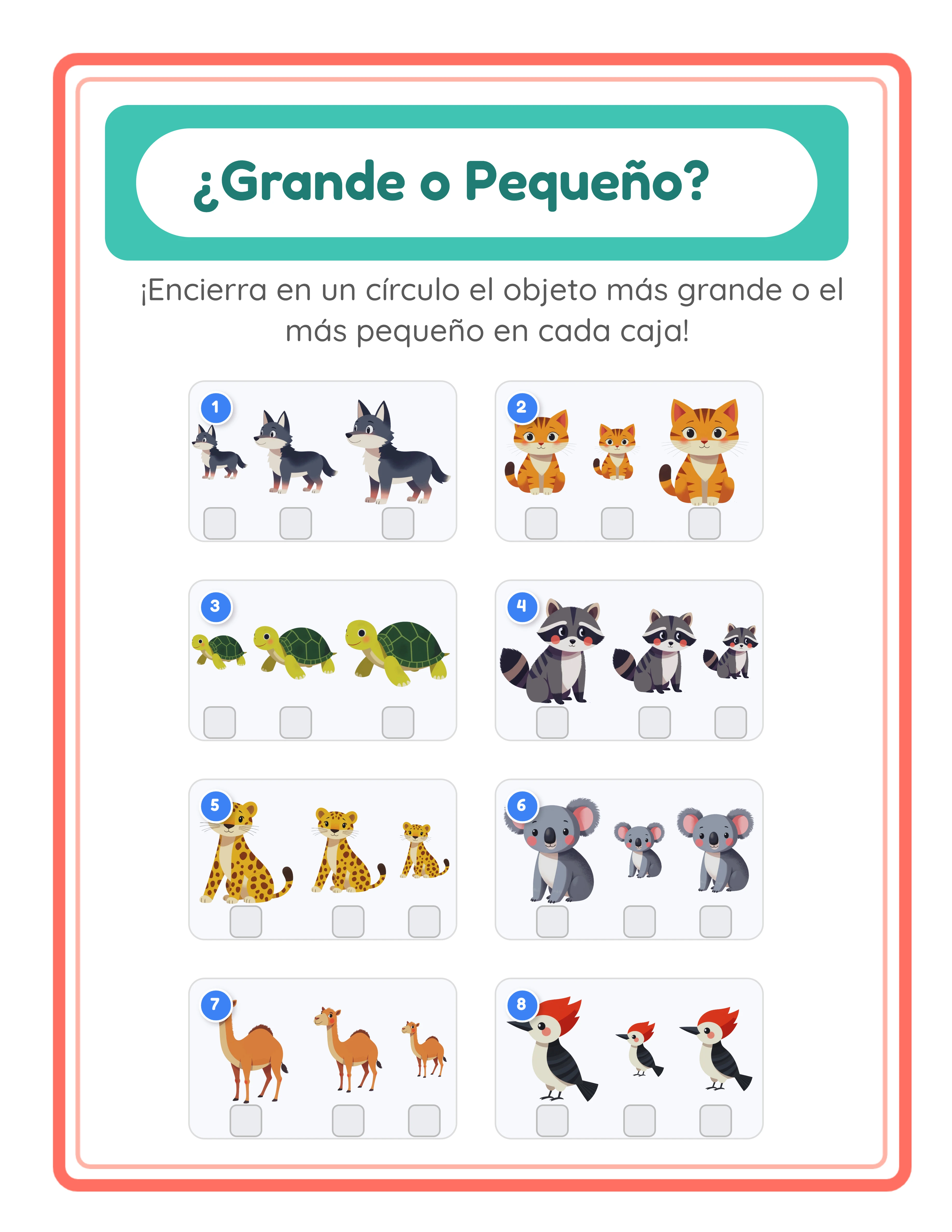
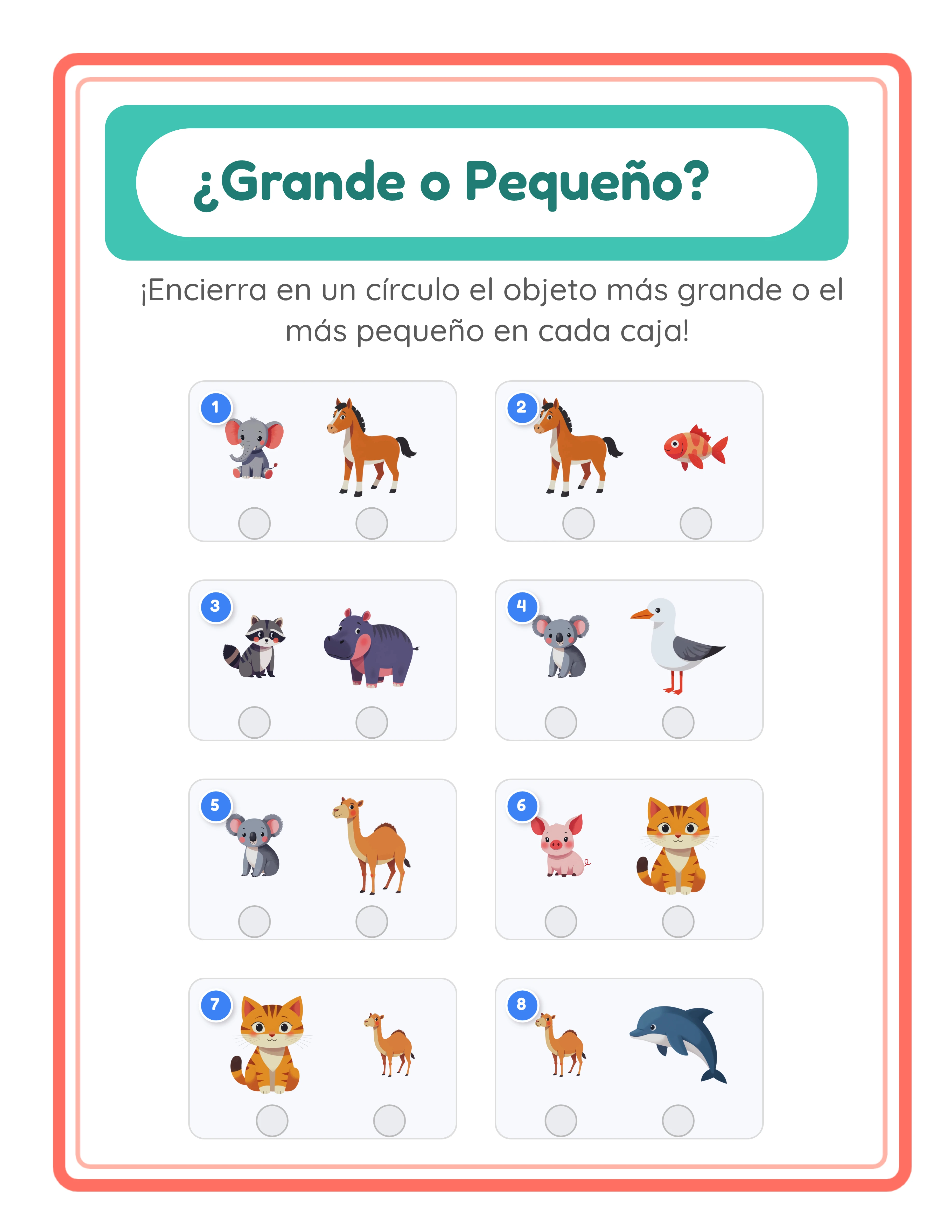
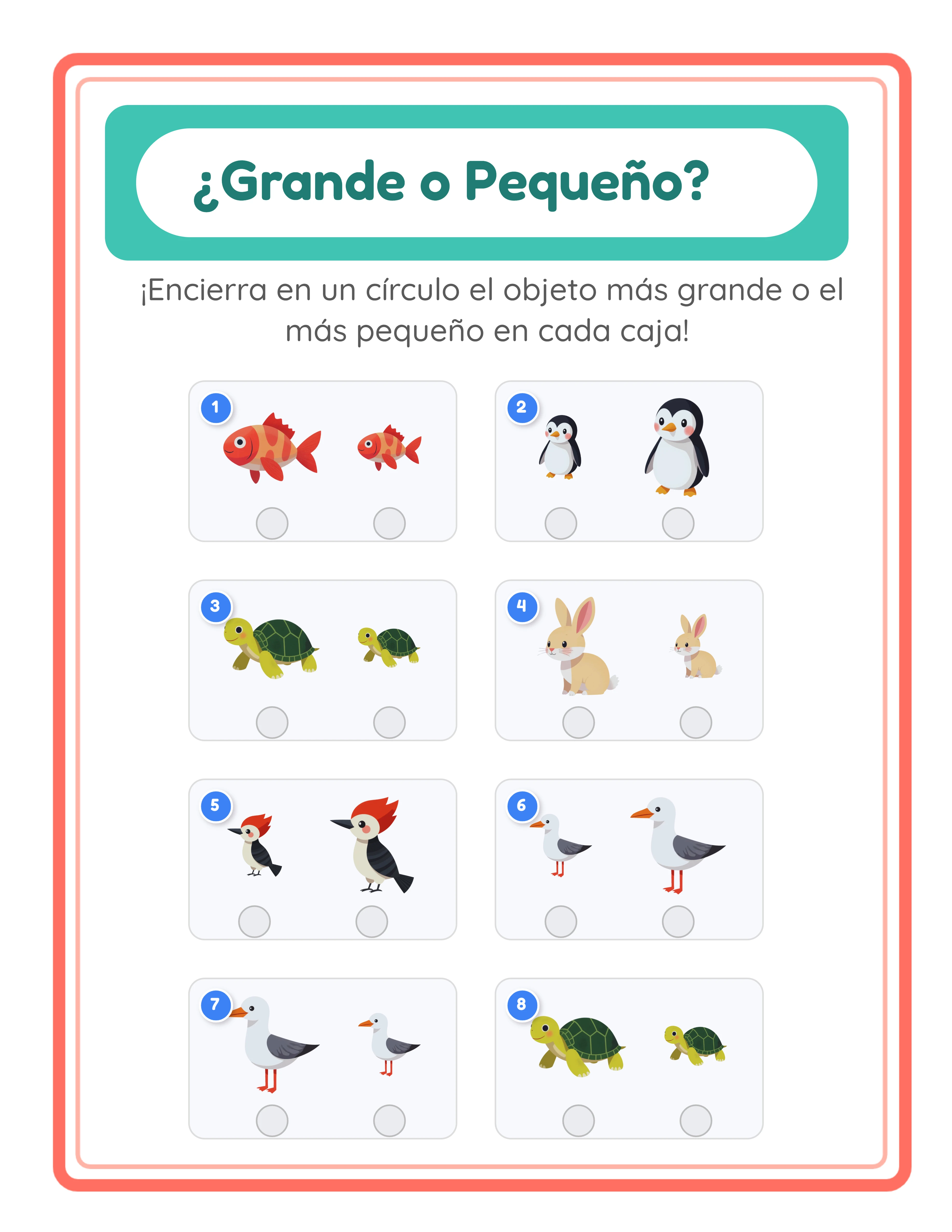
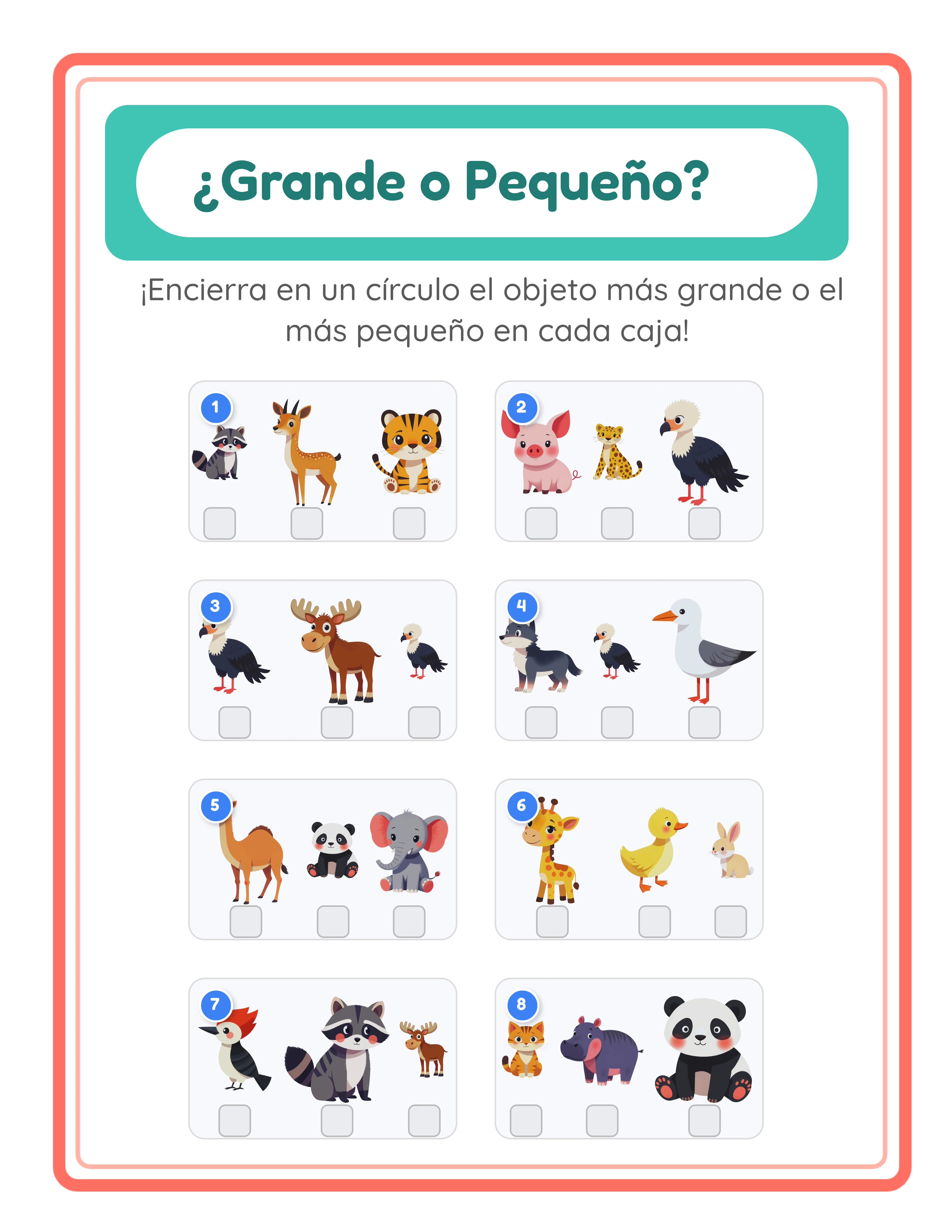
Rodea el grande es el tipo de pregunta más simple. Los usuarios observan dos o tres imágenes mostradas a diferentes tamaños e identifican la más grande. Es ideal para niños pequeños y preescolares jóvenes (2–4 años) que están empezando a distinguir diferencias de tamaño. La tarea es intuitiva — incluso los niños que aún no hablan pueden señalar la imagen más grande.
Rodea el pequeño invierte la tarea. Los usuarios identifican la imagen más pequeña del grupo. Es ligeramente más difícil que encontrar la más grande porque "el más pequeño" requiere una comparación más cuidadosa, especialmente cuando las diferencias de tamaño son sutiles. Edad objetivo: preescolar (3–5 años).
Rodea el mediano introduce un tercer nivel de tamaño. Los usuarios deben identificar la imagen de tamaño intermedio, lo que requiere eliminar tanto la opción más grande como la más pequeña. Este tipo de pregunta necesita 3 imágenes por ejercicio y desarrolla el razonamiento por eliminación. Edad objetivo: final de preescolar hasta infantil (4–6 años).
Numerar 1–2–3 de pequeño a grande pasa de la identificación a la secuenciación. Los usuarios etiquetan cada imagen en orden ascendente de tamaño. Esto requiere comparar todos los elementos simultáneamente y asignar posiciones ordinales — una tarea cognitiva de múltiples pasos significativamente más difícil que rodear una respuesta. Edad objetivo: infantil hasta primer grado (5–7 años).
Numerar 1–2–3 de grande a pequeño invierte la secuencia a orden descendente. Los usuarios deben ordenar de mayor a menor. Esta variación previene la memorización mecánica de "siempre empezar por el más pequeño" y asegura un razonamiento genuino sobre tamaños.
En el generador, selecciona tu tipo de pregunta desde el menú desplegable del panel de Contenido. Para la creación de productos, considera hacer productos separados para cada tipo de pregunta con el mismo tema — cinco tipos de preguntas multiplicados por tu número de temas crea un catálogo extenso desde una sola herramienta.
2
Selecciona el modo de imagen
La configuración del modo de imagen cambia fundamentalmente la naturaleza de cada ejercicio, creando dos líneas de productos distintas con la misma herramienta.
El modo de imágenes idénticas muestra la misma imagen a diferentes tamaños. Si seleccionas una imagen de gato, los usuarios ven tres copias de ese mismo gato — una pequeña, una mediana y una grande. Este modo aísla la percepción pura de tamaño porque no hay variables que confundan. Los objetos son idénticos en todos los aspectos excepto en el tamaño, así que los usuarios se concentran completamente en comparar dimensiones. Este modo funciona mejor para usuarios más jóvenes (2–4 años) y para introducir conceptos de tamaño por primera vez.
El modo de imágenes diferentes muestra objetos distintos a diferentes tamaños. Los usuarios pueden ver un perro, un pájaro y un pez — cada uno mostrado a una escala diferente. Este modo requiere razonamiento de tamaño relativo porque los usuarios deben comparar elementos diferentes. No pueden depender de reconocer "la misma imagen pero más grande" y en su lugar deben evaluar las dimensiones reales. Este modo funciona bien para preescolares mayores e infantil (4–6 años) que dominan la conciencia básica de tamaño y están listos para un razonamiento visual más complejo.
El valor estratégico de los dos modos de imagen es significativo para creadores de productos. Cada tema que selecciones puede producir dos conjuntos de ejercicios completamente diferentes — uno en modo idéntico y otro en modo diferente. Un tema de "Animales de granja" en modo idéntico crea ejercicios de percepción pura de tamaño. El mismo tema en modo diferente crea ejercicios de razonamiento de tamaño relativo. Dos productos genuinamente diferentes desde una sola selección de tema sin trabajo creativo adicional.
Cambia entre modos usando el selector de Modo de imagen en el panel de Contenido. El resto de tus configuraciones (tipo de pregunta, número de ejercicios, tema, diseño de página) permanecen sin cambios, así que cambiar de modo y regenerar toma solo unos segundos.
3
Configura el número de ejercicios e imágenes por ejercicio
Dos ajustes controlan la densidad y complejidad de cada página de la ficha: el número de ejercicios y el número de imágenes por ejercicio.
Ejercicios por página va de 1 a 10. Menos ejercicios crean hojas de práctica concentrada con imágenes grandes y claras — ideales para niños más jóvenes y fichas introductorias. Más ejercicios crean hojas densas tipo evaluación adecuadas para usuarios mayores y pruebas en línea.
Para niños pequeños y preescolares jóvenes (2–4 años), usa 2–3 ejercicios por página. El tamaño grande de las imágenes hace que las diferencias de tamaño sean obvias y la reducción del desorden visual ayuda a mantener la concentración.
Para preescolares (3–5 años), usa 4–6 ejercicios por página. Esto equilibra la claridad con suficiente práctica para llenar una sesión de actividad significativa.
Para infantil y primer grado (5–7 años), usa 6–10 ejercicios por página. Los diseños más densos proporcionan práctica eficiente y funcionan bien para tareas para casa y evaluaciones cronometradas.
Imágenes por ejercicio se configura en 2 o 3. Dos imágenes crean comparaciones directas de mayor/menor — los usuarios eligen entre dos opciones. Tres imágenes introducen el nivel de tamaño mediano, habilitan el tipo de pregunta Rodea el mediano y hacen los ejercicios de numeración más difíciles con tres elementos que ordenar en vez de dos.
Comienza con 2 imágenes para los productos más sencillos dirigidos a usuarios más jóvenes. Progresa a 3 imágenes para productos dirigidos a niños listos para comparaciones más complejas. Crear versiones de 2 y 3 imágenes del mismo tema te da variaciones de producto adicionales.
4
Explora temas o sube imágenes personalizadas
La biblioteca de imágenes contiene 104 colecciones temáticas con más de 3.100 ilustraciones que abarcan animales, comida, vehículos, naturaleza, festividades, profesiones, deportes y decenas de categorías más. Cada tema proporciona un conjunto coordinado de imágenes que funcionan juntas visualmente en ejercicios de comparación de tamaños.
La selección de tema es una decisión estratégica de producto. Cada tema crea un producto único con palabras clave de búsqueda distintas en los marketplaces. "Fichas de comparación de tamaños — Animales de granja" y "Fichas de comparación de tamaños — Criaturas del océano" apuntan a búsquedas de compradores completamente diferentes a pesar de usar las mismas configuraciones del generador. Con 104 temas disponibles, puedes construir un catálogo extenso sin repetirte.
Explora temas usando el menú desplegable de temas en el panel de Biblioteca de imágenes. Selecciona un tema para ver todas las imágenes disponibles. El generador usa estas imágenes para llenar tus ejercicios según tus configuraciones de tipo de pregunta y modo de imagen.
También puedes subir tus propias imágenes personalizadas para fichas de temas específicos. Haz clic en el área de subida para añadir archivos de imagen desde tu ordenador. Las subidas personalizadas son basadas en sesión, lo que significa que persisten mientras tu pestaña del navegador esté abierta. Sube imágenes personalizadas cuando quieras apuntar a temas de nicho que la biblioteca incorporada no cubre — comparar tamaños de edificios para lecciones de arquitectura, porciones de comida para educación en salud o tamaños de planetas para unidades de ciencias.
Selectores de diseño adicionales en el panel de Contenido te permiten mostrar u ocultar números de ejercicio y casillas indicadoras de respuesta. Los números de ejercicio etiquetan cada problema (1, 2, 3...) para referencia fácil. Las casillas indicadoras de respuesta proporcionan marcos visuales que guían a los usuarios para rodear o numerar sus respuestas.
5
Configura el tamaño de página y el fondo
La configuración de página determina las dimensiones físicas y el estilo visual de tu ficha terminada.
Las opciones de tamaño de página incluyen Carta vertical, Carta horizontal, A4 vertical, A4 horizontal, Cuadrado (1200×1200) y dimensiones personalizadas. Carta es el estándar para compradores norteamericanos. A4 es el estándar para los mercados europeos e internacionales. El formato cuadrado funciona bien para publicaciones en redes sociales y ciertos formatos interiores de Amazon KDP. Crear versiones tanto en Carta como en A4 de cada ficha duplica tu alcance en el mercado internacional con un esfuerzo mínimo.
La sección de fondo proporciona controles para el acabado visual:
Color de página establece el color de fondo base. El blanco es estándar para fichas impresas. Los pasteles claros pueden añadir calidez a productos de uso digital sin interferir con la visibilidad de las imágenes.
Tema de fondo te permite seleccionar un patrón decorativo de la biblioteca de imágenes. Esto rellena la página detrás de tus ejercicios, añadiendo textura visual y un aspecto profesional. La opacidad del fondo controla qué tan prominente aparece el patrón — valores bajos (0,1–0,3) crean efectos sutiles de marca de agua mientras que valores altos (0,5–0,8) hacen del fondo un elemento de diseño visible.
Tema de borde añade marcos decorativos alrededor de toda la página. Al igual que los temas de fondo, los bordes vienen con controles de opacidad independientes. Un borde temático con fondo a juego crea un aspecto cohesivo y profesionalmente diseñado que distingue tus productos de las fichas simples.
Estas opciones de estilo visual son importantes para la competitividad en los marketplaces. Los compradores que navegan por Etsy o Gumroad comparan docenas de productos similares, y las fichas con fondos pulidos y bordes coordinados atraen constantemente más clics y ventas que las páginas blancas simples.
6
Añade texto y personaliza el diseño
El panel de Herramientas de texto te permite añadir títulos, instrucciones, campos de nombre y fecha, y etiquetas personalizadas a tu ficha. Aunque los ejercicios en sí son sin texto (solo imágenes), puedes añadir elementos de texto alrededor de ellos para estructura y marca.
Adiciones de texto comunes incluyen títulos de fichas ("Práctica de comparación de tamaños" o "Rodea el grande"), campos de nombre y fecha para uso comercial, e instrucciones personalizadas describiendo la tarea. La casilla de verificación de campos de nombre y fecha añade líneas formateadas en la parte superior de la ficha — los vendedores prefieren con firmeza las fichas que incluyen estos campos.
La selección de fuentes ofrece cinco familias: Baloo 2, Fredoka, Lexend Deca, Nunito y Quicksand. Fredoka y Baloo 2 son divertidas e infantiles, ideales para productos de preescolar e infantil. Lexend Deca y Nunito son limpias y modernas, adecuadas para productos dirigidos a niños mayores o uso comercial.
El contorno de texto añade un borde de color alrededor de cada letra, mejorando la legibilidad cuando el texto se sitúa cerca de áreas ocupadas de la ficha. Establece un color de contorno que contraste tanto con el color del texto como con el fondo. El grosor del contorno va de sutil (1–2) a negrita (3–4).
El lienzo completo de Fabric.js te da control total sobre la posición de los elementos. Arrastra, redimensiona, rota y reposiciona cada elemento. Las herramientas de alineación ajustan los elementos a posiciones precisas. Los controles de bloqueo protegen los elementos terminados mientras continúas editando otros. Deshacer y rehacer ilimitados te permiten experimentar libremente sin riesgo.
Recuerda: el texto que añades es complementario — los ejercicios principales permanecen completamente visuales sin texto en las áreas de ejercicios generadas. Cualquier texto instructivo que añadas es opcional y se posiciona fuera de la cuadrícula de ejercicios.
7
Genera y revisa la ficha
Con tus configuraciones definidas, haz clic en el botón Generar para crear tu ficha. El generador coloca las imágenes según tu tipo de pregunta, modo de imagen, número de ejercicios y configuración de imágenes por ejercicio en el lienzo.
Revisa la vista previa cuidadosamente antes de exportar:
Verifica las diferencias de tamaño: ¿Son las variaciones de tamaño entre imágenes claras e inequívocas? Para Rodea el grande, ¿es la imagen más grande obviamente mayor? Para Rodea el mediano, ¿es el tamaño intermedio claramente distinguible tanto del más grande como del más pequeño? Si las diferencias de tamaño son demasiado sutiles, los usuarios pueden tener dificultades o dar respuestas incorrectas.
Verifica la alineación de dificultad: ¿El desafío cognitivo coincide con tu grupo de edad objetivo? Una ficha de preescolar debe tener diferencias de tamaño obvias con 2 imágenes. Una ficha de infantil puede tener diferencias más sutiles con 3 imágenes. Verifica preguntándote si un niño de la edad objetivo podría completar el ejercicio con esfuerzo concentrado pero sin frustración.
Verifica la densidad del diseño: ¿Están los ejercicios espaciados claramente con suficiente espacio para que los usuarios rodeen o numeren sus respuestas? ¿Son las imágenes lo suficientemente grandes para ver los detalles claramente? Si la página se siente apretada, reduce el número de ejercicios por página.
Verifica la consistencia del modo de imagen: Si seleccionaste Imágenes idénticas, verifica que cada ejercicio muestre la misma imagen a diferentes tamaños. Si seleccionaste Imágenes diferentes, verifica que aparezcan objetos distintos a escalas claramente diferentes.
Si algo no se ve bien, ajusta tus configuraciones y regenera. El lienzo se actualiza al instante, así que puedes iterar rápidamente a través de diferentes configuraciones hasta encontrar el diseño que mejor se vea para tu producto.
8
Genera la clave de respuestas y exporta
Cada ficha creada con el Generador de fichas grande y pequeño incluye una clave de respuestas automática. Haz clic en Generar clave de respuestas para crear una versión resuelta donde las respuestas correctas están resaltadas y rodeadas para verificación visual instantánea. Para preguntas de tipo rodear, la clave de respuestas marca la imagen correcta. Para preguntas de numeración, muestra el orden de tamaño correcto. Esto elimina la necesidad de crear superposiciones de respuestas manualmente.
Antes de exportar, considera el interruptor de escala de grises. Esta casilla convierte toda tu ficha a blanco y negro. Las fichas en escala de grises cuestan significativamente menos al imprimir y cumplen los requisitos interiores de Amazon KDP para libros estándar (sin color premium). Considera crear versiones en color y en escala de grises de cada producto — sirven a diferentes necesidades de compradores y pueden publicarse por separado o agrupadas.
La casilla de verificación de campos de Nombre y Fecha añade líneas para el nombre y la fecha en la ficha. Actívala siempre para productos dirigidos al uso comercial.
Cuatro botones de exportación están disponibles:
JPEG de la ficha: Archivo de imagen de alta resolución a 300 PPP. Úsalo para imágenes de vista previa de listados, marketing en redes sociales y productos de descarga digital.
PDF de la ficha: Formato profesional listo para imprimir. PDF es el entregable estándar para ventas de productos imprimibles en todos los marketplaces.
JPEG de la clave de respuestas y PDF de la clave de respuestas: Exportaciones separadas para la clave de respuestas en ambos formatos.
La prueba gratis con marca de agua produce exportaciones completamente funcionales con una marca de agua superpuesta. Esto te permite evaluar la calidad de impresión, verificar el formato y crear pruebas de impresión antes de comprar una licencia comercial. La licencia comercial elimina la marca de agua de todas las exportaciones, produciendo archivos limpios listos para la venta.
Exporta siempre tanto la ficha como la clave de respuestas. En todos los marketplaces, "con clave de respuestas" es un término de búsqueda frecuente que mejora la visibilidad de tu listado y el valor percibido.