Tutorial
1
Abrir el Generador de Fichas de Preposiciones
Navega a la página del Generador de Fichas de Preposiciones y haz clic en el botón de inicio para abrir el generador en tu navegador. La herramienta se carga instantáneamente con una barra lateral de configuración a la izquierda y un lienzo de vista previa en vivo a la derecha. Sin necesidad de crear cuenta, sin descarga de software, sin instalación.
El lienzo muestra la vista previa de la ficha de preposiciones que se actualiza a medida que cambias los ajustes. La barra lateral de configuración contiene todos los controles que necesitas: selección de modo de ejercicio, cuadrícula de casillas de preposiciones, configuración de imágenes y formas, opciones de diseño de página, conteo de ejercicios, ajustes de fuentes y texto, y controles de exportación. Tómate un momento para explorar los paneles de la barra lateral y familiarizarte con las opciones disponibles antes de comenzar tu primera ficha.
El Generador de Fichas de Preposiciones usa un lienzo Fabric.js que proporciona herramientas de diseño profesional incluyendo opciones de alineación más centrado en página, capas con bloqueo y desbloqueo para elementos individuales, zoom del 25 al 300 por ciento, y deshacer/rehacer. Estas herramientas te dan un control preciso sobre el diseño final de la ficha sin necesidad de software de diseño externo.
2
Configurar el diseño de página y la plantilla
En la sección de Configuración de Página, selecciona el tamaño de tu página. Las opciones incluyen Carta Vertical, Carta Horizontal, A4 Vertical, A4 Horizontal, Cuadrado (1200 por 1200 píxeles) y dimensiones personalizadas. Carta es el estándar para compradores norteamericanos en Etsy y Gumroad. A4 es el estándar para mercados europeos e internacionales. Crear ambas versiones duplica tu mercado potencial con un esfuerzo adicional mínimo.
Elige una plantilla de ficha del selector de plantillas. Cada plantilla organiza los ejercicios de manera diferente en la página, dándote variedad visual entre fichas sin cambiar el contenido subyacente. Diferentes plantillas se adaptan mejor a diferentes conteos de ejercicios — algunas disposiciones funcionan mejor con 2 a 3 ejercicios mientras que otras acomodan de 6 a 8 ejercicios de forma limpia.
Establece el color de fondo de tu página para el lienzo base. Luego añade un patrón de fondo temático de la biblioteca de fondos con un control deslizante de opacidad ajustable. Un fondo sutil al 15 a 25 por ciento de opacidad añade calidez visual sin competir con las escenas de imágenes. Agrega un borde decorativo de la biblioteca de bordes para un marco pulido. Los temas de fondo y borde funcionan independientemente, así que puedes mezclar y combinar combinaciones libremente. Combinaciones consistentes de fondo y borde a través de un paquete de productos crean un aspecto cohesivo que los compradores asocian con calidad.
3
Elegir el modo de ejercicio
El Generador de Fichas de Preposiciones ofrece dos modos de ejercicio, y seleccionar el correcto determina la experiencia del aprendiz y el tipo de producto que creas.
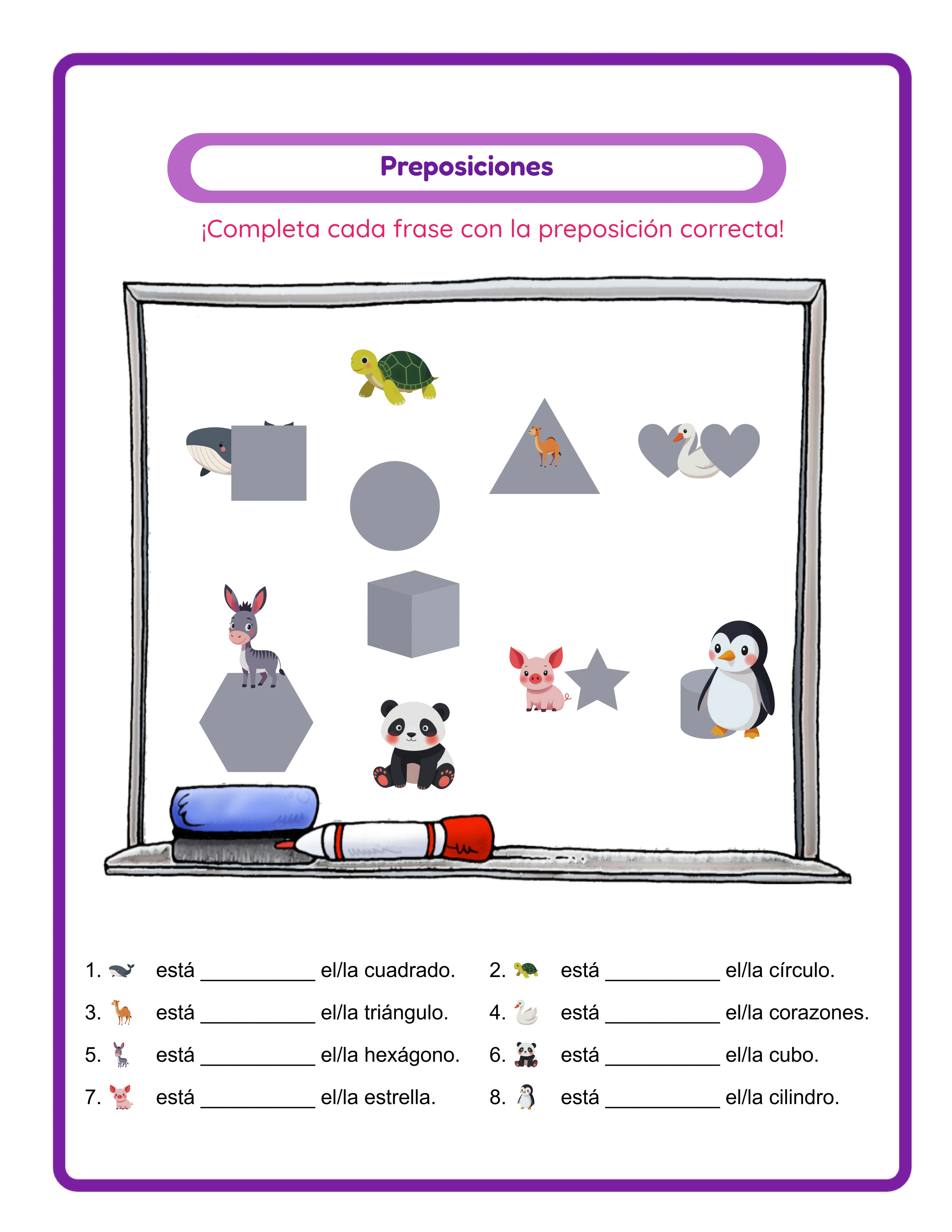
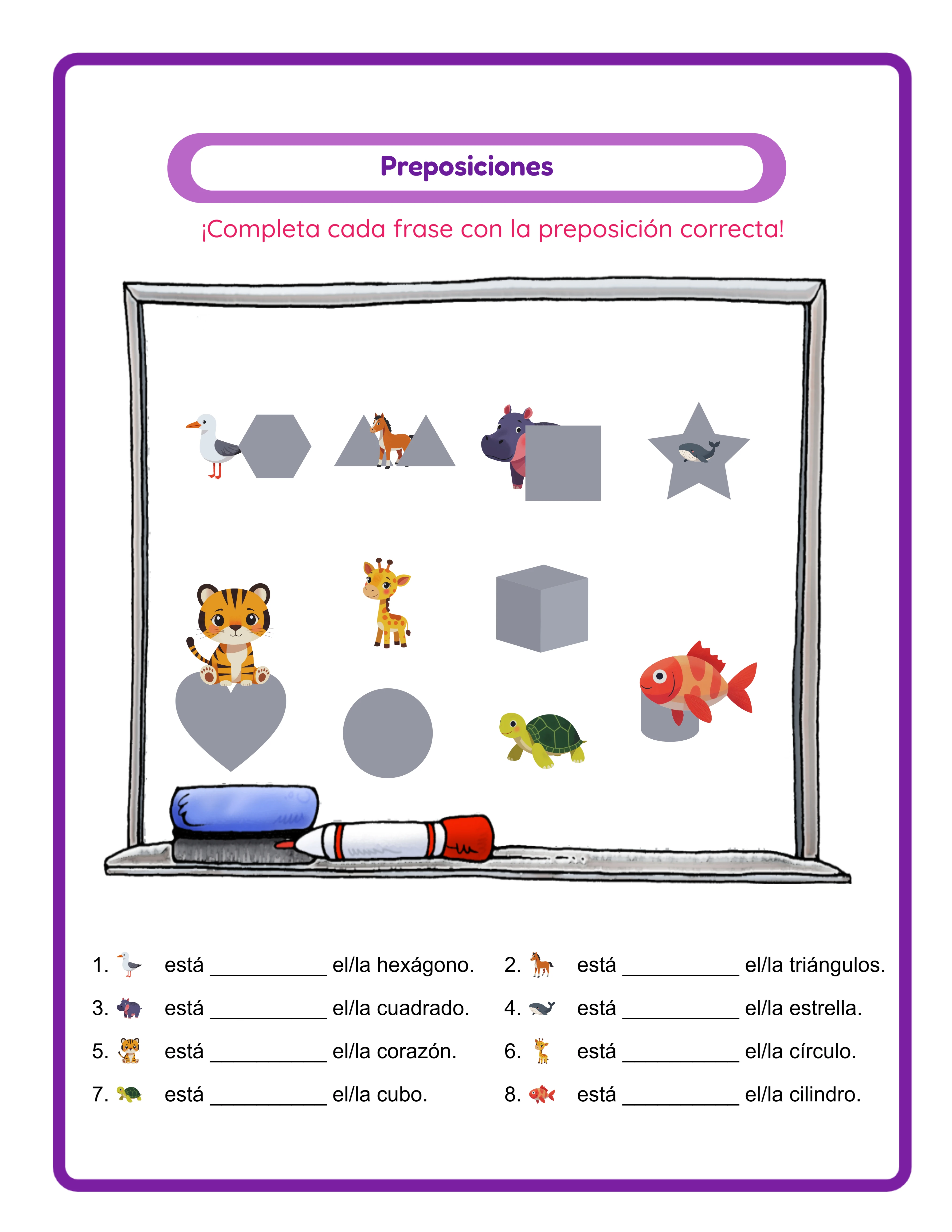
El modo Completar Espacios en Blanco presenta una escena con una línea vacía donde los usuarios escriben la preposición correcta de memoria. El usuario ve un gato sentado sobre una caja y debe producir la palabra "sobre" de forma independiente sin ninguna ayuda. Este formato de recuerdo activo prueba una comprensión más profunda de las relaciones espaciales porque el usuario debe recuperar la palabra de posición correcta enteramente de su propio vocabulario. Completar Espacios en Blanco es ideal para usuarios mayores (segundo grado en adelante), aprendices intermedios de ESL que necesitan hacer la transición del reconocimiento a la producción, y fichas de evaluación donde los vendedores necesitan verificar una comprensión genuina en lugar de una capacidad de reconocimiento.
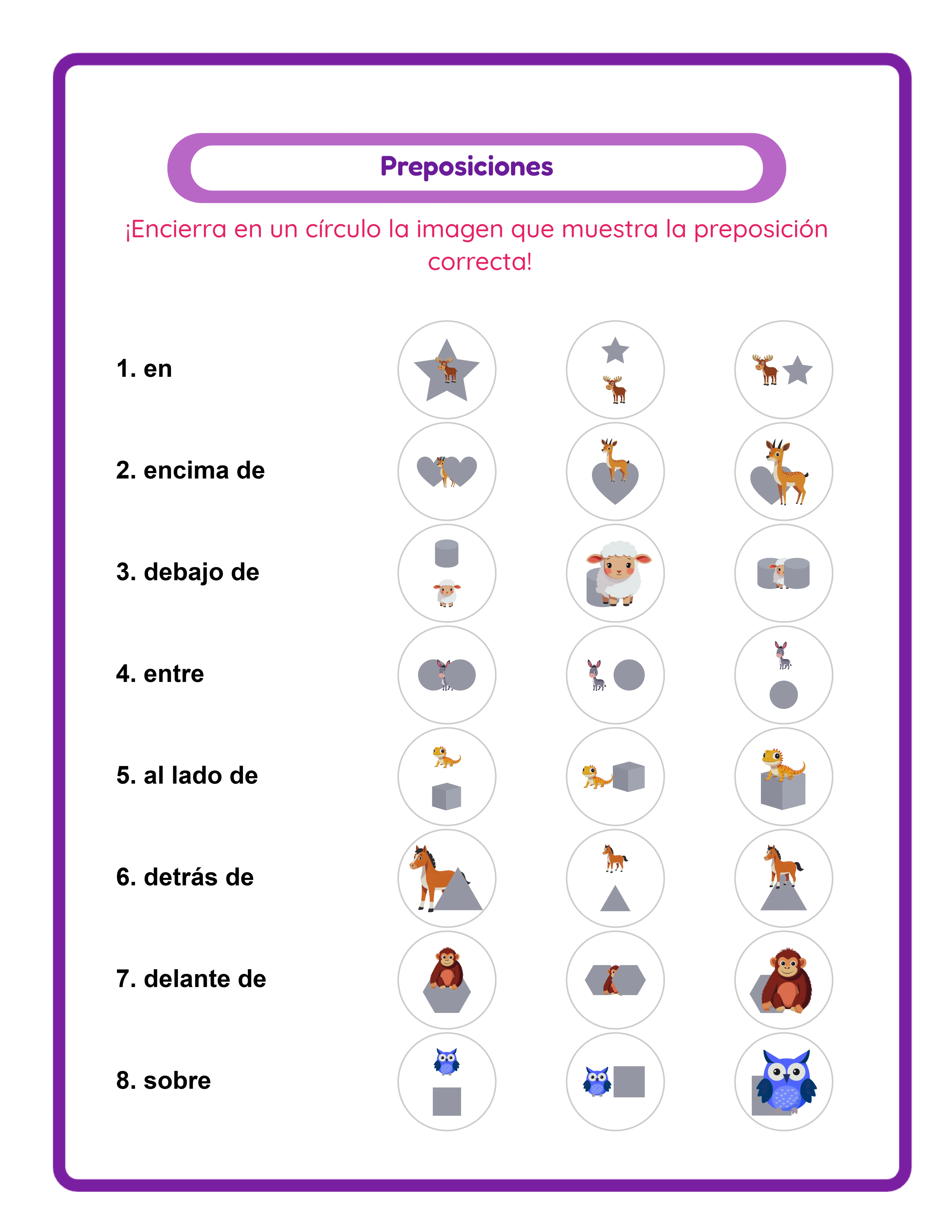
El modo Opción Múltiple muestra la misma escena pero con opciones de respuesta seleccionables. El usuario ve un gato sentado sobre una caja y elige "sobre" entre opciones como "sobre, debajo, al lado". Este formato guiado reduce la frustración para principiantes y usuarios más jóvenes que reconocen las palabras de posición cuando las ven pero aún no pueden producirlas de manera fiable. El modo Opción Múltiple incluye una línea de instrucciones personalizable que puedes editar para adaptarla a tu contexto de enseñanza — cámbiala a "Rodea la preposición correcta", "Elige la palabra que indica dónde está" o cualquier formulación que se adapte a tu público objetivo. Este texto personalizable es un argumento de venta en tus listados de productos porque muestra a los compradores que la ficha puede adaptarse a diferentes rutinas de clase.
Ambos modos producen la misma calidad de salida profesional con las mismas escenas de imágenes. La diferencia es la demanda cognitiva: producción versus reconocimiento. Muchos vendedores exitosos crean ambas versiones de cada ficha temática y las venden juntas como conjuntos diferenciados. Los vendedores en líneas de capacidad mixta asignan Opción Múltiple a los usuarios con dificultades y Completar Espacios en Blanco a los usuarios avanzados, usando el mismo contenido visual en dos niveles de dificultad.
4
Seleccionar preposiciones
La cuadrícula de casillas de preposiciones muestra las 7 palabras de posición disponibles para el idioma seleccionado. Marca las preposiciones que quieres incluir en la ficha: sobre, debajo, encima, al lado, entre, dentro y fuera. Puedes seleccionar las 7 para una práctica completa de lenguaje espacial o enfocarte en un subconjunto específico para instrucción dirigida.
La selección estratégica de preposiciones crea productos premium que atienden necesidades instruccionales específicas. Selecciona solo "dentro" y "fuera" para una ficha enfocada en contención ideal para preescolares que aprenden conceptos espaciales básicos. Selecciona "entre" y "al lado" para una ficha enfocada en proximidad que aborda las palabras de posición que los usuarios confunden con más frecuencia. Selecciona "sobre", "debajo" y "encima" para una ficha de espacialidad vertical que enseña las tres relaciones verticales como grupo. Estas selecciones dirigidas crean productos alineados con el catálogo de productos por los que los vendedores pagan precios premium porque coinciden con objetivos de lección específicos.
La cuadrícula de casillas se actualiza automáticamente cuando cambias de idioma. El inglés muestra "on, under, above, beside, between, inside, outside". El alemán muestra "auf, unter, über, neben, zwischen, drinnen, draußen". El francés muestra "sur, sous, au-dessus, à côté, entre, dedans, dehors". Cada idioma compatible muestra sus palabras de preposición nativas correctas en la cuadrícula, así que siempre sabes exactamente qué términos aparecerán en la ficha generada. Esta transparencia es esencial para crear productos lingüísticamente precisos en idiomas que quizás no hables con fluidez.
Para variedad de productos, crea múltiples fichas con diferentes subconjuntos de preposiciones del mismo tema. Un paquete de "Preposiciones Completas" podría incluir fichas separadas para preposiciones verticales (sobre, debajo, encima), preposiciones de proximidad (al lado, entre) y preposiciones de contención (dentro, fuera), más una ficha mixta usando las 7. Este enfoque estructurado de agrupación de preposiciones crea un producto con una progresión pedagógica clara que los vendedores reconocen como profesionalmente diseñado.
5
Seleccionar imágenes y tema
Abre el panel de Biblioteca de Imágenes y explora 104 colecciones temáticas con más de 3100 ilustraciones coloridas. Las categorías abarcan animales, comida, vehículos, naturaleza, festividades, profesiones, deportes, estaciones y docenas más. Usa la barra de búsqueda para encontrar temas específicos rápidamente.
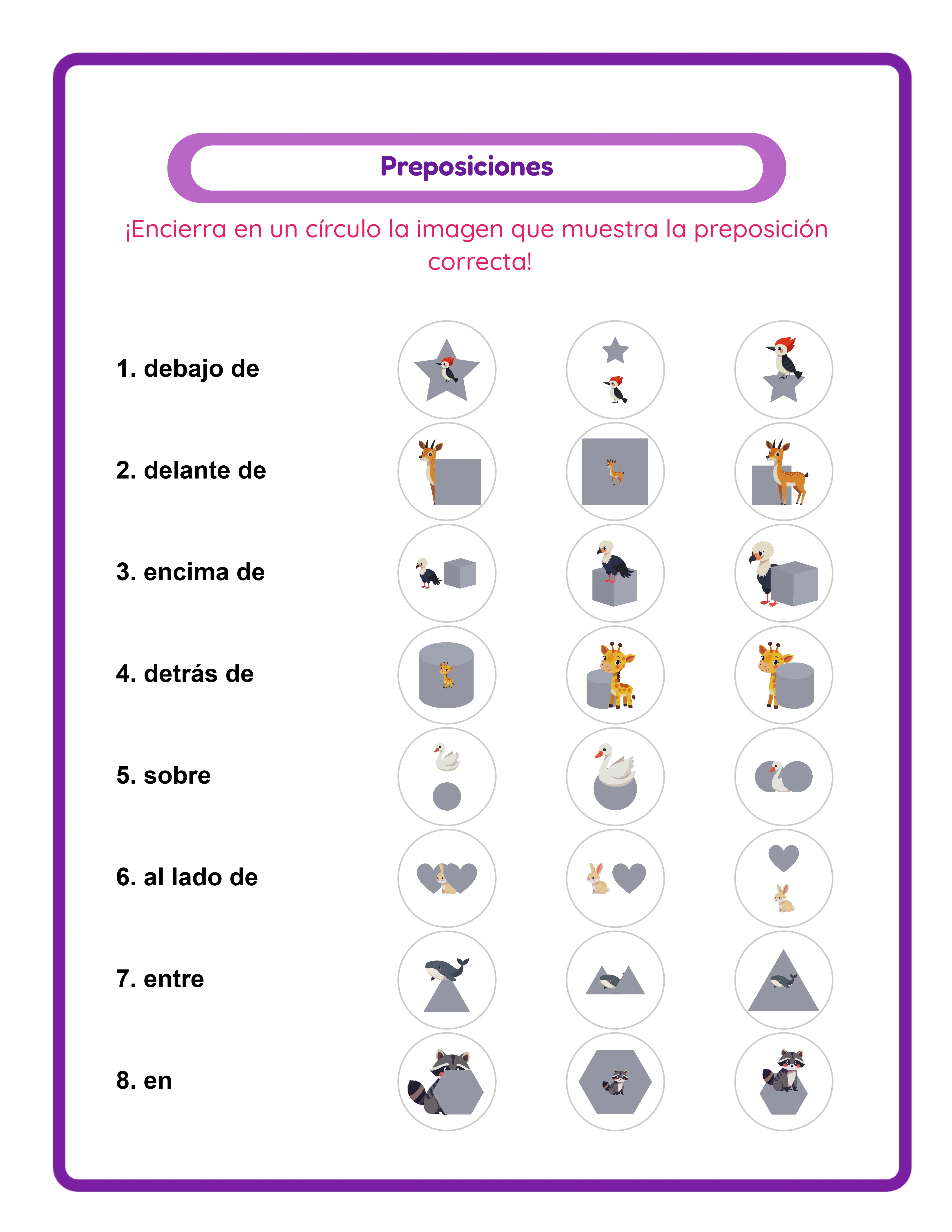
Cada imagen aparece en un contexto de escena que demuestra la relación espacial seleccionada. Una imagen de gato podría aparecer sobre una caja, debajo de una mesa, al lado de una silla o entre dos estantes — la ubicación espacial cambia según la preposición que apunta el ejercicio. Esto significa que la misma biblioteca de imágenes produce escenas de ejercicio variadas a medida que cambias las selecciones de preposiciones, multiplicando tu contenido visual sin necesitar imágenes adicionales.
Usa la Selección Manual para elegir imágenes específicas de un tema cuando quieras un control preciso sobre qué ilustraciones aparecen en cada ejercicio. Selecciona Todos los Temas para dejar que la herramienta elija automáticamente de toda la biblioteca para máxima variedad. La Selección Manual es ideal para productos temáticos donde cada imagen corresponde a una categoría específica (todos animales, todos vehículos, todos alimentos), mientras que Todos los Temas funciona bien para fichas de práctica general con contenido visual diverso.
Sube tus propias imágenes PNG o JPEG junto con el contenido de la biblioteca para diseños personalizados. Las subidas personalizadas crean productos únicos que ningún competidor puede replicar: fichas de preposiciones con mascota de clase, materiales escolares de marca y fichas de actividades personalizadas se convierten en productos exclusivos imposibles de encontrar en otro lugar. Las imágenes personalizadas funcionan tanto para la imagen principal como para la capa de reemplazo de formas, dándote control total sobre cada elemento visual.
6
Configurar el Reemplazo de Formas
El Reemplazo de Formas es la característica que distingue al Generador de Fichas de Preposiciones de cualquier herramienta de lenguaje espacial competidora. Añade una capa de imagen separada para las formas de escena — los objetos que definen el contexto espacial de cada ejercicio. Mientras que la imagen principal es el sujeto (un gato, una pelota, un libro), la forma es el objeto de referencia que establece la relación espacial (una caja, una mesa, un estante, una cesta).
Intercambia formas independientemente de las imágenes principales para multiplicar tu variedad visual. Un gato sobre una caja, un gato sobre una mesa, un gato sobre un estante y un gato sobre una cesta son cuatro escenas de ejercicio visualmente distintas de la misma imagen de gato. Escala esto a tu conjunto completo de imágenes: 10 imágenes principales combinadas con 10 formas diferentes producen 100 escenas de ejercicio únicas. Este efecto multiplicador es la clave para crear grandes paquetes de productos y cuadernos completos sin necesitar una biblioteca de imágenes fuente proporcionalmente grande.
Elige formas mediante Selección Manual de un tema específico para combinaciones de escenas curadas, o selecciona Todos los Temas para acceder a la biblioteca completa de formas. La capa de formas usa las mismas 104 colecciones temáticas que la biblioteca de imágenes principal, dándote miles de combinaciones posibles. También puedes subir imágenes de formas personalizadas en formato PNG o JPEG para elementos de escena de marca.
Para la creación de productos, la selección estratégica de formas amplifica significativamente el tamaño de tus paquetes. Un paquete de "Preposiciones del Hogar" podría usar formas de muebles (mesa, silla, estante, cama) con varias imágenes de objetos. Un paquete de "Preposiciones de Naturaleza" podría usar formas al aire libre (árbol, roca, estanque, cerca) con imágenes de animales. Cada combinación temática de imágenes principales y formas crea un producto distinto con su propia identidad visual, aunque los ejercicios de preposiciones subyacentes y el valor educativo permanecen consistentes.
7
Personalizar texto, fuentes y conteo de ejercicios
Establece el conteo de ejercicios de 1 a 8 ejercicios por página. Este es tu control principal de densidad que crea niveles de productos naturales. Establecer de 2 a 3 ejercicios por página da a cada escena un espacio visual generoso con imágenes grandes y claras — ideal para preescolares y niños de jardín de infantes que necesitan visuales prominentes para identificar relaciones espaciales. Establecer de 4 a 5 ejercicios proporciona una densidad moderada adecuada para usuarios de primaria. Establecer de 7 a 8 ejercicios crea fichas densas para práctica cronometrada, contextos de evaluación o usuarios mayores cómodos procesando múltiples escenas espaciales rápidamente. El diseño se adapta automáticamente al conteo seleccionado y al tamaño de página.
Elige entre 7 familias de fuentes para coincidir con el estilo visual y el grupo de edad objetivo de tu producto. Lexend Deca ofrece una legibilidad limpia y moderna optimizada para lectores emergentes. Baloo 2 proporciona una apariencia redondeada y amigable popular en materiales de primera infancia. Nunito es un sans-serif equilibrado que funciona para todos los grupos de edad. Quicksand añade un toque geométrico y moderno. Fredoka ofrece un aspecto lúdico y redondeado ideal para productos de preescolar. Arial y Verdana proporcionan una claridad clásica y ampliamente reconocida.
Activa o desactiva los campos de nombre y fecha según tu mercado objetivo. Las fichas de clase se benefician de los campos de nombre y fecha para la responsabilidad y la valor percibido. Los productos de descarga digital vendidos a padres suelen verse más limpios sin ellos.
Usa las herramientas del lienzo Fabric.js para ajustar con precisión la colocación de elementos. Las opciones de alineación más centrado en página te permiten posicionar texto y elementos con precisión. Bloquea elementos individuales para evitar movimientos accidentales mientras ajustas otros. El sistema de capas controla qué elementos aparecen delante o detrás de otros. Amplía para precisión a nivel de píxel, luego reduce para revisar la ficha completa. Deshacer y rehacer te permiten experimentar libremente sin riesgo.
8
Generar y descargar
Haz clic en Generar para construir la ficha de preposiciones. El lienzo se actualiza con tus escenas de ejercicio configuradas mostrando objetos en relaciones espaciales, líneas vacías u opciones múltiples según el modo seleccionado, y las palabras de preposición en el idioma elegido. Revisa la vista previa: verifica que las relaciones espaciales sean claras, que las palabras de preposición sean correctas, que el conteo de ejercicios coincida con la densidad deseada y que el diseño general se vea profesional.
Haz clic en Generar de nuevo para producir una ficha completamente diferente con nuevas combinaciones de imagen-forma y disposiciones de ejercicios. Cada generación crea contenido visual único, permitiendo producción en lote rápida — generar, revisar, descargar, repetir. Esta regeneración instantánea es cómo construyes grandes paquetes de productos eficientemente.
La clave de respuestas generada automáticamente muestra la preposición correcta para cada ejercicio, proporcionando una referencia de solución clara. Tanto la ficha como la clave de respuestas están disponibles como descargas separadas, dándote 4 archivos por sesión: ficha JPEG, ficha PDF, clave de respuestas JPEG y clave de respuestas PDF. Todos los archivos se renderizan a 300 DPI para una salida lista para imprimir.
Activa la escala de grises antes de descargar para versiones en blanco y negro que ahorran tinta, ideales para impresión masiva en línea e interiores de Amazon KDP. Las fichas de preposiciones en escala de grises mantienen su funcionalidad completa porque los ejercicios dependen del posicionamiento espacial de los objetos, no del color.
Para listados en marketplaces, exporta en PDF (como tu producto entregable) y en JPEG (para imágenes de vista previa del listado y promoción en redes sociales). Muestra el formato de ejercicio basado en escenas en la miniatura de tu listado — el formato visual de relación espacial destaca frente a los listados de fichas de gramática en texto simple.
Importante: la prueba gratis con marca de agua produce exportaciones completamente funcionales con una marca de agua visible. Esto te permite evaluar la calidad de impresión, verificar el formato y crear impresiones de prueba antes de comprar una licencia comercial. La licencia comercial elimina la marca de agua de todas las exportaciones, produciendo archivos limpios listos para la venta.