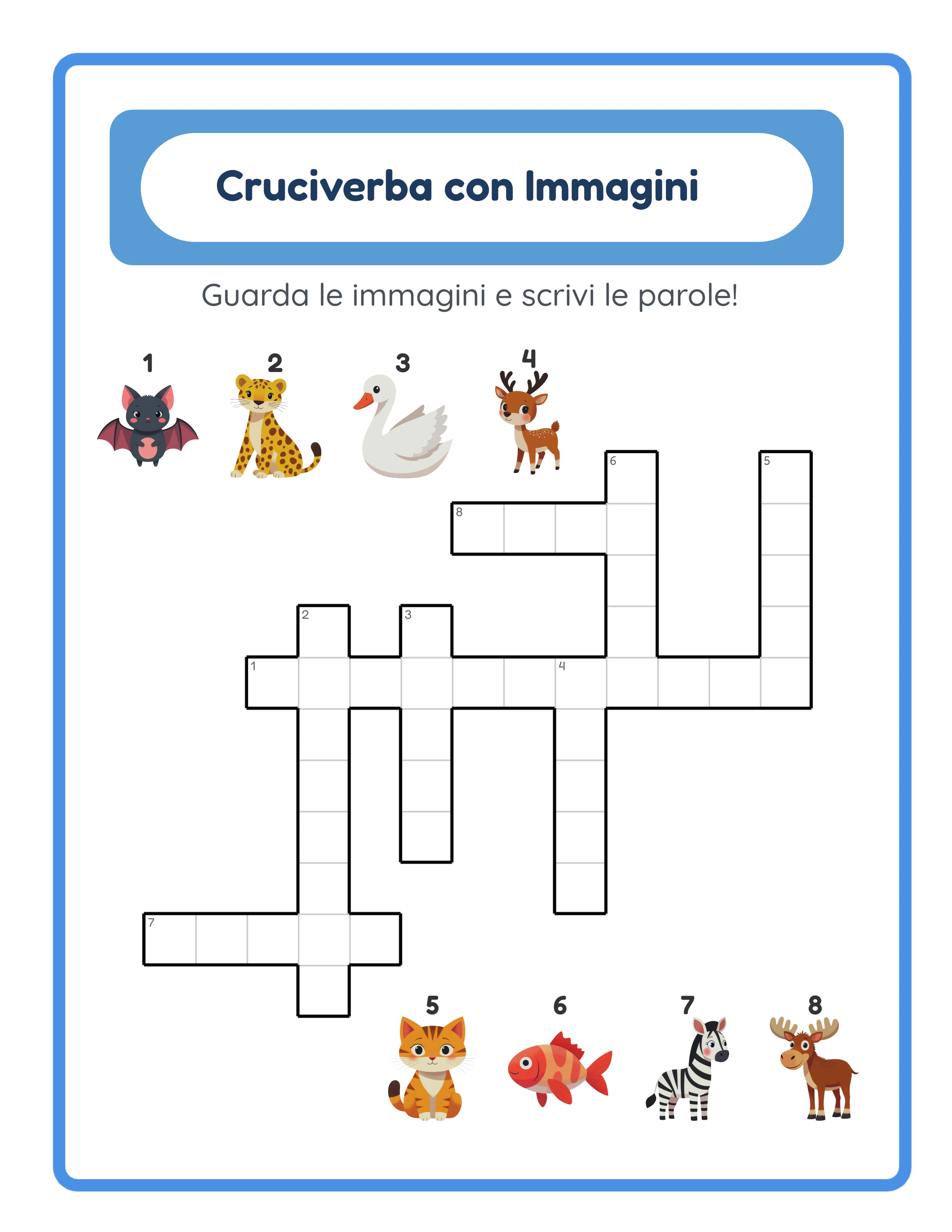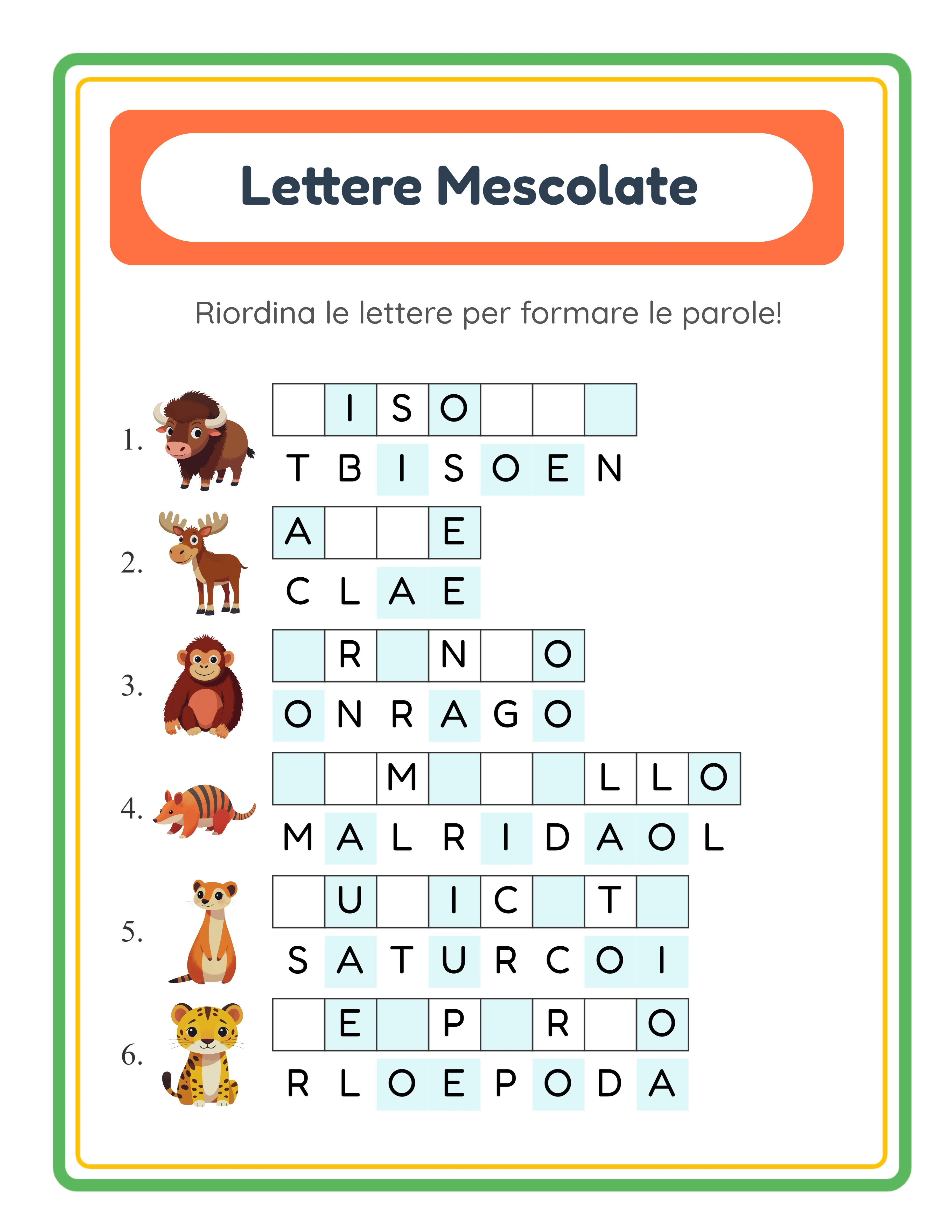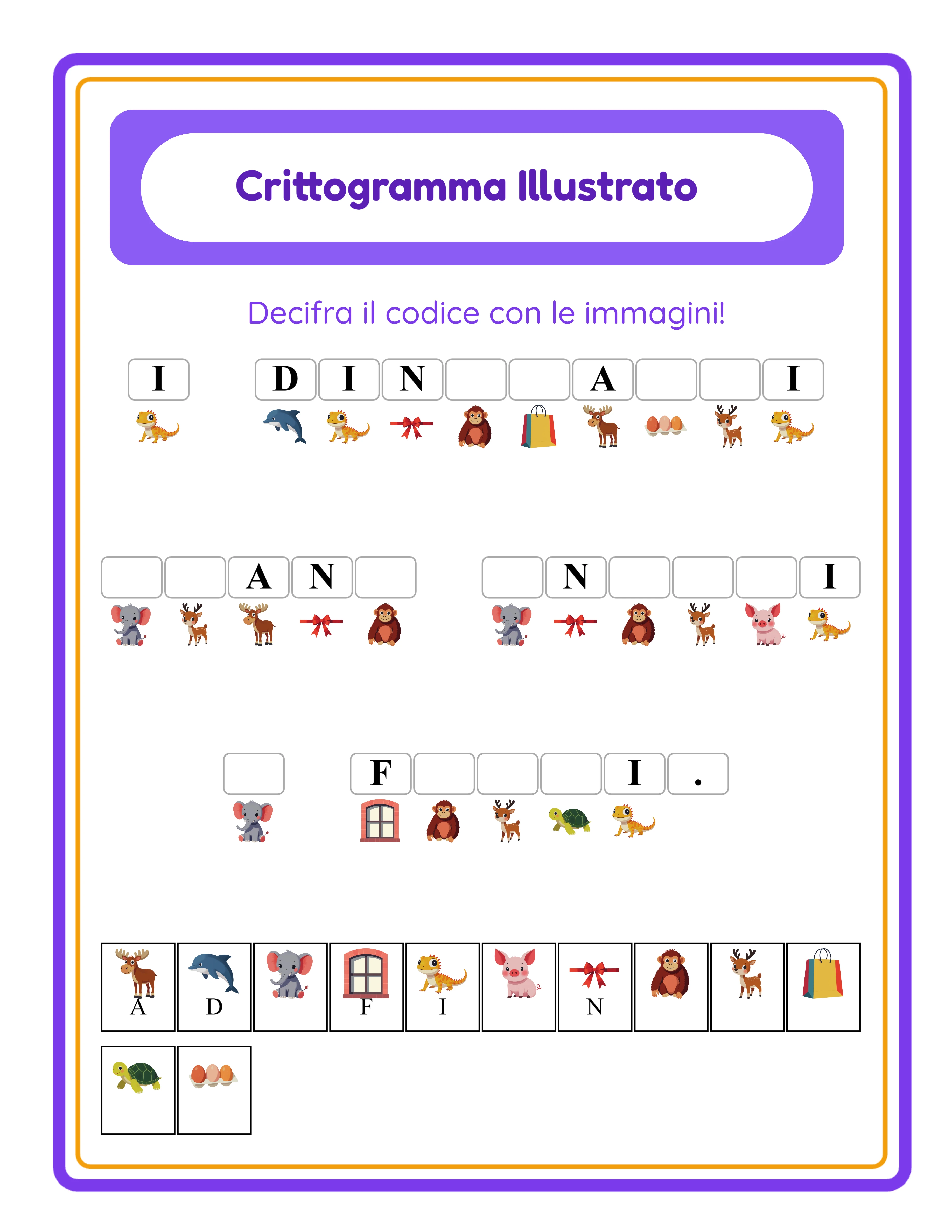
Tutorial
1
Scegli la Modalità di Creazione: Vocabolario con Immagini o Parole Personalizzate
Il Generatore di Puzzle Cerca Parole offre due modalità di creazione distinte, e la scelta tra le due determina l'intero prodotto.
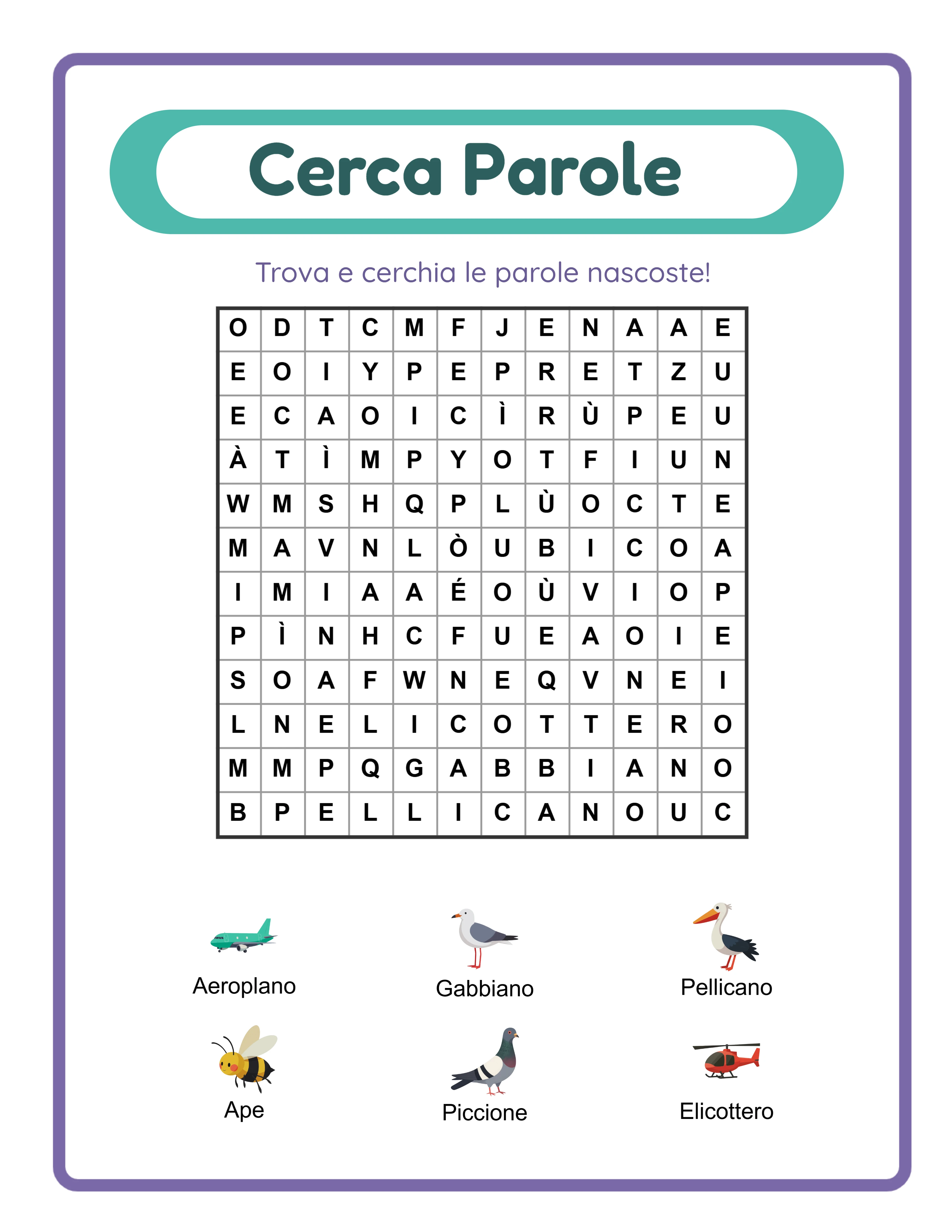
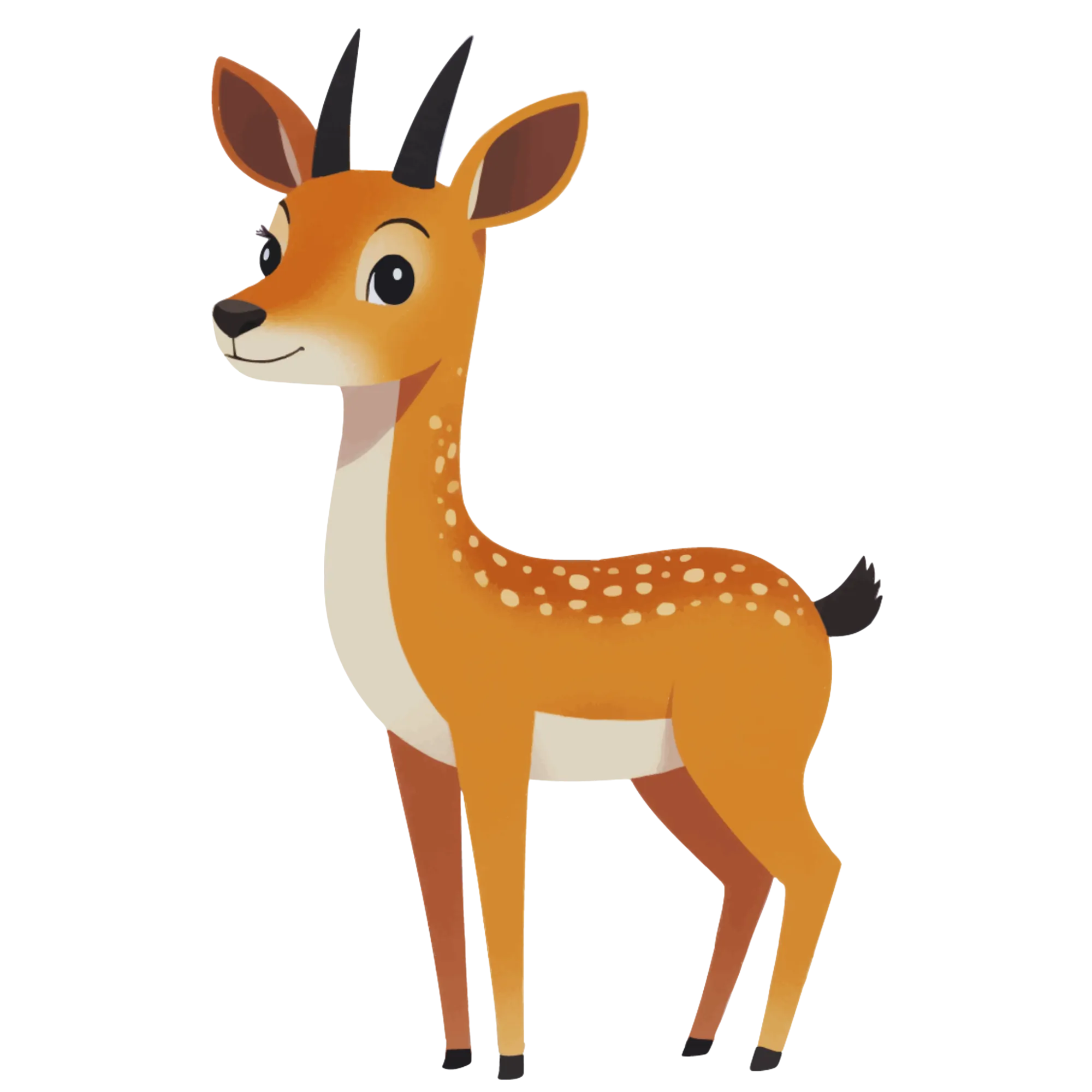
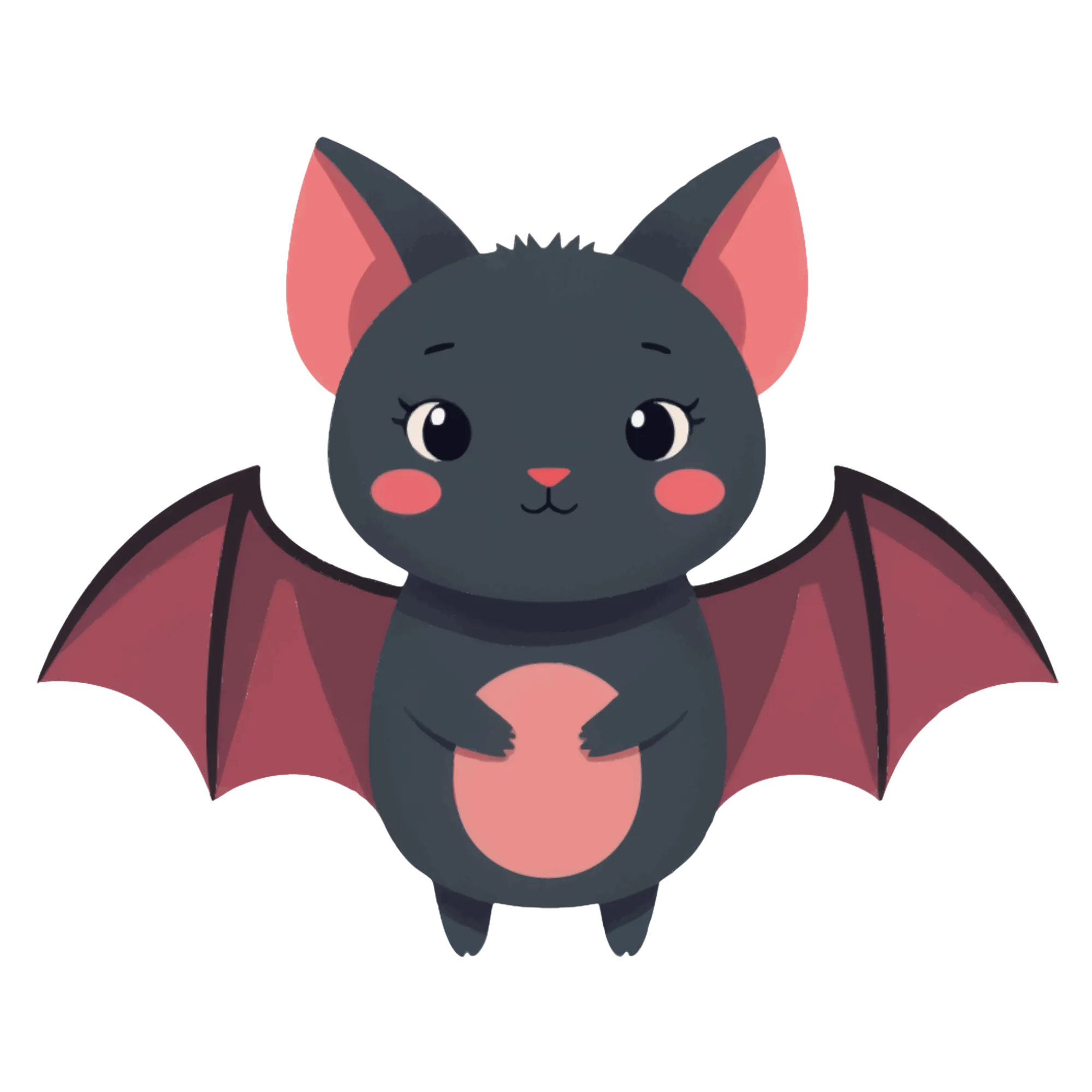
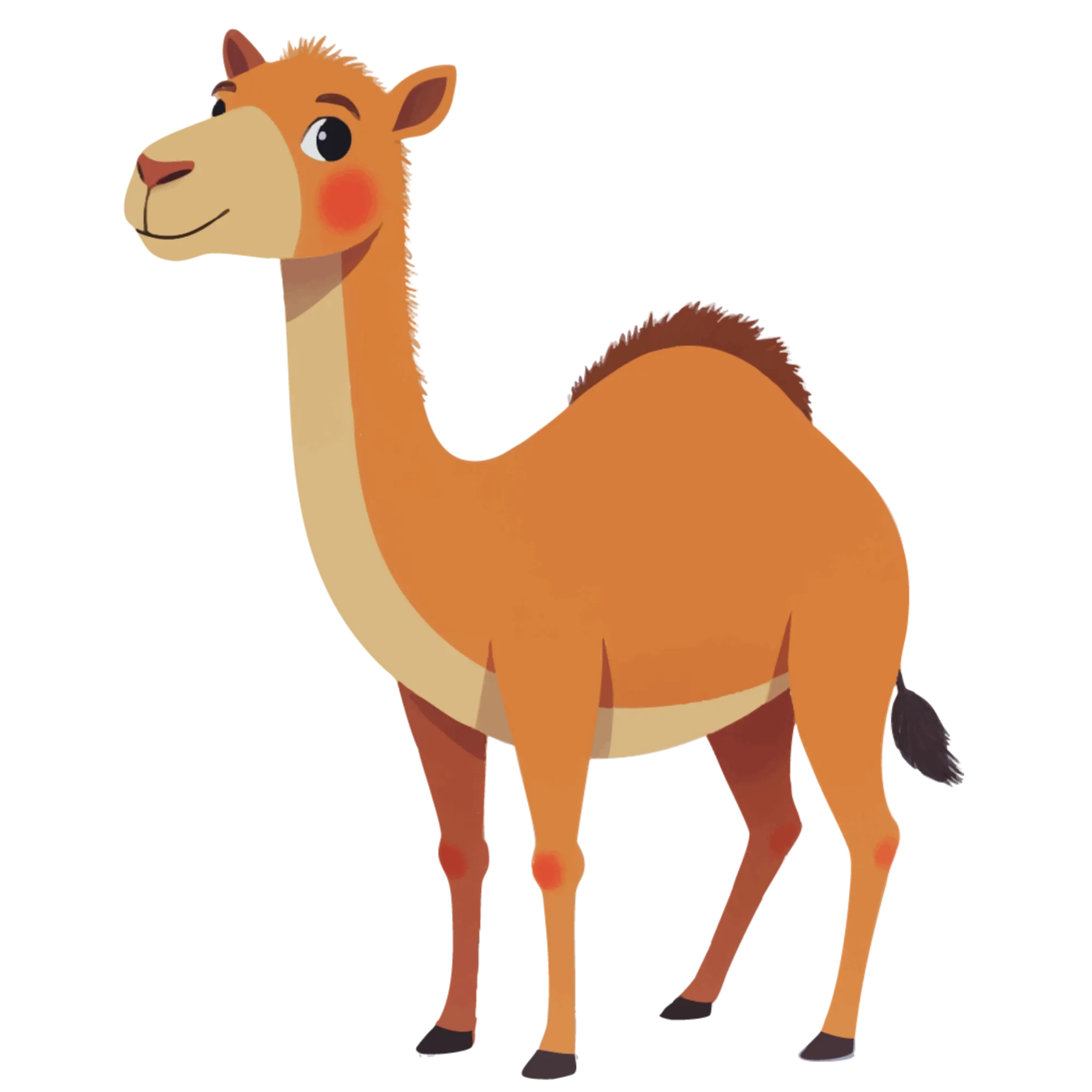
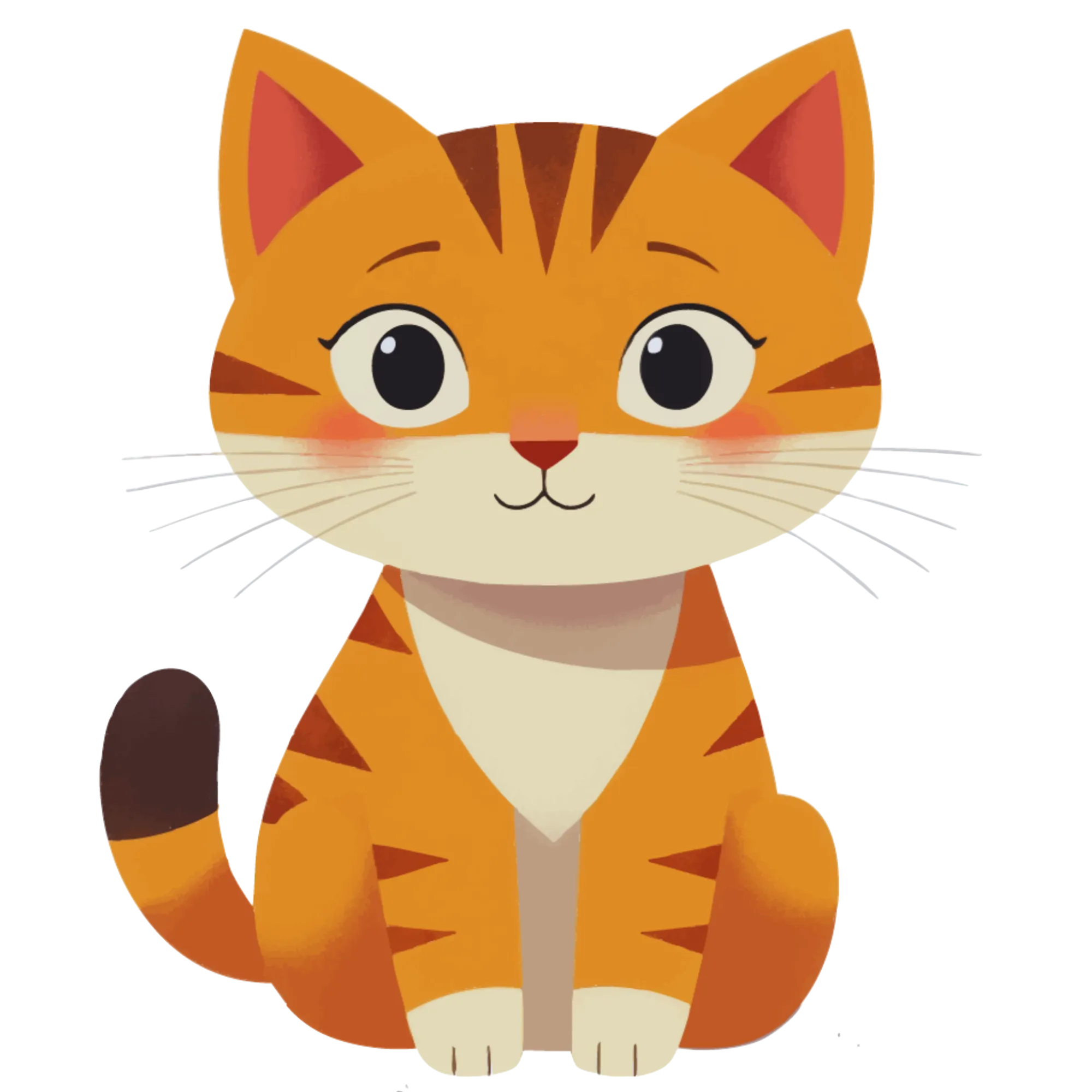
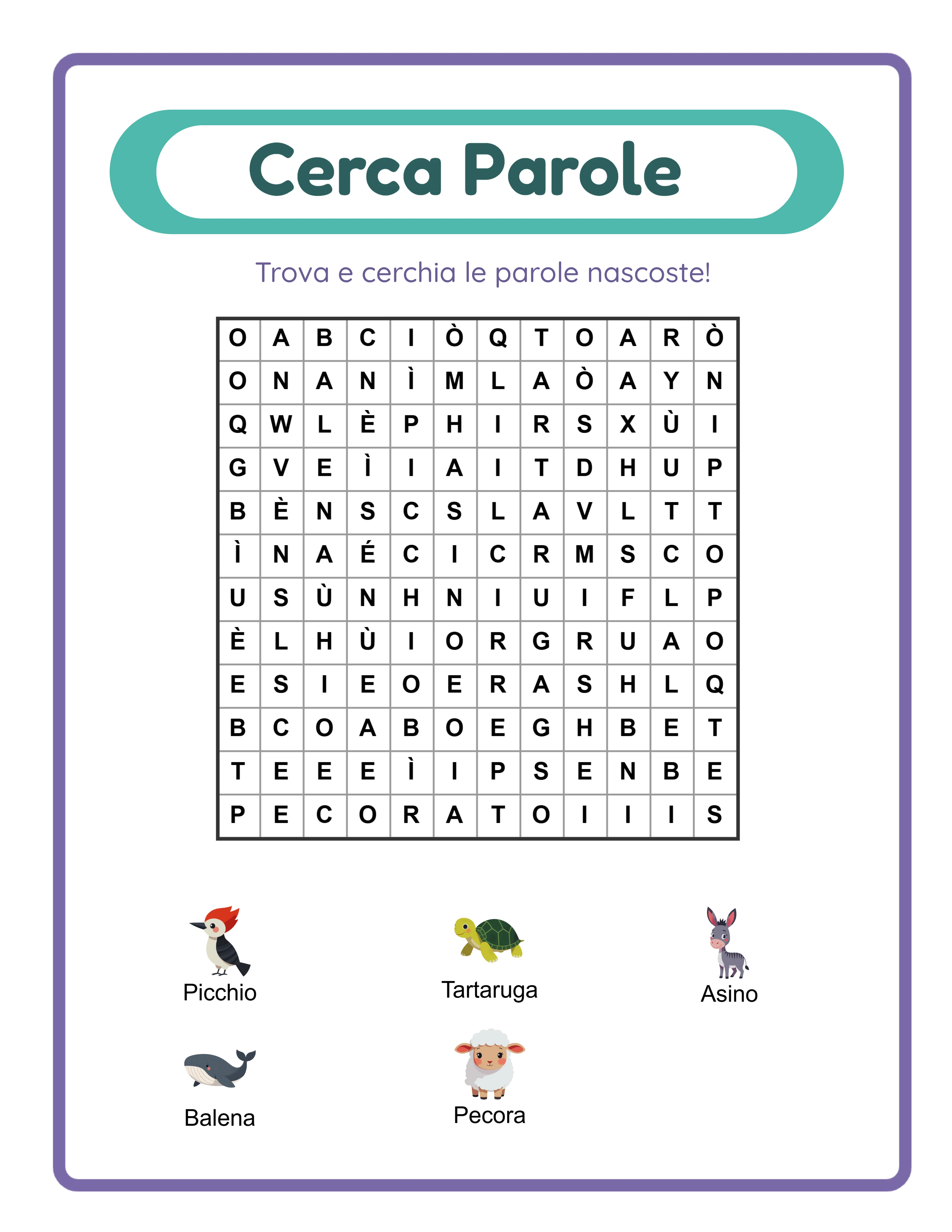
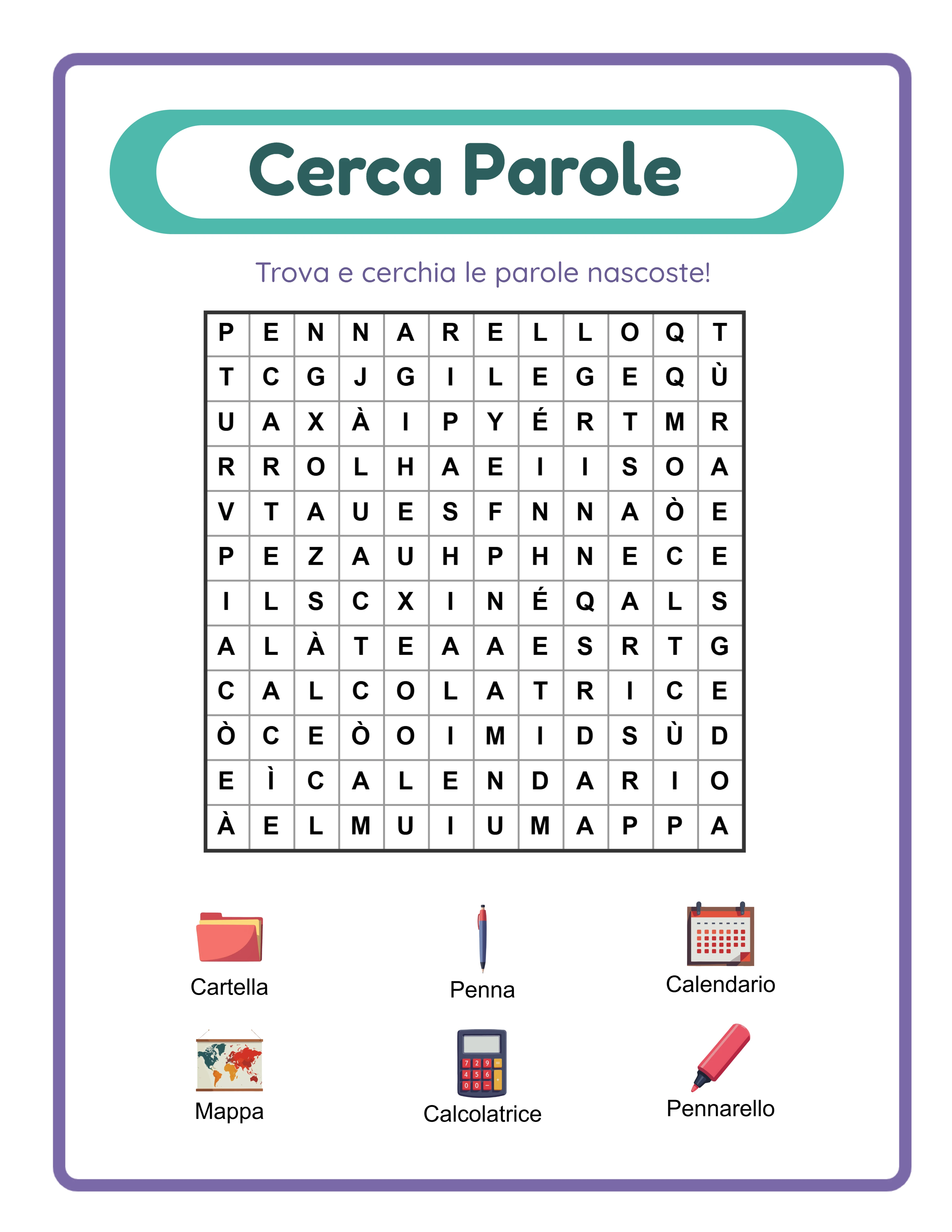
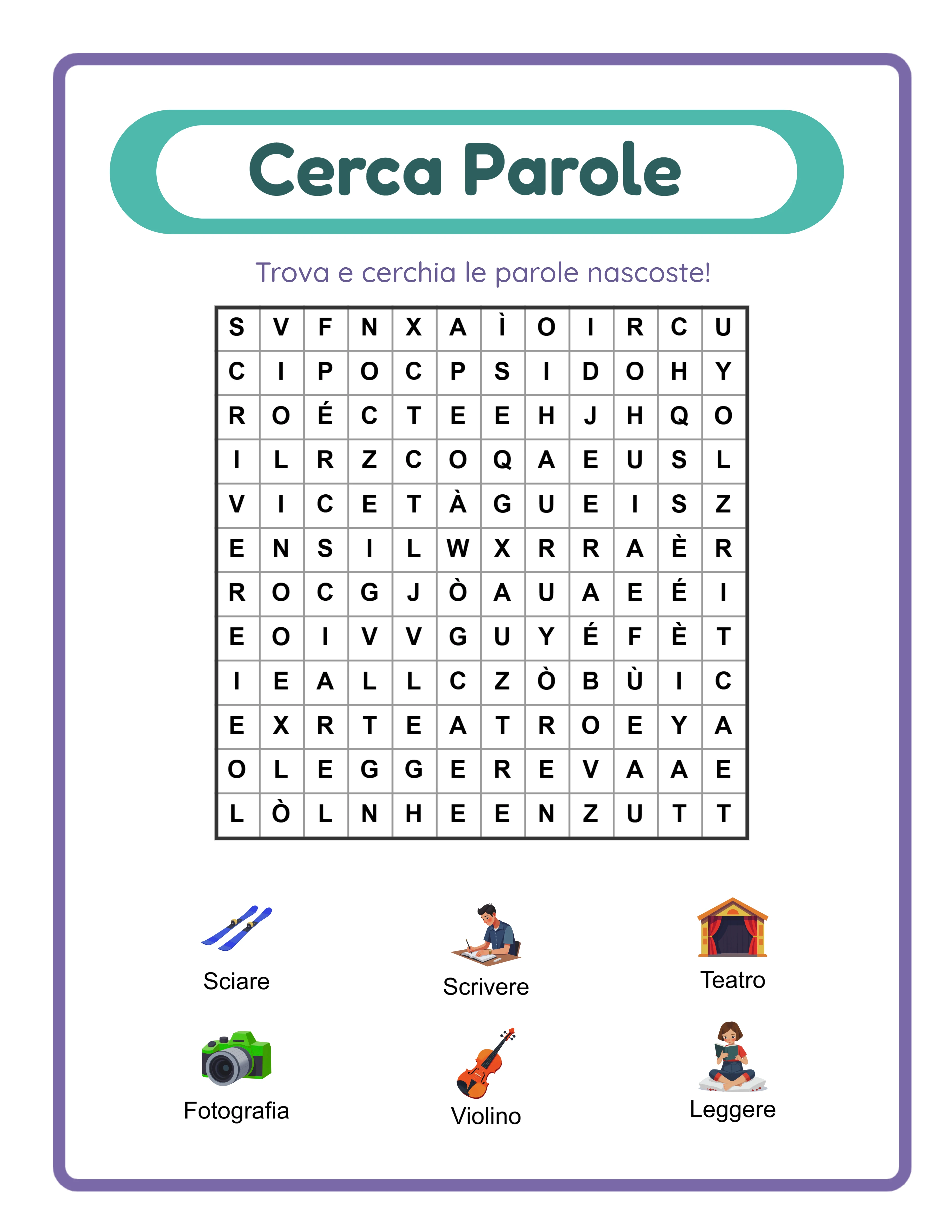
La Modalità Vocabolario usa set di immagini tematiche come fonte delle parole nascoste. Quando selezioni un tema come "animali della fattoria", il generatore mostra immagini di mucche, maiali, galline e cavalli. I nomi di queste immagini diventano le parole nascoste nella griglia del puzzle, e le immagini appaiono accanto alla griglia come indizi visivi. Questa modalità crea prodotti a doppio scopo — i bambini esercitano il riconoscimento delle parole mentre risolvono un puzzle, e gli indizi con immagini aiutano i piccoli utenti a collegare le parole ai significati. La Modalità Vocabolario è ideale per prodotti educativi, libri di attività tematici e materiali per l'apprendimento delle lingue.
La Modalità Lista Parole Personalizzata ti permette di digitare qualsiasi parola vuoi nascondere nel puzzle. Questa modalità è potente per creare prodotti su richiesta personalizzata (un venditore vuole un puzzle con la sua lista specifica di parole per l'ortografia), puzzle su argomenti di nicchia (terminologia medica, termini di cucina, vocabolario sportivo) o libri di puzzle con solo testo dove le immagini non sono necessarie. Controlli esattamente quali parole appaiono nella griglia.
Entrambe le modalità condividono lo stesso motore di griglia, impostazioni di direzione e opzioni di esportazione. La differenza sta nella fonte delle parole e nel fatto che gli indizi con immagini appaiano nel puzzle finito. Per la maggior parte dei creatori di prodotti, la Modalità Vocabolario è il punto di partenza perché gli indizi con immagini tematiche creano prodotti visivamente distintivi che si distinguono nei risultati di ricerca dei marketplace. La Modalità Lista Parole Personalizzata diventa preziosa quando ti espandi in nicchie specializzate o evadi ordini personalizzati.
2
Seleziona un Tema Visivo e la Lingua
Nella Modalità Vocabolario, il tema che selezioni determina quali immagini appaiono come indizi e quali parole sono nascoste nella griglia. Il generatore include set di immagini tematiche organizzati per categoria. Con una licenza commerciale, hai accesso a 10 set di immagini tematiche. La licenza Full Access sblocca oltre 100 set di immagini tematiche che coprono animali, cibo, veicoli, natura, festività, professioni e decine di altre categorie.
Seleziona il tuo tema dal menu a tendina nella sezione configurazione. Una volta selezionato, il generatore mostra le immagini disponibili da quel tema. Puoi scegliere quali immagini includere — i loro nomi diventano le parole nascoste nel puzzle.
La selezione della lingua è dove i prodotti cerca parole ottengono un enorme vantaggio competitivo. Il generatore supporta 11 lingue: inglese, tedesco, francese, spagnolo, portoghese, italiano, olandese, svedese, danese, norvegese e finlandese. Quando cambi lingua, le parole nel puzzle cambiano completamente perché i nomi delle immagini vengono tradotti nella lingua selezionata. Un cerca parole "animali della fattoria" in inglese nasconde COW, PIG, CHICKEN. Lo stesso tema in tedesco nasconde KUH, SCHWEIN, HUHN. In francese: VACHE, COCHON, POULET.
Questo significa che un singolo tema a un singolo livello di difficoltà produce 11 prodotti completamente diversi — uno per lingua. La maggior parte dei venditori di cerca parole crea solo puzzle in inglese, lasciando il mercato non anglofono completamente scoperto. I prodotti cerca parole in tedesco, francese e spagnolo affrontano una concorrenza drasticamente inferiore sia su Etsy che su Amazon KDP servendo popolazioni di acquirenti ampie e attive.
3
Configura la Dimensione della Griglia e il Numero di Parole
La dimensione della griglia è la leva principale di difficoltà per i puzzle cerca parole. Il generatore ti permette di configurare righe e colonne indipendentemente, dandoti un controllo preciso sulle dimensioni del puzzle.
Griglie più piccole (8×8 o 10×10) funzionano meglio per bambini piccoli e puzzle per principianti. Con meno celle, le parole nascoste sono più facili da individuare e il puzzle può essere completato in pochi minuti. Sono ideali per prodotti di vocabolario per età prescolare e scuola dell'infanzia, attività di riscaldamento online e pagine introduttive di puzzle in un libro.
Griglie medie (12×12 a 15×15) sono adatte per utenti della scuola elementare e adulti che risolvono puzzle casualmente. Le parole hanno più spazio per nascondersi tra le lettere casuali, aumentando la sfida senza diventare opprimenti. Questo è il punto ideale per la maggior parte dei prodotti cerca parole per un pubblico generico.
Griglie più grandi (18×18 a 20×20 o oltre) creano puzzle impegnativi per utenti più grandi e adulti. Le parole diventano genuinamente difficili da trovare nel campo denso di lettere, specialmente quando le direzioni diagonali e inverse sono abilitate. I puzzle a griglia grande sono lo standard per i libri cerca parole per adulti su Amazon KDP.
Il numero di parole lavora insieme alla dimensione della griglia per determinare la difficoltà. Il generatore supporta fino a 8 parole per puzzle. Meno parole in una griglia grande rende ogni parola più difficile da localizzare. Più parole in una griglia piccola crea un puzzle denso e soddisfacente. Per la creazione di prodotti, considera la relazione: una griglia 10×10 con 6 parole è un puzzle per principianti, mentre una griglia 15×15 con 8 parole usando le direzioni diagonali è una sfida da intermedia ad avanzata.
Sperimenta con le combinazioni per trovare il livello di difficoltà che corrisponde al tuo pubblico target. Il generatore mostra l'anteprima istantaneamente, così puoi regolare e rigenerare finché il puzzle non è perfetto.
4
Imposta le Direzioni di Ricerca per il Controllo della Difficoltà
Le impostazioni di direzione sono la seconda leva importante di difficoltà e trasformano un semplice cerca parole in una sfida genuina.
Il generatore fornisce due interruttori di direzione:
Permetti Parole Diagonali (predefinito: attivo) — Quando abilitato, le parole possono essere posizionate in diagonale oltre che orizzontalmente e verticalmente. Le parole diagonali sono significativamente più difficili da trovare perché gli occhi umani scansionano naturalmente in righe e colonne, non ad angoli. Disabilitare le diagonali crea puzzle più facili adatti a bambini piccoli e principianti.
Permetti Parole Inverse (predefinito: disattivo) — Quando abilitato, le parole possono essere posizionate al contrario (da destra a sinistra, dal basso all'alto o diagonale inversa). Le parole inverse aumentano drasticamente la difficoltà perché chi risolve deve leggere mentalmente le sequenze di lettere in direzioni non standard. Questo è il singolo più grande salto di difficoltà che puoi creare.
Combinare queste impostazioni ti dà quattro livelli di difficoltà distinti:
Principiante: Solo orizzontale e verticale (diagonali disattive, inverso disattivo). Le parole si leggono solo da sinistra a destra e dall'alto in basso. Ideale per età prescolare, scuola dell'infanzia e chi risolve puzzle per la prima volta.
Intermedio: Orizzontale, verticale e diagonale (diagonali attive, inverso disattivo). Le parole si leggono in direzioni naturali ma possono attraversare la griglia in diagonale. Adatto per la scuola elementare e puzzle casuali per adulti.
Avanzato: Tutte le direzioni incluso l'inverso (diagonali attive, inverso attivo). Le parole possono andare in qualsiasi direzione, incluso al contrario e diagonale inversa. Adatto per scuola elementare superiore, scuola media e adulti.
Esperto: Dimensione massima della griglia, tutte le direzioni, numero massimo di parole. La configurazione più impegnativa per appassionati di puzzle dedicati.
Questi quattro livelli ti permettono di creare prodotti distinti da liste di parole identiche. Un singolo tema produce quattro puzzle di difficoltà diversa, ognuno rivolto a un segmento di acquirenti diverso.
5
Genera e Visualizza l'Anteprima del Cerca Parole
Con la configurazione impostata, clicca Genera per creare il puzzle. Il generatore posiziona le parole selezionate nella griglia secondo le impostazioni di direzione, poi riempie tutte le celle rimanenti con lettere casuali.
Esamina l'anteprima attentamente prima di esportare:
Verifica il posizionamento delle parole: Controlla che tutte le parole selezionate siano effettivamente posizionate nella griglia. Il generatore mostra la lista delle parole accanto alla griglia — conferma che ogni parola appaia. Se la griglia è troppo piccola per il numero e la lunghezza delle parole, alcune potrebbero non entrare. In tal caso, aumenta la dimensione della griglia o riduci il numero di parole.
Controlla gli indizi con immagini: Nella Modalità Vocabolario, le immagini appaiono accanto al puzzle come indizi visivi. Conferma che vengano visualizzate correttamente e siano chiaramente associate alle parole nascoste. Questi indizi con immagini sono ciò che differenzia il tuo prodotto dai cerca parole generici con solo testo.
Valuta la leggibilità: Le lettere devono essere chiaramente leggibili e uniformemente distanziate. La griglia non deve sembrare affollata o eccessivamente vuota. Per prodotti da stampare, la leggibilità alle dimensioni reali di stampa conta — considera come il puzzle apparirà su una pagina fisica.
Testa il puzzle tu stesso: Prova a trovare alcune parole nell'anteprima per verificare che il livello di difficoltà corrisponda al tuo pubblico target. Se le parole sono troppo facili da individuare, aumenta la dimensione della griglia o abilita più direzioni. Se sono troppo nascoste, riduci la griglia o disabilita l'inverso.
Il generatore include strumenti di testo per aggiungere titoli personalizzati, istruzioni o branding. Aggiungi un titolo come "Cerca Parole Animali della Fattoria" o istruzioni come "Trova tutte le 8 parole nascoste nella griglia qui sotto". Usa i controlli di font, dimensione e colore per abbinarsi allo stile del tuo prodotto. Il canvas supporta zoom, annulla/ripeti e posizionamento del testo, così puoi rifinire il layout con precisione.
6
Controlla il Foglio Risposte con Codice Colore
Ogni puzzle cerca parole generato include un foglio risposte automatico con una caratteristica distintiva: ogni parola nascosta è evidenziata in un colore diverso. Questo sistema con codice colore rende i fogli risposte significativamente più utili rispetto ai tradizionali fogli risposte con cerchi perché chi risolve e chi corregge può identificare istantaneamente quale percorso evidenziato corrisponde a quale parola.
Clicca la scheda Foglio Risposte per visualizzarlo. Il foglio risposte mostra la stessa griglia con evidenziazioni colorate sovrapposte alle posizioni delle lettere dove appare ogni parola. La lista delle parole è mostrata accanto con indicatori di colore corrispondenti, così non c'è ambiguità su quale evidenziazione appartenga a quale parola.
I fogli risposte con codice colore servono diversi segmenti di acquirenti:
i venditori li usano per una verifica rapida. Quando un utente cerchia una parola, l'venditore può dare un'occhiata al foglio con codice colore per verificare la correttezza istantaneamente — senza bisogno di tracciare lettera per lettera nella griglia.
I genitori che controllano i compiti apprezzano la chiarezza visiva. Il codice colore rende ovvio se un bambino ha trovato il percorso corretto della parola o ha cerchiato una sequenza di lettere casuale.
I creatori di libri di puzzle necessitano di fogli risposte alla fine di ogni libro. I fogli con codice colore aggiungono un tocco professionale e premium che distingue il tuo libro dai concorrenti che usano griglie risposte basilari.
Chi risolve da solo usa i fogli risposte per trovare le parole che ha mancato. Il codice colore mostra esattamente dove si nasconde ogni parola rimanente senza rivelare la posizione delle parole che chi risolve vuole continuare a cercare.
Quando crei le inserzioni dei prodotti, menziona il foglio risposte con codice colore come caratteristica. "Include foglio risposte con codice colore per ogni puzzle" è un punto di vendita che gli acquirenti cercano attivamente.
7
Esporta come PDF e JPEG Pronti per la Stampa
La sezione esportazione offre opzioni di download sia per il puzzle che per il foglio risposte in più formati.
PDF Puzzle: Lo standard professionale per prodotti stampabili. I file PDF mantengono la formattazione esatta, il rendering dei font e l'allineamento della griglia su tutti i dispositivi e stampanti. Questo è il formato che gli acquirenti dei marketplace si aspettano per prodotti cerca parole scaricabili.
JPEG Puzzle: Un file immagine ad alta risoluzione utile per immagini di anteprima delle inserzioni, promozione sui social media e prodotti per uso digitale. JPEG è universalmente compatibile e facile da visualizzare e stampare per gli acquirenti.
PDF e JPEG Foglio Risposte: File separati per il foglio risposte con codice colore in entrambi i formati. Includi sempre i file del foglio risposte nei deliverable del tuo prodotto.
La modalità scala di grigi converte l'output in bianco e nero, essenziale per prodotti progettati per la stampa domestica o per interni Amazon KDP. La maggior parte degli acquirenti stampa schede e pagine di puzzle su stampanti standard in bianco e nero, quindi la scala di grigi assicura che il tuo prodotto abbia un aspetto intenzionale piuttosto che una stampa a colori sbiadita. Per libri cerca parole KDP, gli interni in scala di grigi sono lo standard.
Per le inserzioni dei marketplace, esporta entrambi i formati: PDF come file prodotto consegnabile e JPEG per le immagini di anteprima dell'inserzione. Gli acquirenti vogliono vedere esattamente cosa stanno acquistando, e un'anteprima JPEG chiara che mostra la griglia, gli indizi con immagini e il foglio risposte costruisce fiducia.
Importante: la prova gratuita con filigrana produce esportazioni completamente funzionali con una filigrana visibile sovrapposta. Questo ti permette di valutare la qualità di stampa, verificare la formattazione della griglia e creare stampe di prova prima di acquistare una licenza commerciale. La licenza commerciale rimuove la filigrana da tutte le esportazioni, producendo file puliti pronti per la vendita.
8
Crea Variazioni per una Linea di Prodotti Completa
I puzzle cerca parole si prestano a variazioni sistematiche più di quasi qualsiasi altro prodotto stampabile — e i libri di cerca parole sono una delle categorie con il volume più alto su Amazon KDP.
Variazioni di dimensione griglia: Crea lo stesso puzzle tematico a dimensioni piccola (8×8), media (12×12) e grande (15×15+). Ogni dimensione è rivolta a un gruppo d'età e una preferenza di difficoltà diversi, dandoti tre prodotti distinti dalla stessa lista di parole.
Variazioni di difficoltà per direzione: Crea versioni principiante (senza diagonali, senza inverso), intermedio (diagonali attive) e avanzato (diagonali + inverso). Combinate con le variazioni di dimensione griglia, questo ti dà fino a nove configurazioni di difficoltà per tema.
Variazioni di tema: Cambia tema mantenendo costanti le impostazioni di griglia e direzione. Dieci temi animali allo stesso livello di difficoltà producono dieci prodotti unici, ognuno rivolto a parole chiave di ricerca diverse sui marketplace.
Variazioni linguistiche: Questo è il superpotere del cerca parole. Lo stesso tema alla stessa difficoltà in 11 lingue diverse crea 11 prodotti completamente diversi. Un cerca parole "cibo" in inglese, tedesco, francese e spagnolo ti dà quattro prodotti con quattro set diversi di parole nascoste, ognuno rivolto a un mercato linguistico diverso con concorrenza minima.
Libri di cerca parole: La più grande opportunità per i creatori di cerca parole è Amazon KDP. Compila 80–120 puzzle con fogli risposte in un libro. Organizza per tema, per progressione di difficoltà o per lingua. "100 Puzzle Cerca Parole sugli Animali per Bambini" o "Libro di Cerca Parole per Adulti — 150 Puzzle Tematici Sfidanti" sono formati comprovati che vendono costantemente su Amazon.
Strategia bundle per Etsy e Gumroad: Raggruppa 15–25 puzzle per tema o difficoltà in bundle di download digitale. "Bundle Cerca Parole Animali Marini — 20 Puzzle con Fogli Risposte" a un prezzo di $4.99–$7.99 offre un forte valore percepito.
Collezioni stagionali: I cerca parole a tema festivo (vocabolario Halloween, parole natalizie, termini di San Valentino) hanno picchi di domanda annuali prevedibili. Creali durante i periodi di bassa stagione e pubblicali 4–6 settimane prima di ogni festività.