Tutorial
1
Scegli il Gruppo d'Età e il Livello di Difficoltà
La prima decisione determina tutto il resto: a chi è destinata questa scheda? Diverse fasce d'età hanno bisogno di schede di addizione fondamentalmente diverse, e mescolare i livelli di difficoltà in un singolo prodotto confonde gli acquirenti e genera recensioni negative.
Ecco come la difficoltà si mappa alle fasce d'età per le schede di addizione:
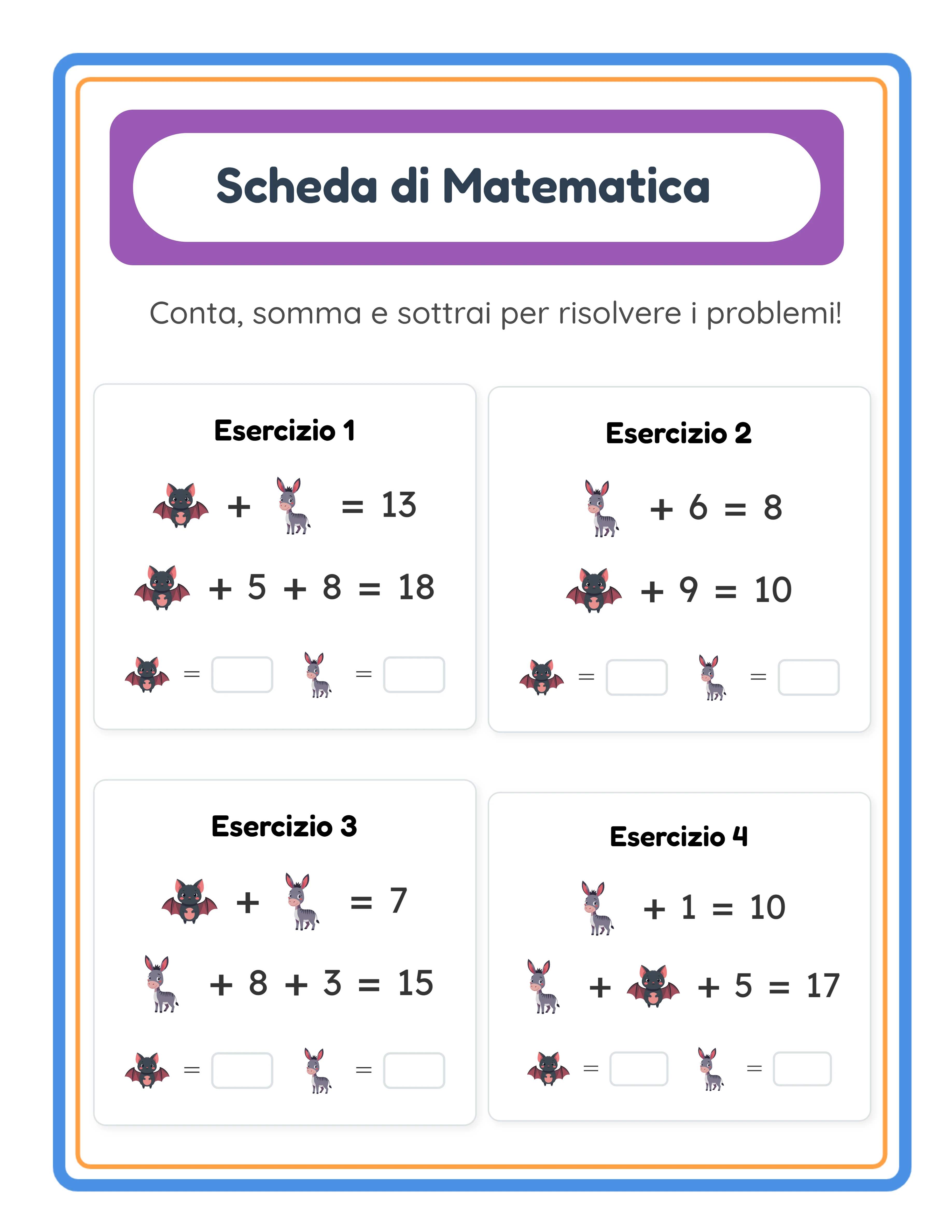
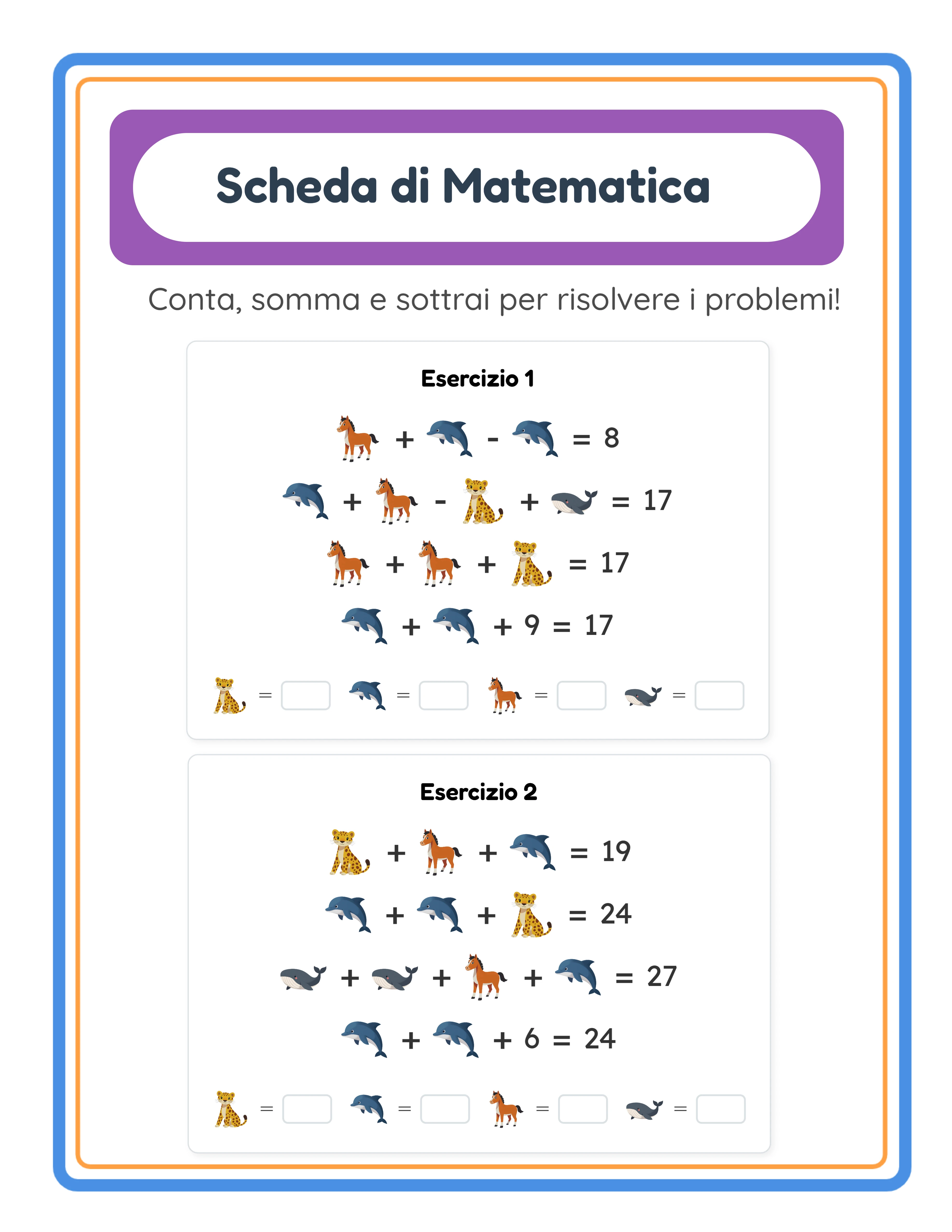
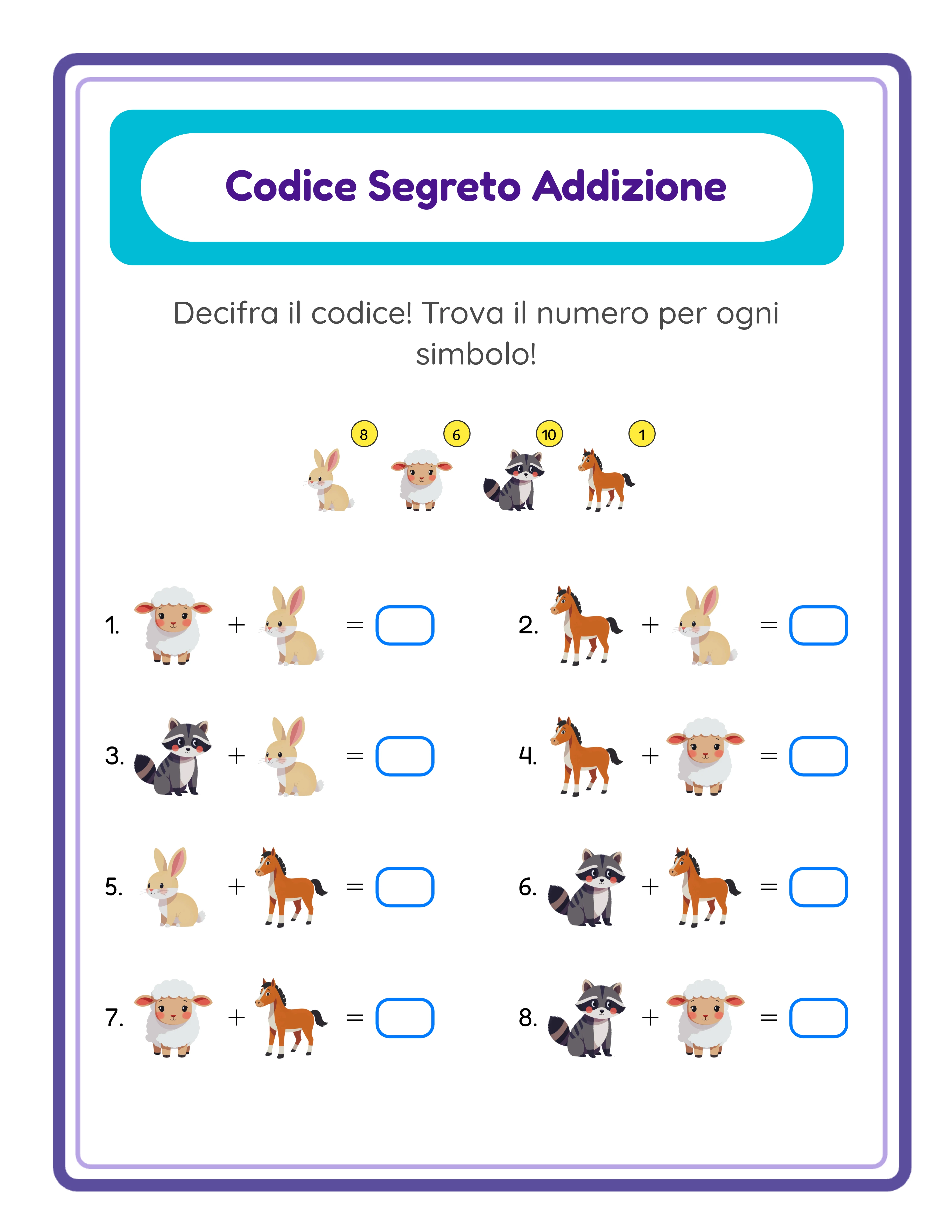
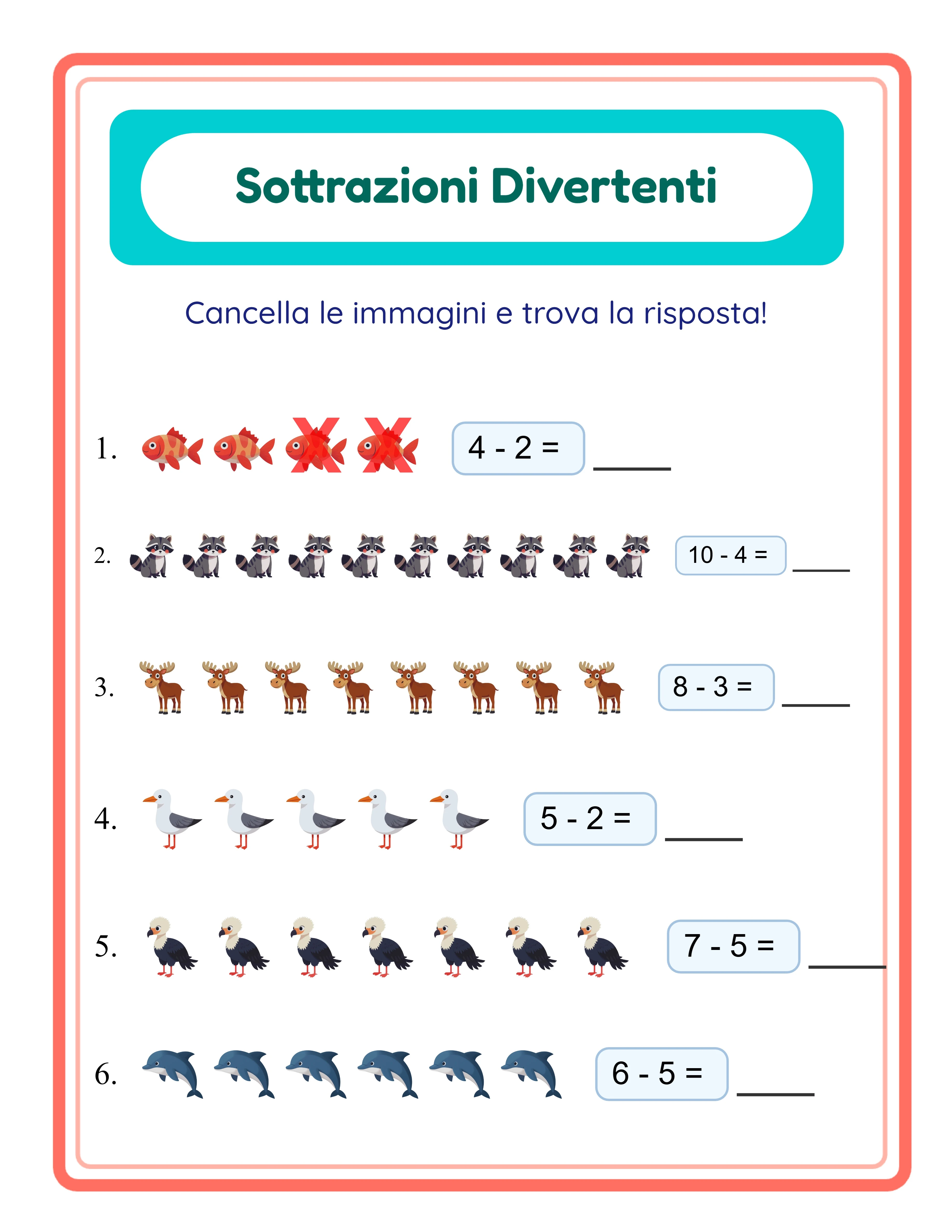
Età prescolare (3–5 anni): Somme fino a 5, con 1–3 elementi per gruppo. Le schede devono essere molto visive con immagini grandi. La modalità Immagine + Immagine funziona meglio qui perché i bambini contano le figure invece di leggere i numeri.
Scuola dell'infanzia (5–6 anni): Somme fino a 10, con 1–5 elementi per gruppo. Un mix di modalità Immagine + Immagine e Immagine + Numero aiuta i bambini a passare dal conteggio puramente visivo al collegamento tra immagini e numeri.
Prima elementare (6–7 anni): Somme fino a 20, con 1–10 elementi per gruppo. La modalità Trova l'Addendo diventa utile a questo livello, dove i bambini vedono "3 + ? = 7" e devono determinare il numero mancante.
Seconda elementare (7–8 anni): Intervalli numerici più ampi con somme fino a 20 o oltre. La Modalità Mista combina tutti i tipi di esercizio in una singola scheda per un esercizio completo.
Nel generatore, imposti questo usando i controlli Elementi Minimi Per Gruppo ed Elementi Massimi Per Gruppo. Per una scheda prescolare, imposta il minimo a 1 e il massimo a 3. Per la prima elementare, imposta il minimo a 1 e il massimo a 10. Questi controlli assicurano che ogni problema generato rientri nell'intervallo di difficoltà appropriato per il tuo pubblico target.
2
Seleziona un Tema Visivo per le Tue Schede
Le schede di addizione tematiche vendono costantemente più delle schede con soli numeri su ogni marketplace. Genitori e venditori cercano attivamente termini come "schede addizione dinosauri" o "esercizi matematica animali marini" perché gli elementi visivi tematici rendono le schede più coinvolgenti per i bambini.
Il Generatore di Schede di Addizione include un selettore di temi con set di immagini organizzati per categoria. Con una licenza commerciale, hai accesso a 10 set di immagini tematiche. La licenza Full Access sblocca oltre 100 set di immagini tematiche che coprono animali, cibo, veicoli, natura, festività, professioni e decine di altre categorie.
Per selezionare un tema, usa il menu Seleziona Tema nella sezione Configurazione Esercizi. Una volta selezionato, il generatore usa immagini di quel tema per tutti i problemi di addizione sulla scheda. Un tema "animali della fattoria" mostra mucche, maiali, galline e cavalli nelle equazioni di addizione. Un tema "veicoli" mostra auto, camion, autobus e aerei.
La selezione del tema è una decisione strategica di prodotto, non solo visiva. Ogni tema crea un prodotto distinto che puoi pubblicare separatamente sui marketplace. Un singolo livello di difficoltà con 10 temi diversi ti dà 10 prodotti unici dalla stessa sessione del generatore. I temi stagionali (festività, ritorno a scuola, estate) ti permettono di creare prodotti con picchi di domanda prevedibili durante l'anno.
Puoi anche impostare temi di sfondo e bordo indipendentemente dal tema degli esercizi. La sezione Impostazioni Pagina include selettori Tema Sfondo e Tema Bordo con controlli di opacità, che ti permettono di aggiungere elementi decorativi sottili che danno alle tue schede un aspetto professionale.
3
Scegli la Modalità di Esercizio
Il Generatore di Schede di Addizione offre quattro modalità di esercizio distinte, ognuna con un obiettivo didattico diverso. Comprendere queste modalità ti aiuta a creare prodotti mirati per esigenze specifiche degli acquirenti.
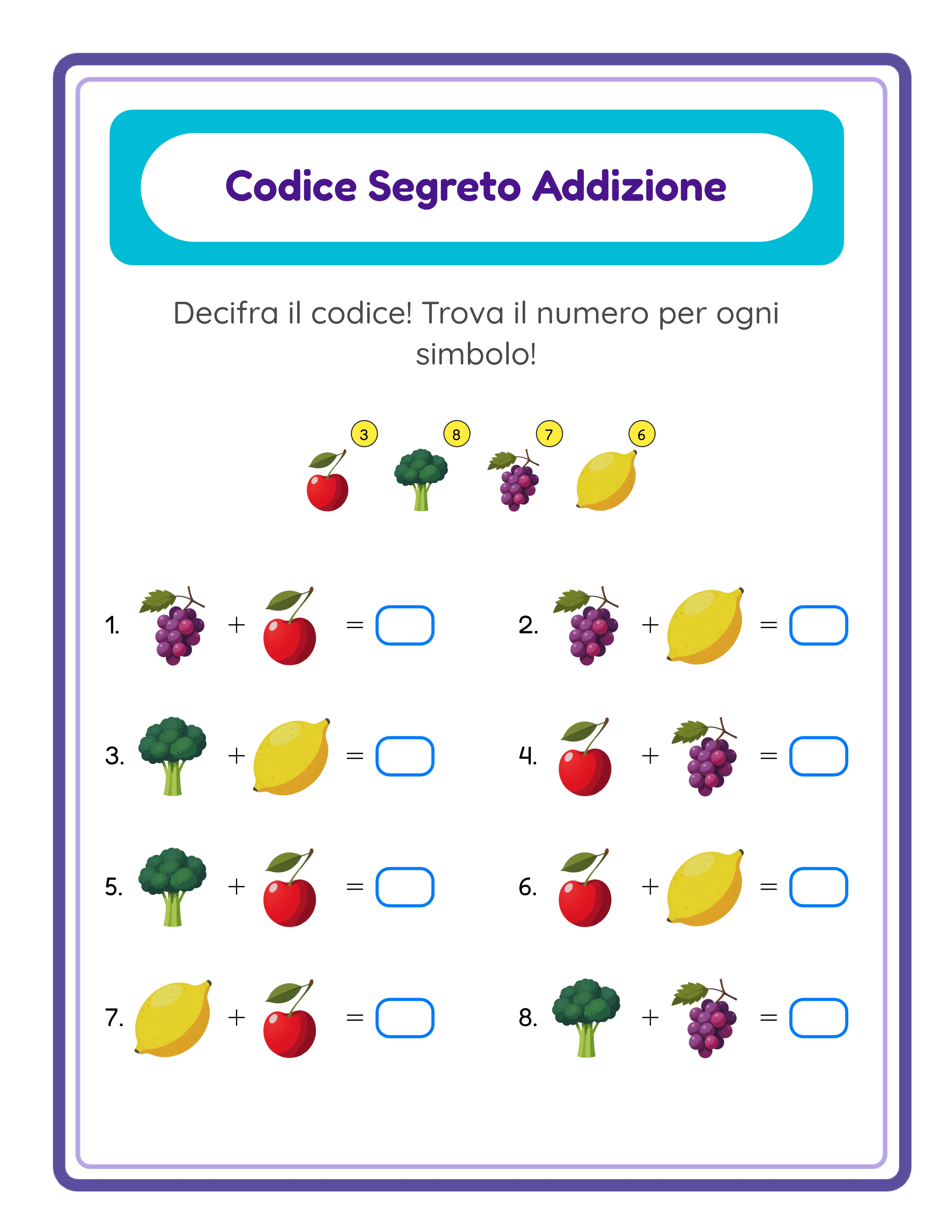
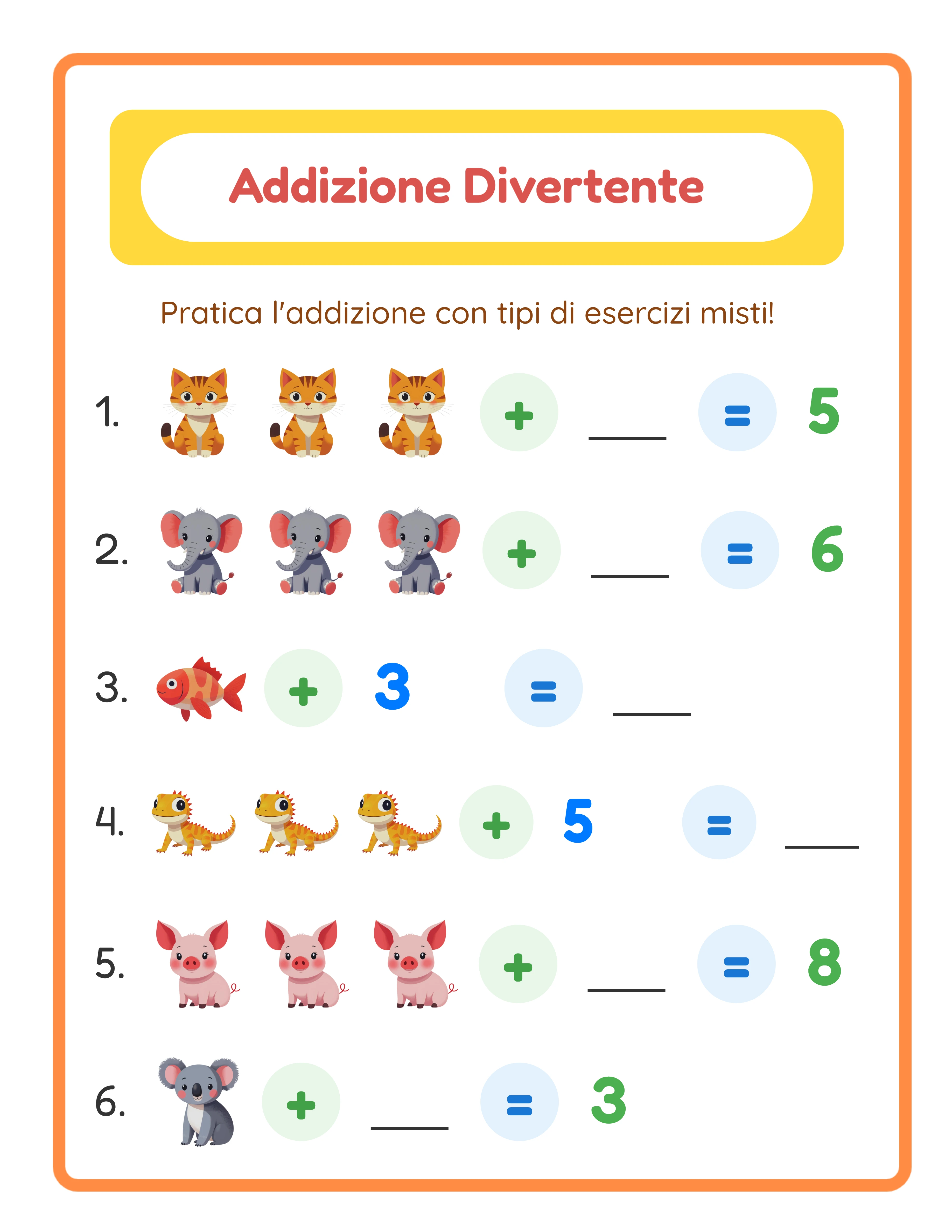
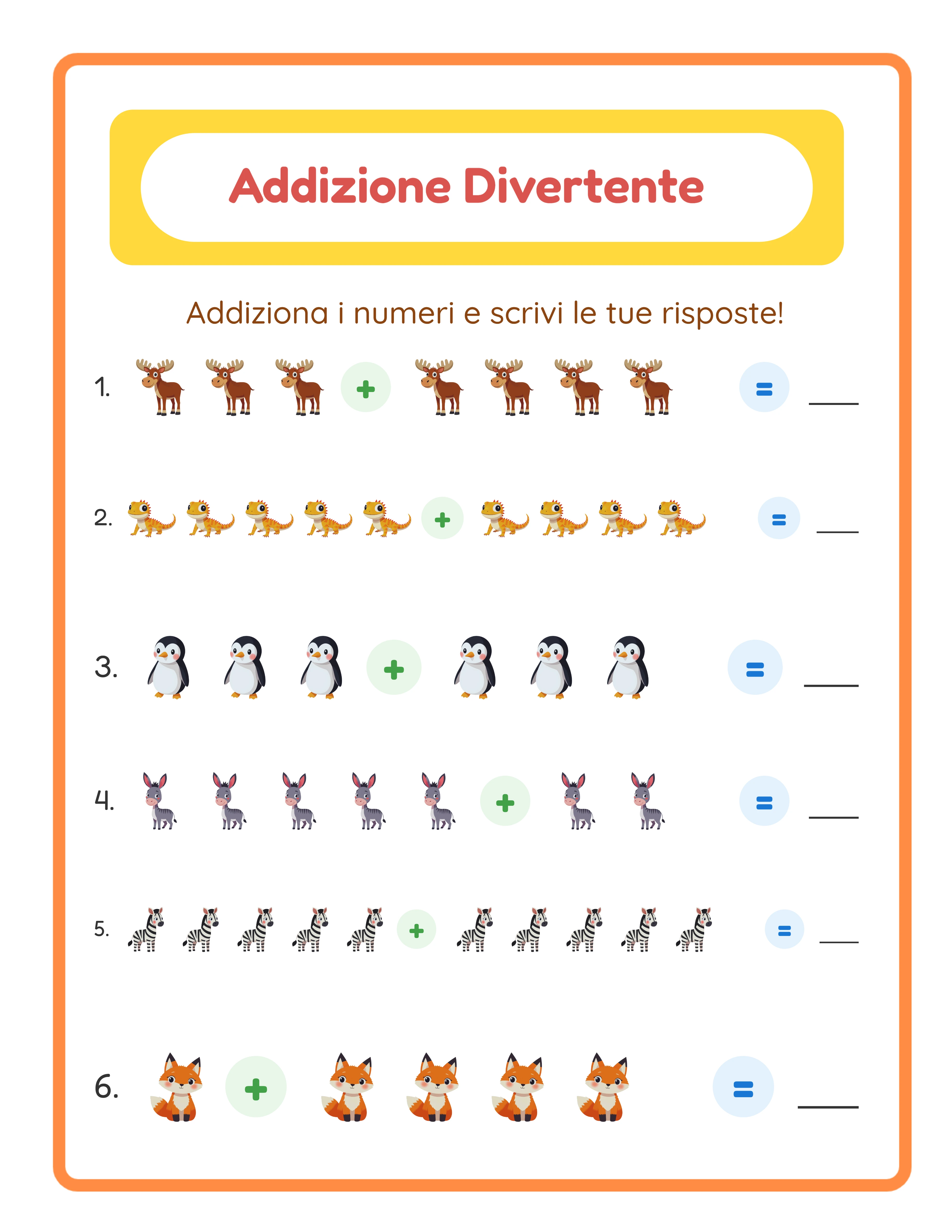
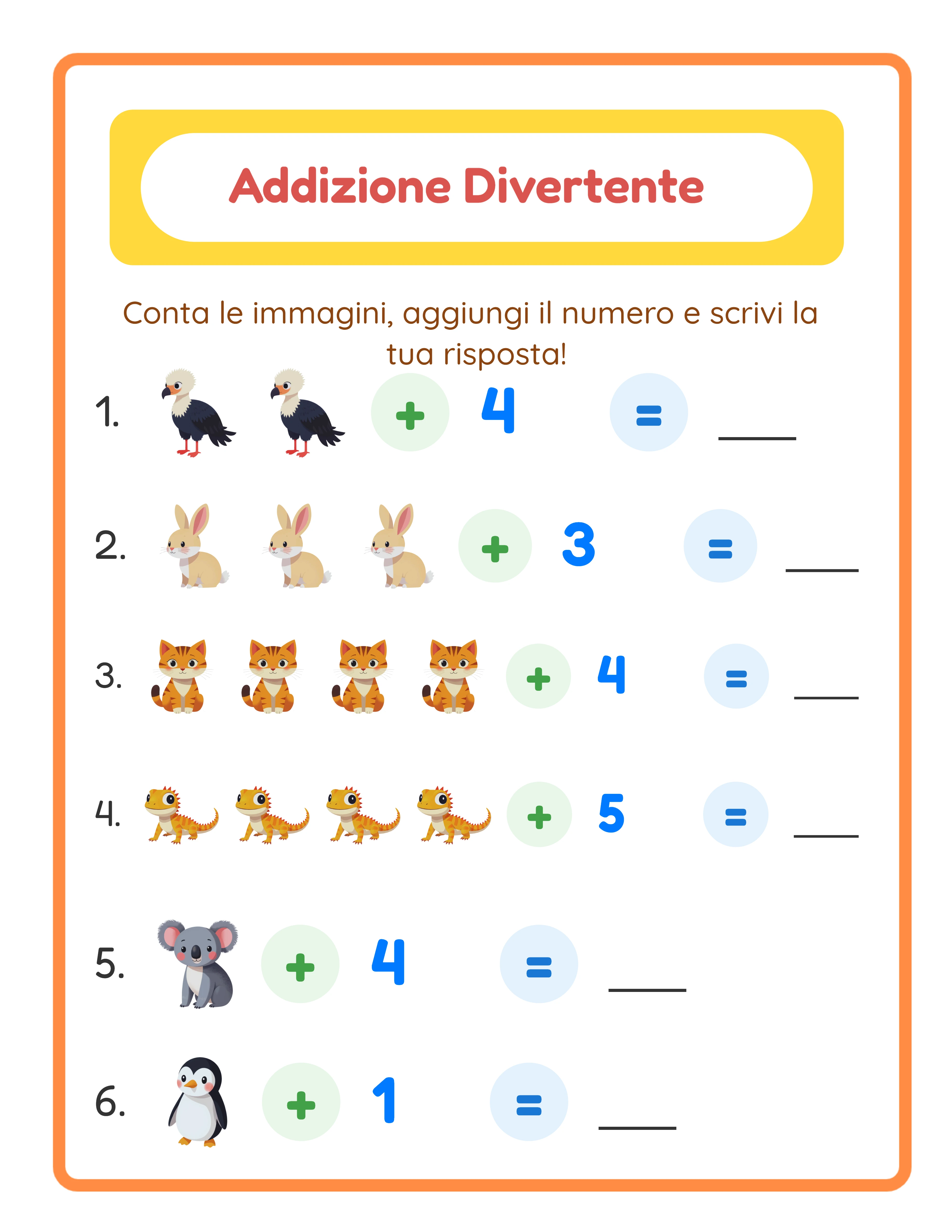
La modalità Immagine + Immagine presenta due gruppi di immagini tematiche separati da un segno più. I bambini contano le immagini in ogni gruppo e scrivono il totale. È la modalità più visiva e funziona meglio per l'età prescolare e l'inizio della scuola dell'infanzia. Esempio: tre gatti più due gatti, quanti gatti in tutto?
La modalità Immagine + Numero mostra un gruppo di immagini e un numero. Questo aiuta i bambini a colmare il divario tra il conteggio visivo e il riconoscimento dei numeri astratti. Funziona bene per la scuola dell'infanzia e l'inizio della prima elementare. Esempio: quattro cani più il numero 3, quanti in tutto?
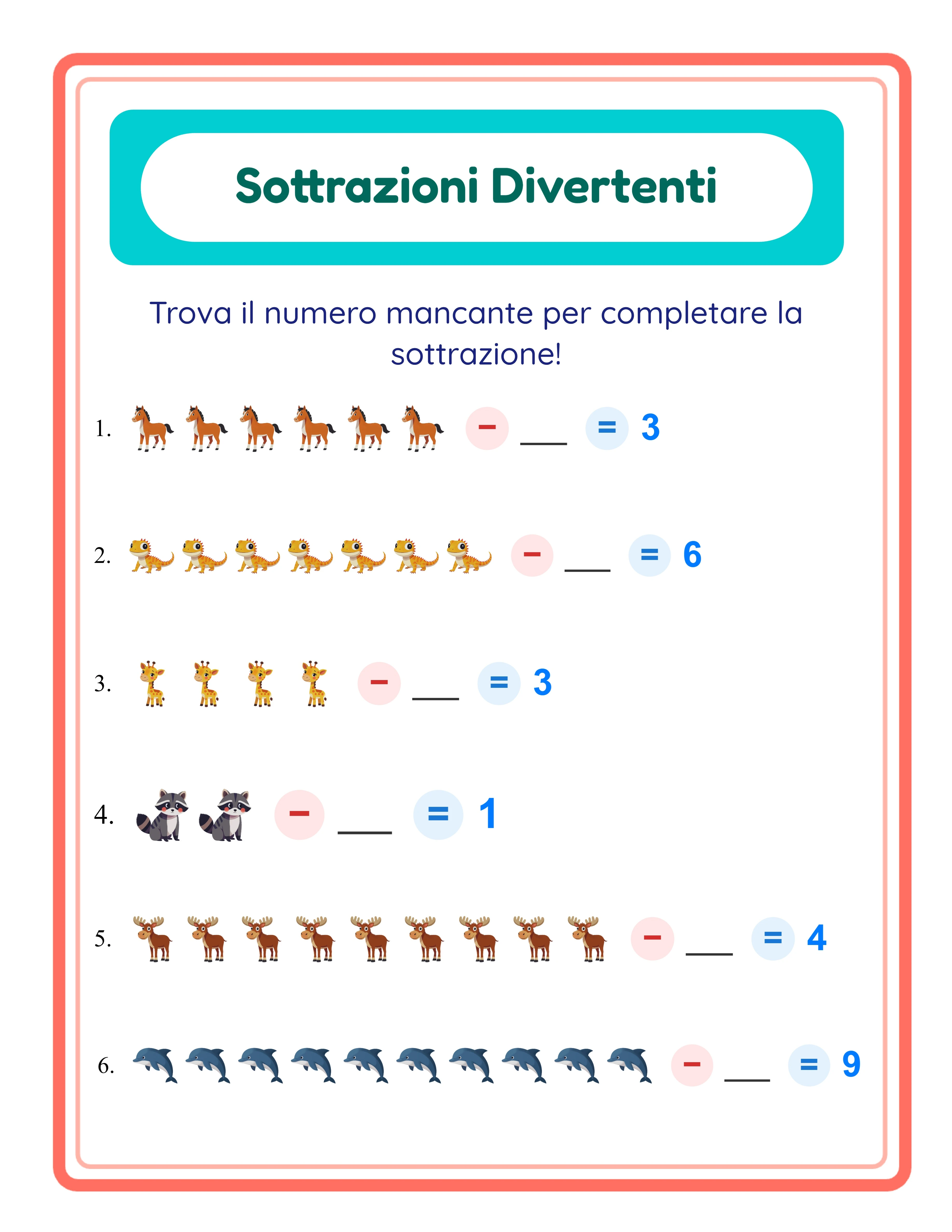
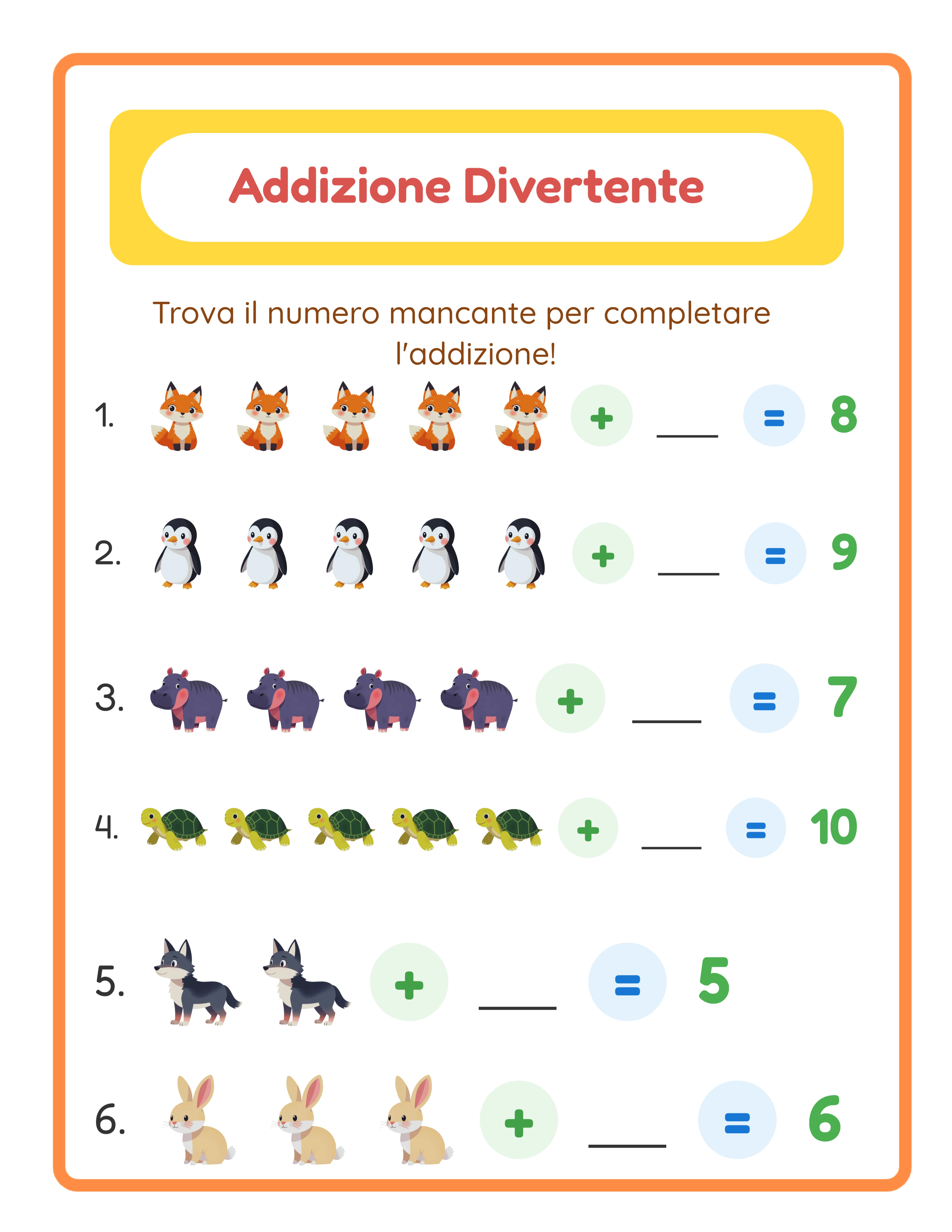
La modalità Trova l'Addendo presenta un'equazione completa con un numero mancante. I bambini devono capire quale numero aggiungere. Questo sviluppa il pensiero algebrico e funziona per la prima e seconda elementare. Esempio: 3 + ? = 7.
La Modalità Mista combina tutti e tre i tipi di esercizio in una singola scheda. È ideale per schede di valutazione, fogli di ripasso e prodotti destinati a bambini pronti per sfide variate.
Seleziona la modalità di esercizio dal menu Modalità Esercizio nella sezione Configurazione Esercizi. Per la creazione di prodotti, considera di creare prodotti separati per ogni modalità a ogni livello di difficoltà — questo moltiplica il tuo catalogo senza lavoro creativo aggiuntivo.
4
Configura il Layout della Scheda
La configurazione del layout determina quanti problemi appaiono su ogni pagina e come la scheda è formattata per la stampa.
Numero di Esercizi controlla quanti problemi di addizione appaiono sulla scheda, da 1 a 10. Per schede prescolari con immagini grandi, 4–6 problemi per pagina funziona bene. Per bambini più grandi con set di immagini più piccoli, 8–10 problemi per pagina è lo standard.
Le opzioni Dimensione Pagina includono US Letter Verticale, US Letter Orizzontale, A4 Verticale, A4 Orizzontale, Quadrato (per social media o uso digitale) e dimensioni personalizzate. US Letter è lo standard per gli acquirenti nordamericani. A4 è lo standard per i mercati europei e internazionali. Creare entrambe le versioni raddoppia l'attrattiva del tuo prodotto con uno sforzo aggiuntivo minimo.
Opzioni di layout aggiuntive includono:
Campi Nome e Data: Una casella che aggiunge righe per nome e data dell'utente in cima alla scheda. i venditori preferiscono fortemente le schede con questi campi — includili sempre per prodotti destinati all'uso online.
Numeri Esercizi: Numera ogni problema (1, 2, 3...) per facile riferimento. Mantieni questa opzione attiva per la maggior parte dei prodotti.
Mostra Segno Più: Visualizza il simbolo "+" tra i gruppi di immagini. Utile per i bambini più piccoli che stanno imparando il simbolo dell'addizione.
Casella Risposta chiaro e leggibile: Usa una casella arrotondata e visivamente distinta per scrivere le risposte. Questo rende le schede più coinvolgenti e aiuta i bambini piccoli a identificare dove scrivere.
Colore Pagina ti permette di impostare il colore di sfondo. Il bianco è lo standard per le schede stampate, ma un pastello chiaro può aggiungere calore visivo ai prodotti per uso digitale.
5
Genera e Visualizza l'Anteprima della Scheda
Con le impostazioni configurate, clicca il pulsante Genera per creare la tua scheda. Il generatore posiziona le immagini tematiche secondo la modalità di esercizio, l'intervallo numerico e le preferenze di layout sul canvas.
L'anteprima appare nell'area canvas principale. Esaminala attentamente prima di esportare:
Controlla il posizionamento delle immagini: Le immagini sono chiaramente separate in gruppi? Il segno più è visibile tra i gruppi? L'area di risposta è chiaramente contrassegnata?
Controlla la leggibilità: I numeri degli esercizi sono leggibili? Il campo nome/data è posizionato correttamente? Le immagini si sovrappongono o si affollano ai bordi?
Controlla l'accuratezza della difficoltà: Conta gli elementi in diversi problemi per verificare che rientrino nell'intervallo minimo e massimo configurato. Una scheda prescolare non dovrebbe includere accidentalmente un problema con 8 elementi per gruppo.
Se qualcosa non va, regola le impostazioni e rigenera. Il canvas si aggiorna istantaneamente, così puoi iterare rapidamente. Prova diversi numeri di esercizi per pagina per trovare la densità di layout migliore per la tua fascia d'età target.
Il generatore supporta anche strumenti di testo per aggiungere titoli personalizzati, istruzioni o branding. Usa la sezione Strumenti Testo per aggiungere un titolo come "Esercizi di Addizione — Somme fino a 10" o istruzioni personalizzate come "Conta le figure e scrivi la risposta". Seleziona tra diversi font, regola dimensione e colore, e posiziona il testo ovunque sul canvas.
6
Controlla il Foglio Risposte Automatico
Ogni scheda di addizione generata include un foglio risposte automatico. Clicca la scheda Foglio Risposte accanto alla scheda Esercizi per visualizzarlo.
Il foglio risposte rispecchia il layout della scheda ma mostra le risposte corrette compilate. Questo è essenziale per due segmenti di acquirenti:
i venditori usano i fogli risposte per una verifica rapida. Una scheda senza foglio risposte è significativamente meno attraente per i venditori che correggono decine di compiti ogni giorno.
I genitori usano i fogli risposte per verificare il lavoro dei figli. I genitori che fanno homeschool apprezzano particolarmente i fogli risposte perché potrebbero aiutare i bambini con più materie contemporaneamente.
Il foglio risposte viene generato automaticamente in base alle operazioni matematiche della scheda. Non devi calcolare o verificare le risposte manualmente — il generatore gestisce tutto con completa accuratezza.
Quando crei bundle di prodotti, includi sempre i fogli risposte. Su Etsy e Gumroad, "con foglio risposte" è un qualificatore comunemente cercato. Includerlo nel titolo e nella descrizione del prodotto migliora la visibilità nella ricerca. La tua inserzione può dire "Include foglio risposte per ogni scheda" come punto di forza.
7
Esporta come PDF e JPEG Pronti per la Stampa
La sezione esportazione offre molteplici opzioni di download sia per la scheda che per il foglio risposte.
JPEG Scheda: Un file immagine ad alta risoluzione adatto per anteprime, miniature delle inserzioni o inclusione in download digitali. I file JPEG sono universalmente compatibili e facili da stampare per gli acquirenti.
PDF Scheda: Lo standard professionale per prodotti stampabili. I file PDF mantengono la formattazione esatta su tutti i dispositivi e stampanti. È il formato che la maggior parte degli acquirenti dei marketplace si aspetta per le schede scaricabili.
JPEG e PDF Foglio Risposte: File separati per il foglio risposte in entrambi i formati.
Per le inserzioni sui marketplace, esporta sia il PDF (come prodotto consegnabile) che un JPEG (per le immagini di anteprima della tua inserzione). Gli acquirenti vogliono vedere esattamente cosa stanno acquistando prima di comprare.
Importante: la prova gratuita con filigrana produce esportazioni completamente funzionali con una filigrana visibile sovrapposta. Questo ti permette di valutare la qualità di stampa, verificare la formattazione e creare stampe di prova prima di acquistare una licenza commerciale. La licenza commerciale rimuove la filigrana da tutte le esportazioni, producendo file puliti pronti per la vendita.
8
Crea Variazioni per una Linea di Prodotti Completa
Una singola scheda è un prodotto. Una collezione di variazioni è un business. I venditori di stampabili di maggior successo non creano una sola scheda di addizione e si fermano — usano la variazione sistematica per costruire un catalogo che copra ogni esigenza degli acquirenti.
Ecco come creare una linea completa di prodotti di schede di addizione da una singola sessione del generatore:
Variazioni di difficoltà: Crea la stessa scheda tematica a tre livelli di difficoltà (facile, medio, difficile). Un set "Addizione Animali della Fattoria" con facile (somme fino a 5), medio (somme fino a 10) e difficile (somme fino a 20) ti dà tre prodotti o un bundle a livelli.
Variazioni di tema: Mantieni lo stesso livello di difficoltà ma cambia tema. Dieci temi animali a difficoltà scuola dell'infanzia ti danno dieci prodotti unici che puntano ciascuno a termini di ricerca diversi.
Variazioni di modalità esercizio: Crea una scheda in modalità Immagine + Immagine e un'altra in modalità Trova l'Addendo per lo stesso tema e difficoltà. Diverse modalità di esercizio servono diversi obiettivi didattici, quindi entrambe hanno un'attrattiva distinta per gli acquirenti.
Variazioni di dimensione pagina: Crea versioni US Letter e A4 di ogni scheda. Questo raddoppia la tua portata sui mercati internazionali. Pubblicali come prodotti separati o raggruppa entrambe le dimensioni insieme.
Strategia bundle: Combina 10–20 singole schede in bundle tematici. Un "Bundle Completo Addizione Scuola dell'Infanzia — 100 Schede con Fogli Risposte" a $9.99–$14.99 è un prodotto di alto valore che non richiede lavoro creativo aggiuntivo rispetto a quello già generato.
Collezioni stagionali: Crea schede di addizione a tema festività (Halloween, Natale, San Valentino, Pasqua) e programma le inserzioni per andare online 4–6 settimane prima di ogni festività. Questi prodotti hanno picchi di domanda annuali prevedibili.