Tutorial
1
Scegli la Modalità di Abbinamento
La modalità di abbinamento determina cosa collegano i bambini e quale competenza esercitano. Questa è la decisione più importante per il tuo prodotto perché definisce l'obiettivo di apprendimento e il pubblico di acquirenti.
Il Generatore di Schede di Abbinamento offre quattro modalità distinte:
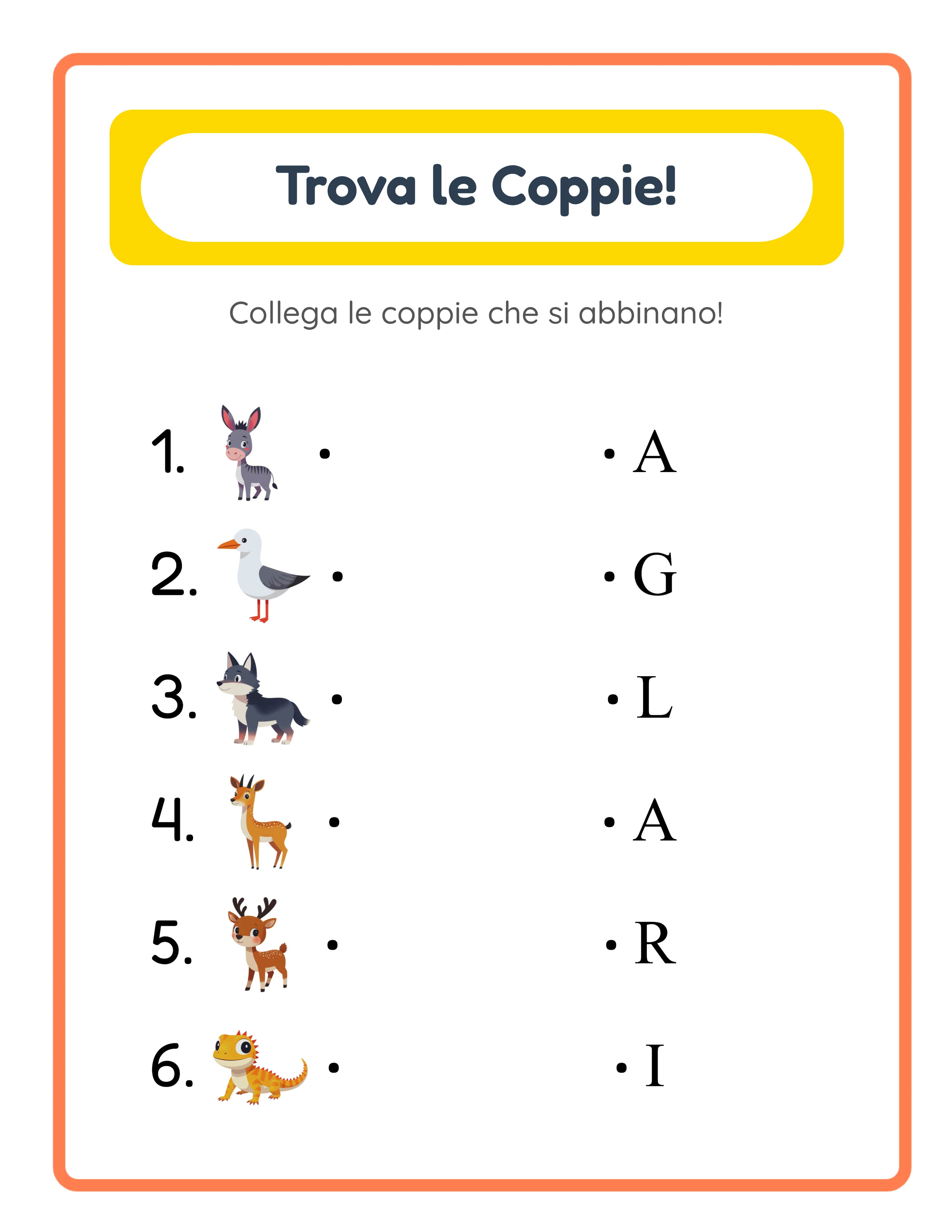
Modalità Lettera (lettera iniziale): Ogni riga mostra un'immagine tematica da un lato e una lettera dall'altro. I bambini abbinano le immagini alla loro lettera iniziale. Un'immagine di un gatto corrisponde alla lettera G. Un'immagine di un cane corrisponde alla C. Questa modalità insegna il riconoscimento delle lettere e la fonetica — competenze fondamentali per l'età prescolare e la scuola dell'infanzia. Il generatore determina automaticamente la lettera iniziale corretta in base alla lingua selezionata, quindi passando al tedesco si producono lettere iniziali tedesche.
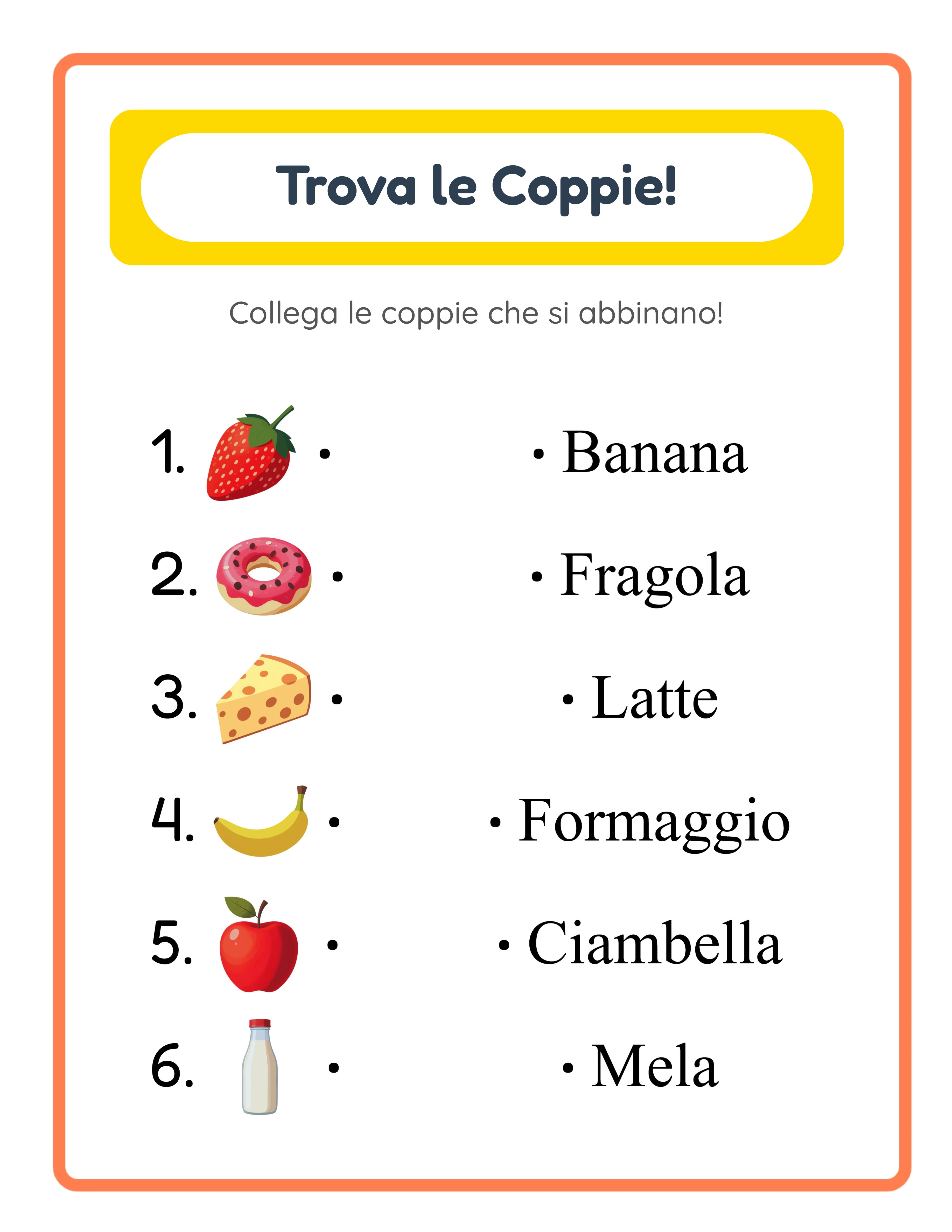
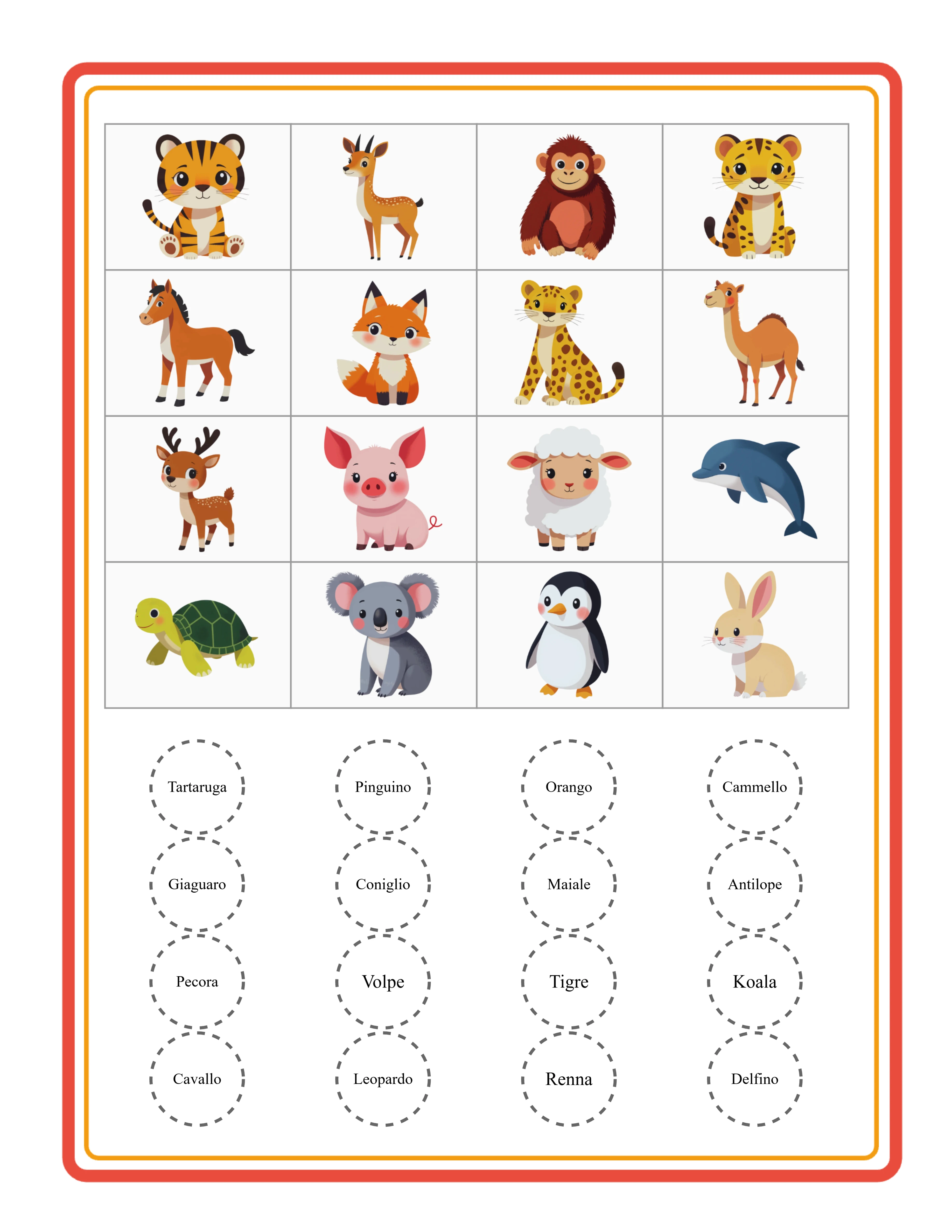
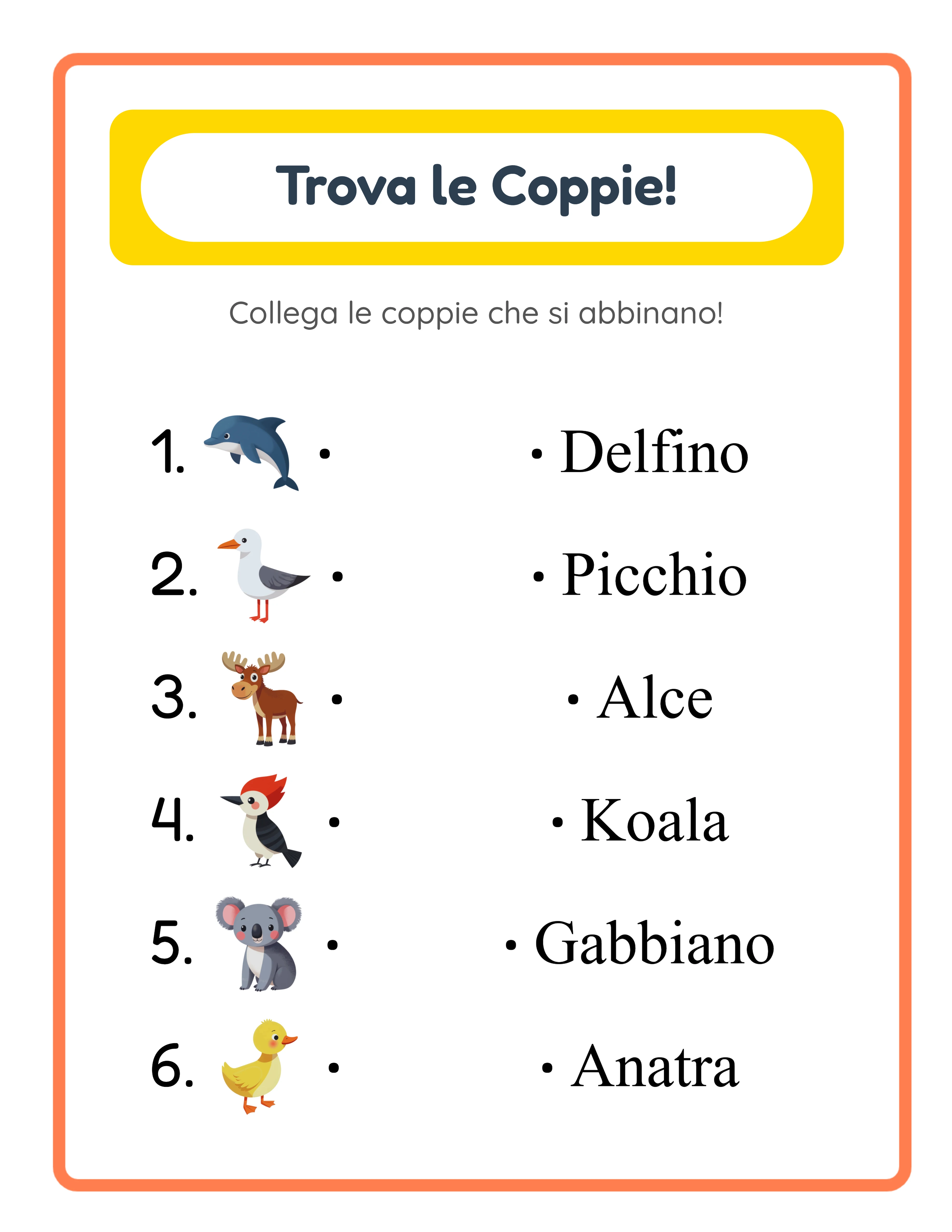
Modalità Immagine+Nome: Ogni riga mostra un'immagine tematica abbinata al suo nome scritto. I bambini abbinano le immagini alle etichette parola corrette. Questa modalità costruisce vocabolario e riconoscimento delle parole. Le etichette parola sono localizzate — selezionando il francese si producono parole francesi automaticamente.
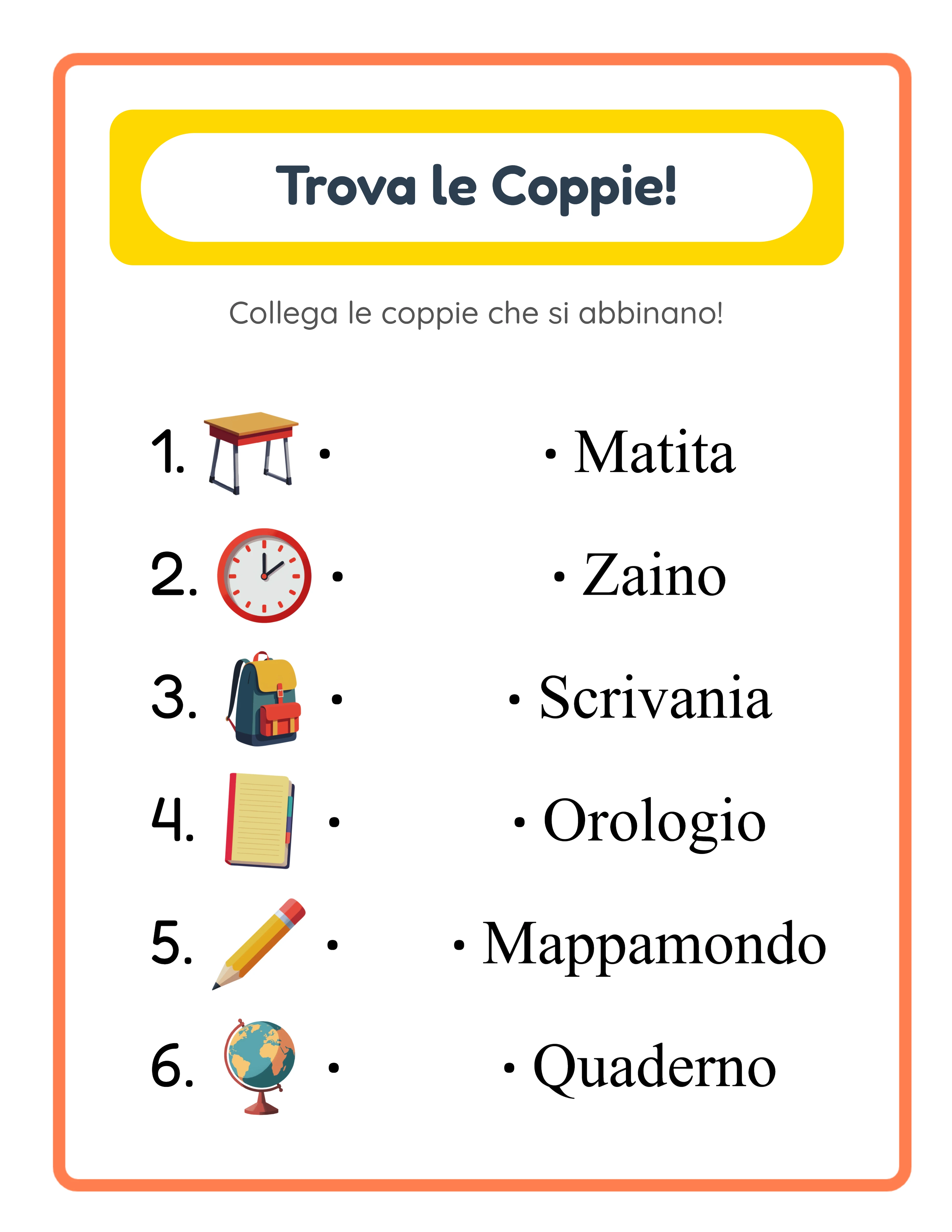
Modalità Immagine-o-Nome: Questa è la modalità più flessibile. Ogni riga può mostrare indipendentemente un'immagine, una parola o entrambe su ciascun lato. Configuri ogni riga individualmente usando il pannello di configurazione per riga. Questo ti permette di creare schede con difficoltà mista — alcune righe mostrano immagine-immagine, altre immagine-parola e altre parola-parola. Ideale per schede di valutazione che testano più competenze su una singola pagina.
Modalità Personalizzata: Scrivi le tue parole per ogni coppia. Il generatore mostra un'immagine tematica da un lato e il tuo testo personalizzato dall'altro. Questo permette schede di ortografia, esercizi di vocabolario in lingua straniera, attività con parole ad alta frequenza e qualsiasi altro abbinamento basato su testo che puoi immaginare. Ogni riga ha il proprio campo di testo, dandoti il controllo completo sul contenuto.
Seleziona la modalità dal menu a discesa Modalità di Abbinamento nel pannello di configurazione. Per la creazione di prodotti, considera di costruire prodotti separati per ogni modalità — un prodotto "Abbinamento Lettere" e un prodotto "Abbinamento Vocabolario" si rivolgono a parole chiave di ricerca e esigenze dell'acquirente completamente diverse.
2
Seleziona un Tema dalla Libreria Immagini
Le schede di abbinamento tematiche vendono costantemente di più rispetto a quelle generiche perché genitori e venditori cercano argomenti specifici. "Scheda abbinamento animali per età prescolare" e "abbinamento lettere dinosauri" sono query di ricerca reali che generano acquisti.
Il Generatore di Schede di Abbinamento include una libreria di immagini con oltre 3.100 illustrazioni organizzate in 104 temi. Usa il menu a discesa dei temi per sfogliare le categorie, oppure digita nel campo di ricerca per trovare temi specifici istantaneamente.
Per selezionare un tema, usa il menu a discesa Seleziona Tema o il campo di ricerca nella sezione libreria immagini. Una volta selezionato, il generatore usa le immagini di quel tema per tutte le coppie di abbinamento. Un tema "animali della fattoria" produce coppie con mucche, maiali, galline e cavalli. Un tema "oceano" mostra pesci, balene, delfini e stelle marine.
La selezione del tema è una decisione strategica sul prodotto. Ogni tema crea un prodotto distinto con le proprie parole chiave di ricerca. Dieci temi a un livello di difficoltà ti danno dieci inserzioni uniche dalla stessa sessione del generatore. I temi stagionali (Halloween, Natale, San Valentino) ti permettono di creare prodotti con picchi di domanda prevedibili.
Puoi anche caricare le tue immagini (PNG, JPG, GIF) insieme ai contenuti della libreria. Questo è utile per creare schede con brand o prodotti con illustrazioni personalizzate che differenziano le tue inserzioni dalla concorrenza.
Per le schede di abbinamento in particolare, scegli temi dove gli elementi sono visivamente distinti tra loro. Gli animali funzionano meglio delle forme astratte perché i bambini possono distinguere chiaramente un gatto da un cane. Anche cibi, veicoli e professioni sono scelte efficaci perché ogni elemento è immediatamente riconoscibile.
3
Imposta il Numero di Coppie e le Opzioni di Layout
Il numero di coppie per scheda controlla direttamente la difficoltà e serve come semplice strumento di differenziazione del prodotto.
Il generatore offre tre opzioni per il numero di coppie: 4, 5 o 6 coppie per scheda.
4 coppie: Ideale per l'età prescolare (3–4 anni). Meno elementi da abbinare significa meno carico cognitivo. Immagini grandi con ampio spazio bianco. Questi sono i tuoi prodotti di livello base.
5 coppie: Il punto ideale per la pre-scuola e la scuola dell'infanzia (4–6 anni). Abbastanza impegnativo da essere coinvolgente senza sopraffare i piccoli utenti. Questa è l'impostazione più versatile per schede di abbinamento di uso generale.
6 coppie: Ideale per la scuola dell'infanzia e la prima elementare (5–7 anni). Più coppie richiedono maggiore scansione visiva e concentrazione. Posiziona queste come pratica di abbinamento più avanzata.
Imposta il numero di coppie usando il selettore Numero di Coppie nel pannello di configurazione.
Le opzioni di layout aggiuntive includono:
Campi Nome e Data: Aggiunge righe per il nome e la data in cima. i venditori preferiscono fortemente le schede con questi campi — abilitali sempre per i prodotti destinati al negozio.
Numeri degli Elementi: Numera ogni coppia (1, 2, 3...) su entrambe le colonne. Questo aiuta con il valore percepito e il riferimento. Abilitato per impostazione predefinita.
Mostra Punti di Allineamento: Visualizza punti di allineamento accanto a ogni elemento in entrambe le colonne. Questi punti guidano i bambini su dove iniziare e terminare le linee di collegamento. Abilitato per impostazione predefinita e consigliato per tutti i prodotti per età prescolare.
Le opzioni formato pagina includono Lettera US Verticale, Lettera US Orizzontale, A4 Verticale, A4 Orizzontale, Quadrato e Dimensioni Personalizzate. Lettera US è lo standard per gli acquirenti nordamericani. A4 è lo standard per i mercati europei e internazionali. Creare entrambe le versioni raddoppia la tua portata di mercato.
4
Configura le Opzioni di Visualizzazione per Riga
La modalità Immagine-o-Nome e la modalità Personalizzata sbloccano un pannello di configurazione per riga che ti dà il controllo individuale su ogni riga della scheda. Questa è la funzionalità più potente per creare schede di abbinamento variate, in stile valutazione.
Nella modalità Immagine-o-Nome, ogni riga ha un menu a discesa che ti permette di scegliere cosa appare su ciascun lato: Solo Immagine, Solo Nome, o Immagine + Nome. Puoi creare una scheda dove la riga 1 mostra immagine-immagine (facile), la riga 2 mostra immagine-nome (medio), e la riga 3 mostra nome-nome (difficile). Questa difficoltà mista all'interno di una singola scheda è preziosa per i venditori che fanno valutazioni informali.
Nella modalità Personalizzata, ogni riga ha un campo di testo dove scrivi la parola o la frase che dovrebbe apparire di fronte all'immagine tematica. Questo permette:
Esercizio di ortografia: Scrivi l'ortografia corretta del nome di ogni immagine. I bambini abbinano immagini a parole, rinforzando l'ortografia.
Vocabolario in lingua straniera: Scrivi le traduzioni. Una scheda di vocabolario francese mostra immagini in inglese abbinate a parole francesi.
Esercizi con parole ad alta frequenza: Scrivi le parole ad alta frequenza e abbinale a immagini pertinenti.
Ordinamento per categorie: Scrivi etichette di categoria come "Fattoria" o "Oceano" e abbinale agli animali di quelle categorie.
Il pannello di configurazione per riga appare sotto le impostazioni principali quando selezioni la modalità Immagine-o-Nome o Personalizzata. Ogni riga mostra un'anteprima dell'immagine corrente e le sue opzioni configurabili. Regola le singole righe per creare esattamente la struttura della scheda che desideri.
Questa flessibilità per riga è un significativo elemento di differenziazione del prodotto. La maggior parte dei generatori di schede di abbinamento concorrenti offre solo formati uniformi — ogni riga è uguale. La possibilità di variare difficoltà e contenuto all'interno di una singola scheda crea prodotti che si distinguono nelle categorie affollate dei marketplace.
5
Personalizza con Testo, Sfondi e Bordi Tematici
La cura visiva separa le schede che vendono da quelle che restano invendute in un negozio. Il Generatore di Schede di Abbinamento include una suite completa di strumenti di personalizzazione.
L'intestazione localizzata "Abbina!" appare automaticamente in cima a ogni scheda in un badge colorato a forma di pillola. Il testo è localizzato per tutte le 11 lingue supportate — le schede tedesche mostrano "Ordne zu!", il francese mostra "Associe !", lo spagnolo mostra "Empareja!". Questa intestazione conferisce alle schede un aspetto curato e professionale senza posizionamento manuale del testo.
Gli strumenti di testo ti permettono di aggiungere titoli, istruzioni o branding ovunque sul canvas. Scegli tra 7 famiglie di font (Lexend Deca, Baloo 2, Nunito, Quicksand, Fredoka, Arial, Verdana), regola dimensione e colore, aggiungi effetti contorno e posiziona il testo trascinandolo sul canvas. Aggiungi istruzioni come "Traccia una linea per abbinare ogni immagine alla sua lettera iniziale" per schede pronte per il negozio.
Gli sfondi tematici applicano sfondi decorativi sottili con opacità regolabile. Uno sfondo leggero con pattern rende le schede più curate senza ridurre la leggibilità. Mantieni l'opacità bassa (10–20%) per le schede stampate.
I bordi tematici aggiungono cornici decorative attorno alla scheda. I bordi tematici (stelle, cuori, impronte di zampe) completano il tema delle immagini e fanno sembrare le schede progettate professionalmente. Regola l'opacità del bordo per bilanciare decorazione e visibilità del contenuto.
Il canvas supporta la modifica completa con Fabric.js: trascinamento per riposizionare, maniglie di ridimensionamento per scalare, rotazione per testo angolato, ordinamento dei livelli per elementi sovrapposti, blocco/sblocco per prevenire modifiche accidentali e strumenti di allineamento per posizionare gli elementi con precisione. Zoom dal 25% al 300% per il lavoro di dettaglio.
6
Genera e Visualizza l'Anteprima della Scheda
Con le impostazioni configurate, clicca il pulsante Genera per creare la tua scheda di abbinamento. Il generatore dispone le immagini tematiche e le relative coppie in due colonne mescolate sul canvas.
L'anteprima appare nella scheda Foglio di Lavoro. Esaminala attentamente prima di esportare:
Controlla l'allineamento delle colonne: Le due colonne sono equamente spaziate? Gli elementi sono allineati orizzontalmente con i rispettivi punti di allineamento? C'è abbastanza spazio tra le righe perché i bambini possano tracciare le linee senza affollamento?
Controlla la chiarezza delle immagini: Le immagini sono abbastanza grandi da essere riconoscibili a dimensione di stampa? Qualche immagine è troppo simile a un'altra (il che confonderebbe i bambini piccoli che cercano di distinguere le coppie)?
Controlla la casualizzazione delle coppie: Il generatore mescola la colonna destra così le coppie non sono in ordine corrispondente. Verifica che il mescolamento crei un ragionevole schema di incroci — le linee dovrebbero incrociarsi per una vera sfida di abbinamento.
Controlla la leggibilità del testo: Se usi la modalità Immagine+Nome o Personalizzata, verifica che le etichette parola siano leggibili alla dimensione di stampa prevista. Aumenta la dimensione del font se il testo appare troppo piccolo.
Se qualcosa non va, regola le impostazioni e rigenera. Il canvas si aggiorna rapidamente, permettendo iterazioni veloci. Prova diversi numeri di coppie per trovare la densità di layout migliore per la tua fascia d'età target.
Usa annulla/ripristina (fino a 20 stati) per tornare indietro nelle modifiche se preferisci una versione precedente. L'opzione scala di grigi ti permette di visualizzare come apparirà la scheda in bianco e nero per stampe che risparmiano inchiostro.
7
Rivedi la Chiave di Risposta Automatica
Ogni scheda di abbinamento generata include una chiave di risposta automatica. Clicca la scheda Chiave di Risposta accanto alla scheda Foglio di Lavoro per visualizzarla.
La chiave di risposta mostra lo stesso layout a due colonne della scheda, ma con linee di collegamento orizzontali tracciate tra ogni coppia corretta. Questo formato visivo rende il valore percepito istantanea — un venditore o un genitore confronta semplicemente le linee tracciate dal bambino con le linee della chiave di risposta.
Questo è diverso dalle chiavi di risposta testuali di altri generatori. Poiché le schede di abbinamento sono visive per natura, anche la chiave di risposta è visiva. Le linee collegano gli elementi della colonna sinistra ai corretti abbinamenti della colonna destra, mostrando lo schema esatto che i bambini dovrebbero tracciare.
La chiave di risposta è essenziale per le vendite sui marketplace per due motivi:
i venditori ne hanno bisogno per una verifica efficiente. Una scheda di abbinamento senza chiave di risposta costringe i venditori a capire da soli le coppie corrette — dispendioso in termini di tempo e frustrante quando si correggono pile di compiti.
I genitori ne hanno bisogno per la verifica. I genitori che fanno homeschooling apprezzano particolarmente le chiavi di risposta perché potrebbero non sapere immediatamente quale immagine corrisponde a quale lettera o parola, in particolare per la modalità Immagine+Nome con vocabolario tematico.
Quando pubblichi prodotti sui marketplace, menziona sempre la chiave di risposta in modo prominente. "Include chiave di risposta con linee di collegamento" è un punto di vendita che differenzia il tuo prodotto dai concorrenti che offrono schede senza chiavi di risposta. Su Etsy e Gumroad, "con chiave di risposta" è un qualificatore di ricerca comunemente usato che migliora la visibilità dell'inserzione.
8
Esporta come PDF e JPEG Pronti per la Stampa
La sezione di esportazione fornisce quattro pulsanti di download — due per la scheda e due per la chiave di risposta.
Scheda JPEG: Un'immagine ad alta risoluzione a 300 DPI. Usa per miniature di anteprima delle inserzioni, marketing sui social media o come parte di un bundle di download digitale.
Scheda PDF: Lo standard professionale per i prodotti stampabili. I file PDF mantengono la formattazione esatta su tutti i dispositivi e stampanti. Questo è il formato che gli acquirenti dei marketplace si aspettano.
Chiave di Risposta JPEG: Un'immagine separata ad alta risoluzione della chiave di risposta. Includila nelle immagini di anteprima dell'inserzione per mostrare agli acquirenti cosa è incluso.
Chiave di Risposta PDF: Un PDF separato della chiave di risposta. Includilo insieme al PDF della scheda nel download del tuo prodotto.
Per le inserzioni sui marketplace, esporta sia il PDF (come prodotto consegnabile) che un JPEG (per le immagini di anteprima). Gli acquirenti vogliono vedere esattamente cosa stanno acquistando.
L'opzione scala di grigi converte l'intera scheda in bianco e nero prima dell'esportazione. Questo è utile per prodotti commercializzati come "risparmio inchiostro" o "adatti alla stampante" — un vero punto di vendita per i venditori che stampano in grandi quantità.
Importante: la prova gratuita con filigrana produce esportazioni completamente funzionali con una filigrana visibile sovrapposta. Questo ti permette di valutare la qualità di stampa, verificare la formattazione del layout e creare stampe di prova prima di acquistare una licenza commerciale. La licenza commerciale rimuove la filigrana, producendo file puliti pronti per la vendita.