Tutorial
1
Scegli il Formato Pagina e lo Sfondo
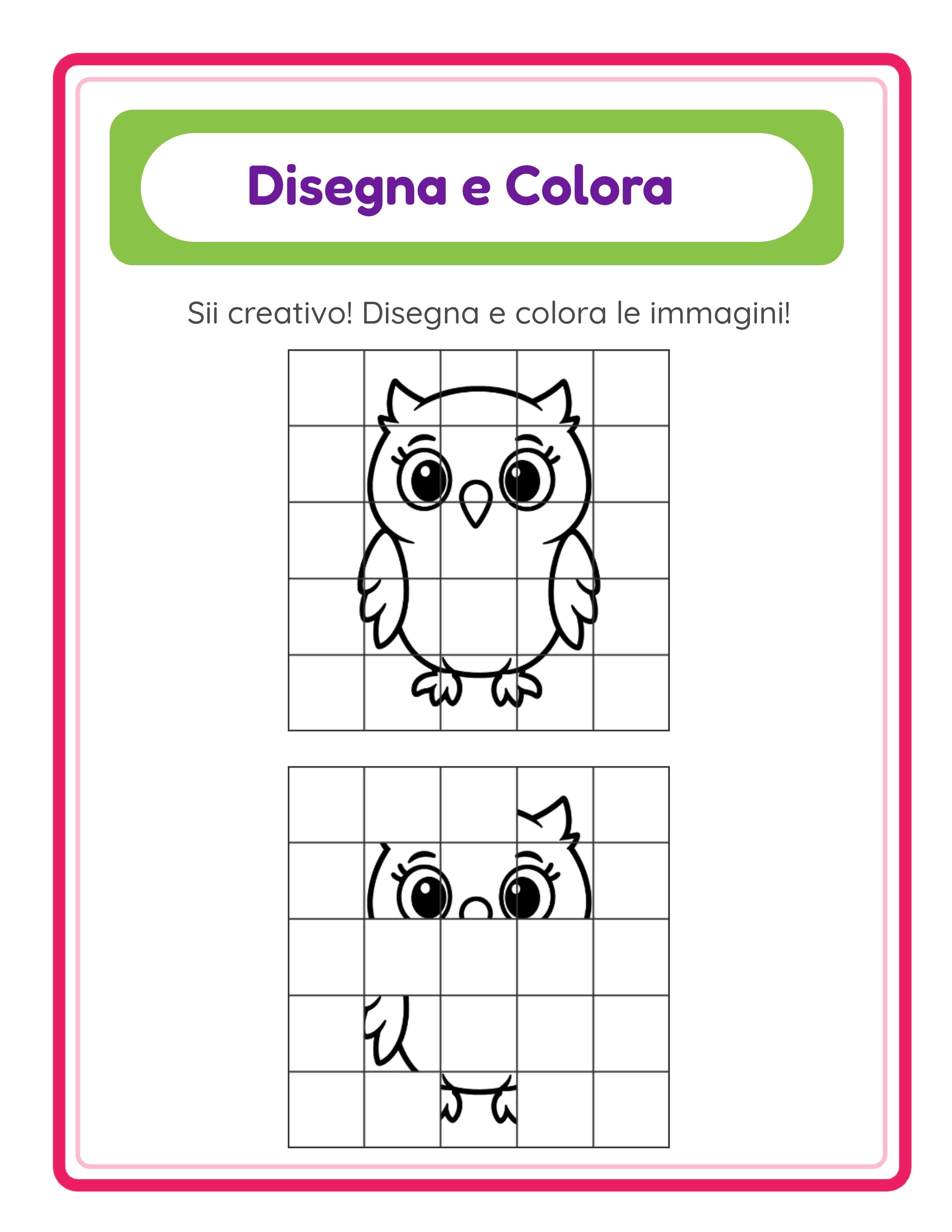
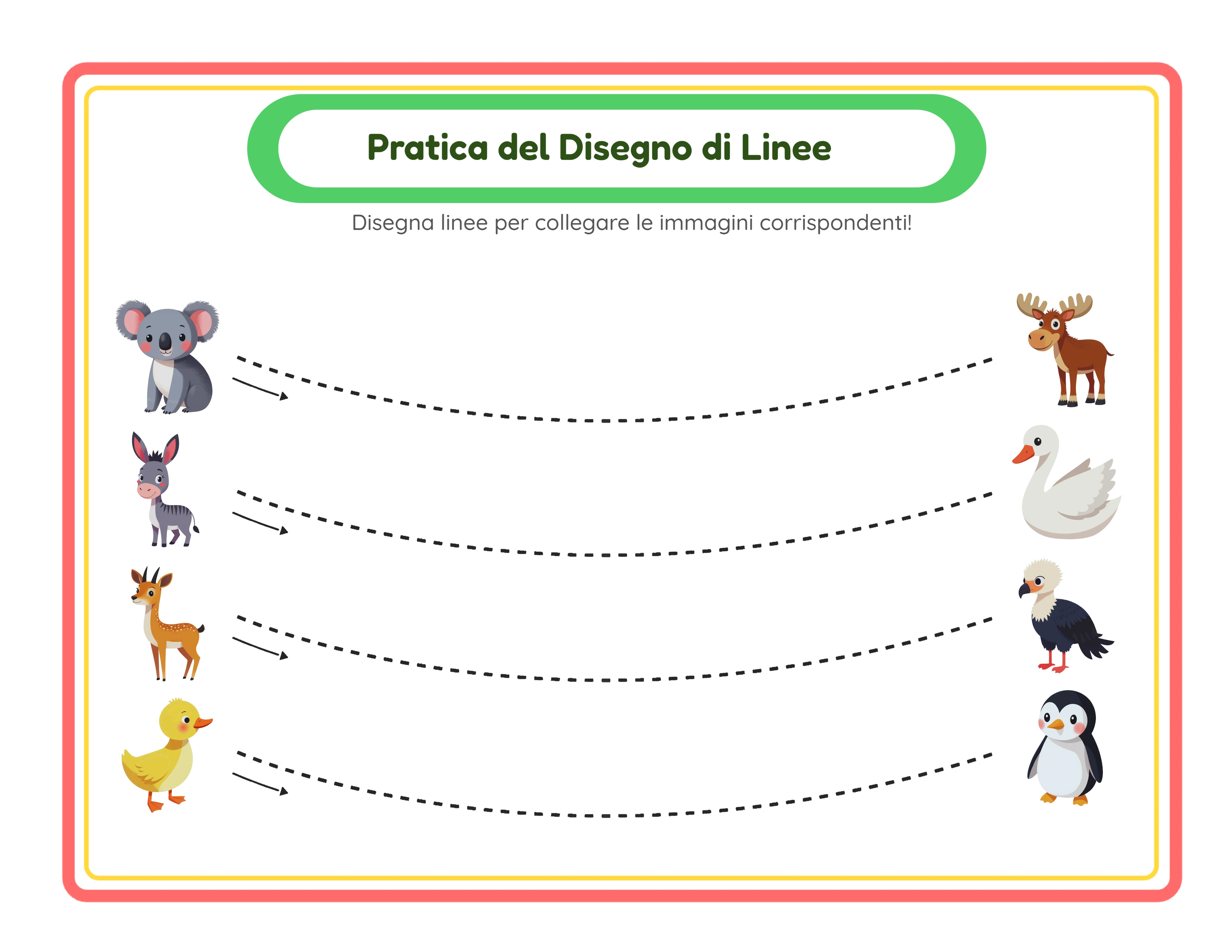
Inizia selezionando le dimensioni della pagina per la tua pagina da colorare. Le opzioni Formato Pagina includono US Letter Verticale, US Letter Orizzontale, A4 Verticale, A4 Orizzontale, Quadrato e Dimensioni Personalizzate.
US Letter Verticale (8,5 x 11 pollici) è lo standard per le pagine da colorare stampabili vendute agli acquirenti nordamericani. A4 Verticale funziona per i mercati europei e internazionali. Creare entrambe le versioni dallo stesso design raddoppia la tua portata di mercato con un minimo sforzo aggiuntivo.
Il formato Quadrato è unico per gli stampabili creativi. Le pagine da colorare quadrate funzionano bene per sfide di colorazione sui social media, post su Instagram e prodotti digitali da colorare dove il rapporto d'aspetto si adatta alla visualizzazione su schermo. Considera questo formato per linee di prodotti esclusivamente digitali.
L'orientamento orizzontale funziona per composizioni a scena ampia — paesaggi, panoramiche di veicoli o scene oceaniche dove lo spazio orizzontale valorizza il design.
Una volta impostato il formato pagina, configura lo sfondo. Le opzioni Tema Sfondo ti permettono di aggiungere bordi e cornici decorativi sottili con opacità regolabile. Per le pagine da colorare, uno sfondo bianco pulito è lo standard per i prodotti stampati, ma un bordo tematico leggero a bassa opacità può aggiungere un effetto di incorniciatura professionale. Usa il selettore Tema Bordo e il controllo Opacità per regolare l'aspetto senza sovrastare l'area principale da colorare.
2
Sfoglia la Libreria di Immagini e Seleziona un Tema
La libreria di immagini contiene oltre 3.100 illustrazioni organizzate in 104 temi. Clicca il pannello della libreria di immagini per sfogliare i temi per categoria — animali, cibo, veicoli, natura, festività, professioni, sport, fantasia e dozzine di altre.
Usa il campo di ricerca per trovare immagini specifiche rapidamente. Cercando \"gatto\" mostra tutte le illustrazioni di gatti in più temi. Cercando \"dinosauro\" mostra creature preistoriche. La ricerca funziona attraverso nomi di immagini e categorie tematiche.
La selezione del tema è la tua decisione strategica più importante per il prodotto. Ogni tema crea una linea di prodotti completamente distinta. Un negozio con 20 pacchetti di pagine da colorare a tema animali, 15 pacchetti a tema veicoli e 10 pacchetti a tema festività ha 45 inserzioni di prodotti unici da un singolo strumento — ognuno che punta a parole chiave di ricerca e segmenti di acquirenti diversi.
Per aggiungere un'immagine al tuo canvas, semplicemente cliccala nel pannello della libreria. L'immagine appare sul tuo canvas dove puoi posizionarla liberamente. Aggiungi quante immagini vuoi per costruire la tua composizione. Una singola grande immagine centrata sulla pagina crea una pagina da colorare negozica. Più immagini più piccole disposte in un collage creano un design più ricco e coinvolgente per bambini più grandi.
Con una licenza commerciale, hai accesso a 10 set di immagini tematiche. La licenza Full Access sblocca tutti i 104 temi con la libreria completa di oltre 3.100 illustrazioni, dandoti un potenziale di creazione prodotti praticamente illimitato.
3
Posiziona e Disponi le Immagini sul Canvas
Il Generatore di Pagine da Colorare usa un canvas a composizione libera — non ci sono griglie, modelli o slot predefiniti. Hai completa libertà creativa per posizionare le immagini ovunque sulla pagina.
Una volta che un'immagine è sul canvas, puoi:
Trascinarla in qualsiasi posizione cliccando e muovendo. Posiziona un grande animale al centro, inserisci un più piccolo in un angolo o distribuisci le immagini uniformemente sulla pagina.
Ridimensionare trascinando le maniglie degli angoli. Ingrandisci una singola immagine per riempire la maggior parte della pagina per una semplice pagina da colorare, o riduci più immagini per creare un layout a collage.
Ruotare le immagini per creare composizioni dinamiche. Inclinare leggermente le immagini evita l'aspetto rigido di griglia da clip art che rende ovvie le pagine da colorare amatoriali.
Sovrapporre le immagini regolando il loro ordine. Posiziona elementi di sfondo dietro i soggetti in primo piano. I controlli dei livelli ti permettono di mandare le immagini in fondo o portarle in primo piano.
Bloccare le immagini una volta posizionate. Questo previene spostamenti accidentali mentre continui ad aggiungere e disporre altri elementi.
Usa i controlli di zoom (25% a 300%) per lavorare a diversi livelli di dettaglio. Ingrandisci per regolare il posizionamento con precisione, riduci per vedere la composizione complessiva.
Supporto annulla e ripristina (fino a 20 stati) ti permette di sperimentare liberamente. Prova disposizioni diverse e annulla istantaneamente se un layout non funziona.
Le migliori pagine da colorare hanno composizioni intenzionali. Evita di posizionare immagini a caso — pensa all'equilibrio visivo, alla spaziatura e a come la pagina apparirà una volta stampata. Lascia abbastanza spazio bianco tra le immagini per il comfort nella colorazione, specialmente per i bambini più piccoli che usano pastelli spessi o pennarelli.
4
Aggiungi Elementi di Disegno a Mano Libera
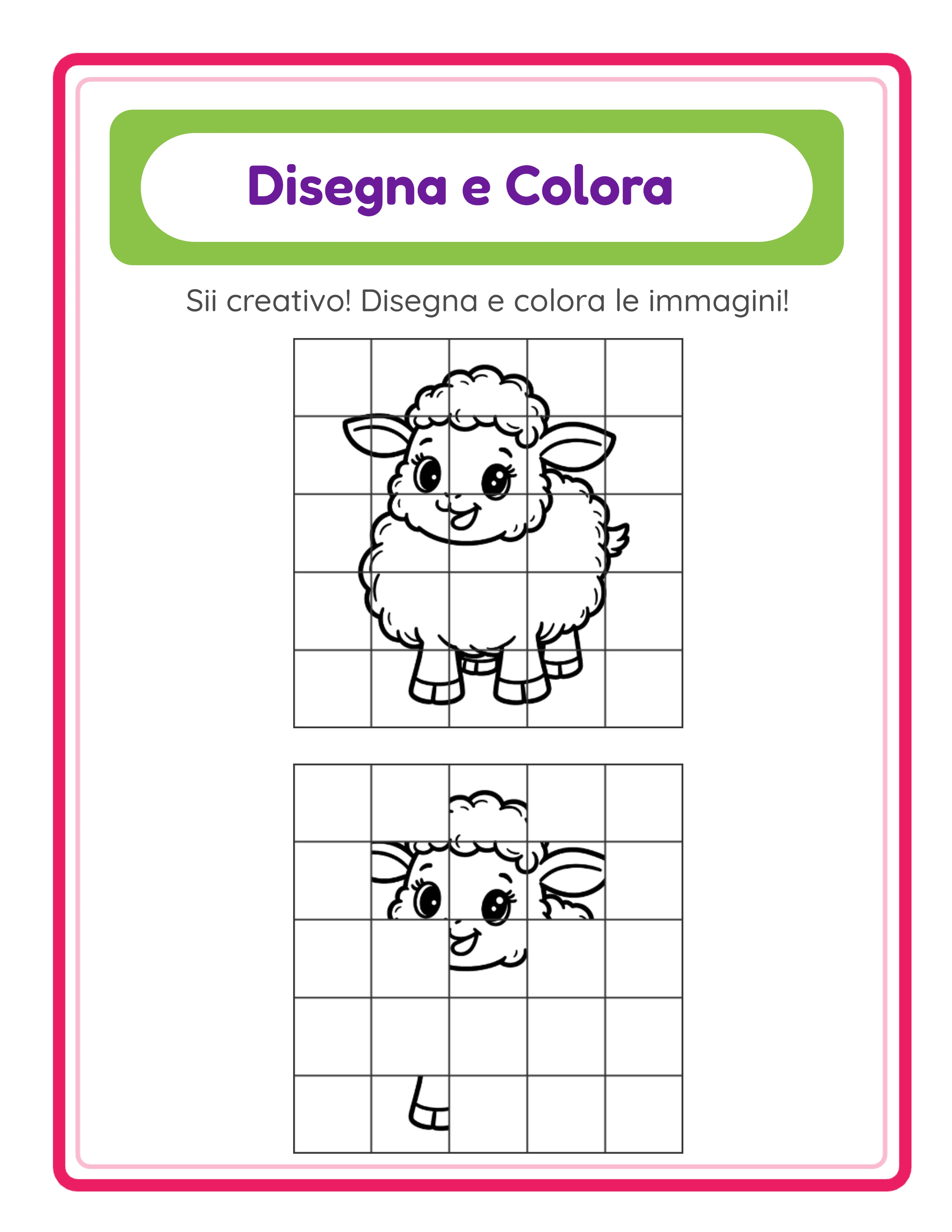
Lo strumento di disegno a mano libera ti permette di unire elementi disegnati a mano con immagini della libreria, creando pagine da colorare ibride che sono genuinamente uniche e impossibili da replicare solo con le immagini della libreria.
Attiva lo strumento di disegno dalla barra degli strumenti. Configura il colore del pennello e la dimensione del pennello (da 1 a 50 pixel). Dimensioni più piccole (1–5 px) funzionano per dettagli fini come erba, baffi o gocce di pioggia. Dimensioni più grandi (10–50 px) funzionano per contorni in grassetto, bordi ed elementi decorativi.
Usi pratici del disegno a mano libera sulle pagine da colorare:
Aggiungi elementi di collegamento tra le immagini della libreria. Disegna una linea di terra sotto gli animali, onde sotto una barca o un ramo d'albero su cui un uccello possa posarsi. Questi dettagli trasformano clip art disconnesse in una scena coerente.
Disegna bordi e cornici. Una cornice disegnata a mano attorno all'area da colorare aggiunge un tocco personalizzato che distingue i tuoi prodotti dai concorrenti generati al computer.
Aggiungi dettagli decorativi. Stelle, cuori, fiori, spirali e pattern semplici riempiono lo spazio vuoto e danno alla pagina più contenuto da colorare. Queste piccole aggiunte possono raddoppiare il tempo che un bambino trascorre su una singola pagina.
Crea elementi di sfondo originali. Le immagini della libreria forniscono i soggetti principali, ma nuvole, montagne, case o sentieri disegnati a mano creano scene uniche che non si trovano da nessun'altra parte.
Lo strumento di disegno usa lo stesso canvas della libreria di immagini, quindi gli elementi disegnati si integrano perfettamente con le immagini posizionate. Quando l'attivazione della scala di grigi è abilitata, i tuoi disegni si convertono in contorni insieme a tutto il resto.
5
Aggiungi Testo, Titoli e Istruzioni
Gli strumenti di testo ti permettono di aggiungere titoli, istruzioni ed etichette alle tue pagine da colorare. Clicca lo strumento di testo per aggiungere un elemento di testo al canvas.
Le opzioni font includono sette caratteri tipografici: Lexend Deca, Baloo 2, Nunito, Quicksand, Fredoka, Arial e Verdana. Per pagine da colorare rivolte ai bambini, Fredoka e Baloo 2 offrono lettere giocose e arrotondate. Per schede di attività professionali, Lexend Deca e Nunito forniscono una leggibilità pulita.
Personalizza il testo con controlli di colore, colore contorno e spessore contorno. Per le pagine da colorare, considera l'uso di testo solo contorno (imposta il riempimento su bianco o trasparente e usa un contorno scuro). Questo crea un testo che i bambini possono colorare insieme alle immagini — un elemento interattivo aggiuntivo.
Aggiunte di testo comuni per le pagine da colorare:
Titoli: \"Colora gli Animali della Fattoria\" o \"Pagina da Colorare del Mare.\" Posizionali in cima alla pagina per identificare chiaramente il tema.
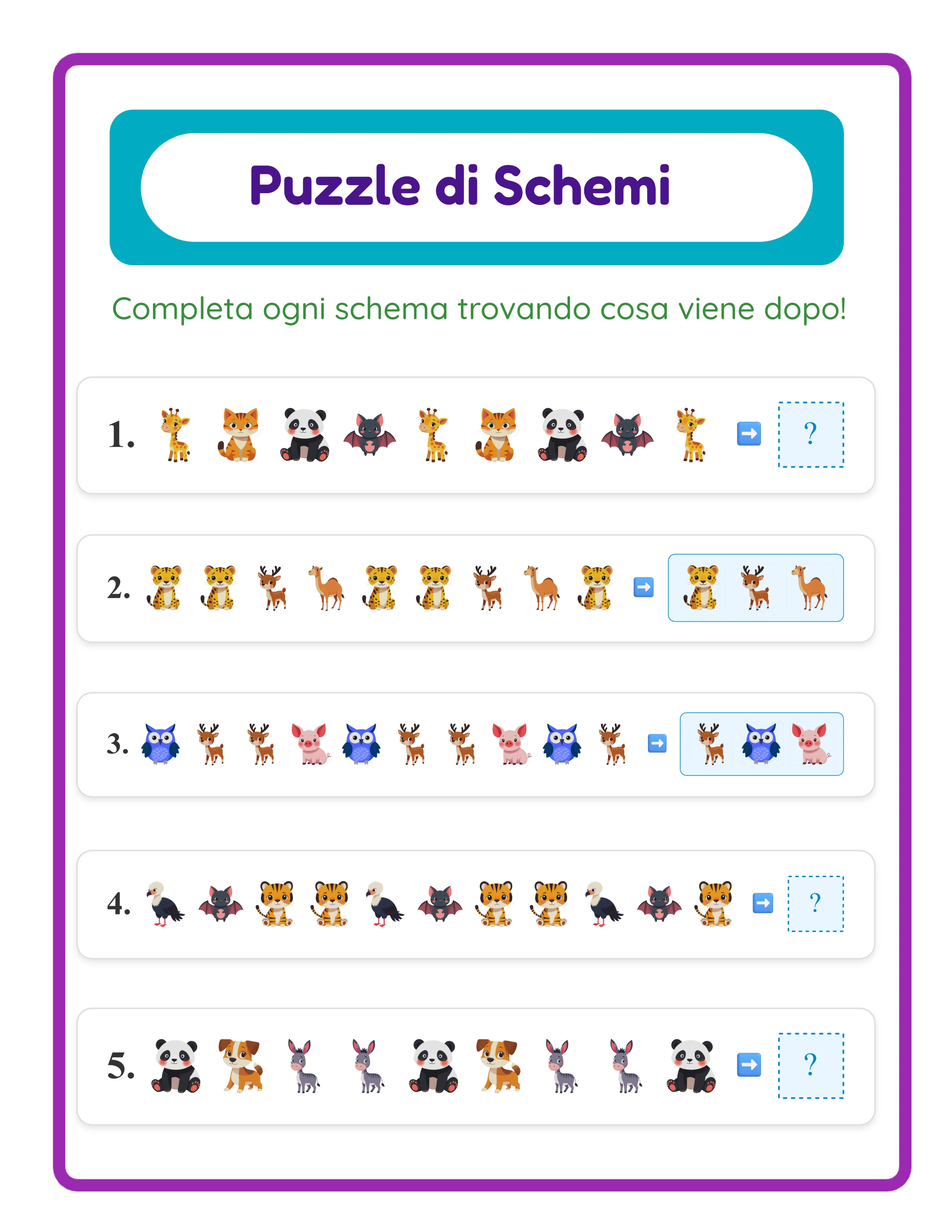
Istruzioni: \"Colora ogni animale usando i tuoi colori preferiti\" o \"Riesci a trovare e colorare tutte e cinque le farfalle?\" Le istruzioni aggiungono valore educativo o interattivo.
Etichette: Nomina ogni immagine sulla pagina. \"Cavallo,\" \"Mucca,\" \"Maiale\" accanto a ogni animale trasforma una semplice pagina da colorare in un'attività di costruzione del vocabolario. Questo formato ibrido attrae venditori e genitori che praticano l'homeschool.
Numeri di pagina: Essenziali per libri da colorare con più pagine venduti su Amazon KDP.
Gli elementi di testo possono essere trascinati, ridimensionati e riposizionati come le immagini, dandoti pieno controllo sul layout finale.
6
Usa gli Strumenti per il negozio per Schede di Attività
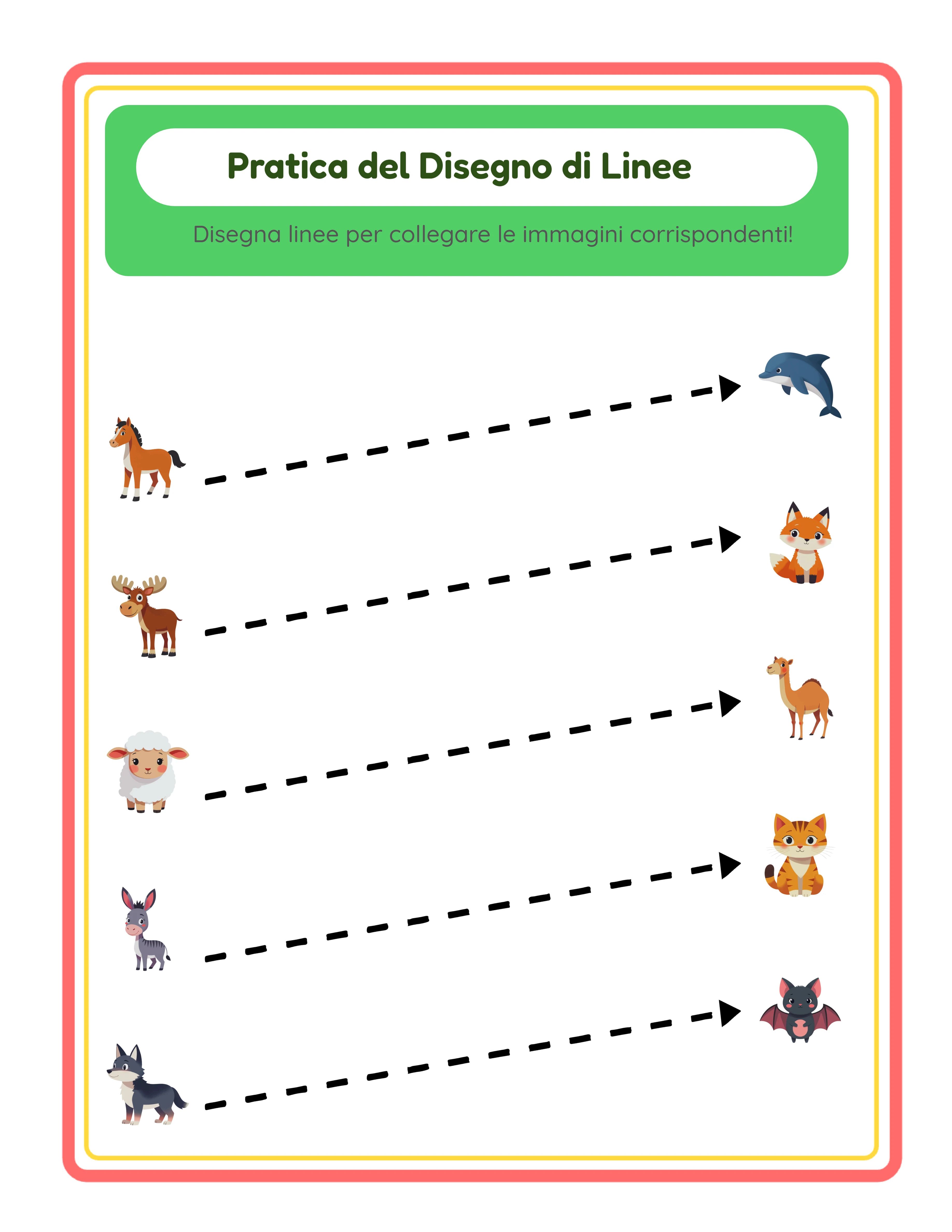
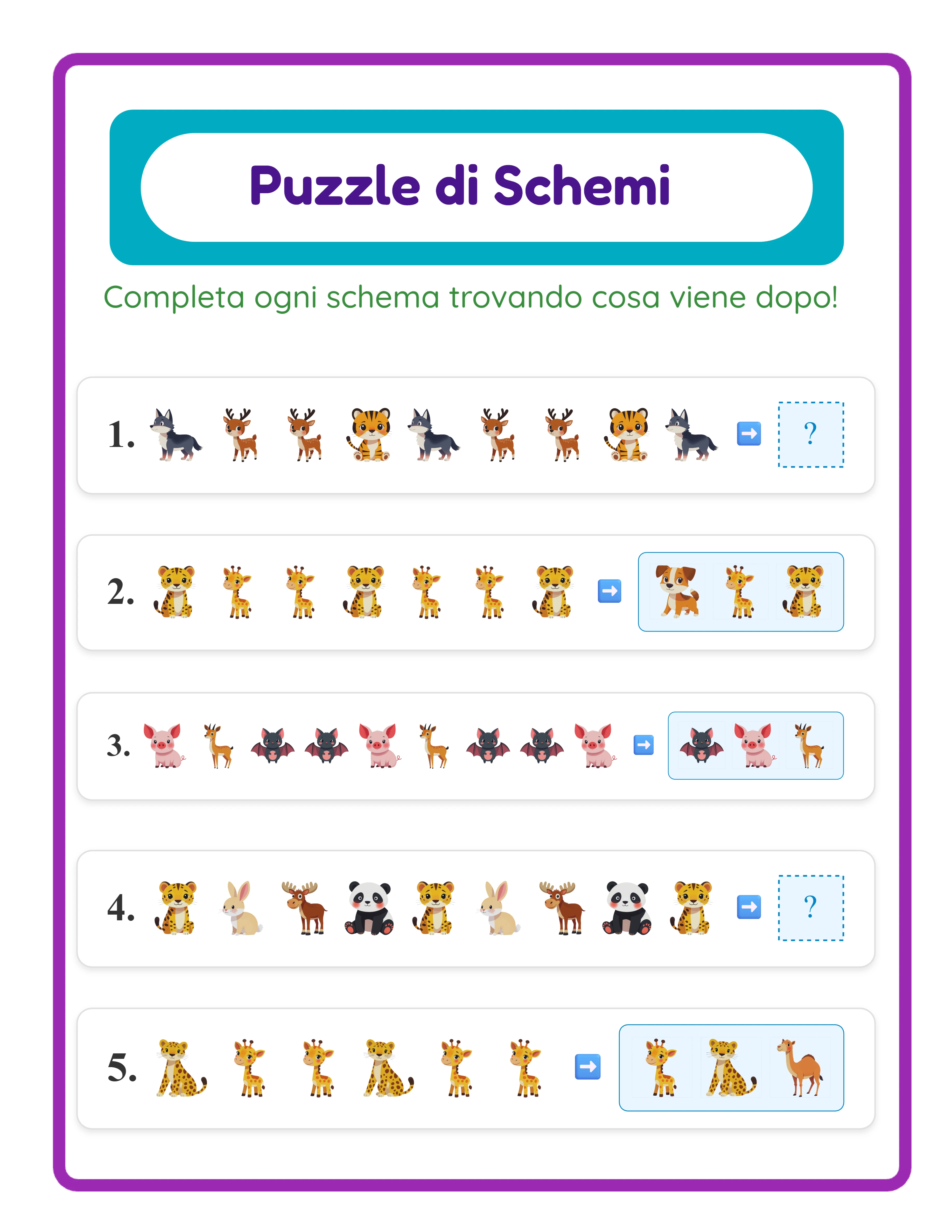
Gli strumenti per il negozio trasformano semplici pagine da colorare in schede di attività strutturate che i venditori cercano attivamente e acquistano. Due strumenti con un clic sono disponibili:
Campo Nome: Aggiunge una riga \"Nome: ____\" alla pagina. Questo singolo elemento segnala ai venditori che il prodotto è pronto per il negozio. Le schede senza campo nome richiedono ai venditori di aggiungerne uno proprio — una piccola frizione che riduce l'appeal.
Righe di Scrittura: Aggiunge righe guidate per l'esercizio di scrittura. Combinate con una pagina da colorare, questo crea una scheda di attività a doppio scopo dove i bambini colorano le immagini e poi scrivono di ciò che hanno colorato.
Questi strumenti creano una categoria di prodotto completamente diversa rispetto alle semplici pagine da colorare. Una \"Scheda Attività Colora e Scrivi Animali della Fattoria\" con campo nome, righe di scrittura e immagini di animali etichettate è una risorsa per il negozio, non solo una pagina da colorare. Le risorse per il negozio comandano prezzi più alti e si vendono in bundle più grandi.
Idee di prodotto usando gli strumenti per il negozio:
Schede Colora e Scrivi: I bambini colorano le immagini tematiche, poi scrivono frasi che descrivono ciò che hanno colorato sulle righe di scrittura sottostanti. Rivolte ai venditori di scuola dell'infanzia e prima elementare.
Schede da colorare per il vocabolario: Etichetta ogni immagine con il suo nome, aggiungi il campo nome e crea una scheda da colorare che funge anche da esercizio di vocabolario. i venditori nei negozi bilingui apprezzano particolarmente queste.
Attività settimanali di colorazione per il negozio: Un set di 40 pagine da colorare tematiche con campi nome — una per settimana dell'anno scolastico. Commercializzale come risorsa per la gestione del negozio per chi finisce prima o per attività di transizione.
7
Attiva la Scala di Grigi per Pagine da Colorare Pronte per la Stampa
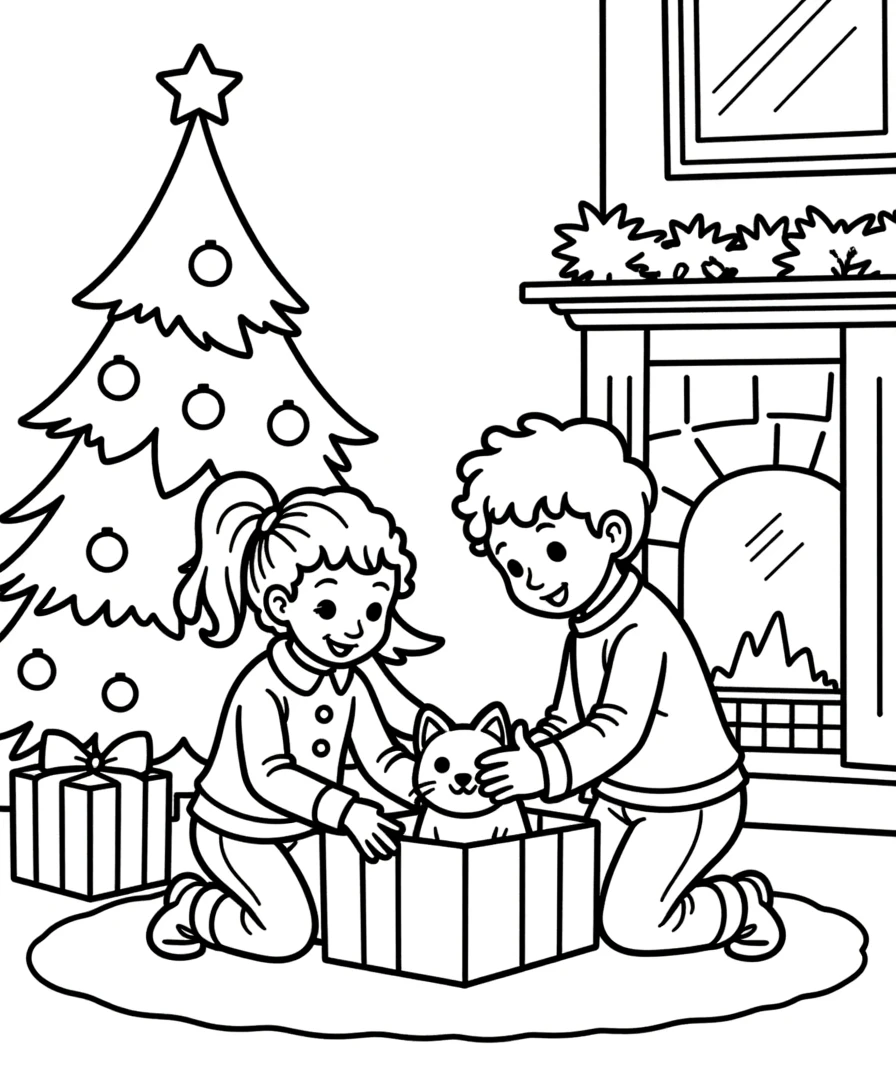
L'attivazione della scala di grigi è la funzionalità che rende questo strumento un creatore di pagine da colorare piuttosto che un semplice designer di canvas. Con un clic, converte l'intera composizione colorata — immagini della libreria, disegni, testo e tutto — in contorni in bianco e nero puliti perfetti per la stampa e la colorazione a mano.
Trova l'attivazione della scala di grigi nella sezione di esportazione. Quando abilitata, l'anteprima si aggiorna immediatamente così puoi vedere esattamente come apparirà la tua pagina da colorare una volta stampata.
Perché la scala di grigi è importante per le pagine da colorare:
Efficienza di stampa: Le pagine in bianco e nero usano un minimo di inchiostro, il che è un vero punto di vendita per venditori e genitori che stampano dozzine di pagine ogni settimana. Menzionalo nelle descrizioni dei tuoi prodotti.
Chiarezza per la colorazione: La conversione in scala di grigi produce contorni puliti che sono facili da vedere e dentro i quali è facile colorare per i bambini. Lo strumento gestisce la conversione automaticamente — nessun ricalco manuale o estrazione di contorni necessaria.
Aspetto professionale: L'output in scala di grigi è consistente e pulito, producendo pagine da colorare che sembrano illustrate professionalmente piuttosto che convertite frettolosamente.
Potenziale a doppio uso: Progetta la tua pagina a colori per un prodotto da colorare digitale o un'anteprima dell'inserzione su schermo, poi attiva la scala di grigi per la versione stampabile. Un design, due prodotti.
Prima di esportare, ingrandisci per controllare l'anteprima in scala di grigi in diversi punti della pagina. Verifica che tutti i contorni siano chiari, che nessun dettaglio importante sia perso nella conversione e che la composizione complessiva risulti bene in bianco e nero. Le immagini con contorni forti e forme distinte si convertono meglio. Elementi molto chiari o a basso contrasto potrebbero dover essere ridimensionati o riposizionati per chiarezza.
8
Esporta come PDF e JPEG
La sezione di esportazione fornisce download in due formati.
L'esportazione PDF a 300 DPI produce il file pronto per la stampa che gli acquirenti si aspettano per le pagine da colorare scaricabili. Questo è il tuo prodotto consegnabile. I file PDF mantengono la formattazione esatta su ogni dispositivo e stampante, assicurando che i tuoi clienti ottengano esattamente ciò che vedono nell'anteprima.
L'esportazione JPEG crea un file immagine ad alta risoluzione. Usa i JPEG per le immagini di anteprima delle inserzioni su Etsy, i mockup dei prodotti e il marketing sui social media. Un'anteprima JPEG ben scelta è ciò che convince gli acquirenti a cliccare e acquistare.
Esporta con la scala di grigi abilitata per il tuo prodotto finale di pagina da colorare. Esporta anche senza scala di grigi (a colori) per l'anteprima della tua inserzione — un'immagine di anteprima colorata che mostra come appare la pagina una volta colorata è più accattivante nei risultati di ricerca del marketplace rispetto a una miniatura in bianco e nero.
Importante: la prova gratuita con filigrana produce esportazioni completamente funzionali con una filigrana visibile sovrapposta. Questo ti permette di valutare la qualità di stampa, testare la conversione in scala di grigi e creare stampe di prova prima di acquistare una licenza commerciale. La licenza commerciale rimuove la filigrana da tutte le esportazioni, producendo file puliti pronti per la vendita.
Per libri da colorare Amazon KDP, compilerai più PDF esportati in un singolo file interno del libro. Crea 30–50 pagine da colorare con un tema coerente, esporta ciascuna, poi combinale nel manoscritto del tuo libro usando qualsiasi strumento di unione PDF.