Tutorial
1
Scegli il Tipo di Domanda
Il Generatore Schede Grande e Piccolo offre cinque tipi di domanda, ciascuno mirato a una competenza diversa di discriminazione dimensionale. La selezione del tipo di domanda determina la sfida cognitiva e la fascia d'età target del tuo prodotto.
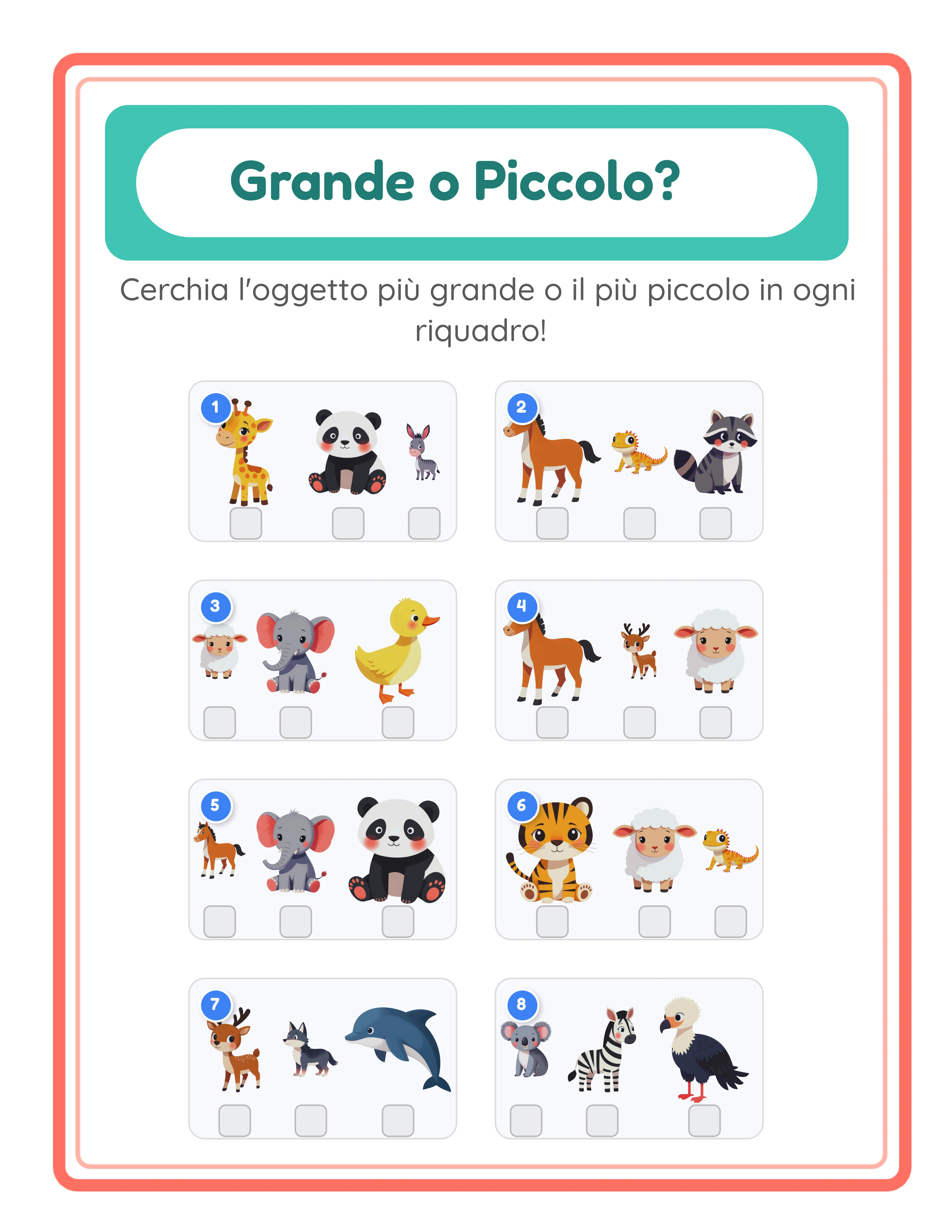
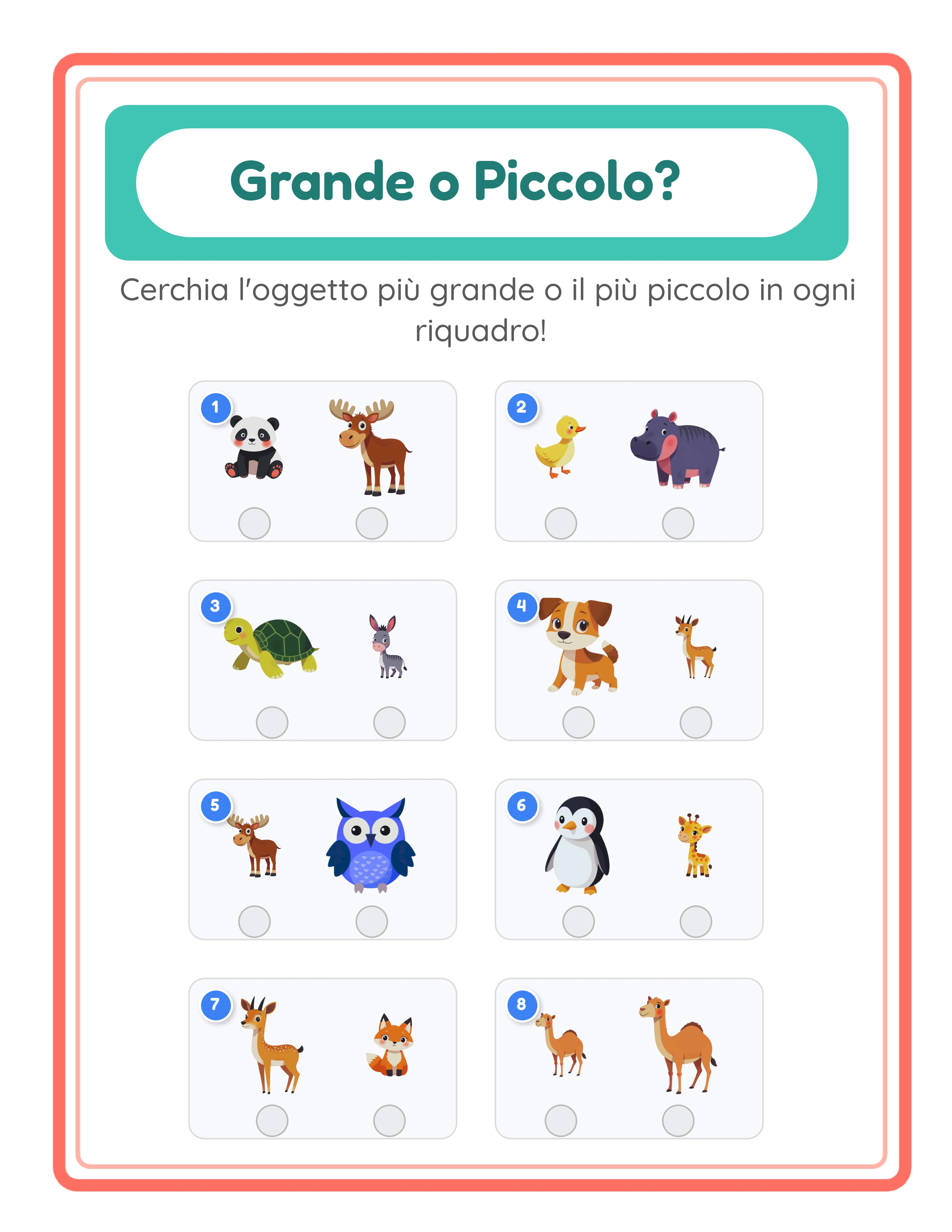
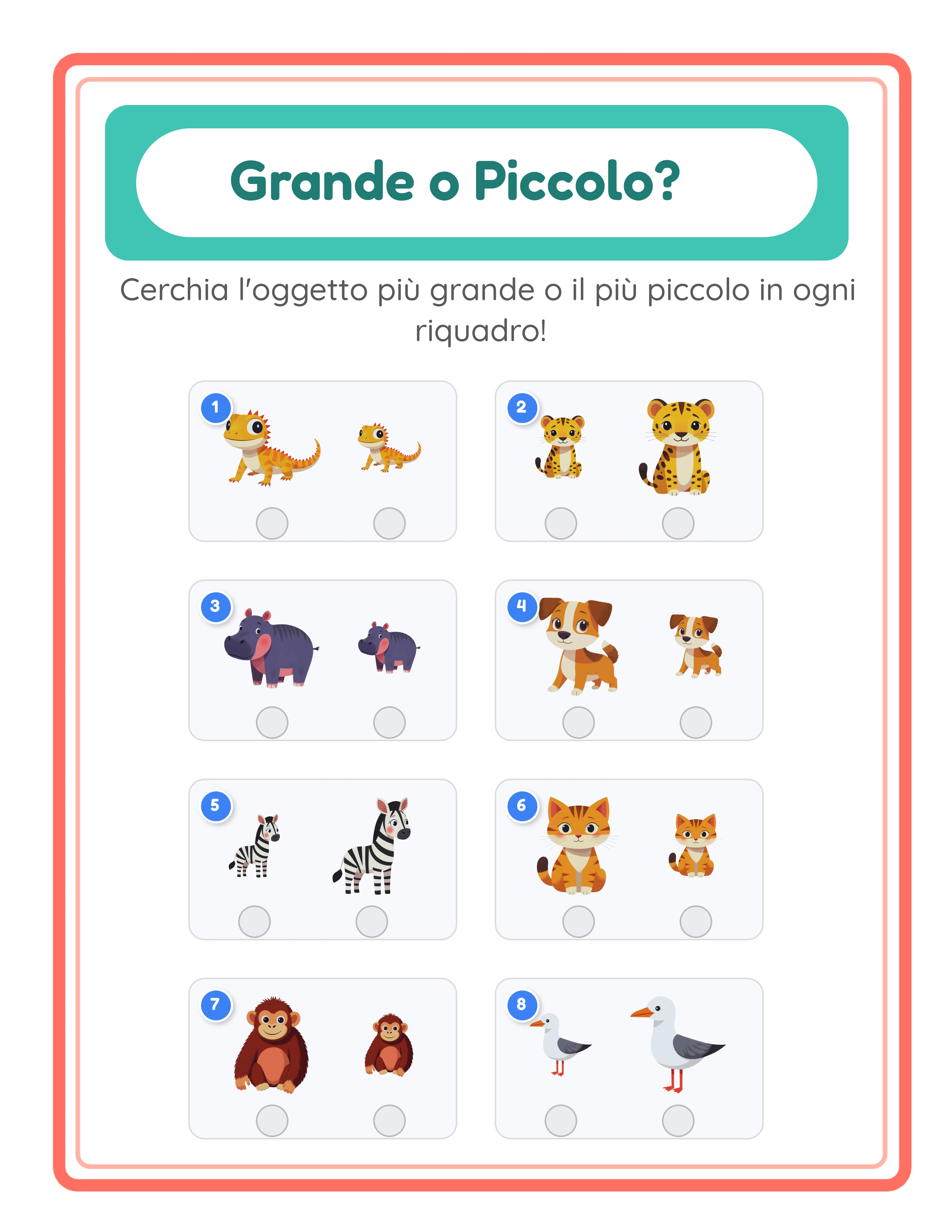
Cerchia il Più Grande è il tipo di domanda più semplice. gli utenti osservano due o tre immagini visualizzate a dimensioni diverse e identificano la più grande. È ideale per bambini piccoli e bambini in età prescolare (2–4 anni) che stanno appena iniziando a distinguere le differenze di dimensione. Il compito è intuitivo — anche i bambini che non parlano ancora possono indicare l'immagine più grande.
Cerchia il Più Piccolo inverte il compito. gli utenti identificano l'immagine più piccola nel gruppo. Questo è leggermente più difficile rispetto a trovare la più grande perché "più piccolo" richiede un confronto più attento, specialmente quando le differenze di dimensione sono sottili. Età target: età prescolare (3–5 anni).
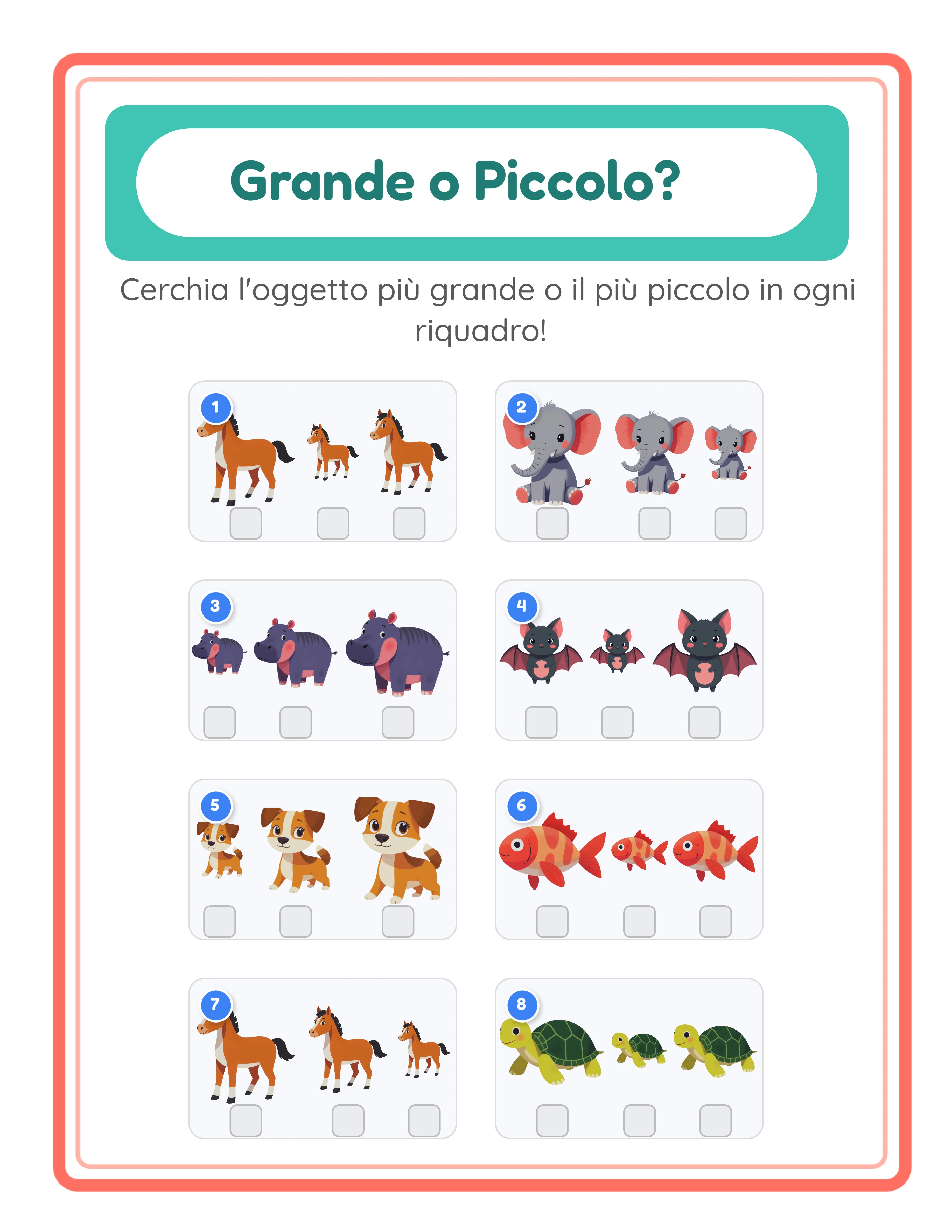
Cerchia il Medio introduce un terzo livello dimensionale. gli utenti devono identificare l'immagine di dimensione media, il che richiede di eliminare sia l'opzione più grande che quella più piccola. Questo tipo di domanda richiede 3 immagini per esercizio e sviluppa il ragionamento per eliminazione. Età target: fine età prescolare fino alla scuola dell'infanzia (4–6 anni).
Numera 1–2–3 dal Piccolo al Grande passa dall'identificazione al sequenziamento. gli utenti etichettano ogni immagine in ordine crescente di dimensione. Questo richiede di confrontare tutti gli elementi simultaneamente e assegnare posizioni ordinali — un compito cognitivo a più passaggi significativamente più difficile rispetto a cerchiare una sola risposta. Età target: scuola dell'infanzia fino alla prima elementare (5–7 anni).
Numera 1–2–3 dal Grande al Piccolo inverte la sequenza in ordine decrescente. gli utenti devono ordinare dal più grande al più piccolo. Questa variazione previene la memorizzazione meccanica di "inizia sempre dal più piccolo" e garantisce un genuino ragionamento dimensionale.
Nel generatore, seleziona il tipo di domanda dal menu a tendina del pannello Contenuto. Per la creazione di prodotti, considera di creare prodotti separati per ogni tipo di domanda sullo stesso tema — cinque tipi di domanda moltiplicati per il tuo numero di temi crea un catalogo esteso da un singolo strumento.
2
Seleziona la Modalità Immagine
L'impostazione della modalità immagine cambia fondamentalmente la natura di ogni esercizio, creando due linee di prodotti distinte dallo stesso strumento.
La modalità Immagini Identiche visualizza la stessa immagine a dimensioni diverse. Se selezioni un'immagine di gatto, gli utenti vedono tre copie di quello stesso gatto — una piccola, una media, una grande. Questa modalità isola la pura percezione dimensionale perché non ci sono variabili confondenti. Gli oggetti sono identici in ogni aspetto tranne la dimensione, quindi gli utenti si concentrano interamente sul confronto delle dimensioni. Questa modalità funziona meglio per i bambini più piccoli (2–4 anni) e per introdurre i concetti di dimensione per la prima volta.
La modalità Immagini Diverse mostra oggetti distinti a dimensioni diverse. gli utenti potrebbero vedere un cane, un uccello e un pesce — ciascuno visualizzato a una scala diversa. Questa modalità richiede un ragionamento sulle dimensioni relative perché gli utenti devono confrontare elementi diversi. Non possono fare affidamento sul riconoscimento "la stessa immagine ma più grande" e devono invece valutare le dimensioni effettive. Questa modalità funziona bene per bambini in età prescolare più grandi e della scuola dell'infanzia (4–6 anni) che hanno padroneggiato la consapevolezza dimensionale di base e sono pronti per un ragionamento visivo più complesso.
Il valore strategico di due modalità immagine è significativo per i creatori di prodotti. Ogni tema che selezioni può produrre due set di esercizi completamente diversi — uno in modalità Identica e uno in modalità Diversa. Un tema "Animali della Fattoria" in modalità Identica crea esercizi di pura percezione dimensionale. Lo stesso tema in modalità Diversa crea esercizi di ragionamento sulle dimensioni relative. Due prodotti genuinamente diversi da una sola selezione di tema senza lavoro creativo aggiuntivo.
Passa da una modalità all'altra usando il toggle Modalità Immagine nel pannello Contenuto. Le altre impostazioni (tipo di domanda, conteggio esercizi, tema, layout pagina) restano invariate, quindi cambiare modalità e rigenerare richiede pochi secondi.
3
Configura il Numero di Esercizi e Immagini per Esercizio
Due impostazioni controllano la densità e la complessità di ogni pagina della scheda: il numero di esercizi e il numero di immagini per esercizio.
Gli esercizi per pagina vanno da 1 a 10. Meno esercizi creano schede di pratica mirate con immagini grandi e chiare — ideali per bambini più piccoli e schede introduttive. Più esercizi creano schede più dense in stile valutazione adatte a utenti più grandi e test online.
Per bambini piccoli e giovani in età prescolare (2–4 anni), usa 2–3 esercizi per pagina. La grande dimensione delle immagini rende le differenze di dimensione ovvie e il disordine visivo ridotto aiuta a mantenere la concentrazione.
Per bambini in età prescolare (3–5 anni), usa 4–6 esercizi per pagina. Questo bilancia la chiarezza con abbastanza pratica per riempire una sessione di attività significativa.
Per bambini della scuola dell'infanzia e prima elementare (5–7 anni), usa 6–10 esercizi per pagina. Layout più densi forniscono pratica efficiente e funzionano bene per compiti a casa e valutazioni a tempo.
Le immagini per esercizio sono impostate a 2 o 3. Due immagini creano confronti diretti più grande/più piccolo — gli utenti scelgono tra due opzioni. Tre immagini introducono il livello dimensionale medio, abilitano il tipo di domanda Cerchia il Medio e rendono gli esercizi di numerazione più difficili con tre elementi da ordinare invece di due.
Inizia con 2 immagini per i prodotti più semplici destinati ai bambini più piccoli. Progredisci a 3 immagini per prodotti destinati a bambini pronti per confronti più complessi. Creare sia versioni a 2 immagini che a 3 immagini dello stesso tema ti dà variazioni di prodotto aggiuntive.
4
Esplora i Temi o Carica Immagini Personalizzate
La libreria di immagini contiene 104 collezioni tematiche con oltre 3.100 illustrazioni che coprono animali, cibo, veicoli, natura, festitivtà, professioni, sport e decine di altre categorie. Ogni tema fornisce un set coordinato di immagini che funzionano bene insieme visivamente negli esercizi di confronto dimensioni.
La selezione del tema è una decisione strategica per il prodotto. Ogni tema crea un prodotto unico con parole chiave di ricerca distinte sui marketplace. "Schede Confronto Dimensioni Animali della Fattoria" e "Schede Confronto Dimensioni Creature dell'Oceano" targettizzano ricerche di acquirenti completamente diverse pur usando le stesse impostazioni del generatore. Con 104 temi disponibili, puoi costruire un catalogo prodotti esteso senza ripeterti.
Esplora i temi usando il menu a tendina dei temi nel pannello Libreria Immagini. Seleziona un tema per vedere tutte le immagini disponibili. Il generatore usa queste immagini per popolare i tuoi esercizi secondo le impostazioni del tipo di domanda e della modalità immagine.
Puoi anche caricare le tue immagini personalizzate per schede su argomenti specifici. Clicca nell'area di caricamento per aggiungere file immagine dal tuo computer. I caricamenti personalizzati sono basati sulla sessione, il che significa che persistono finché la scheda del browser è aperta. Carica immagini personalizzate quando vuoi targettizzare argomenti di nicchia che la libreria integrata non copre — confronto dimensioni di edifici per lezioni di architettura, porzioni di cibo per educazione alla salute, o dimensioni dei pianeti per unità scientifiche.
Toggle aggiuntivi nel pannello Contenuto ti permettono di mostrare o nascondere i numeri degli esercizi e le caselle indicatrici di risposta. I numeri degli esercizi etichettano ogni problema (1, 2, 3...) per un facile riferimento. Le caselle indicatrici di risposta forniscono cornici visive che guidano gli utenti a cerchiare o numerare le loro risposte.
5
Imposta il Formato Pagina e lo Sfondo
La configurazione della pagina determina le dimensioni fisiche e lo stile visivo della tua scheda finita.
Le opzioni di formato pagina includono US Letter Verticale, US Letter Orizzontale, A4 Verticale, A4 Orizzontale, Quadrato (1200×1200) e Dimensioni Personalizzate. US Letter è lo standard per gli acquirenti nordamericani. A4 è lo standard per i mercati europei e internazionali. Il formato Quadrato funziona bene per post sui social media e certi formati di interni Amazon KDP. Creare sia la versione US Letter che A4 di ogni scheda raddoppia la tua portata sul mercato internazionale con sforzo minimo.
La sezione sfondo fornisce controlli per la rifinitura visiva:
Il colore della pagina imposta il colore di sfondo base. Il bianco è lo standard per le schede stampate. Pastelli chiari possono aggiungere calore ai prodotti per uso digitale senza interferire con la visibilità delle immagini.
Il tema di sfondo ti permette di selezionare un motivo decorativo dalla libreria di immagini. Questo riempie la pagina dietro i tuoi esercizi, aggiungendo texture visiva e un aspetto professionale. L'opacità dello sfondo controlla quanto è prominente il motivo — valori bassi (0,1–0,3) creano effetti filigrana sottili mentre valori alti (0,5–0,8) rendono lo sfondo un elemento di design visibile.
Il tema del bordo aggiunge cornici decorative intorno all'intera pagina. Come i temi di sfondo, i bordi hanno controlli di opacità indipendenti. Un bordo tematico con sfondo coordinato crea un aspetto coeso e professionale che distingue i tuoi prodotti dalle schede semplici.
Queste opzioni di stile visivo sono importanti per la competitività sul marketplace. Gli acquirenti che navigano su Etsy o Gumroad confrontano decine di prodotti simili, e le schede con sfondi curati e bordi coordinati attraggono costantemente più clic e vendite rispetto a pagine bianche semplici.
6
Aggiungi Testo e Personalizza il Layout
Il pannello Strumenti di Testo ti permette di aggiungere titoli, istruzioni, campi nome e data ed etichette personalizzate alla tua scheda. Mentre gli esercizi stessi sono senza testo (solo immagini), puoi aggiungere elementi di testo intorno ad essi per struttura e branding.
Le aggiunte di testo comuni includono titoli della scheda ("Pratica di Confronto Dimensioni" o "Cerchia il Più Grande"), campi nome e data dell'utente per l'uso online e istruzioni personalizzate che descrivono il compito. La casella campi nome e data aggiunge righe formattate in cima alla scheda — i venditori preferiscono fortemente le schede con questi campi.
La selezione dei font offre cinque famiglie: Baloo 2, Fredoka, Lexend Deca, Nunito e Quicksand. Fredoka e Baloo 2 sono giocosi e accattivanti, ideali per prodotti destinati all'età prescolare e alla scuola dell'infanzia. Lexend Deca e Nunito sono puliti e moderni, adatti a prodotti destinati a bambini più grandi o per l'uso online.
Il contorno del testo aggiunge un bordo colorato intorno a ogni lettera, migliorando la leggibilità quando il testo si trova vicino a zone ricche della scheda. Imposta un colore del contorno che contrasti sia con il colore del testo che con lo sfondo. Lo spessore del contorno va da sottile (1–2) a marcato (3–4).
Il canvas completo Fabric.js ti dà il controllo totale sul posizionamento degli elementi. Trascina, ridimensiona, ruota e riposiziona ogni elemento. Gli strumenti di allineamento fissano gli elementi in posizioni precise. I controlli di blocco proteggono gli elementi finiti mentre continui a modificare gli altri. Annulla e ripristina illimitati ti permettono di sperimentare liberamente senza rischi.
Ricorda: il testo che aggiungi è supplementare — gli esercizi principali restano completamente visivi senza testo nelle aree degli esercizi generati. Qualsiasi testo istruttivo che aggiungi è opzionale e posizionato al di fuori della griglia degli esercizi.
7
Genera e Rivedi la Scheda
Con le impostazioni configurate, clicca il pulsante Genera per creare la tua scheda. Il generatore posiziona le immagini secondo le impostazioni del tipo di domanda, modalità immagine, numero di esercizi e immagini per esercizio sul canvas.
Rivedi l'anteprima attentamente prima di esportare:
Controlla le differenze di dimensione: Le variazioni di dimensione tra le immagini sono chiare e inequivocabili? Per Cerchia il Più Grande, l'immagine più grande è ovviamente più grande? Per Cerchia il Medio, la dimensione media è chiaramente distinguibile sia dalla più grande che dalla più piccola? Se le differenze di dimensione sono troppo sottili, gli utenti potrebbero avere difficoltà o dare risposte errate.
Controlla l'allineamento della difficoltà: La sfida cognitiva corrisponde alla fascia d'età target? Una scheda per l'età prescolare dovrebbe avere differenze di dimensione ovvie con 2 immagini. Una scheda per la scuola dell'infanzia può avere differenze più sottili con 3 immagini. Verifica chiedendoti se un bambino dell'età target potrebbe completare l'esercizio con impegno concentrato ma senza frustrazione.
Controlla la densità del layout: Gli esercizi sono distanziati chiaramente con spazio sufficiente per gli utenti per cerchiare o numerare le risposte? Le immagini sono abbastanza grandi da vedere i dettagli chiaramente? Se la pagina sembra troppo piena, riduci il numero di esercizi per pagina.
Controlla la coerenza della modalità immagine: Se hai selezionato Immagini Identiche, verifica che ogni esercizio mostri la stessa immagine a dimensioni diverse. Se hai selezionato Immagini Diverse, verifica che oggetti distinti appaiano a scale chiaramente diverse.
Se qualcosa non va, modifica le impostazioni e rigenera. Il canvas si aggiorna istantaneamente, così puoi iterare rapidamente attraverso diverse configurazioni fino a trovare il layout migliore per il tuo prodotto.
8
Genera la Chiave di Risposta e Esporta
Ogni scheda creata con il Generatore Schede Grande e Piccolo include una chiave di risposta automatica. Clicca Genera Chiave di Risposta per creare una versione risolta dove le risposte corrette sono evidenziate e cerchiate per una verifica visiva istantanea. Per le domande a cerchio, la chiave di risposta segna l'immagine corretta. Per le domande di numerazione, visualizza l'ordine corretto delle dimensioni. Questo elimina la necessità di creare manualmente overlay con le risposte.
Prima di esportare, considera il toggle scala di grigi. Questa casella converte l'intera scheda in bianco e nero. Le schede in scala di grigi costano significativamente meno da stampare e soddisfano i requisiti degli interni Amazon KDP standard (non a colori premium). Considera di creare sia versioni a colori che in scala di grigi di ogni prodotto — servono esigenze di acquirenti diverse e possono essere pubblicate separatamente o raggruppate in bundle.
La casella Campi Nome e Data aggiunge righe per il nome e la data sulla scheda. Attivala sempre per i prodotti destinati all'uso online.
Quattro pulsanti di esportazione sono disponibili:
Scheda JPEG: File immagine ad alta risoluzione a 300 DPI. Usa per le immagini di anteprima delle inserzioni, marketing sui social media e prodotti in formato digitale.
Scheda PDF: Formato professionale pronto per la stampa. Il PDF è il formato standard per le vendite di prodotti stampabili su tutti i marketplace.
Chiave di Risposta JPEG e Chiave di Risposta PDF: Esportazioni separate per la chiave di risposta in entrambi i formati.
La prova gratuita con filigrana produce esportazioni completamente funzionali con una filigrana sovrapposta. Questo ti permette di valutare la qualità di stampa, verificare la formattazione e creare stampe di prova prima di acquistare una licenza commerciale. La licenza commerciale rimuove la filigrana da tutte le esportazioni, producendo file puliti pronti per la vendita.
Esporta sempre sia la scheda che la chiave di risposta. Su ogni marketplace, "con chiave di risposta" è un qualificatore di ricerca comunemente usato che migliora la visibilità della tua inserzione e il valore percepito.