Tutorial
1
Apri il Generatore Schede Trova l'Intruso
Vai alla pagina del Generatore Schede Trova l'Intruso e clicca il pulsante di avvio per aprire il generatore nel tuo browser. Lo strumento si carica istantaneamente con una barra laterale delle impostazioni a sinistra e un canvas a doppia scheda a destra — una scheda per la scheda di lavoro, una per la chiave di risposta. Nessuna creazione di account, nessun download di software, nessuna installazione richiesta.
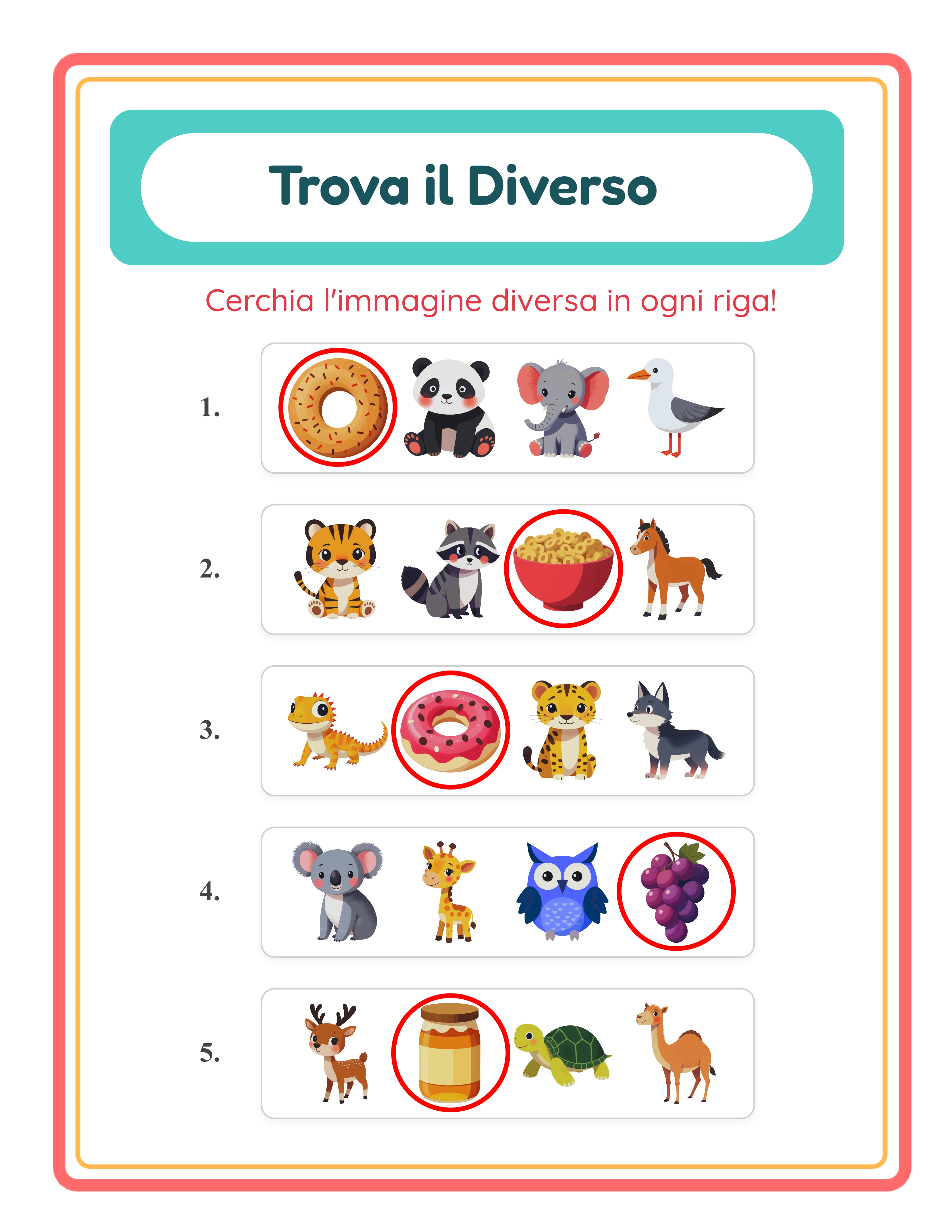
Il canvas a doppia scheda è il cuore del generatore Trova l'Intruso. La scheda della scheda di lavoro mostra le carte esercizio che gli utenti useranno, mentre la scheda della chiave di risposta mostra lo stesso layout con marcatori cerchio rosso che identificano l'elemento intruso in ogni riga. Entrambe le schede si generano simultaneamente quando clicchi Genera, quindi non hai mai bisogno di creare chiavi di risposta manualmente.
Prenditi un momento per esplorare i pannelli della barra laterale. Il pannello Configurazione Esercizio controlla la modalità di generazione, il numero di esercizi e gli override per esercizio. Il pannello Libreria Immagini fornisce accesso alle collezioni tematiche con il sistema di selezione a due temi. Il pannello Impostazione Pagina gestisce le opzioni di layout e decorazione. Questi tre pannelli contengono tutto il necessario per configurare una scheda trova l'intruso completa.
2
Scegli la Modalità di Generazione
Il Generatore Schede Trova l'Intruso offre due modalità di generazione distinte, e scegliere quella giusta determina la sfida cognitiva che la tua scheda presenta.
La modalità Identico è progettata per la discriminazione visiva di base. Il generatore posiziona tre cloni della stessa identica immagine accanto a un'immagine diversa dello stesso tema. gli utenti devono individuare il non-duplicato confrontando dettagli visivi fini all'interno di una singola categoria tematica. Tre gatti identici e un cane, tre mele identiche e una banana — la sfida è riconoscere quale immagine non è una copia. Questa modalità funziona meglio per i bambini più piccoli che stanno sviluppando competenze di osservazione fondamentali.
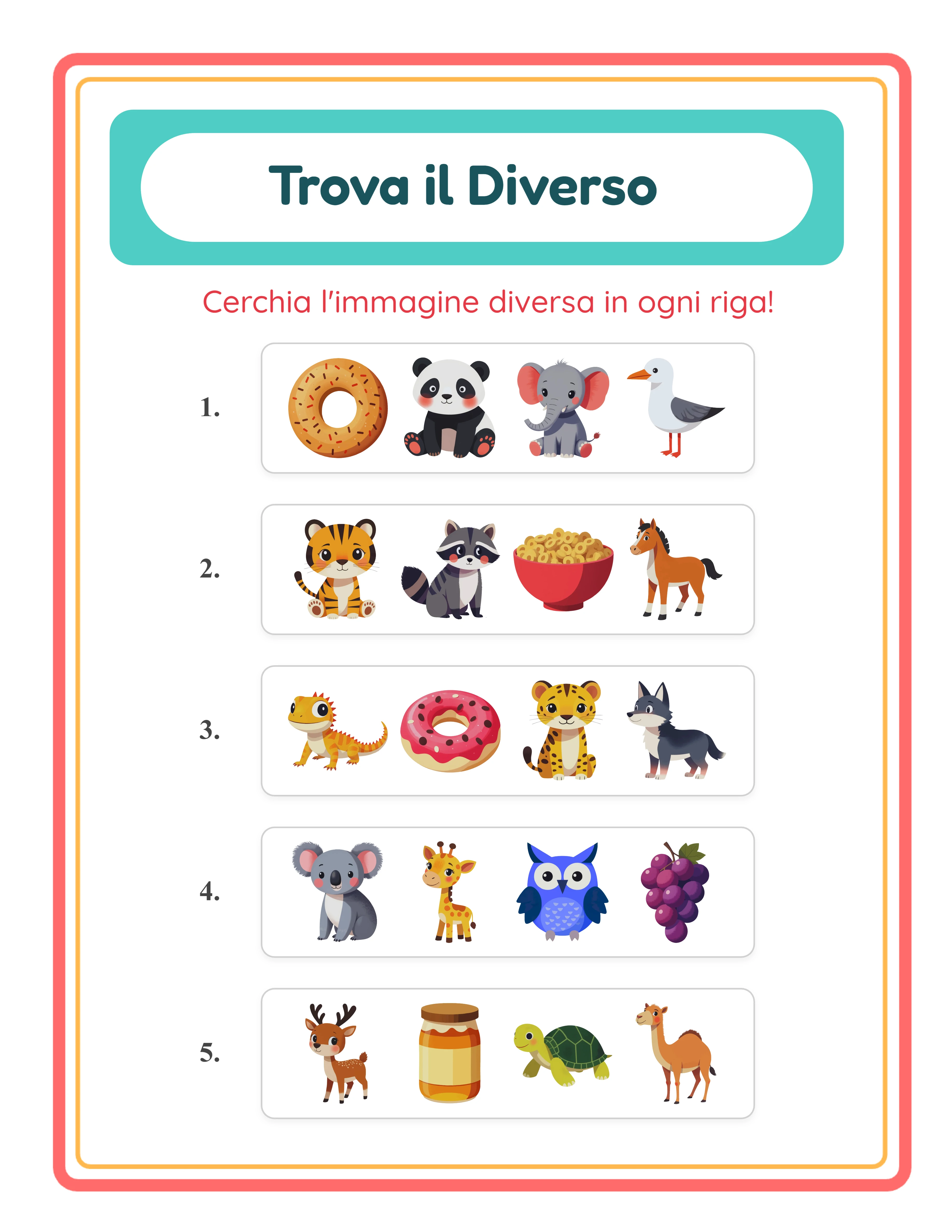
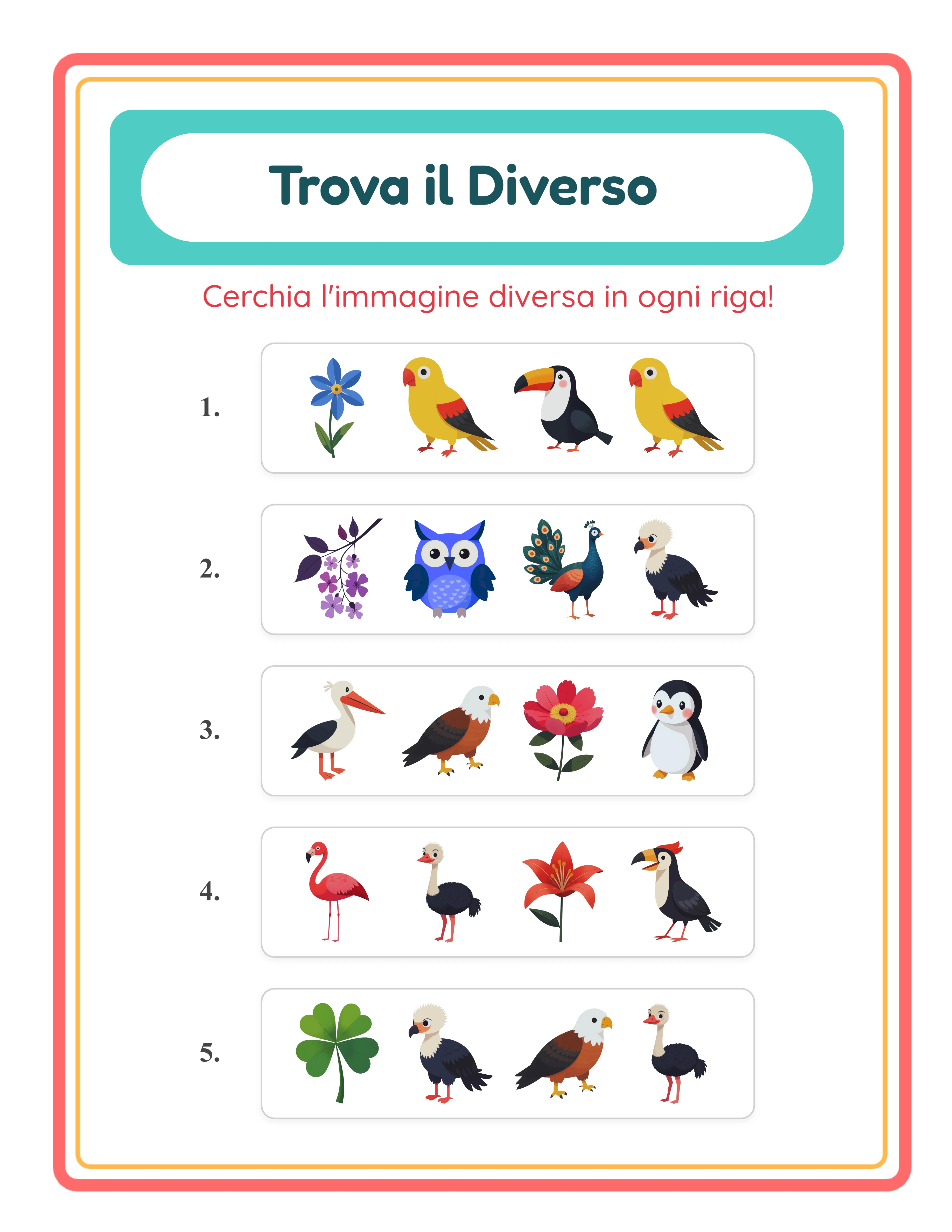
La modalità Simile è progettata per il ragionamento categoriale. Il generatore preleva tre immagini dal Tema A e un'immagine dal Tema B. gli utenti devono identificare l'intruso tematico riconoscendo che un'immagine appartiene a una categoria diversa. Tre animali e un veicolo, tre frutti e un utensile — la sfida è capire perché un elemento non appartiene al gruppo. Questa modalità produce puzzle più difficili perché tutte e quattro le immagini sono visivamente diverse, e l'utente deve ragionare sull'appartenenza categoriale piuttosto che sull'abbinamento visivo.
La modalità Identico è il tuo strumento di accessibilità per il pubblico più giovane. La modalità Simile è il tuo strumento di sfida per utenti più grandi e prodotti più avanzati. I venditori di schede trova l'intruso di maggior successo usano entrambe le modalità: Identico per prodotti per età prescolare e scuola dell'infanzia, Simile per prodotti di livello scuola elementare, e override per esercizio per mescolare entrambe le modalità su schede a difficoltà progressiva.
3
Imposta il Numero di Esercizi e gli Override per Esercizio
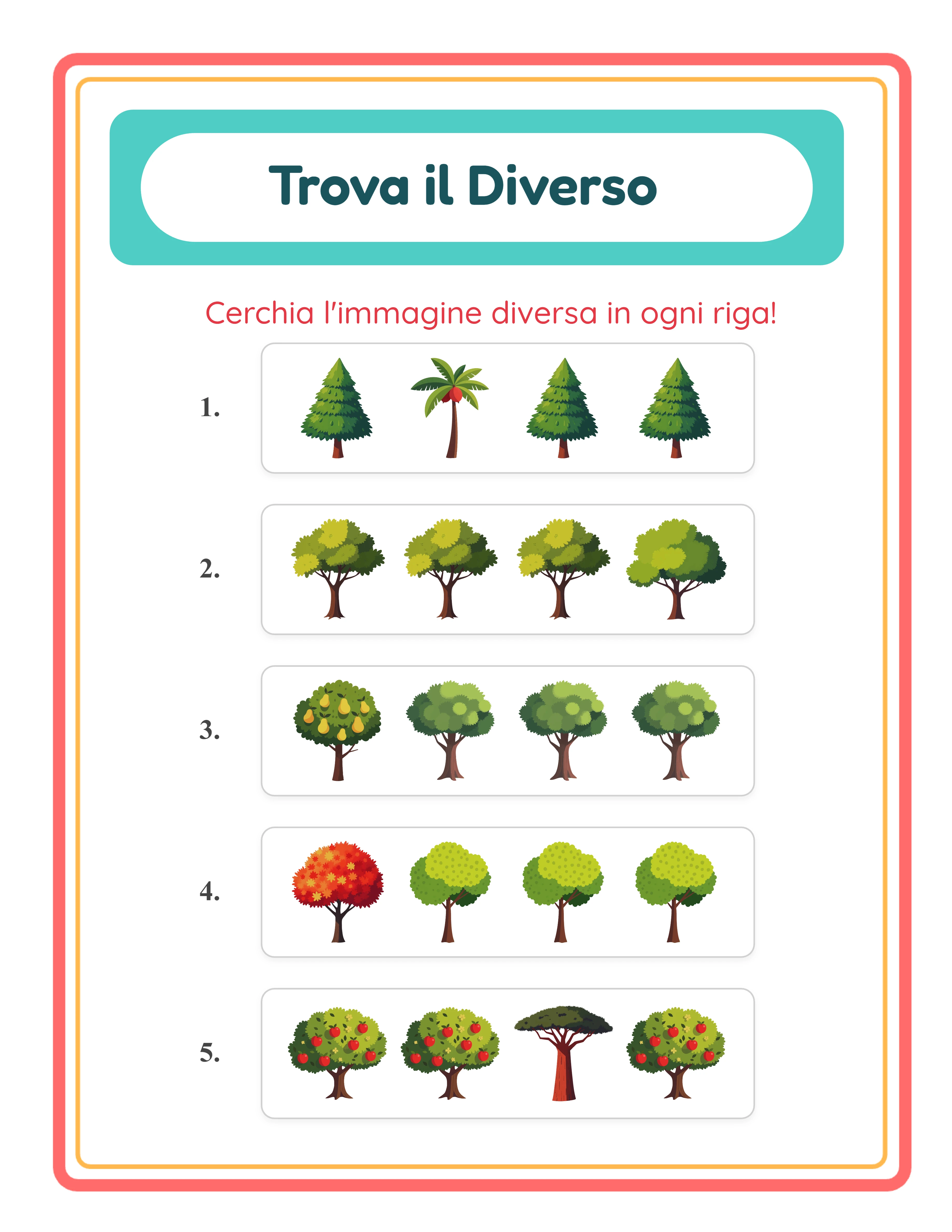
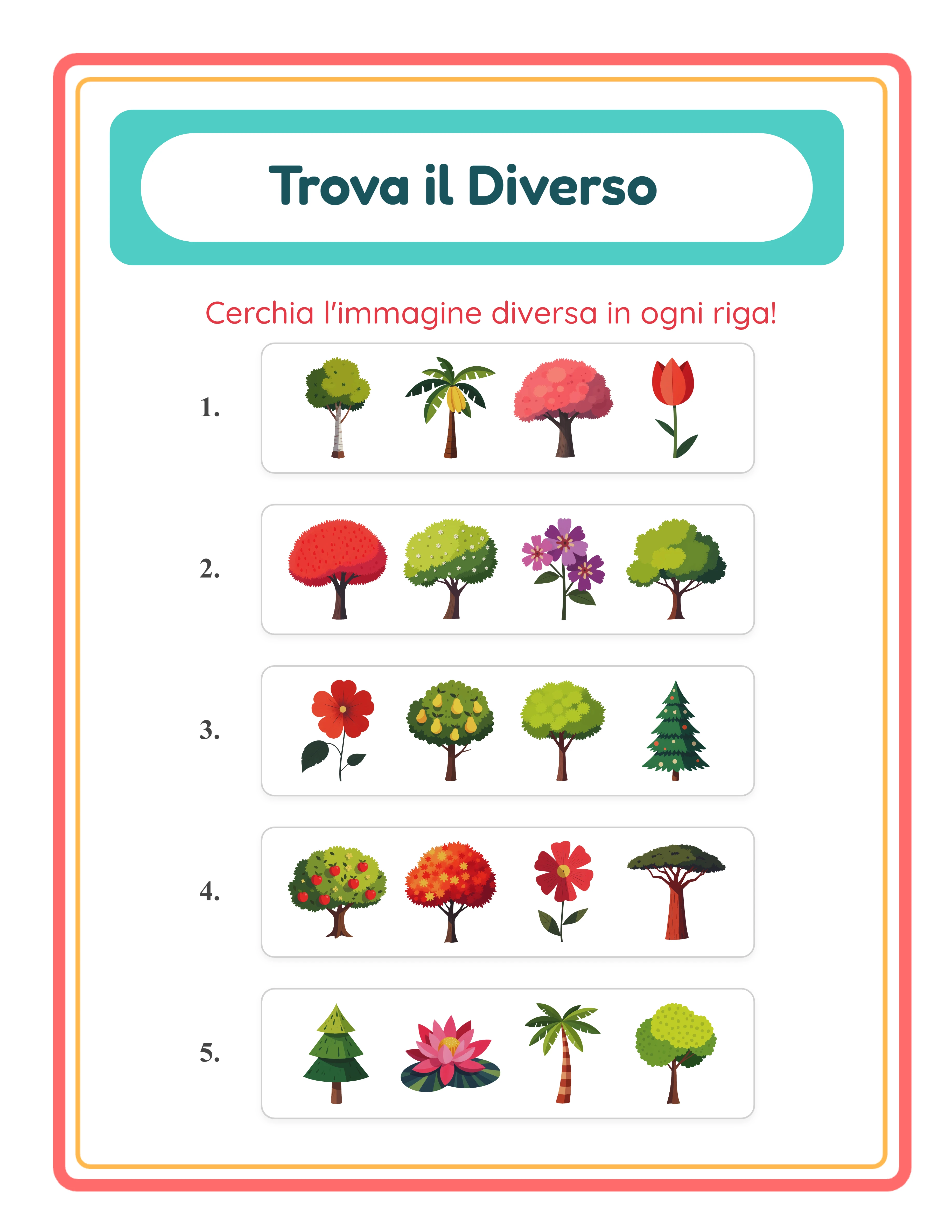
Imposta il numero di esercizi da cinque a dieci usando il pannello Configurazione Esercizio. Il valore predefinito è sei esercizi per scheda. Ogni esercizio contiene sempre esattamente quattro immagini — tre elementi comuni e un elemento intruso — con la posizione dell'intruso mescolata casualmente all'interno della riga.
Per i prodotti per età prescolare, usa da cinque a sei esercizi. Meno esercizi significano carte immagine più grandi con più spaziatura, rendendo più facile per i bambini piccoli concentrarsi su ogni riga e cerchiare la loro risposta. Per i prodotti per la scuola elementare, usa da otto a dieci esercizi per maggiore densità di contenuto e più sfida per pagina.
L'override modalità per esercizio è ciò che distingue questo generatore. Ogni riga di esercizio include il proprio selettore a discesa della modalità, permettendoti di sovrascrivere la modalità globale per ogni singolo esercizio. Imposta la modalità globale su Identico, poi passa gli ultimi tre esercizi a Simile — creando una scheda che inizia facile e diventa progressivamente più difficile. Oppure alterna Identico e Simile per sfida variata. Il pulsante "Cancella Selezioni" reimposta tutti gli override per esercizio alla modalità globale, rendendo la sperimentazione rapida.
Attiva i campi nome e data per la gestione online. Attiva i numeri degli esercizi per visualizzare i numeri sul lato sinistro di ogni carta esercizio con larghezza di venticinque pixel e quindici pixel di distanza dal contenuto della carta. I numeri degli esercizi facilitano la revisione online e permettono ai venditori di fare riferimento a righe specifiche.
4
Seleziona Temi e Immagini dalla Libreria o Carica Personalizzate
Il pannello Libreria Immagini ti dà accesso a centoquattro collezioni tematiche con oltre tremilacento illustrazioni. Nella modalità Simile, il sistema a due temi rende i puzzle cross-categoria senza sforzo. Seleziona il Tema A dal menu a discesa per le tre immagini comuni e il Tema B per il singolo elemento intruso. Abbina animali con cibo, veicoli con natura, professioni con sport — qualsiasi combinazione dei temi disponibili crea un set di puzzle distinto.
Nella modalità Identico, serve un solo tema poiché sia i cloni comuni che l'immagine intrusa provengono dalla stessa collezione. Il generatore seleziona automaticamente tre copie di un'immagine e un'immagine diversa da quel tema.
Sfoglia i temi usando il menu a discesa o cerca per parola chiave per trovare l'abbinamento giusto. Per la modalità Simile, scegli abbinamenti tematici con differenze categoriali ovvie per i bambini più piccoli — animali contro veicoli, cibo contro utensili. Per prodotti avanzati, usa abbinamenti più sottili dove i temi condividono somiglianze visive — animali della fattoria contro animali dello zoo, frutta contro verdura.
Puoi anche caricare immagini personalizzate in formato PNG, JPG o GIF per creare puzzle trova l'intruso personalizzati. I caricamenti personalizzati ti permettono di creare schede con foto personalizzate, illustrazioni specifiche del brand o opere d'arte personalizzate che nessun concorrente può replicare. Questo è particolarmente prezioso per creare prodotti di nicchia rivolti a curricula specifici o temi educativi non coperti dalla libreria integrata.
5
Imposta il Layout della Pagina e le Decorazioni
Nella sezione Impostazione Pagina, seleziona il formato della pagina. Le opzioni includono US Letter Verticale, US Letter Orizzontale, A4 Verticale, A4 Orizzontale, Quadrato (milleduecento per milleduecento pixel) e dimensioni personalizzate. US Letter è lo standard per gli acquirenti nordamericani. A4 è lo standard per i mercati europei e internazionali. Creare entrambe le versioni raddoppia la tua portata di mercato con uno sforzo aggiuntivo minimo.
I temi di sfondo e bordo funzionano indipendentemente, ciascuno con il proprio cursore di opacità da zero a uno con incrementi di zero virgola zero cinque. Applica un motivo di sfondo sottile al quindici-venticinque percento di opacità per un calore visivo senza distrarre dal contenuto del puzzle. Sovrapponi un bordo decorativo all'ottanta-cento percento di opacità per una cornice rifinita. Combinazioni coerenti di sfondo e bordo in un bundle creano un aspetto di prodotto coeso che gli acquirenti associano alla qualità.
Personalizza il testo con sette opzioni di font tra cui Lexend Deca, Baloo 2, Nunito, Quicksand, Fredoka, Arial e Verdana. Aggiungi un contorno del testo da zero a dieci per uno stile aggiuntivo. Queste opzioni ti permettono di aggiungere titoli personalizzati o branding alle tue schede trova l'intruso. Il canvas Fabric.js offre sei opzioni di allineamento più centra-sulla-pagina, livelli con blocco e sblocco, zoom dal venticinque al trecento percento e annulla/ripristina con venti stati.
6
Genera la Scheda Trova l'Intruso
Clicca Genera per creare le carte esercizio. Ogni carta mostra quattro immagini in una riga orizzontale — tre elementi comuni e un elemento intruso con la sua posizione mescolata casualmente. Il mescolamento casuale si ricalcola a ogni generazione, quindi rigenerare con le stesse impostazioni produce posizioni diverse dell'intruso.
Il layout si adatta automaticamente in base all'orientamento della pagina e al numero di esercizi. Le pagine verticali con sette o più esercizi passano a un layout a due colonne per una spaziatura ottimale. Le pagine orizzontali usano sempre due colonne. Le pagine con cinque-sei esercizi in orientamento verticale usano una singola colonna con carte immagine più grandi. Questo sistema adattivo assicura schede pulite e leggibili indipendentemente dalla combinazione di numero di esercizi e formato pagina.
Un'intestazione stilizzata si genera automaticamente in cima alla pagina con la scritta "Trova l'Intruso" con un bordo esterno corallo, sezione interna ambra e sfondo turchese. Il titolo appare in font Fredoka teal scuro e le istruzioni in font Quicksand rosso. Il testo dell'intestazione si traduce automaticamente in tutte le undici lingue supportate, ma il contenuto del puzzle rimane puramente visivo — solo immagini, nessun testo specifico per lingua.
Esamina l'anteprima attentamente: verifica che le immagini siano chiaramente visibili in ogni riga di esercizio, che l'intruso sia genuinamente diverso dagli elementi comuni e che il layout complessivo appaia equilibrato. Se qualcosa necessita di aggiustamento, modifica le impostazioni e rigenera istantaneamente.
7
Controlla la Chiave di Risposta Auto-Generata
Clicca la scheda Chiave di Risposta per vedere la soluzione auto-generata. La chiave di risposta riproduce l'esatto layout della scheda e disegna un contorno cerchio rosso attorno all'elemento intruso in ogni riga di esercizio. Lo spessore del tratto del cerchio si adatta dinamicamente alla dimensione dell'immagine — calcolato come il massimo tra la dimensione dell'immagine moltiplicata per zero virgola zero quattro o tre pixel — garantendo visibilità coerente su tutti i formati di pagina dal Quadrato al US Letter Orizzontale.
Passa dalla scheda Scheda di Lavoro alla Chiave di Risposta per confrontare e verificare che l'elemento corretto sia contrassegnato in ogni riga. La chiave di risposta si genera simultaneamente con la scheda — nessun passaggio di creazione manuale, nessun processo di design separato, nessuna possibilità di risposte non corrispondenti. Questa generazione simultanea è un notevole risparmio di tempo nella creazione di bundle di grandi dimensioni.
Per le inserzioni sui marketplace, la chiave di risposta è un punto di vendita efficace. I prodotti che includono chiavi di risposta con marcatori visivi chiari vendono costantemente più delle inserzioni di soli puzzle perché venditori e genitori vogliono materiali auto-verificanti. I marcatori cerchio rosso sono immediatamente riconoscibili e rendono la verifica istantanea. Menziona sempre "include chiave di risposta con marcatori cerchio rosso" nei titoli e nelle descrizioni delle tue inserzioni per differenziarti dai concorrenti che vendono puzzle senza soluzioni.
8
Scarica Tutti e Quattro i File
Il Generatore Schede Trova l'Intruso produce quattro file per sessione: scheda JPEG, scheda PDF, chiave di risposta JPEG e chiave di risposta PDF. Ogni scheda ha la propria coppia di pulsanti di download. Tutti i file vengono renderizzati a trecento DPI per output pronto per la stampa.
Attiva la scala di grigi prima del download per versioni a risparmio d'inchiostro ideali per la stampa in volume e gli interni Amazon KDP. Le schede trova l'intruso in scala di grigi mantengono la chiarezza visiva perché i puzzle si basano sulle differenze di forma e aspetto piuttosto che sul colore, rendendoli particolarmente adatti alla stampa in bianco e nero.
Per le inserzioni sui marketplace, esporta sia il PDF (come prodotto consegnabile) che un JPEG (per le immagini di anteprima dell'inserzione). Mostra sia la scheda che la chiave di risposta con i marcatori cerchio rosso nelle immagini dell'inserzione così gli acquirenti vedano esattamente cosa stanno acquistando.
Per costruire un bundle di prodotti completo, cambia temi, regola il numero di esercizi, alterna tra le modalità Identico e Simile o usa gli override per esercizio e rigenera. Ogni generazione produce un nuovo set di quattro file con un nuovo mescolamento casuale delle posizioni dell'intruso. Dieci sessioni di generazione ti danno quaranta file pronti per la produzione — un bundle completo di puzzle trova l'intruso pronto per la pubblicazione.
Importante: la prova gratuita con filigrana produce esportazioni completamente funzionali con una filigrana sovrapposta. Questo ti permette di valutare la qualità di stampa, verificare la formattazione e creare stampe di prova prima di acquistare una licenza commerciale. La licenza commerciale rimuove la filigrana da tutte le esportazioni, producendo file puliti pronti per la vendita.