Tutorial
1
Apri il Generatore Schede Discriminazione Visiva
Vai alla pagina del Generatore Schede Discriminazione Visiva e clicca il pulsante di avvio per aprire il generatore nel tuo browser. Lo strumento si carica istantaneamente con una barra laterale delle impostazioni a sinistra e un canvas a doppia scheda a destra — una scheda per l'esercizio, una per la chiave di risposta. Nessuna creazione di account, nessun download di software, nessuna installazione richiesta.
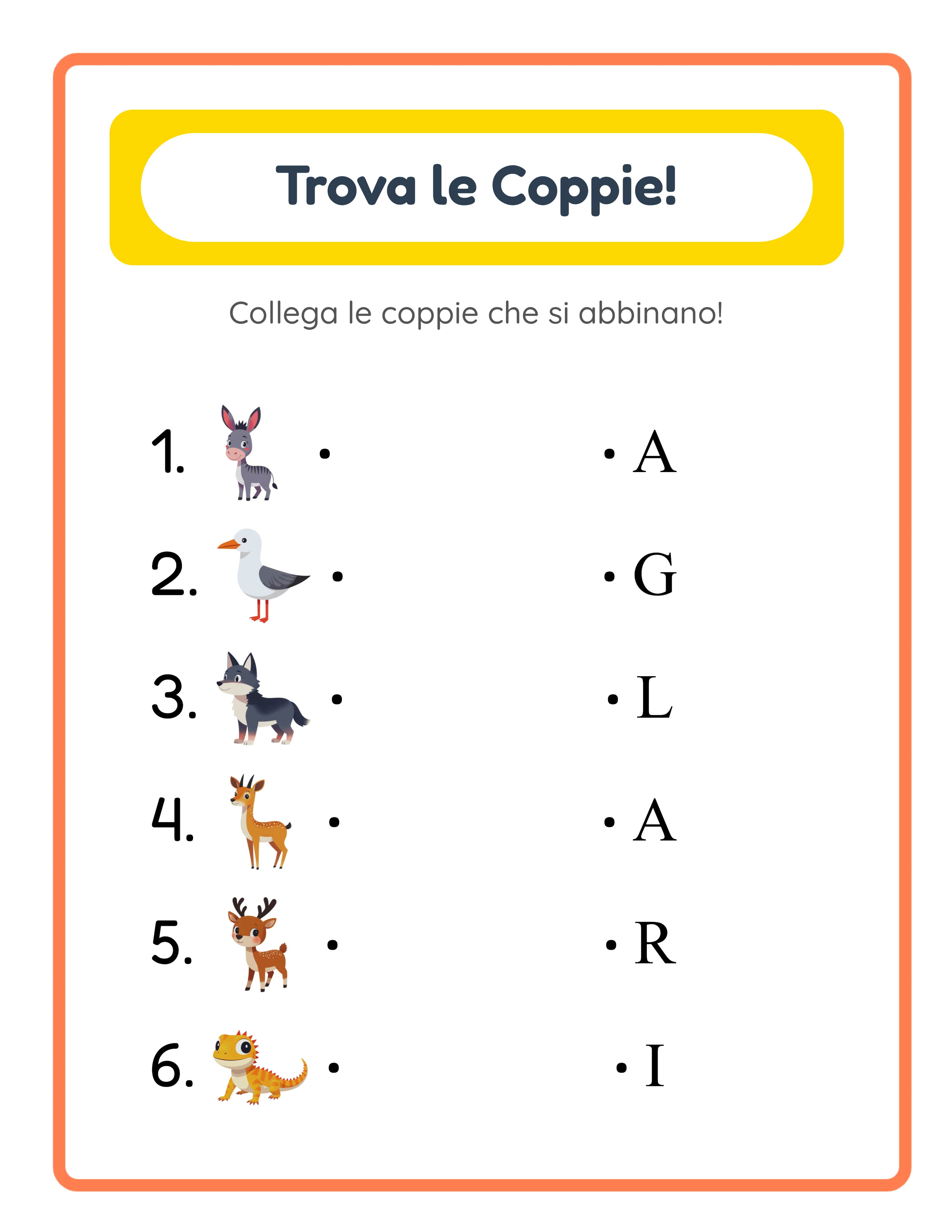
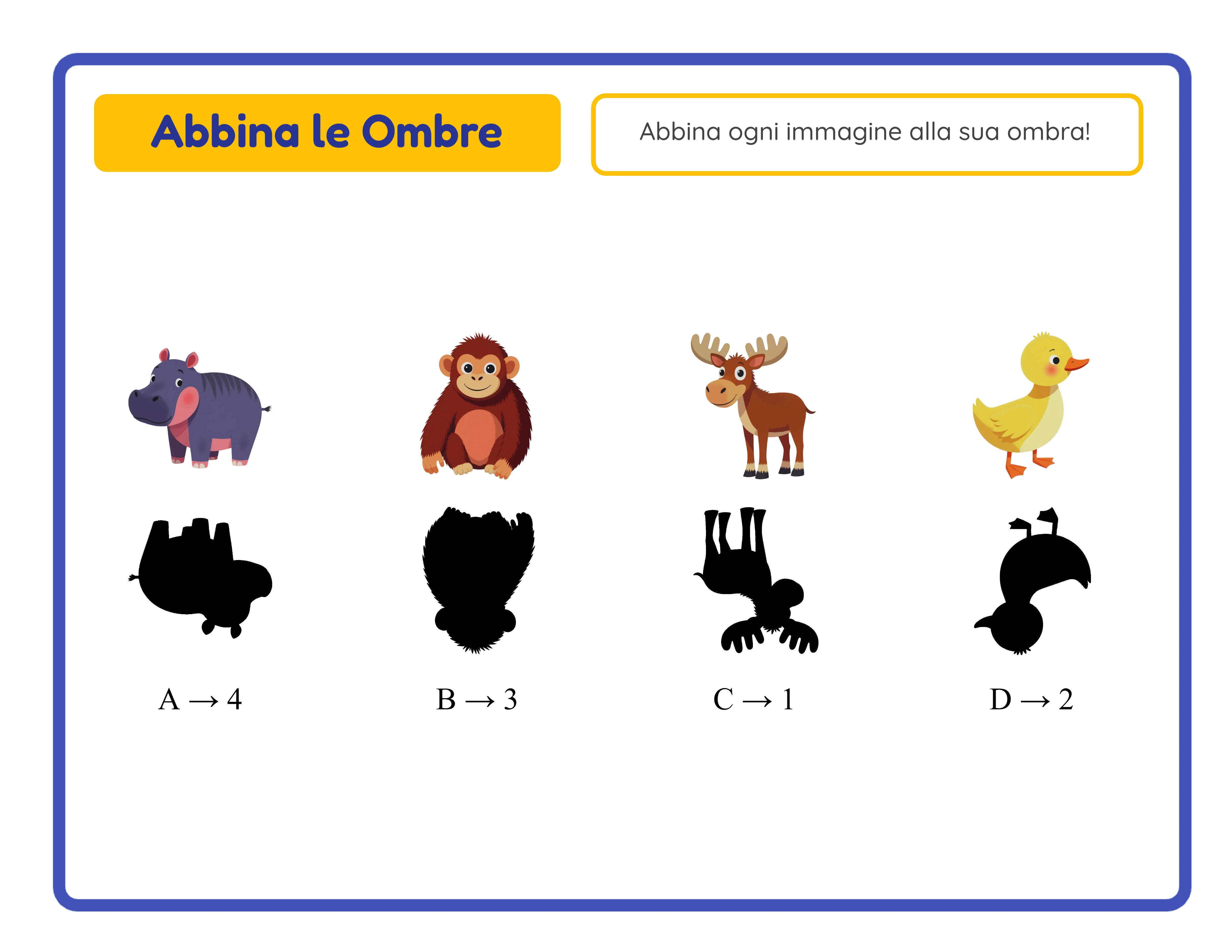
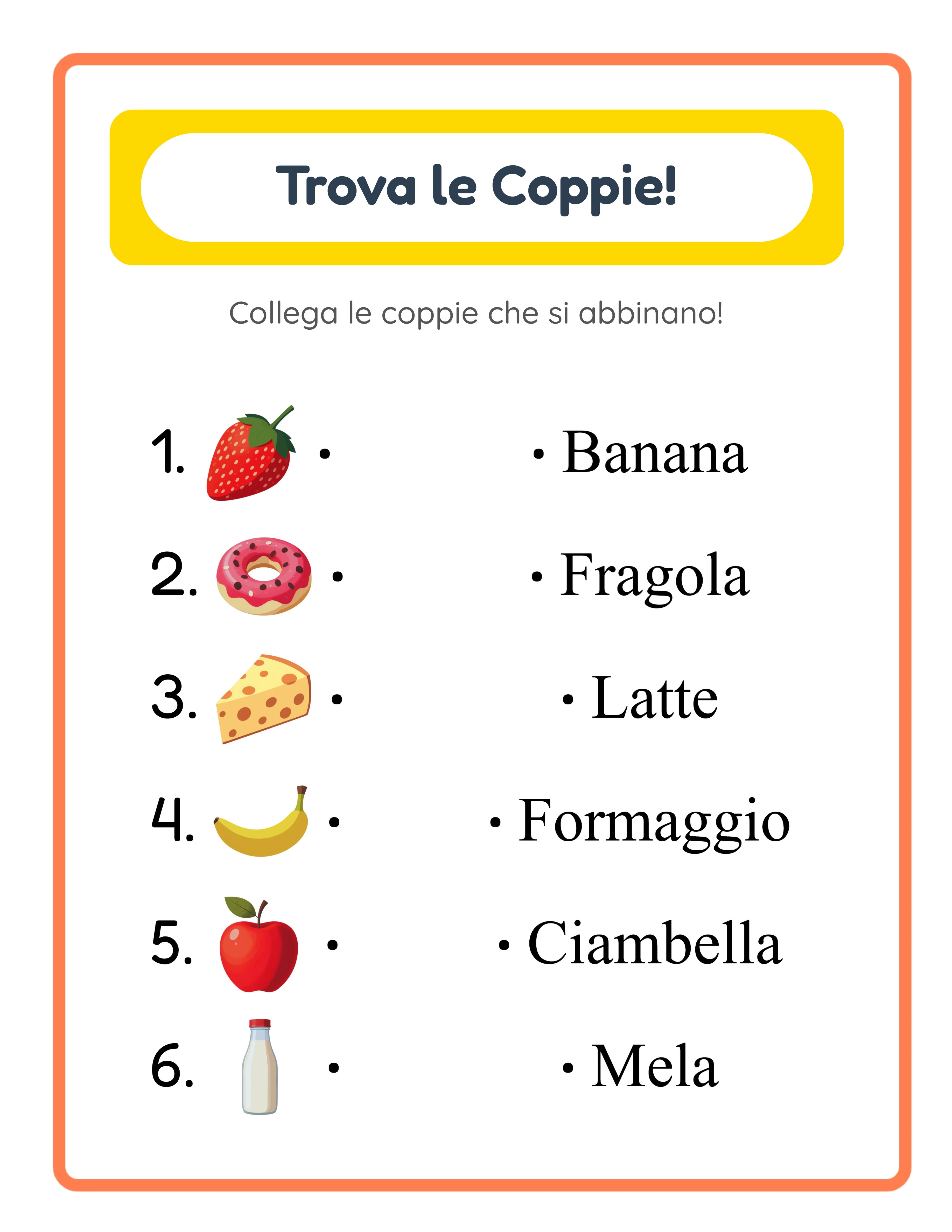
Il canvas a doppia scheda è il cuore del generatore Discriminazione Visiva. La scheda esercizio mostra il layout di abbinamento che gli utenti useranno, mentre la scheda chiave di risposta mostra gli abbinamenti corretti lettera-numero con le immagini originali. Entrambe le schede si generano simultaneamente quando clicchi Genera, quindi non hai mai bisogno di creare chiavi di risposta manualmente.
Prenditi un momento per esplorare i pannelli della barra laterale. Il pannello Configurazione Esercizio controlla la selezione della modalità (Abbinamento Ombre o Completa l'Immagine), la visibilità delle etichette e la direzione di taglio. Il pannello Libreria Immagini fornisce accesso alle collezioni tematiche. Il pannello Impostazione Pagina gestisce le opzioni di layout e decorazione. Questi tre pannelli contengono tutto il necessario per configurare una scheda di discriminazione visiva completa.
2
Scegli la Modalità di Esercizio
Il Generatore Schede Discriminazione Visiva offre due modalità di esercizio distinte, e scegliere quella giusta determina quale tipo di attività di abbinamento la tua scheda presenta.
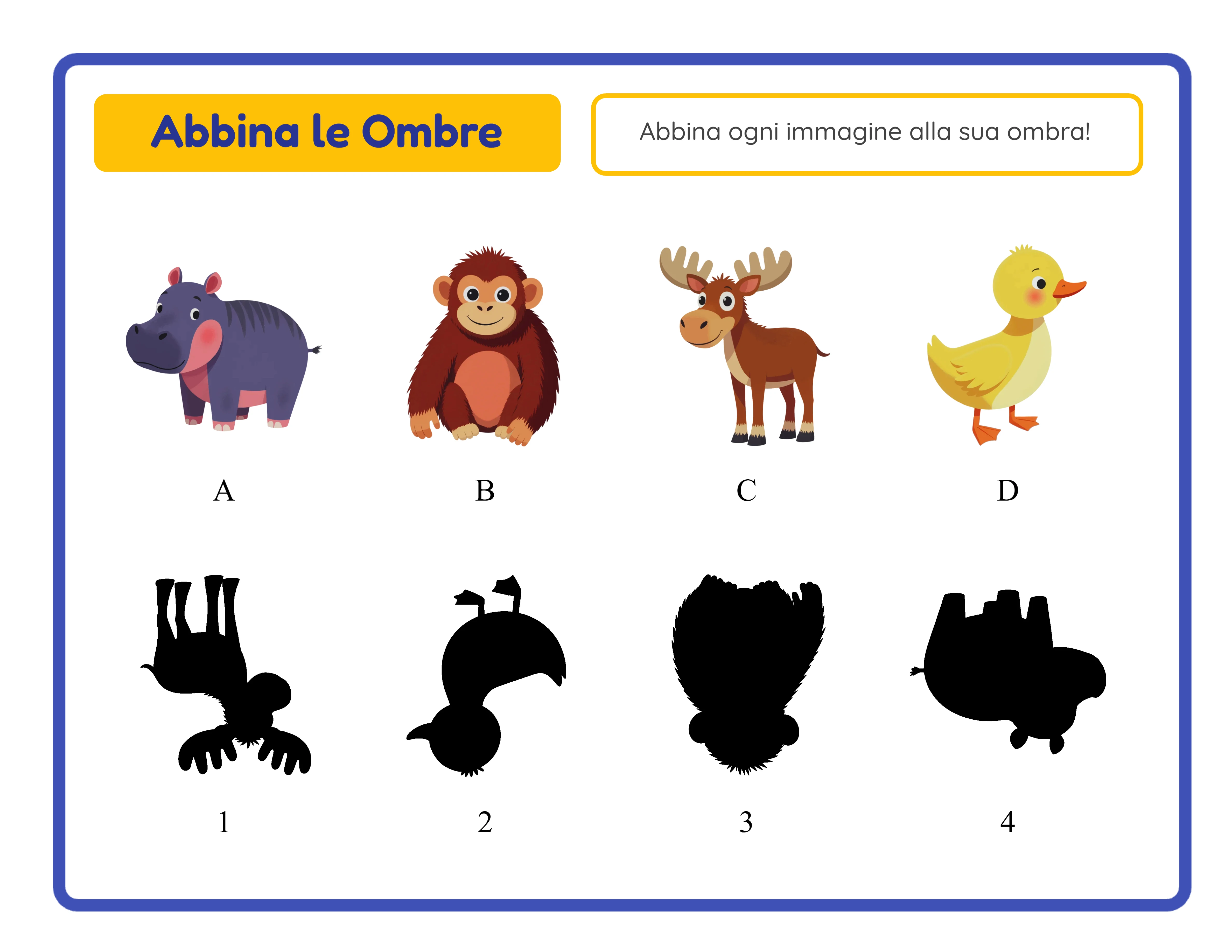
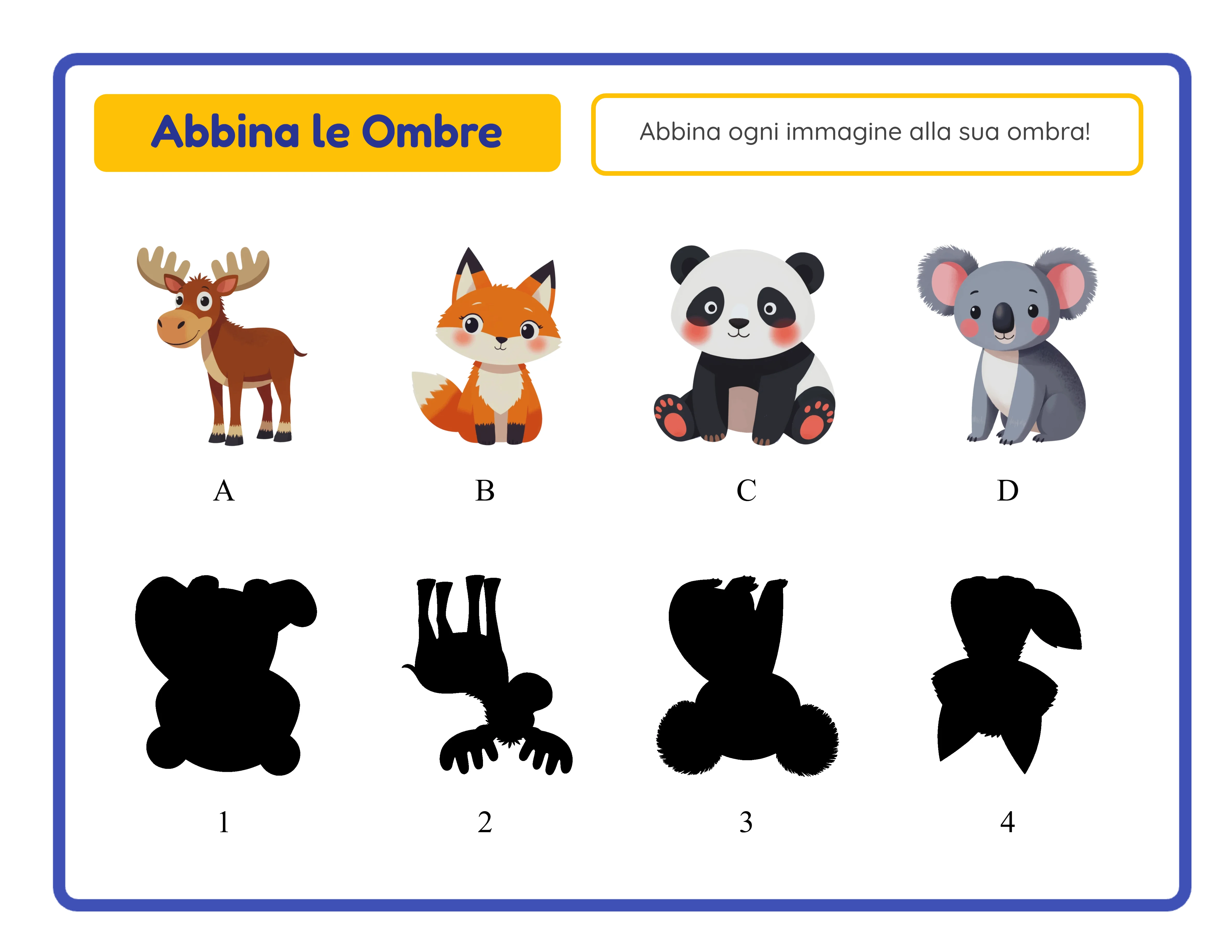
La modalità Abbinamento Ombre è l'attività di abbinamento sagome per eccellenza. Posiziona quattro immagini colorate nella sezione superiore e quattro sagome nere auto-generate nella sezione inferiore. Le sagome vengono create attraverso l'elaborazione delle immagini a livello di pixel — ogni pixel con alfa superiore a dieci viene convertito in nero puro, producendo contorni accurati che preservano dettagli fini come orecchie, code, manici e contorni distintivi. gli utenti studiano le forme e abbinano ogni immagine colorata alla sua sagoma corretta. Questa è vera elaborazione di pixel, non filtri CSS o risorse ombra pre-fabbricate.
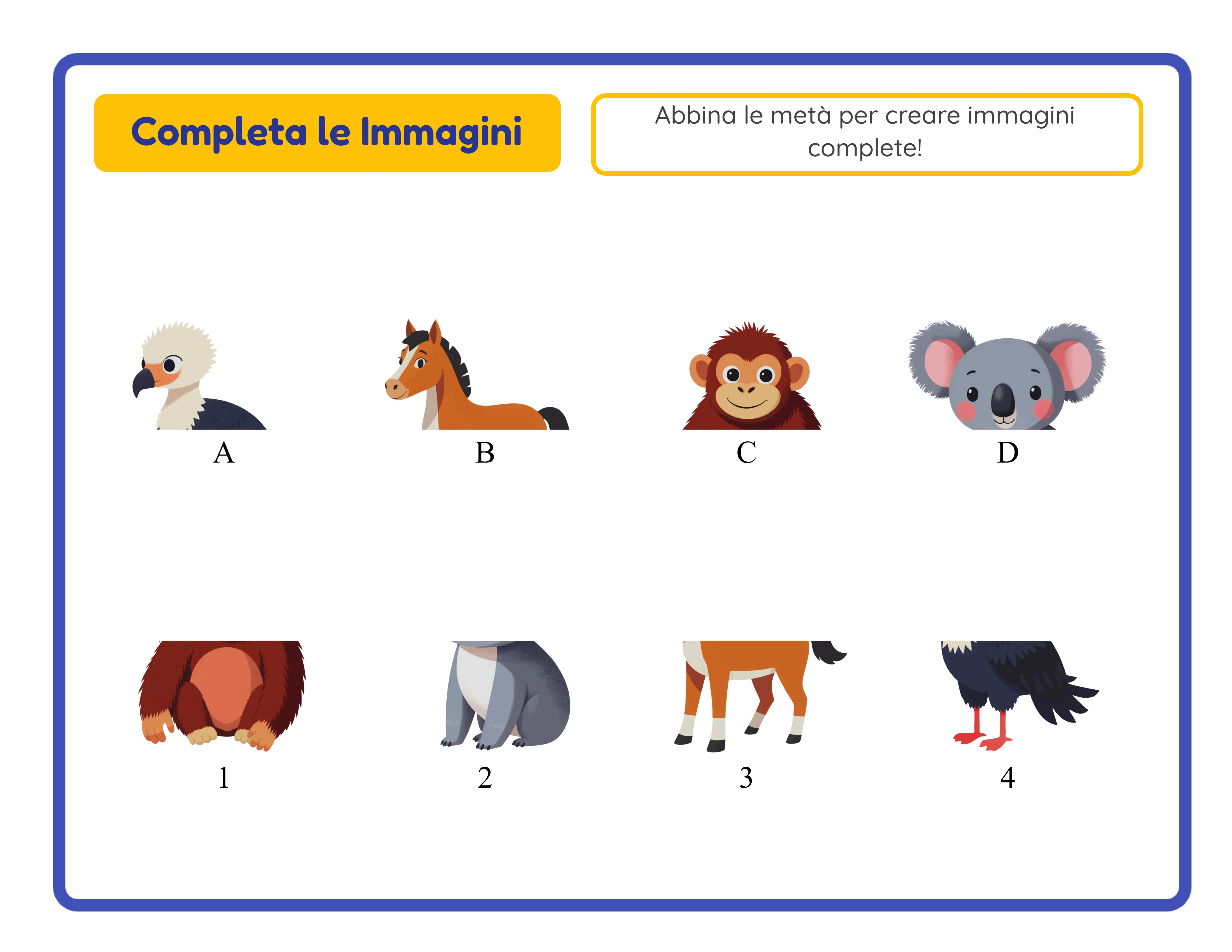
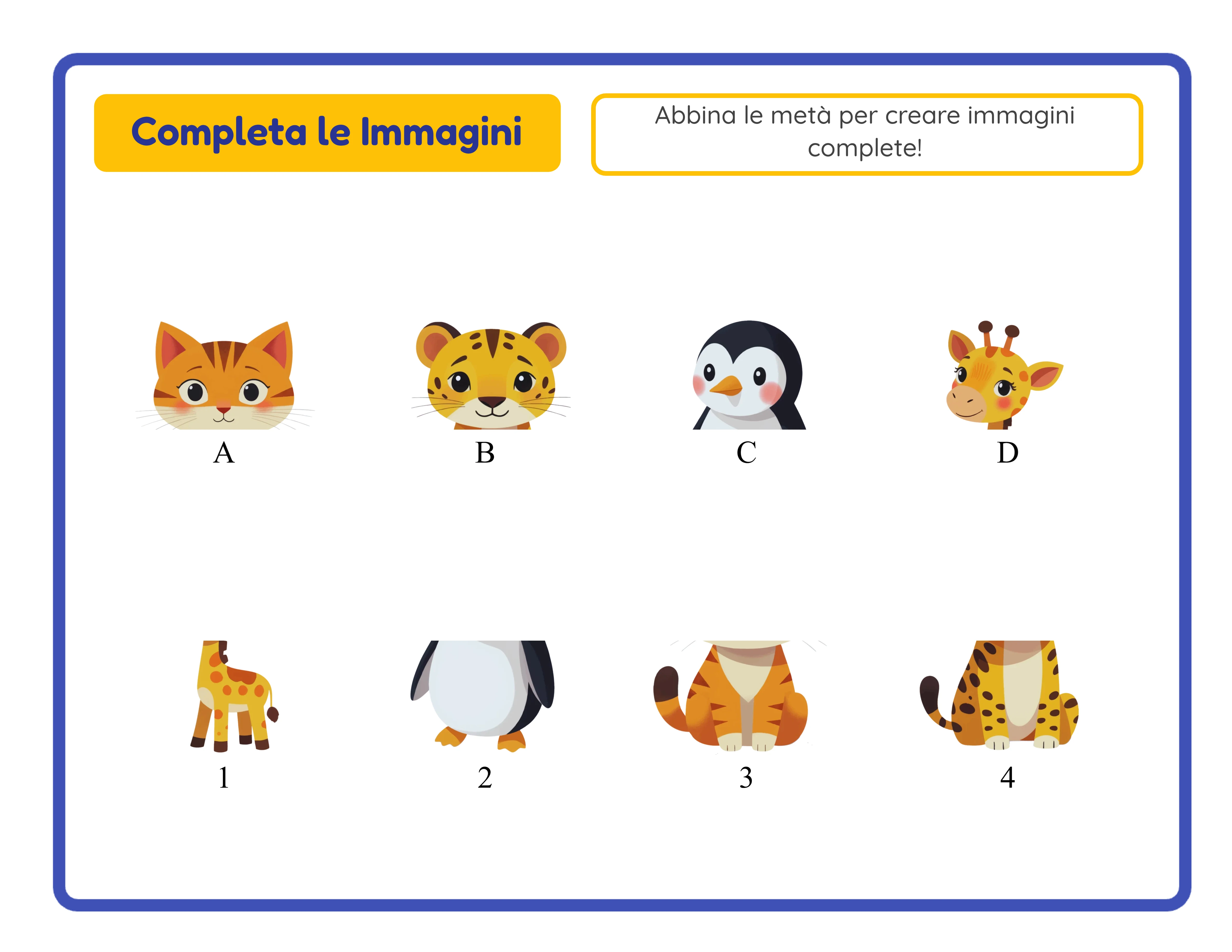
La modalità Completa l'Immagine crea un puzzle di ragionamento spaziale. Divide quattro immagini a metà lungo la direzione di taglio scelta — orizzontale (metà superiore e inferiore) o verticale (metà sinistra e destra). Le prime metà sono etichettate da A a D, le seconde metà sono etichettate da uno a quattro, e gli utenti ricollegano i pezzi per completare ogni immagine. Le due direzioni di taglio producono sfide fondamentalmente diverse dalle stesse immagini — un animale tagliato orizzontalmente rivela testa e corpo separatamente, mentre lo stesso animale tagliato verticalmente mostra profili sinistro e destro.
Abbinamento Ombre è il tuo strumento di discriminazione visiva. Completa l'Immagine è il tuo strumento di ragionamento spaziale. I venditori di maggior successo usano entrambi: abbinamento ombre per prodotti di riconoscimento sagome e puzzle di immagini divise per bundle di percezione spaziale.
3
Configura Etichette e Campi Nome/Data
La casella Mostra Etichette nel pannello Configurazione Esercizio controlla se gli identificativi alfanumerici appaiono sulla scheda. Questo singolo interruttore crea due livelli di difficoltà dallo stesso contenuto.
Quando le etichette sono attive (impostazione predefinita), le immagini o le prime metà mostrano gli identificativi A, B, C, D e le sagome o le seconde metà mostrano gli identificativi uno, due, tre, quattro. gli utenti scrivono coppie lettera-numero come risposte — ad esempio, A corrisponde a tre, B corrisponde a uno. Questo supporto guidato strutturato è ideale per i bambini più piccoli, l'istruzione guidata e le schede per il negozio dove i venditori hanno bisogno di risposte scritte da valutare.
Quando le etichette sono disattivate, la scheda diventa una sfida di abbinamento puramente visivo senza indicazioni alfanumeriche. gli utenti devono affidarsi interamente all'abbinamento visivo — identificando le sagome solo dalla forma o ricollegando le metà divise per continuità visiva. Le schede senza etichette sono ideali per libri di puzzle, attività avanzate e download digitali premium dove una presentazione visiva più pulita offre un valore percepito più alto.
Seleziona la casella Includi Campi Nome/Data per aggiungere le righe per il nome e la data alla scheda. i venditori preferiscono fortemente le schede con questi campi per la gestione del negozio. Includili sempre nei prodotti destinati all'uso online. Per i prodotti di libri puzzle, lascia i campi nome e data disattivati per una pagina più pulita.
4
Seleziona Quattro Immagini dalla Libreria o Carica Personalizzate
Apri il pannello Libreria Immagini e sfoglia centoquattro collezioni tematiche con oltre tremilacento illustrazioni colorate. Le categorie spaziano da animali, cibo, veicoli, natura, festività, professioni, sport e decine di altre. Filtra per tema usando il menu a discesa o cerca per parola chiave per trovare le immagini giuste.
Entrambe le modalità di esercizio usano sempre esattamente quattro immagini per scheda. Clicca le immagini per selezionarle — il contatore mostra il tuo progresso verso le quattro richieste. Un'anteprima delle immagini selezionate conferma le tue scelte prima della generazione.
Per la modalità Abbinamento Ombre, scegli immagini con sagome distintive. Animali con forme corporee uniche (giraffa, elefante, polpo), veicoli con profili chiari (aeroplano, bicicletta, nave) e oggetti con contorni identificabili (chitarra, ombrello, corona) producono i puzzle di sagome più riconoscibili e coinvolgenti. Evita immagini con forme rettangolari simili che produrrebbero sagome quasi identiche.
Per la modalità Completa l'Immagine, scegli immagini con dettagli distribuiti su entrambe le metà. Un'immagine con tutti i dettagli distintivi concentrati su un lato produce un puzzle facile perché una metà è ovviamente unica. Immagini con dettagli visivi equilibrati su entrambe le metà creano sfide di abbinamento più forti.
Puoi anche caricare immagini personalizzate in formato PNG, JPG o GIF per creare schede di discriminazione visiva personalizzate. I caricamenti personalizzati funzionano per entrambe le modalità — la generazione di sagome a livello di pixel elabora qualsiasi immagine caricata, e Completa l'Immagine divide qualsiasi immagine lungo la direzione di taglio scelta. Foto di famiglia, opere d'arte personalizzate o immagini specifiche per il negozio diventano prodotti unici che nessun concorrente può replicare.
5
Imposta il Layout della Pagina e le Decorazioni
Nella sezione Impostazione Pagina, seleziona il formato della pagina. Le opzioni includono US Letter Verticale, US Letter Orizzontale, A4 Verticale, A4 Orizzontale, Quadrato (milleduecento per milleduecento pixel) e dimensioni personalizzate. Il layout si adatta automaticamente all'orientamento della pagina: le pagine orizzontali dispongono gli elementi in due righe di quattro elementi, mentre le pagine verticali usano due colonne di quattro elementi.
US Letter è lo standard per gli acquirenti nordamericani. A4 è lo standard per i mercati europei e internazionali. Creare entrambe le versioni raddoppia la tua portata di mercato con uno sforzo aggiuntivo minimo. Il formato puramente visivo significa che il formato pagina è l'unica variabile da regolare per mercati diversi.
I temi di sfondo e bordo funzionano indipendentemente, ciascuno con il proprio cursore di opacità da zero a uno con incrementi di zero virgola zero cinque. Applica un motivo di sfondo sottile al quindici-venticinque percento di opacità per un calore visivo senza distrarre dal contenuto di discriminazione visiva. Sovrapponi un bordo decorativo all'ottanta-cento percento di opacità per una cornice rifinita. Combinazioni coerenti di sfondo e bordo in un bundle creano un aspetto di prodotto coeso che gli acquirenti associano alla qualità.
Personalizza il testo con sette opzioni di font tra cui Lexend Deca, Baloo 2, Nunito, Quicksand, Fredoka, Arial e Verdana. Aggiungi un contorno del testo da zero a dieci per uno stile aggiuntivo. Un'intestazione stilizzata si genera automaticamente con sfondo ambra, contenitore bianco a pillola e bordo ambra che mostra il titolo dell'esercizio e le istruzioni.
6
Genera la Scheda di Discriminazione Visiva
Clicca Genera per creare la scheda di abbinamento. Ciò che accade dopo dipende dalla modalità selezionata.
Nella modalità Abbinamento Ombre, l'app elabora ogni immagine a livello di pixel. Carica ogni immagine su un canvas, estrae i dati dei pixel tramite getImageData e converte ogni pixel con alfa superiore a dieci in nero puro. Questo produce sagome accurate che preservano dettagli fini — il profilo esatto di trasparenza di ogni immagine sorgente diventa il suo contorno ombra. Quattro immagini colorate appaiono in una sezione e quattro sagome nere appaiono in un'altra, disposte secondo l'orientamento della pagina.
Nella modalità Completa l'Immagine, le immagini vengono divise lungo la direzione di taglio scelta in metà etichettate. I tagli orizzontali producono metà superiori e inferiori. I tagli verticali producono metà sinistre e destre. Le prime metà mostrano gli identificativi da A a D, le seconde metà mostrano gli identificativi da uno a quattro.
Entrambe le modalità applicano il disordinamento Fisher-Yates per garantire che nessun elemento appaia nella sua posizione originale. Nella modalità Abbinamento Ombre, nessuna sagoma si trova direttamente sotto la sua immagine corrispondente. Nella modalità Completa l'Immagine, nessuna seconda metà appare adiacente alla sua prima metà corrispondente. Questo elimina la possibilità che gli utenti indovinino correttamente solo in base alla posizione e assicura che ogni scheda presenti una vera sfida di abbinamento. Il disordinamento si ricalcola a ogni generazione, quindi cliccare Genera di nuovo con le stesse immagini produce una disposizione diversa.
Esamina l'anteprima attentamente: verifica che le sagome siano distintamente riconoscibili, le metà divise abbiano bordi puliti e il layout complessivo appaia equilibrato. Se qualcosa necessita di aggiustamento, modifica le impostazioni e rigenera istantaneamente.
7
Controlla la Chiave di Risposta Auto-Generata
Clicca la scheda Chiave di Risposta per vedere la soluzione auto-generata. La chiave di risposta si visualizza diversamente per ogni modalità.
Nella modalità Abbinamento Ombre, ogni cella mostra l'immagine originale accanto alla sua sagoma con un'etichetta come A corrisponde a due, indicando l'abbinamento corretto. utenti e venditori possono verificare le risposte a colpo d'occhio confrontando le coppie lettera-numero sulla chiave di risposta con le risposte dell'utente sulla scheda.
Nella modalità Completa l'Immagine, ogni cella mostra l'immagine originale completa con la sua etichetta di abbinamento, confermando quali metà appartengono insieme. La griglia usa quattro colonne con spaziatura coerente per un layout di soluzione pulito e leggibile.
Passa dalla scheda Esercizio alla Chiave di Risposta per confrontare e verificare la soluzione di abbinamento. La chiave di risposta si genera simultaneamente con la scheda — nessun passaggio di creazione manuale, nessun processo di design separato, nessuna possibilità di risposte non corrispondenti. Questa generazione simultanea è un notevole risparmio di tempo nella produzione di bundle di discriminazione visiva. Creare chiavi di risposta manualmente per puzzle di abbinamento visivo è noioso e soggetto a errori. La chiave di risposta auto-generata elimina completamente questo passaggio.
Per le inserzioni sui marketplace, la chiave di risposta è un punto di vendita. I prodotti che includono chiavi di risposta vendono costantemente più delle inserzioni di soli puzzle perché venditori e genitori vogliono materiali auto-verificanti. Menziona sempre che le chiavi di risposta sono incluse nei titoli e nelle descrizioni delle tue inserzioni.
8
Scarica Tutti e Quattro i File
Il Generatore Schede Discriminazione Visiva produce quattro file per sessione: scheda esercizio JPEG, scheda esercizio PDF, chiave di risposta JPEG e chiave di risposta PDF. Ogni scheda ha la propria coppia di pulsanti di download. Tutti i file vengono renderizzati a trecento DPI per output pronto per la stampa.
Attiva la scala di grigi prima del download per versioni a risparmio d'inchiostro ideali per la stampa in volume e gli interni Amazon KDP. Le schede di discriminazione visiva in scala di grigi mantengono la chiarezza visiva perché il formato si basa su contorni di forme e relazioni spaziali piuttosto che sulla differenziazione cromatica. Le sagome della modalità Abbinamento Ombre sono già in nero puro, quindi la conversione in scala di grigi preserva la piena qualità del puzzle.
Per le inserzioni sui marketplace, esporta sia il PDF (come prodotto consegnabile) che un JPEG (per le immagini di anteprima dell'inserzione). Mostra sia la scheda esercizio che la chiave di risposta nelle immagini dell'inserzione così gli acquirenti vedano esattamente cosa stanno acquistando.
Per costruire un bundle di prodotti completo, alterna tra le modalità Abbinamento Ombre e Completa l'Immagine, cambia direzioni di taglio, scambia set di immagini e rigenera. L'algoritmo di disordinamento produce disposizioni diverse ogni volta, quindi puoi anche generare più schede uniche dalle stesse quattro immagini semplicemente cliccando Genera di nuovo. Dieci sessioni di generazione ti danno quaranta file pronti per la produzione — un bundle completo di discriminazione visiva pronto per la pubblicazione.
Importante: la prova gratuita con filigrana produce esportazioni completamente funzionali con una filigrana sovrapposta. Questo ti permette di valutare la qualità di stampa, verificare la formattazione e creare stampe di prova prima di acquistare una licenza commerciale. La licenza commerciale rimuove la filigrana da tutte le esportazioni, producendo file puliti pronti per la vendita.