Tutorial
1
Scegli il Livello di Difficoltà
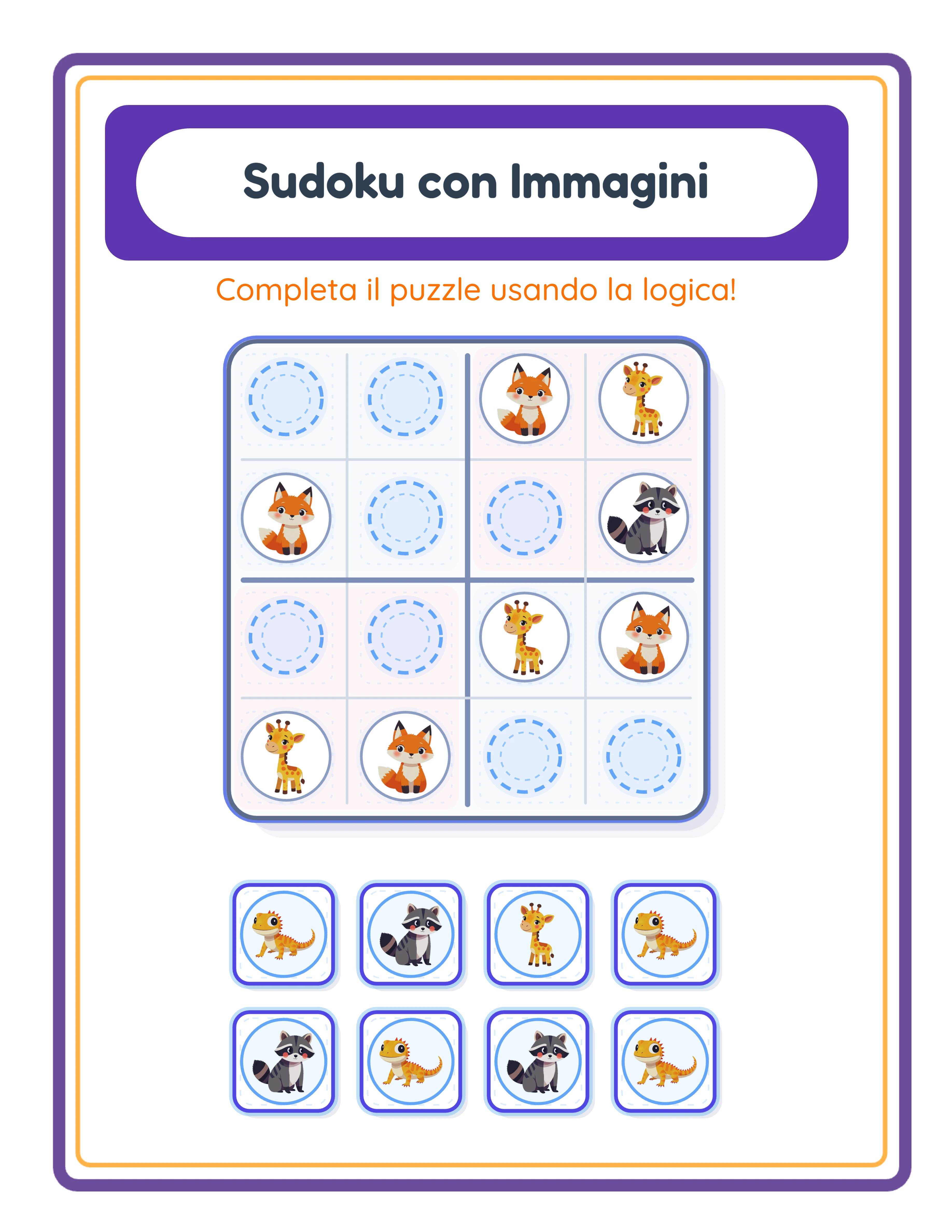
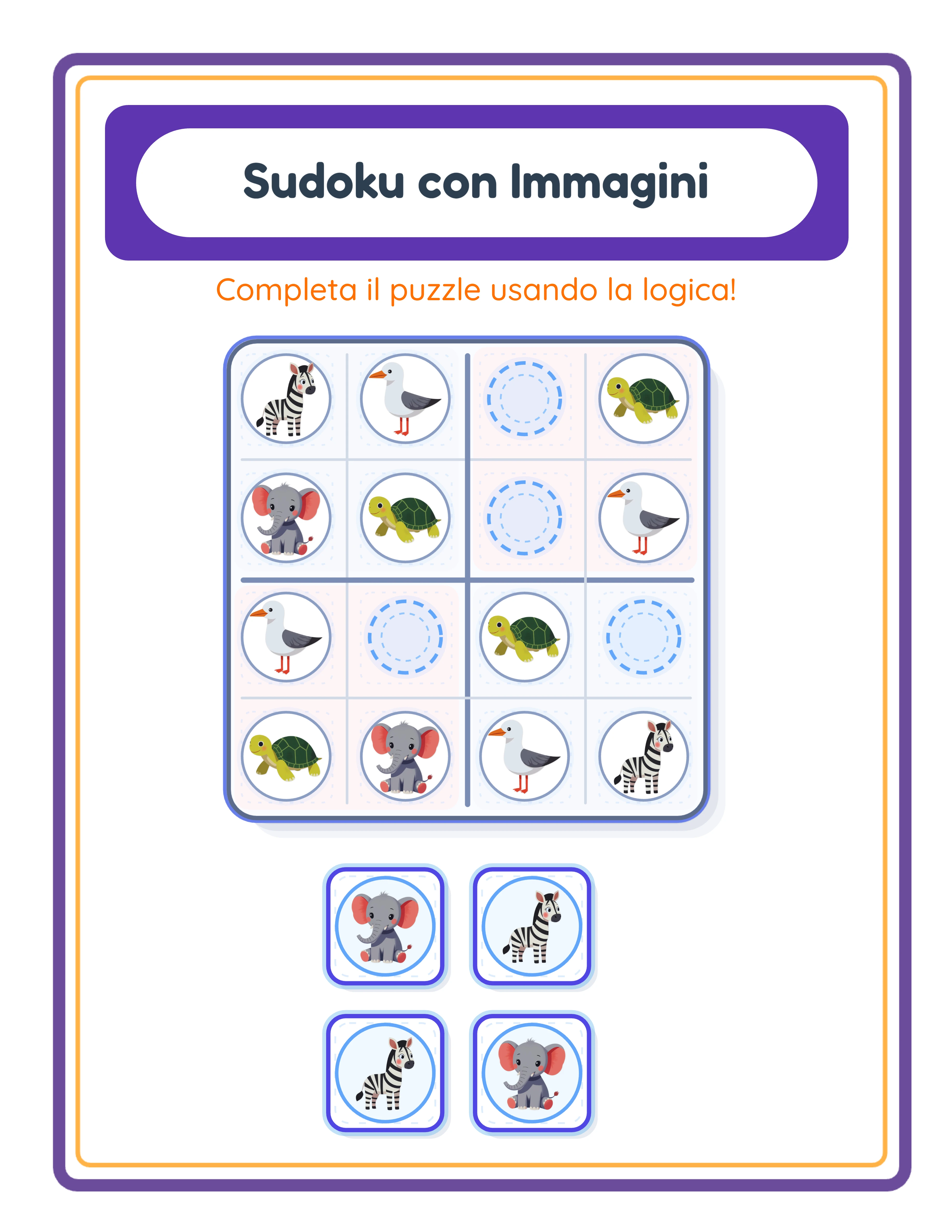
La difficoltà nel sudoku con immagini è determinata da quante caselle vengono lasciate vuote nella griglia 4x4. La griglia contiene sempre 16 caselle in totale, e la difficoltà controlla semplicemente quante il bambino deve compilare.
Il Generatore di Sudoku con Immagini offre tre livelli di difficoltà:
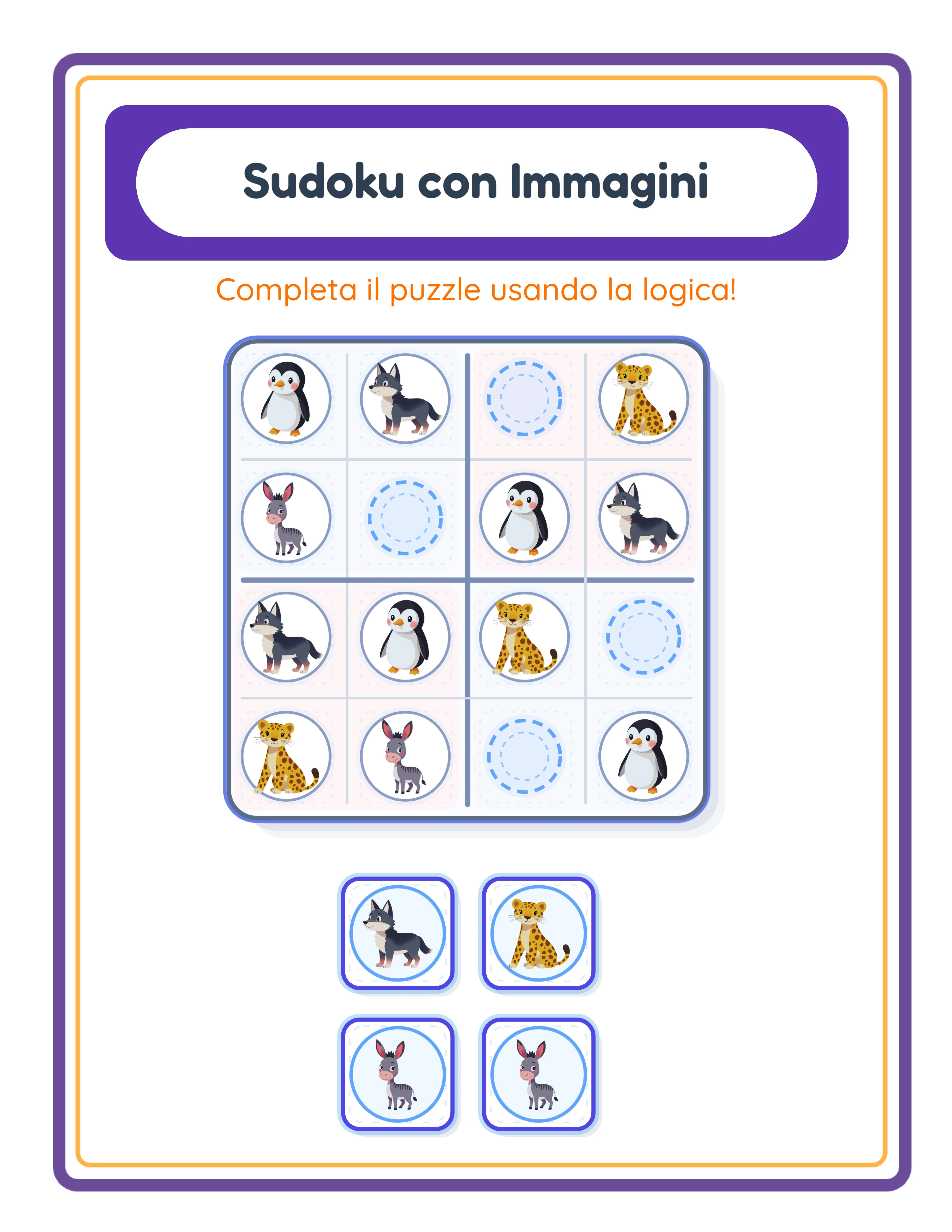
Facile (4 caselle vuote): Dodici delle sedici caselle sono pre-compilate con immagini. Il bambino deve solo capire quattro immagini mancanti. Con la maggior parte della griglia già completa, ogni casella vuota può essere tipicamente risolta guardando una singola riga o colonna. Questo livello è ideale per età 3–4 anni e per bambini che incontrano il sudoku per la prima volta.
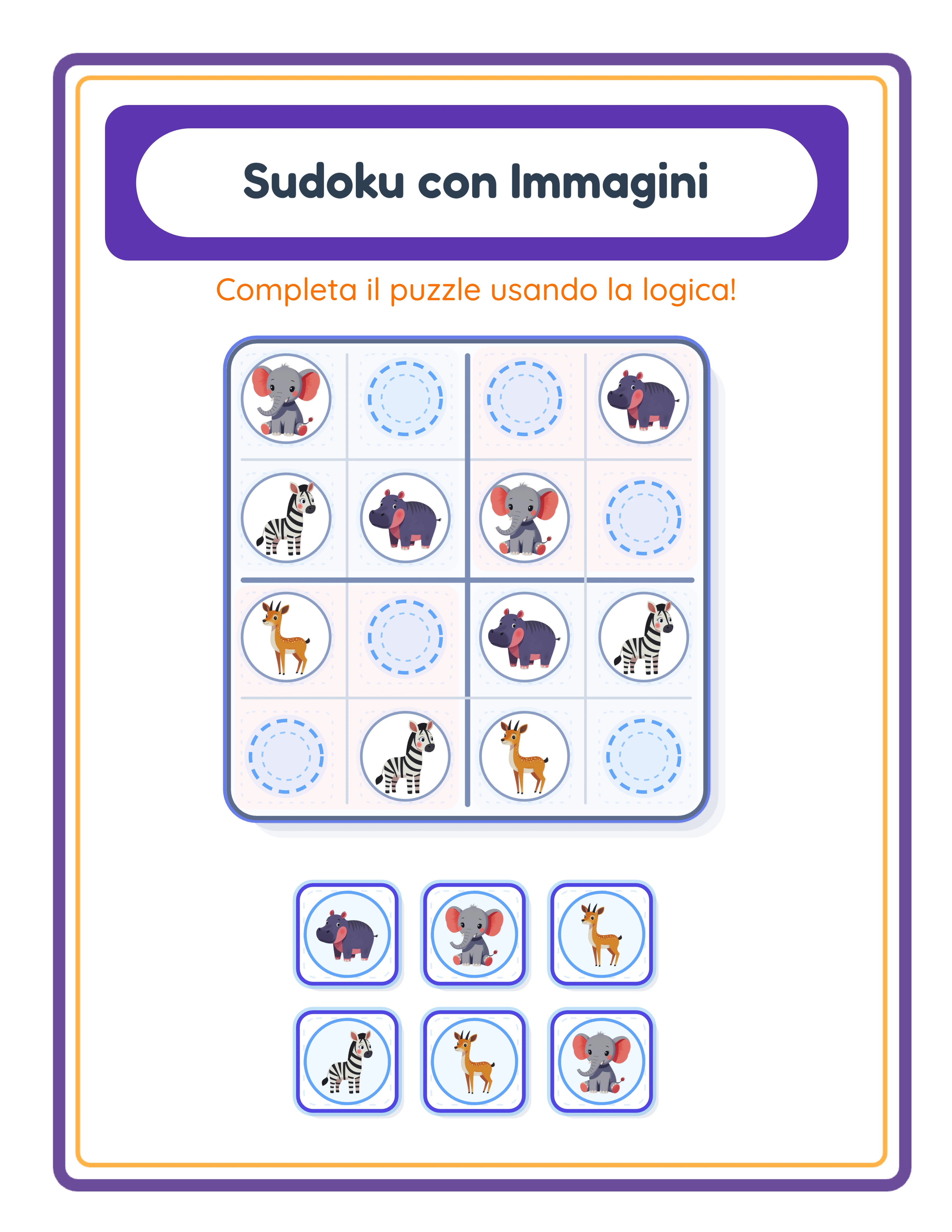
Medio (6 caselle vuote): Dieci caselle sono pre-compilate, lasciando sei vuote. I bambini devono usare la logica sia di riga che di colonna per determinare alcune risposte, poiché singole righe o colonne possono avere due immagini mancanti. Questo livello è adatto per età 4–5 anni e bambini che hanno padroneggiato i puzzle facili.
Difficile (8 caselle vuote): Solo otto caselle sono pre-compilate — esattamente metà della griglia è vuota. Questo richiede un genuino ragionamento deduttivo, dove risolvere una casella rivela informazioni necessarie per un'altra. Questo livello funziona per età 5–7 anni e offre una vera sfida anche per bambini a loro agio con puzzle più semplici.
Il livello di difficoltà è il tuo principale differenziatore di prodotto. Un singolo tema a tre livelli di difficoltà ti dà tre prodotti distinti o un bundle a livelli. Genitori e venditori cercano specificamente materiali graduati per difficoltà perché i bambini progrediscono attraverso i livelli a velocità diverse.
2
Seleziona un Tema dalla Libreria Immagini
Il tema determina quali quattro immagini appaiono nella griglia del sudoku. Poiché un sudoku 4x4 usa esattamente quattro simboli unici, il generatore seleziona quattro immagini dal tema scelto per riempire la griglia.
Il Generatore di Sudoku con Immagini include una libreria immagini ricercabile con oltre 100 temi organizzati per categoria — animali, cibo, veicoli, natura, festività, professioni e altro. Usa il campo di ricerca per filtrare i temi per parola chiave o sfoglia per categoria.
La selezione del tema è sia una decisione creativa che strategica. Ogni tema crea un prodotto distinto con le proprie parole chiave di ricerca sui marketplace. "Sudoku animali della fattoria per bambini" e "sudoku puzzle dinosauri età prescolare" targettizzano query di ricerca completamente diverse, il che significa che ogni prodotto tematico raggiunge un pubblico diverso.
Quando scegli i temi, considera la chiarezza delle immagini alla dimensione della cella della griglia. Le quattro immagini devono essere facilmente distinguibili l'una dall'altra quando stampate a circa due centimetri e mezzo quadrati. Temi con elementi visivamente distinti — come animali della fattoria (mucca, maiale, gallina, cavallo) o frutta (mela, banana, arancia, uva) — funzionano meglio di temi dove gli elementi si assomigliano a dimensioni ridotte.
La licenza commerciale include 10 set di immagini tematiche. La licenza Full Access sblocca oltre 100 temi. Ogni tema è una potenziale linea di prodotti — un tema a tre livelli di difficoltà con formati sia US Letter che A4 ti dà sei prodotti unici da una singola selezione di tema.
3
Scegli le Immagini per il Puzzle
Dopo aver selezionato un tema, servono esattamente quattro immagini uniche per la griglia del sudoku. Il generatore offre tre modi per ottenere queste immagini:
Libreria temi: Seleziona un tema e il generatore fornisce automaticamente quattro immagini da quel set. Questo è il flusso di lavoro più veloce per la produzione in serie.
Selezione individuale: Sfoglia l'intera libreria immagini con filtri e ricerca per scegliere manualmente quattro immagini specifiche da qualsiasi tema o combinazione di temi. Questo ti dà controllo creativo su esattamente quali immagini appaiono nella griglia.
Caricamento personalizzato: Carica le tue immagini da usare nel puzzle. Questo è prezioso per creare prodotti brandizzati o usare immagini che corrispondono a una nicchia specifica non coperta dalla libreria integrata.
Le quattro immagini selezionate diventano il "vocabolario" del puzzle — sostituiscono i numeri da 1 a 4 nel sudoku tradizionale. Ogni immagine appare esattamente quattro volte in una griglia completata (una volta in ogni riga e una volta in ogni colonna). I bambini imparano a riconoscere che ogni riga e colonna deve contenere tutte e quattro le immagini, che è la competenza logica fondamentale che il sudoku con immagini insegna.
Per i prodotti da marketplace, scegli immagini istantaneamente riconoscibili e visivamente attraenti per i bambini. Immagini audaci e colorate con contorni chiari funzionano meglio. Evita immagini troppo dettagliate o troppo simili tra loro, poiché i bambini devono distinguerle rapidamente mentre risolvono il puzzle.
4
Imposta Formato Pagina e Orientamento
Formato pagina e orientamento influenzano sia il layout del puzzle che il tuo mercato di riferimento.
Il Generatore di Sudoku con Immagini supporta quattro opzioni di formato pagina: US Letter Verticale, US Letter Orizzontale, A4 Verticale e A4 Orizzontale. Puoi anche impostare dimensioni personalizzate per formati specializzati.
L'orientamento ha un impatto significativo sul layout del puzzle. In modalità orizzontale, il generatore posiziona la griglia 4x4 sul lato sinistro della pagina e l'area di ritaglio sulla destra. L'area di ritaglio contiene le immagini che i bambini devono ritagliare o consultare quando risolvono il puzzle. In modalità verticale, la griglia si trova nella parte superiore della pagina con l'area di ritaglio sotto.
L'orientamento orizzontale generalmente funziona meglio per il sudoku con immagini perché la griglia e l'area di ritaglio sono affiancate, rendendo più facile per i bambini piccoli consultare entrambe durante la risoluzione. L'orientamento verticale funziona bene quando il puzzle viene incluso in un quaderno rilegato o quando l'orientamento della pagina deve corrispondere ad altri materiali in un bundle.
Per la massima portata di mercato, crea versioni sia US Letter che A4 di ogni puzzle. US Letter (8,5 x 11 pollici) è lo standard in Nord America. A4 (210 x 297 mm) è lo standard ovunque nel resto del mondo. Pubblicali come prodotti separati o includi entrambi i formati insieme. Questo raddoppia la tua attrattiva internazionale con uno sforzo aggiuntivo minimo, poiché il generatore gestisce automaticamente tutti gli aggiustamenti di layout.
5
Genera la Scheda
Con difficoltà, tema, immagini e formato pagina configurati, clicca Crea Foglio di Lavoro per generare il puzzle.
Il generatore costruisce una soluzione sudoku 4x4 valida — una griglia dove ogni riga e colonna contiene tutte e quattro le immagini esattamente una volta. Poi rimuove caselle in base alla tua impostazione di difficoltà (4, 6 o 8 vuote) assicurando che il puzzle abbia una soluzione unica. Le caselle vuote appaiono vuote nella griglia, e l'area di ritaglio mostra le immagini che i bambini usano per riempire gli spazi mancanti.
Esamina il puzzle generato sul canvas:
Controlla la griglia: Tutte le immagini pre-compilate sono chiaramente visibili? Le caselle vuote sono ovviamente vuote? La griglia è abbastanza grande per i bambini piccoli?
Controlla l'area di ritaglio: Mostra il numero corretto di immagini corrispondente alle caselle vuote? Le immagini di ritaglio hanno la stessa dimensione delle immagini della griglia così i bambini possono abbinarle facilmente?
Controlla il layout generale: C'è abbastanza spazio bianco intorno alla griglia? Il puzzle appare pulito e ordinato? I bambini piccoli hanno bisogno di spaziatura generosa per concentrarsi sulla logica senza distrazioni visive.
Se qualcosa necessita di aggiustamento, modifica le impostazioni e rigenera. Il canvas si aggiorna istantaneamente, permettendoti di iterare rapidamente. Ogni rigenerazione crea un nuovo puzzle valido con posizionamenti diversi delle immagini, dandoti puzzle unici illimitati dalla stessa configurazione.
6
Personalizza con Testo, Sfondi e Bordi Tematici
Il generatore aggiunge automaticamente un'intestazione localizzabile con titolo e descrizione sopra il puzzle. Questa intestazione si traduce automaticamente in 11 lingue in base all'impostazione della lingua — inglese, tedesco, francese, spagnolo, portoghese, italiano, olandese, svedese, danese, norvegese e finlandese.
Puoi modificare sia il titolo che la descrizione direttamente sul canvas. Sostituisci il testo predefinito con qualcosa di specifico per il tuo prodotto: "Sudoku Animali — Livello Facile" o aggiungi istruzioni come "Posiziona uno di ogni animale in ogni riga e colonna."
Lo Strumento Testo offre personalizzazioni aggiuntive. Sono disponibili sette famiglie di font: Lexend Deca, Baloo 2, Nunito, Quicksand, Fredoka, Arial e Verdana. Regola dimensione, colore e impostazioni di contorno per abbinarti al tuo brand o stile di prodotto. Usa Fredoka o Baloo 2 per un aspetto giocoso e accattivante. Usa Lexend Deca o Quicksand per un aspetto pulito e moderno.
Sfondi e bordi tematici aggiungono rifinitura visiva senza appesantire il puzzle stesso. Seleziona dai temi disponibili e regola l'opacità per mantenere gli elementi decorativi sottili. Uno sfondo leggero con un bordo colorato trasforma una semplice scheda in un prodotto dall'aspetto professionale che si distingue nelle inserzioni dei marketplace.
Il canvas include anche gestione dei livelli, strumenti di allineamento, blocco/sblocco degli elementi e annulla/ripristina — dandoti pieno controllo sul layout finale. Posiziona gli elementi di testo con precisione, stratifica gli elementi decorativi dietro la griglia del puzzle e blocca gli elementi completati per prevenire modifiche accidentali mentre continui a lavorare.
7
Genera la Chiave di Risposta
Clicca Crea Chiave di Risposta per generare la soluzione del puzzle. La chiave di risposta mostra la griglia 4x4 completa con tutte le immagini inserite, incluse le caselle che erano vuote nella scheda.
La chiave di risposta è essenziale per i prodotti da marketplace. Due segmenti di acquirenti ne hanno bisogno:
i venditori usano le chiavi di risposta per una verifica rapida. Quando controllano un set di 20 puzzle completati, avere la soluzione visibile risparmia tempo significativo nel valore percepito. Un prodotto puzzle senza chiave di risposta è notevolmente meno attraente per gli imprenditori.
I genitori usano le chiavi di risposta per aiutare i loro figli quando si bloccano. Piuttosto che risolvere il puzzle da soli, i genitori possono dare un'occhiata alla chiave di risposta e offrire suggerimenti. I genitori che fanno homeschooling apprezzano particolarmente questo perché potrebbero supportare più bambini con attività diverse contemporaneamente.
La chiave di risposta rispecchia il layout della scheda — stesso formato pagina, stessa posizione della griglia, stessa stilizzazione. L'unica differenza è che tutte le caselle sono compilate. Questo rende facile confrontare il lavoro del bambino con la soluzione posizionando le pagine fianco a fianco.
Per le inserzioni dei prodotti, menziona sempre che le chiavi di risposta sono incluse. "Con chiave di risposta" è un qualificatore di ricerca frequentemente usato su Etsy e Gumroad. Includerlo nel titolo e nella descrizione del prodotto migliora la visibilità nelle ricerche e la fiducia dell'acquirente.
8
Esporta come PDF e JPEG Pronti per la Stampa
La sezione di esportazione fornisce quattro pulsanti di download:
Scheda JPEG: Un'immagine ad alta risoluzione del puzzle. Usala per anteprime delle inserzioni sui marketplace, post sui social media e miniature dei prodotti digitali.
Scheda PDF: Il formato professionale pronto per la stampa. Il PDF mantiene la formattazione esatta su tutti i dispositivi e stampanti. Questo è il formato standard che gli acquirenti dei marketplace si aspettano per i prodotti stampabili scaricabili.
Chiave di Risposta JPEG: La soluzione come file immagine, utile per immagini di anteprima e bundle digitali.
Chiave di Risposta PDF: La soluzione in formato pronto per la stampa, inclusa insieme al PDF della scheda nel download del prodotto.
È disponibile un'opzione scala di grigi per versioni che risparmiano inchiostro. I puzzle in scala di grigi sono popolari tra i venditori che stampano in grandi quantità su stampanti in bianco e nero. Considera di offrire sia versioni a colori che in scala di grigi come bundle di prodotto o pubblica la versione in scala di grigi come prodotto separato destinato all'uso online.
Per le inserzioni sui marketplace, esporta entrambi i formati. Il PDF è il prodotto consegnabile che gli acquirenti scaricano e stampano. Il JPEG serve come immagine di anteprima dell'inserzione così gli acquirenti vedono esattamente cosa stanno acquistando.
Importante: la prova gratuita con filigrana produce esportazioni completamente funzionali con una filigrana visibile sovrapposta. Questo ti permette di valutare la qualità di stampa, verificare la formattazione del puzzle e creare stampe di prova prima di acquistare una licenza commerciale. La licenza commerciale rimuove la filigrana da tutte le esportazioni, producendo file puliti pronti per la vendita.